
La tecnología eSIM se está convirtiendo rápidamente en el estándar de los smartphones modernos. A diferencia de las tarjetas SIM tradicionales que requieren instalación y reemplazo físicos, las eSIM pueden añadirse digitalmente en solo unos pocos pasos.
Esto hace que la configuración de la red sea más flexible y cómoda, especialmente para viajes, el uso de doble SIM o la gestión de múltiples planes móviles.
El Samsung Galaxy S24 cuenta con soporte eSIM integrado, lo que hace que el proceso de instalación sea sencillo incluso para usuarios primerizos.
En esta guía, le mostraremos cómo instalar y activar su eSIM iRoamly, incluyendo tanto el método de configuración mediante código QR como el de activación manual.
Preparativos antes de configurar iroamly eSIM
Antes de comenzar el proceso de instalación, asegúrese de tener listo lo siguiente:
Una conexión a internet estable (se recomienda Wi-Fi)
Un código QR de eSIM válido o un código de activación proporcionado por su operador
Su Galaxy S24 encendido y desbloqueado
El dispositivo actualizado a la última versión disponible de One UI para una mejor compatibilidad con eSIM
La cuenta del operador activada y apta para el servicio eSIM
Método 1: Instalar una eSIM usando un código QR
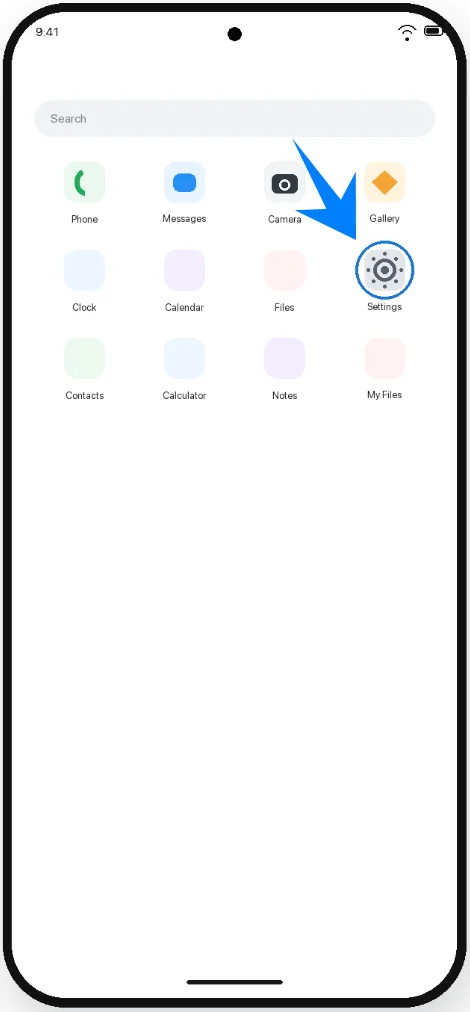
Paso 1: Abrir Ajustes
Abra la aplicación de Ajustes
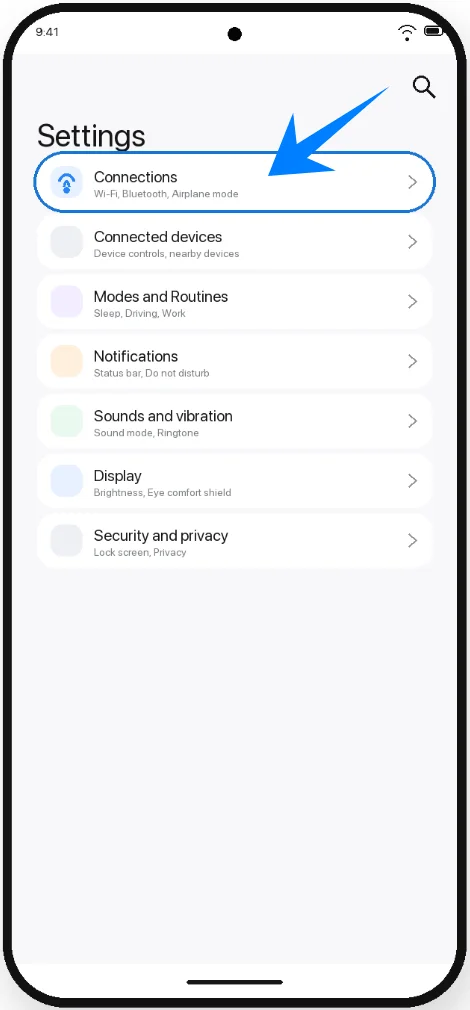
Paso 2: Abrir el Administrador de SIM
En Ajustes, toque Conexiones
Toque Administrador de SIM
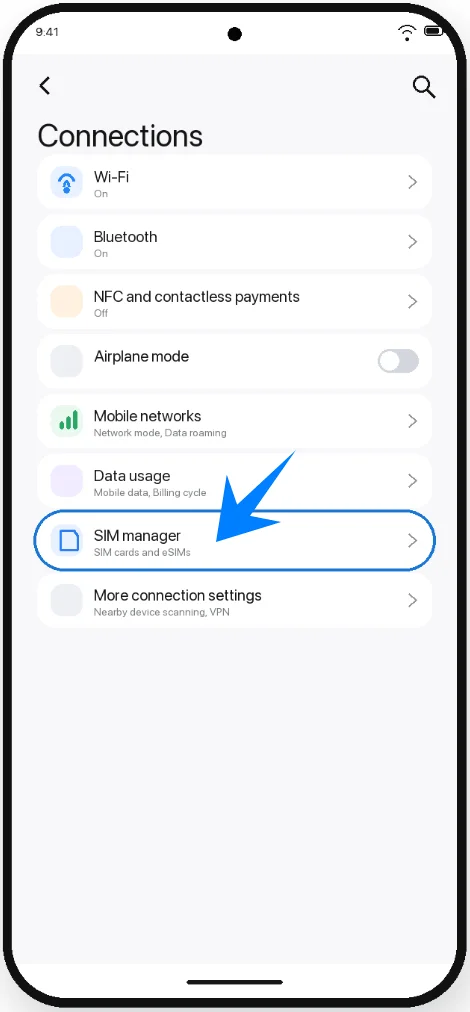
Ahora verá la pantalla de administración de SIM.
Paso 3: Añadir una eSIM
En Administrador de SIM, toque Añadir eSIM
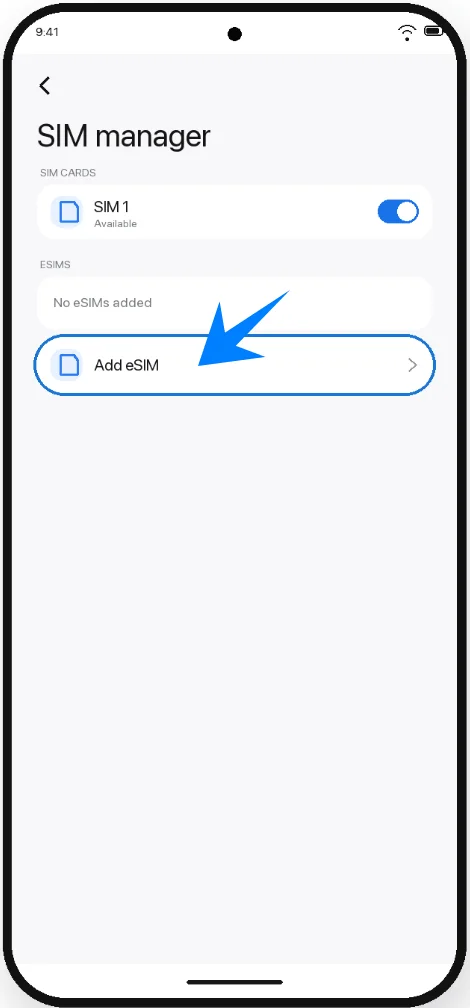
El teléfono comenzará a buscar métodos de activación disponibles.
Paso 4: Seleccionar activación por código QR
Toque Escanear código QR
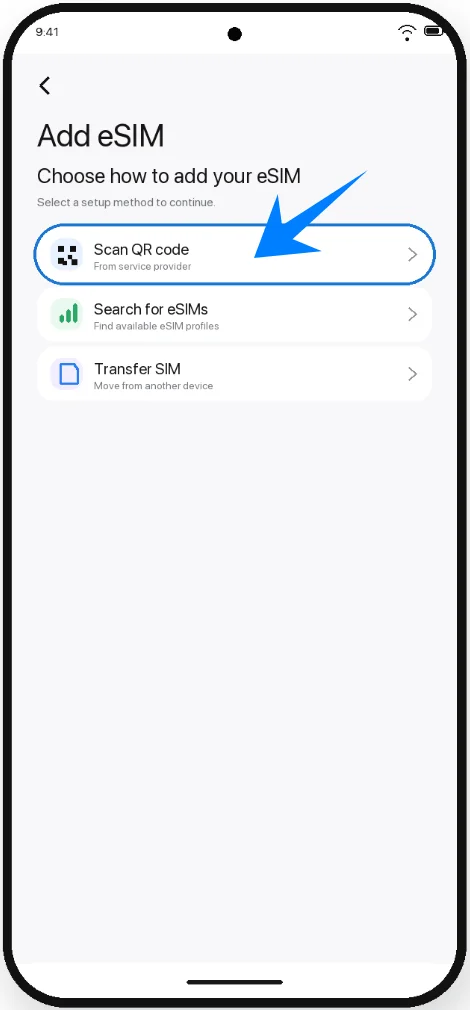
El escáner de la cámara se abrirá automáticamente.
Paso 5: Escanear el código QR
Sostenga el teléfono sobre el código QR proporcionado por su operador o proveedor de eSIM
Mantenga el código QR centrado dentro del marco de escaneo
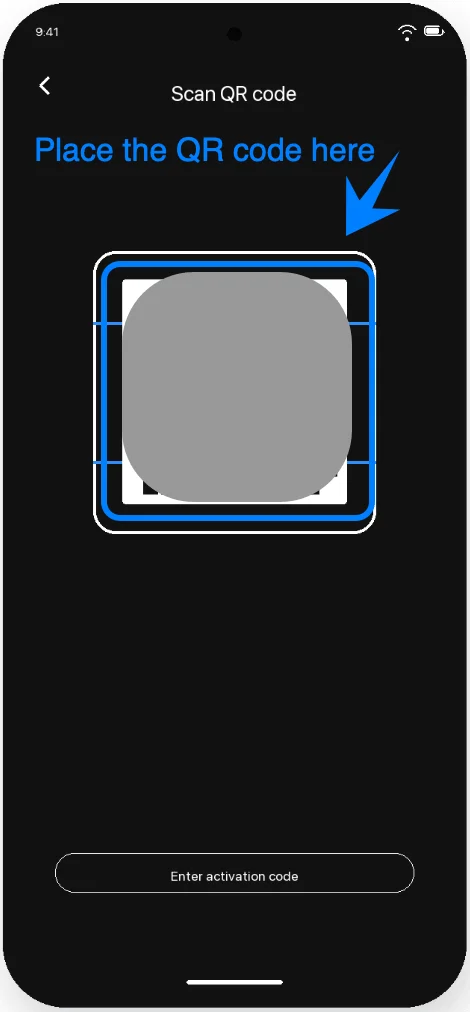
Espere a que el dispositivo reconozca el perfil de la eSIM
Después de que se detecte el código QR, los detalles de activación aparecerán en la pantalla.
Paso 6: Confirmar la descarga de la eSIM
Toque Añadir
Espere mientras el Galaxy S24 descarga el perfil de la eSIM
No cierre la aplicación de Ajustes ni se desconecte del Wi-Fi durante este proceso.
La instalación puede tardar varios minutos.
Paso 7: Habilitar la eSIM
Después de que termine la descarga:
Toque Ajustes si se le solicita
En Administrador de SIM, localice la eSIM recién instalada
Toque el interruptor junto a la eSIM para activarla (On)
La eSIM ahora está activada.
Método 2: Instalar eSIM mediante entrada manual
Paso 1: Abrir Ajustes
Abre la aplicación de Ajustes
Paso 2: Abrir Administrador de SIM
Toca Conexiones
Toca Administrador de SIM
Esto abrirá la pantalla de gestión de tarjetas SIM y eSIM.
Paso 3: Iniciar la configuración de la eSIM
Toca Añadir eSIM
El teléfono mostrará las opciones de activación de eSIM.
Paso 4: Abrir la pantalla del código de activación
Toca Escanear código QR
En la pantalla de escaneo de QR, toca Introducir código de activación
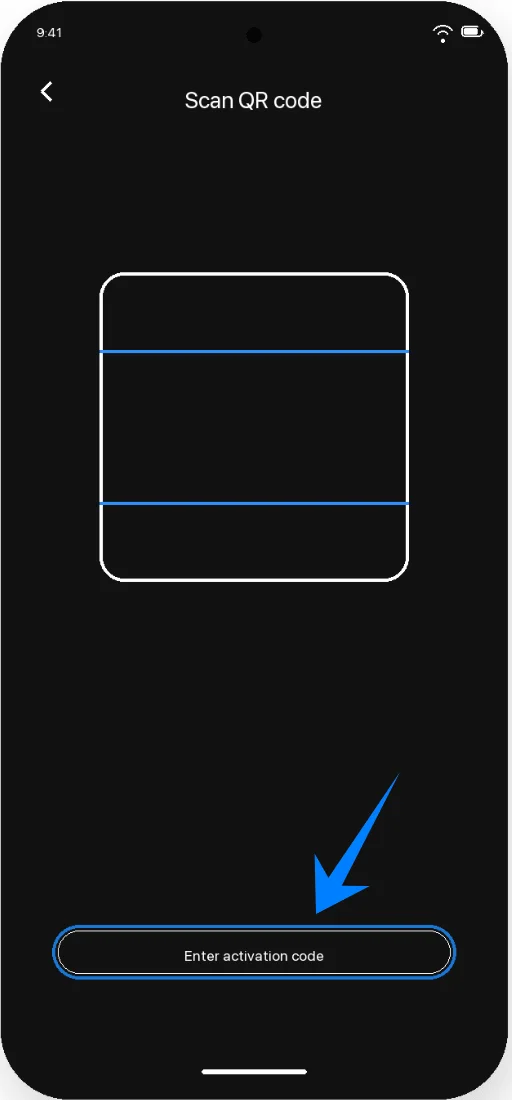
El teléfono abrirá la página Añadir mediante código de activación.
Paso 5: Introducir el código de activación
Toca el campo de entrada Código de activación
Pega o escribe el código de activación completo proporcionado por tu operador
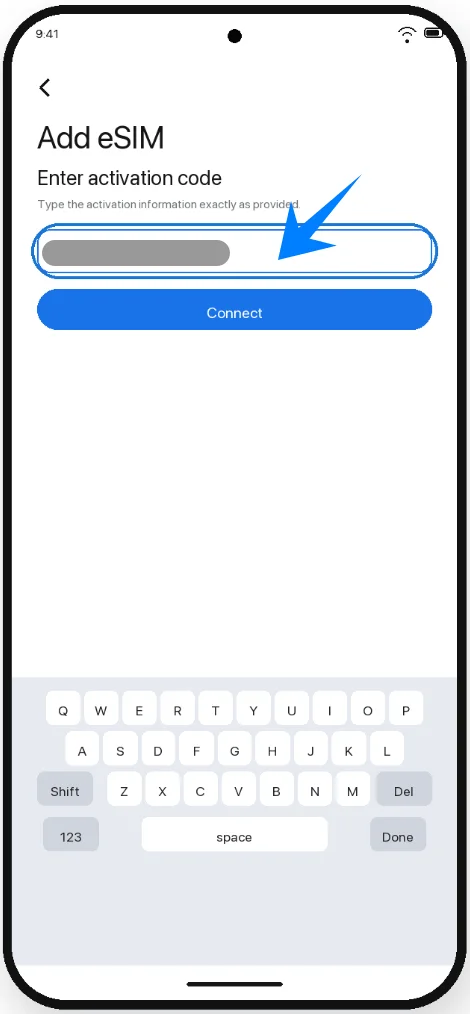
Paso 6: Conectar con el servidor del operador
Tras introducir el código, toca Conectar
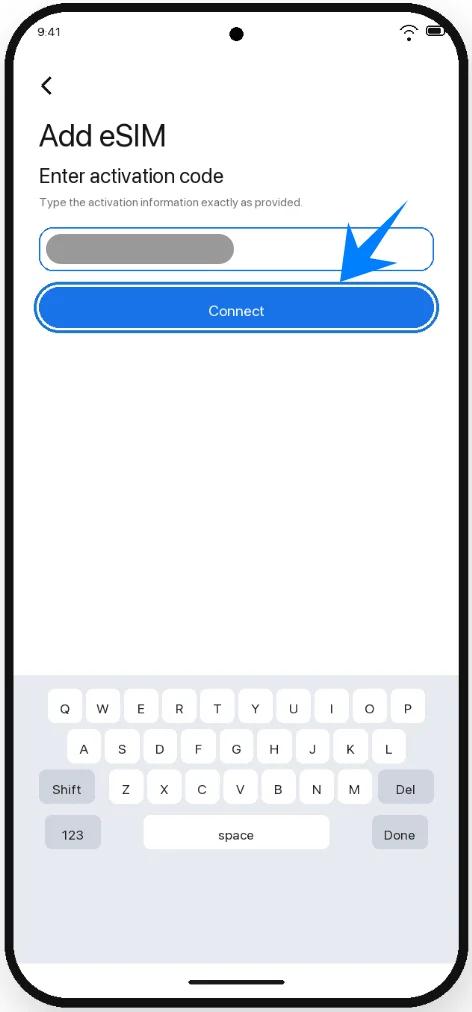
El Galaxy S24 realizará lo siguiente:
Contactará con el servidor de activación del operador
Descargará el perfil de eSIM
Comenzará la instalación automáticamente
Mantén el dispositivo conectado a internet durante este proceso.
Paso 7: Esperar a que finalice la instalación
La instalación puede tardar varios minutos.
No hagas lo siguiente:
Cerrar Ajustes
Reiniciar el teléfono
Desactivar el Wi-Fi o los datos móviles
Cuando la instalación finalice, el nuevo perfil de eSIM aparecerá en el Administrador de SIM.
Paso 8: Activar la eSIM
Vuelve a Ajustes
Toca Conexiones
Toca Administrador de SIM
Localiza la eSIM recién instalada
Toca el interruptor situado junto a la eSIM para ponerlo en Activado
La eSIM ya está activa.
Cómo confirmar que la eSIM se instaló correctamente
Revisar el Administrador de SIM
Abre Ajustes
Pulsa en Conexiones
Pulsa en Administrador de SIM
Deberías ver lo siguiente:
El nombre del operador
La eSIM instalada
El interruptor de la eSIM activado
Verificar la señal móvil
Observa la esquina superior derecha de la pantalla.
Una activación exitosa mostrará:
Barras de señal
Estado de la red móvil
Nombre del operador
Probar los datos móviles
Desactiva el Wi-Fi
Abre un sitio web en tu navegador
Si la página carga correctamente, la conexión móvil de la eSIM funciona de forma adecuada.
Conclusión
La configuración de tu eSIM se ha completado y está lista para usarse. Gracias a la tecnología eSIM, ya no tendrás que preocuparte por llevar, reemplazar o insertar tarjetas SIM físicas al configurar una red móvil.
Todo puede gestionarse de forma digital a través de la configuración de tu dispositivo, brindándote una manera más rápida, flexible y cómoda de mantenerte conectado, tanto para el uso diario como durante tus viajes.