
La tecnología eSIM ha hecho que mantenerse conectado durante los viajes sea mucho más sencillo que antes. En lugar de extraer su tarjeta SIM física o cargar con herramientas adicionales para tarjetas SIM, puede simplemente descargar un plan móvil directamente en su teléfono en cuestión de minutos.
Para los usuarios del Samsung Galaxy S25+, la eSIM ofrece una forma más flexible y cómoda de administrar los datos de viaje sin tener que cambiar su número principal ni manipular pequeñas tarjetas de plástico.
Si recientemente adquirió una eSIM iRoamly y no está seguro de cómo instalarla o activarla en su Galaxy S25+, esta guía le explicará todo el proceso paso a paso.
Desde el escaneo de un código QR hasta la introducción manual de los detalles de activación y la configuración de los ajustes de datos móviles, aprenderá todo lo necesario para tener su eSIM lista antes de su viaje.
Preparativos antes de configurar iRoamly eSIM
Conecte el Galaxy S25+ a una red Wi-Fi estable.
Asegúrese de que el teléfono esté desbloqueado y sea compatible con eSIM. Algunas variantes regionales o de operadores pueden limitar las funciones de eSIM.
Tenga a mano el código QR de iRoamly o los detalles de instalación manual en otro dispositivo, en una página impresa o en su correo electrónico.
Instale la eSIM uno o dos días antes de viajar si su plan de iRoamly lo permite, pero no la active para el uso de datos hasta el momento en que necesite utilizarla.
Revise los detalles de su plan de iRoamly antes de realizar la instalación. La validez de la eSIM de iRoamly comienza con la activación, y en muchos planes de viaje, esta se contabiliza cuando la eSIM se conecta a una red compatible en el destino. Confirme el método de activación indicado en su plan adquirido.
No elimine la eSIM de iRoamly sin necesidad. Muchas eSIM no se pueden volver a instalar tras su eliminación a menos que el servicio técnico las vuelva a emitir.
Los planes de eSIM para viajes de iRoamly pueden ser exclusivamente de datos o variar según el destino y el tipo de plan. No asuma que las llamadas de voz o los SMS están incluidos a menos que su plan específico lo especifique.
Método 1: Instalar la eSIM iRoamly escaneando un código QR
Abre Ajustes y luego toca Conexiones. Deberías ver los controles de conexión de Samsung, incluyendo Wi-Fi, Bluetooth, ajustes de red móvil y el administrador de tarjetas SIM.
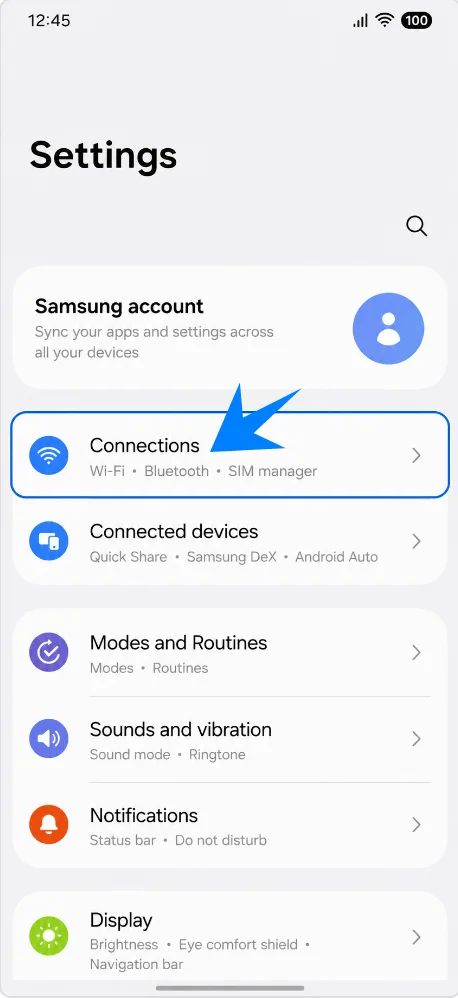
Toca Administrador de SIM. Esto abrirá la página donde Samsung enumera las tarjetas SIM físicas, las eSIM, las SIM preferidas y la configuración de datos móviles.
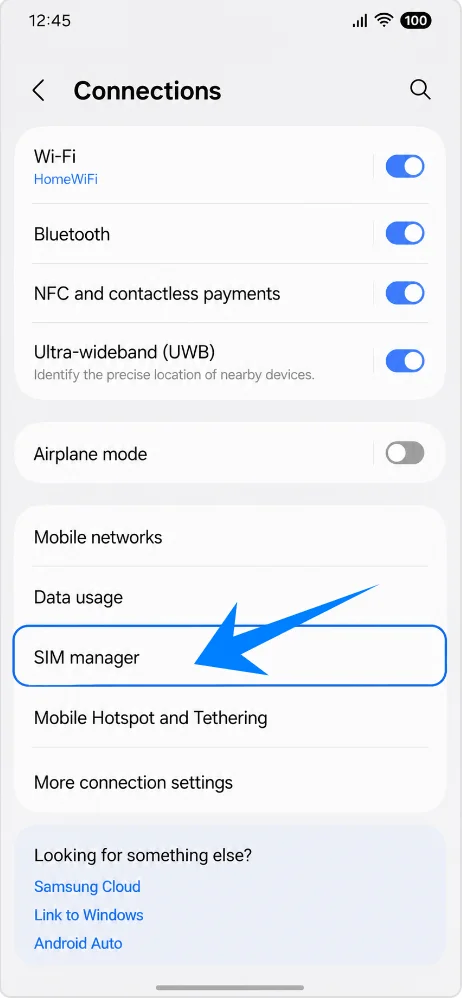
Toca Añadir eSIM. El teléfono iniciará el proceso de Samsung para descargar un nuevo perfil de eSIM.
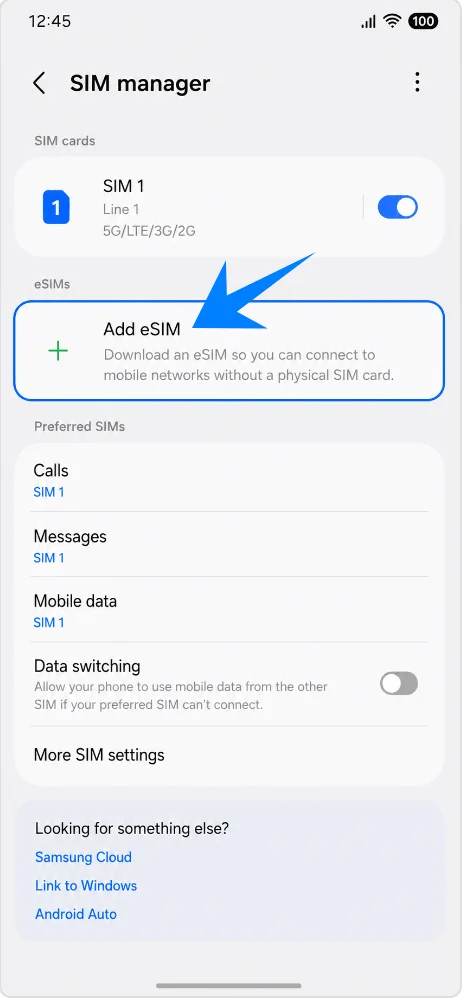
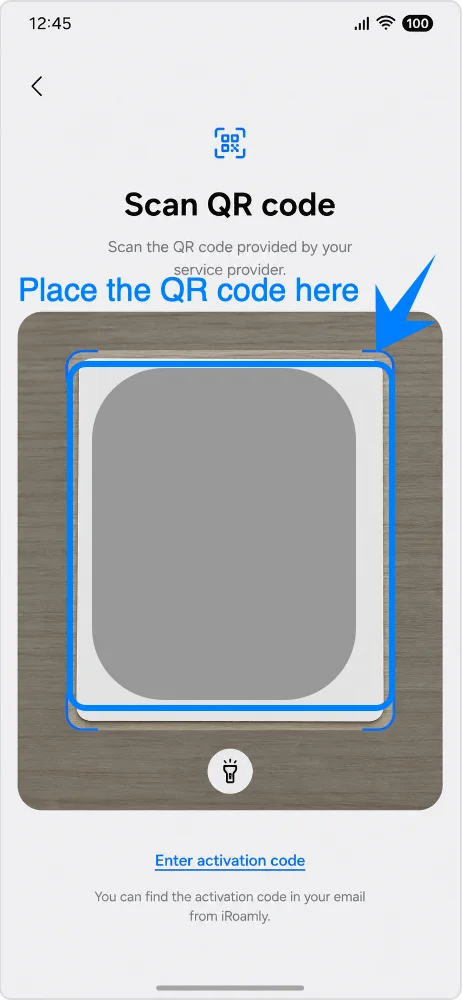
Toca Escanear código QR. Esto abrirá el escáner de códigos QR para eSIM.
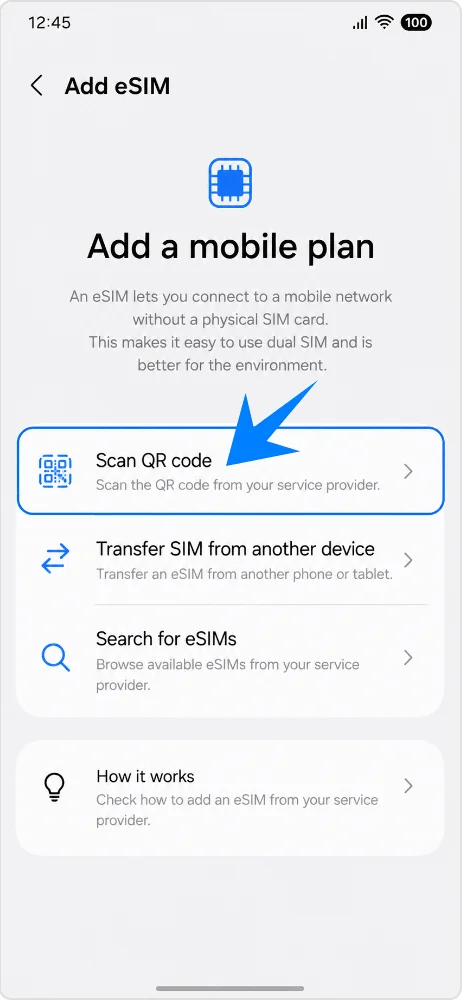
Apunta con el escáner hacia el código QR de la eSIM iRoamly. Mantén el código sobre una superficie plana, con buena iluminación y asegúrate de que quede completamente dentro del marco de escaneo hasta que el teléfono lo reconozca.
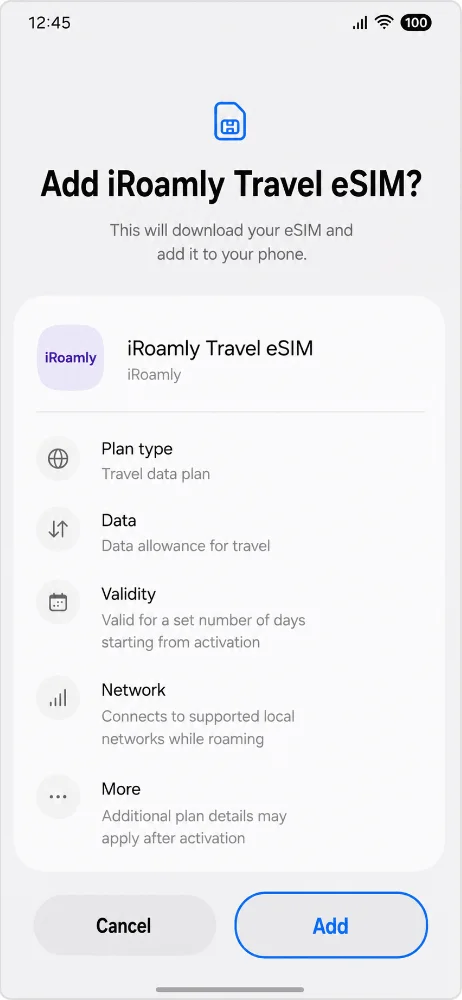
Revisa la página del plan y luego toca Añadir. El Galaxy S25+ descargará el perfil de eSIM iRoamly mediante Wi-Fi.
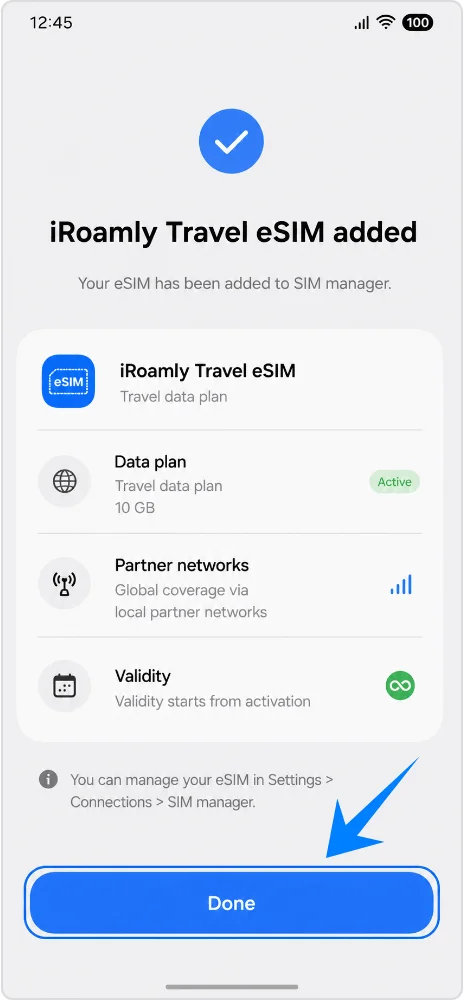
Espera a que finalice la descarga y luego toca Hecho. Si Samsung o iRoamly te solicitan reiniciar el dispositivo, hazlo antes de probar la conexión de datos.
Método 2: Instalar la eSIM de iRoamly mediante entrada manual
Abre Ajustes y toca Conexiones. Este es el mismo punto de partida que el método QR, pero la ruta manual se abrirá desde la pantalla del escáner de códigos QR.
Toca Administrador de SIM. Confirma que te encuentras en la página de Samsung para la gestión de tarjetas SIM y eSIM.
Toca Añadir eSIM. El teléfono abrirá las opciones de configuración de la eSIM.
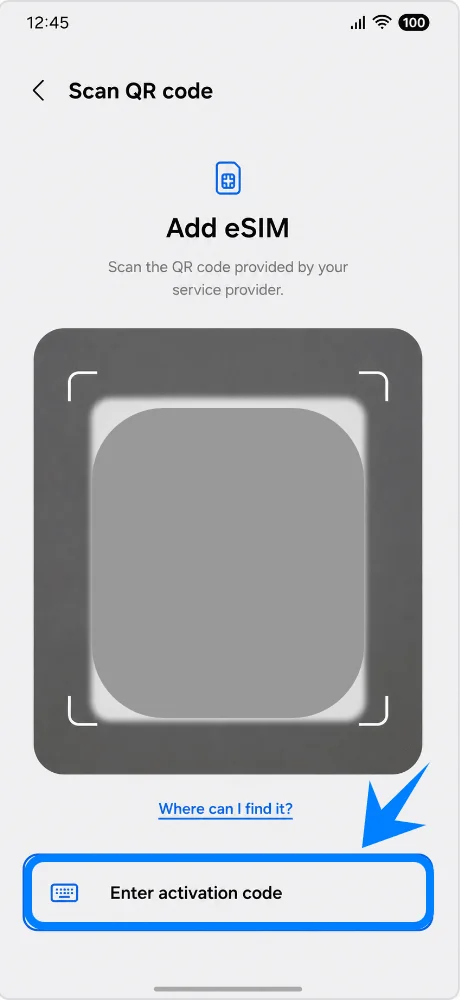
Toca Escanear código QR. En los teléfonos Samsung, el enlace para la entrada manual suele aparecer dentro o debajo de la pantalla del código QR.
Toca Introducir código de activación en la parte inferior de la pantalla QR. Esto abrirá el formulario de activación manual de la eSIM.
Introduce los datos manuales de iRoamly y toca Conectar. Utiliza la dirección SM-DP+, el Código de Activación y el Código de Confirmación opcional tal y como los proporciona iRoamly. Si el firmware de tu Galaxy S25+ muestra un campo de código de activación combinado en lugar de campos separados, pega la cadena de activación completa de iRoamly con el formato LPA:1$smdp.example$CÓDIGO-DE-ACTIVACIÓN.
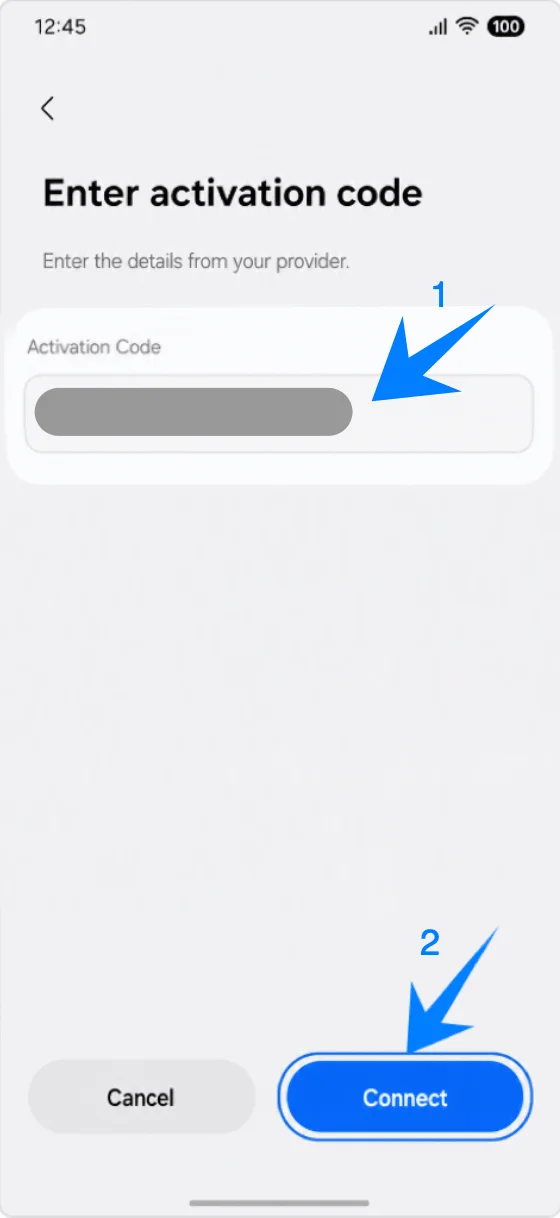
Revisa la página del plan y toca Añadir. El teléfono descargará el mismo perfil de eSIM de iRoamly que con el método QR.
Espera a que finalice la configuración y toca Listo. Mantén la conexión Wi-Fi activa hasta que la eSIM se haya descargado por completo.
Cómo confirmar que la eSIM de iRoamly se ha instalado
Abra Ajustes > Conexiones > Administrador de tarjetas SIM y, a continuación, busque la eSIM de viaje de iRoamly en la sección de eSIMs. Asegúrese de que el interruptor junto a la eSIM de iRoamly esté activado cuando desee que la línea esté disponible.
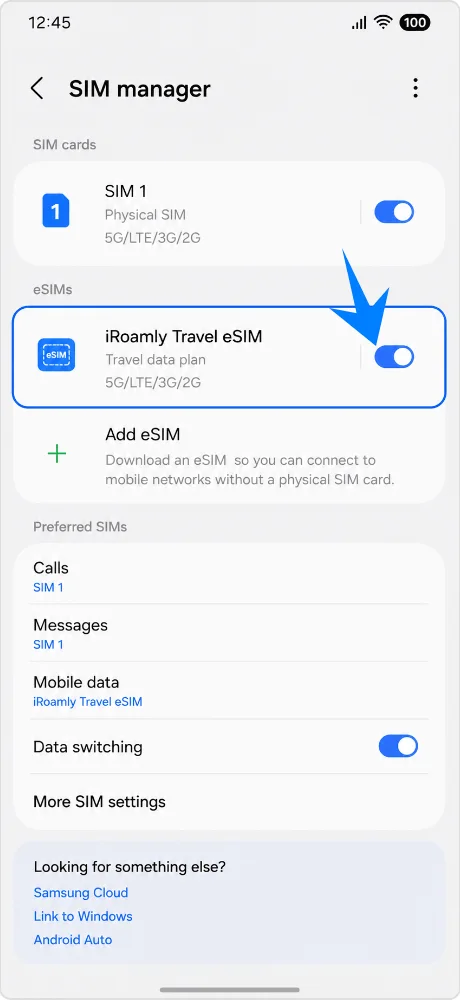
Configure la eSIM iRoamly para datos de viaje
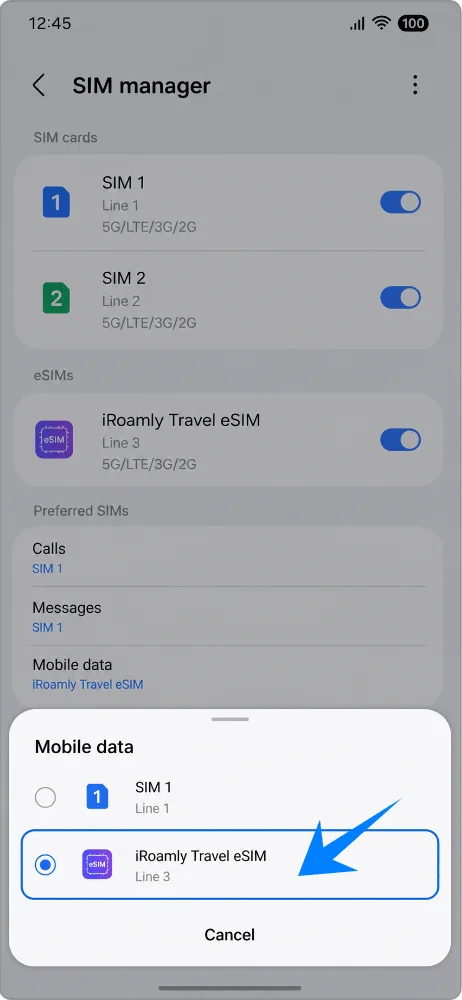
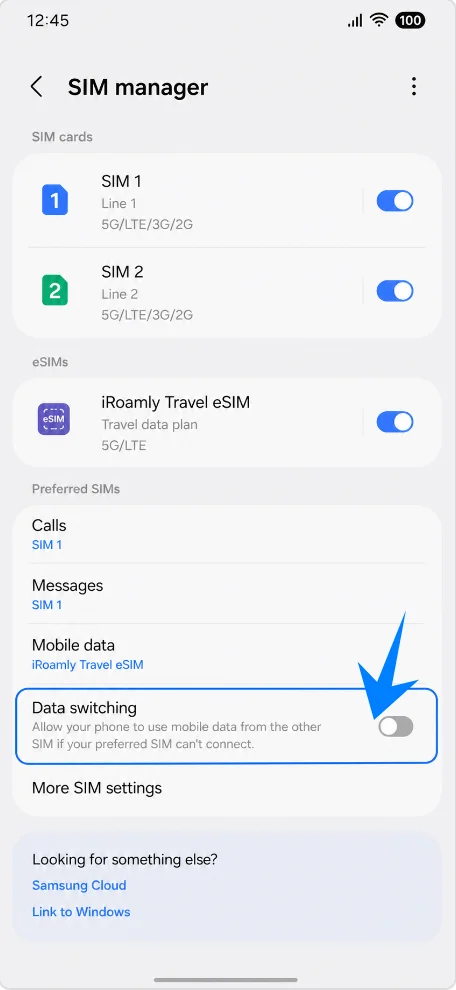
En el administrador de tarjetas SIM, toque Datos móviles y luego seleccione la eSIM iRoamly para viajes. Esto indica al Galaxy S25+ que utilice la línea iRoamly para datos móviles en lugar de su tarjeta SIM principal.
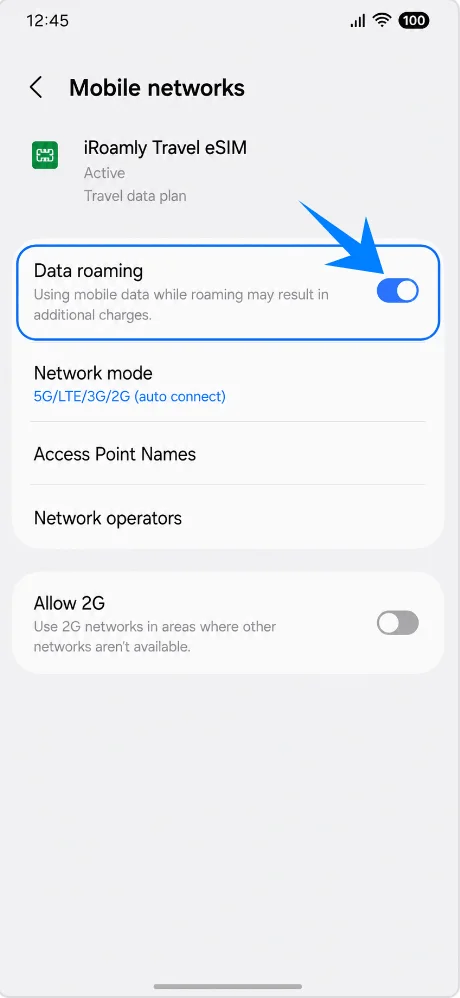
Abra los ajustes de Redes móviles de la eSIM iRoamly y active la Itinerancia de datos si su plan iRoamly o las instrucciones de su destino así lo requieren. Por lo general, las eSIM de viaje necesitan que la itinerancia esté activada para poder conectarse a las redes asociadas en el extranjero.
Regrese al administrador de tarjetas SIM y mantenga desactivada la opción de Cambio de datos si no desea que el teléfono cambie automáticamente a otra tarjeta SIM para los datos móviles. Esto ayuda a evitar cargos accidentales por itinerancia o consumo de datos en su línea principal.
Resolución de problemas
No se puede añadir la eSIM: Actualice el Galaxy S25+, verifique que el dispositivo esté desbloqueado, confirme que el modelo o la región admitan eSIM y busque el EID en la información del teléfono. Algunos softwares de operador pueden ocultar o restringir los controles de eSIM.
El código QR falla: Aumente el brillo de la pantalla del dispositivo que muestra el código QR, limpie la lente de la cámara del S25+, mantenga el código plano o utilice el método de entrada manual.
Código ya utilizado: Los códigos de activación de eSIM suelen ser de un solo uso. No elimine el perfil ni intente activarlo de nuevo a menos que el equipo de soporte de iRoamly se lo indique.
eSIM instalada pero sin datos: Seleccione la eSIM de viaje de iRoamly para los datos móviles, active la itinerancia de datos si es necesario, reinicie el teléfono y confirme que su destino esté cubierto por el plan adquirido.
Activación pendiente: Algunas eSIM de viaje se instalan antes de activarse. Si su plan se activa al conectarse a la red, es posible que permanezca inactivo hasta que el teléfono se conecte a una red compatible en el destino.
La SIM principal toma el control de los datos: Desactive la opción de cambio de datos y, a continuación, vuelva a seleccionar la eSIM de viaje de iRoamly en la sección de datos móviles.
La voz o los SMS no funcionan: Compruebe el tipo de plan de iRoamly. Muchos planes de eSIM de viaje son exclusivamente de datos.
Conclusión
Con su eSIM iRoamly instalada con éxito en el Galaxy S25+, su teléfono ya está listo para disfrutar de una experiencia de datos de viaje más flexible y cómoda.
Dado que la eSIM se almacena digitalmente en el dispositivo, puede gestionar sus planes móviles directamente desde los ajustes de Samsung sin necesidad de extraer su tarjeta SIM principal ni de llevar tarjetas físicas adicionales mientras viaja.
Antes de comenzar su viaje, asegúrese de que la eSIM iRoamly esté seleccionada para los datos móviles y de que los ajustes de roaming estén activados si su destino lo requiere. Una vez configurados correctamente, su Galaxy S25+ estará listo para conectarse a las redes compatibles con mayor fluidez cuando llegue al extranjero.