
El Galaxy XCover7 Pro está diseñado para días de viaje que no siempre son sencillos: Wi-Fi en aeropuertos, trabajo de campo, mapas, aplicaciones de mensajería y una conexión de datos que debe estar lista antes de salir del hotel. Si utiliza una eSIM de viaje de iRoamly en este teléfono Samsung, la configuración se encuentra en One UI, en Ajustes > Conexiones > Administrador de SIM > Añadir eSIM.
Esta guía abarca ambos métodos de instalación. El método del código QR es el más rápido cuando puede mostrar el código QR de iRoamly en otra pantalla o en una impresión. La entrada manual es la alternativa cuando el código QR no se puede escanear, cuando realiza la configuración desde el mismo teléfono o cuando iRoamly le proporciona los detalles de activación en lugar de un código escaneable.
En este flujo de trabajo de Samsung, la configuración manual utiliza un campo para el código de activación. Si iRoamly le proporciona una dirección SM-DP+ y un código de activación por separado, introdúzcalos como una cadena de código de activación completa con el formato que se muestra en la sección de configuración manual.
Preparativos antes de configurar la eSIM de iRoamly
Conecte el Galaxy XCover7 Pro a una red Wi-Fi estable antes de descargar la eSIM.
Confirme que su teléfono sea compatible con eSIM en su región y que no esté bloqueado por un operador que restrinja la adición de eSIMs de viaje.
Tenga el código QR de iRoamly o los detalles de activación manual abiertos en otro dispositivo, impresos o guardados donde pueda consultarlos fácilmente.
Instale la eSIM uno o dos días antes del viaje si el plan de iRoamly lo permite, pero no comience a usar la línea de viaje hasta que esté listo para iniciar el período del plan.
La validez de la eSIM de iRoamly comienza a partir de la activación; las páginas de los planes actuales de iRoamly generalmente definen esto como el momento en que la eSIM se conecta a una red compatible. Verifique los detalles de su plan de destino antes de realizar la instalación.
Es posible que los planes de eSIM de viaje de iRoamly no incluyan llamadas de voz o SMS. La disponibilidad de voz y SMS varía según el plan, por lo que debe verificar los detalles del mismo antes de depender de estos servicios.
No elimine la eSIM después de la instalación a menos que el equipo de soporte de iRoamly se lo indique. Muchas eSIMs de viaje no pueden reinstalarse simplemente una vez eliminadas.
Método 1: Instalar la eSIM de iRoamly escaneando un código QR
Abra Ajustes y, a continuación, pulse Conexiones. Debería ver la misma página de configuración de conexión de Samsung que se utiliza para el método QR.
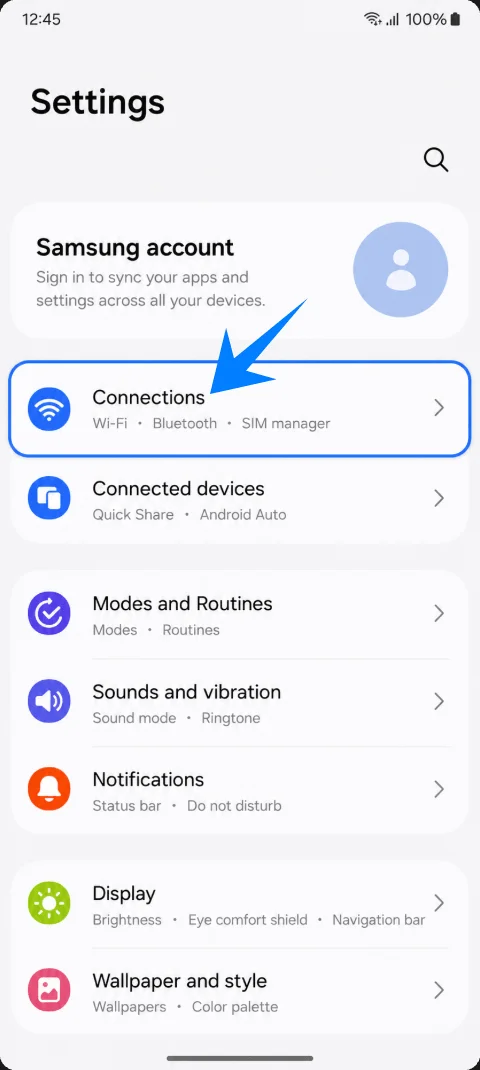
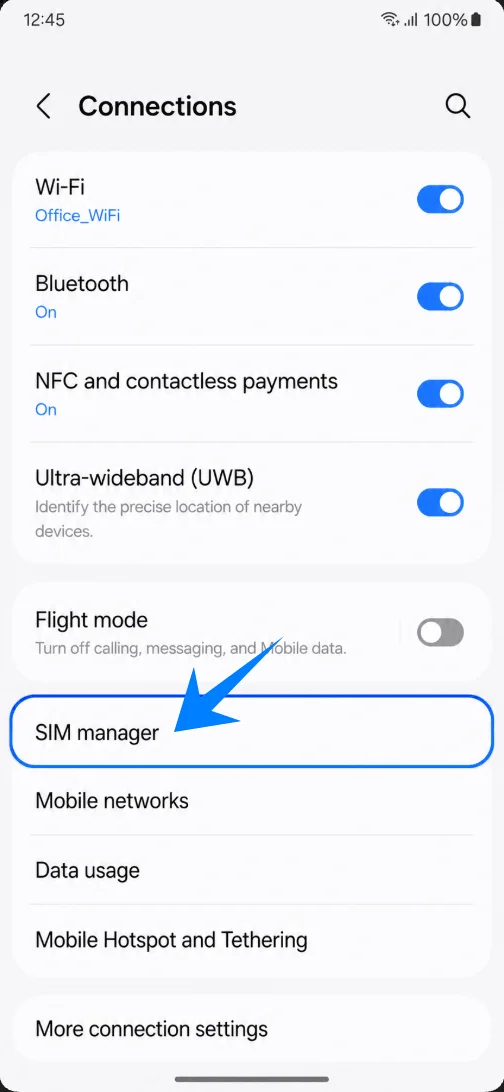
Pulse Administrador de SIM. El teléfono debería mostrar su tarjeta SIM física y el área destinada a la eSIM.
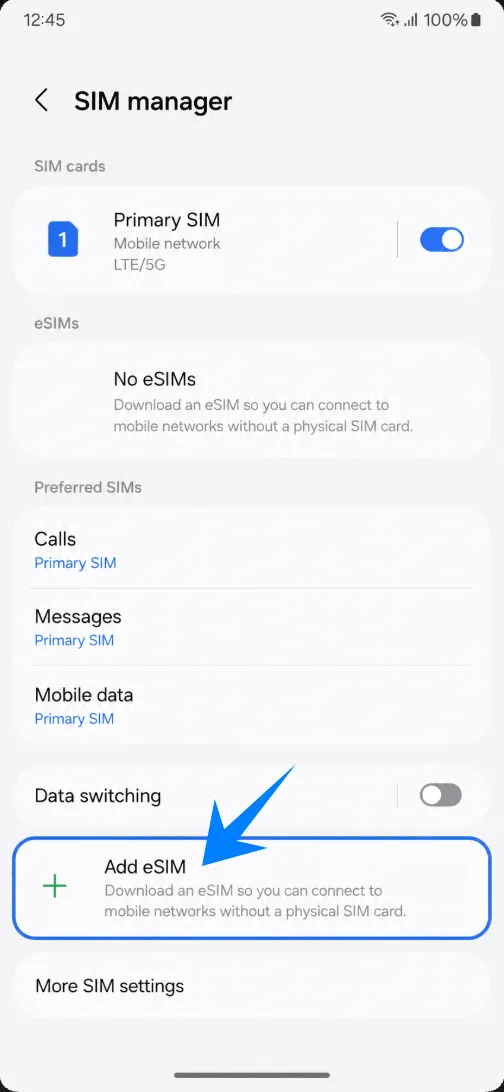
Pulse Añadir eSIM. El teléfono debería abrir la página de configuración de la eSIM de Samsung.
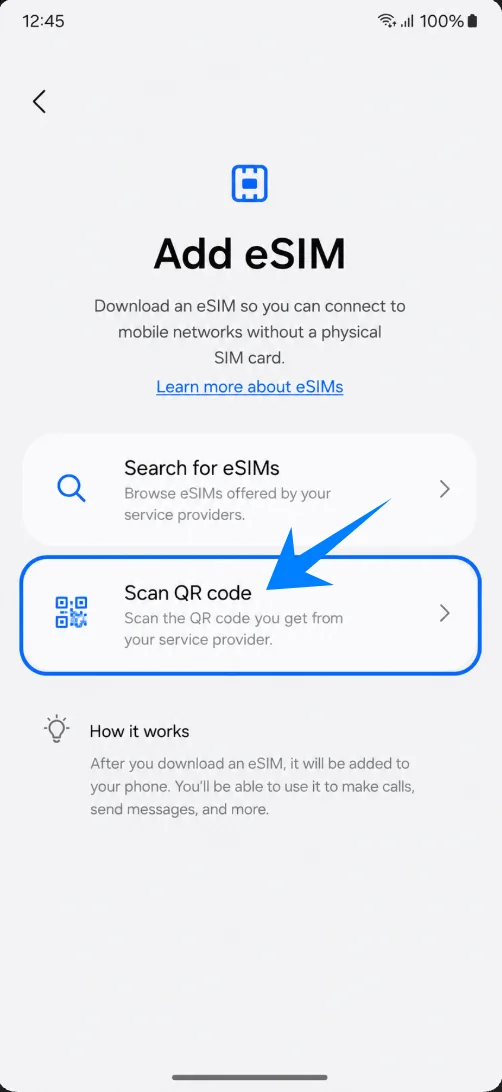
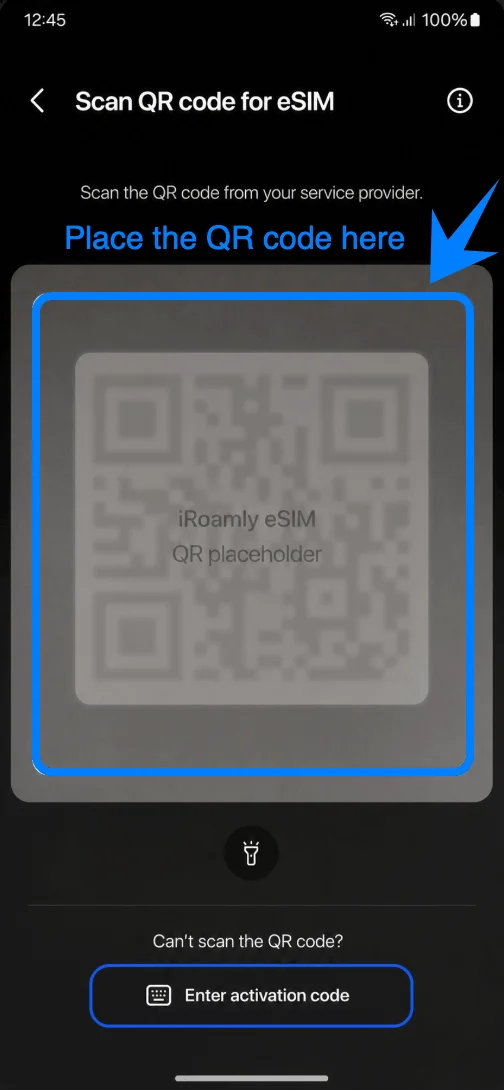
En la pantalla de Añadir eSIM, pulse Escanear código QR. El Galaxy XCover7 Pro debería abrir el escáner de códigos QR de la eSIM.
Apunte con la cámara al código QR de iRoamly. Mantenga el código dentro del marco del escáner hasta que el teléfono reconozca el perfil de la eSIM.
Revise los detalles del perfil y, a continuación, pulse Añadir. El teléfono debería empezar a descargar e instalar la eSIM de viaje de iRoamly.
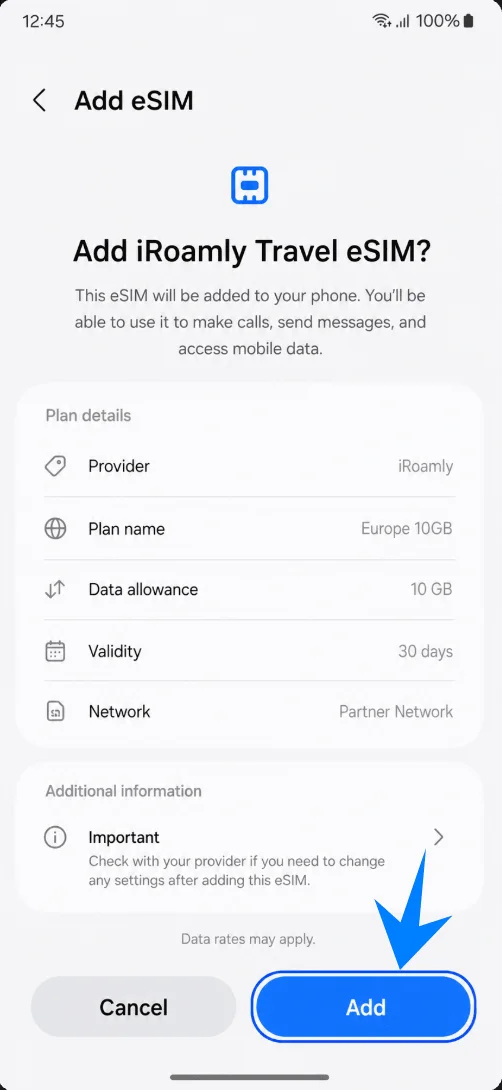
Espere a que finalice la descarga. Si Samsung le solicita que reinicie el teléfono o confirme el nuevo plan, siga las indicaciones que aparecen en pantalla antes de modificar los ajustes de datos.
Método 2: Instalar la eSIM iRoamly mediante entrada manual
Abra Ajustes y toque Conexiones. Verá la misma página de configuración de conexión de Samsung utilizada para el método QR.
Toque Administrador de tarjeta SIM. El teléfono mostrará su SIM física y el área destinada a la eSIM.
Toque Añadir eSIM. Se abrirá la página de configuración de eSIM de Samsung.
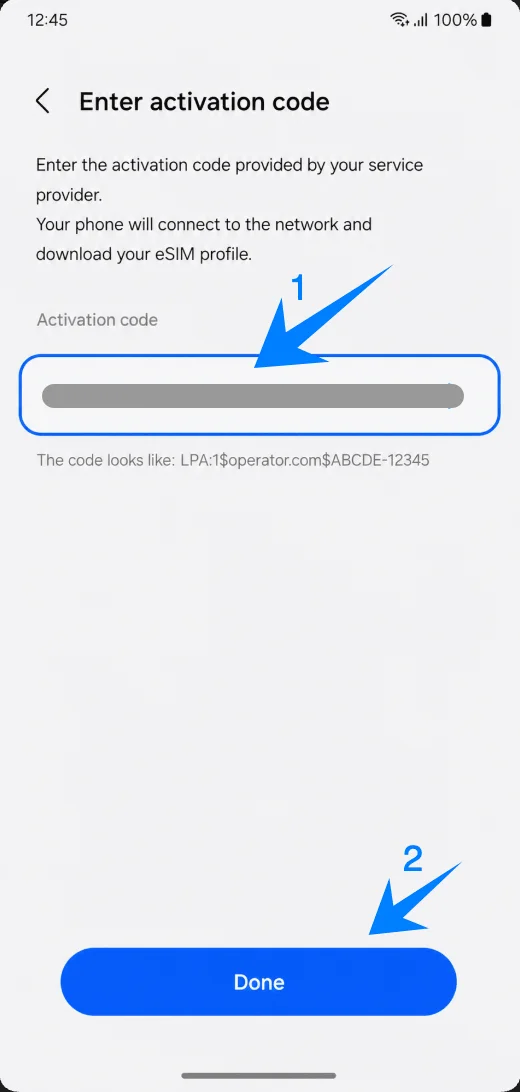
Toque Escanear código QR y, a continuación, toque Introducir código de activación en la parte inferior de la pantalla del escáner. Samsung utiliza esta ruta incluso cuando planea introducir los detalles de la eSIM manualmente.
Toque el campo Código de activación e introduzca la cadena completa del código de activación de iRoamly, luego toque Hecho. Si iRoamly le proporciona detalles por separado, combínelos de la siguiente manera: LPA:1$Dirección SM-DP+$Código de activación. Si se proporciona un código de confirmación, siga el formato exacto de iRoamly indicado en su página de pedido o en el correo electrónico de soporte.
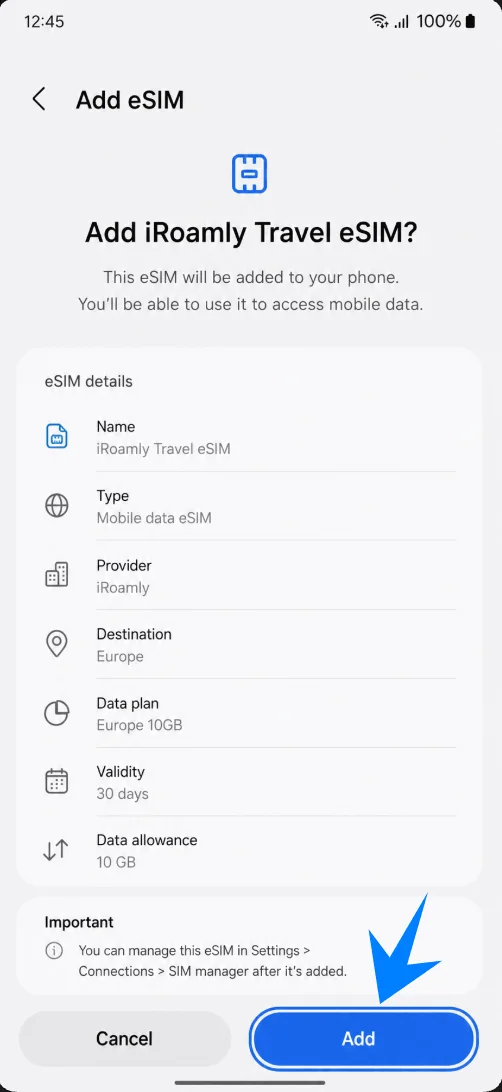
Revise los detalles de la eSIM iRoamly y toque Añadir. El teléfono descargará y añadirá el perfil de la eSIM de viaje iRoamly.
Espere a que la descarga finalice. Si el teléfono solicita un reinicio o configuración, complete el proceso antes de intentar usar los datos de viaje.
Cómo confirmar que se instaló la eSIM de iRoamly
Vaya a Ajustes > Conexiones > Administrador de tarjetas SIM y busque en eSIMs la eSIM de viaje de iRoamly. Active el interruptor de la eSIM de iRoamly si está desactivado.
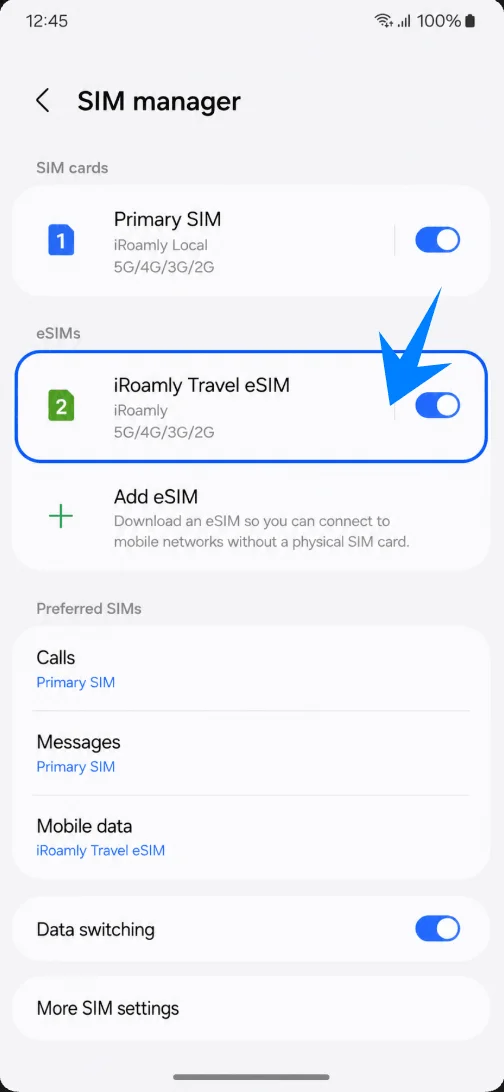
Compruebe la sección de SIMs preferidas y confirme que los datos móviles se pueden configurar en la eSIM de viaje de iRoamly. Esto confirma que la eSIM está disponible para la selección de datos.
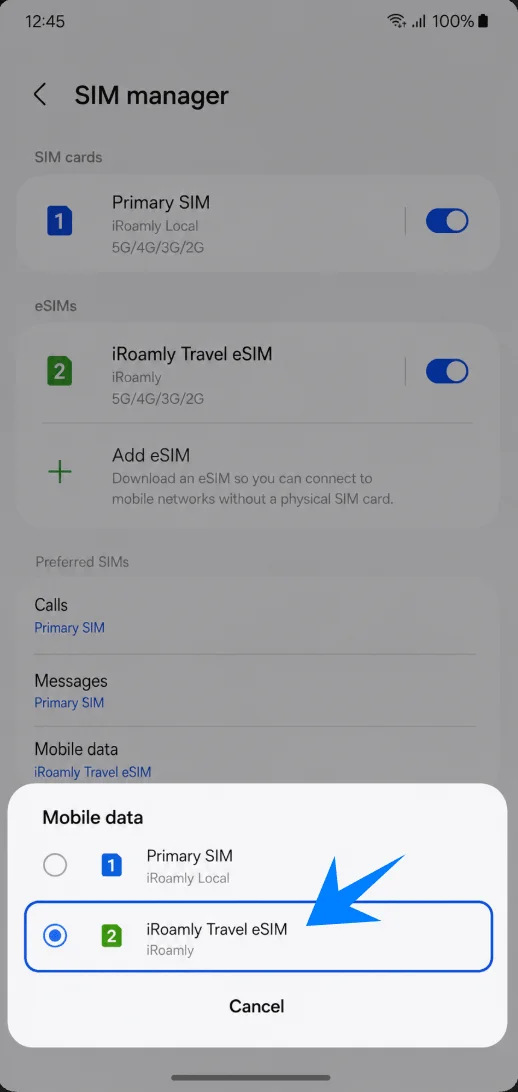
Configurar la eSIM iRoamly para datos de viaje
En el administrador de SIM, toque Datos móviles y, a continuación, seleccione iRoamly Travel eSIM. Su Galaxy XCover7 Pro debería enrutar los datos móviles a través de la línea iRoamly.
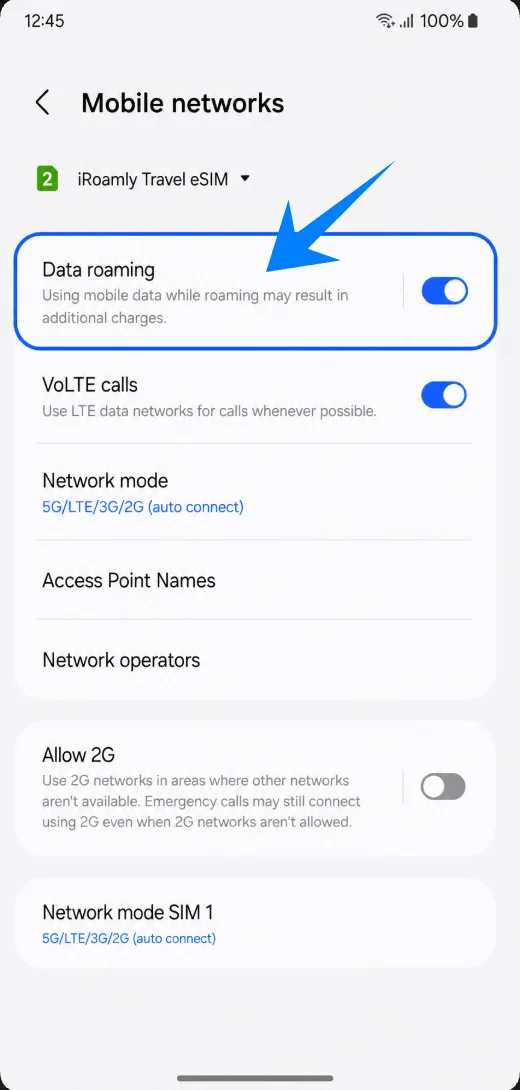
Abra Ajustes > Conexiones > Redes móviles, elija iRoamly Travel eSIM si aparece un selector de SIM y, luego, active Itinerancia de datos si su plan de destino iRoamly requiere itinerancia.
Regrese al administrador de SIM y revise el Cambio de datos. Mantenga el cambio automático desactivado si desea evitar que el teléfono utilice inesperadamente su SIM principal para los datos de viaje.
Solución de problemas
Si la opción Agregar eSIM no aparece, actualice One UI, confirme que el teléfono cuenta con un EID, verifique si su variante regional o de operador es compatible con eSIM y asegúrese de que el teléfono esté desbloqueado.
Si el código QR no se escanea, aumente el brillo de la otra pantalla, amplíe el código, limpie la lente de la cámara o utilice la opción Introducir código de activación.
Si Samsung indica que el código QR ya ha sido utilizado, no elimine la eSIM e inténtelo de nuevo. Póngase en contacto con el soporte de iRoamly, ya que muchos códigos QR de eSIM son de un solo uso.
Si la eSIM se instala pero los datos no funcionan, seleccione iRoamly Travel eSIM en Datos móviles, active la Itinerancia de datos, reinicie el teléfono y confirme que su plan de iRoamly cubre el país en el que se encuentra.
Si la activación permanece pendiente, mantenga el Wi-Fi encendido, espere unos minutos e inténtelo de nuevo tras llegar al destino cubierto si el plan se activa mediante la conexión a la red.
Si no puede realizar llamadas o enviar SMS, revise los detalles del plan de iRoamly. Muchas eSIM de viaje son solo de datos, y la compatibilidad con voz/SMS varía según el plan.
Si le preocupa tener que reinstalar, desactive el interruptor de la eSIM de iRoamly en lugar de eliminarla. Elimínela únicamente cuando el viaje haya terminado o cuando el soporte de iRoamly se lo indique.
Conclusión
Para el Galaxy XCover7 Pro, el método del código QR es la forma más sencilla cuando el código de iRoamly está disponible en otra pantalla. La entrada manual resulta igual de útil cuando el escaneo falla, aunque Samsung requiere una cadena completa de código de activación en lugar de campos separados en el teléfono.
Tras la instalación, confirme que iRoamly Travel eSIM aparece en el administrador de SIM, selecciónela para los datos móviles, active la itinerancia de datos cuando el plan de destino lo requiera y consulte la página del plan de iRoamly para saber si la validez comienza al conectarse a una red compatible y si incluye voz o SMS.