
Si buscas una forma más cómoda de mantenerte conectado durante tus viajes, utilizar una eSIM en tu Galaxy Z Flip o Galaxy Z Flip 5G facilita enormemente el proceso de configuración. Como la eSIM viene integrada directamente en el teléfono, puedes activar un plan de datos para viajes de forma digital, sin necesidad de extraer o sustituir tu tarjeta SIM principal.
La tecnología eSIM también te ofrece mayor flexibilidad para gestionar tus planes móviles. Puedes instalar tu plan de viaje antes de salir, almacenar varios perfiles SIM en un mismo dispositivo y alternar entre líneas directamente desde los ajustes de SIM de Samsung.
Dado que el proceso de activación es totalmente digital, la instalación suele completarse en cuestión de minutos siempre que dispongas de conexión Wi-Fi.
En esta guía, aprenderás paso a paso cómo instalar y activar una eSIM de iRoamly en tu Galaxy Z Flip o Galaxy Z Flip 5G, incluyendo la instalación mediante código QR, la activación manual y la configuración de los datos de viaje.
Preparativos antes de configurar la eSIM de iRoamly
Conecte su Galaxy Z Flip o Galaxy Z Flip 5G a una red Wi-Fi estable.
Asegúrese de que el teléfono esté desbloqueado, sea compatible con eSIM y esté actualizado a una versión reciente de One UI.
Tenga a mano su código QR de iRoamly o los detalles de activación manual en otro dispositivo, en una página impresa o accediendo a su cuenta de iRoamly.
Instale la eSIM uno o dos días antes de su viaje si es posible, pero no active los datos de viaje hasta que realmente los necesite.
No elimine la eSIM de iRoamly a la ligera. Muchas eSIM de viaje no se pueden reinstalar fácilmente una vez eliminadas.
La validez de la eSIM de iRoamly comienza a partir de su activación, no desde el momento en que lee esta guía. Consulte su plan adquirido para conocer la condición de activación exacta, como la instalación o la primera conexión a una red compatible en su destino.
Es posible que los planes de eSIM de viaje de iRoamly no incluyan llamadas de voz ni SMS. La disponibilidad de voz y SMS varía según el plan, así que revise los detalles específicos de su plan.
Pasos de configuración compartidos
Abre Ajustes y luego pulsa en Conexiones. Deberías ver el área de configuración de red y SIM.
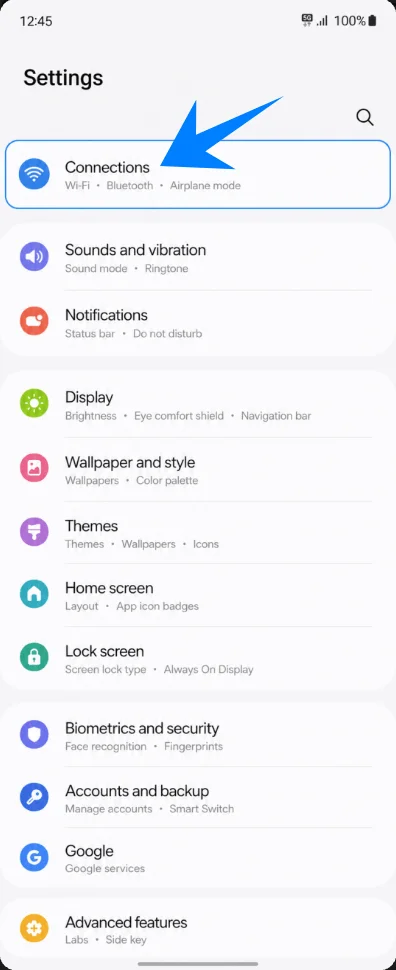
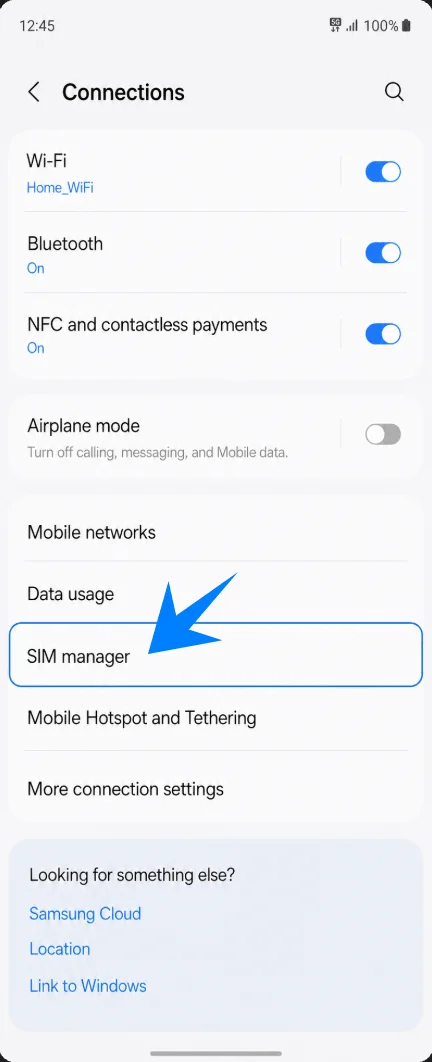
Pulsa en Administrador de SIM. Esto abrirá la página donde Samsung muestra las tarjetas SIM físicas, las eSIM y las opciones de SIM preferidas.
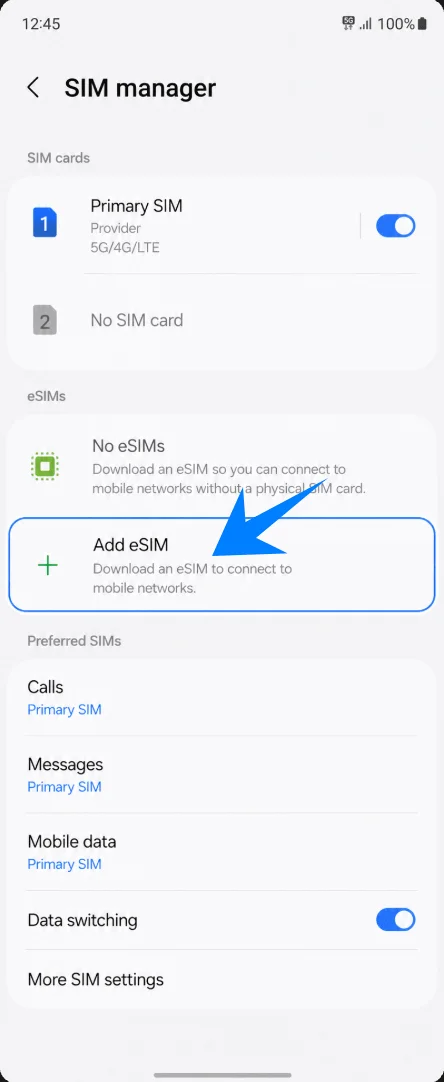
Pulsa en Añadir eSIM. El teléfono abrirá las opciones de configuración de eSIM de Samsung.
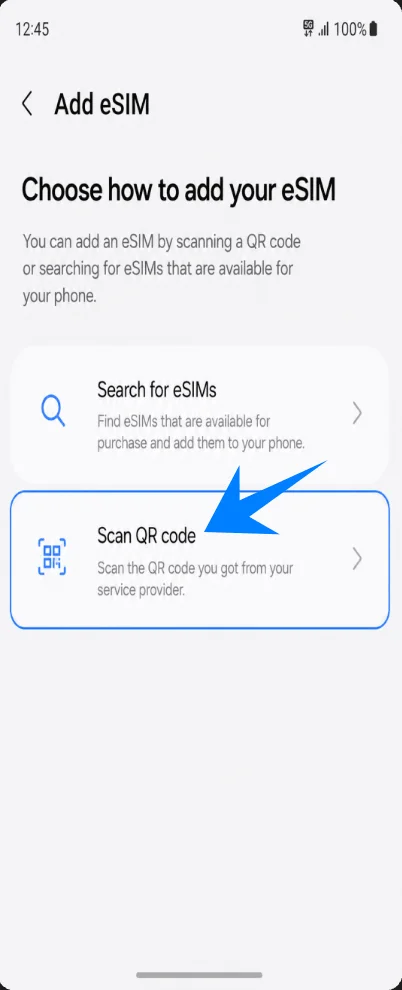
Pulsa en Escanear código QR. Esto te llevará a la pantalla de activación de eSIM a través de la cámara.
Método 1: Instalar la eSIM de iRoamly mediante el escaneo de un código QR
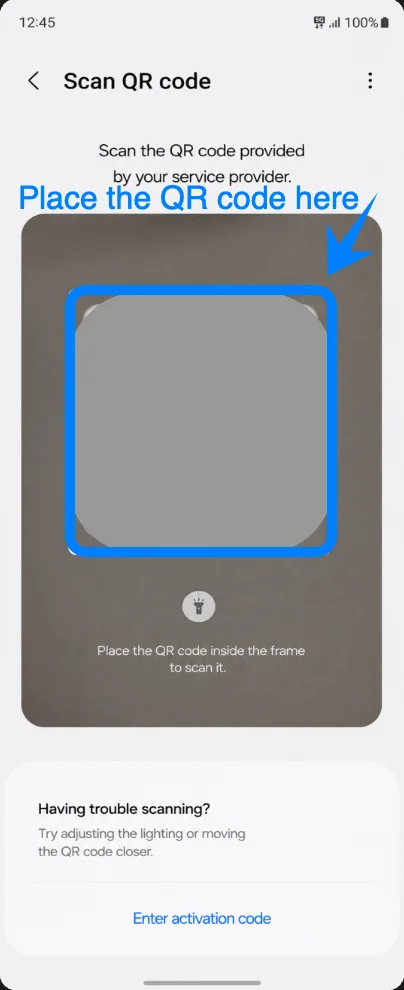
Dirija la cámara del Galaxy Z Flip o Galaxy Z Flip 5G hacia el código QR de iRoamly. Mantenga el código dentro del marco de escaneo hasta que el dispositivo detecte la eSIM.
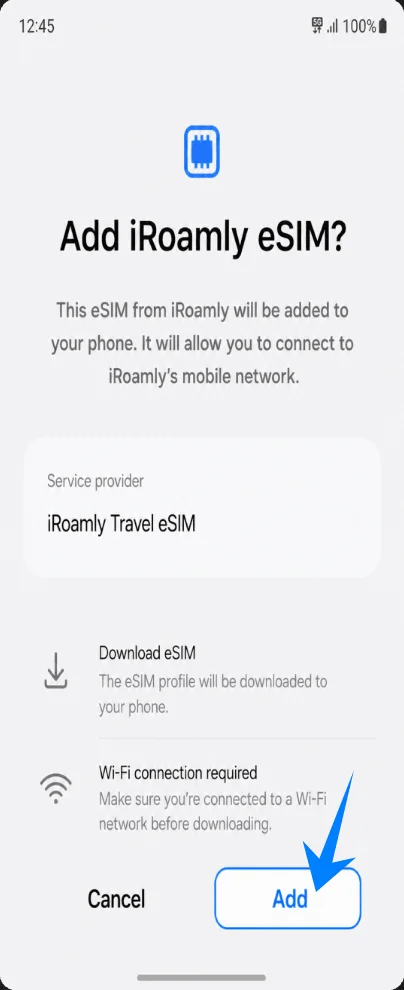
Pulse en Agregar cuando el teléfono muestre la pantalla de confirmación de la eSIM de iRoamly. Permanezca conectado a la red Wi-Fi mientras se descarga la eSIM.
Método 2: Instalar la eSIM de iRoamly mediante entrada manual
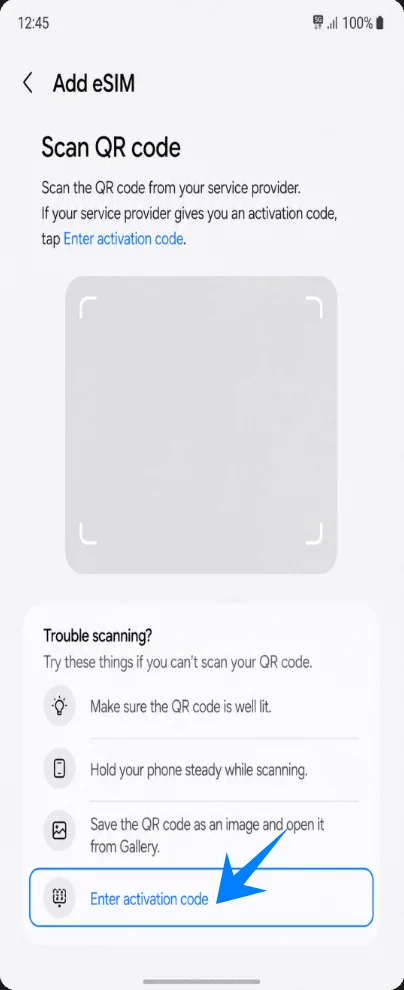
Abra Ajustes, toque Conexiones, toque Administrador de SIM, toque Añadir eSIM y luego pulse en Escanear código QR. En la página de escaneo, toque Introducir código de activación.
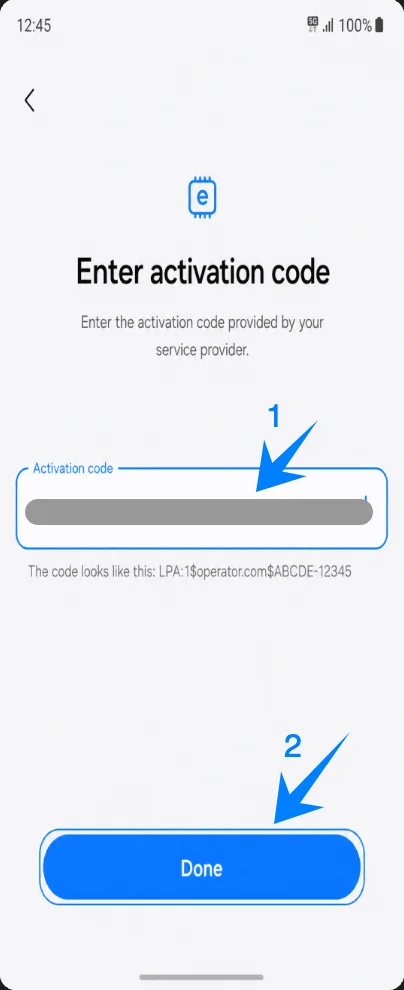
Introduzca el código de activación completo de iRoamly en el campo único de Código de activación y luego pulse Hecho o Siguiente. En Samsung One UI, esta pantalla manual utiliza un único campo para el código de activación, en lugar de cuadros separados para la Dirección SM-DP+ y el Código de activación.
Pulse Añadir cuando aparezca la página de confirmación de la eSIM de iRoamly. Mantenga la conexión Wi-Fi activa hasta que finalice la descarga.
Cómo confirmar que la eSIM de iRoamly se ha instalado
Ve a Ajustes > Conexiones > Administrador de SIM y comprueba que iRoamly aparece en la sección de eSIM. Asegúrate de que el interruptor de la eSIM de iRoamly esté activado cuando estés listo para usarla.
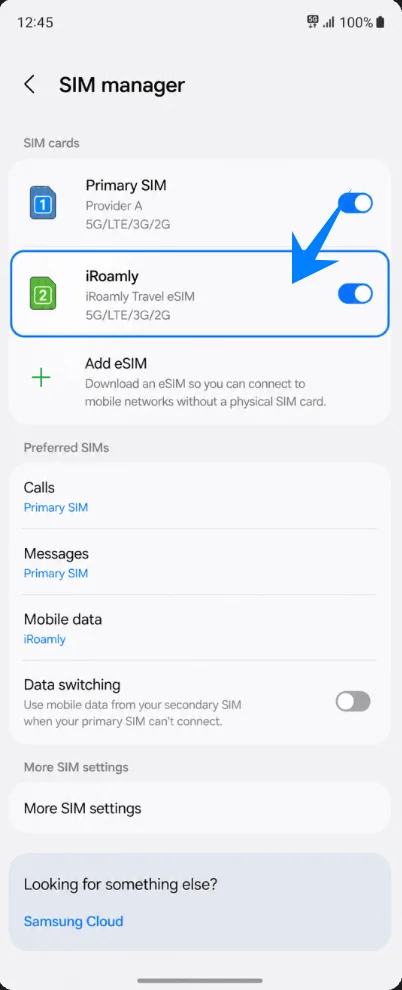
Configura tu eSIM iRoamly para datos de viaje
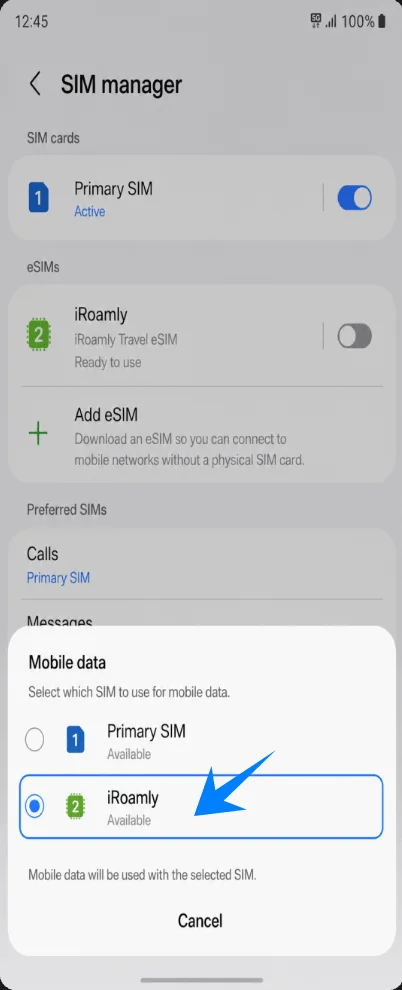
En el administrador de SIM, pulsa en Datos móviles y selecciona iRoamly. Esto hará que la eSIM iRoamly sea la línea predeterminada para tu conexión a internet.
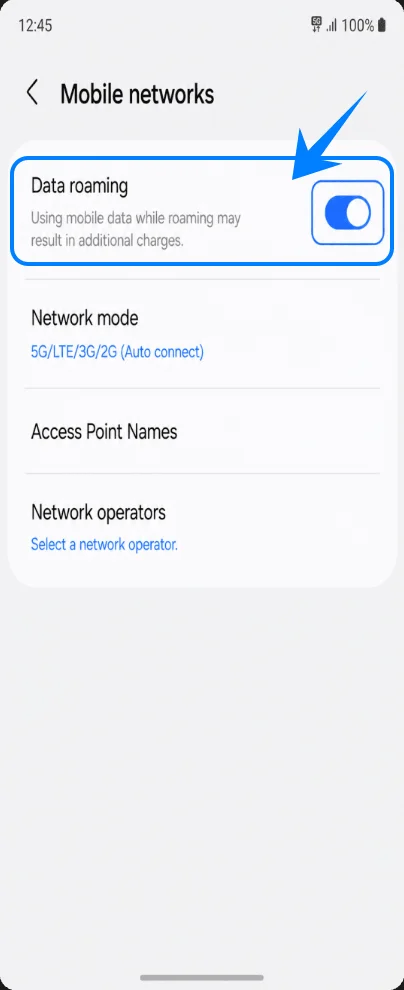
Ve a Ajustes > Conexiones > Redes móviles y activa la Itinerancia de datos si tu plan de iRoamly o tu destino lo requieren.
Solución de problemas
Si la opción "Agregar eSIM" no aparece, verifique si su versión regional del Galaxy Z Flip o Galaxy Z Flip 5G admite eSIM, actualice One UI, confirme que el teléfono esté desbloqueado y busque el EID en la información del dispositivo.
Si el código QR no se escanea, utilice el método manual e introduzca el código de activación completo exactamente como lo proporciona iRoamly.
Si el código QR indica que ya ha sido utilizado, no elimine la eSIM ni intente escanearlo repetidamente. Póngase en contacto con el soporte técnico de iRoamly.
Si la eSIM se instala pero no tiene datos, seleccione iRoamly para Datos móviles, active la Itinerancia de datos, reinicie el teléfono y confirme que su plan incluya el destino actual.
Si la activación permanece pendiente, mantenga el Wi-Fi encendido y espere hasta estar en una red de destino compatible, ya que el plan podría activarse al establecer la primera conexión a la red.
Si las llamadas o los SMS no funcionan, revise los detalles del plan. Muchos planes de eSIM para viajes son exclusivamente de datos.
Conclusión
El soporte de eSIM integrado en el Galaxy Z Flip o Galaxy Z Flip 5G le permite gestionar su conectividad de forma más eficiente durante sus viajes al extranjero. Una vez activada su eSIM de iRoamly, podrá controlar la configuración de sus datos móviles y sus preferencias de SIM directamente desde el dispositivo siempre que lo necesite.
Gracias a la tecnología eSIM, disfrutará de una manera más flexible y cómoda de mantenerse conectado durante sus viajes internacionales, simplificando al mismo tiempo todo el proceso de configuración móvil.