
Para una eSIM de viaje iRoamly, el método del código QR suele ser el más rápido: escanee el código desde su correo electrónico de iRoamly, página de pedido o cuenta, confirme el perfil y permita que el teléfono lo descargue a través de Wi-Fi.
La introducción manual es la opción de respaldo cuando el código QR se encuentra en el mismo teléfono, la cámara no puede escanearlo con claridad o le han proporcionado un código de activación en su lugar.
Los pasos a continuación cubren ambos procedimientos, desde los Ajustes hasta la configuración final de los datos de viaje. Las pantallas de configuración compartidas se muestran una vez y luego se reutilizan en los casos en que el método manual sigue la misma ruta en el menú de Samsung.
Preparativos antes de configurar la eSIM de iRoamly
Conecta tu Galaxy Z Flip7 FE a una red Wi-Fi estable antes de descargar la eSIM.
Asegúrate de que el teléfono esté liberado y que la variante regional o del operador sea compatible con eSIM. Si no aparece la opción "Agregar eSIM", actualiza One UI y verifica la disponibilidad de EID/eSIM del teléfono con Samsung o tu operador.
Ten a mano tu código QR o código de activación manual de iRoamly. El código manual suele proporcionarse como una cadena completa de activación, con un formato tipo LPA:1$...$... .
Instala la eSIM poco antes de tu viaje, preferiblemente 1 o 2 días antes, para que puedas solucionar cualquier problema de descarga mientras aún dispones de conexión Wi-Fi.
No elimines la eSIM de iRoamly sin motivo después de la instalación. Muchos perfiles de eSIM para viajes no se pueden volver a instalar simplemente usando el mismo código QR.
La validez del plan de iRoamly comienza a partir de la activación. En los planes de viaje actuales de iRoamly, la validez suele empezar cuando la eSIM se conecta a una red compatible; por lo tanto, verifica la política de activación exacta de tu plan antes de instalarlo o activarlo.
Los planes de eSIM para viajes de iRoamly pueden incluir solo datos. La disponibilidad de llamadas de voz y SMS varía según el plan, así que confirma los detalles específicos antes de depender de estos servicios.
Pasos de configuración compartidos
Abre Ajustes y luego toca Conexiones. Deberías ver las categorías de configuración de red de Samsung.
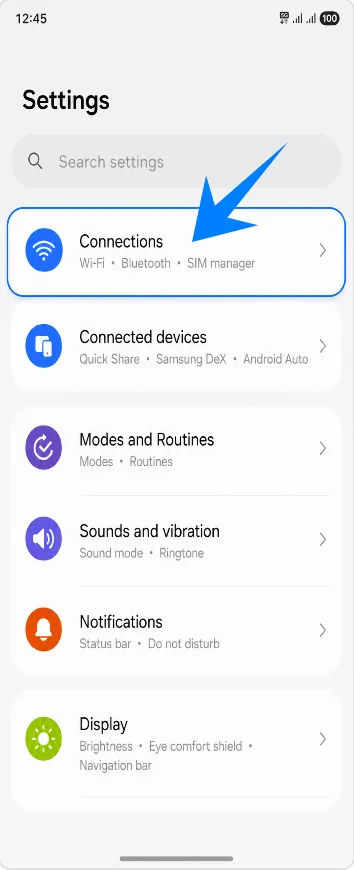
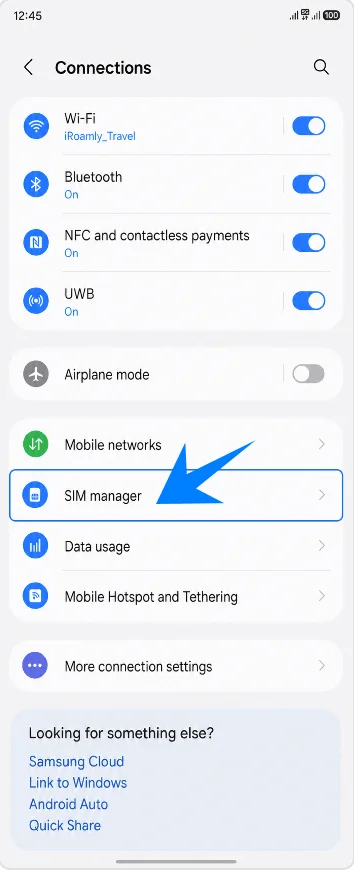
En la pantalla de Conexiones, toca Administrador de SIM. Esto abre la página donde Samsung agrupa las tarjetas SIM físicas, las eSIM y las opciones de SIM preferidas.
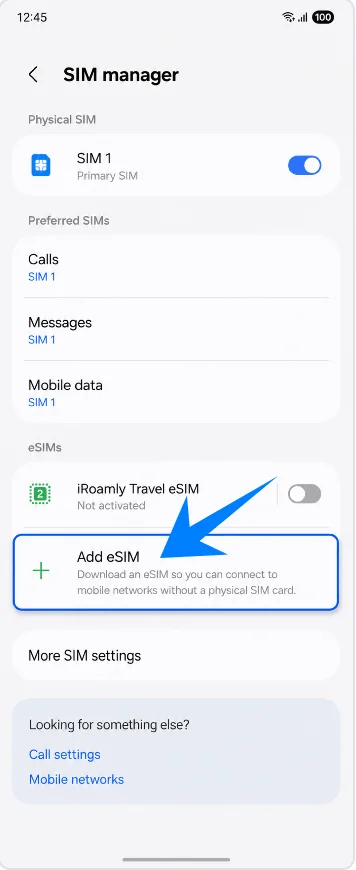
En el Administrador de SIM, toca Añadir eSIM. El teléfono abrirá las opciones de configuración de eSIM de Samsung.
Método 1: Instalar la eSIM de iRoamly escaneando un código QR
En la pantalla de Agregar eSIM, toque Escanear código QR. El escáner de la cámara debería abrirse para detectar el código QR de su proveedor de servicios.
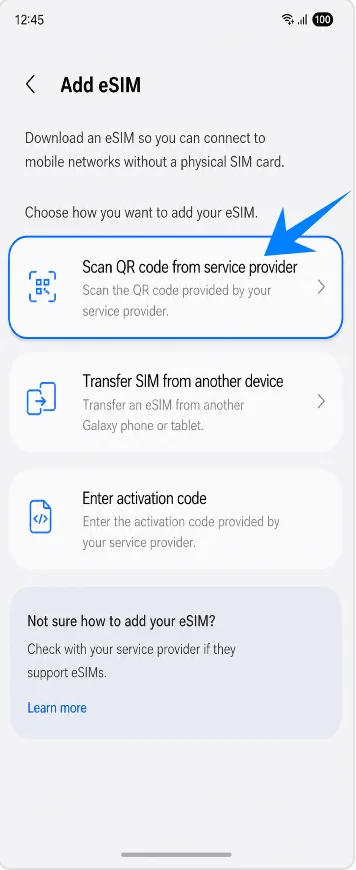
Apunte el escáner hacia el código QR de la eSIM de viaje de iRoamly que recibió en su correo electrónico, en la página de confirmación de pedido o en su cuenta de iRoamly. Mantenga el código dentro de la guía en pantalla hasta que el teléfono lo reconozca.
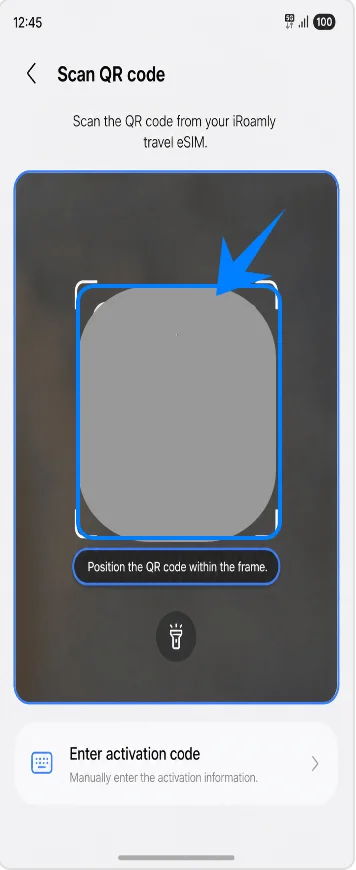
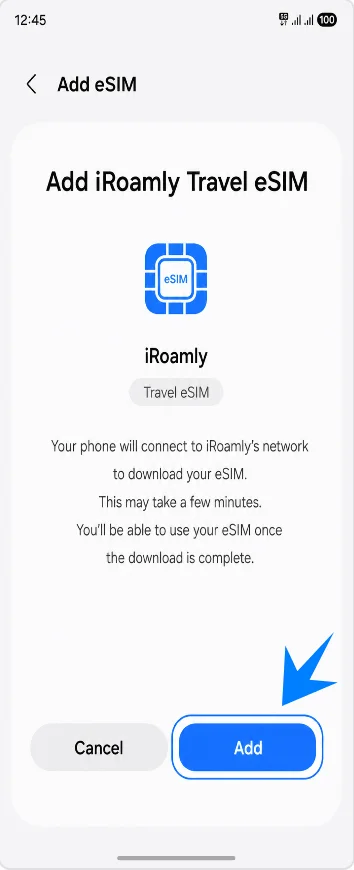
Revise la eSIM de viaje de iRoamly detectada y luego toque Agregar. Mantenga la conexión Wi-Fi activa mientras el Galaxy Z Flip7 FE descarga y añade el perfil de la eSIM.
Método 2: Instalar la eSIM de iRoamly mediante entrada manual
Abra Ajustes y toque Conexiones. Esta es la misma ruta de acceso que se utiliza para la configuración mediante código QR.
En Conexiones, toque Administrador de SIM para abrir la página de gestión de SIM y eSIM de Samsung.
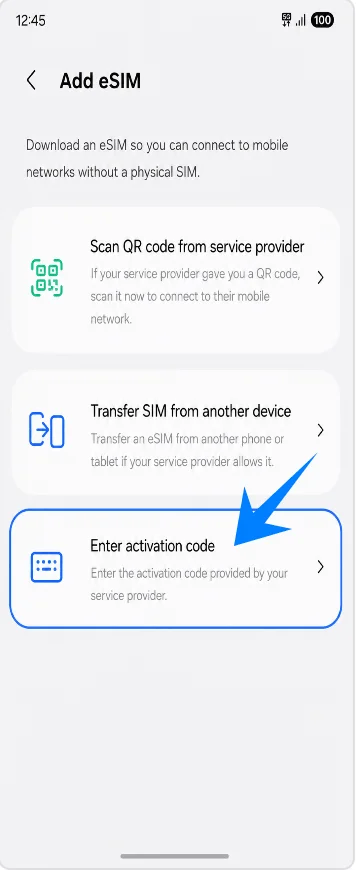
En el Administrador de SIM, toque Añadir eSIM. El teléfono mostrará las opciones disponibles para la configuración de la eSIM.
En la pantalla de Añadir eSIM, toque Introducir código de activación. Utilice esta opción cuando no pueda escanear el código QR de iRoamly o cuando iRoamly le proporcione los detalles de configuración como un código manual.
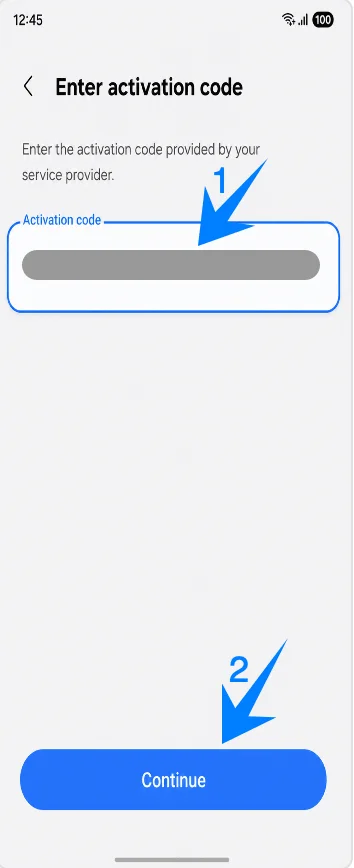
Toque el campo Código de activación, introduzca el código completo de iRoamly exactamente como se le ha proporcionado y, a continuación, pulse Continuar. Para este proceso en Samsung, utilice el formato completo del código de activación en lugar de dividirlo en los campos de Dirección SM-DP+ y Código de activación, a menos que su teléfono muestre dichos campos por separado.
Revise la eSIM de viaje de iRoamly detectada y toque Añadir. Manténgase conectado a una red Wi-Fi hasta que finalice la descarga y la instalación del perfil.
Cómo confirmar que la eSIM de iRoamly se ha instalado
Vaya a Ajustes > Conexiones > Administrador de SIM y busque la eSIM de viaje de iRoamly dentro de la sección eSIM. Asegúrese de que la eSIM esté activada, o manténgala desactivada hasta el momento de su viaje si las instrucciones de su plan recomiendan esperar.
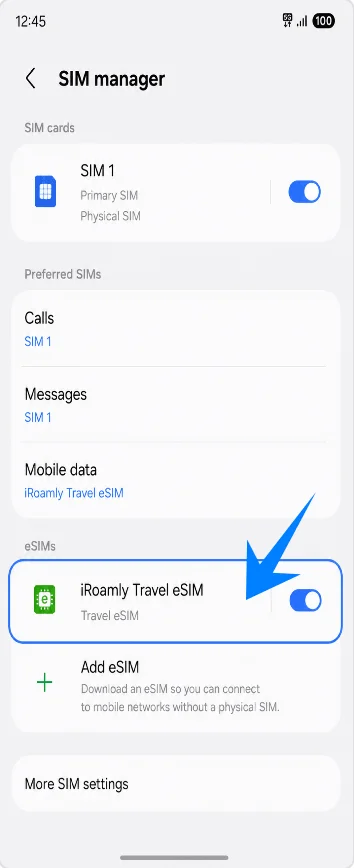
Configure su eSIM iRoamly para datos de viaje
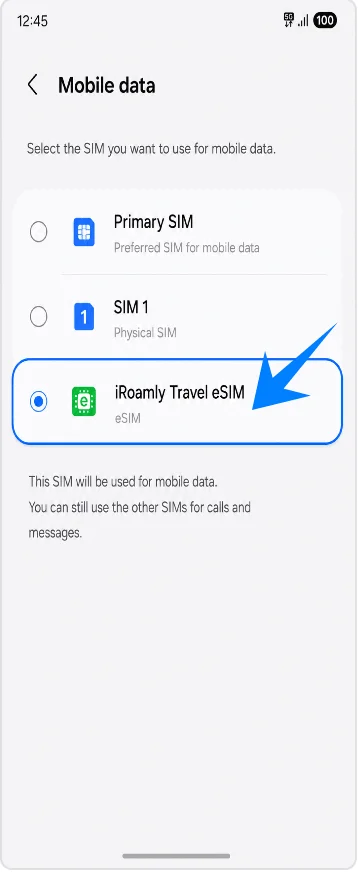
En el administrador de SIM, toque Datos móviles y, a continuación, seleccione la eSIM de viaje iRoamly. Esto hará que la eSIM de viaje sea su línea de datos en lugar de su SIM principal.
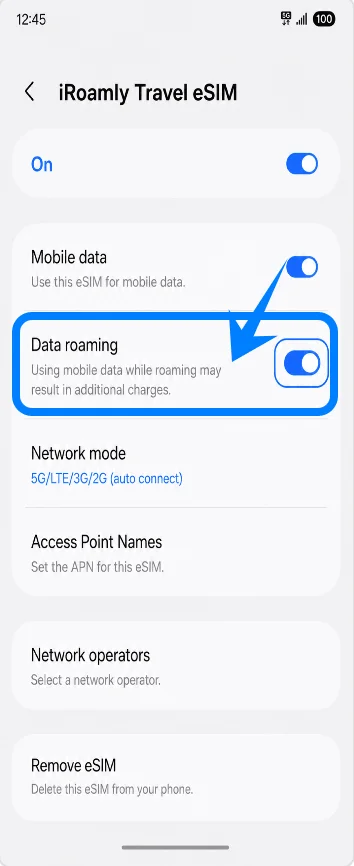
Abra los detalles de la eSIM de viaje iRoamly y active la Itinerancia de datos si su plan iRoamly o las instrucciones de su destino así lo requieren. Mantenga la itinerancia desactivada en su SIM principal si desea evitar cargos inesperados por itinerancia de su operador.
Solución de problemas
Si la opción Agregar eSIM no aparece, confirme que la variante de su Galaxy Z Flip7 FE sea compatible con eSIM, actualice One UI, verifique que el teléfono esté desbloqueado y busque el EID en la información del dispositivo.
Si el código QR no se escanea, aumente el brillo de la pantalla del dispositivo que muestra el código, evite los reflejos o utilice la opción Ingresar código de activación.
Si el código QR indica que ya ha sido utilizado, no elimine la eSIM e intente repetidamente. Póngase en contacto con el servicio de soporte de iRoamly desde su cuenta o página de pedido.
Si la eSIM se instala pero no tiene conexión a internet, seleccione iRoamly Travel eSIM en Datos móviles, active la Itinerancia de datos para la línea iRoamly, reinicie el teléfono y confirme que el destino está cubierto por el plan.
Si la eSIM aparece como activando o pendiente antes de su viaje, es posible que no se conecte por completo hasta que el Galaxy Z Flip7 FE se encuentre en una red compatible en el destino.
Si las llamadas de voz o los mensajes SMS no funcionan, verifique el tipo de plan iRoamly. Muchos planes de eSIM de viaje son solo para datos y no incluyen un número de teléfono.
Si necesita dejar de usar la eSIM, desactívela en el administrador de SIM en lugar de eliminarla, a menos que el servicio de soporte de iRoamly le indique que lo haga.
Conclusión
En el Galaxy Z Flip7 FE, el proceso de configuración más sencillo es Ajustes > Conexiones > Administrador de SIM > Agregar eSIM. Utilice Escanear código QR cuando el código QR de iRoamly esté disponible en otra pantalla o en papel, y utilice Ingresar código de activación cuando la configuración manual resulte más práctica.
Tras la instalación, confirme que la eSIM de viaje de iRoamly aparezca en la sección de eSIMs, selecciónela para Datos móviles y active la Itinerancia de datos para la línea de iRoamly cuando las instrucciones de su destino así lo requieran.
Tenga presente la política de activación: la validez de iRoamly está vinculada a la activación, que suele ocurrir cuando la eSIM se conecta por primera vez a una red compatible, por lo que la referencia definitiva es siempre la página del plan específico que usted adquirió.