
El Vivo V29 es compatible con eSIM en las variantes regionales que lo admiten; vivo especifica el soporte de NFC-eSE y eSIM para los modelos de Europa y Latinoamérica. Esta guía asume que utilizas un Vivo V29 con Funtouch OS 13 Global, siguiendo la ruta de configuración de Red e internet y Tarjeta SIM y red móvil.
Una eSIM de viaje de iRoamly puede ayudarte a preparar los datos móviles antes de tu viaje sin necesidad de cambiar tu tarjeta SIM física. Dado que el Vivo V29 se comercializa en diferentes regiones, verifica que tu modelo específico muestre la opción Agregar eSIM antes de comprar o instalar un plan.
Esta guía cubre tanto la instalación mediante código QR de iRoamly como la entrada manual. La entrada manual resulta útil cuando el código QR se encuentra en el mismo teléfono, cuando la cámara no puede escanearlo con claridad o cuando necesitas copiar la dirección SM-DP+ y el código de activación desde tu cuenta de iRoamly.
Antes de configurar su eSIM de iRoamly
Conecte su Vivo V29 a una red Wi-Fi estable antes de descargar el perfil de la eSIM.
Confirme que su Vivo V29 esté desbloqueado y sea compatible con eSIM. En este modelo, la disponibilidad de la eSIM puede variar según la región y el firmware del operador.
Tenga a mano su código QR de iRoamly, la dirección SM-DP+, el código de activación y el código de confirmación opcional.
Si es posible, instale la eSIM de iRoamly uno o dos días antes de su viaje y active los datos móviles al llegar a su destino o cuando esté listo para utilizar el plan.
La validez de la eSIM de iRoamly comienza a partir de su activación. Dado que el inicio de la validez puede variar según el plan, revise los detalles del mismo antes de activar la eSIM para utilizar los datos de viaje.
Es posible que los planes de eSIM de iRoamly sean solo para datos. La disponibilidad de llamadas de voz y SMS varía según el plan, por lo que no debe asumir que estos servicios están incluidos.
No elimine la eSIM instalada a menos que el equipo de soporte de iRoamly se lo indique. Muchos perfiles de eSIM de viaje no pueden reinstalarse una vez que se han eliminado.
Método 1: Instalar una eSIM escaneando un código QR
Abra los Ajustes en su Vivo V29 y pulse en Red e internet.
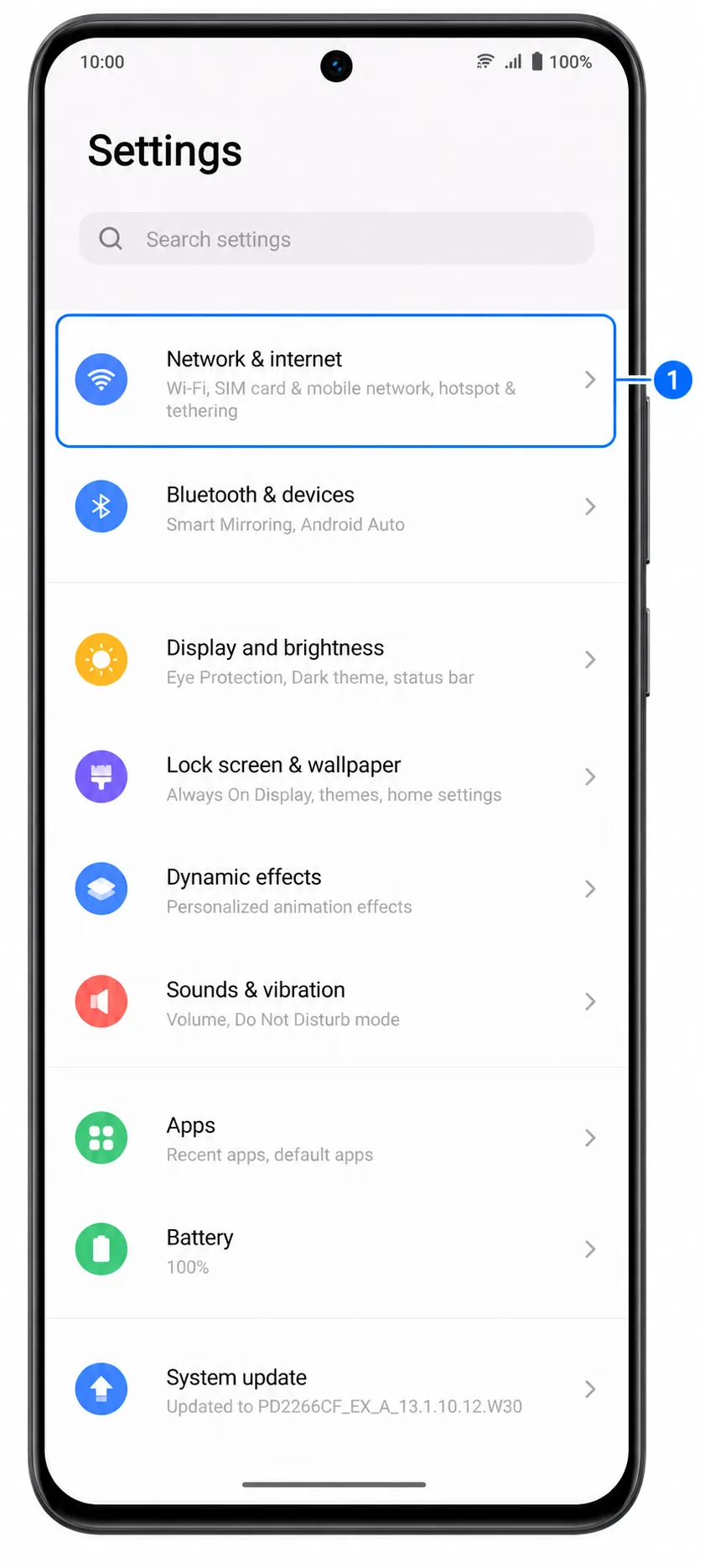
Pulse en Tarjeta SIM y red móvil. Debería ver las opciones de SIM y red móvil del teléfono.
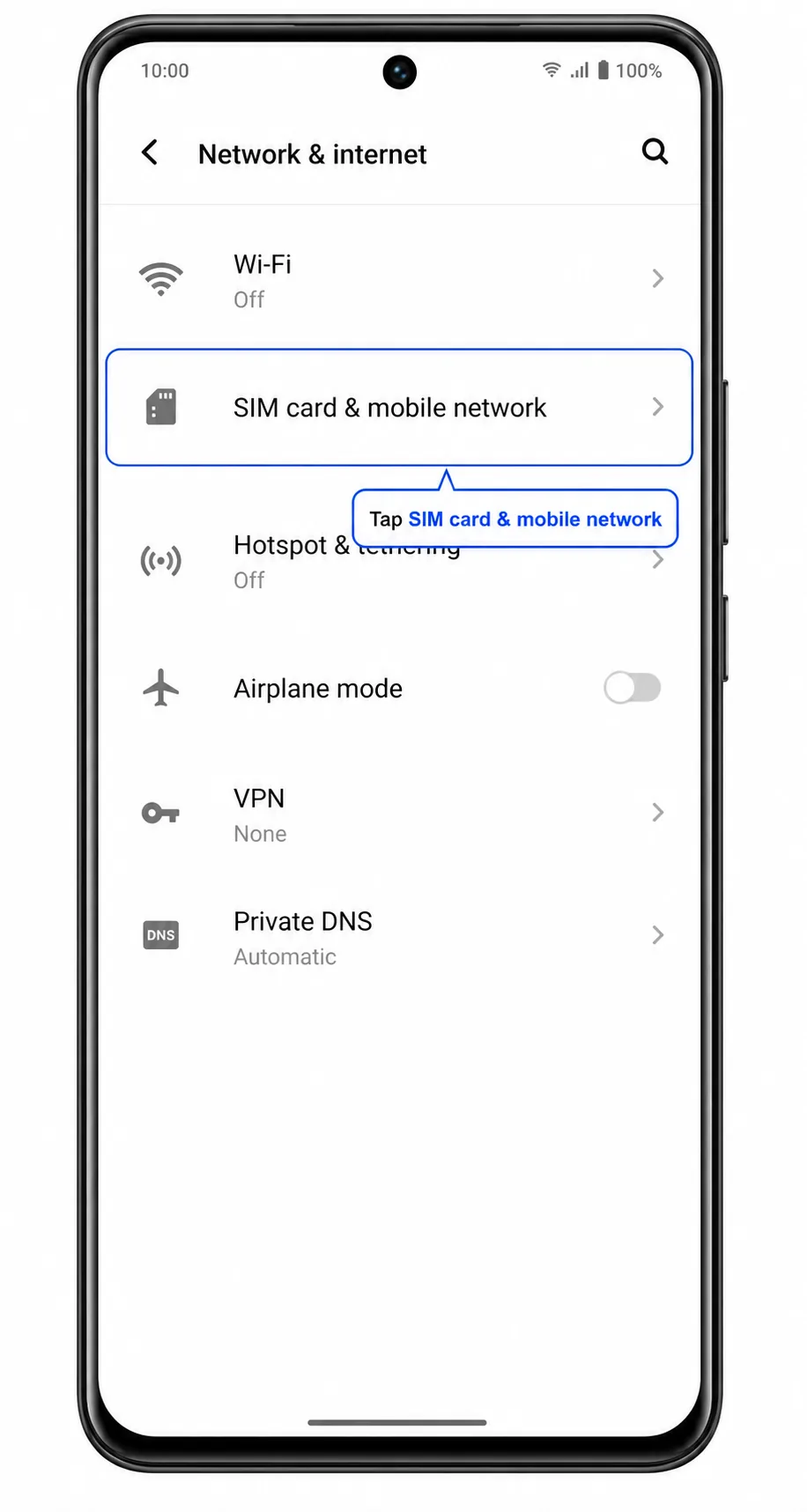
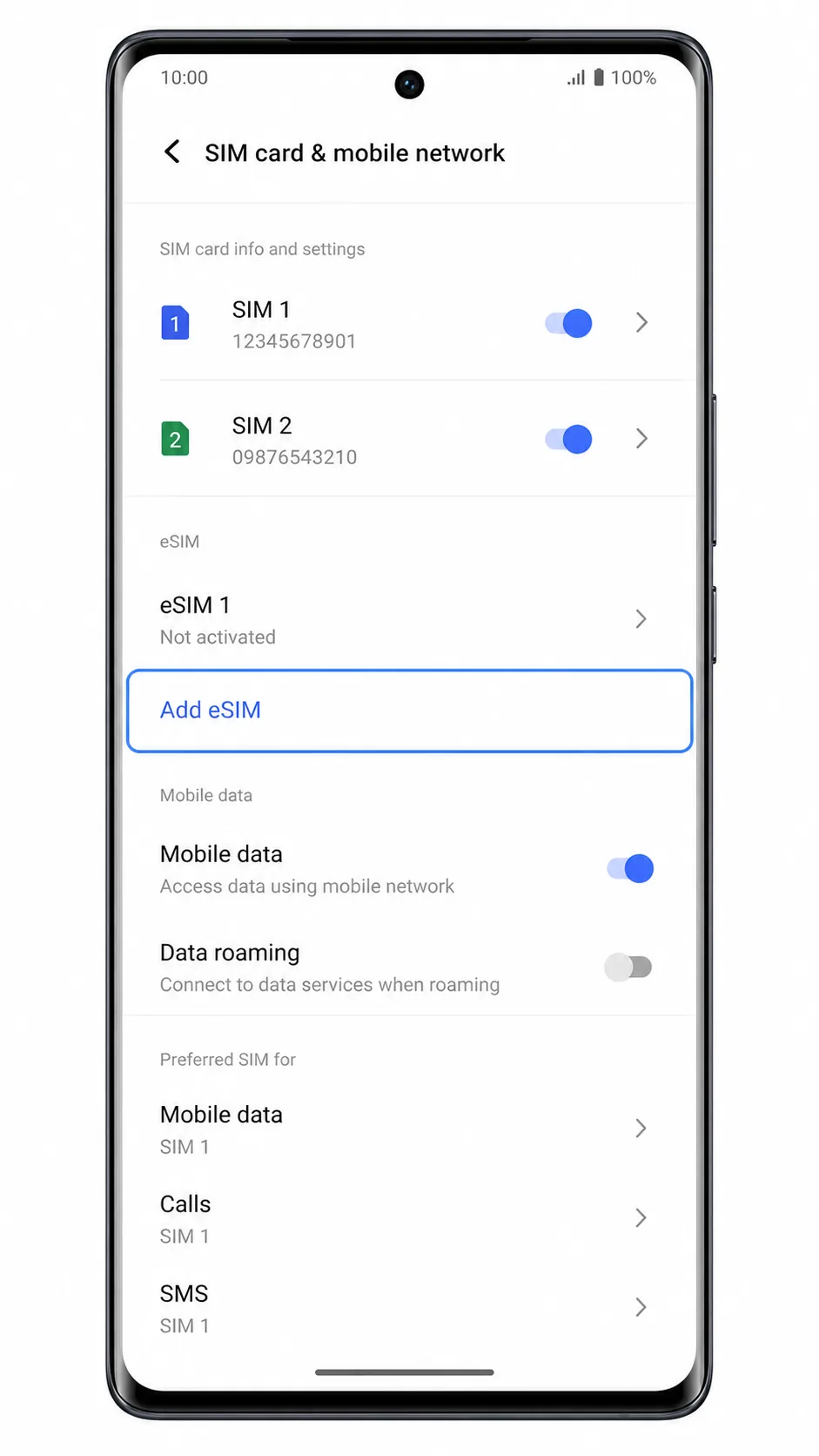
Dentro de Tarjeta SIM y red móvil, pulse en Añadir eSIM. Si no aparece la opción Añadir eSIM, es posible que la variante de su Vivo V29, el firmware de su operador o su región no sean compatibles con eSIM.
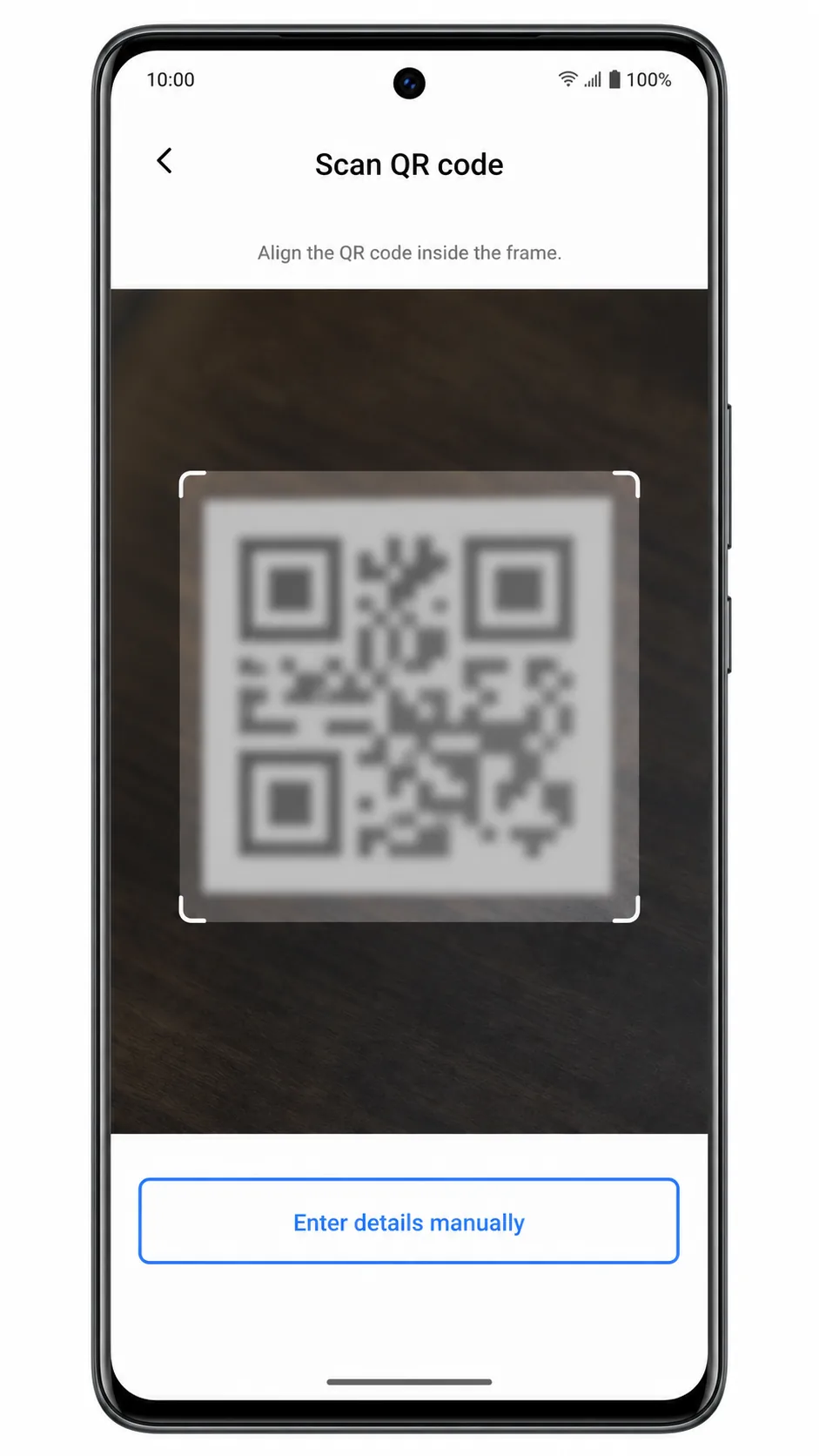
Pulse en Escanear código QR en la pantalla de Añadir eSIM. El Vivo V29 debería abrir el escáner de códigos QR para eSIM.
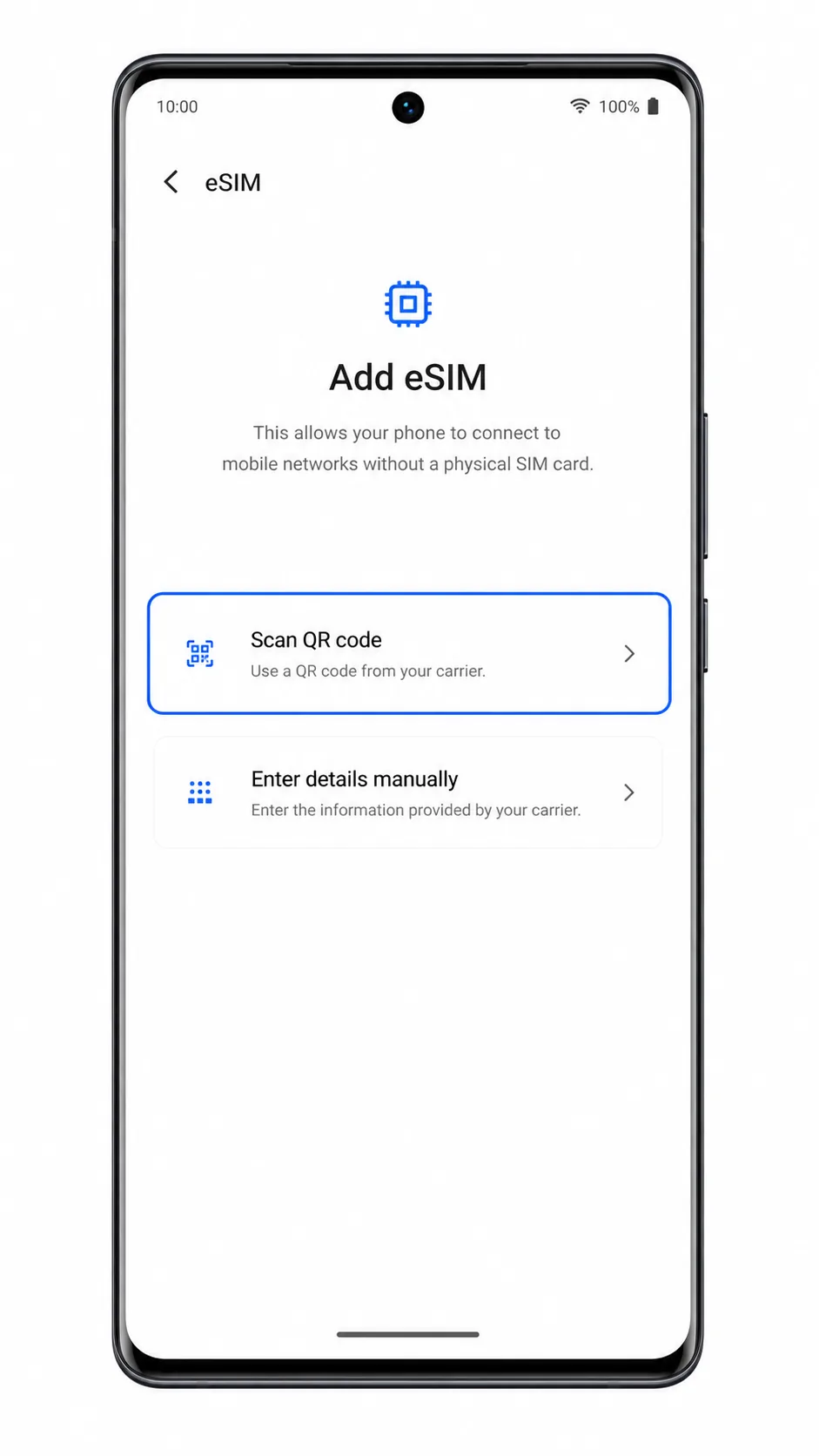
Apunte con la cámara al código QR de iRoamly hasta que el teléfono lo reconozca y, a continuación, siga las instrucciones que aparecen en pantalla. Si el escaneo no funciona, pulse en Introducir detalles manualmente y utilice el Método 2.
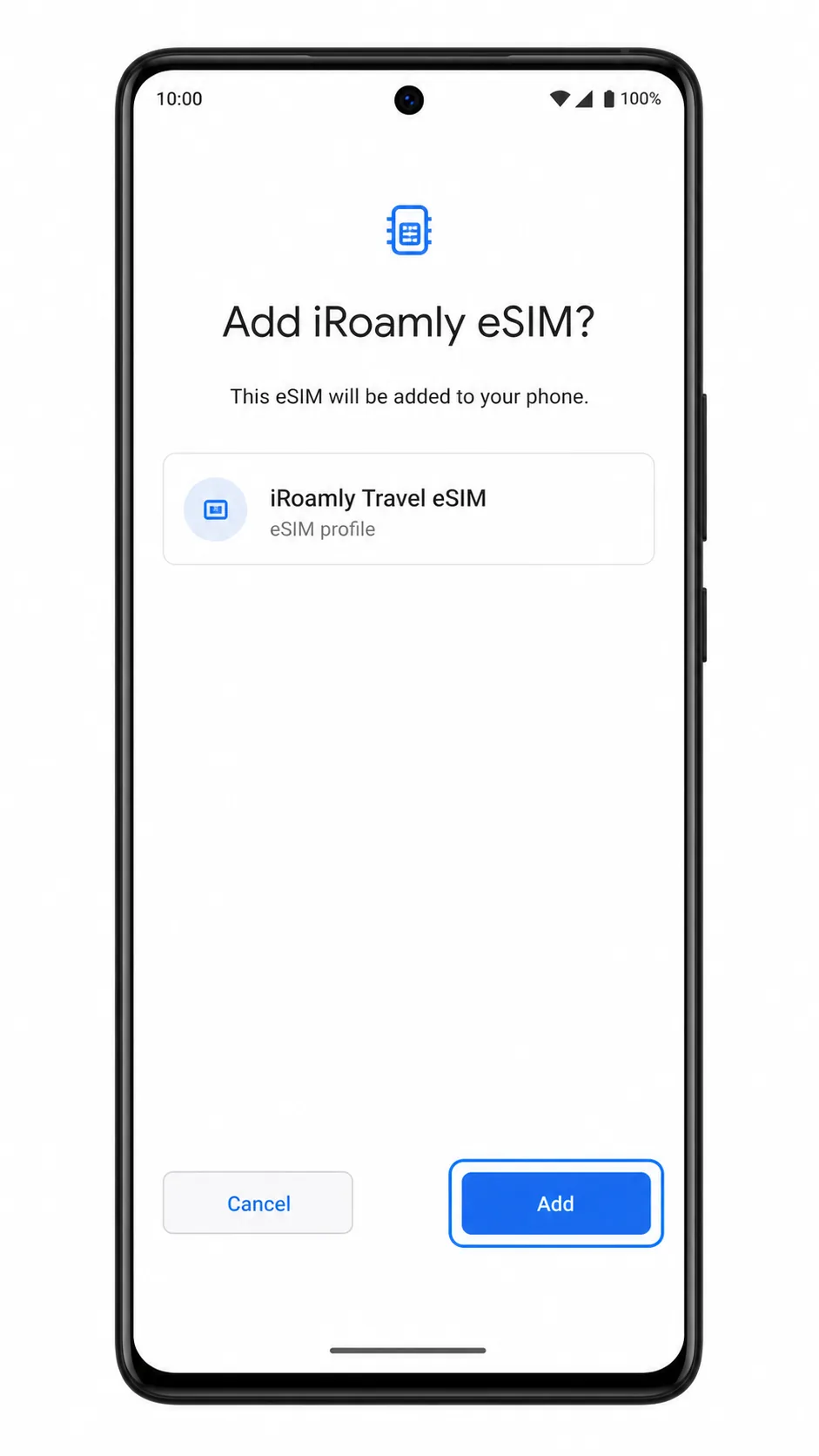
Revise la solicitud del perfil eSIM y pulse en Añadir para descargar el perfil eSIM de iRoamly. Mantenga el teléfono conectado a una red Wi-Fi hasta que finalice la descarga.
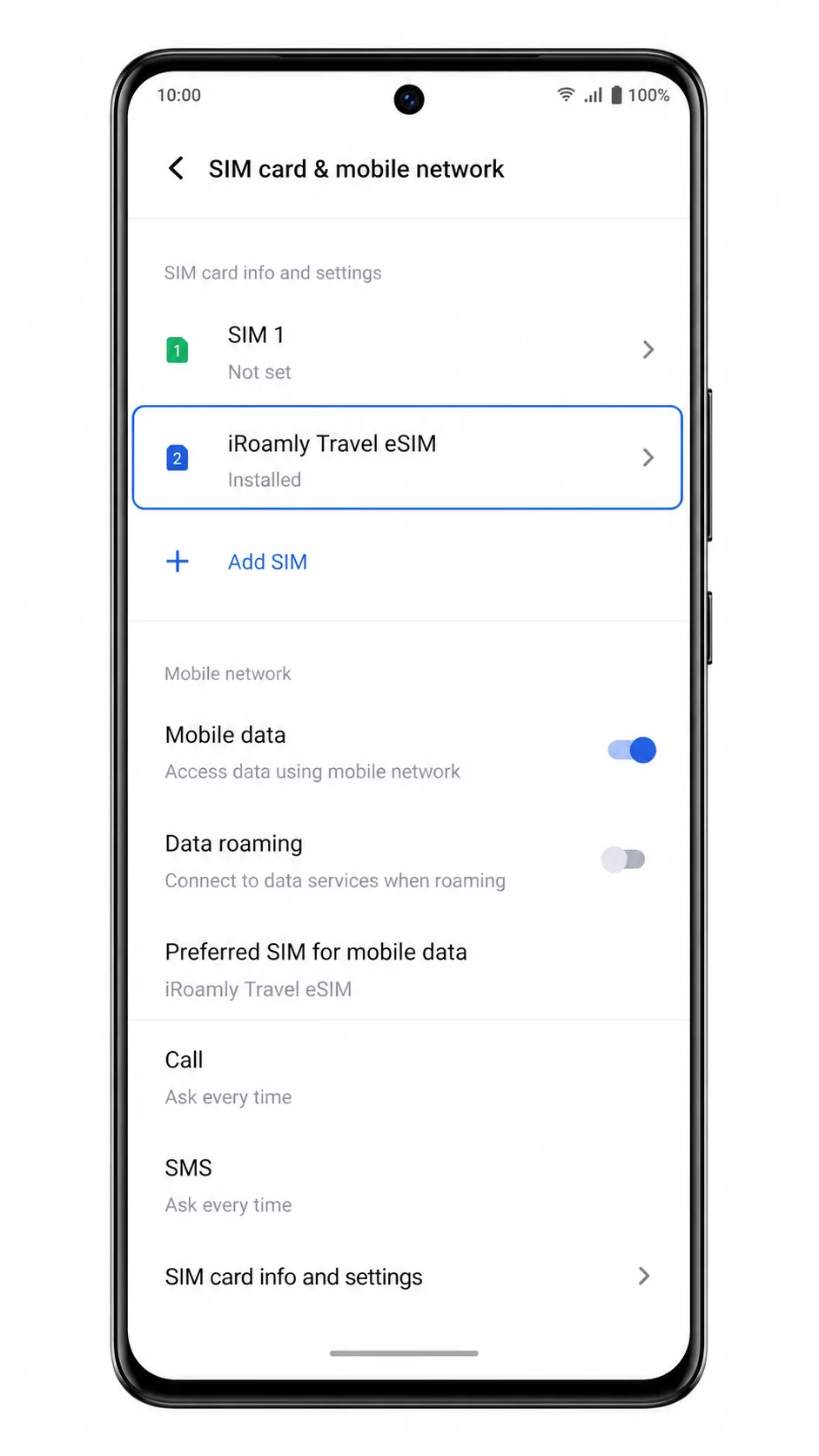
Regrese a Ajustes > Red e internet > Tarjeta SIM y red móvil y compruebe que iRoamly Travel eSIM aparece en la lista de eSIM.
Método 2: Instalar la eSIM manualmente
Abra Ajustes en su Vivo V29 y luego pulse en Redes e internet.
Pulse en Tarjeta SIM y red móvil para abrir la página de configuración de la SIM.
Pulse en Añadir eSIM dentro de la sección eSIM.
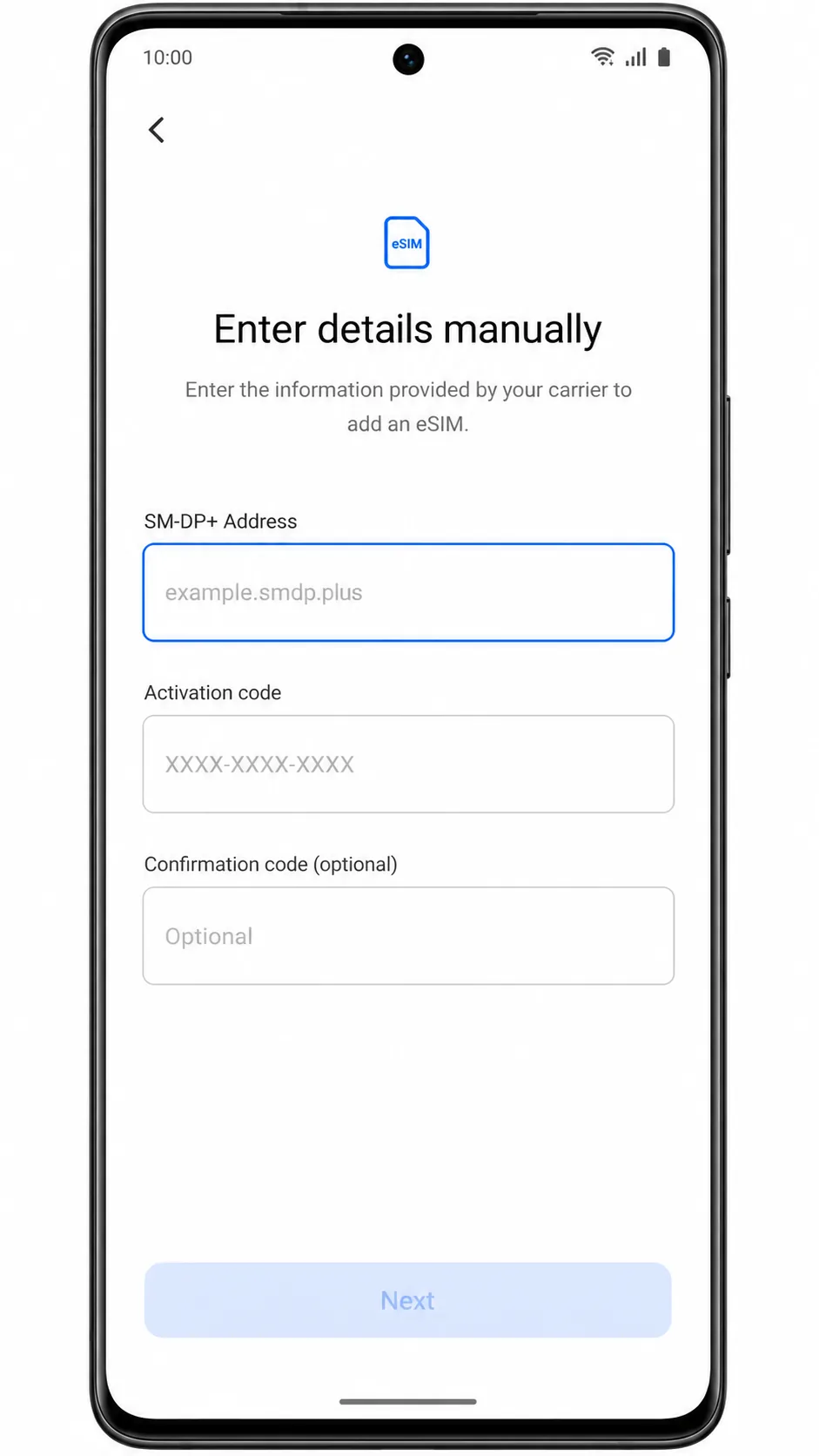
Pulse en Introducir detalles manualmente en lugar de escanear el código QR.
Introduzca la dirección SM-DP+ y el código de activación exactamente tal como los proporciona iroamly. Si iroamly le facilita un código de confirmación, introdúzcalo en el campo opcional; de lo contrario, deje ese campo en blanco.
Pulse en Siguiente, revise el perfil de la eSIM y luego pulse en Añadir para descargar la eSIM de iroamly. Manténgase conectado a la red Wi-Fi hasta que el teléfono termine de añadir el perfil.
Regrese a Ajustes > Redes e internet > Tarjeta SIM y red móvil y confirme que la eSIM de viaje de iroamly aparece como instalada.
Cómo confirmar que su eSIM iRoamly está instalada
Abra Ajustes > Red e internet > Tarjeta SIM y red móvil, luego busque la eSIM de viaje iRoamly en el área de eSIM. El perfil debería aparecer como instalado o disponible.
Toque la fila de la eSIM iRoamly y verifique que la línea esté activada. Si ya se encuentra en el destino con cobertura, el teléfono debería mostrar señal una vez que la eSIM se conecte a una red local compatible.
Desactive el Wi-Fi brevemente al llegar y abra un sitio web o una aplicación de mapas para probar los datos móviles. Pruebe las llamadas o SMS solo si los detalles de su plan iRoamly indican que dichos servicios están incluidos.
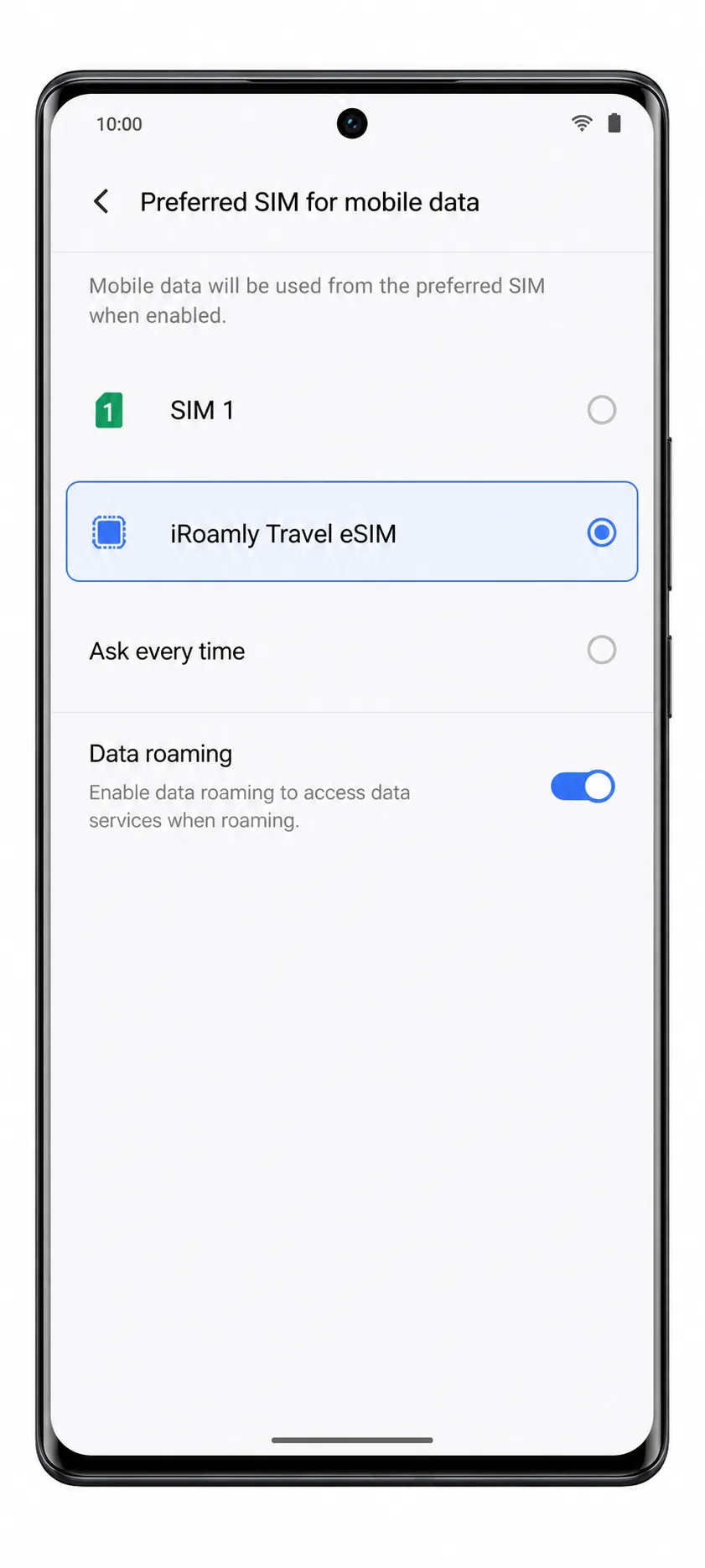
Configurar eSIM para datos móviles
Abra Ajustes > Red e internet > Tarjeta SIM y red móvil, y luego toque en la SIM preferida para datos móviles.
Seleccione iRoamly Travel eSIM como la SIM preferida para los datos móviles.
Active la itinerancia de datos si su plan de iRoamly o las instrucciones de su destino requieren el uso de roaming para acceder a los datos.
Mantenga seleccionada su SIM principal para llamadas y SMS, a menos que su plan de iRoamly incluya dichos servicios. Esto ayuda a evitar cambios no deseados en su número habitual mientras utiliza iRoamly para los datos durante su viaje.
Solución de problemas
Falta la opción "Añadir eSIM": Confirme que su Vivo V29 sea un modelo regional compatible. Vivo indica que el V29 es compatible con eSIM en Europa y América Latina, mientras que en otras regiones es posible que no aparezca el menú de eSIM.
El código QR no se escanea: Aumente el brillo de la pantalla del dispositivo que muestra el código QR, limpie el lente de la cámara o utilice la opción de introducir los detalles manualmente.
El código QR indica que ya fue utilizado: No elimine el perfil. Póngase en contacto con el soporte de iRoamly, ya que muchos códigos QR de eSIM solo pueden instalarse una vez.
La activación está pendiente: Manténgase conectado a una red Wi-Fi durante la instalación y espere a llegar al destino cubierto por el plan antes de intentar conectar la eSIM.
Sin datos después de la instalación: Seleccione iRoamly Travel eSIM para datos móviles, active la itinerancia de datos si es necesario, desactive el Wi-Fi y vuelva a realizar la prueba.
La eSIM aparece pero no tiene señal: Reinicie su Vivo V29, verifique que la línea de iRoamly esté activada y confirme que el destino esté incluido en su plan.
La entrada manual falla: Verifique si hay espacios adicionales en la dirección SM-DP+ o en el código de activación, y vuelva a introducir los detalles exactamente como los proporciona iRoamly.
Los nombres de los menús aparecen diferentes: Las etiquetas de Funtouch OS pueden variar ligeramente según la versión del software o el firmware del operador. Utilice las etiquetas que más se asemejen a "Red e internet", "Tarjeta SIM y red móvil" y "Añadir eSIM".
Conclusión
Tu eSIM iRoamly ya está instalada en tu Vivo V29 y lista para ser utilizada cuando tu plan de viaje se active. Una vez que llegues a un destino compatible, podrás disfrutar de datos móviles para navegación, mensajería, reservas de viajes, traducción y otros servicios en línea cotidianos sin necesidad de realizar pasos de instalación adicionales.
Preparar tu conectividad antes de salir ayuda a que tu llegada sea más fluida, permitiéndote dedicar menos tiempo a configurar tu teléfono y más tiempo a disfrutar de tu viaje. Con tu Vivo V29 y tu eSIM de viaje iRoamly listas para funcionar, mantenerte conectado en el extranjero se vuelve sencillo y práctico.