
El Vivo V40 SE se comercializa habitualmente como un teléfono con Android 14 y Funtouch OS 14, equipado con una pantalla de 6,67 pulgadas y resolución de 1080 x 2400, biseles delgados y redondeados, y una cámara frontal perforada en posición central. Esta guía se basa en la ruta del menú de Funtouch OS 14 utilizada en las variantes regionales de Vivo compatibles con eSIM: Ajustes > Red móvil > Tarjetas SIM y red móvil > Añadir eSIM.
Es recomendable que los viajeros instalen una eSIM de viaje de iRoamly antes de salir, para que la línea de datos esté lista al llegar a su destino. Dado que los modelos regionales de Vivo y el firmware del operador pueden variar, confirme que su Vivo V40 SE muestra la opción Añadir eSIM antes de realizar la compra o la instalación.
Esta guía cubre ambos métodos de configuración: escanear el código QR de iRoamly o introducir manualmente la dirección SM-DP+ y el código de activación. El método manual resulta útil cuando el código QR se encuentra en el mismo teléfono, la cámara no puede escanearlo o la imagen del código QR no está disponible.
Antes de configurar su eSIM de iRoamly
Conecte el Vivo V40 SE a una red Wi-Fi estable antes de comenzar.
Confirme que su Vivo V40 SE esté desbloqueado y que su modelo regional sea compatible con eSIM. Si la opción "Agregar eSIM" no aparece en la configuración de la SIM, es posible que su variante o el firmware del operador no admitan eSIM.
Mantenga su código QR de iRoamly, la dirección SM-DP+, el código de activación y los detalles de confirmación opcionales abiertos en otro dispositivo o impresos.
Instale la eSIM de iRoamly con 1 o 2 días de antelación al viaje siempre que sea posible, pero evite el uso intensivo de datos hasta que esté listo para utilizar el plan.
La validez de la eSIM de iRoamly comienza tras la activación. El momento exacto en que se activa puede variar según el plan, así que consulte los detalles de su pedido antes de instalarlo o conectarse en el extranjero.
No elimine la eSIM de iRoamly a la ligera. Muchos perfiles de eSIM de viaje no se pueden reinstalar después de ser borrados o una vez que el código QR ya ha sido utilizado.
Los planes de iRoamly pueden ser solo de datos. La disponibilidad de llamadas de voz y SMS varía según el plan, por lo que debe consultar los detalles del mismo en lugar de asumir que las llamadas o mensajes están incluidos.
Método 1: Instalar eSIM mediante el escaneo de un código QR
1. Abra la Configuración en su Vivo V40 SE y toque Red móvil. Debería visualizar el área de configuración de red de Funtouch OS para gestionar los controles de tarjeta SIM, datos y roaming.
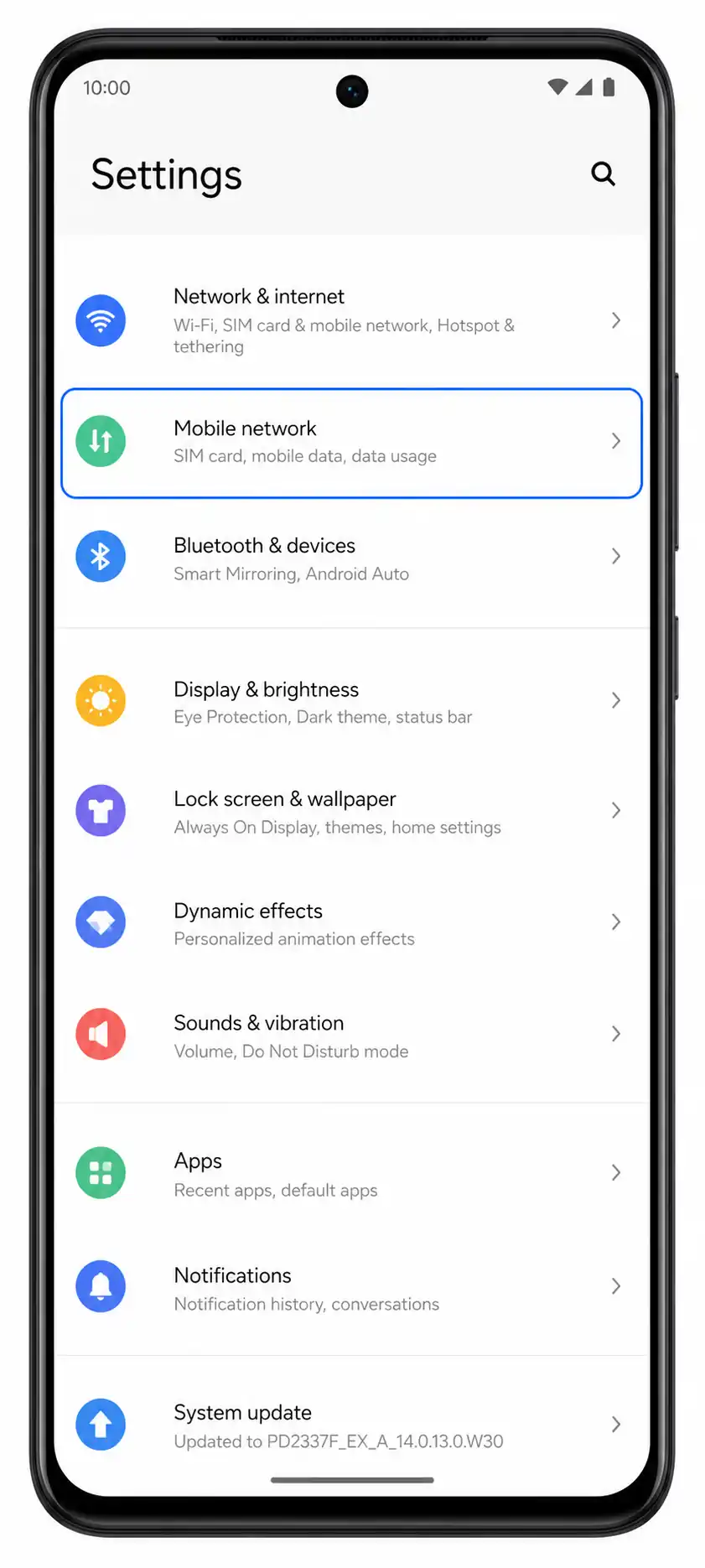
2. Toque Tarjetas SIM y red móvil. El teléfono abrirá la página donde se administran las tarjetas SIM físicas y las opciones de eSIM.
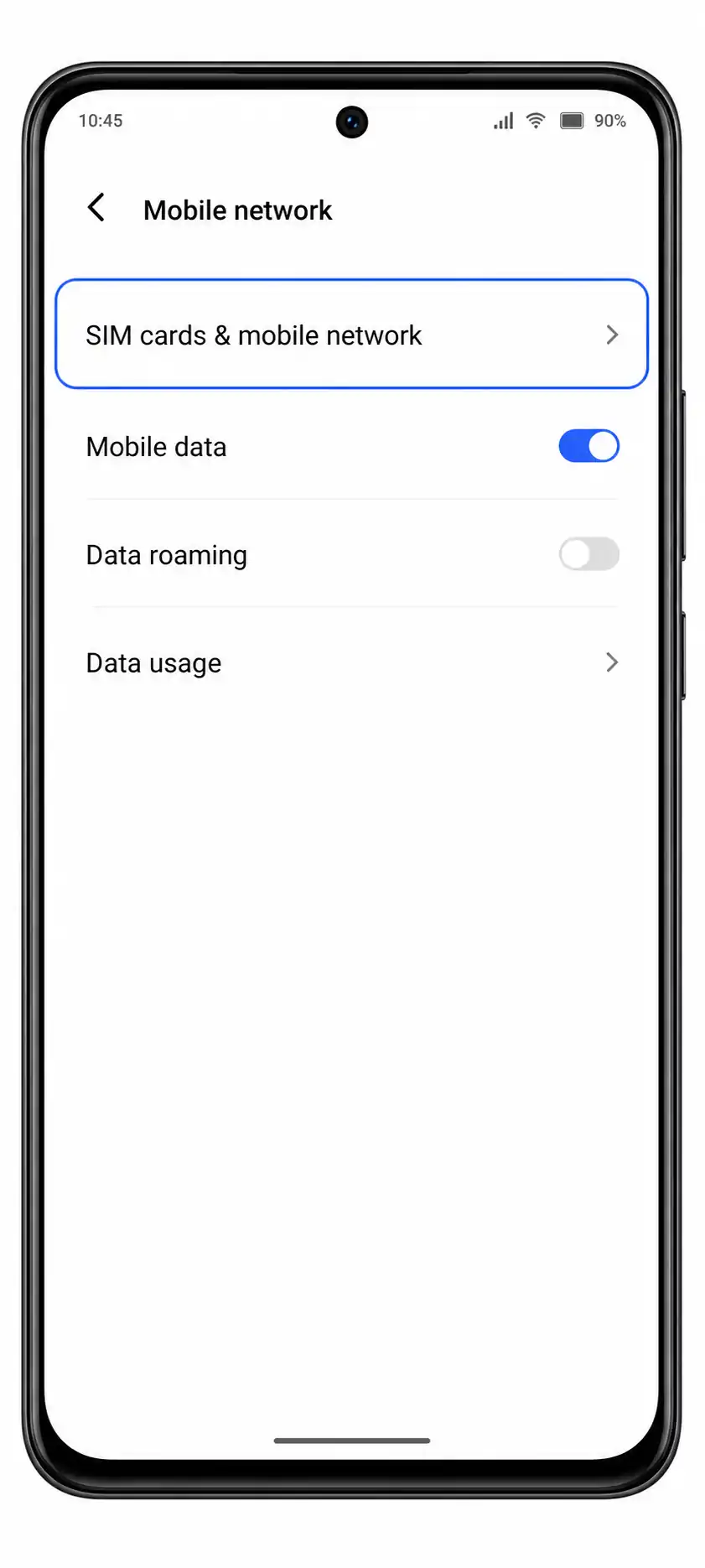
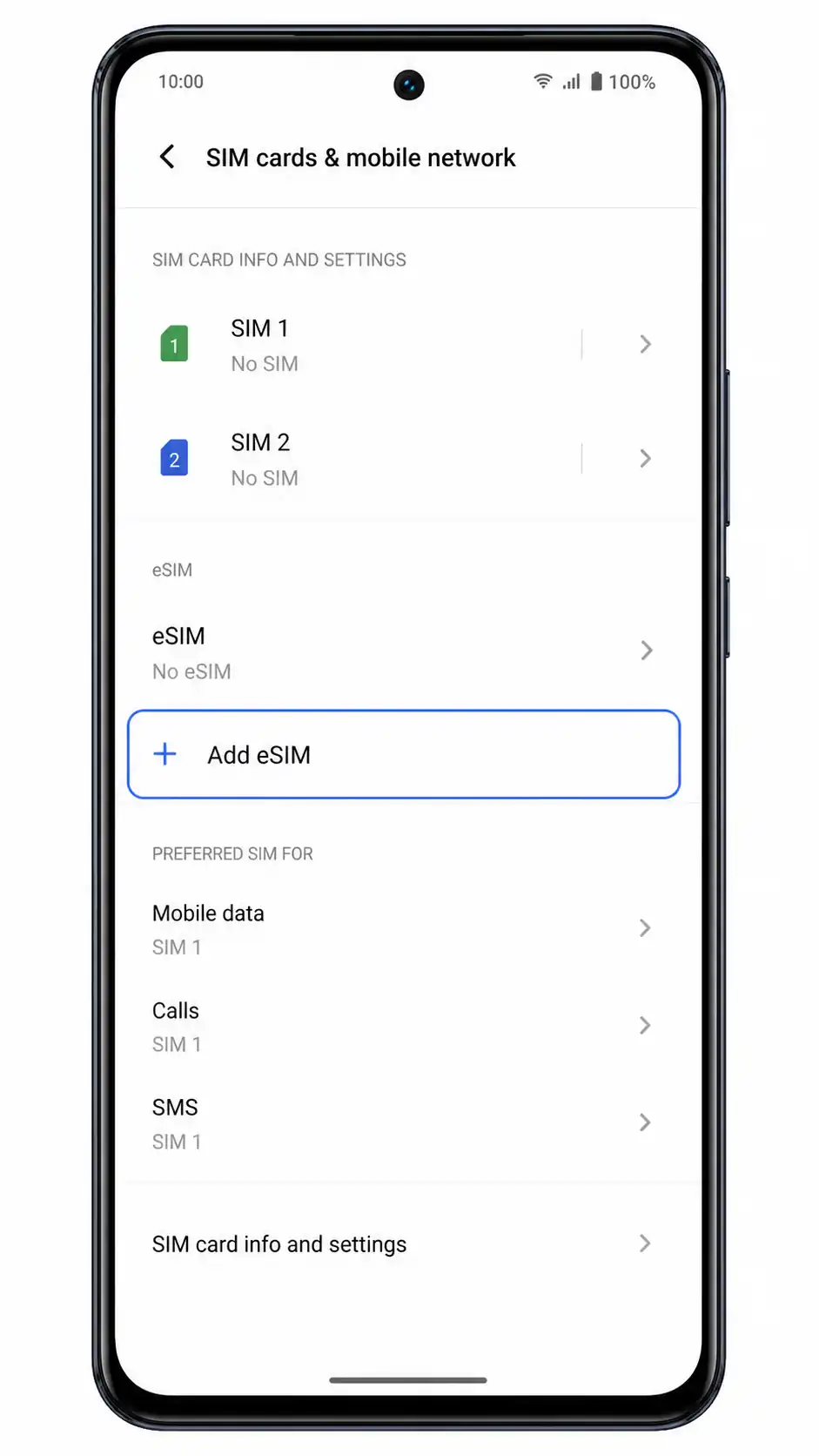
3. Toque Añadir eSIM. Si esta opción no aparece, deténgase y compruebe si el modelo regional, el firmware del operador o la versión de software de su Vivo V40 SE admiten eSIM.
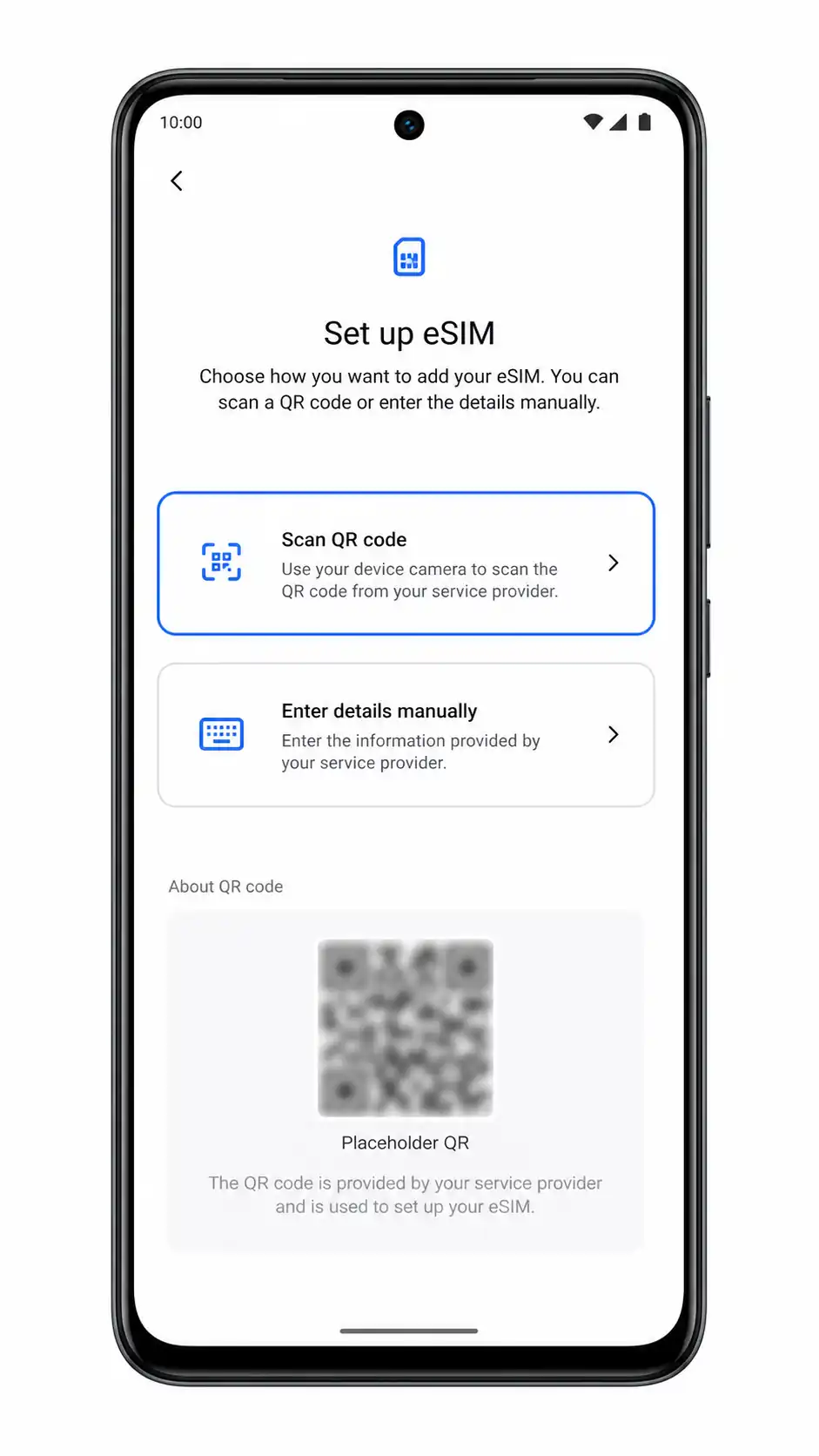
4. Elija Escanear código QR y apunte con la cámara al código QR de iRoamly que recibió en el correo electrónico de compra o que se encuentra en la página de su cuenta de iRoamly. El dispositivo debería detectar el perfil de eSIM sin necesidad de mostrar un código de activación manual en la pantalla.
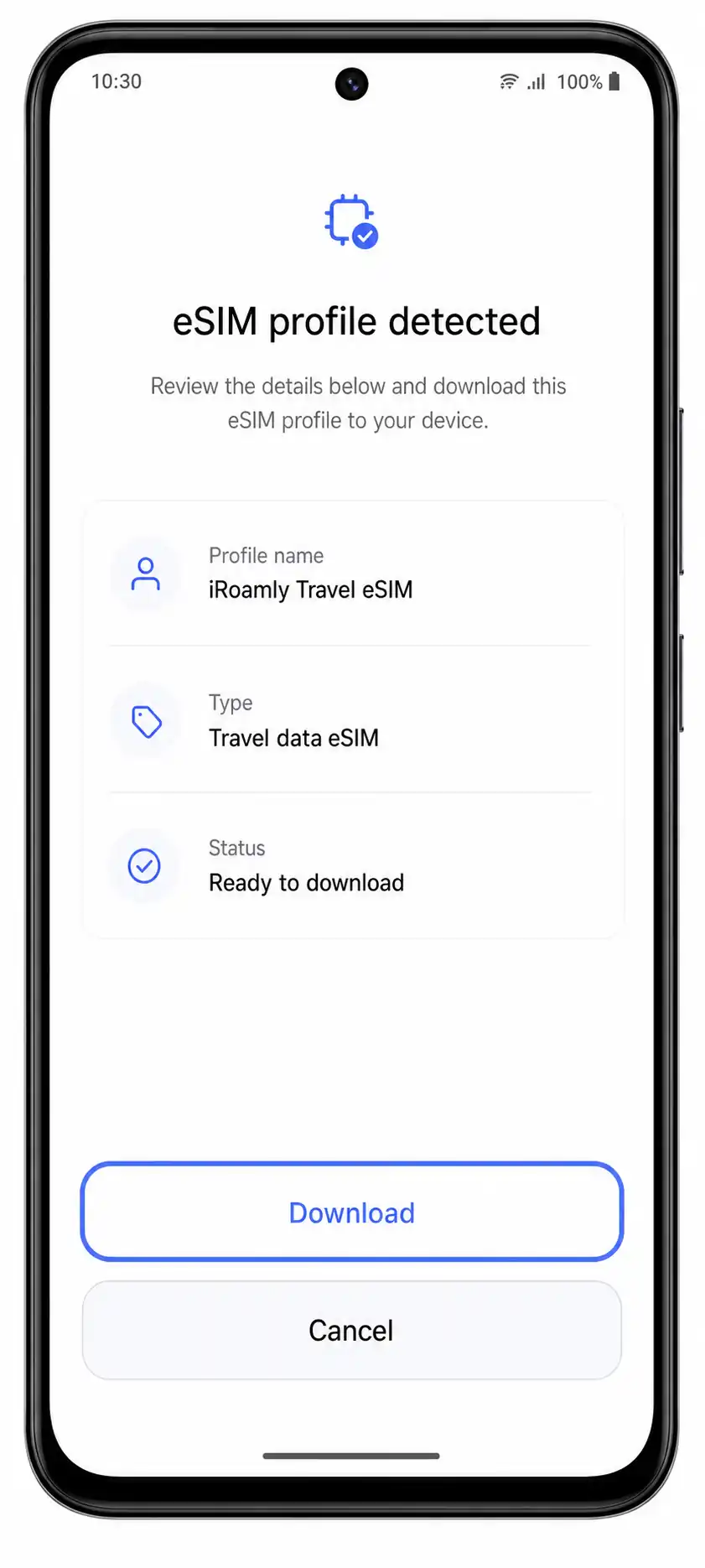
5. Revise el perfil de eSIM de viaje de iRoamly detectado y pulse Descargar o Añadir. Mantenga la conexión Wi-Fi activa mientras el Vivo V40 SE descarga la eSIM.
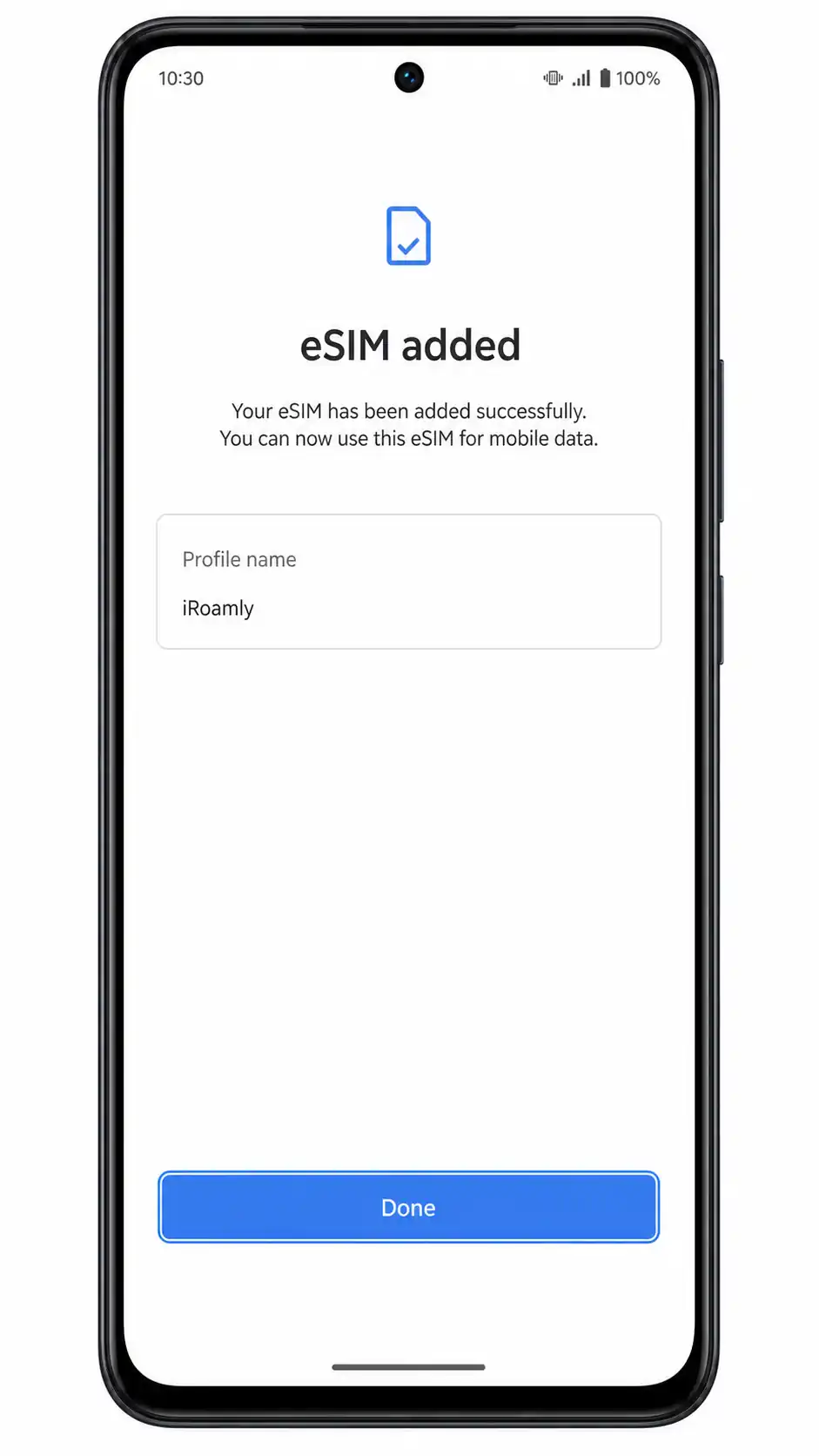
6. Una vez finalizada la configuración, toque Listo. Si Funtouch OS le solicita una etiqueta, asigne el nombre iRoamly a la nueva línea para identificarla fácilmente en el futuro.
Método 2: Instalar la eSIM manualmente
1. Abra Ajustes y pulse en Red móvil. Esto parte del mismo punto de acceso en los ajustes de Vivo que el método QR.
2. Pulse en Tarjetas SIM y red móvil. Debería ver sus ranuras SIM actuales y la opción de configuración de eSIM.
3. Pulse en Añadir eSIM. Manténgase conectado a una red Wi-Fi, ya que la activación manual requiere conexión a internet para descargar el perfil de iroamly.
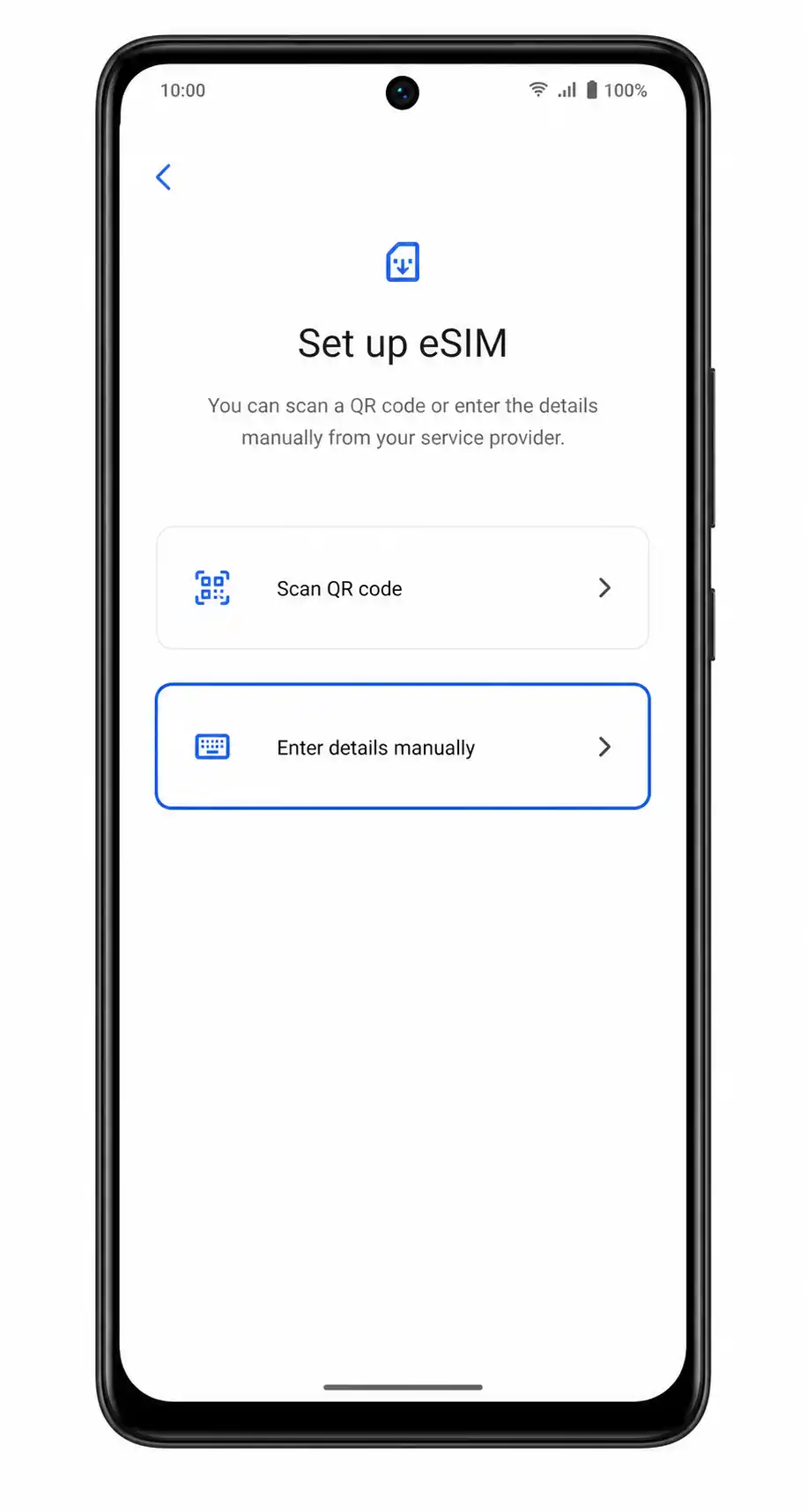
4. Pulse en Introducir detalles manualmente o Introducir código de activación en la pantalla de escaneo QR. Funtouch OS debería abrir una página para la introducción manual de datos.
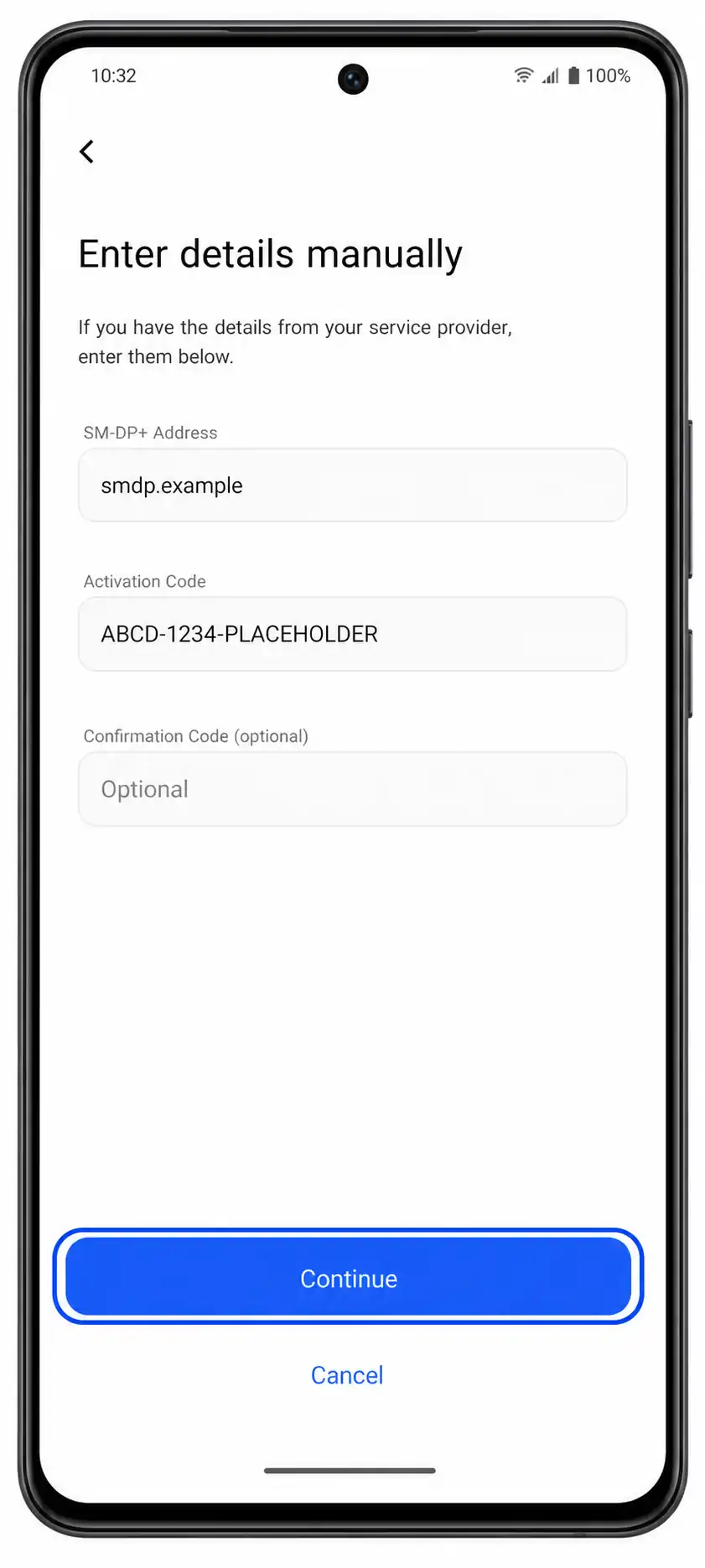
5. Introduzca la dirección SM-DP+ y el código de activación exactamente tal y como los proporciona iroamly. Si aparece un campo para el Código de confirmación, déjelo vacío a menos que iroamly le haya proporcionado uno específicamente, y después pulse en Continuar.
6. Revise los detalles del perfil de iroamly y pulse en Descargar o Añadir. Espere a que el Vivo V40 SE confirme que la eSIM se ha añadido correctamente.
7. Pulse en Hecho y, si se le solicita, etiquete la eSIM como iroamly. La eSIM instalada debería aparecer ahora junto a sus otros perfiles SIM.
Cómo confirmar que su eSIM iRoamly está instalada
1. Vaya a Ajustes > Red móvil > Tarjetas SIM y red móvil y busque una línea eSIM etiquetada como iRoamly o un perfil eSIM de viaje recién añadido. Esto confirma que el perfil está almacenado en el Vivo V40 SE.
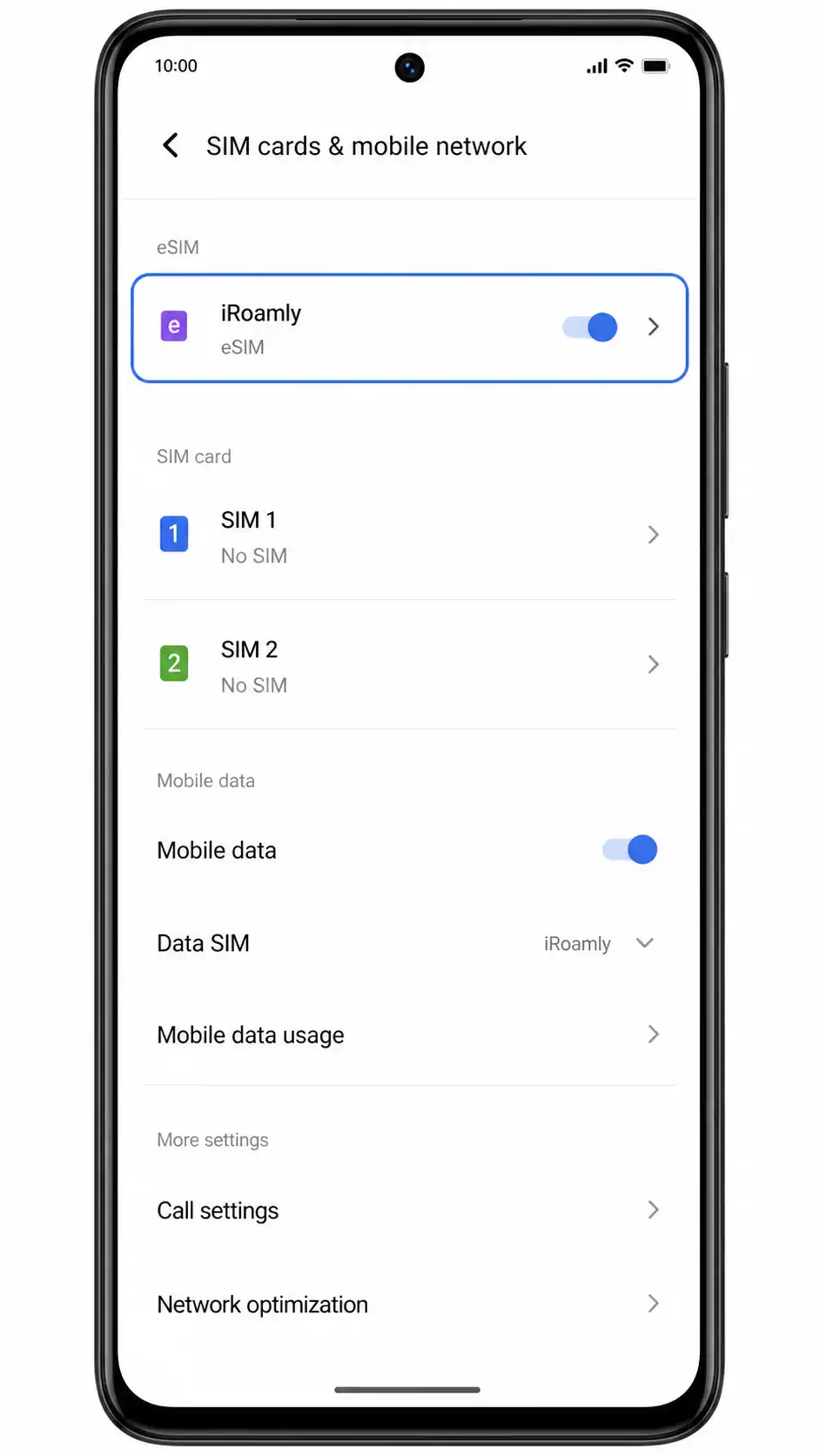
2. Pulse la línea eSIM iRoamly y asegúrese de que esté activada. Si su viaje aún no ha comenzado, puede mantener los datos móviles desactivados hasta que los necesite.
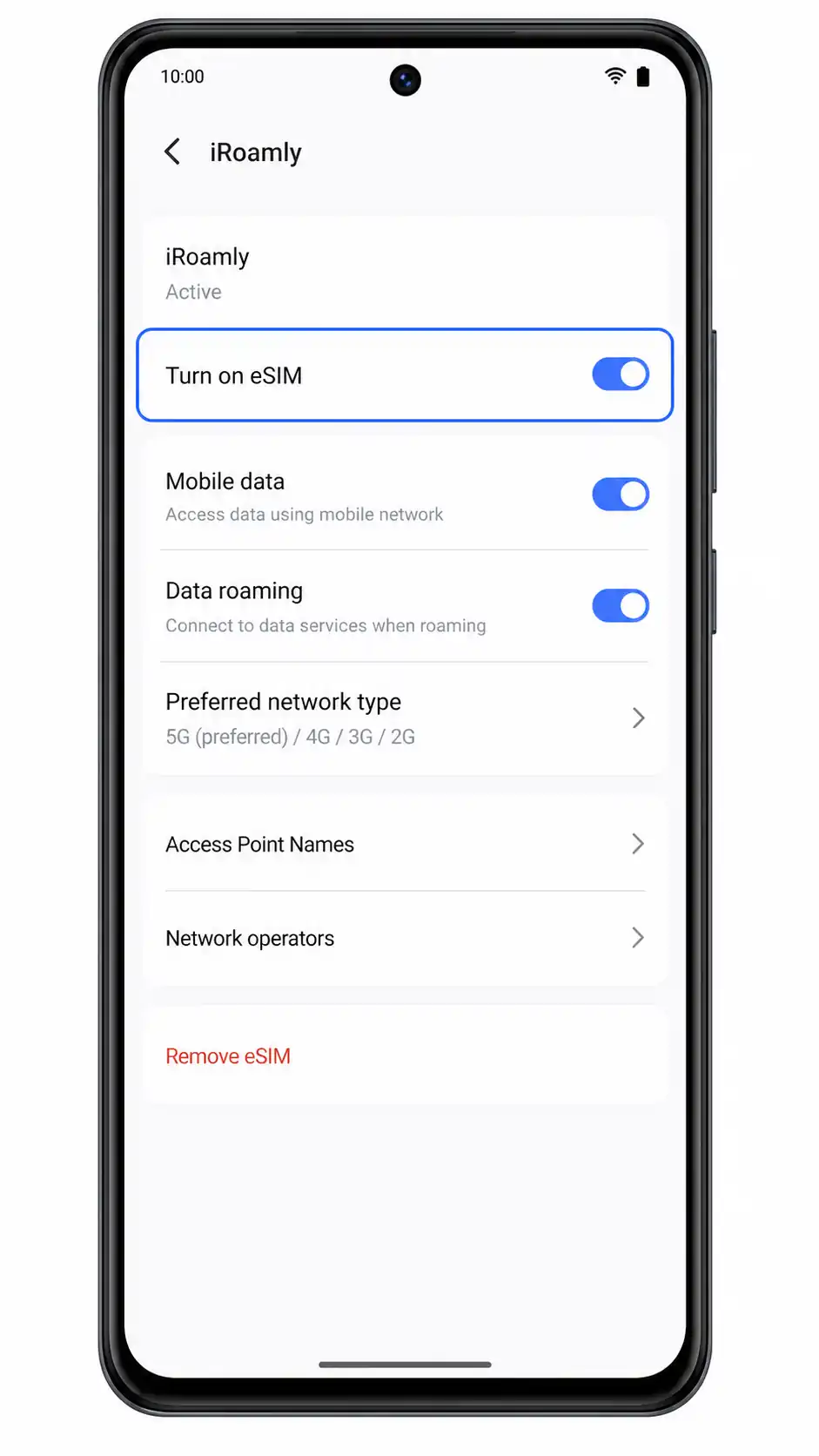
Configurar eSIM para datos móviles
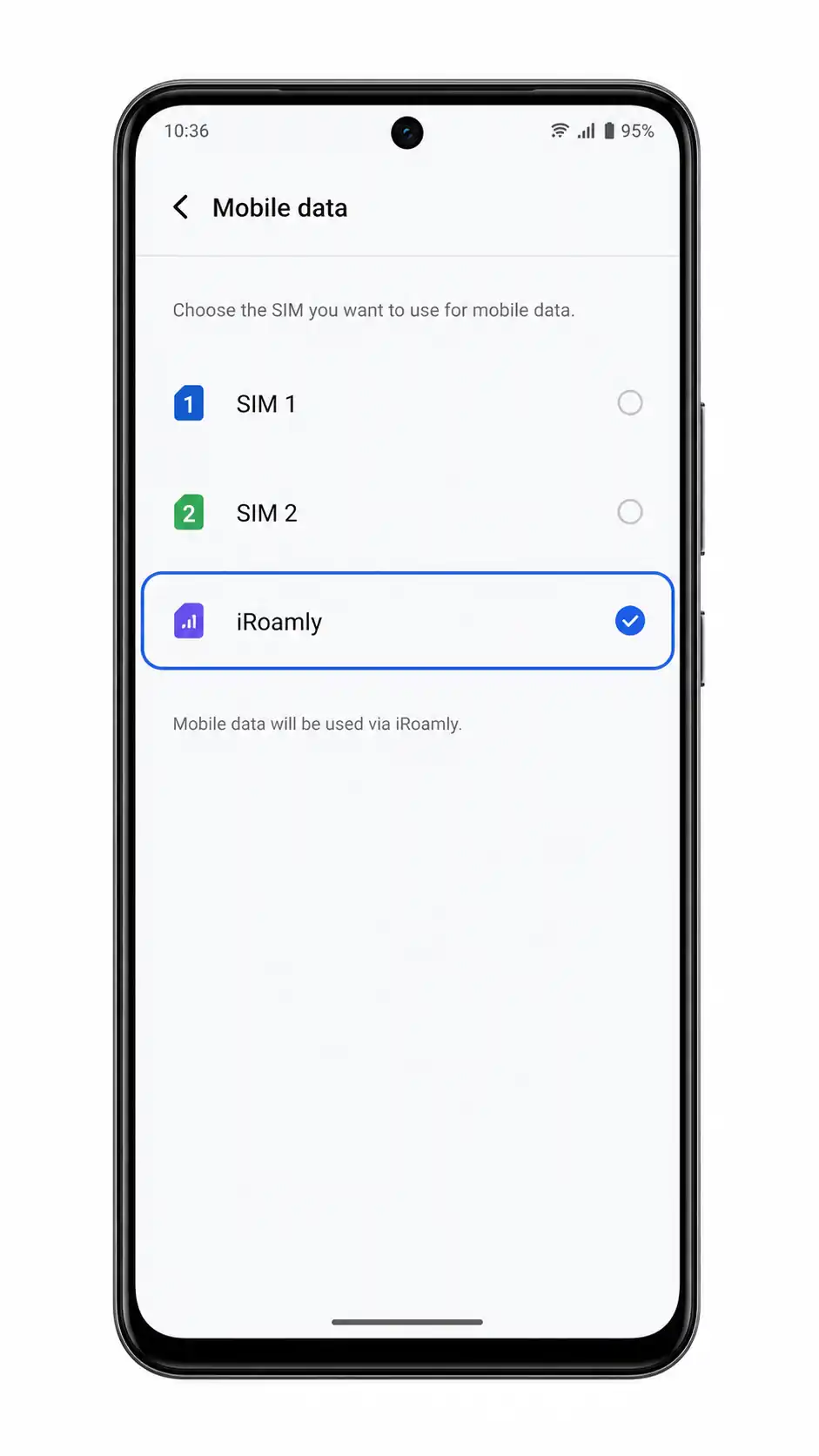
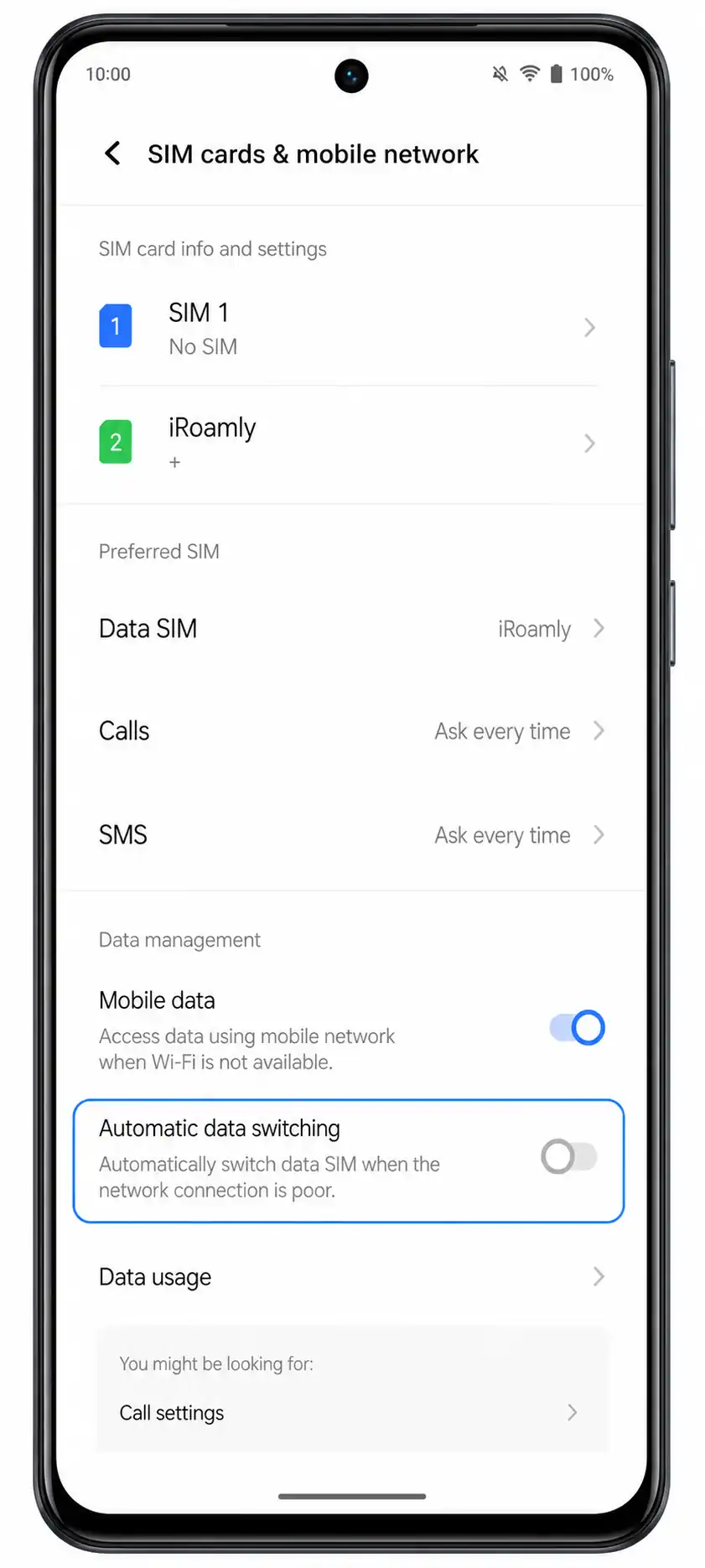
1. Abra Ajustes > Red móvil > Tarjetas SIM y red móvil, luego toque Datos móviles o SIM de datos predeterminada. Elija la eSIM iRoamly como línea de datos cuando esté listo para utilizar su plan de viaje.
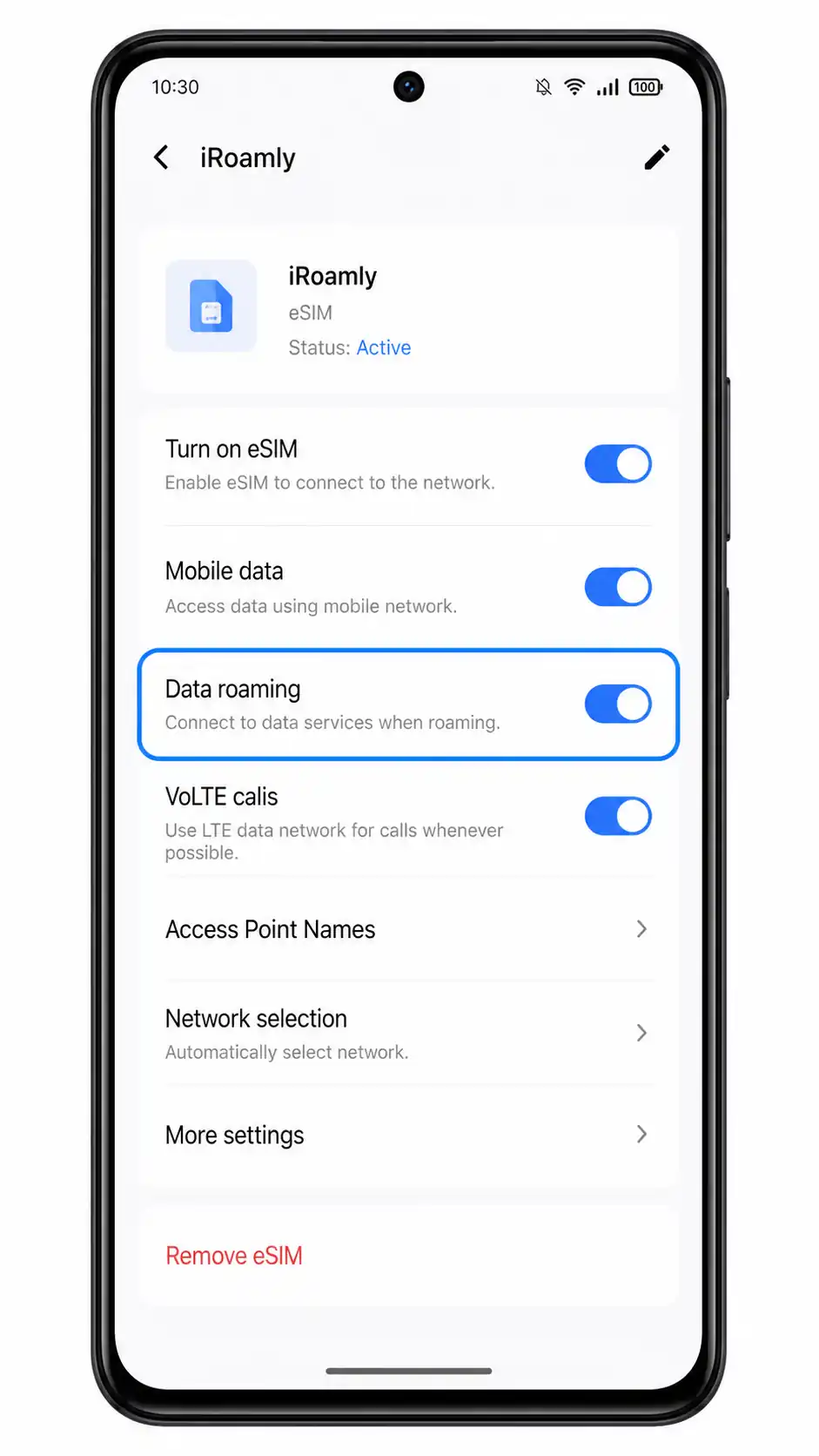
2. Abra los ajustes de la eSIM iRoamly y active la Itinerancia de datos si su plan iRoamly o su destino lo requieren. Las eSIM de viaje a menudo necesitan que la itinerancia esté activada para conectarse a redes asociadas en el extranjero.
3. Desactive el cambio automático de datos si su Vivo V40 SE ofrece esta opción y desea evitar el uso accidental de datos en su SIM principal. Después, pruebe a cargar una página web o una aplicación de mapas al llegar.
Solución de problemas
Falta la opción Añadir eSIM: confirme que su modelo regional específico de Vivo V40 SE admite eSIM, actualice Funtouch OS, reinicie el teléfono y verifique si el firmware del operador oculta la configuración de eSIM.
El código QR no se escanea: aumente el brillo de la pantalla en el dispositivo que muestra el código QR, limpie la lente de la cámara o utilice el método de entrada manual con la dirección SM-DP+ y el Código de Activación.
El código QR ya se utilizó: no elimine la eSIM. Muchos códigos QR de eSIM para viajes son de un solo uso, por lo que debe ponerse en contacto con el soporte técnico de iRoamly si el perfil se eliminó o si la instalación falló tras el escaneo.
La activación está pendiente: mantenga el teléfono conectado a una red Wi-Fi, deje la eSIM instalada y espere unos minutos. Algunos planes solo completan su activación una vez que el teléfono se conecta a una red de destino compatible.
No hay datos después de la instalación: seleccione iRoamly para los datos móviles, active el Roaming de datos para la línea iRoamly, deshabilite la conmutación de datos conflictiva y reinicie el teléfono.
Las llamadas o los SMS no funcionan: consulte los detalles del plan de iRoamly. Muchos planes de eSIM para viajes son exclusivamente de datos y no incluyen un número de voz ni servicio de SMS.
Los nombres de los menús parecen ligeramente diferentes: Vivo puede modificar las etiquetas según la versión de Funtouch OS, el país o el operador. Utilice las etiquetas que más se asemejen a Red móvil, tarjetas SIM y red móvil, Añadir eSIM y roaming de datos.
Conclusión
Su eSIM de iRoamly ya está instalada en su Vivo V40 SE, completando así el proceso de configuración. A partir de ahora, el teléfono está listo para utilizar su plan de datos de viaje una vez que el plan se active en un destino compatible.
Ya sea que viaje por negocios, vacaciones o una breve escapada de fin de semana, tener su eSIM preparada con antelación significa que podrá empezar a usar datos móviles antes y dedicar más tiempo a disfrutar de su viaje en lugar de ocuparse de la configuración de su teléfono.