
El Vivo V40 es un teléfono Android con Funtouch OS que cuenta con una pantalla AMOLED de 6,78 pulgadas y una resolución vertical de 2800 x 1260. Muchas páginas de especificaciones regionales del Vivo V40 describen un funcionamiento de doble SIM física, y las referencias públicas actuales sobre compatibilidad con eSIM no incluyen de forma consistente al Vivo V40 como un teléfono compatible con eSIM.
Por este motivo, los viajeros deben confirmar el modelo regional exacto del Vivo V40 antes de comprar o instalar una eSIM de viaje iRoamly. La comprobación más importante es verificar si el teléfono muestra la opción eSIM, Añadir eSIM o Descargar una SIM dentro de los ajustes de SIM.
Esta guía explica cómo comprobar la compatibilidad en un Vivo V40, qué hacer si aparece la opción de eSIM, cómo funcionan normalmente la activación mediante código QR y la introducción manual en Android, y qué utilizar en caso de que su Vivo V40 no sea compatible con eSIM. Los nombres de los menús pueden variar ligeramente según la versión de Funtouch OS, la región y el firmware del operador.
Antes de configurar su eSIM de iRoamly
Conecte su Vivo V40 a una red Wi-Fi estable antes de verificar o instalar cualquier plan móvil.
Acceda a la página de pedido o al correo electrónico de iRoamly y tenga a mano el código QR, la dirección SM-DP+ y el código de activación.
Confirme que su Vivo V40 esté desbloqueado y que el modelo regional específico sea compatible con eSIM. Si el teléfono solo muestra ranuras para tarjetas SIM físicas y no aparece la opción "Agregar eSIM", no intente forzar la instalación.
No elimine una eSIM de iRoamly ya instalada a la ligera. Muchos perfiles de eSIM de viaje no pueden reinstalarse una vez eliminados.
Instale la eSIM de viaje uno o dos días antes de su viaje, siempre que su plan lo permita, pero consulte primero los detalles del plan. La validez de los planes de iRoamly comienza desde su activación, y el momento en que esta se activa puede variar según el plan o el destino.
Los planes de iRoamly pueden ser solo de datos. Las llamadas de voz y los SMS no están garantizados, por lo que debe revisar los detalles específicos del plan antes de confiar en ellos para llamar o enviar mensajes de texto.
Método 1: Instalar una eSIM escaneando un código QR
Utilice este método solo si su Vivo V40 muestra la opción de instalación de eSIM. Si la opción no aparece, vaya directamente a las secciones de solución de problemas y alternativas.
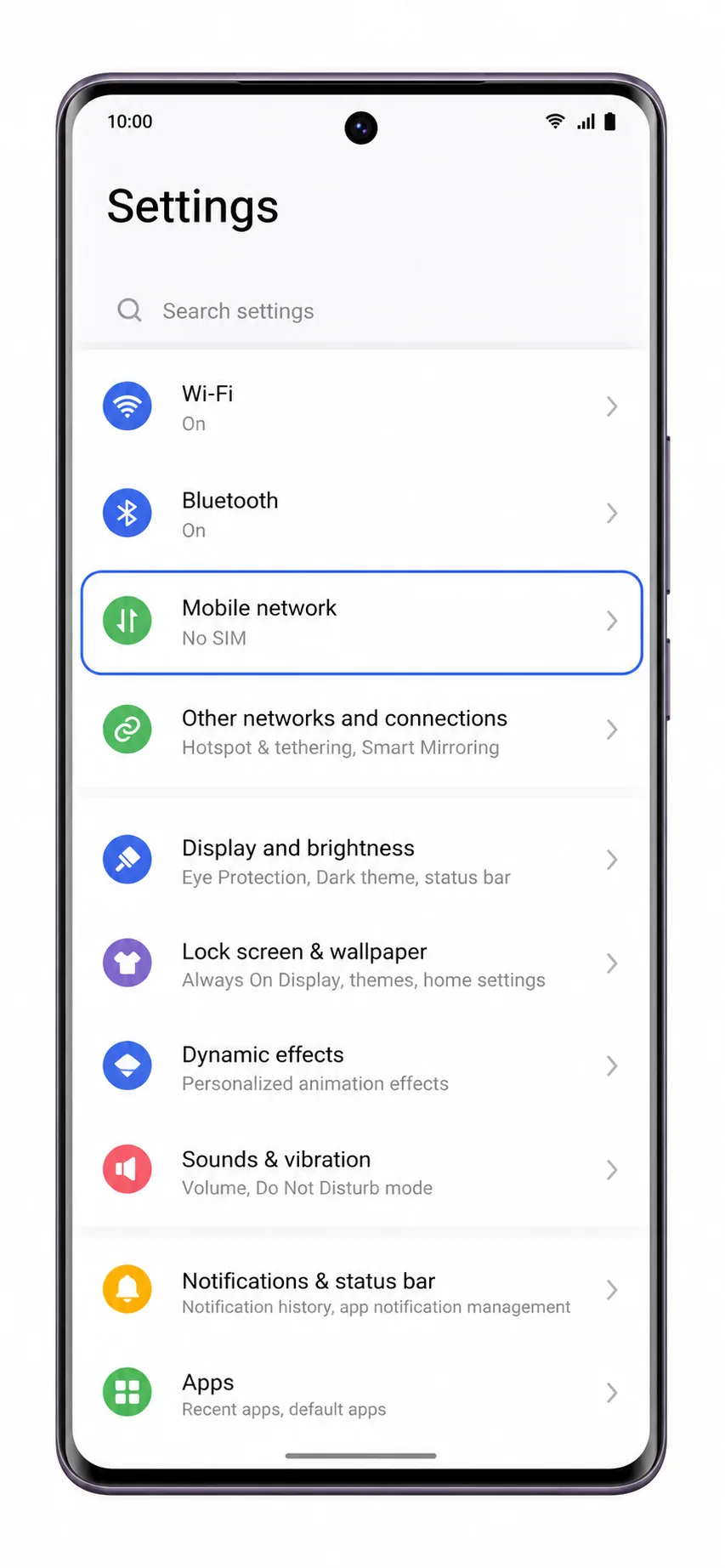
Abra Ajustes en su Vivo V40 y toque en Red móvil.
Debería ver la configuración de red móvil de Funtouch OS, donde se gestionan las opciones de SIM y datos.
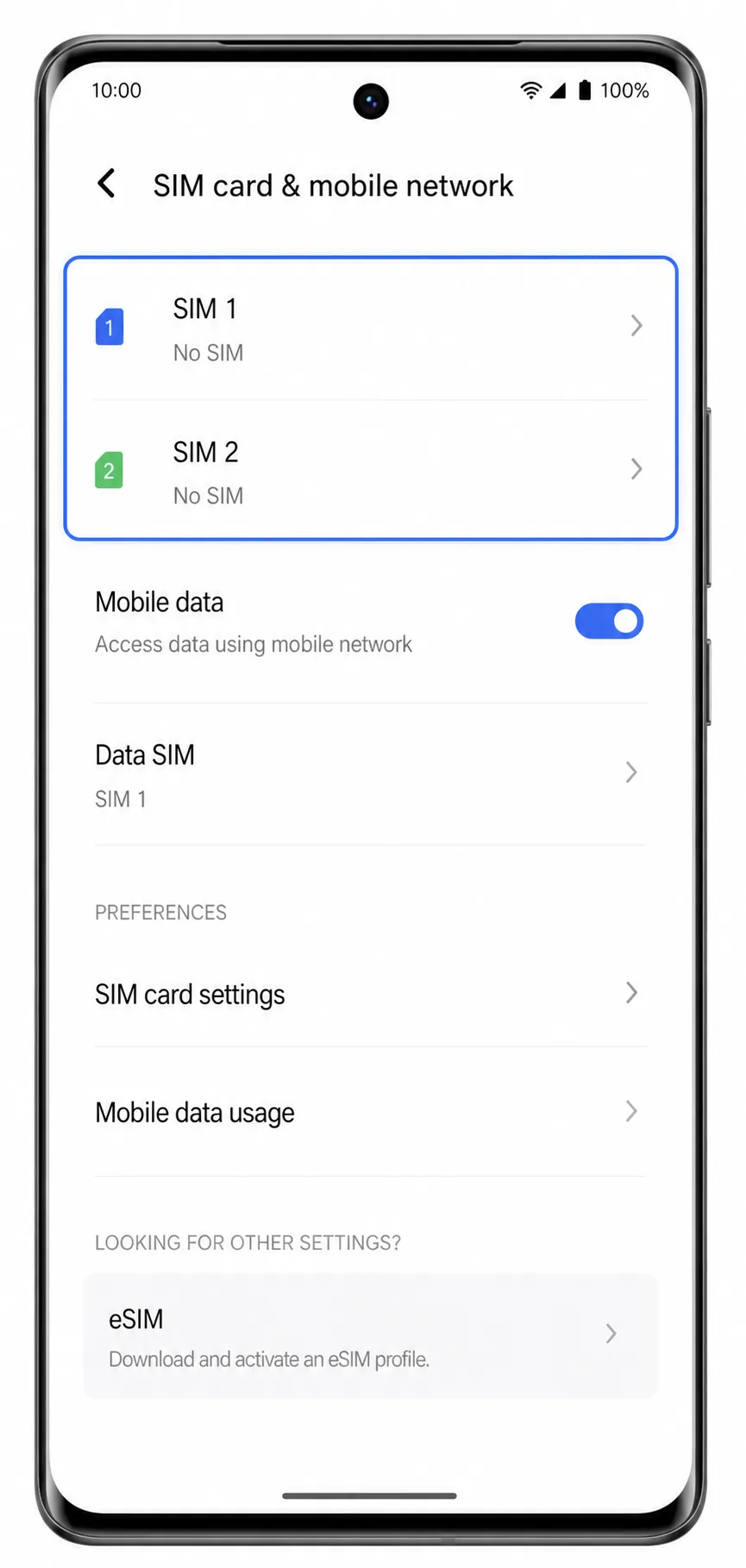
Toque en Tarjeta SIM y red móvil o en la etiqueta de gestión de SIM más similar que aparezca en su Vivo V40.
La siguiente pantalla debería mostrar las tarjetas SIM instaladas y las opciones de planes móviles disponibles. Si no aparece ninguna opción relacionada con eSIM, es probable que esta variante del Vivo V40 solo sea compatible con SIM físicas.
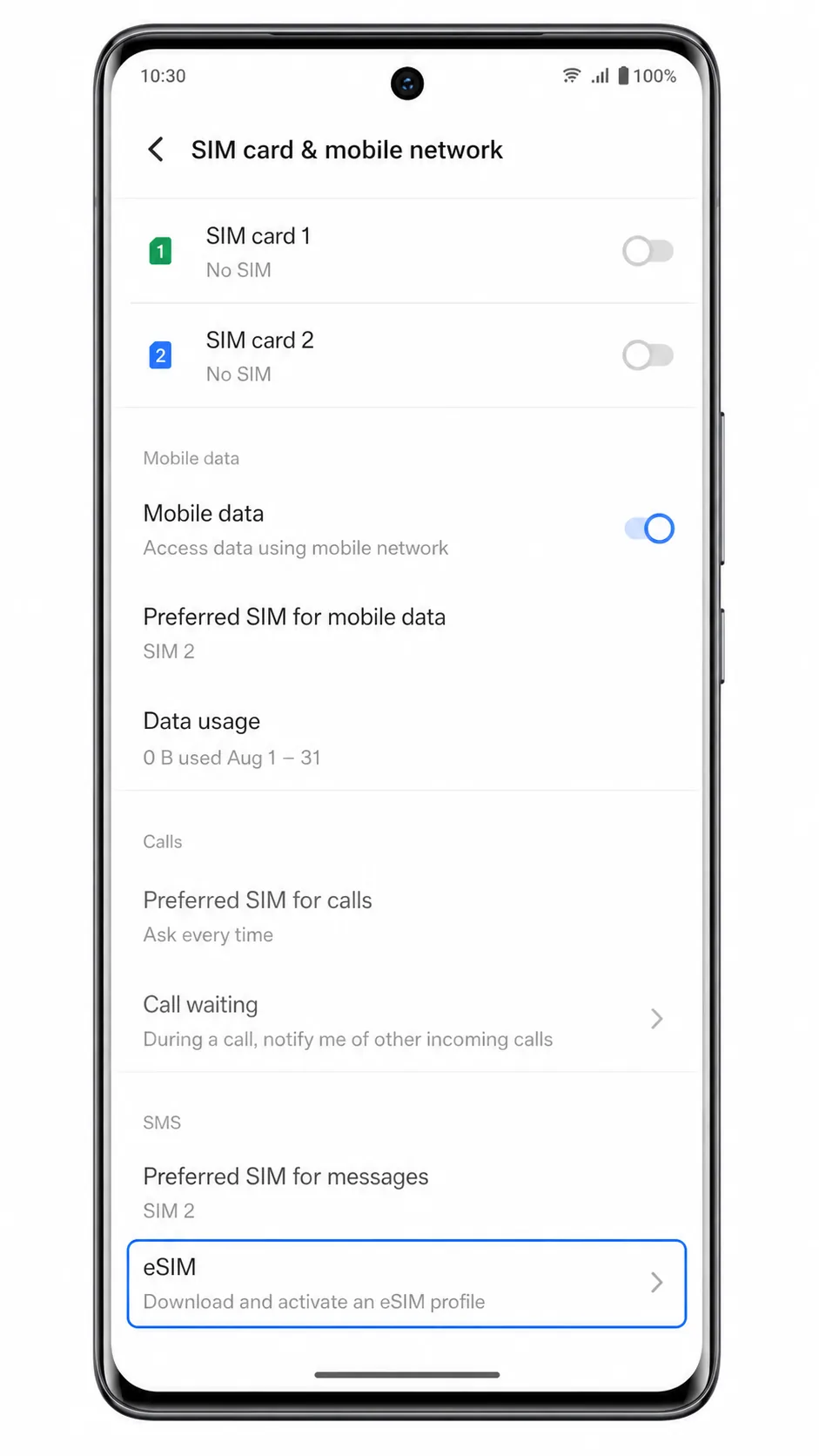
Toque en Añadir eSIM, eSIM o Descargar una SIM si aparece dicha opción.
El teléfono debería abrir la pantalla de configuración de eSIM de Android. Si el teléfono solo muestra los ajustes de la SIM 1 y SIM 2 físicas, deténgase aquí y utilice una tarjeta SIM física u otro teléfono compatible con eSIM.
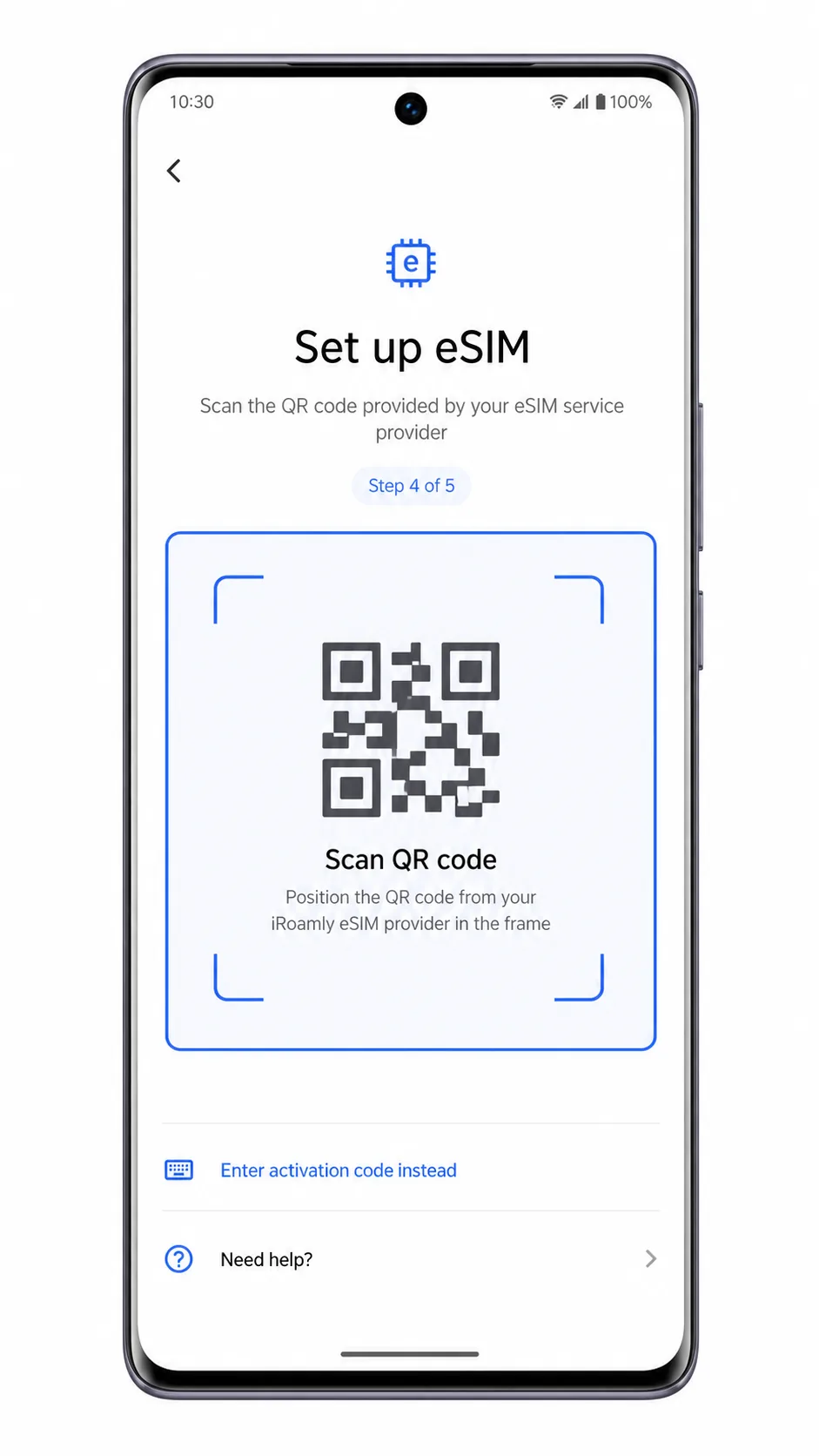
Elija Escanear código QR y escanee el código QR de iroamly desde otra pantalla o desde una copia impresa.
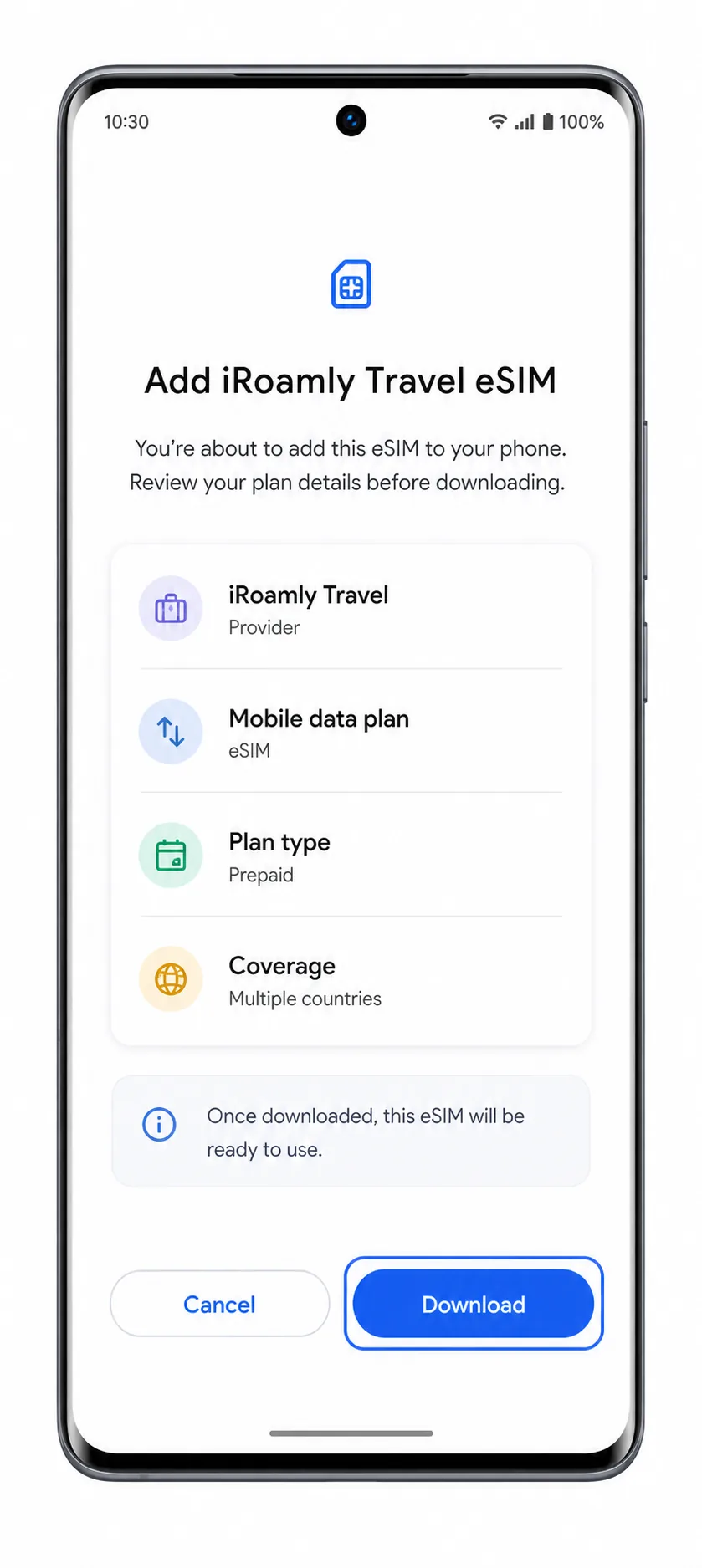
Mantenga el código QR plano y legible. El teléfono debería detectar el perfil de eSIM y mostrar una pantalla de descarga o confirmación.
Toque en Descargar, Añadir o Activar cuando el Vivo V40 le solicite confirmar el perfil de eSIM de iroamly.
Permanezca conectado a una red Wi-Fi hasta que finalice la descarga. No cierre los Ajustes, no retire el código QR ni reinicie el teléfono mientras se descarga el perfil.
Método 2: Instalar la eSIM manualmente
La configuración manual resulta útil si el código QR no se puede escanear, pero sigue requiriendo una variante del Vivo V40 compatible con eSIM. iRoamly suele facilitar los datos manuales necesarios en la página del pedido o por correo electrónico. En Android, la pantalla de entrada manual puede solicitar una dirección SM-DP+ y un código de activación, o bien puede pedir una única cadena de caracteres completa para la activación.
Abra Ajustes y pulse en Red móvil.
Utilice el mismo punto de acceso que en el método del código QR para comenzar desde la configuración de red de su Vivo V40.
Pulse en Tarjeta SIM y red móvil, y después seleccione Añadir eSIM, eSIM o Descargar una SIM si su teléfono muestra alguna de estas opciones.
Si estas opciones no aparecen, su variante de Vivo V40 no permite instalar la eSIM de iRoamly de forma directa.
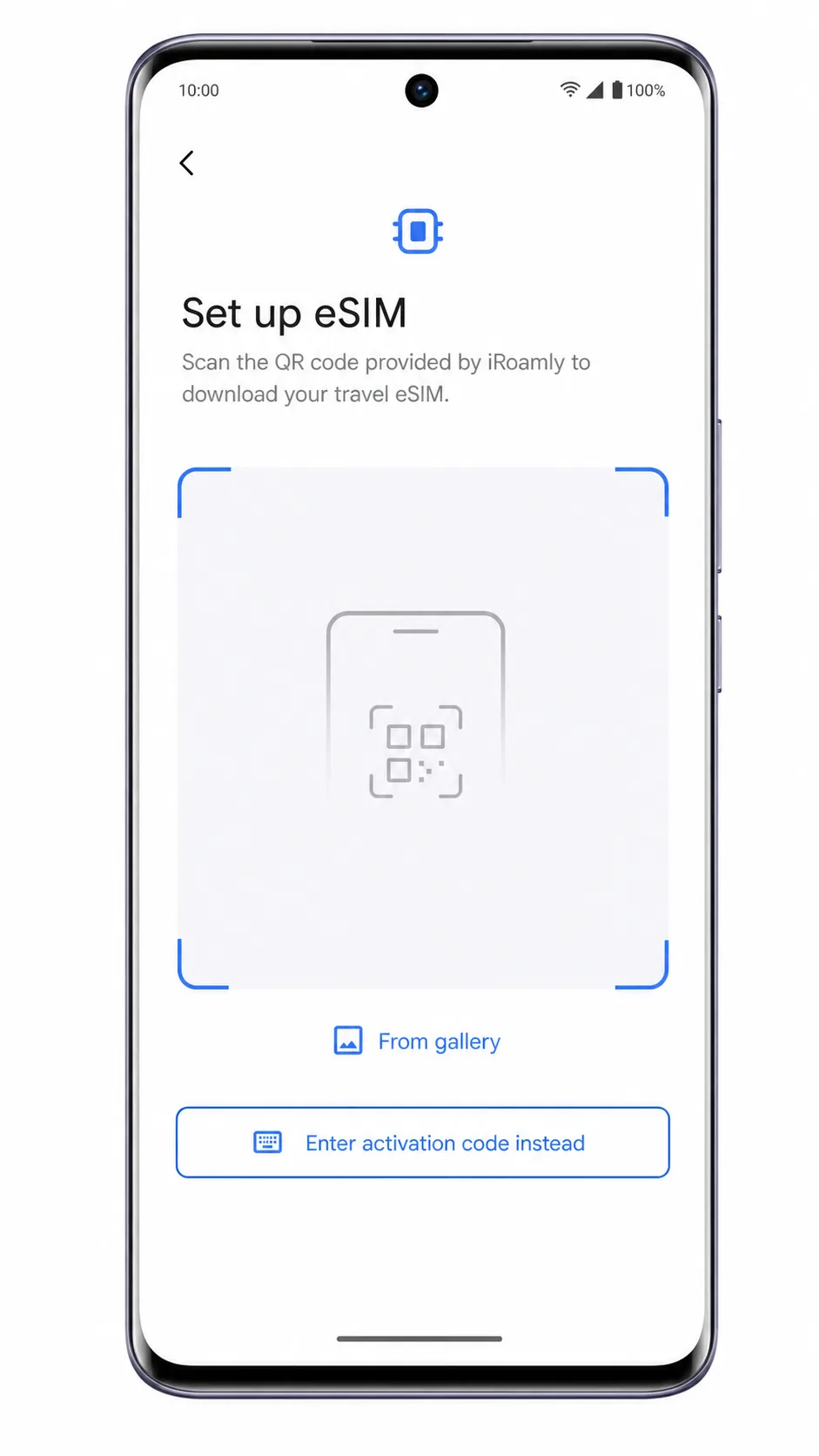
Pulse en Introducir detalles manualmente, Introducir código de activación o en el enlace de entrada manual que aparece debajo del escáner de códigos QR.
La pantalla de configuración manual debería abrirse con los campos correspondientes para los detalles de activación de iRoamly. Utilice el formato de campo exacto que se muestra en su dispositivo en lugar de intentar separar o combinar los códigos por su cuenta.
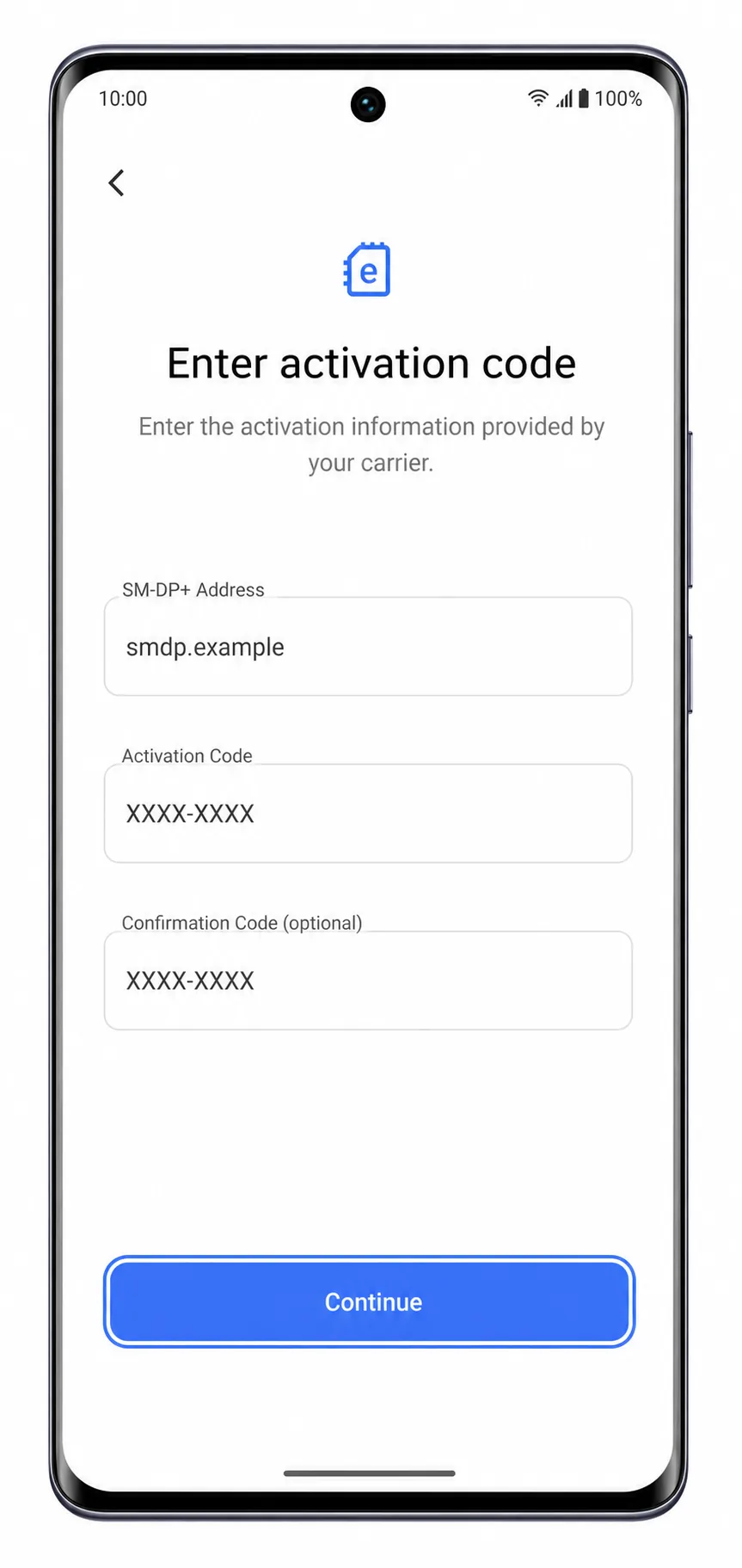
Introduzca los detalles de activación manual de iRoamly tal como se le han proporcionado y pulse Continuar.
Si la pantalla muestra campos independientes, escriba la dirección SM-DP+ en Dirección SM-DP+, el código en Código de activación y deje el campo Código de confirmación vacío a menos que iRoamly le haya facilitado uno. Si la pantalla solo muestra un campo para el código de activación, pegue la cadena completa de activación de iRoamly.
Revise el perfil de la eSIM de iRoamly detectado y pulse en Descargar, Añadir o Activar.
Mantenga la conexión Wi-Fi activa hasta que finalice la instalación. Si el teléfono indica que el código de activación no es válido o que ya ha sido utilizado, póngase en contacto con el servicio de asistencia de iRoamly antes de realizar varios intentos.
Cómo confirmar que su iRoamly eSIM está instalado
Abra Ajustes y pulse en Red móvil, luego regrese a la pantalla de gestión de SIM del Vivo V40.
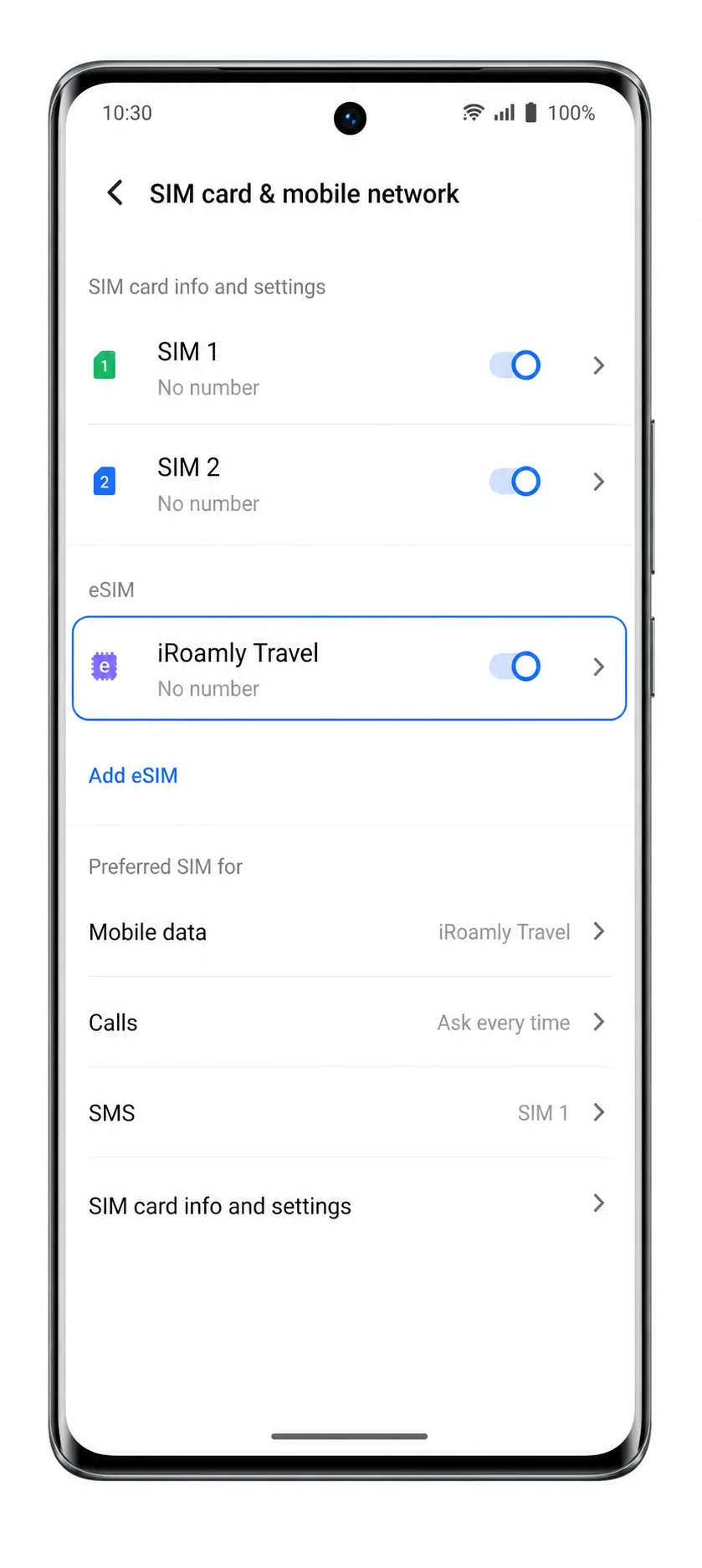
El perfil de iRoamly instalado debería aparecer como una eSIM o plan móvil si su Vivo V40 es compatible con eSIM y la descarga se ha completado.
Pulse sobre el perfil de iRoamly eSIM instalado y confirme que la línea esté activada.
Debería visualizar un interruptor de línea, una etiqueta de plan o el estado de la red móvil para el perfil de iRoamly. Cambie el nombre de la línea a iRoamly Travel si el teléfono permite añadir etiquetas.
Compruebe la barra de estado o la página de red móvil para verificar la señal una vez que llegue al país de destino.
Es posible que la señal no aparezca antes del viaje si el plan solo se conecta en el destino admitido. Si el plan es solo de datos, no utilice las pruebas de SMS o llamadas de voz como indicadores de fallo.
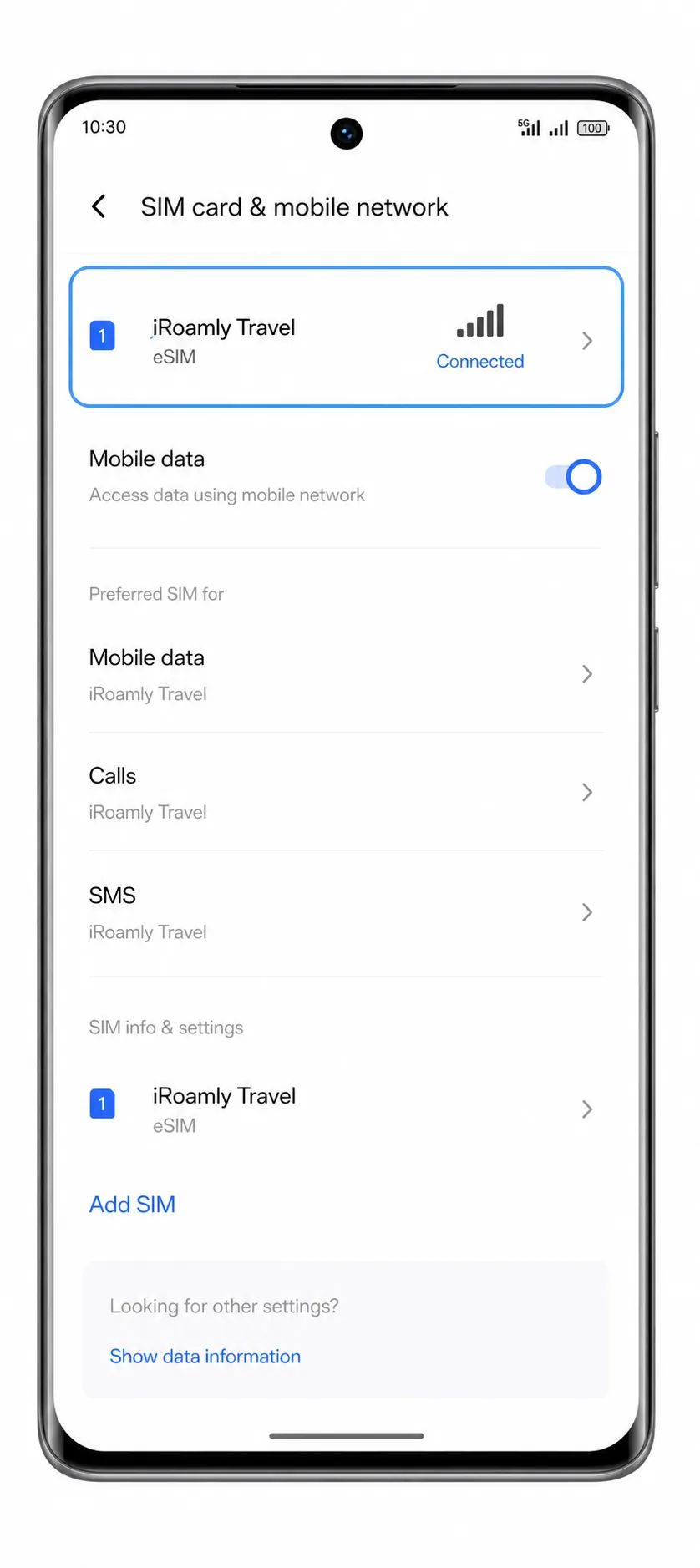
Configurar eSIM para datos móviles
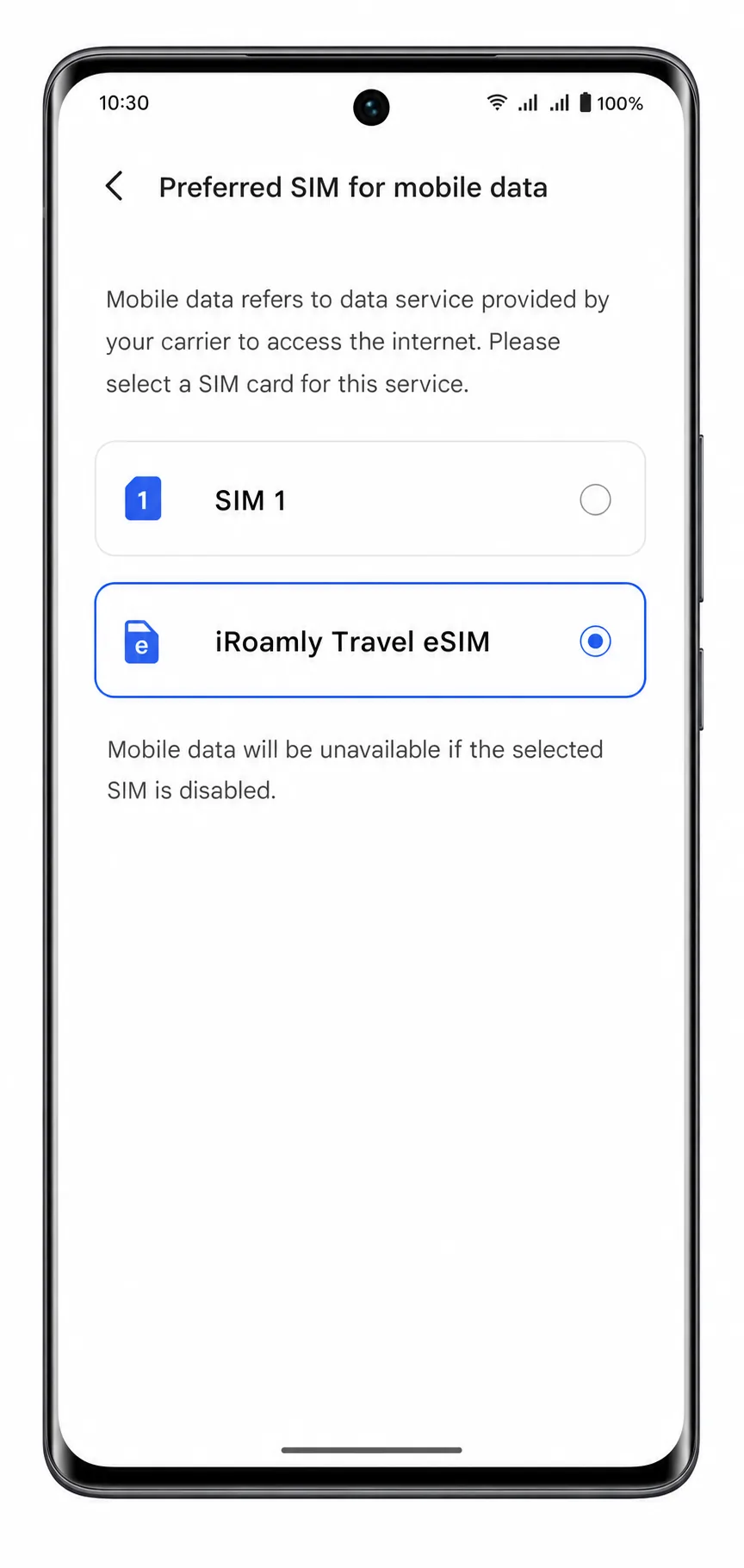
Abra Ajustes, toque Red móvil y elija la iRoamly eSIM en la configuración de datos móviles o tarjeta SIM de datos.
El Vivo V40 debería mostrar qué tarjeta SIM o eSIM se utiliza para los datos móviles. Seleccione la línea iRoamly para datos de viaje cuando esté listo para usar el plan.
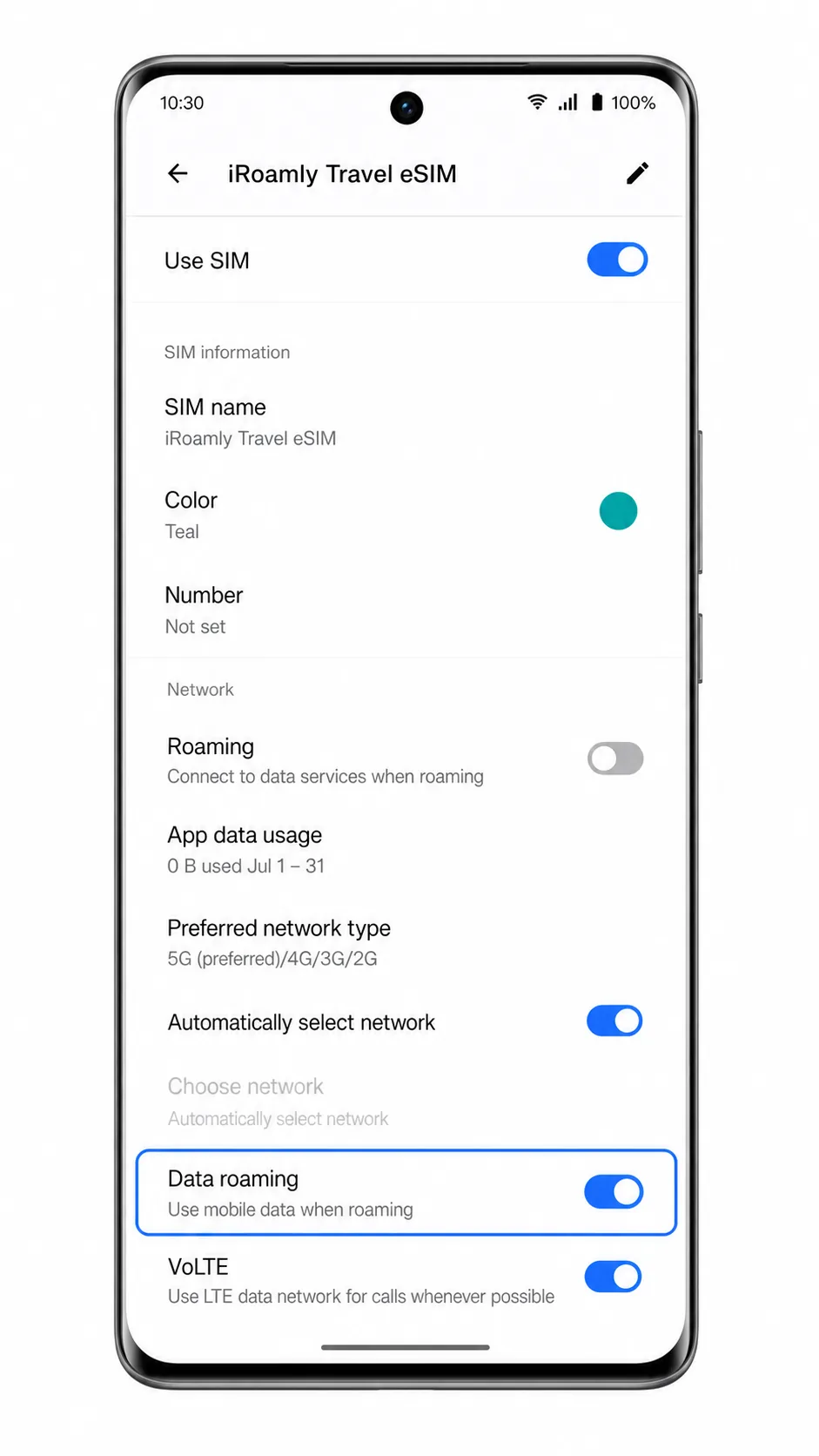
Abra el perfil de la iRoamly eSIM y active la itinerancia de datos si el plan de iRoamly o las instrucciones del destino lo requieren.
Las eSIM de viaje a menudo requieren tener activada la itinerancia para conectarse a las redes asociadas. Mantenga la itinerancia desactivada en su tarjeta SIM principal si desea evitar cargos adicionales por parte de su operador habitual.
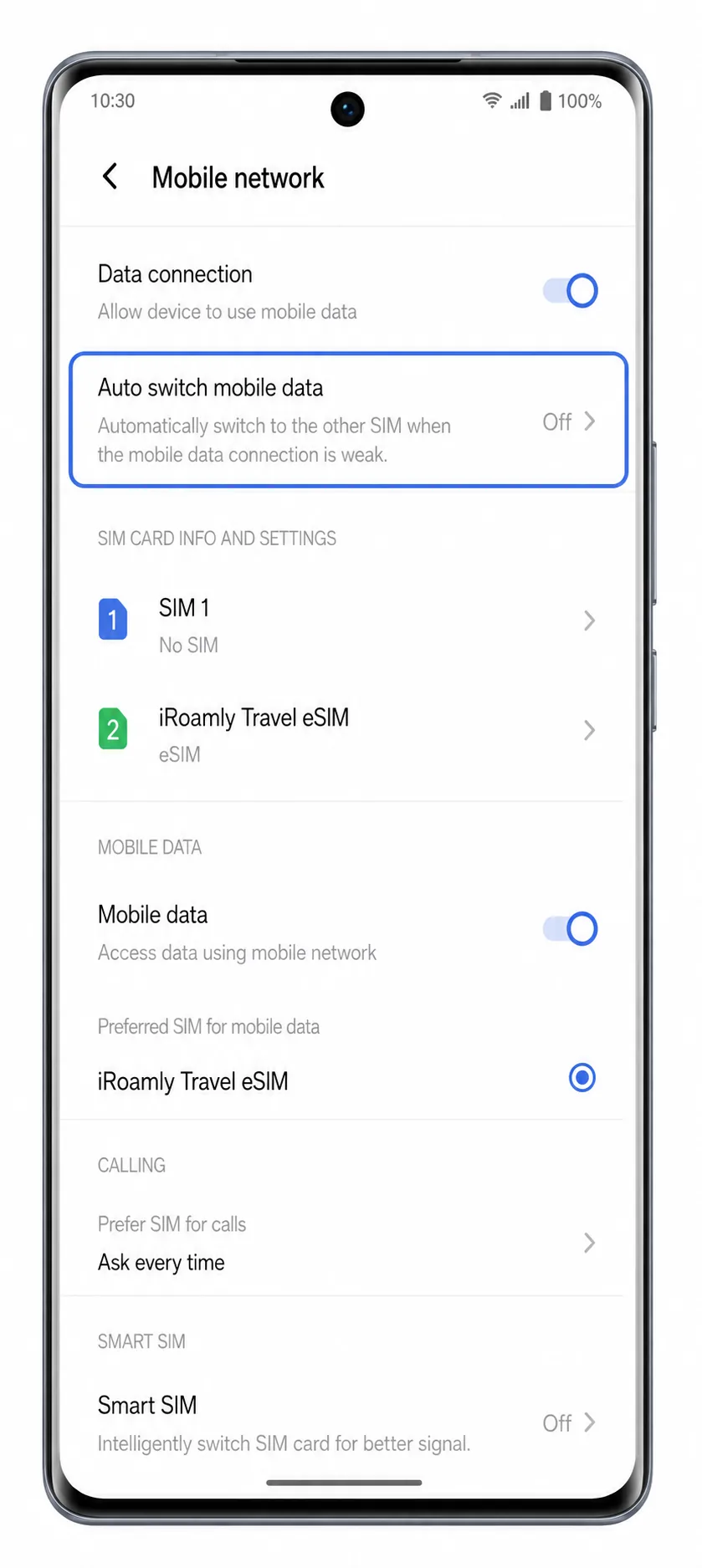
Desactive el cambio automático de datos móviles si su Vivo V40 ofrece esa opción.
Esto ayuda a mantener los datos de viaje en iRoamly en lugar de recurrir a su tarjeta SIM principal cuando la señal cambia.
Solución de problemas
Falta la opción Agregar eSIM: El Vivo V40 no figura de forma consistente como un modelo compatible con eSIM en todas las regiones. Si su teléfono no muestra Agregar eSIM, eSIM o Descargar una SIM, utilice una tarjeta SIM física, otro dispositivo compatible con eSIM o contacte al soporte técnico de Vivo con el número de modelo exacto de su dispositivo.
El código QR ya se ha utilizado: No elimine ni reinstale el perfil. Muchos códigos QR de eSIM para viajes son de un solo uso. Solicite al soporte de iRoamly que verifique el estado de su pedido.
Los detalles manuales no funcionan: Confirme que copió la dirección SM-DP+ y el código de activación exactamente como aparecen. No añada espacios ni saltos de línea a menos que el teléfono se los solicite.
eSIM instalada pero sin datos: Asegúrese de que la línea de iRoamly esté seleccionada para los datos móviles, que el roaming de datos esté habilitado cuando sea necesario, que el modo avión esté desactivado y que el plan esté activo en el país de destino.
La activación está pendiente: Manténgase conectado a una red Wi-Fi y espere unos minutos. Algunas eSIM de viaje solo completan la activación una vez que se conectan a una red compatible.
La voz o los SMS no funcionan: Muchos planes de eSIM de viaje de iRoamly son solo para datos. Consulte la página del plan antes de considerar que la falta de llamadas o mensajes de texto se debe a un error en la configuración.
Limitación de variante regional: Un Vivo V40 vendido en un mercado específico podría no mostrar los mismos ajustes de SIM que un modelo vendido en otro lugar. La aplicación de Ajustes del teléfono es la referencia definitiva.
Conclusión
Para el Vivo V40, la primera tarea no es escanear el código QR de iRoamly; es confirmar que Funtouch OS muestra realmente una entrada de eSIM en los apartados de Red móvil y Tarjetas SIM y redes móviles. Si su teléfono dispone de Añadir eSIM o Descargar una SIM, la ruta del código QR es la forma más sencilla de instalar iRoamly, mientras que la entrada manual es la alternativa en caso de problemas con el escáner, utilizando la dirección SM-DP+ y el formato de código de activación que aparece en el teléfono.
Tras la instalación, confirme que el perfil de iRoamly aparece en los ajustes de la SIM, selecciónelo para los datos móviles y active la itinerancia de datos cuando el plan lo requiera. Si su Vivo V40 no muestra ninguna opción de eSIM, utilice una tarjeta SIM de viaje física o instale la eSIM de iRoamly en otro teléfono compatible.