
El modelo global del Vivo X100 Pro es compatible con eSIM en Funtouch OS 14 con Android 14, permitiendo el uso de dos tarjetas nano SIM o una nano SIM junto con una eSIM. Esto lo hace ideal para viajeros que desean conservar su tarjeta SIM habitual en el teléfono mientras añaden una iRoamly travel eSIM para disponer de datos móviles en el extranjero.
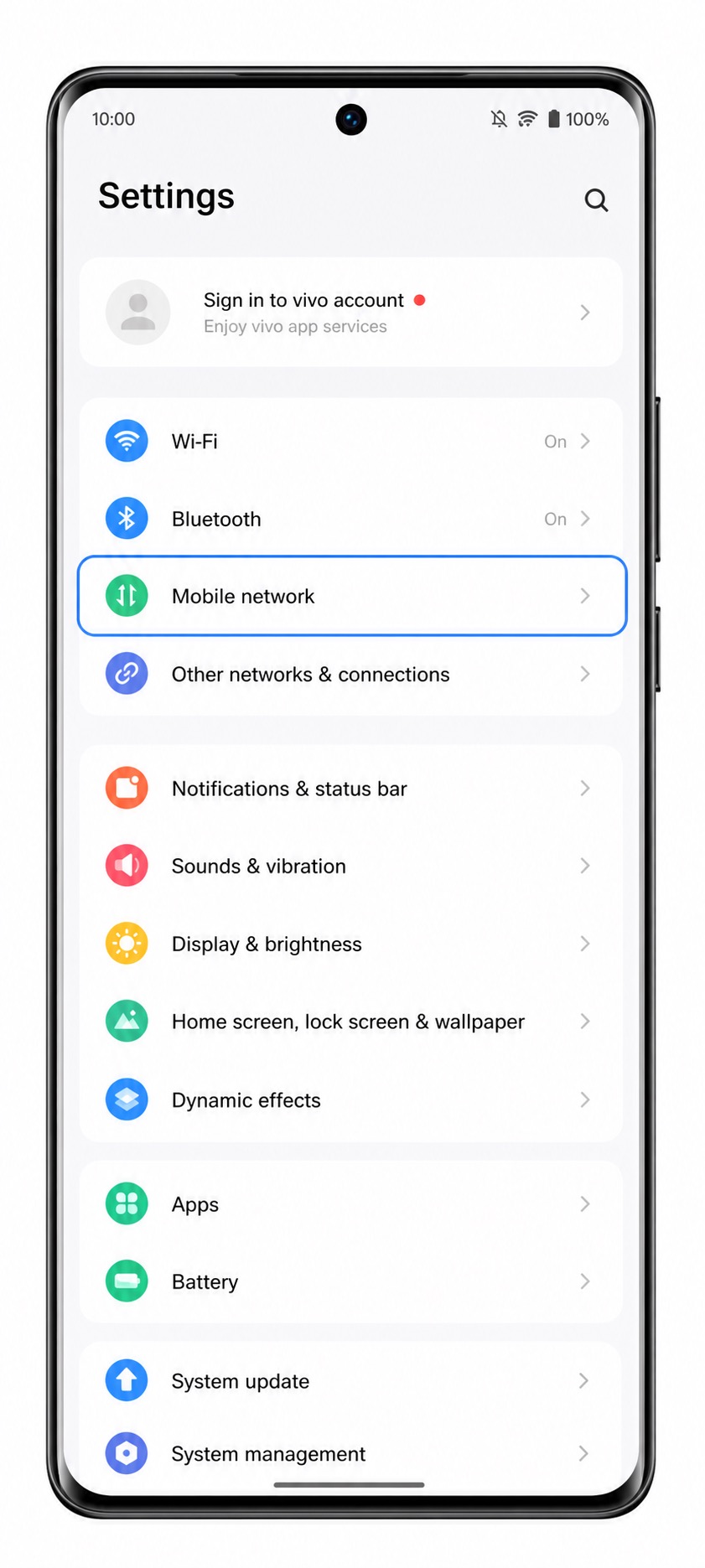
En este modelo, el procedimiento de configuración sigue el flujo de los ajustes de red móvil de Funtouch OS: Ajustes > Red móvil > Tarjetas SIM y redes móviles > Añadir eSIM. Los nombres de los menús pueden variar ligeramente según la región, el firmware del operador o futuras actualizaciones de software; por ello, si su pantalla es diferente, busque etiquetas similares como SIM, Administrador de tarjetas SIM o Descargar SIM.
Esta guía detalla ambas formas de instalar una iRoamly eSIM en el Vivo X100 Pro: mediante el escaneo del código QR o ingresando manualmente la dirección SM-DP+ y el código de activación. El método mediante código QR suele ser más rápido, mientras que la entrada manual resulta útil cuando el código QR se encuentra en el mismo teléfono o no se puede escanear con claridad.
Antes de configurar su eSIM de iRoamly
Conecte su Vivo X100 Pro a una red Wi-Fi estable antes de comenzar.
Asegúrese de que su Vivo X100 Pro sea la versión global compatible con eSIM. Es posible que algunas versiones regionales o de operadoras no muestren la configuración de eSIM.
Tenga a mano su código QR de iRoamly, la dirección SM-DP+, el código de activación y el código de confirmación opcional.
Instale la eSIM de iRoamly uno o dos días antes de viajar, siempre que su plan lo permita; pero asegúrese de revisar primero los detalles específicos del plan.
La validez de la eSIM de iRoamly comienza a partir de su activación. En el caso de los planes de datos para viajes, el momento de la activación puede depender de las normas del plan y de la conexión a la red de destino, por lo que debe confirmar cuál es la condición de activación actual en los detalles de su plan iRoamly antes de realizar la instalación con demasiada antelación.
No elimine la eSIM tras la instalación, a menos que el soporte técnico de iRoamly se lo indique. Muchos perfiles de eSIM de viaje no pueden reinstalarse fácilmente una vez eliminados.
Los planes de eSIM para viajes de iRoamly pueden ser solo de datos. La disponibilidad de llamadas de voz y SMS varía según el plan, por lo que le recomendamos verificar su plan específico de iRoamly antes de depender de estas funciones para llamar o enviar mensajes de texto.
Método 1: Instalar una eSIM mediante el escaneo de un código QR
Abra los Ajustes en el Vivo X100 Pro y, a continuación, pulse en Red móvil.
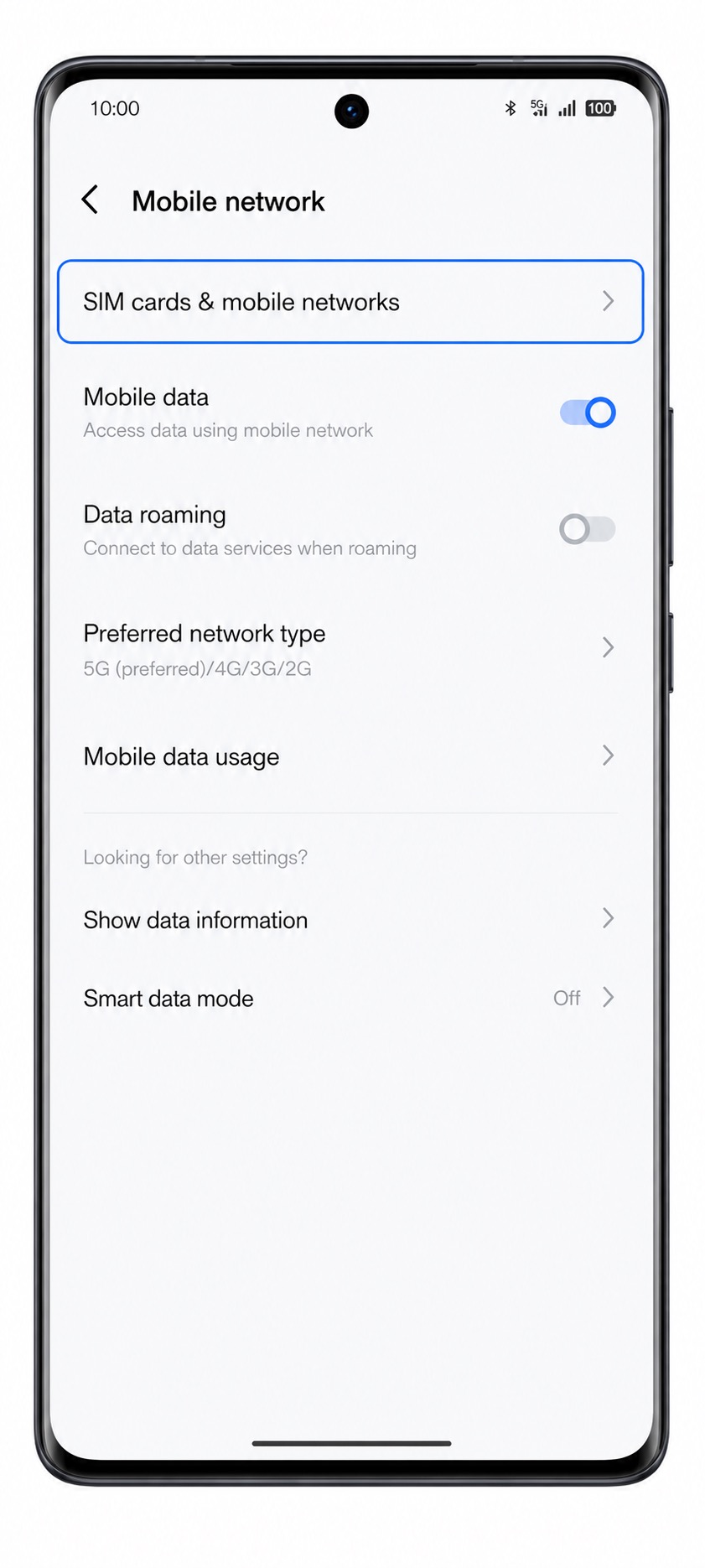
Pulse en Tarjetas SIM y redes móviles para abrir la página de gestión de SIM y eSIM.
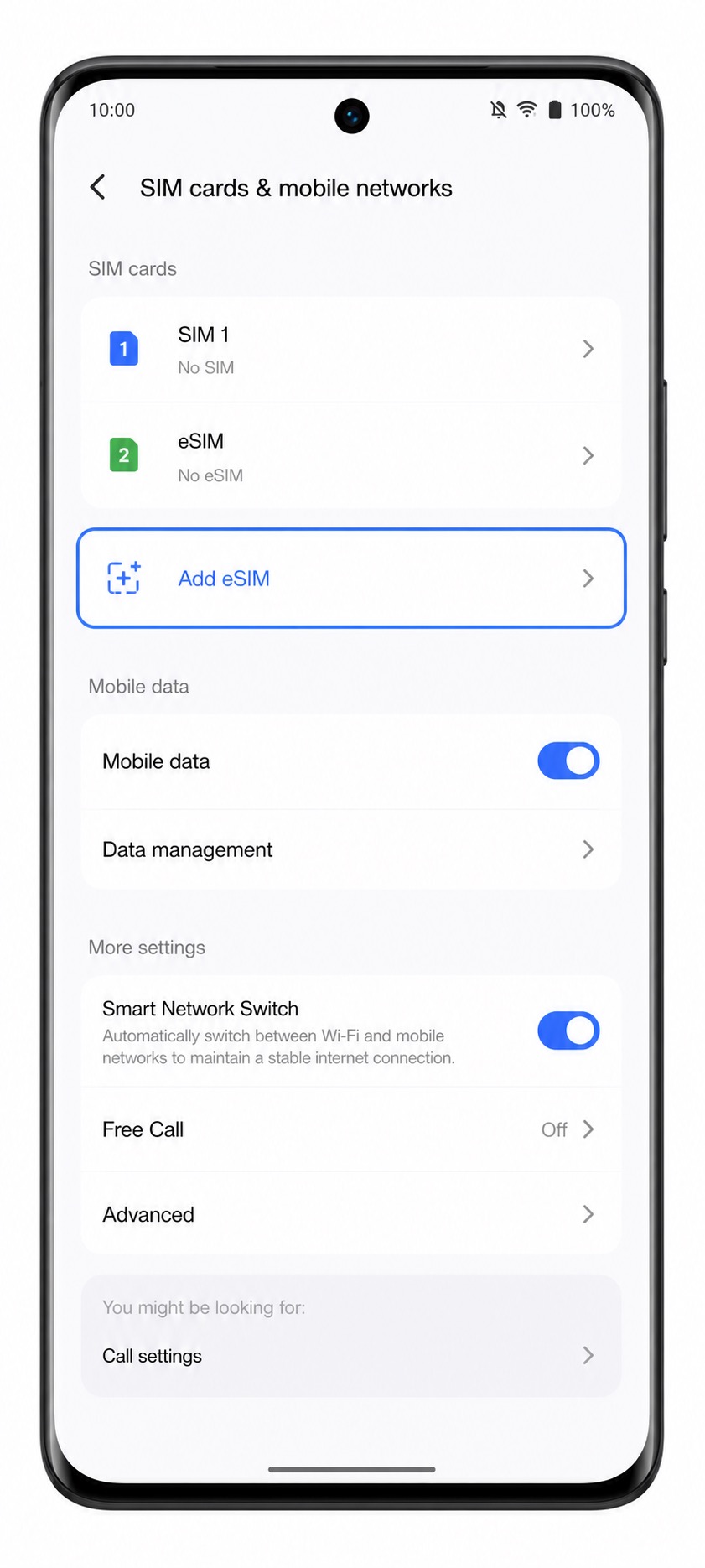
Pulse en Añadir eSIM. Si no visualiza esta opción, confirme que su modelo de Vivo X100 Pro sea compatible con eSIM y que su software esté actualizado.
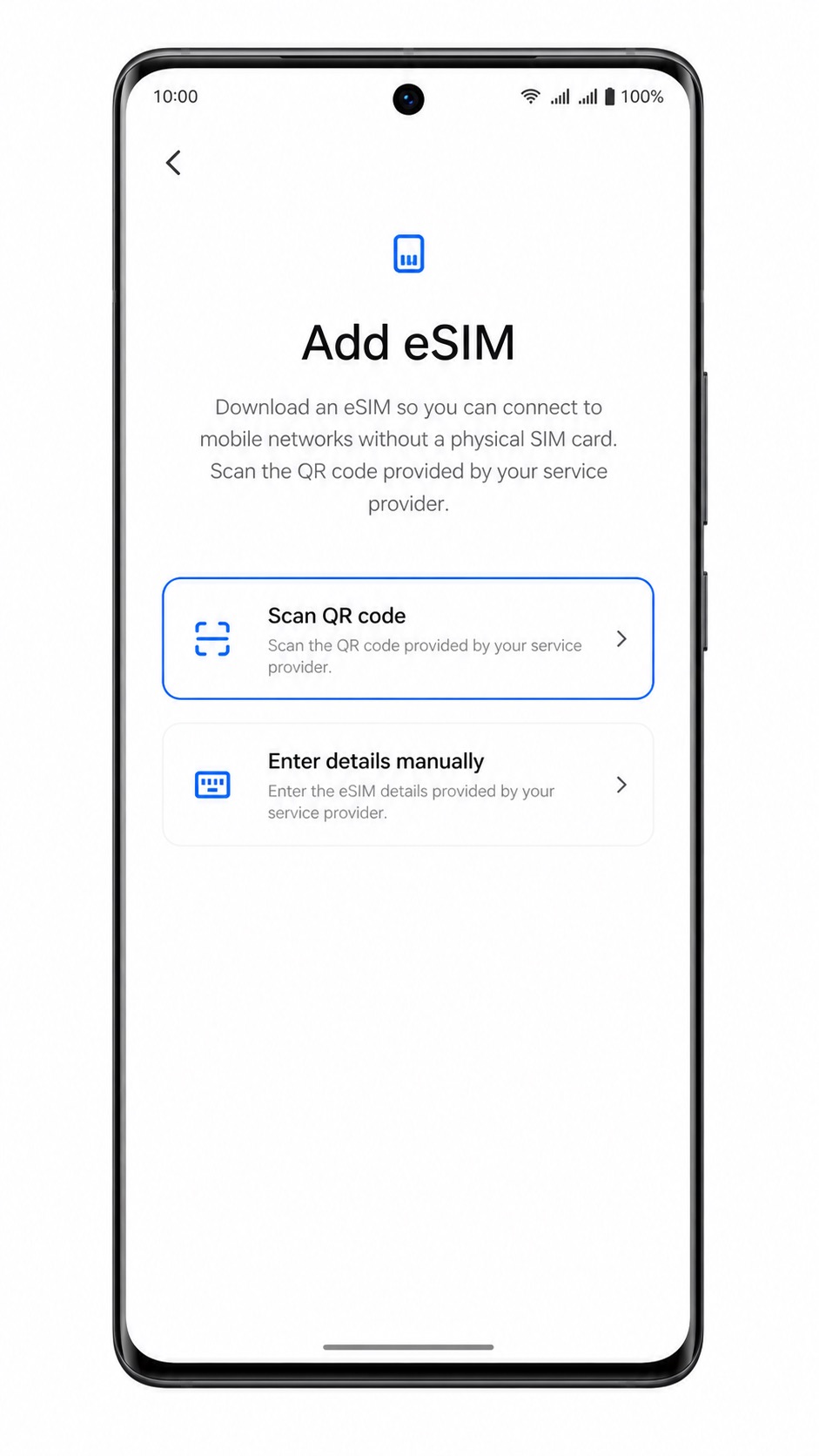
Seleccione Escanear código QR cuando aparezca la pantalla de configuración de la eSIM.
Enfoque con la cámara el código QR de iroamly que encontrará en su correo electrónico de compra o en la página de su cuenta de iroamly. Mantenga el código QR dentro del recuadro del escáner hasta que el teléfono lo reconozca.
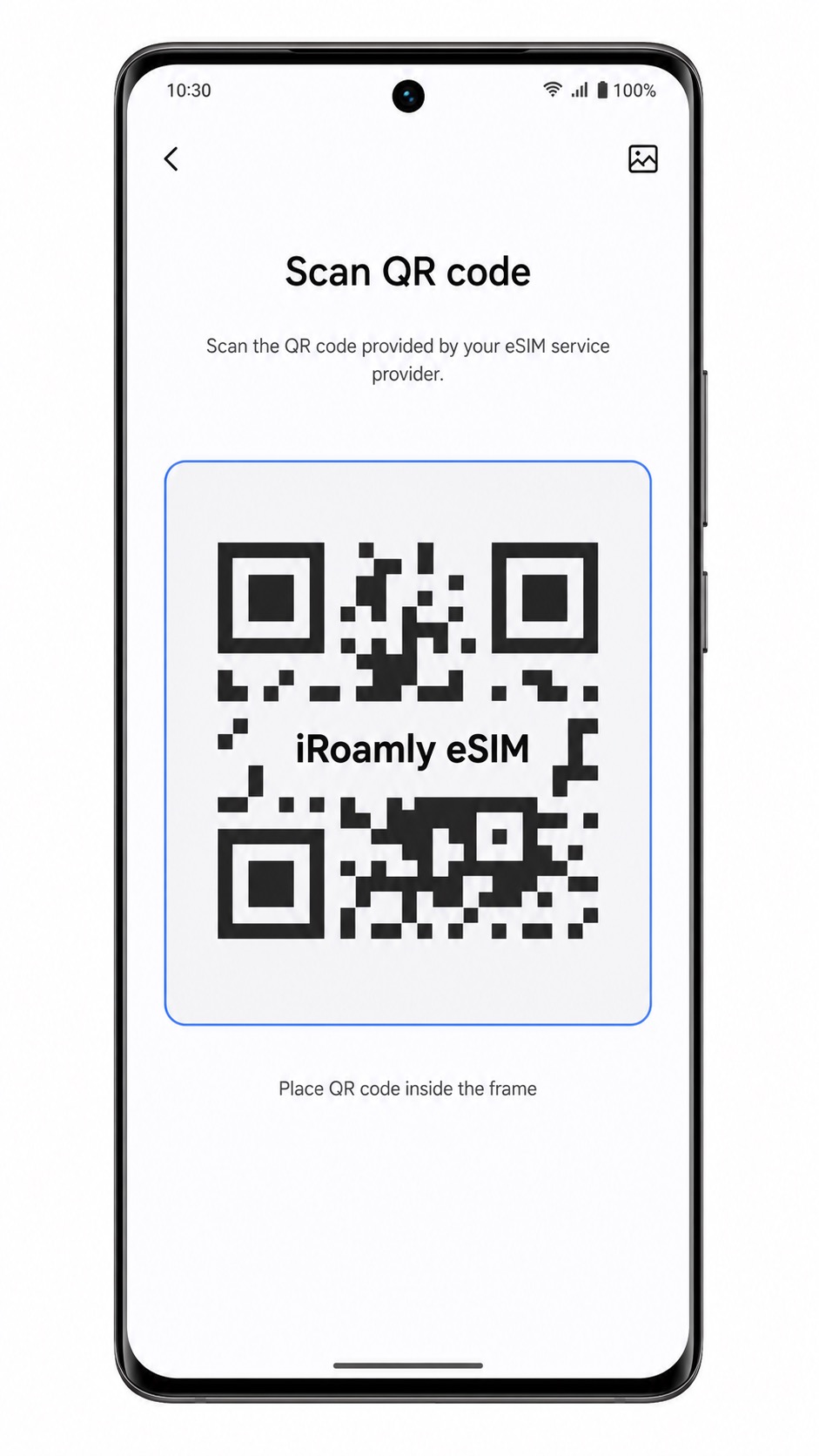
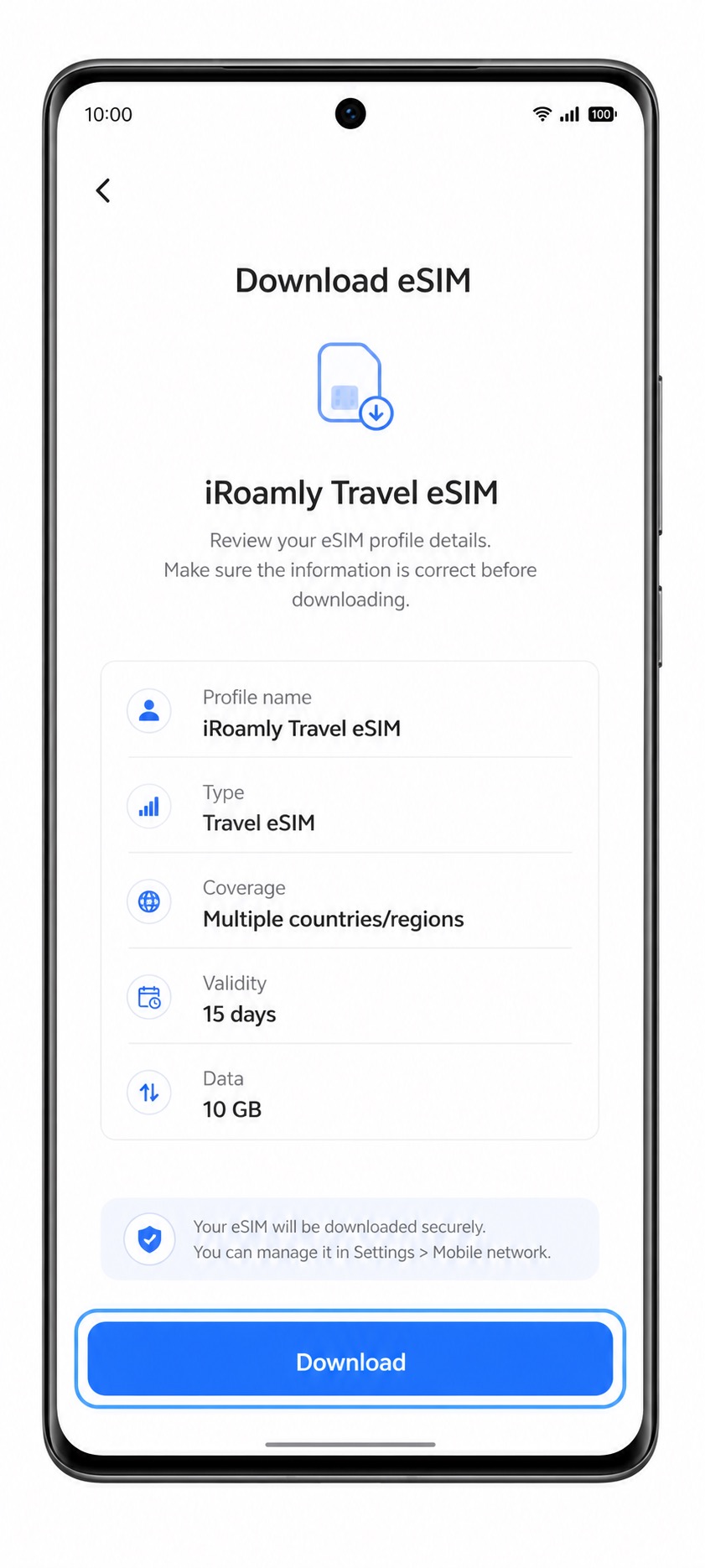
Revise el perfil de eSIM de iroamly detectado y, luego, pulse Descargar o Añadir para comenzar la instalación de la eSIM.
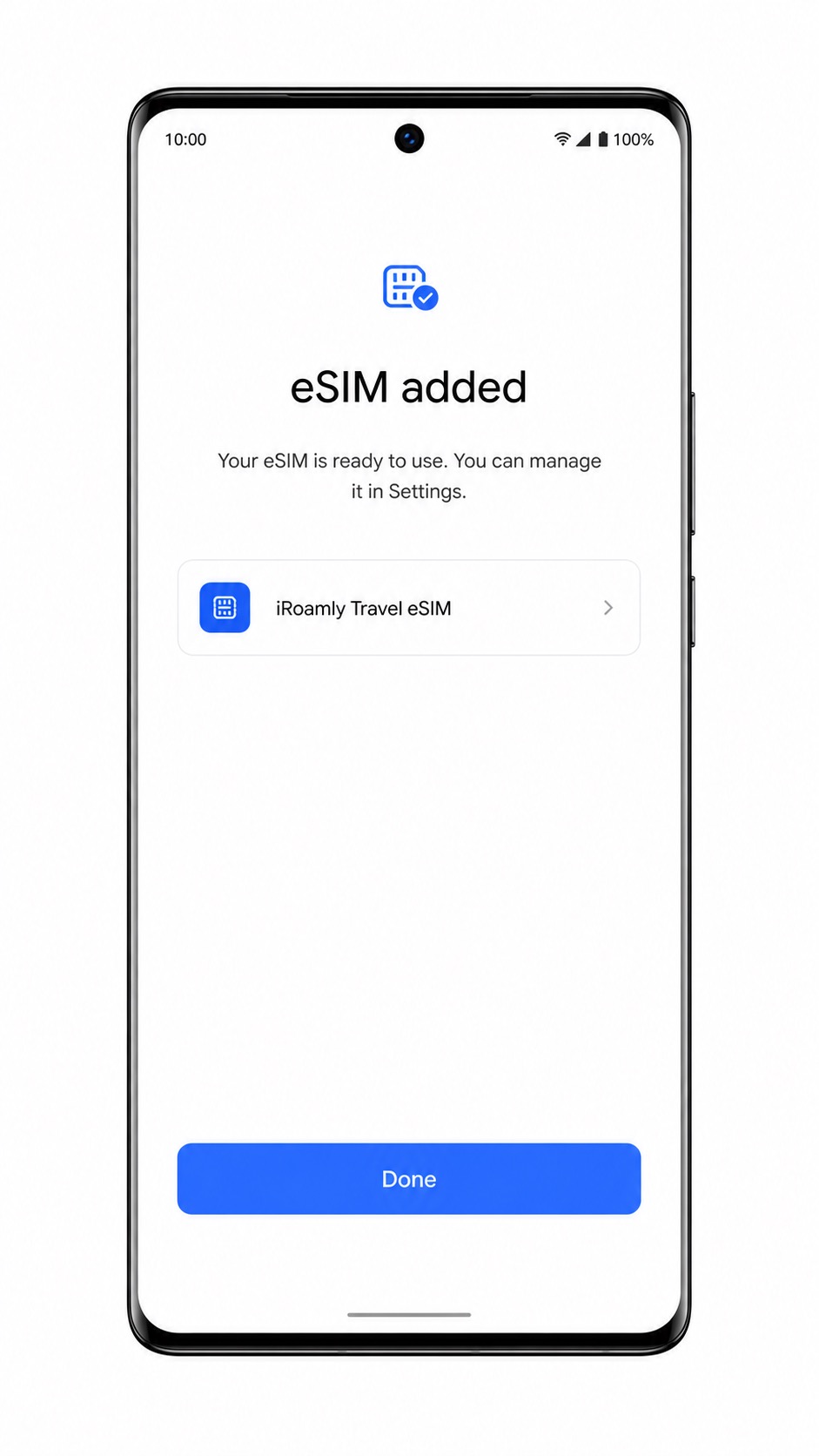
Espere a que finalice la descarga y, cuando el Vivo X100 Pro confirme que la eSIM se ha añadido correctamente, pulse Hecho.
Método 2: Instalar la eSIM manualmente
Abra Ajustes y pulse en Red móvil.
Pulse en Tarjetas SIM y redes móviles.
Pulse en Añadir eSIM para comenzar a configurar un nuevo perfil de eSIM.
En la pantalla de configuración del código QR, pulse en Introducir detalles manualmente o Introducir código de activación.
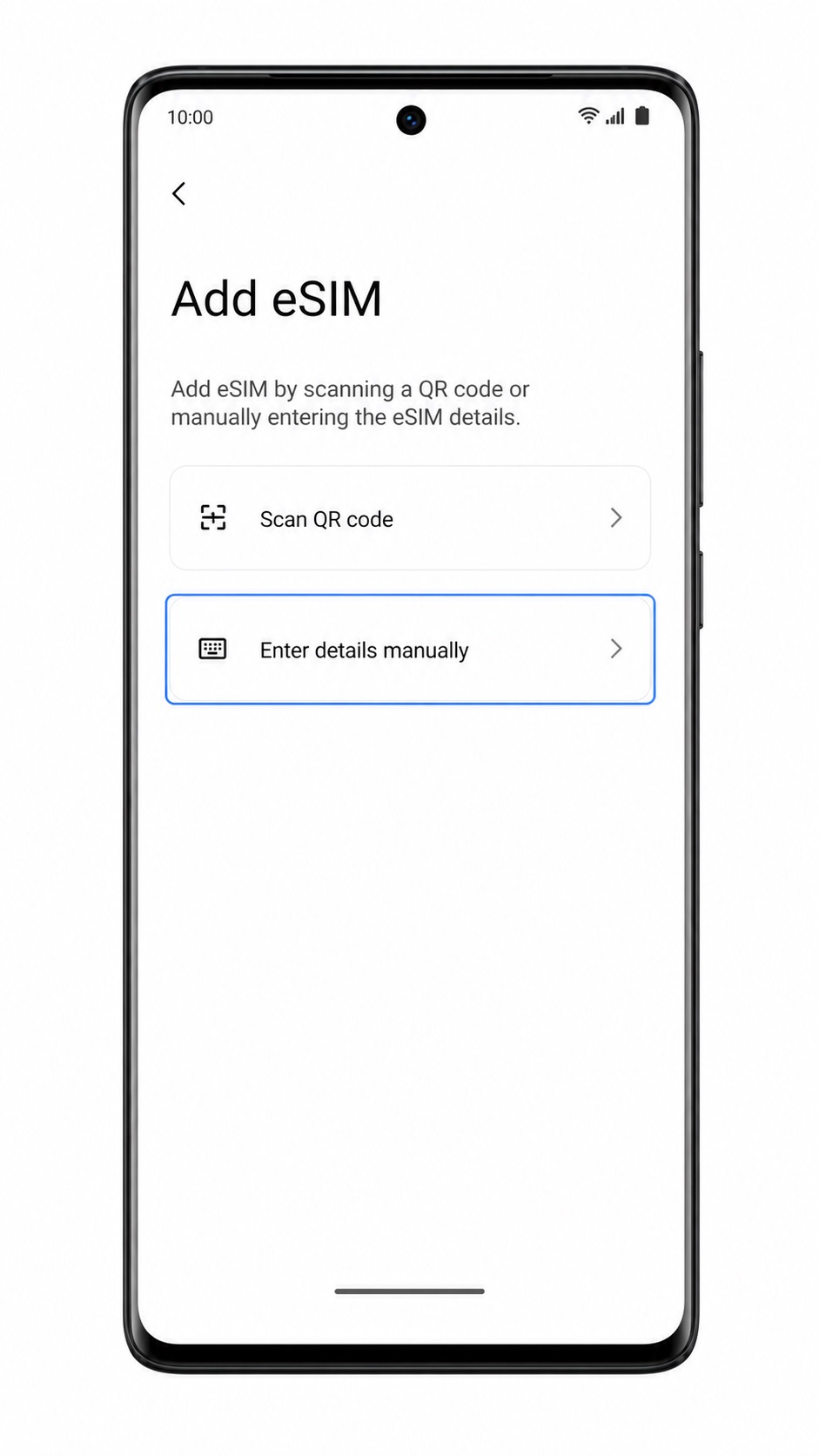
Introduzca la dirección SM-DP+ y el código de activación de iroamly exactamente como se le facilitaron. Si los datos de su iroamly incluyen un código de confirmación, introdúzcalo en el campo opcional correspondiente; de lo contrario, deje ese campo en blanco.
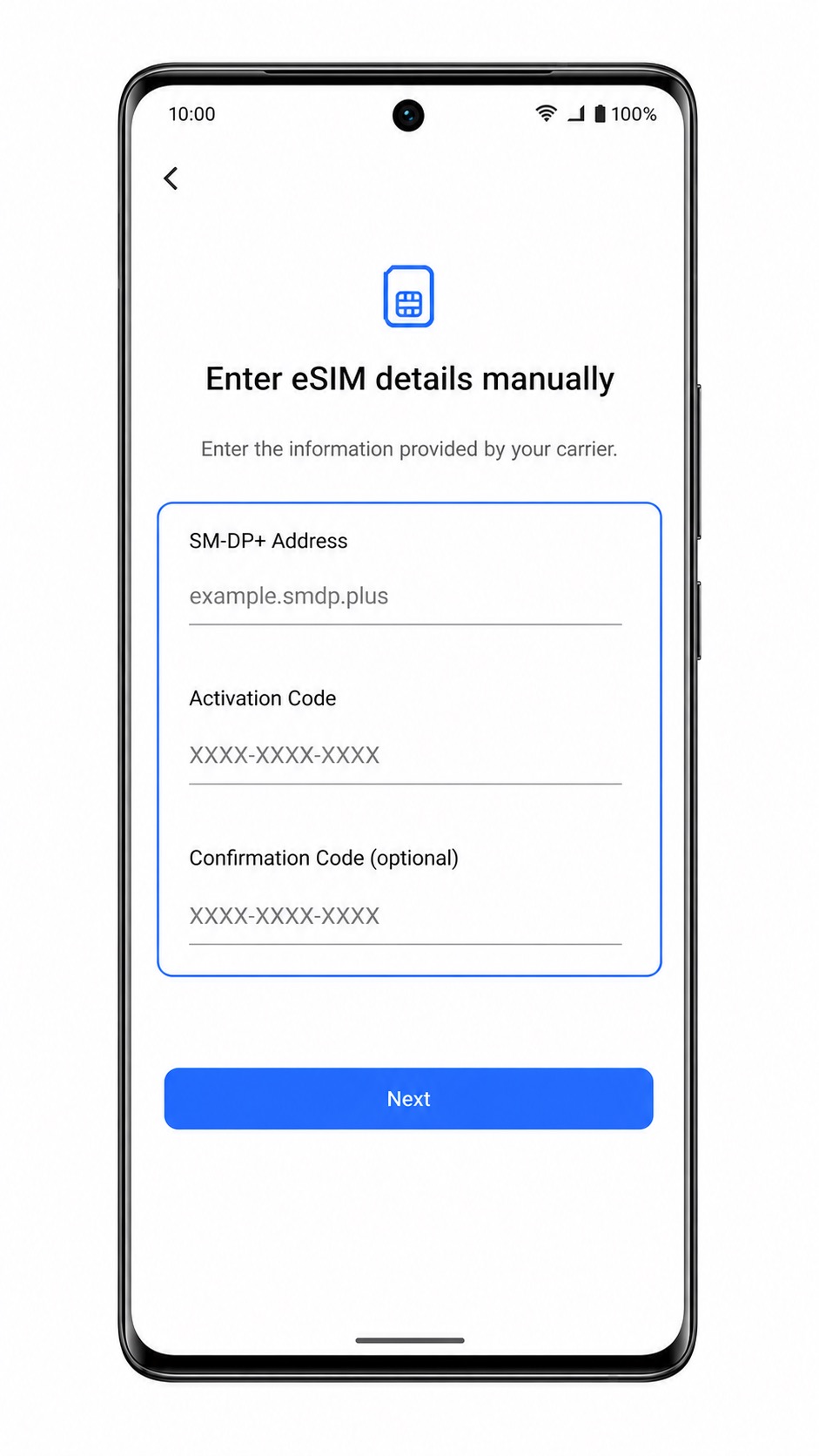
Pulse en Siguiente, revise el perfil de eSIM de iroamly y luego pulse en Descargar o Añadir.
Espere a que Funtouch OS termine de añadir el perfil y pulse en Listo.
Cómo confirmar que su eSIM iRoamly está instalada
Vaya a Ajustes > Red móvil > Tarjetas SIM y redes móviles.
Busque el nuevo perfil de eSIM en la lista de SIM. Puede aparecer como iRoamly, Viaje, el operador de destino o un plan móvil recién añadido.
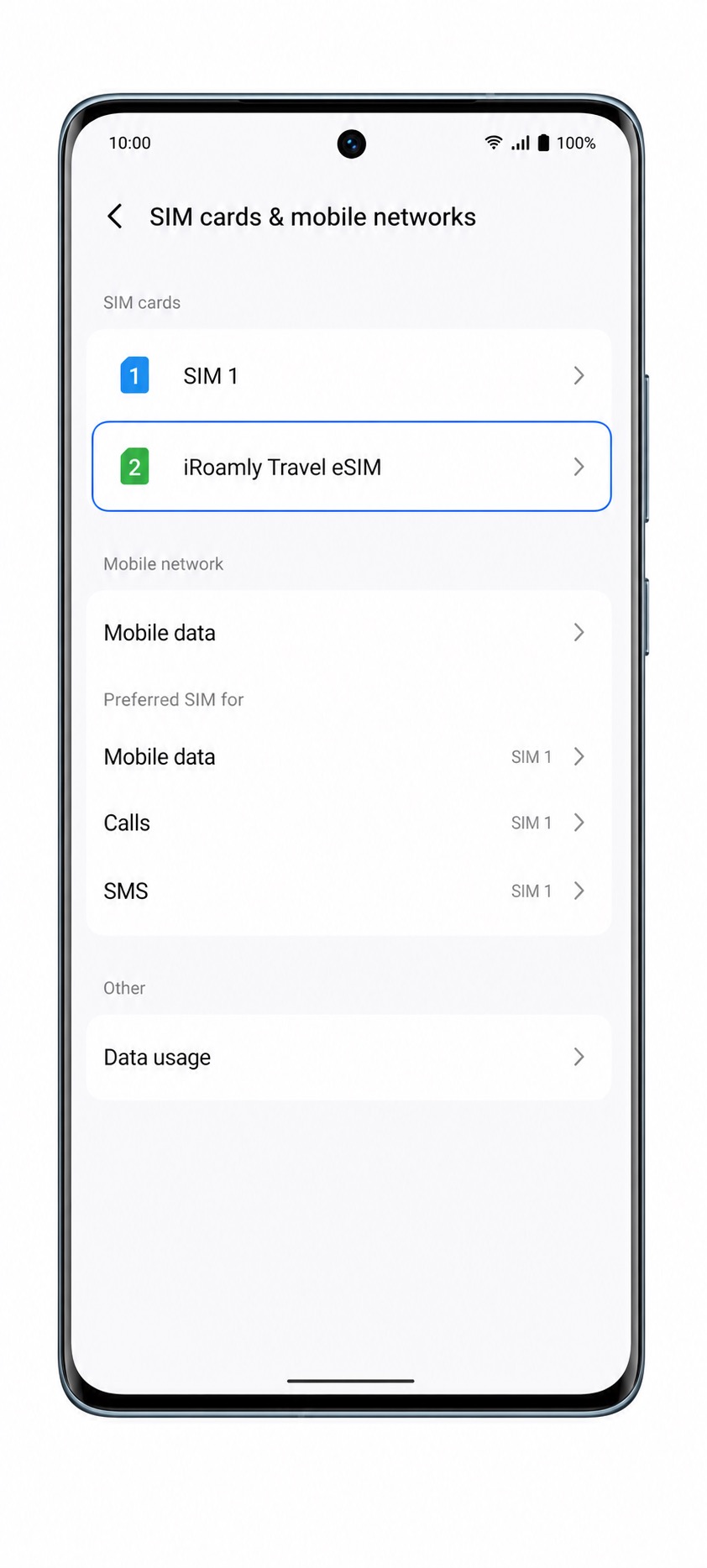
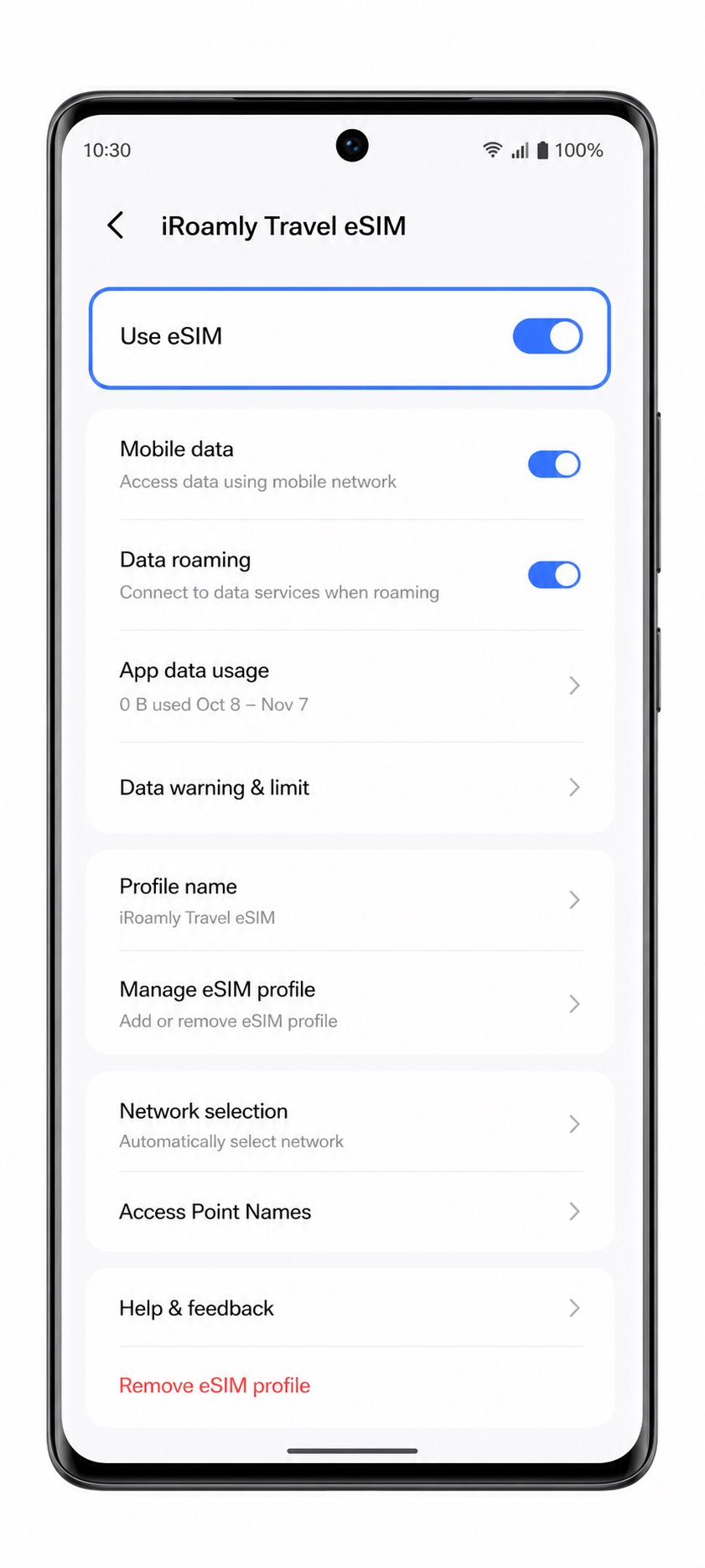
Toque el nuevo perfil de eSIM y confirme que la línea esté habilitada.
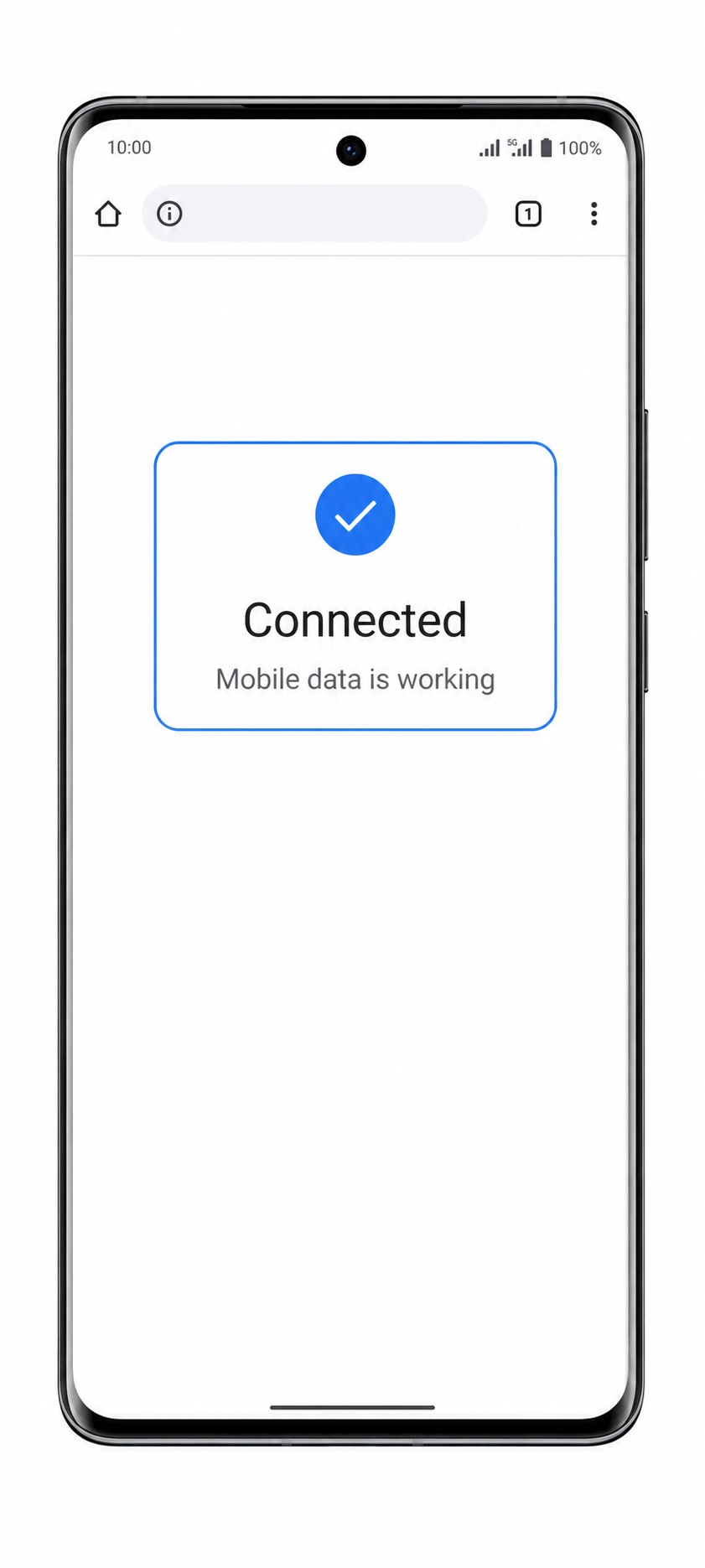
Si ya se encuentra en el país de destino, verifique la intensidad de la señal o el nombre de la red, y luego abra una página web utilizando datos móviles. No intente realizar llamadas ni enviar SMS a menos que su plan iRoamly los incluya específicamente.
Configurar eSIM para datos móviles
Abre Ajustes > Red móvil > Tarjetas SIM y redes móviles, y luego toca en Datos móviles.
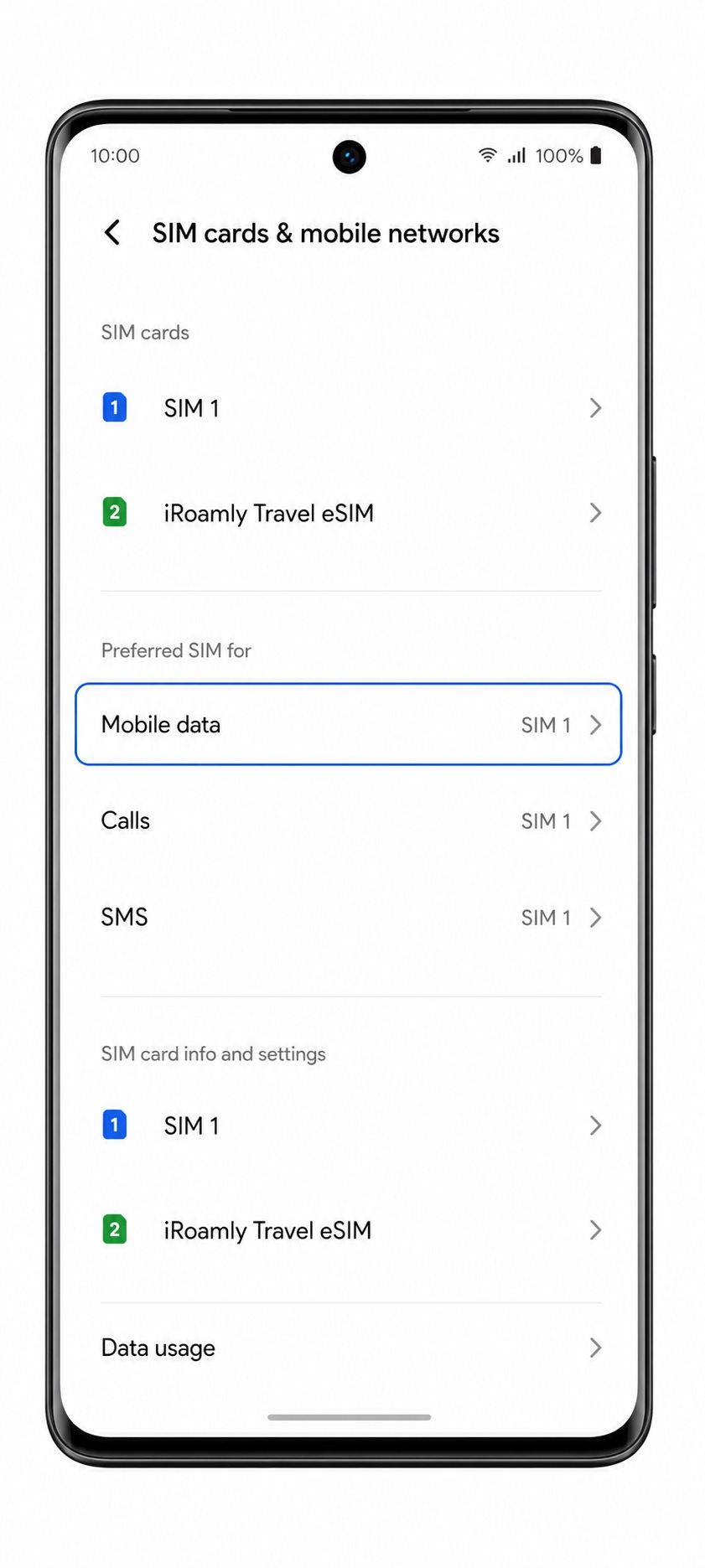
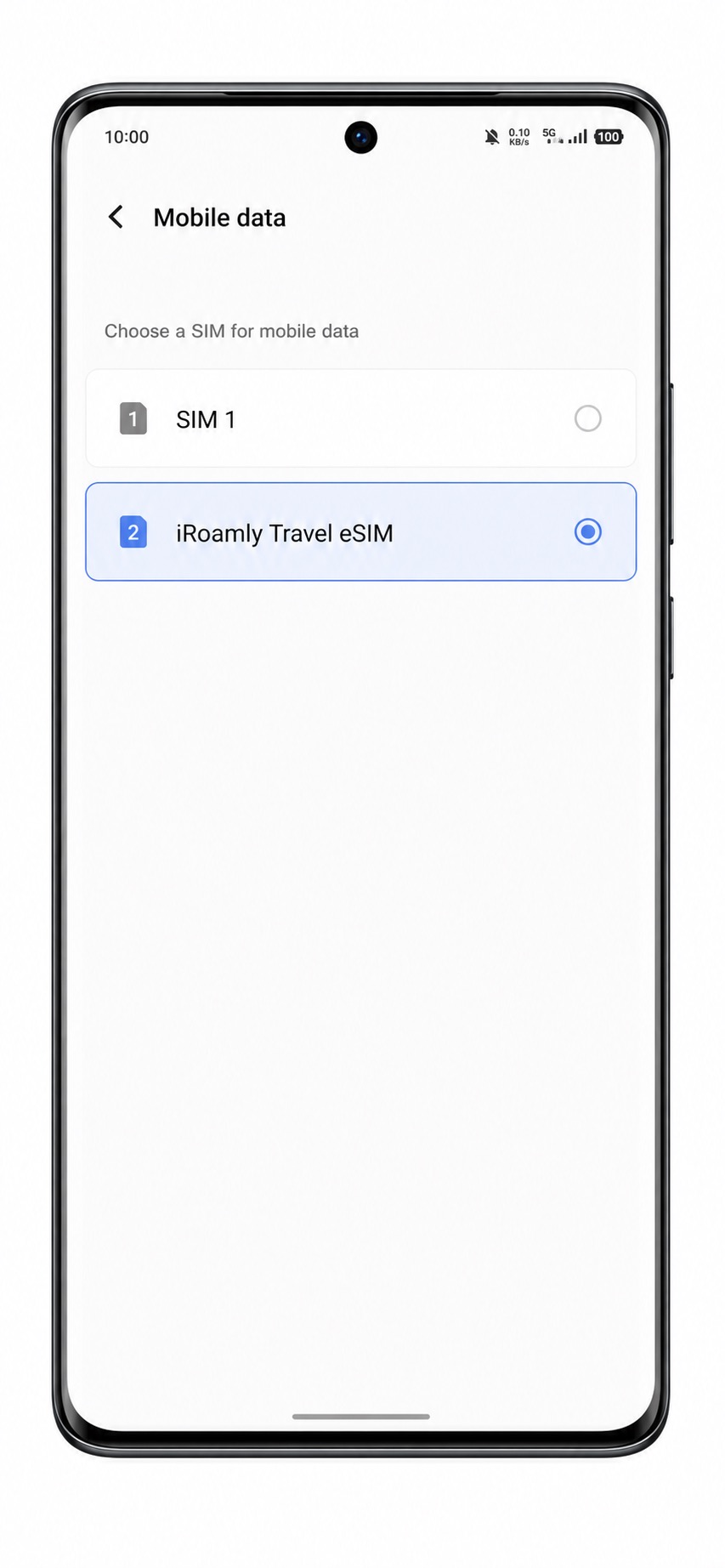
Selecciona la eSIM de iroamly como tu línea preferida para datos móviles.
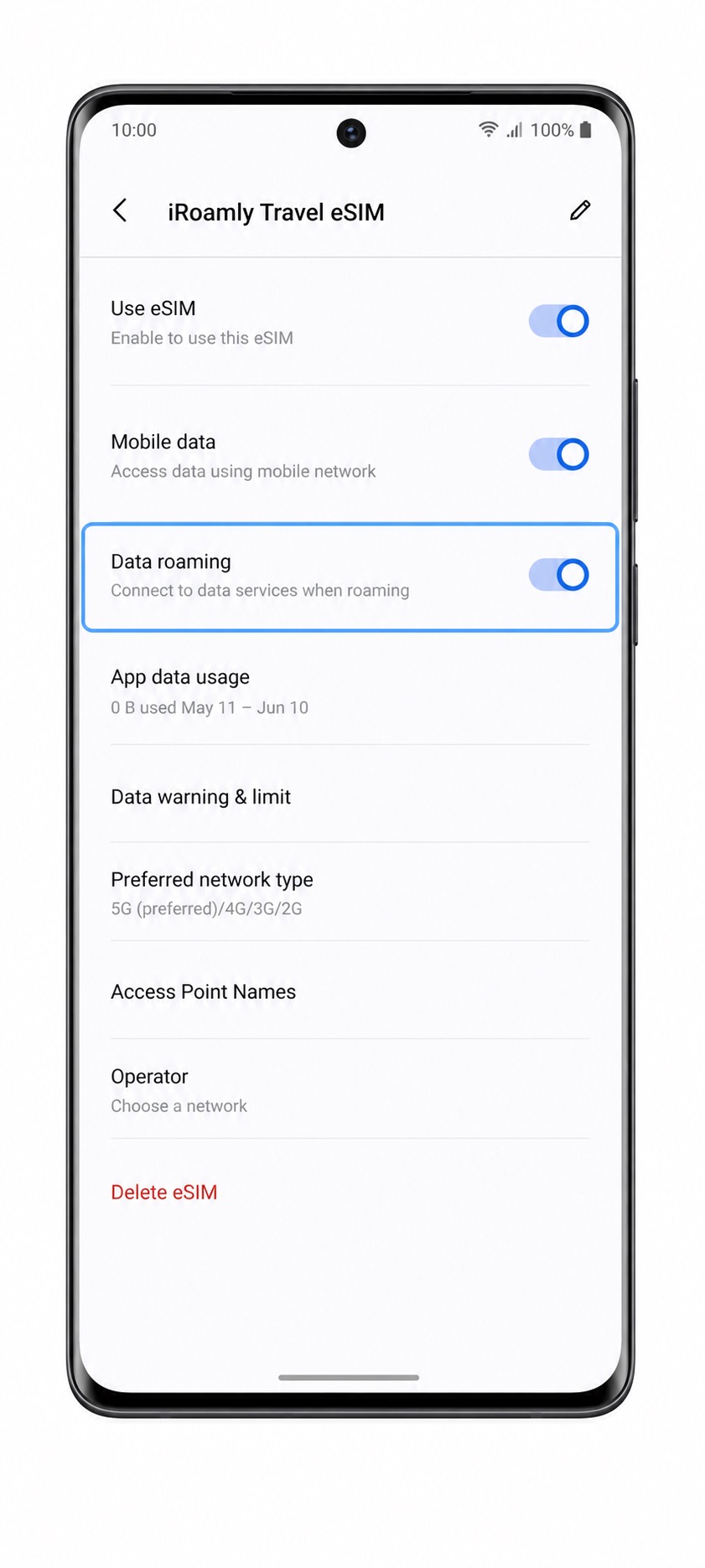
Abre el perfil de la eSIM de iroamly y activa la Itinerancia de datos si tu plan de iroamly o las instrucciones de tu destino lo requieren.
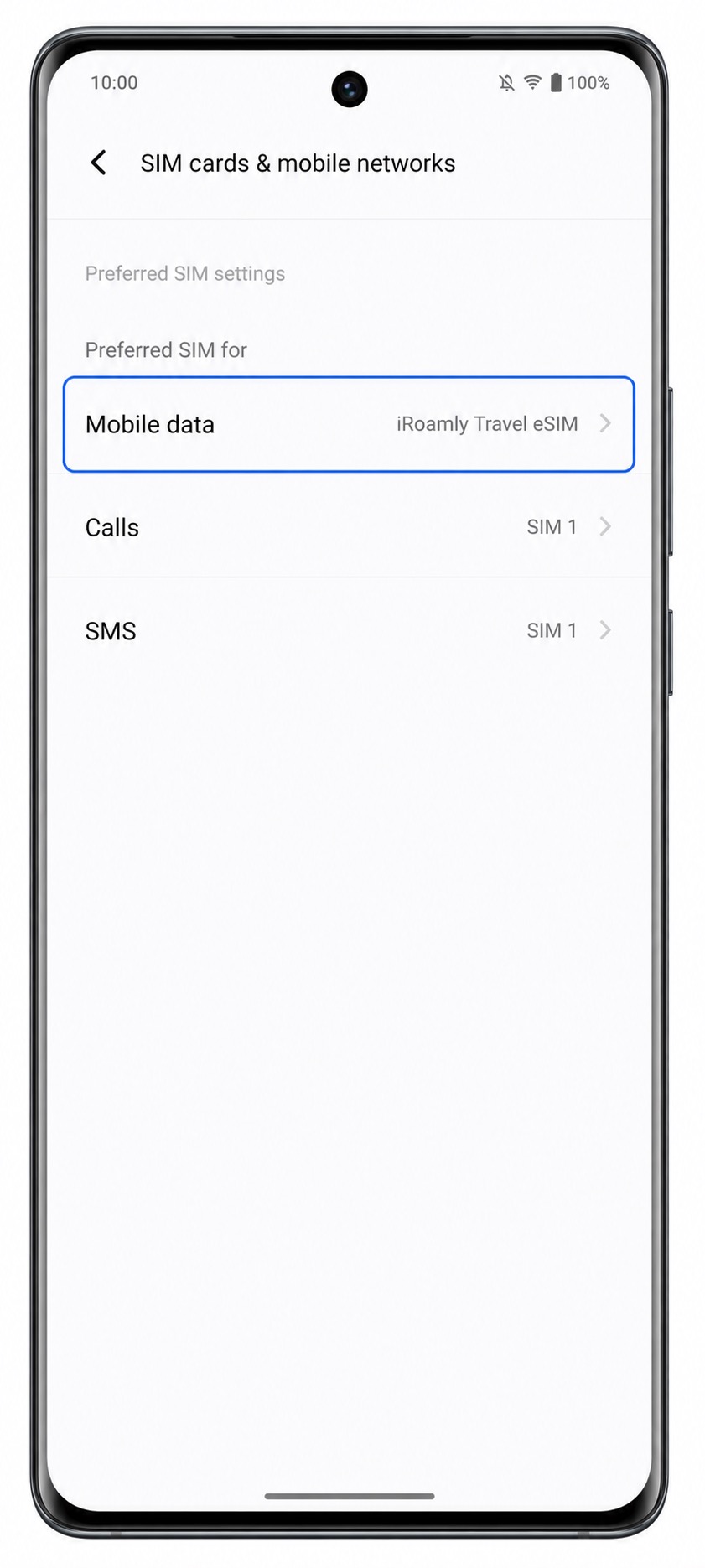
Mantén tu SIM principal activa para llamadas o SMS si lo necesitas, pero evita volver a cambiar los datos móviles a la SIM principal mientras viajas, a menos que desees utilizar los datos en itinerancia de tu operador de origen.
Solución de problemas
La opción de añadir eSIM no aparece: confirme que su Vivo X100 Pro sea el modelo global compatible con eSIM, actualice el sistema operativo Funtouch OS, reinicie el teléfono y verifique si su región o el firmware de su operador deshabilita la eSIM.
El código QR no se escanea: aumente el brillo de la pantalla en el dispositivo que muestra el código QR, limpie el lente de la cámara de su Vivo, haga un pequeño zoom al código QR o utilice la entrada manual en su lugar.
Código QR ya utilizado: no elimine y vuelva a intentarlo repetidamente. Contacte al equipo de soporte de iRoamly, ya que muchos códigos QR de eSIM solo pueden instalarse una vez.
La activación se queda pendiente: mantenga el Wi-Fi activado, espere unos minutos, reinicie el Vivo X100 Pro e intente de nuevo en el país de destino si el plan solo se activa al conectarse a una red compatible.
La eSIM está instalada pero no hay datos: seleccione la eSIM de iRoamly para los datos móviles, active la itinerancia de datos (roaming) si es necesario, deshabilite la VPN temporalmente y verifique las instrucciones de APN en los detalles de su plan iRoamly.
La entrada manual falla: vuelva a ingresar la dirección SM-DP+ y el código de activación exactamente igual, sin espacios adicionales. Utilice el código de confirmación solo si iRoamly le proporcionó uno.
Las llamadas o SMS no funcionan: muchos planes de eSIM para viajes de iRoamly son solo de datos. Utilice aplicaciones de mensajería o llamadas por internet a menos que los detalles de su plan incluyan servicio de voz o SMS.
Conclusión
Tu eSIM iRoamly ya está instalada y lista para usar en tu Vivo X100 Pro. Una vez que tu plan se active en un destino compatible, podrás disfrutar de datos móviles para navegación, mensajería, solicitud de transporte, reservas de viajes y otros servicios en línea sin necesidad de configuración adicional.
Antes de tu viaje, tómate un momento para confirmar que iRoamly esté seleccionada como la línea de datos móviles y que la itinerancia de datos esté habilitada si tu plan lo requiere. Con esta configuración, tu Vivo X100 Pro estará listo para mantenerte conectado durante todo tu viaje.