
El Vivo X80 Pro es útil para viajar, pero la información del modelo global apunta a Funtouch OS 12 basado en Android 12 y al funcionamiento con doble tarjeta SIM física, en lugar de un menú verificado para la descarga de eSIM. Esto significa que no se debe instalar una eSIM de viaje de iRoamly en el Vivo X80 Pro a menos que su variante regional específica muestre claramente soporte para eSIM en los Ajustes.
A menudo, los viajeros llegan a esta guía después de comprar o considerar una eSIM de iRoamly con la intención de escanear un código QR. El procedimiento más adecuado es comprobar primero el Vivo X80 Pro, mantener los detalles de activación sin usar si el teléfono solo cuenta con ranuras para tarjetas SIM físicas y, posteriormente, instalar el plan en un teléfono libre que sea compatible con eSIM.
Esta guía detalla ambos métodos de configuración de iRoamly de forma segura: el método mediante código QR y el método de entrada manual. Para el Vivo X80 Pro, estos métodos se consideran no disponibles a menos que el teléfono muestre una pantalla real de Añadir eSIM, Descargar SIM o activación manual.
Antes de configurar su eSIM de iRoamly
Conecte el Vivo X80 Pro a una red Wi-Fi antes de verificar cualquier configuración de red móvil.
Confirme el nombre exacto del dispositivo y la versión de software, ya que los ajustes de Vivo pueden variar según la región y el firmware.
Mantenga en privado el código QR de iRoamly, la dirección SM-DP+, el código de activación y el código de confirmación.
No escanee el código QR de iRoamly en un teléfono que no muestre una ruta de configuración para eSIM.
Compruebe si el plan de destino es exclusivamente de datos. Las llamadas de voz y los SMS varían según el plan y no deben asumirse como incluidos.
La validez del plan de iRoamly comienza tras la activación; el momento exacto en que se activa puede variar según el plan de destino, por lo que debe consultar los detalles del plan antes de instalarlo.
Si el Vivo X80 Pro no es compatible con eSIM, utilice otro teléfono desbloqueado que sí admita eSIM.
Método 1: Instalar eSIM escaneando un código QR
Para este modelo, el método de código QR comienza con una comprobación de compatibilidad, no con el escáner QR. Si el Vivo X80 Pro no muestra un menú de eSIM, deténgase antes de escanear el código QR de iRoamly y realice la instalación en un teléfono compatible.
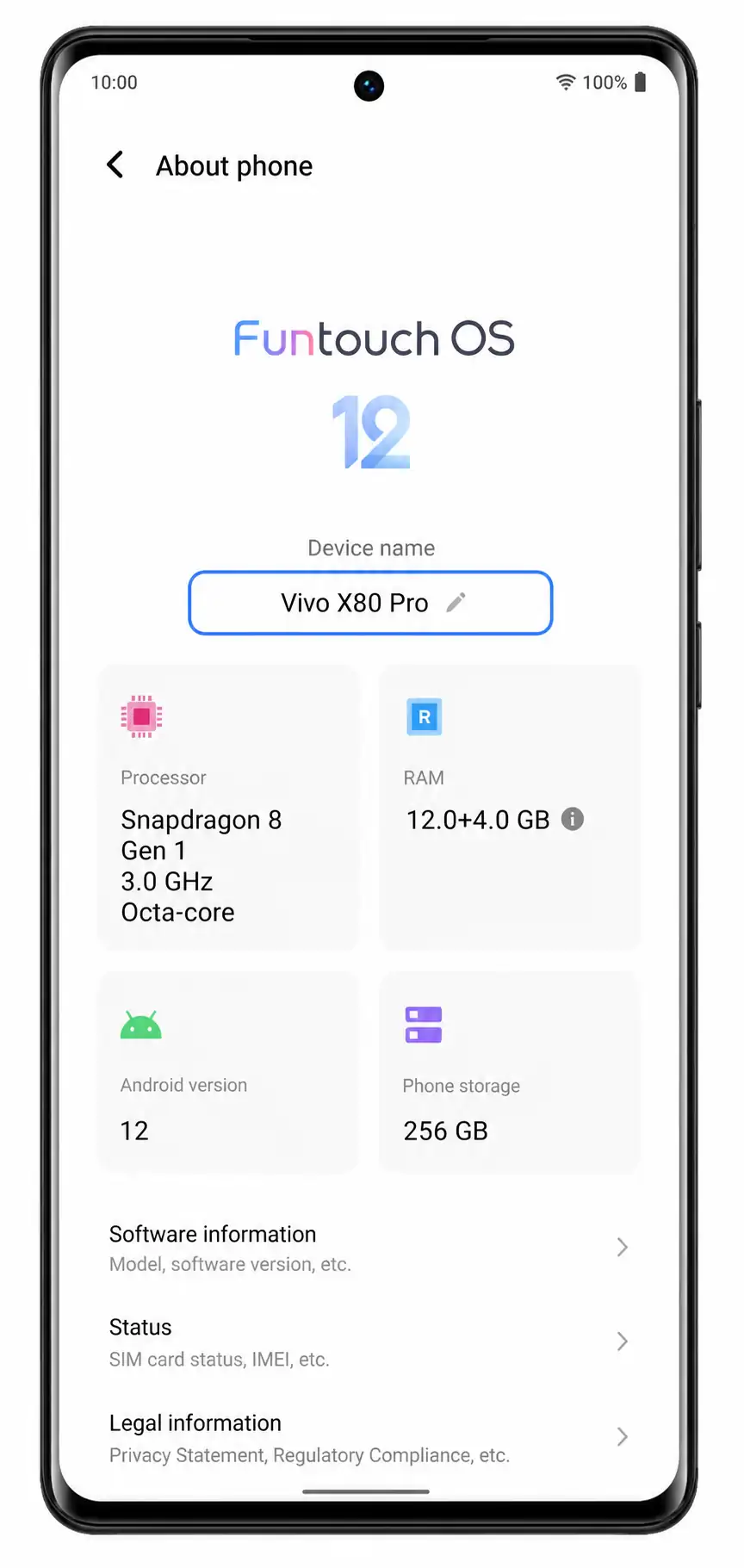
Abra Ajustes > Acerca del teléfono y confirme que el nombre del dispositivo es Vivo X80 Pro.
Compruebe también que el software es Funtouch OS 12 o la versión instalada en su teléfono. Si los nombres de los menús difieren, utilice las etiquetas de configuración de red que más se ajusten a su dispositivo.
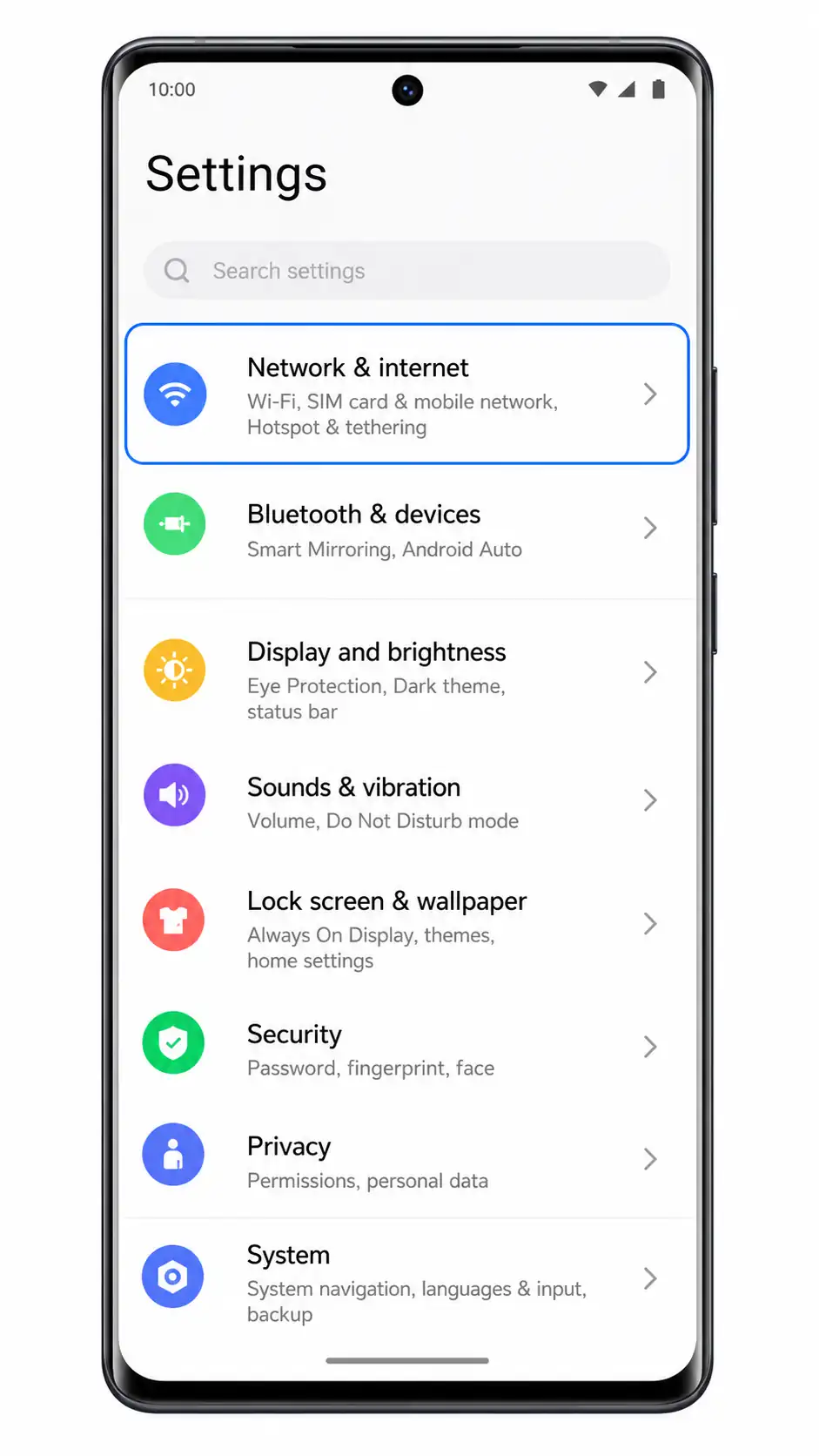
Regrese a Ajustes y pulse Red e internet.
Aquí es donde Funtouch OS agrupa los controles de Wi-Fi, SIM, red móvil y punto de acceso.
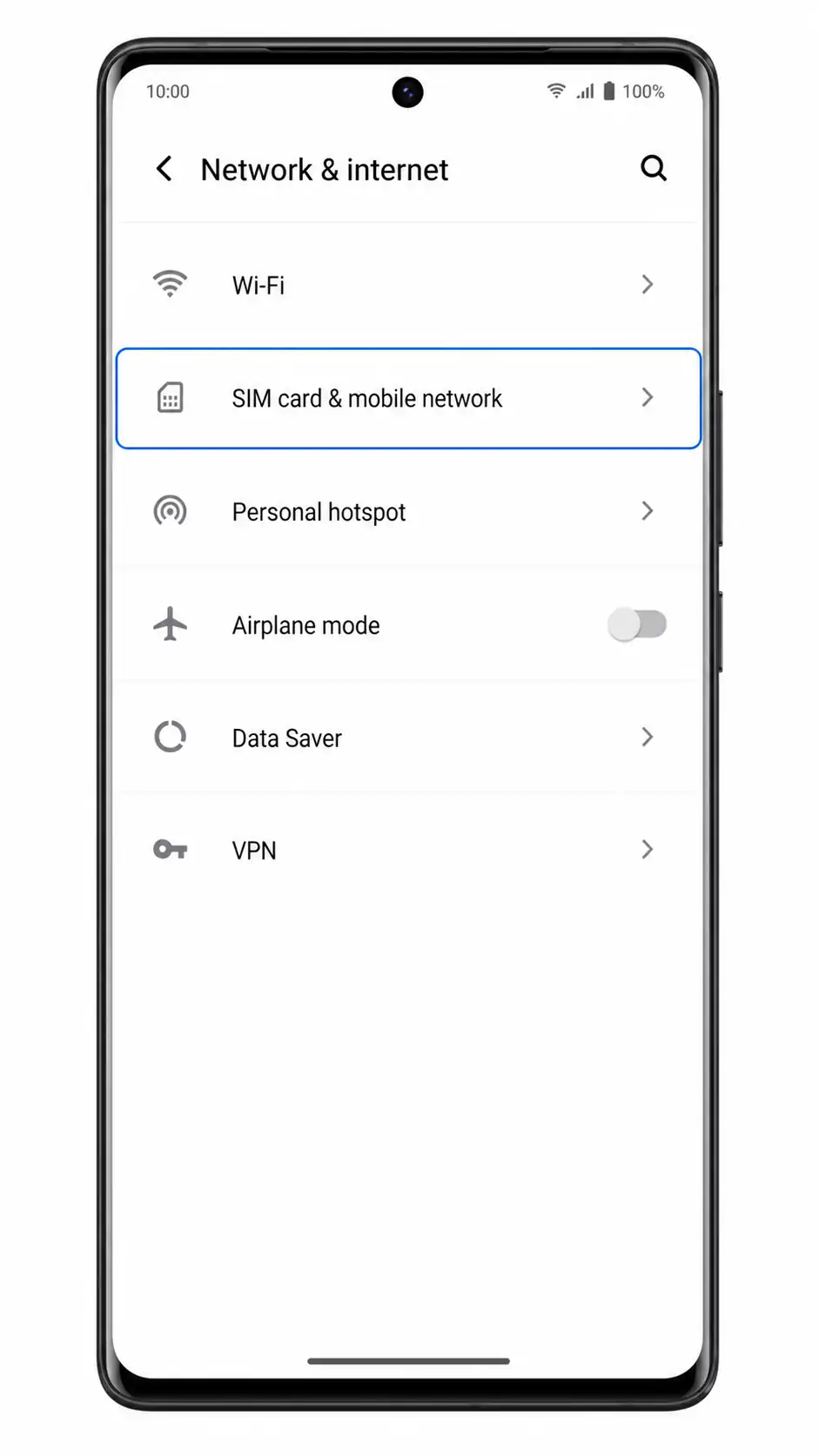
Pulse Tarjeta SIM y red móvil.
Si el teléfono admitiera descargas de perfiles eSIM, la ruta del código QR debería continuar desde esta sección de gestión de SIM.
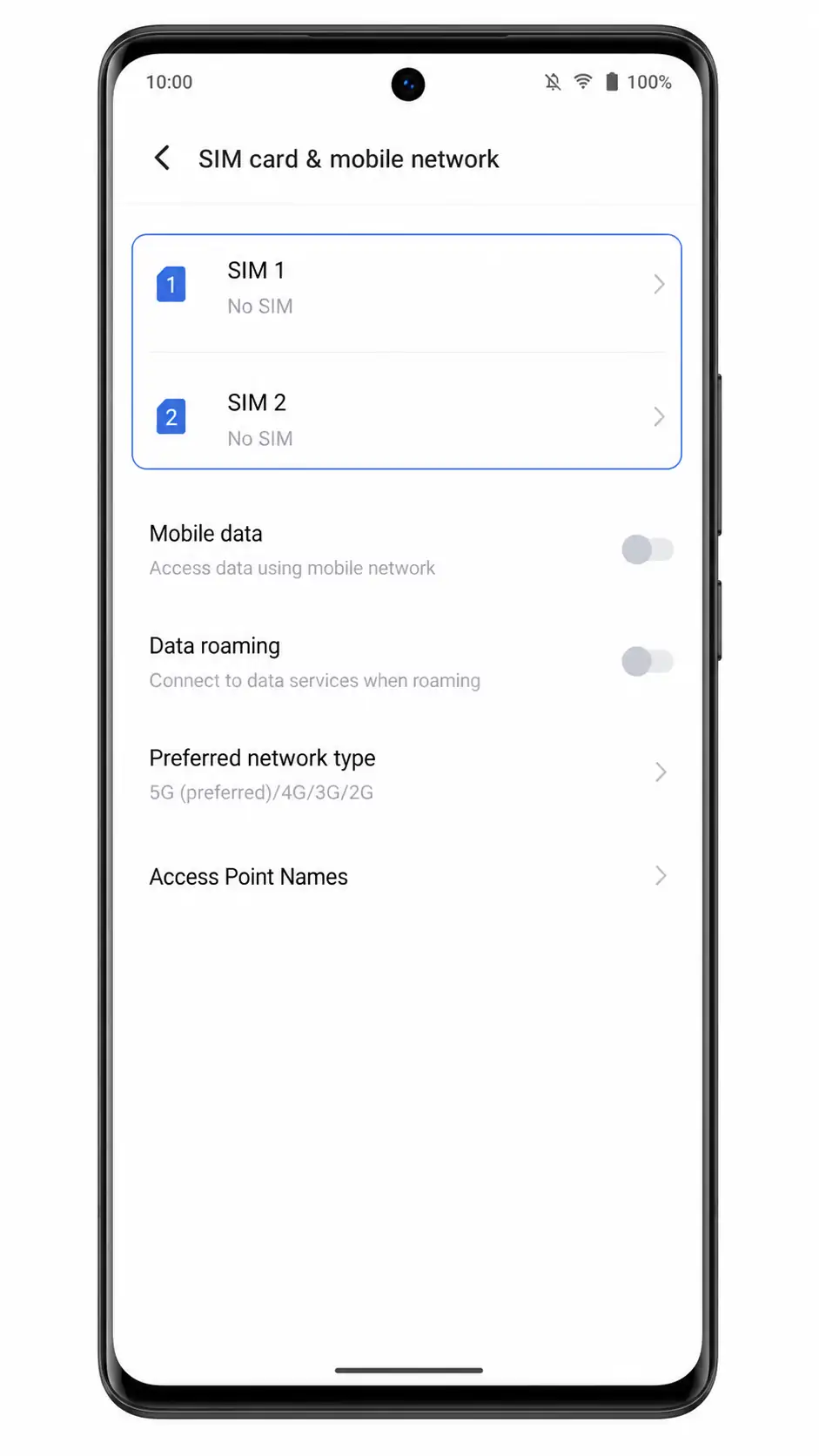
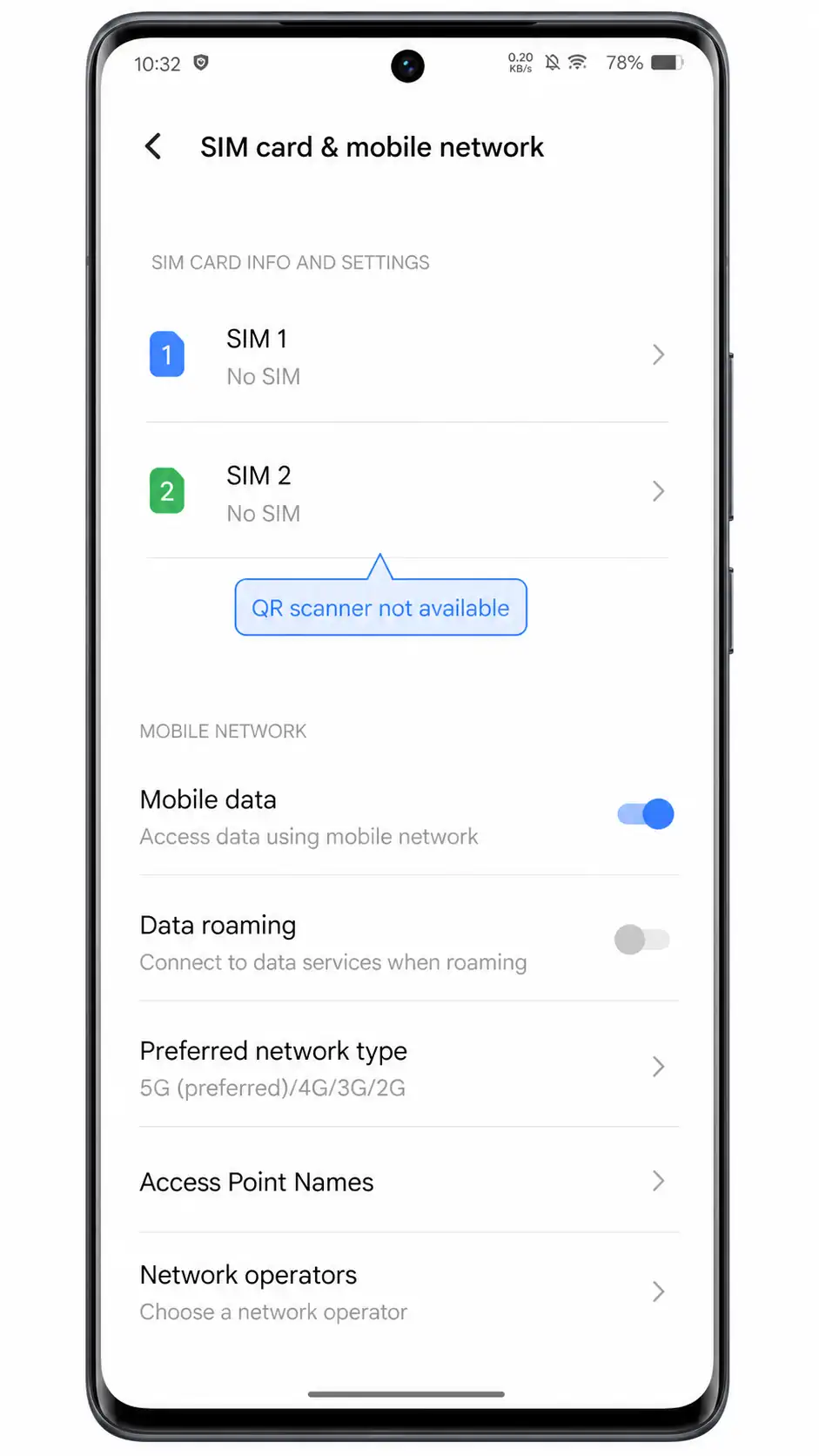
Compruebe si la página muestra solo SIM 1 y SIM 2.
Si solo aparecen ranuras para SIM física, el Vivo X80 Pro no ofrece una ruta de instalación mediante código QR de iRoamly. No abra ni escanee el código QR de iRoamly en este dispositivo.
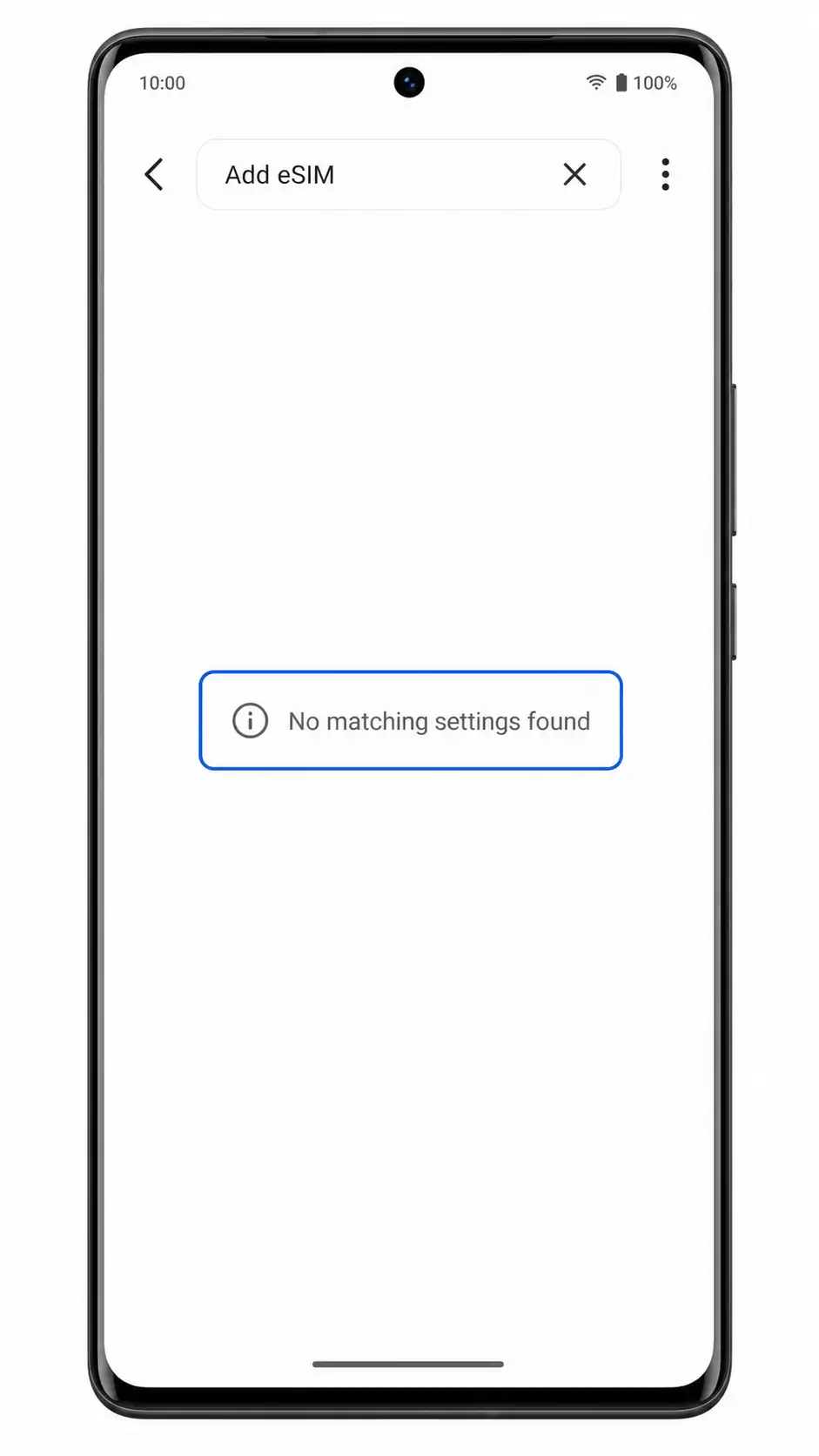
Utilice el buscador de Ajustes para buscar Añadir eSIM.
Si la búsqueda no arroja resultados, considere que el Vivo X80 Pro no es compatible con la instalación de eSIM de iRoamly, a menos que Vivo o su operador confirmen lo contrario para su modelo específico.
Permanezca en la página de ajustes de SIM y confirme que no aparece ninguna opción para escáner QR.
Un teléfono con capacidad eSIM suele mostrar una forma de añadir o descargar un perfil SIM. Si no existe un escáner QR o un botón para añadir planes, el método de código QR no puede completarse en este Vivo X80 Pro.
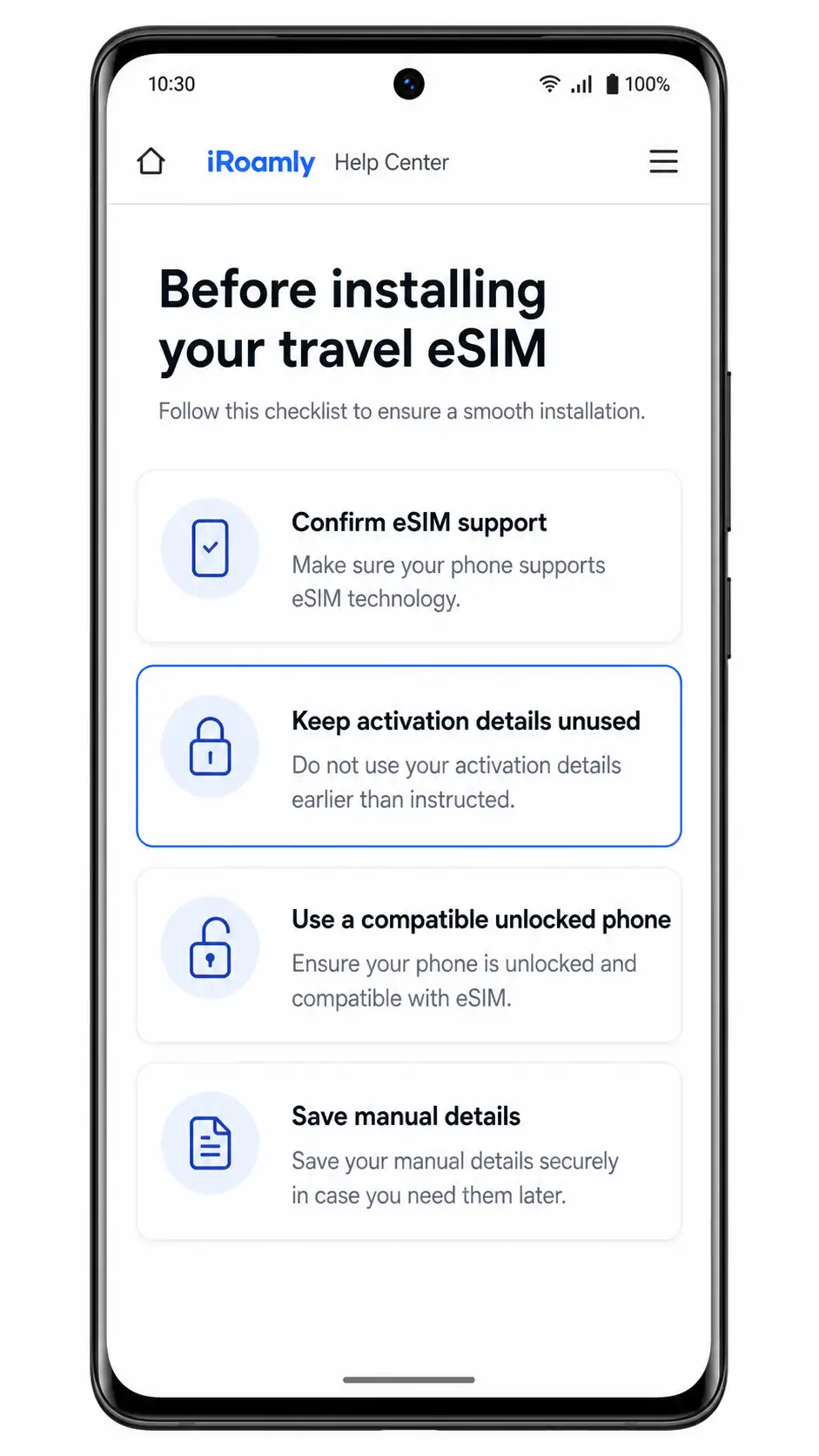
Acceda a su pedido o página de ayuda de iRoamly y mantenga los detalles de activación sin utilizar.
No escanee el código QR, no copie datos de activación en campos ajenos, ni elimine ninguna eSIM existente en otro dispositivo. Guarde los datos de iRoamly para un teléfono que sí sea compatible con eSIM.
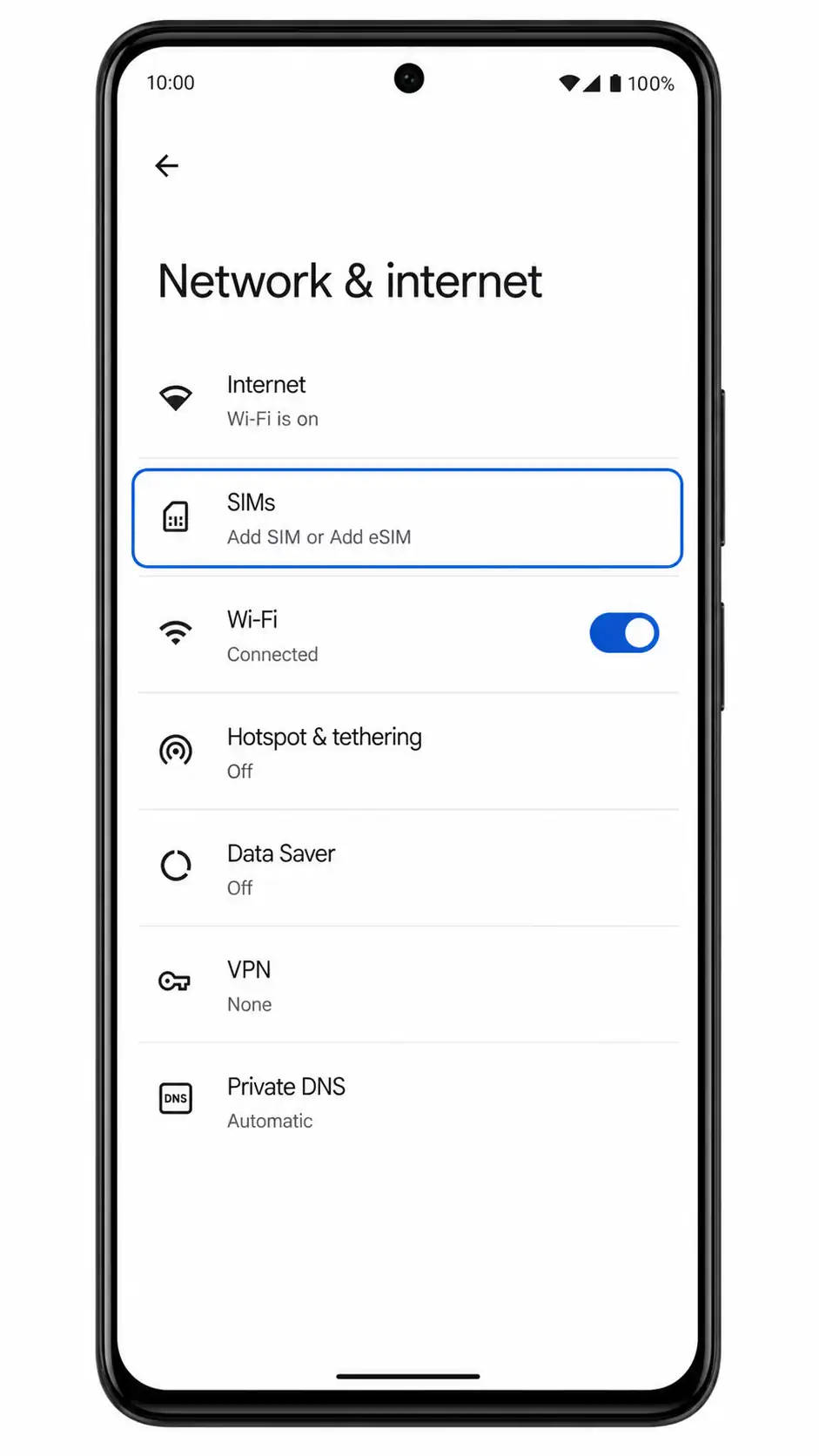
En un teléfono Android confirmado como compatible, vaya a Ajustes > Red e internet y pulse SIMs o Añadir SIM.
Este paso se realiza en el teléfono compatible, no en el Vivo X80 Pro. El teléfono debe mostrar claramente una opción para añadir una SIM o eSIM antes de proceder.
Pulse Escanear código QR en el teléfono compatible.
Utilice el código QR de iRoamly únicamente en este momento. Mantenga el teléfono compatible conectado a una red Wi-Fi mientras se descarga el perfil de la eSIM.
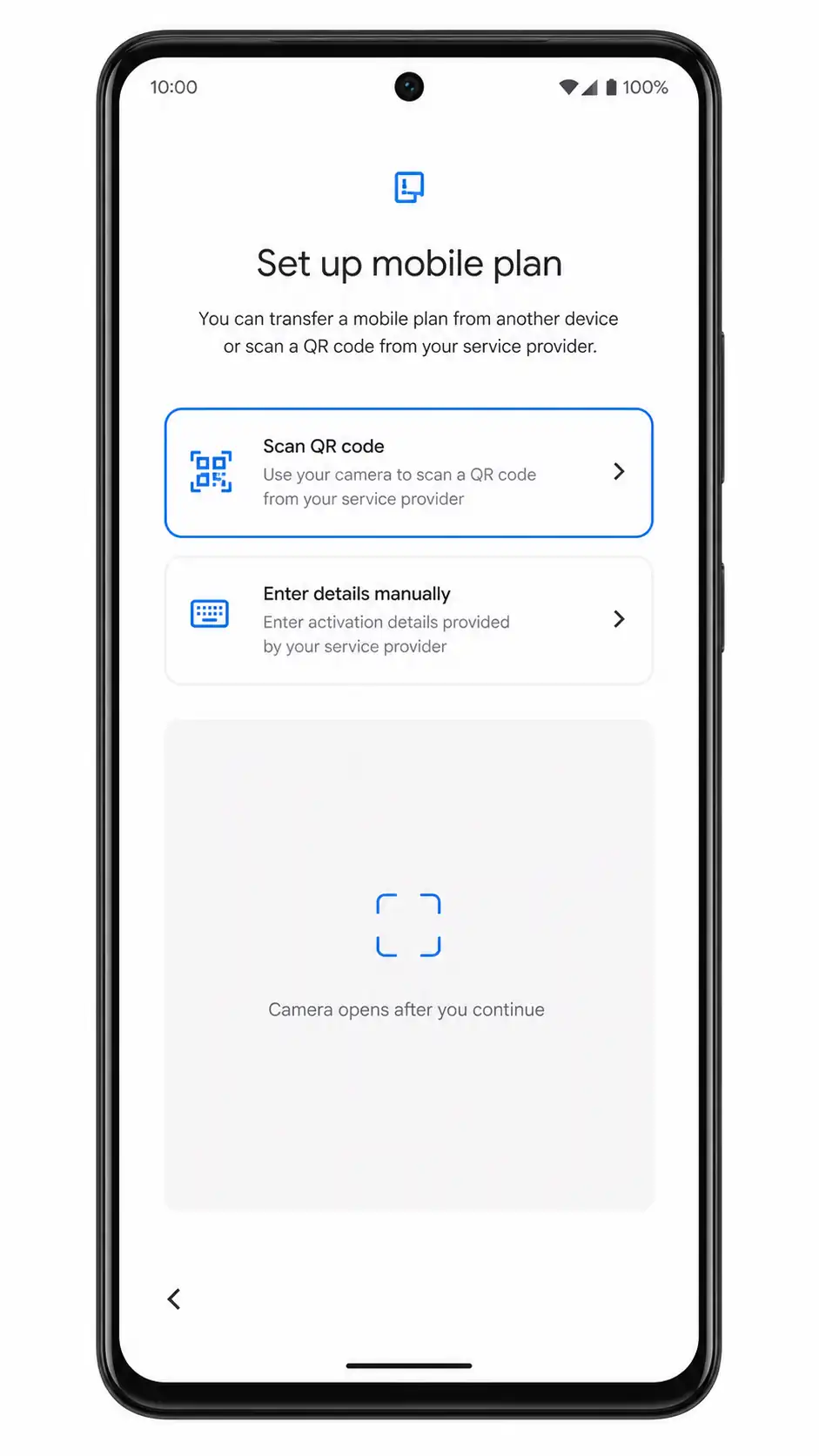
Método 2: Instalar eSIM manualmente
La instalación manual no es una solución para la falta de hardware de eSIM. Sigue siendo necesario contar con un dispositivo compatible con eSIM que disponga de una pantalla para la entrada manual. En un teléfono Android compatible, el proceso manual suele solicitar campos separados para la dirección SM-DP+, el código de activación y el código de confirmación opcional.
En el Vivo X80 Pro, confirme una vez más que no aparece ninguna opción de Añadir eSIM, Descargar SIM, Introducir manualmente o Introducir código de activación en Ajustes > Red e internet > Tarjeta SIM y red móvil.
Si dichas etiquetas no aparecen, el método manual no se puede realizar en el Vivo X80 Pro.
En un teléfono Android confirmado como compatible, elija Introducir detalles manualmente desde la pantalla de configuración de eSIM.
Haga esto solo después de que el teléfono compatible muestre la página de configuración de eSIM. No introduzca los datos de iroamly en los ajustes de la tarjeta SIM, el APN o del operador, ya que no están relacionados.
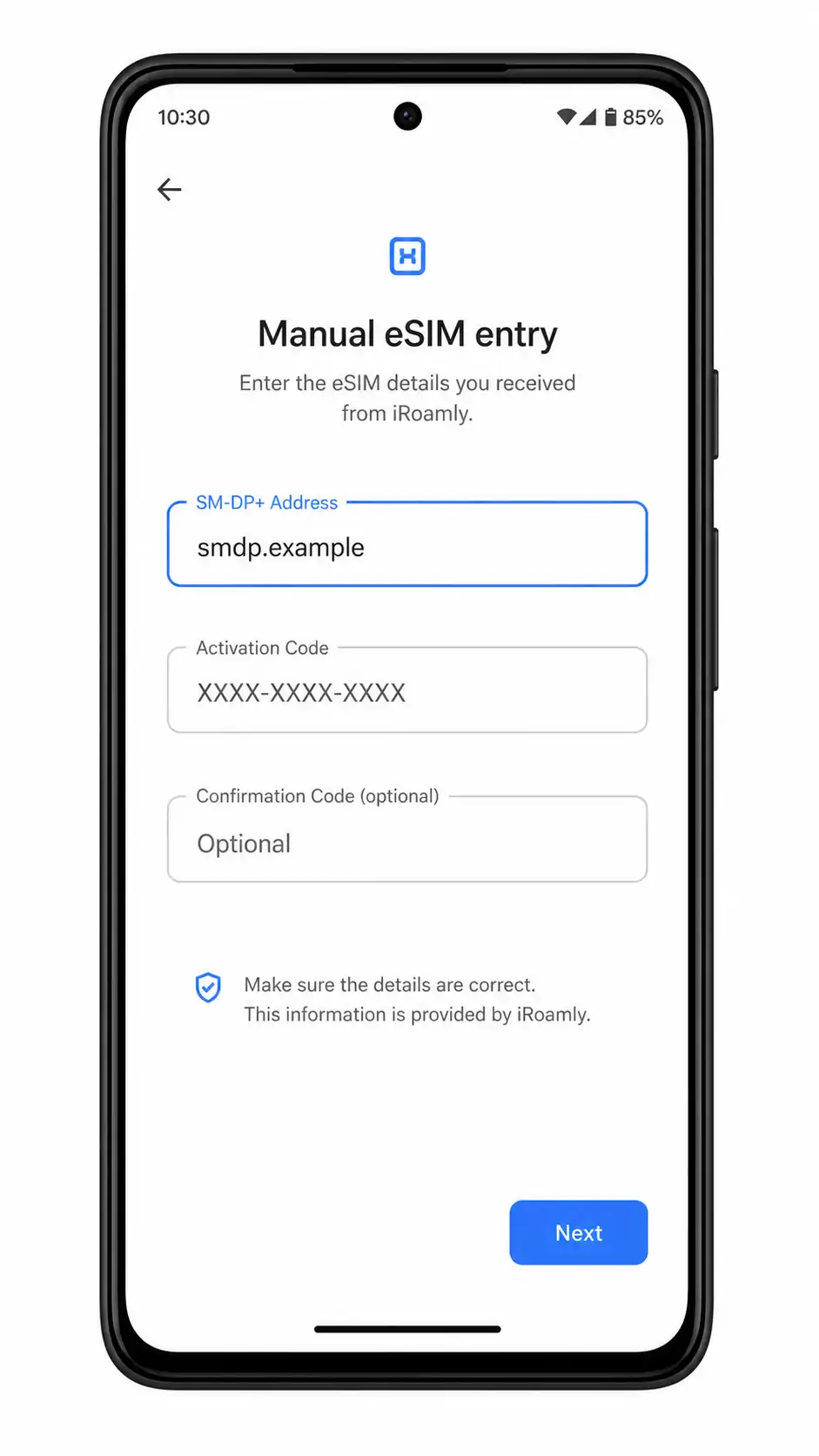
Introduzca la dirección SM-DP+ de iroamly, el código de activación y el código de confirmación, si se proporciona alguno, y luego pulse Siguiente.
Utilice los valores exactos que aparecen en su pedido o en la página de su cuenta de iroamly. Manténgase conectado a una red Wi-Fi hasta que el teléfono compatible finalice la descarga del perfil de eSIM.
Cómo confirmar que su iRoamly eSIM está instalada
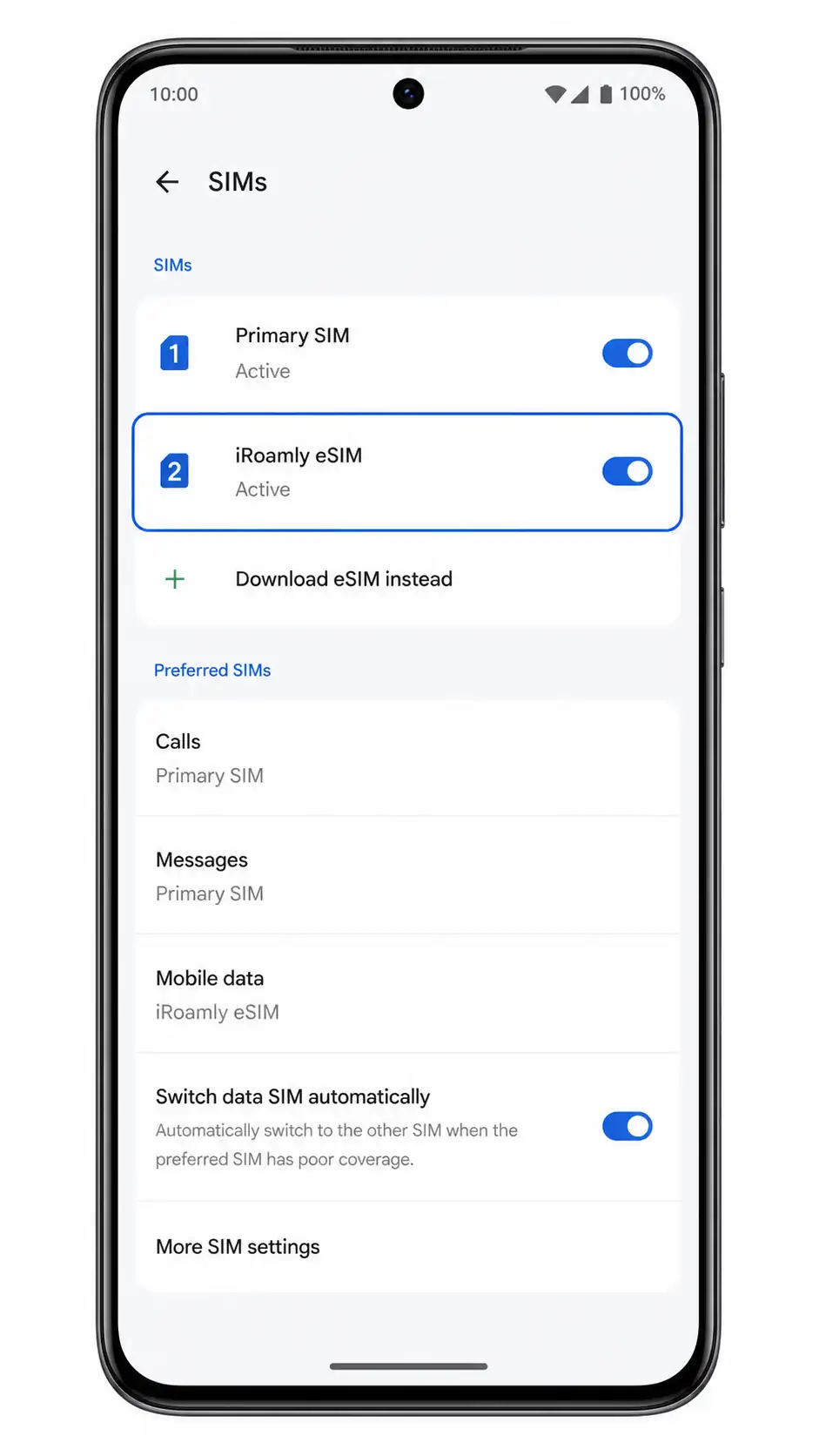
La iRoamly eSIM solo se considera instalada cuando aparece como una línea eSIM independiente en su teléfono compatible. La página de la tarjeta SIM física del Vivo X80 Pro, por sí sola, no permite confirmar la instalación.
En su teléfono compatible, acceda a la página de tarjetas SIM una vez finalizada la configuración manual o mediante código QR.
Busque una línea activa con el nombre iRoamly eSIM o una etiqueta similar relacionada con eSIM de viaje. Si no aparece, significa que el perfil no se ha instalado correctamente.
Configurar eSIM para datos móviles
Después de la instalación, elija la eSIM de iRoamly para los datos de su viaje en el teléfono compatible. Mantenga su tarjeta SIM principal para llamadas y mensajes, a menos que su plan de iRoamly incluya específicamente servicios de voz o SMS.
Abra la página de Datos móviles o SIM preferida en su teléfono compatible y seleccione la eSIM de iRoamly.
Esto hará que la eSIM de viaje sea la línea utilizada para los datos móviles en lugar de su SIM principal.
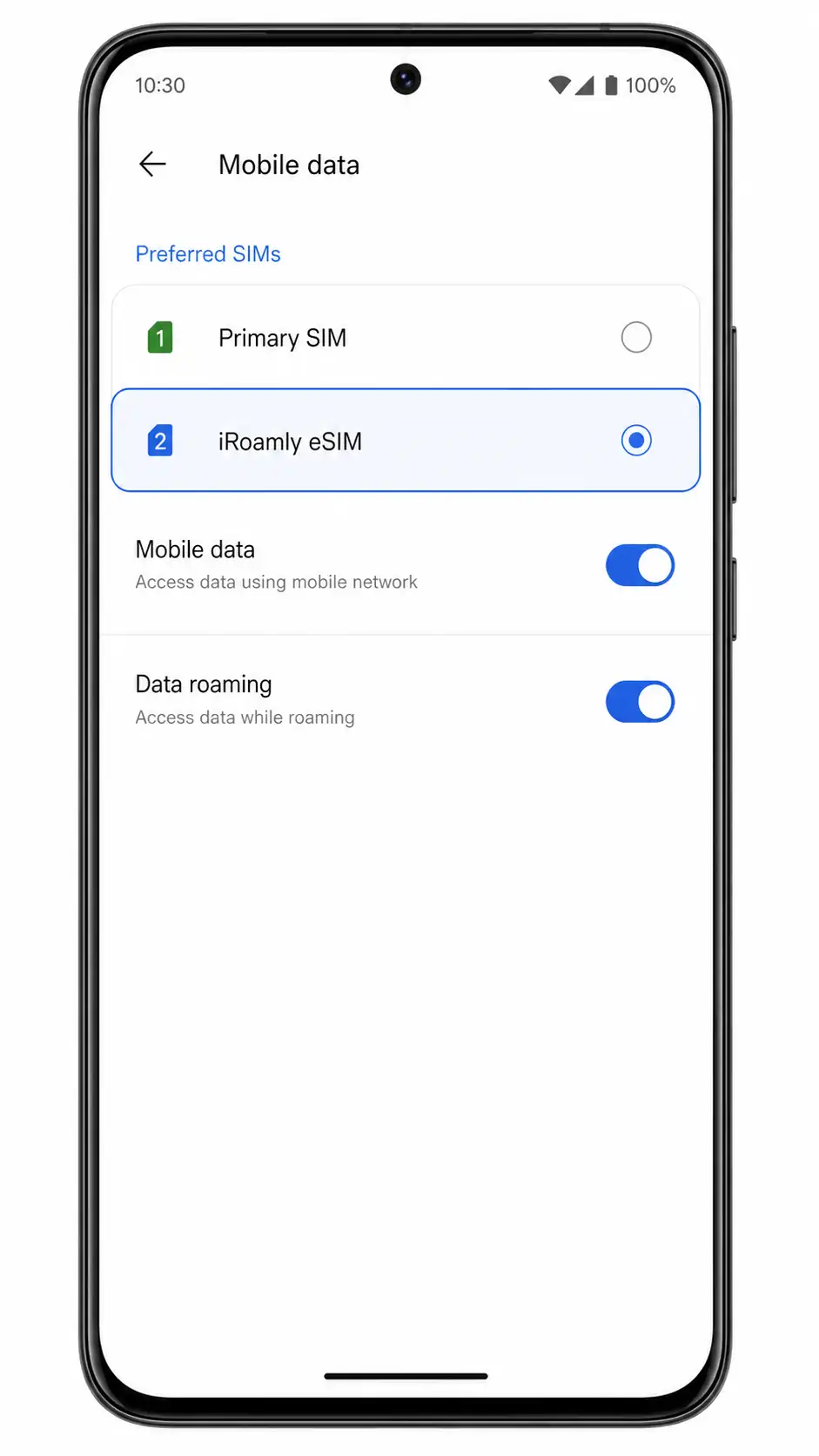
Active la itinerancia de datos (Data roaming) si el plan de iRoamly o las instrucciones del destino lo requieren.
Pruebe cargar una página web o usar una aplicación de mapas tras su llegada. Si los datos no funcionan, reinicie el teléfono y compruebe cualquier instrucción sobre el APN proporcionada por iRoamly.
Solución de problemas
La opción "Añadir eSIM" no aparece en el Vivo X80 Pro: utilice un teléfono que sea compatible con eSIM en lugar de intentar forzar la configuración.
El escáner de códigos QR nunca aparece: el Vivo X80 Pro no ofrece una ruta de instalación de eSIM basada en códigos QR.
Faltan los campos de entrada manual: no es posible ingresar la dirección SM-DP+ de iRoamly ni el código de activación sin una pantalla de entrada manual para eSIM.
Se escaneó el código QR en el teléfono incorrecto: deténgase y póngase en contacto con el servicio de asistencia de iRoamly antes de volver a intentarlo, ya que las normas de reutilización y reinstalación de eSIM varían.
El teléfono compatible instala la eSIM pero no tiene datos: seleccione la eSIM de iRoamly para los datos móviles, active la itinerancia de datos si es necesario, reinicie el teléfono y compruebe las instrucciones del APN.
La activación se queda pendiente: mantenga el teléfono compatible conectado a una red Wi-Fi y espere a que finalice la descarga de la eSIM. Algunos planes se activan durante la instalación, mientras que otros se activan al conectarse a una red de destino compatible.
Las llamadas o los SMS no funcionan: compruebe los detalles del plan de iRoamly. Muchos planes de eSIM para viajes son solo de datos.
Su variante de Vivo X80 Pro muestra opciones de eSIM: siga las indicaciones que aparecen en su teléfono, pero confirme si el dispositivo es compatible contactando con Vivo, su operador o iRoamly antes de utilizar el código QR.
Conclusión
Para el Vivo X80 Pro, la forma más segura y sencilla es verificar Ajustes > Red e internet > Tarjeta SIM y red móvil antes de utilizar el código QR de iRoamly. Si la página solo muestra SIM 1 y SIM 2, el Vivo X80 Pro no cuenta con una opción verificada para escanear el código QR ni para introducir los detalles de SM-DP+ y de activación.
Mantenga los detalles de activación de iRoamly sin usar, instale la eSIM de viaje en un teléfono desbloqueado que se haya confirmado como compatible y verifique que la eSIM de iRoamly aparezca en la sección de tarjetas SIM del dispositivo. Posteriormente, selecciónela para los datos móviles, active la itinerancia de datos si el plan lo requiere y pruebe la conexión antes de confiar en ella durante su viaje.