
El Vivo X90 Pro puede utilizar una eSIM de viaje de iRoamly siempre que cuente con un modelo regional compatible con eSIM y un firmware de operador que permita acceder al menú de eSIM. La mayoría de las unidades globales del Vivo X90 Pro utilizan Funtouch OS basado en Android, mientras que el software destinado al mercado chino y algunas variantes de operadoras pueden mostrar opciones de SIM distintas o carecer de la configuración de eSIM.
Para los viajeros, una eSIM de iRoamly permite añadir datos en el destino antes o durante el viaje sin necesidad de cambiar la tarjeta SIM física de su Vivo X90 Pro. El método del código QR suele ser el más rápido, ya que completa los detalles de activación de forma automática.
Esta guía abarca ambos métodos de configuración: escanear el código QR de iRoamly e introducir los detalles de activación manualmente. También muestra cómo confirmar que la eSIM se ha instalado, seleccionarla para los datos móviles y solucionar problemas de configuración comunes.
Antes de configurar su eSIM de iRoamly
Conecte el Vivo X90 Pro a una red Wi-Fi estable antes de comenzar.
Confirme que su modelo de Vivo X90 Pro sea compatible con eSIM en su región. Si no aparece la opción Añadir eSIM, es posible que el firmware del dispositivo, la región o la versión del operador no admitan eSIM.
Tenga a mano su código QR de iRoamly en otra pantalla o en una copia impresa. Para la configuración manual, tenga lista la dirección SM-DP+, el código de activación y cualquier código de confirmación que aparezca en los detalles de su pedido de iRoamly.
Si es posible, instale la eSIM uno o dos días antes de viajar, pero revise primero los detalles del plan. La validez de la eSIM de iRoamly comienza a partir de la activación, y el momento exacto en que esto ocurre puede variar según el plan.
No elimine la eSIM de iRoamly después de instalarla, a menos que el servicio de soporte de iRoamly se lo indique. Muchos perfiles de eSIM para viajes no pueden volver a instalarse una vez eliminados.
Es posible que los planes de iRoamly sean solo de datos. La disponibilidad de llamadas de voz y SMS varía según el plan; por ello, consulte la página específica del plan o los detalles del pedido antes de depender de las llamadas o mensajes de texto.
Método 1: Instalar una eSIM escaneando un código QR
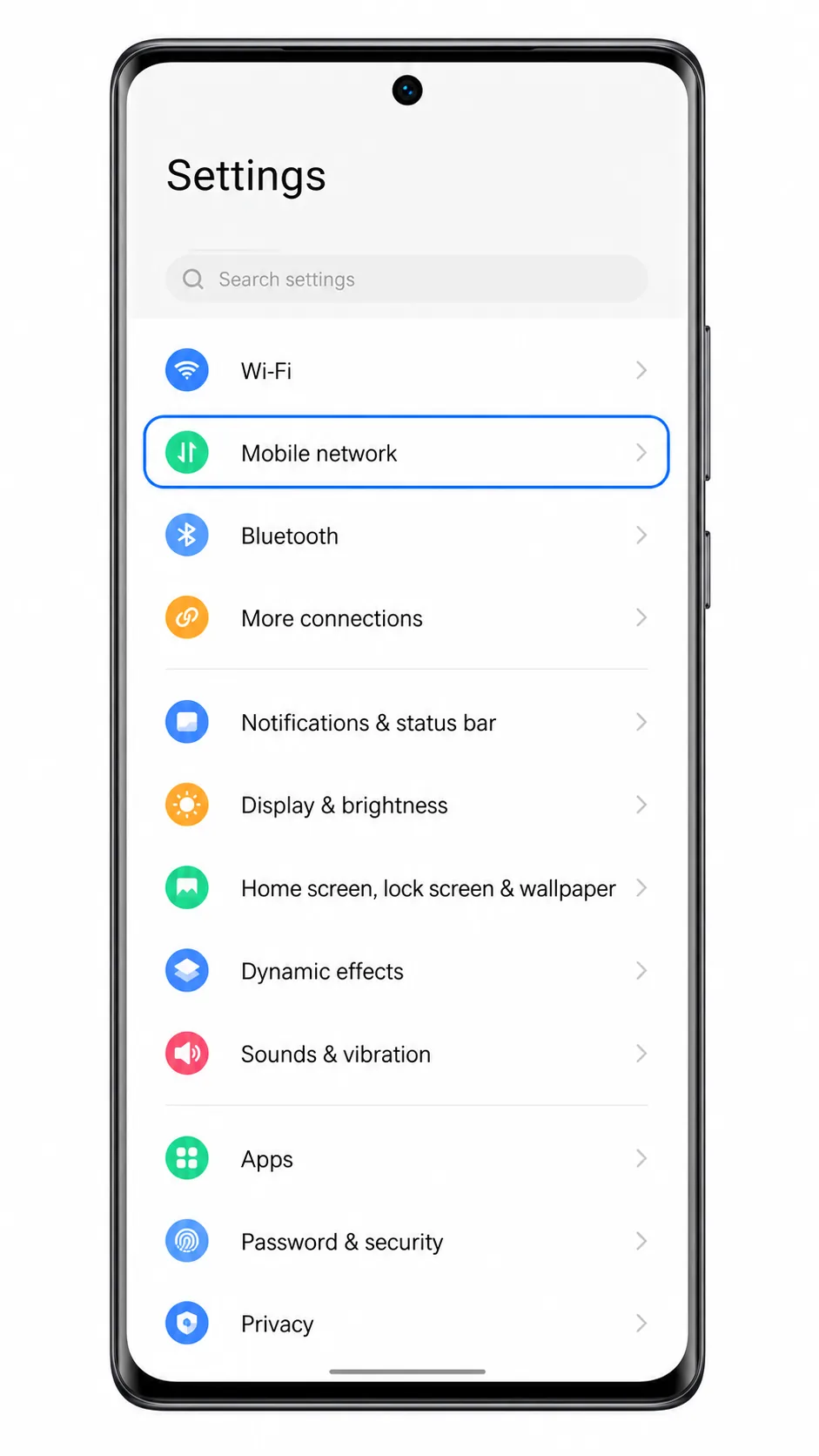
Abre Ajustes en tu Vivo X90 Pro y toca en Red móvil. Verás la página de red móvil con las opciones de SIM y datos.
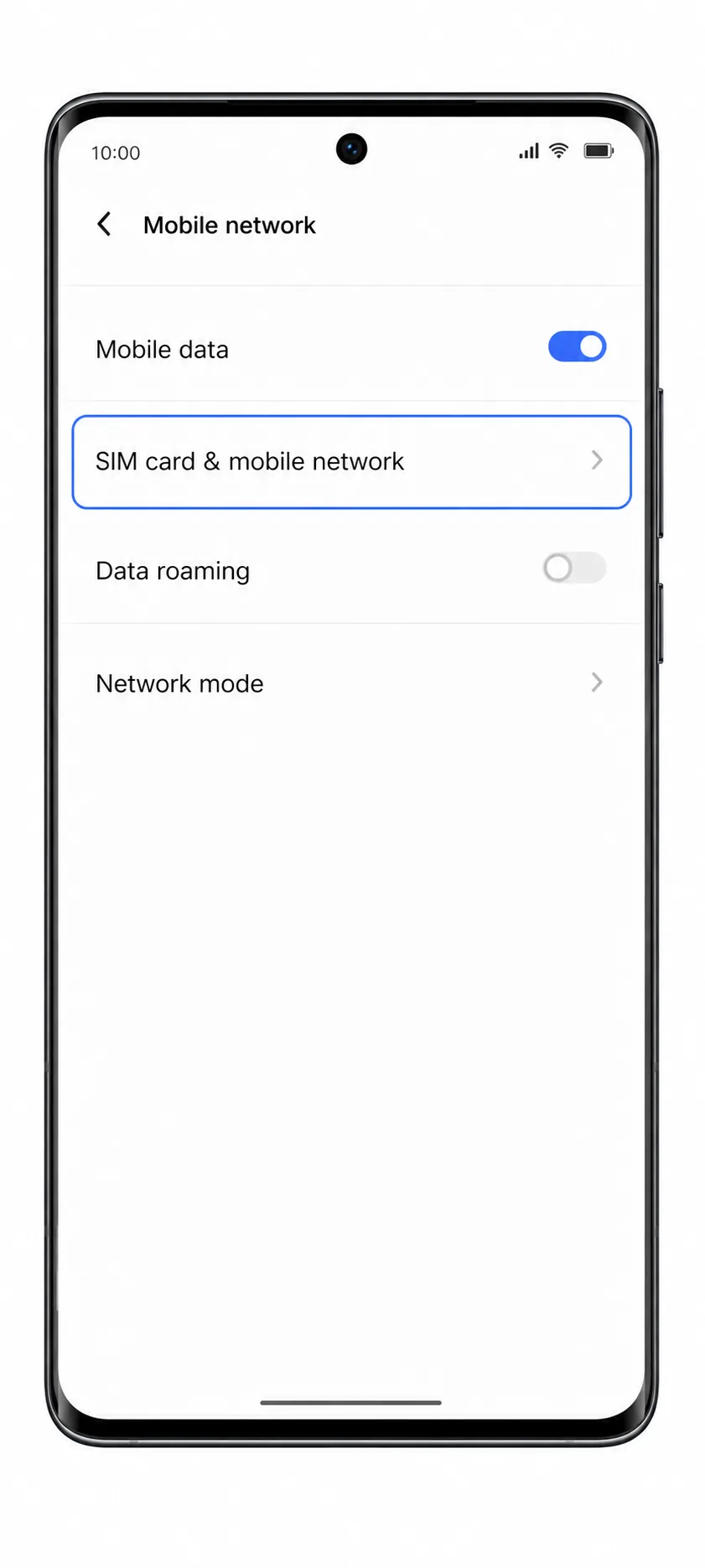
Toca en Tarjeta SIM y red móvil o en SIMs, dependiendo de tu versión de Funtouch OS. En la siguiente pantalla deberías ver tu tarjeta SIM física y las opciones de eSIM disponibles.
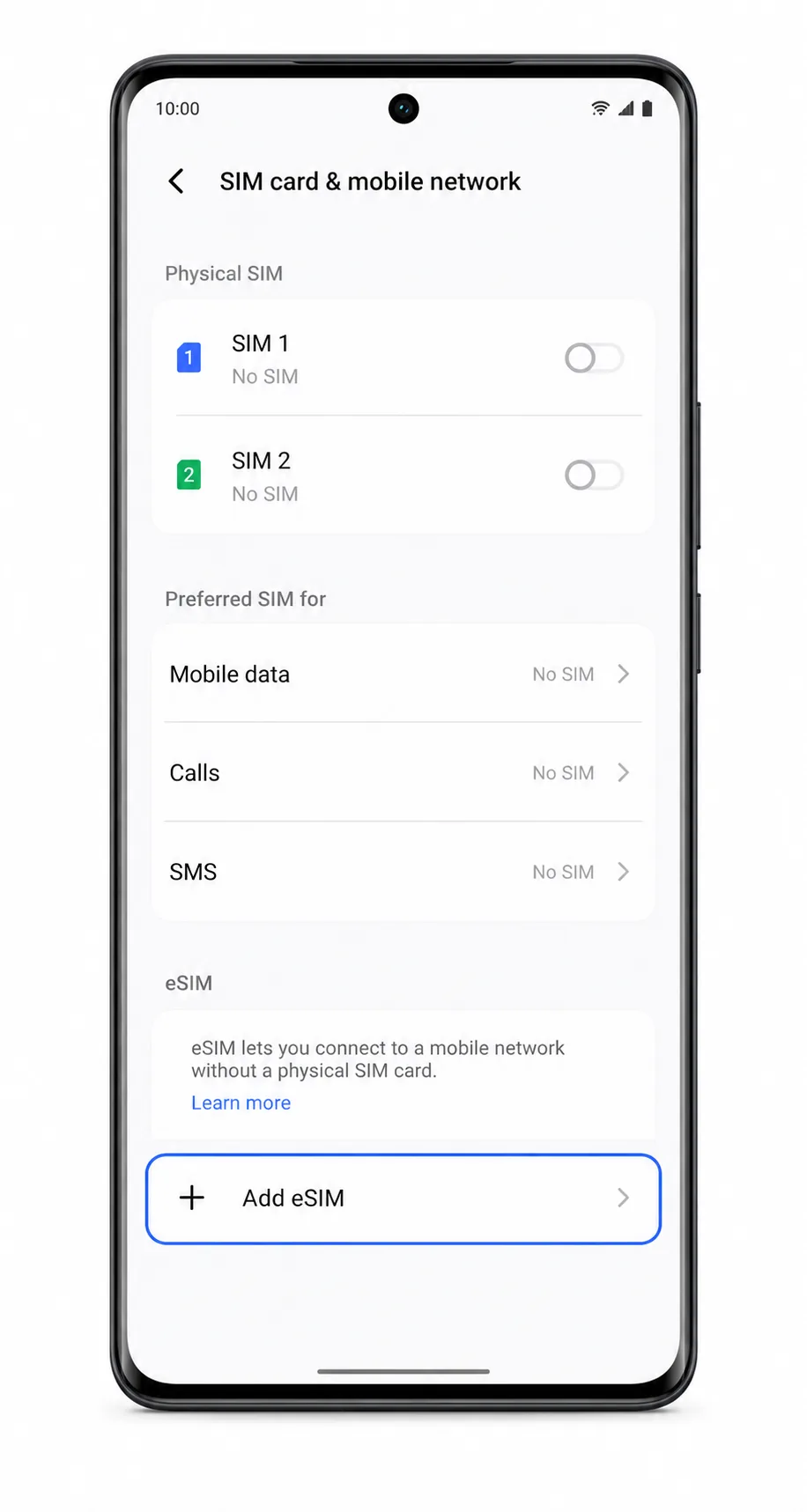
Toca en Añadir eSIM. Si el teléfono te pregunta si deseas usar un código QR, selecciona la opción de configuración mediante código QR.
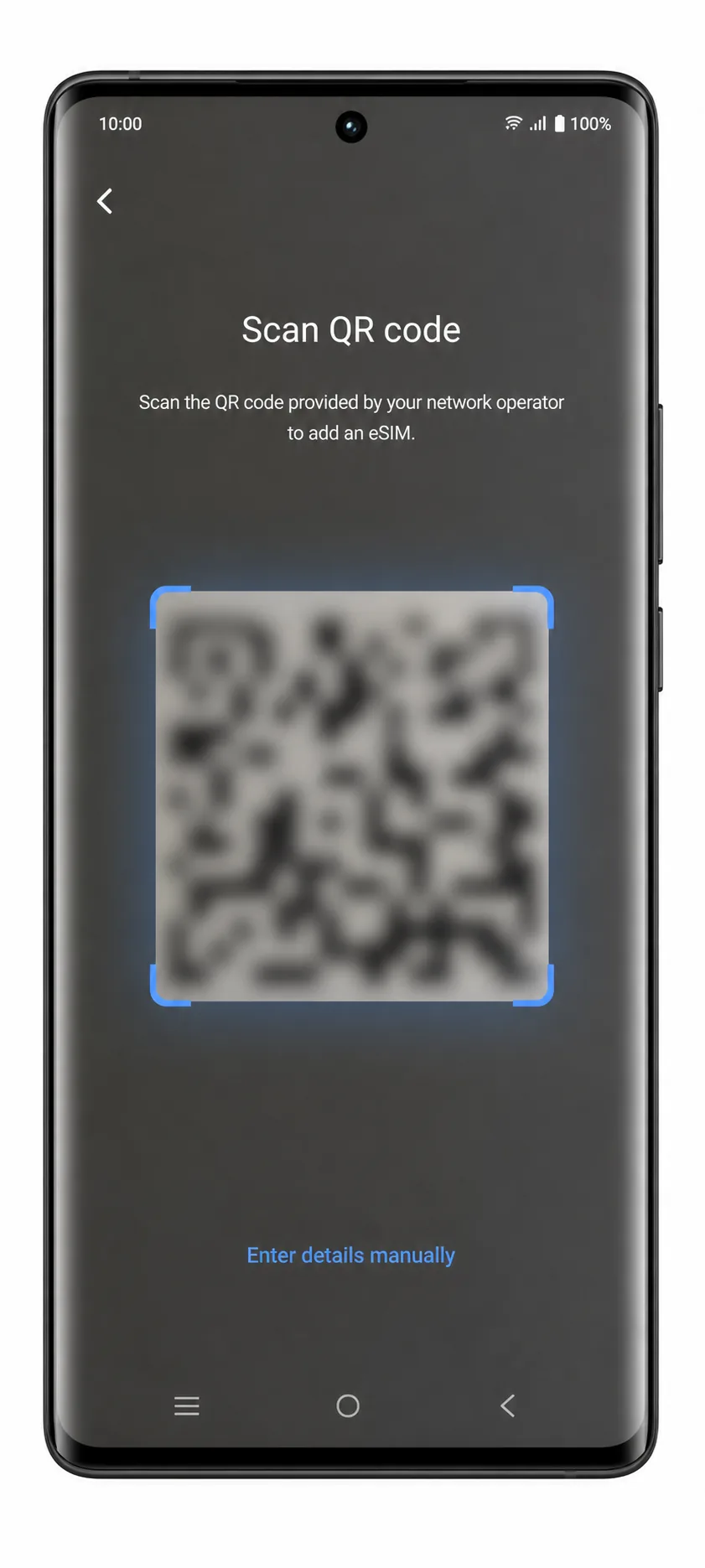
Apunta con la cámara del Vivo X90 Pro al código QR de iRoamly. Mantén el código QR plano y asegúrate de que quede totalmente dentro del marco de escaneo hasta que el dispositivo lo detecte.
Revisa el perfil de eSIM detectado y toca en Descargar o Añadir. Mantén la conexión Wi-Fi activa mientras el Vivo X90 Pro descarga la eSIM de iRoamly.
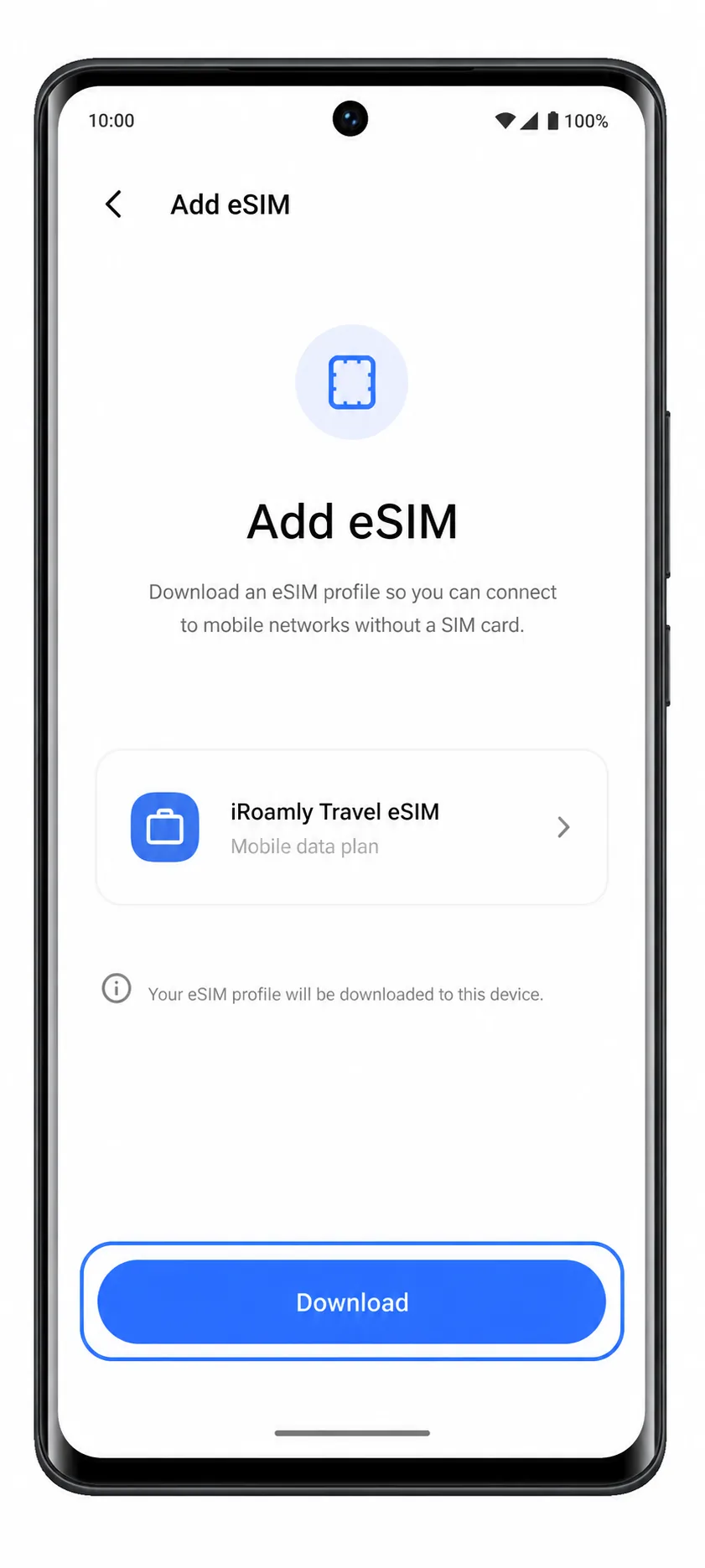
Cuando finalice la configuración, toca en Listo. La eSIM de iRoamly debería aparecer ahora en la pantalla de gestión de tarjetas SIM como un plan móvil o perfil de eSIM disponible.
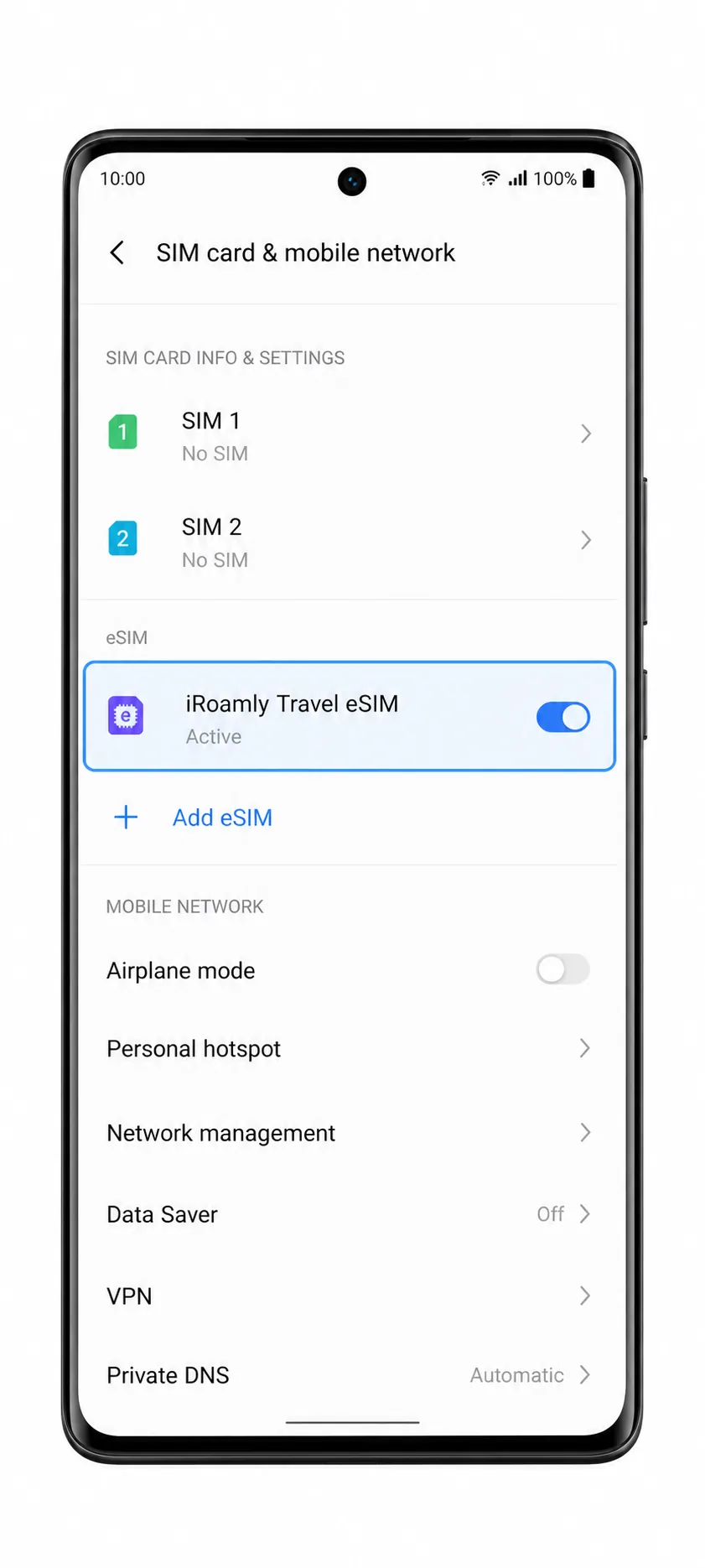
Método 2: Instalar eSIM manualmente
Abre Ajustes y luego toca Red móvil. Este es el mismo punto de partida que se utiliza para la instalación mediante código QR.
Toca Tarjeta SIM y red móvil o SIMs para abrir la página de gestión de SIM.
Toca Añadir eSIM y selecciona la opción de introducir los detalles manualmente. En algunas versiones de Funtouch OS, esto aparece como "Introducir detalles manualmente", "Introducir código de activación" o un enlace similar en la pantalla de escaneo QR.
Introduce la dirección SM-DP+ y el código de activación de iroamly exactamente como aparecen en los detalles de tu pedido de iroamly. Si aparece un campo de Código de confirmación y tu pedido incluye uno, introdúcelo; de lo contrario, déjalo en blanco.
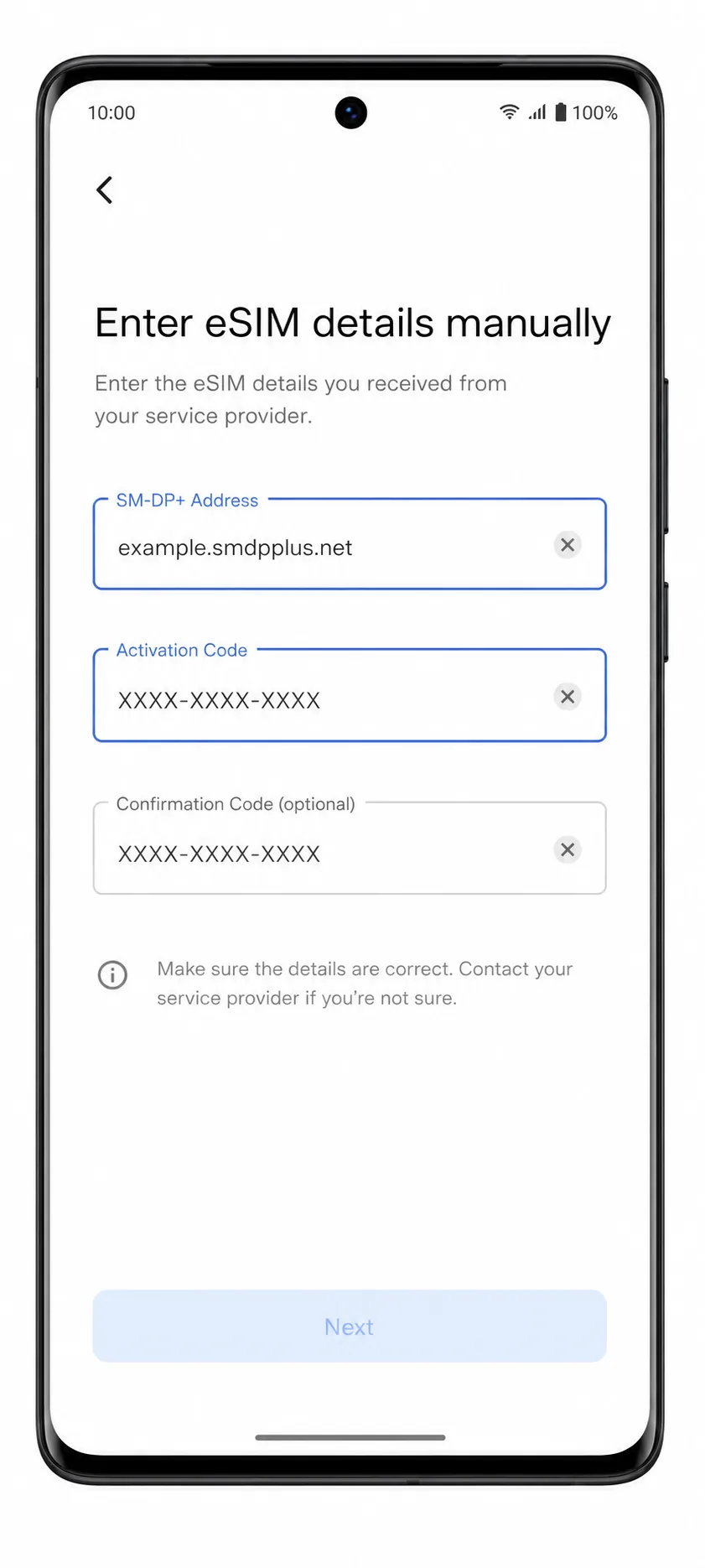
Toca Siguiente, revisa el perfil de eSIM y toca Descargar o Añadir. Mantén el teléfono conectado a Internet hasta que la descarga se complete.
Toca Listo cuando Funtouch OS confirme que la eSIM se ha añadido correctamente. El perfil de iroamly debería aparecer en la misma lista de SIM que tu tarjeta SIM física.
Cómo confirmar que su eSIM iRoamly está instalada
Vaya a Ajustes > Red móvil > Tarjeta SIM y red móvil o SIMs. Busque el nuevo perfil de eSIM iRoamly en la lista de tarjetas SIM o eSIM.
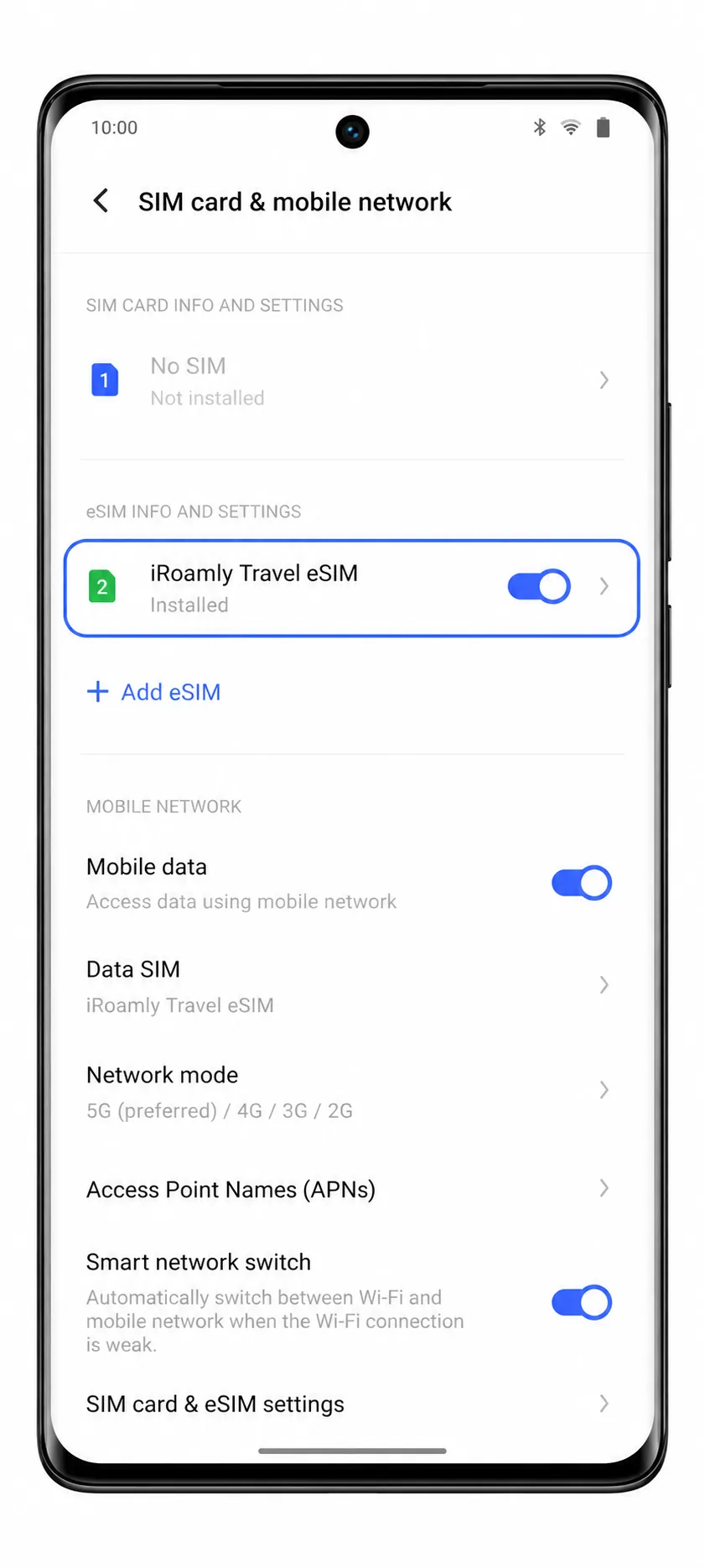
Toque el perfil de eSIM iRoamly y asegúrese de que la línea esté activada. Si el teléfono muestra un campo para la etiqueta, cambie el nombre del perfil a iRoamly para identificarlo fácilmente más adelante.
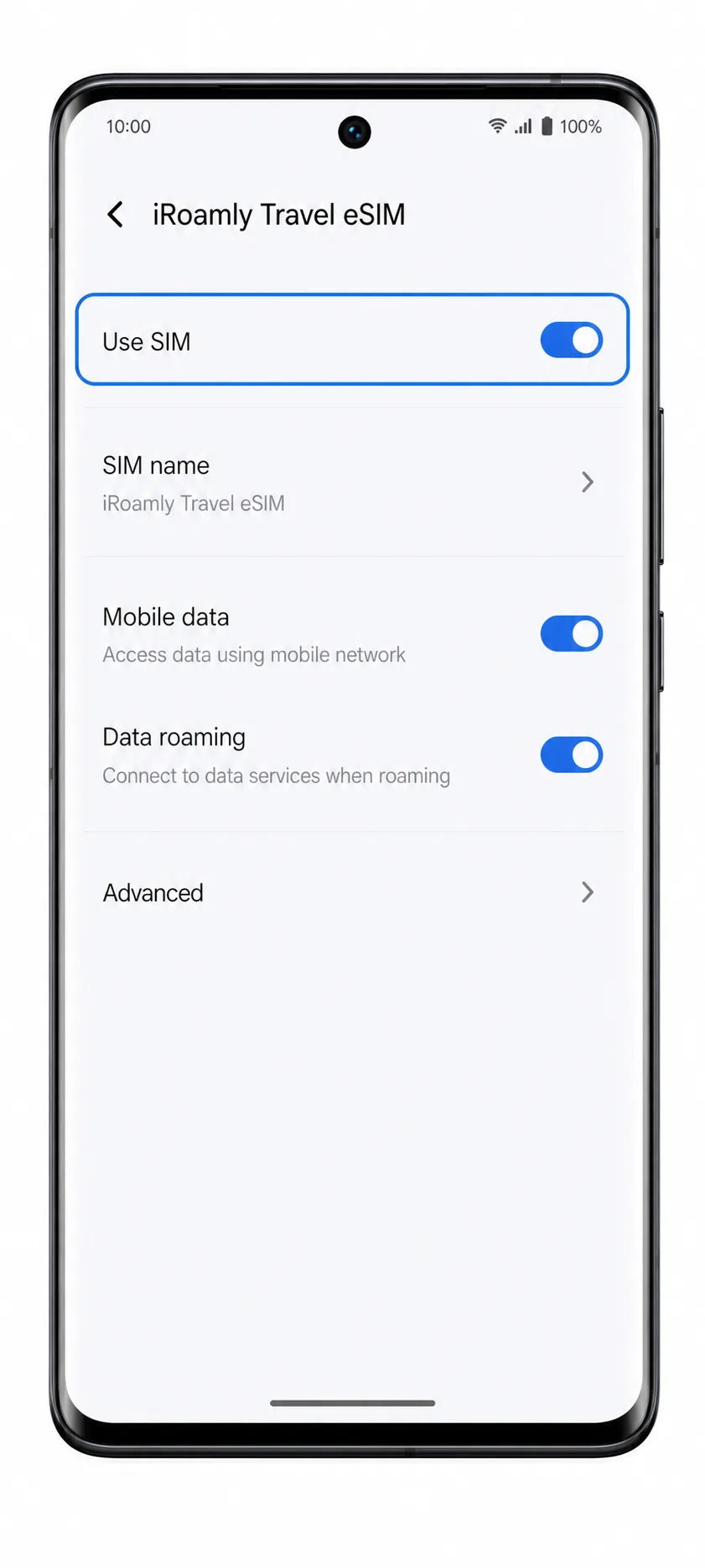
Compruebe la barra de estado al llegar a su destino o al conectarse a una red compatible. Si su plan incluye datos en ese destino, la eSIM debería registrarse automáticamente en una red local asociada tras la activación.
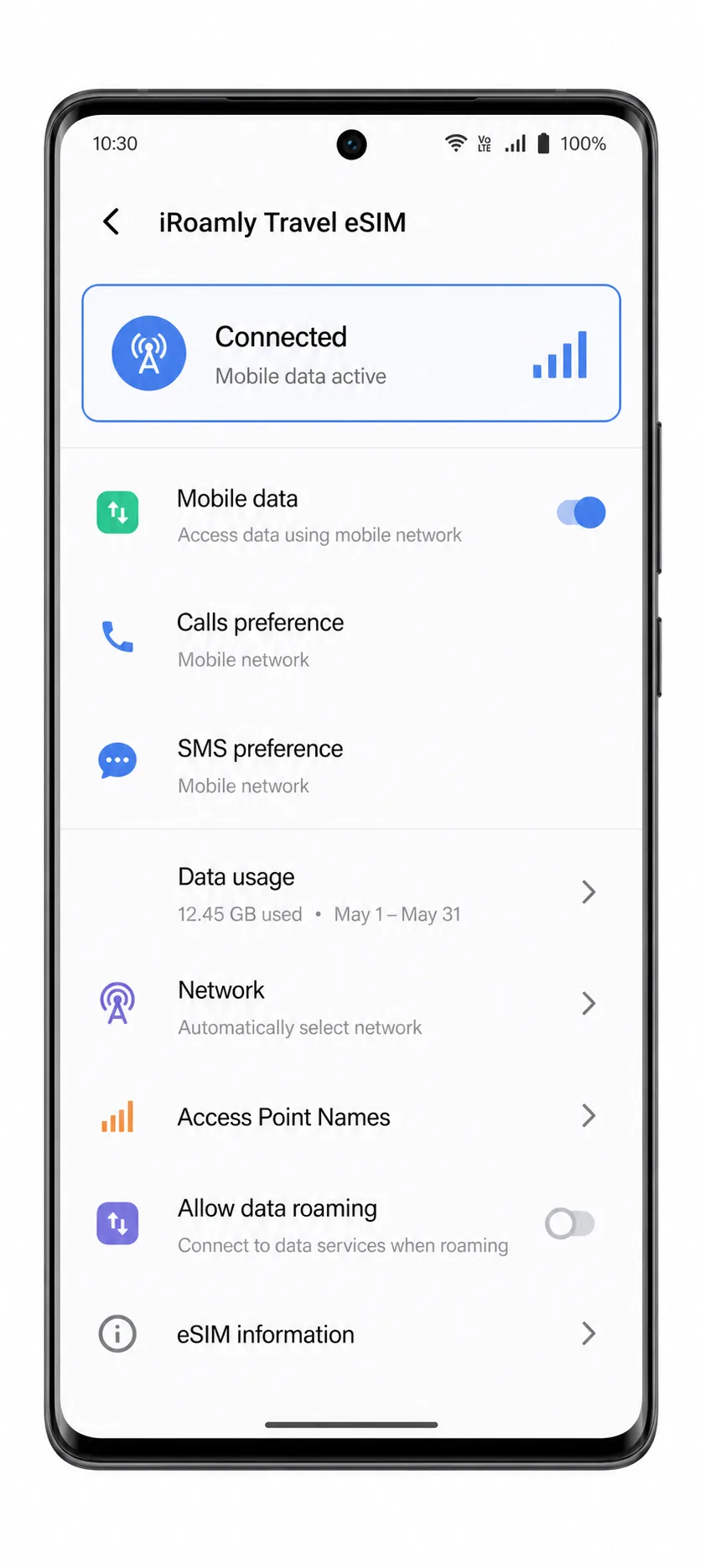
Configurar eSIM para datos móviles
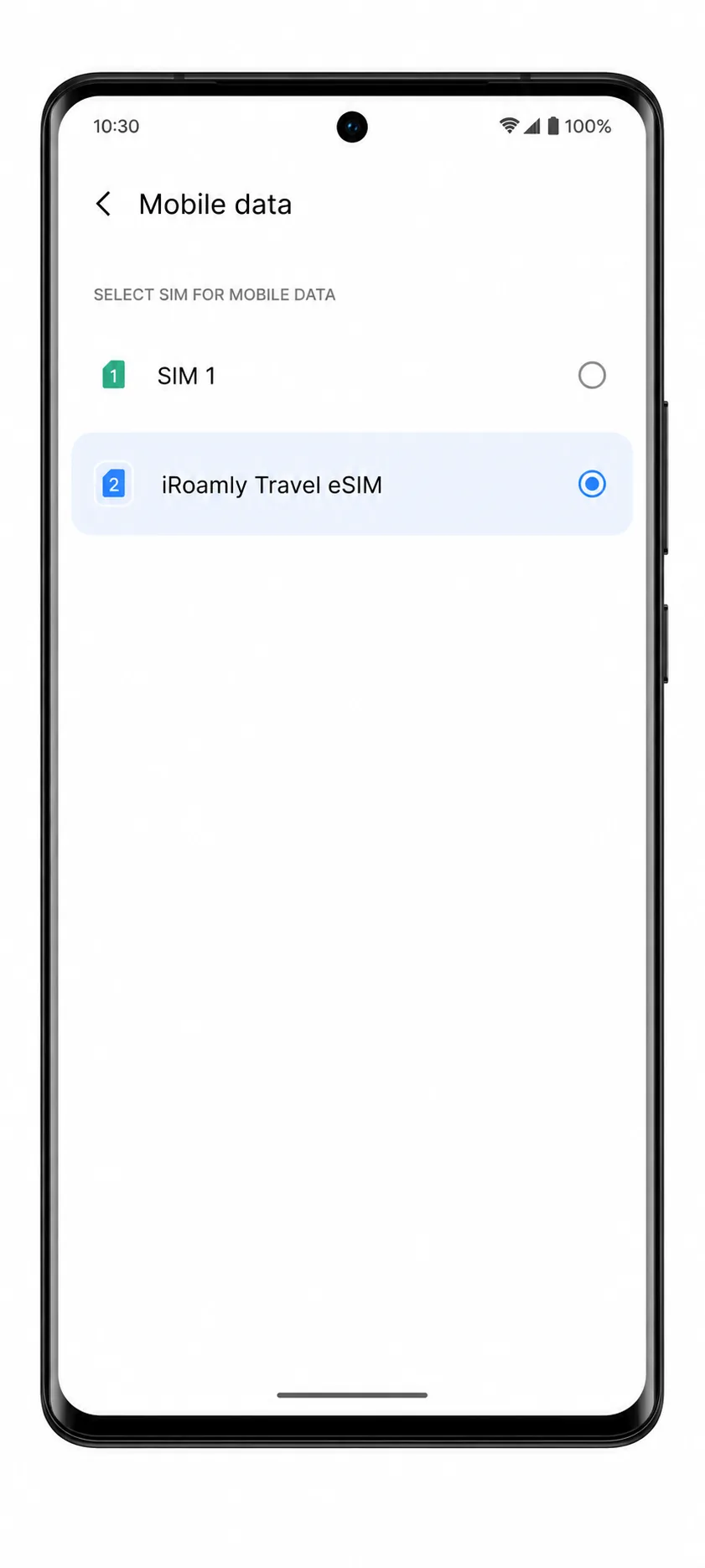
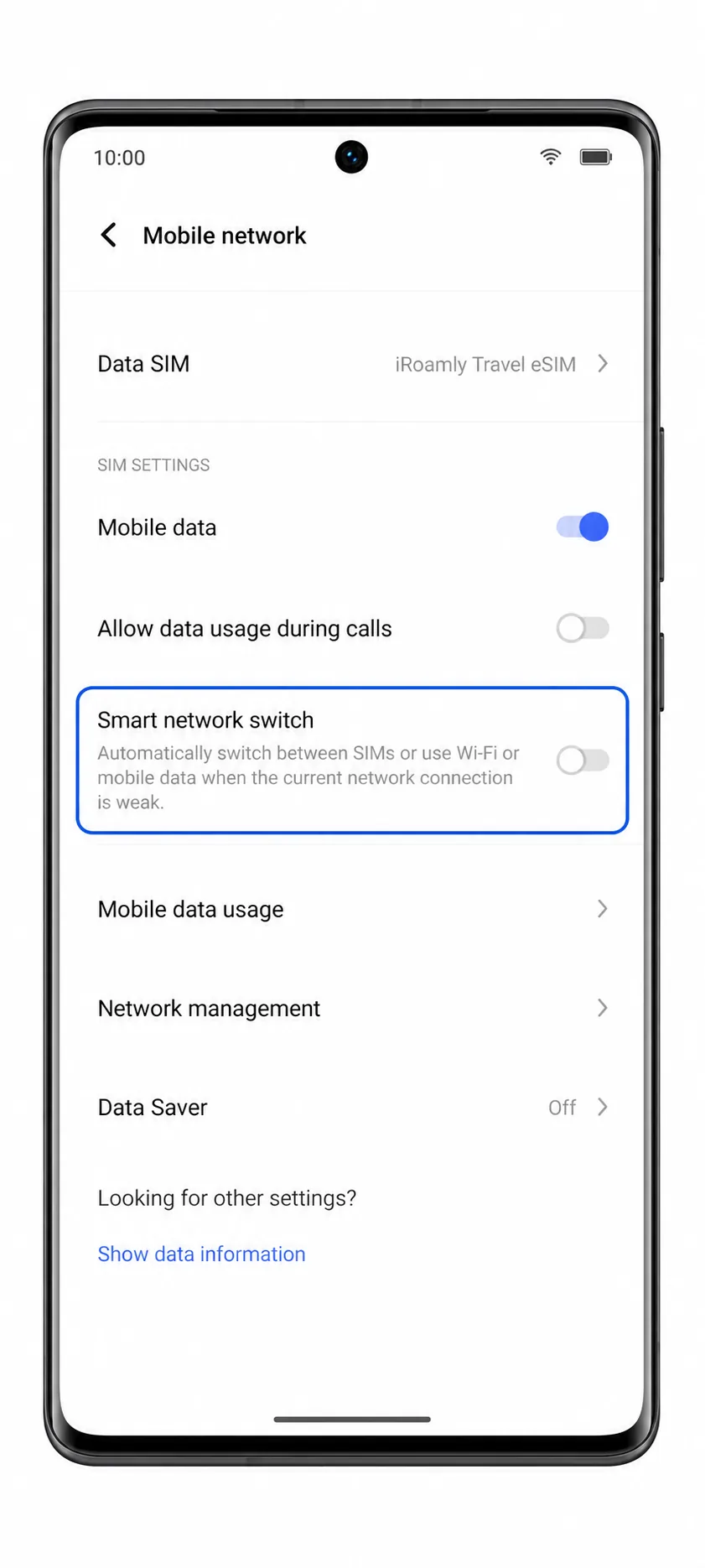
Abra Ajustes > Red móvil, luego pulse en Datos móviles o SIM de datos. Seleccione la eSIM de iRoamly como la línea utilizada para los datos móviles.
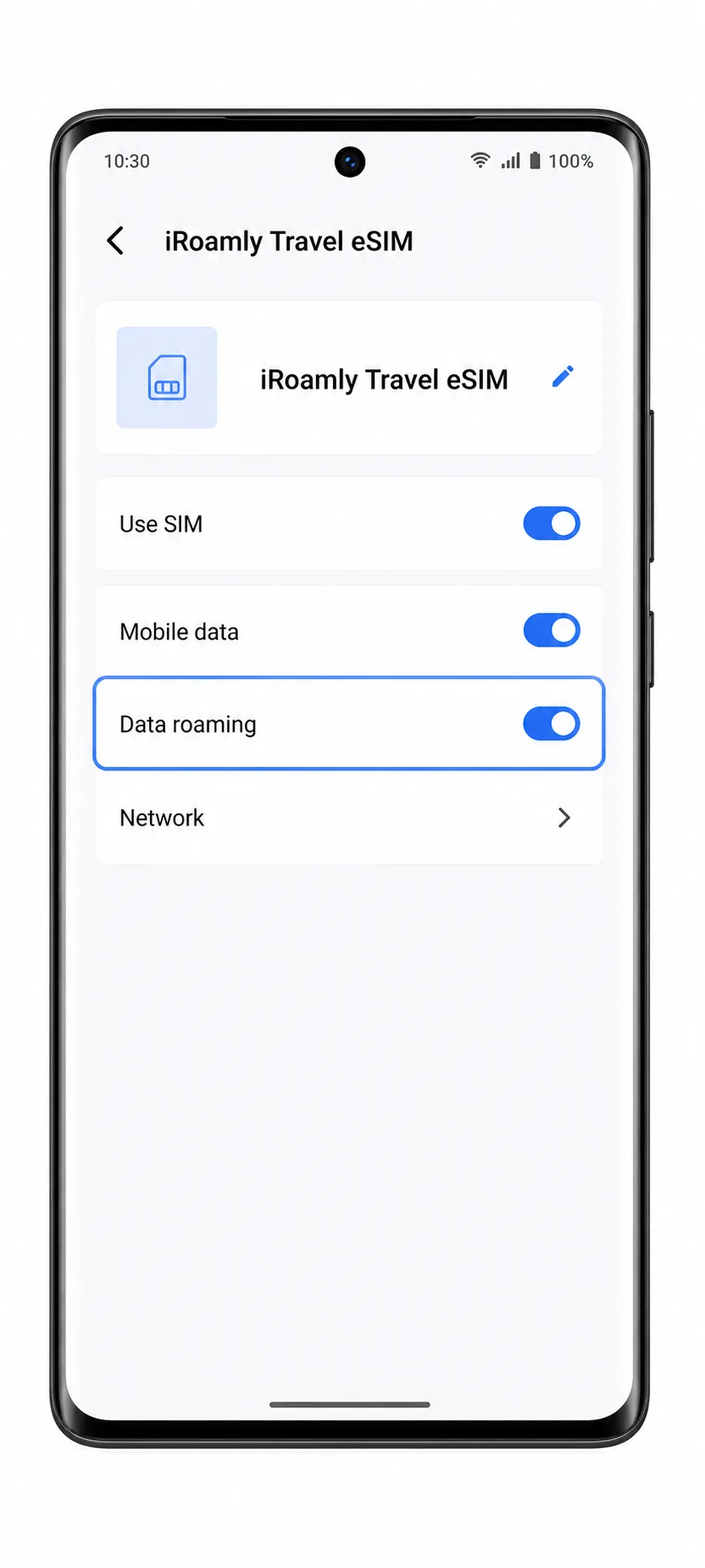
Abra el perfil de la eSIM de iRoamly y active la itinerancia de datos si su plan de iRoamly o las instrucciones de su destino lo requieren. Las eSIM de viaje suelen necesitar que la itinerancia esté activada para conectarse a través de las redes asociadas.
Desactive el cambio automático de datos si su Vivo X90 Pro ofrece esta opción y desea evitar el uso de su SIM principal para los datos de viaje. A continuación, abra una página web o una aplicación de mapas para comprobar la conexión de datos de iRoamly.
Solución de problemas
No aparece la opción de añadir eSIM: confirme que su Vivo X90 Pro sea un modelo regional compatible con eSIM. Algunos modelos del mercado chino o específicos de ciertos operadores podrían no ser compatibles con eSIM, aunque el nombre del teléfono sea el mismo.
El código QR no se escanea: aumente el brillo de la pantalla del dispositivo que muestra el código QR, limpie la lente de la cámara de su Vivo y asegúrese de que el código completo esté dentro del marco de escaneo. Utilice la introducción manual si el escaneo sigue fallando.
El código QR ya ha sido utilizado: no elimine la eSIM ni intente escanearlo repetidamente. Póngase en contacto con el servicio de asistencia de iRoamly, ya que muchos códigos QR de eSIM son de un solo uso una vez descargado el perfil.
La introducción manual falla: verifique cada carácter de la dirección SM-DP+ y del código de activación. Evite espacios adicionales e introduzca el código de confirmación solo si iRoamly le ha proporcionado uno.
La eSIM está instalada pero no funcionan los datos: configure iRoamly como la línea de datos móviles, active la itinerancia de datos (roaming) cuando sea necesario, asegúrese de estar en un destino cubierto por el plan y reinicie el teléfono.
La activación está pendiente: mantenga el Wi-Fi encendido y espere unos minutos. Si el plan solo se activa al conectarse a una red del destino compatible, es posible que no se registre por completo antes de su llegada.
Las llamadas o SMS no funcionan: es posible que su plan de iRoamly sea solo de datos. Revise los detalles de su plan antes de probar las funciones de llamada o mensajería de texto.
Conclusión
Con tu eSIM iRoamly instalada correctamente, tu Vivo X90 Pro está listo para proporcionarte datos móviles en cuanto tu plan de viaje se active en un destino compatible. Una vez conectado, podrás usar internet para navegar, enviar mensajes, realizar reservas de viaje, utilizar herramientas de traducción y otros servicios cotidianos sin perder tiempo configurando tu teléfono tras tu llegada.
Preparar tu conexión de viaje antes de la partida ayuda a que el inicio de tu trayecto sea mucho más fluido. Con los datos móviles ya configurados, podrás conectarte rápidamente y centrarte en disfrutar de tu viaje en lugar de tener que gestionar la configuración de red en tu destino.