
La tecnologia eSIM semplifica la connessione alle reti mobili, consentendoti di configurare tutto direttamente sul tuo dispositivo.
Non è necessario alcun hardware aggiuntivo: bastano pochi passaggi guidati nelle impostazioni del tuo telefono.
Se utilizzi un iPhone 12 mini e hai intenzione di installare una eSIM iRoamly, questa guida ti fornirà una procedura chiara e strutturata.
Dalla preparazione iniziale all'attivazione finale, ogni passaggio è spiegato per aiutarti a completare la configurazione in tutta sicurezza.
Preparativi prima di configurare iRoamly eSIM
Prima di iniziare, assicurati di avere a disposizione quanto segue:
Una connessione internet stabile (Wi-Fi o rete cellulare)
Un codice QR eSIM valido o i dettagli per l'attivazione manuale (indirizzo SM-DP+ e codice di attivazione) forniti dal tuo operatore
Il tuo iPhone 12 mini acceso e sbloccato
Il dispositivo aggiornato all'ultima versione di iOS (consigliato per garantire la compatibilità)
Metodo 1: Installare eSIM tramite scansione del codice QR
Passaggio 1: Apri le impostazioni del cellulare
Tocca Impostazioni
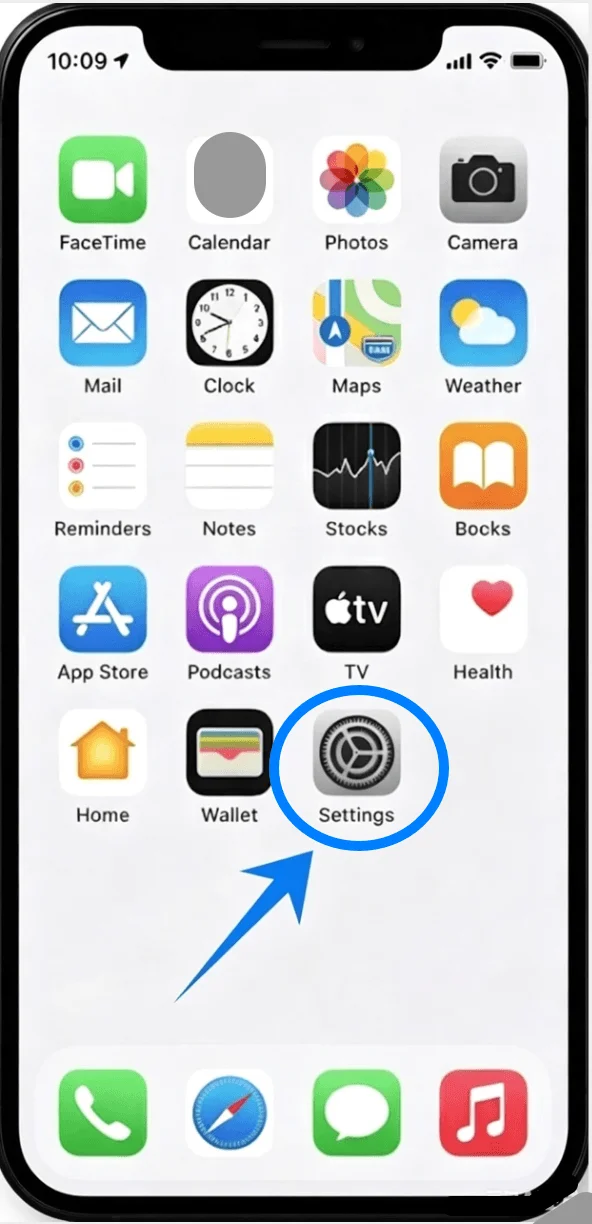
Scorri verso il basso e tocca Cellulare (su alcuni dispositivi, questa voce potrebbe apparire come “Servizio mobile” o “Dati cellulare”)
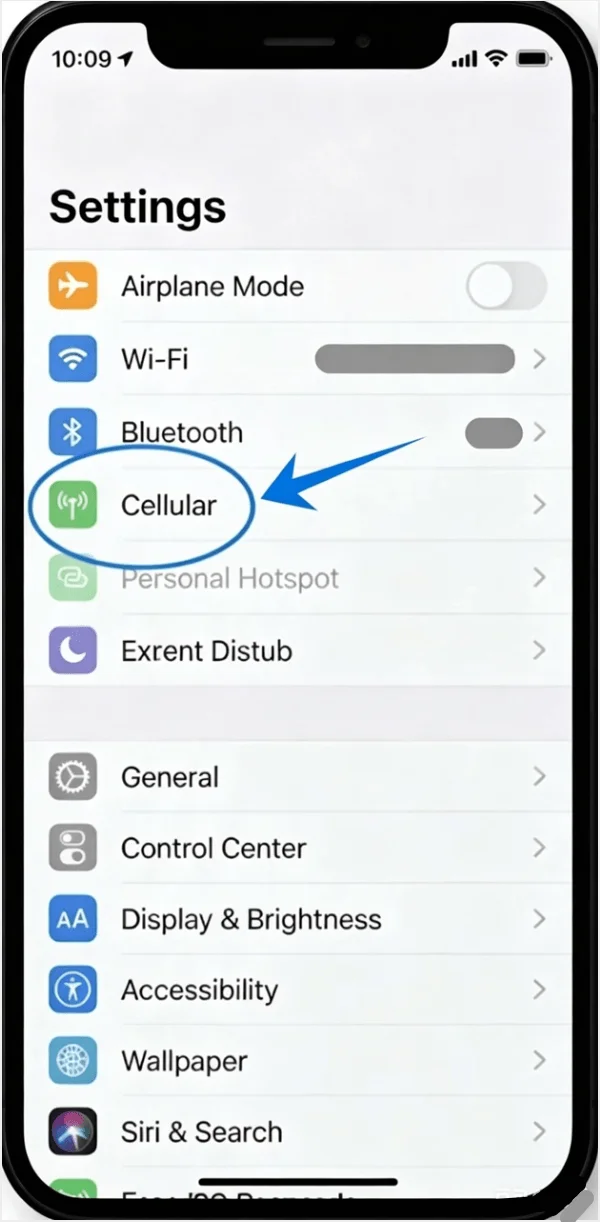
Passaggio 2: Aggiungi un nuovo piano eSIM
Tocca Configura cellulare se non è installato alcun piano, oppure tocca Aggiungi piano cellulare per aggiungere una nuova linea
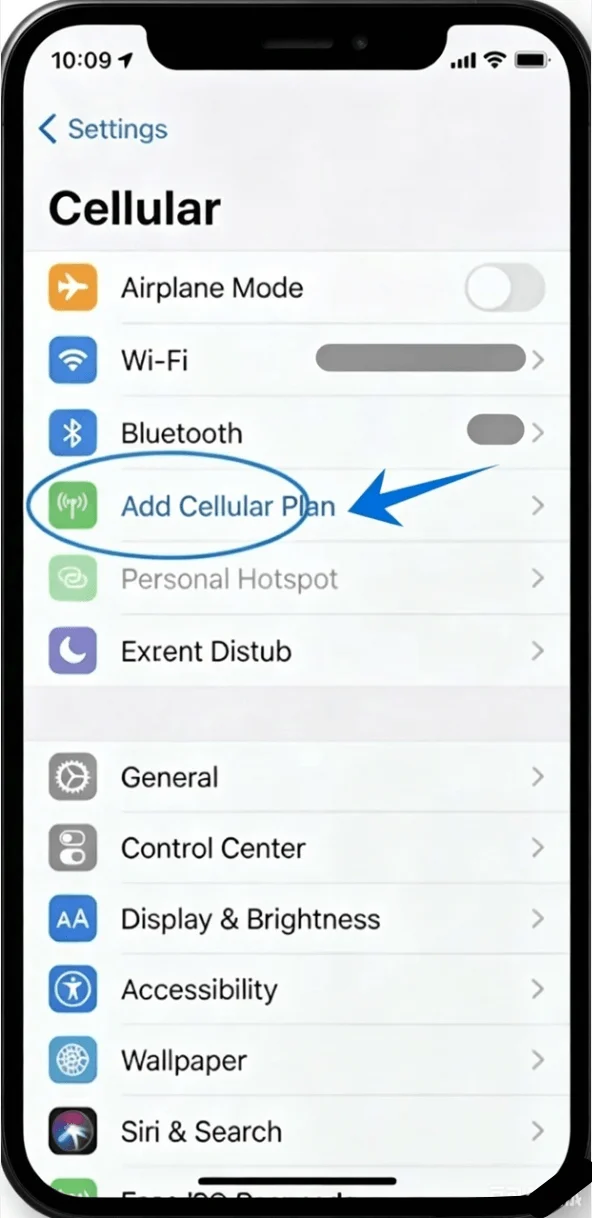
Passaggio 3: Scegli l'opzione codice QR
Nella schermata “Configura cellulare”, tocca Usa codice QR
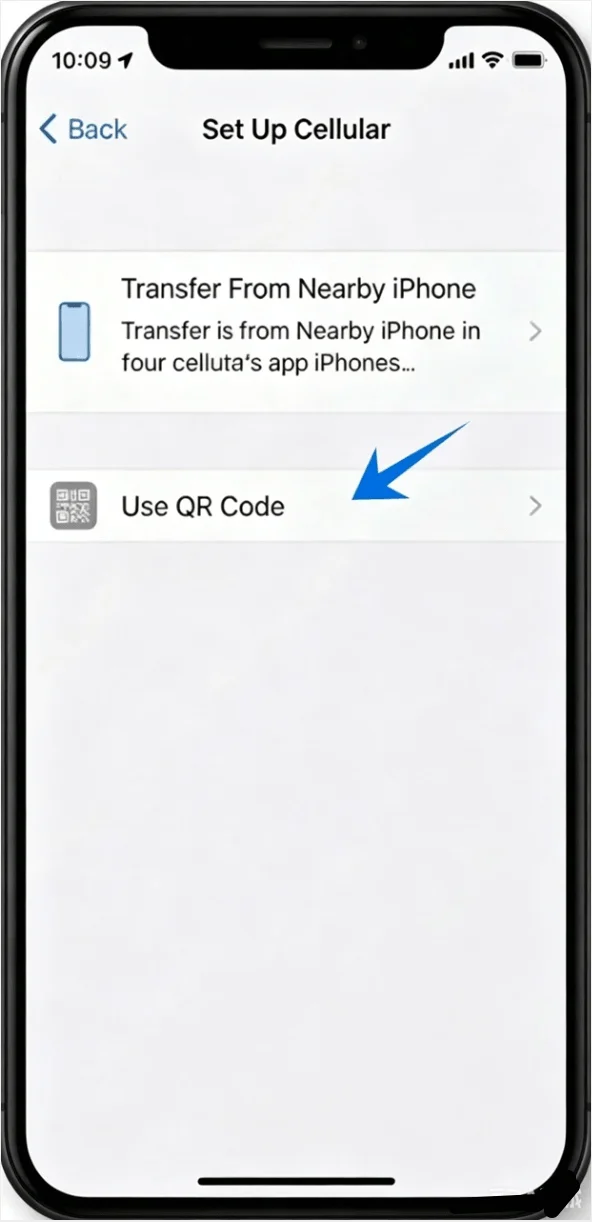
Passaggio 4: Scansiona il codice QR
Inquadra con la fotocamera del tuo iPhone il codice QR fornito dal tuo operatore
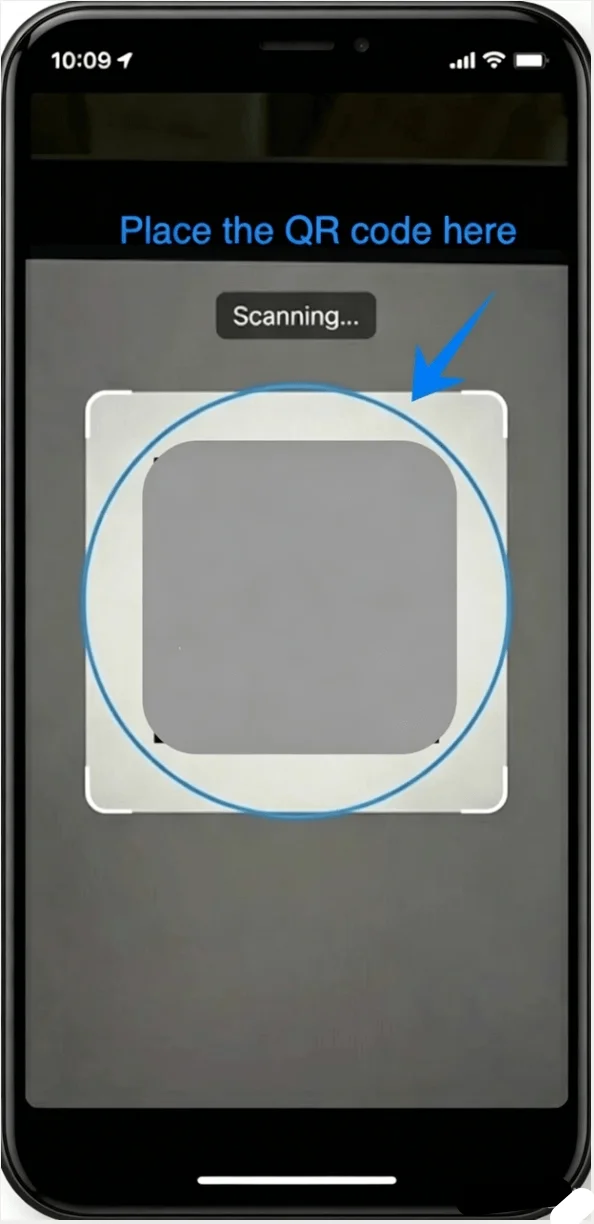
Attendi che il dispositivo riconosca automaticamente il codice
Passaggio 5: Conferma l'aggiunta del piano
Quando richiesto, tocca Aggiungi piano cellulare
Passaggio 6: Etichetta la linea eSIM
Seleziona un'etichetta per la nuova linea (es. Principale, Secondaria, Lavoro, o personalizzata)
Tocca Continua
Passaggio 7: Imposta le preferenze della linea predefinita
Scegli la linea predefinita per:
Chiamate e SMS → tocca la linea preferita → tocca Continua
iMessage e FaceTime → seleziona una linea → tocca Continua
Dati cellulare → seleziona una linea → tocca Continua
Passaggio 8: Completa la configurazione
Attendi il completamento dell'attivazione
Tocca Fine quando richiesto
Metodo 2: Installare eSIM tramite input manuale
Passaggio 1: Aprire le Impostazioni cellulari
Toccare Impostazioni
Scorrere verso il basso e toccare Cellulare (Su alcuni dispositivi, potrebbe apparire come “Servizio mobile” o “Dati mobili”)
Passaggio 2: Aggiungere un nuovo piano eSIM
Toccare Configura cellulare se non è installato alcun piano, oppure toccare Aggiungi piano cellulare per aggiungere una nuova linea
Passaggio 3: Scegliere l'inserimento manuale
Nella schermata di configurazione, toccare Inserisci dettagli manualmente (in basso)
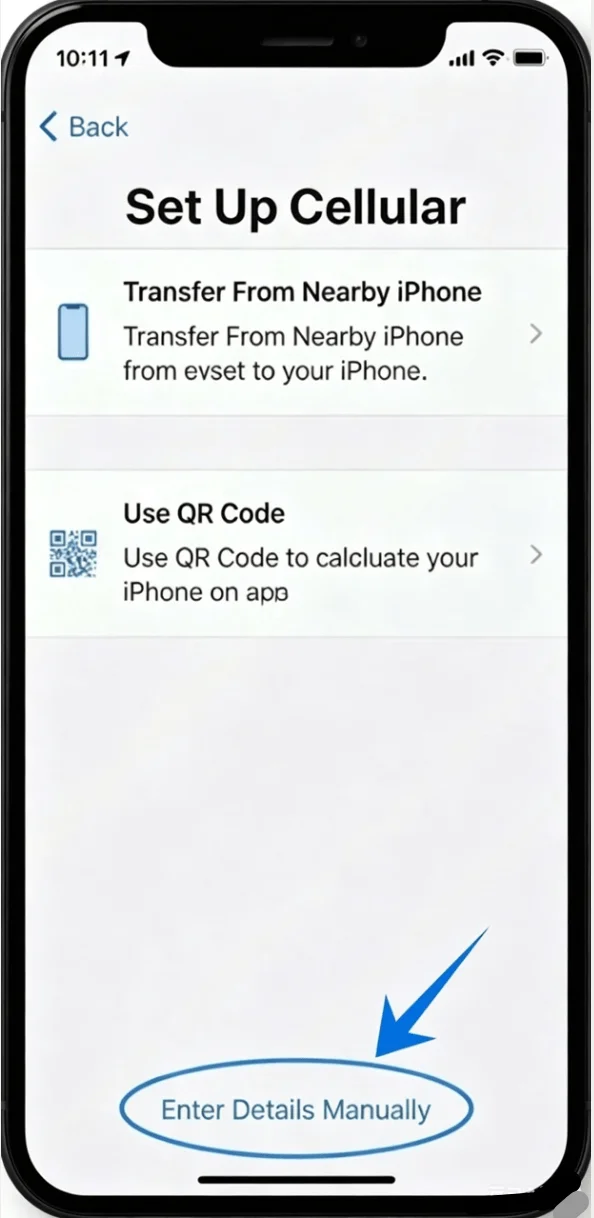
Passaggio 4: Inserire le informazioni di attivazione
Nel campo Indirizzo SM-DP+, digitare l'indirizzo fornito dal proprio operatore
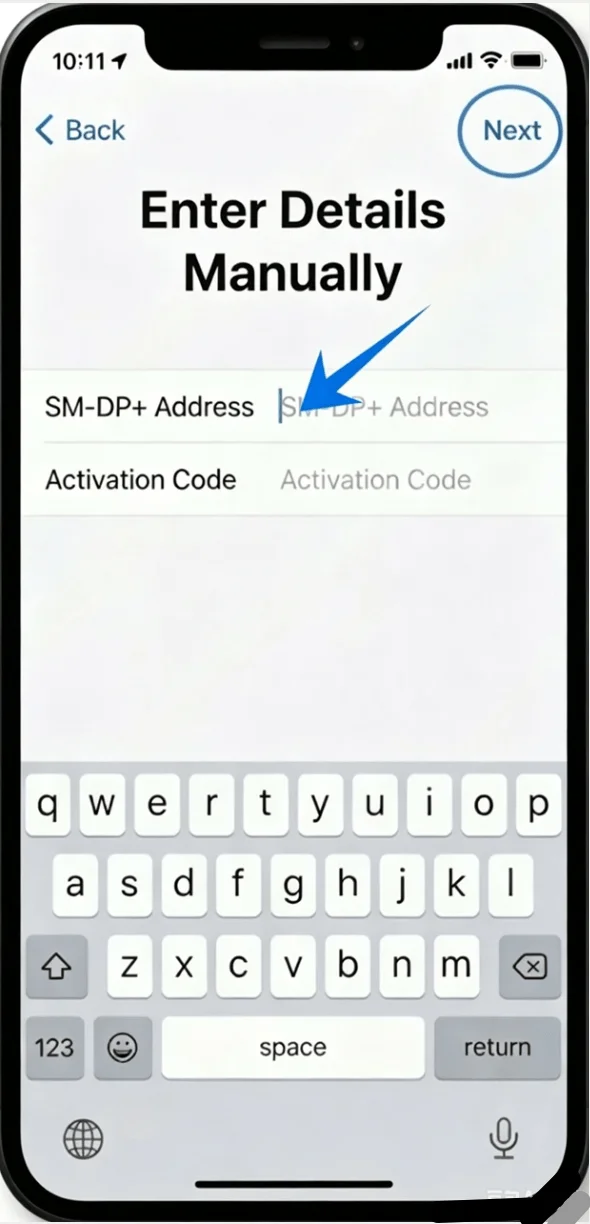
Nel campo Codice di attivazione, inserire il codice fornito
Toccare Avanti (angolo in alto a destra)
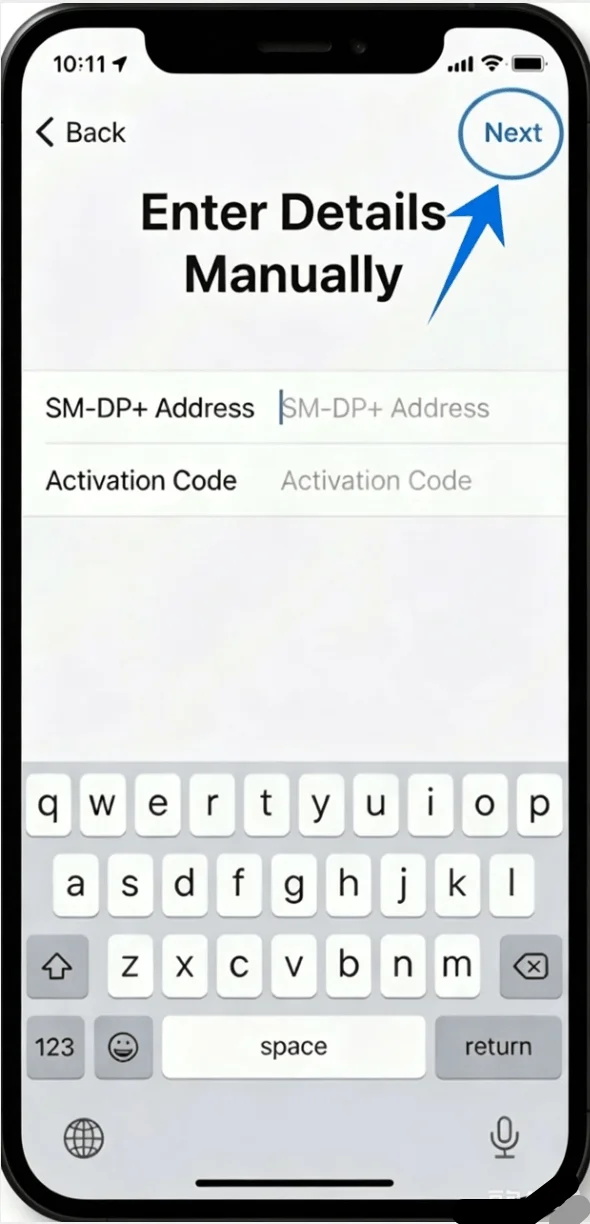
Passaggio 5: Confermare l'aggiunta del piano
Toccare Aggiungi piano cellulare quando richiesto
Passaggio 6: Etichettare la linea eSIM
Assegnare un'etichetta (ad esempio, Primaria, Viaggio, ecc.)
Toccare Continua
Passaggio 7: Configurare l'utilizzo della linea
Impostare le preferenze per:
Linea voce predefinita → toccare la selezione → toccare Continua
iMessage e FaceTime → scegliere la linea → toccare Continua
Dati cellulare → selezionare la linea → toccare Continua
Passaggio 8: Completare la configurazione
Attendere il completamento dell'attivazione
Toccare Fine
Come confermare l'installazione riuscita della tua eSIM
Controlla i Piani Cellulari
Vai su Impostazioni → Cellulare (Su alcuni dispositivi, questa voce potrebbe apparire come “Servizio Mobile” o “Dati cellulare”)
Verifica che il tuo nuovo piano eSIM appaia sotto la voce Piani Cellulari
Verifica la ricezione del segnale
Controlla l'angolo in alto a destra dello schermo
Assicurati che le tacche del segnale siano visibili per la nuova linea
Testa la connettività
Effettua una chiamata:
Apri Telefono → tocca Tastierino → componi un numero → tocca Chiama
Nota: Alcuni piani eSIM potrebbero non includere il supporto per le chiamate vocali, pertanto questa funzionalità potrebbe non essere disponibile a seconda del piano scelto.
Testa i dati cellulari:
Disattiva il Wi-Fi → apri Safari → carica una pagina web
Controlla lo stato della linea
Vai su Impostazioni → Cellulare (Su alcuni dispositivi, questa voce potrebbe apparire come “Servizio Mobile” o “Dati cellulare”) → [Il tuo piano eSIM]
Assicurati che:
L'opzione Attiva questa linea sia abilitata (l'interruttore deve essere verde)
Lo stato indichi Connesso o un messaggio simile
Conclusione
Il tuo iPhone 12 mini è ora configurato con la eSIM iRoamly, offrendoti l'accesso ai dati mobili per la navigazione, le app e altri servizi online.
Che tu la stia utilizzando per la connettività quotidiana o per situazioni specifiche, puoi controllare come il tuo dispositivo utilizza la eSIM direttamente dalle impostazioni di sistema.
Questa configurazione rende inoltre semplice gestire l'utilizzo dei dati o adattare la tua connessione in base a diversi scenari, offrendoti un modo più flessibile per restare online.