
Se stai cercando un modo più semplice per connetterti alle reti mobili, la eSIM è un'ottima opzione da considerare.
Non c'è bisogno di inserire una scheda o utilizzare strumenti aggiuntivi: bastano pochi passaggi nelle impostazioni del telefono per iniziare.
Su iPhone 12, il processo è progettato per essere intuitivo e veloce, anche per chi lo utilizza per la prima volta.
Di seguito, ti guideremo nell'installazione e nella configurazione della tua eSIM iRoamly, così da poterti connettere senza inutili complicazioni.
Preparativi prima di configurare iRoamly eSIM
Prima di iniziare, assicurati di avere a disposizione quanto segue:
Una connessione internet stabile (Wi-Fi o rete cellulare)
Un codice QR eSIM valido o i dettagli per l'attivazione manuale (indirizzo SM-DP+ e codice di attivazione) forniti dal tuo operatore
Il tuo iPhone 12 acceso e sbloccato
Il dispositivo aggiornato all'ultima versione di iOS (consigliato per la compatibilità)
Metodo 1: Installare eSIM tramite scansione del codice QR
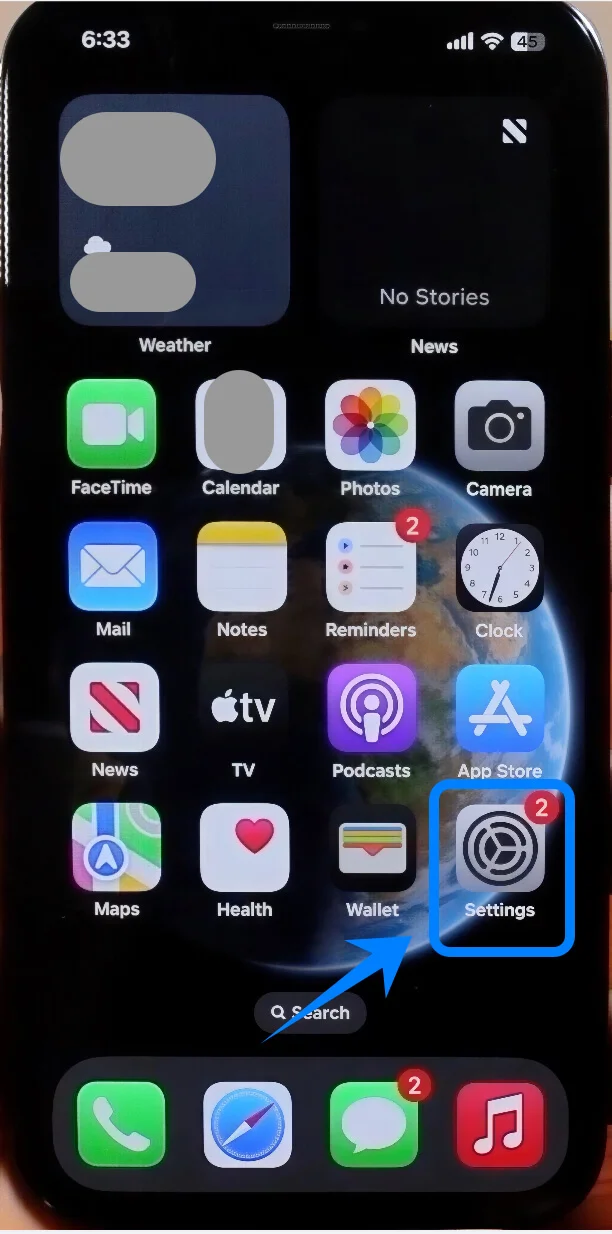
Passaggio 1: Apri le Impostazioni
Tocca Impostazioni nella schermata Home
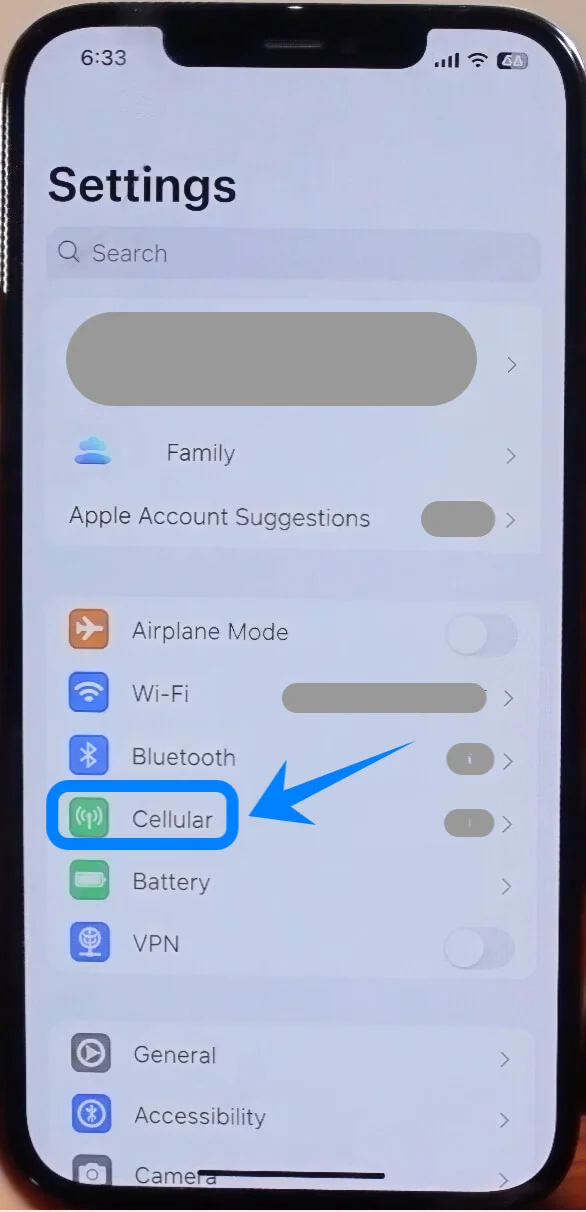
Passaggio 2: Vai alle impostazioni cellulare
Scorri verso il basso e tocca Cellulare (Su alcuni dispositivi, potrebbe apparire come “Servizio mobile” o “Dati cellulare”)
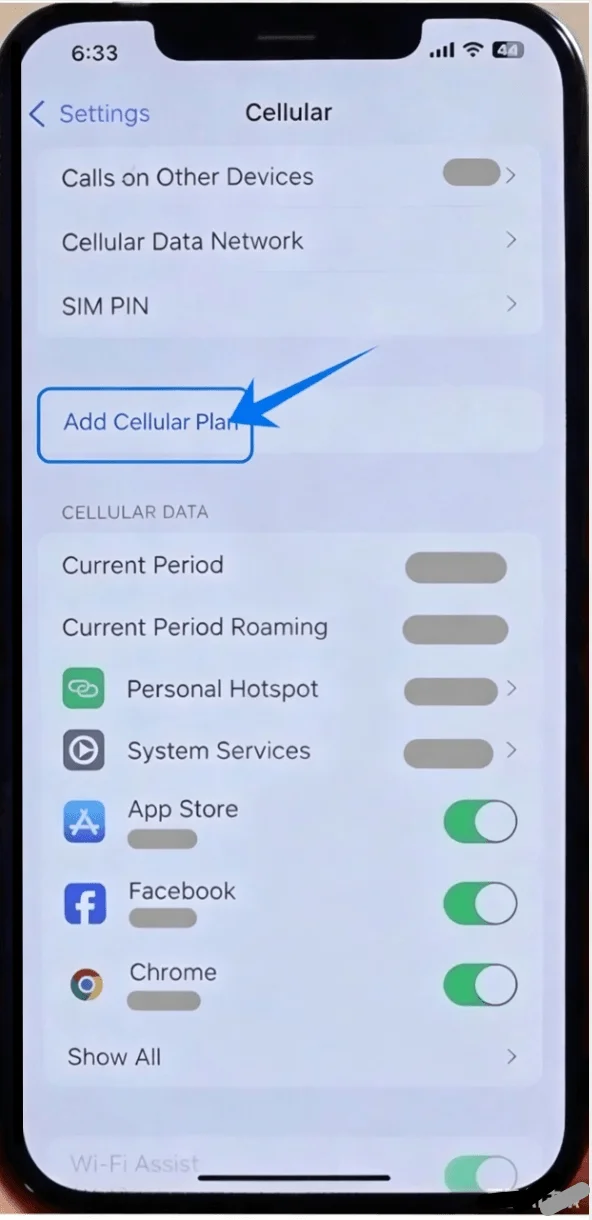
Passaggio 3: Aggiungi un nuovo piano cellulare
Tocca Configura piano cellulare se non è installato alcun piano, oppure tocca Aggiungi piano cellulare per aggiungere una nuova linea
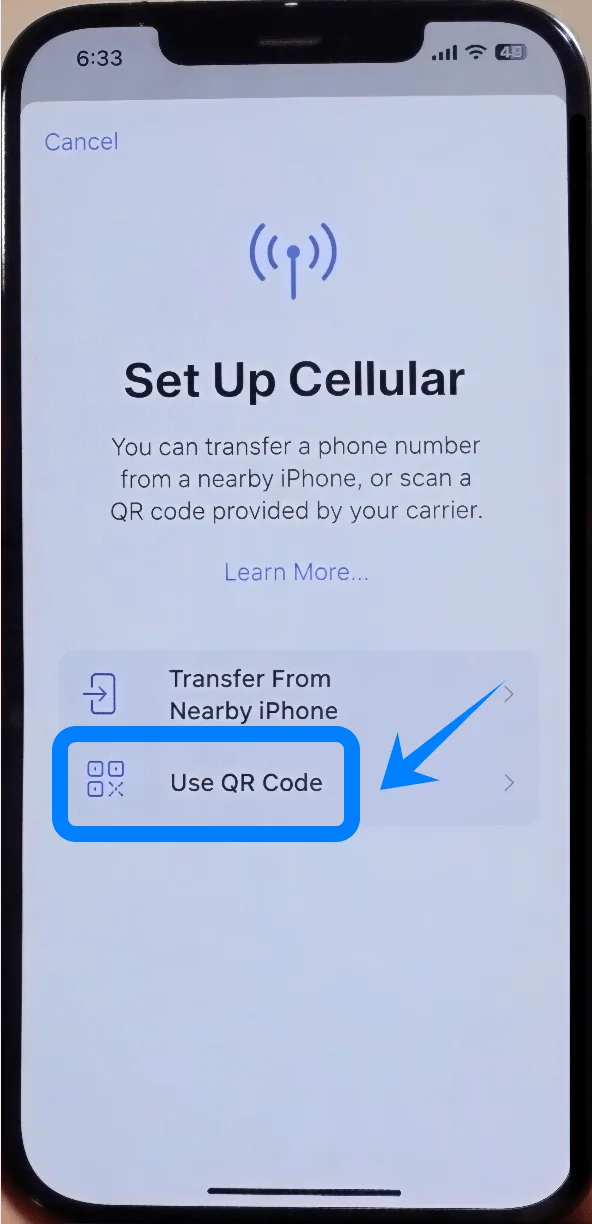
Passaggio 4: Seleziona l'opzione Codice QR
Tocca Usa codice QR
Passaggio 5: Scansiona il codice QR
Inquadra il codice QR fornito dal tuo operatore con la fotocamera dell'iPhone
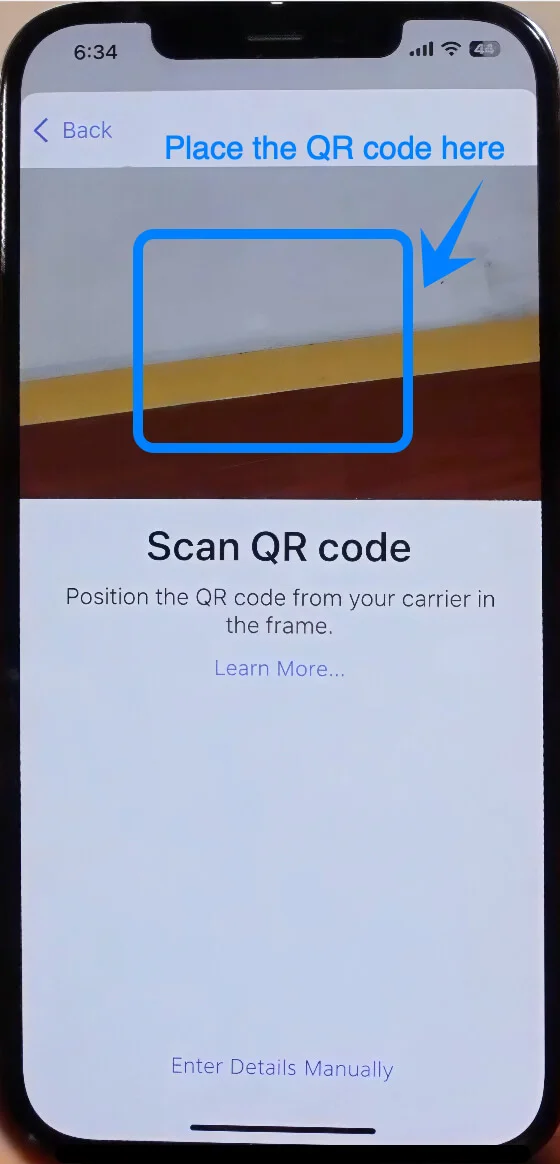
Attendi che il codice QR venga riconosciuto automaticamente
Passaggio 6: Conferma l'aggiunta del piano
Tocca Aggiungi piano cellulare quando richiesto
Passaggio 7: Etichetta la linea eSIM
Scegli un'etichetta (ad esempio, Principale, Secondaria, Lavoro, ecc.)
Tocca Continua
Passaggio 8: Configura le impostazioni della linea predefinita
Seleziona la tua linea predefinita preferita per:
Chiamate vocali
iMessage e FaceTime
Dati cellulare
Tocca Continua dopo ogni selezione
Metodo 2: Installa eSIM tramite inserimento manuale
Passaggio 1: Apri le Impostazioni
Tocca Impostazioni
Passaggio 2: Vai alle Impostazioni cellulare
Scorri verso il basso e tocca Cellulare (Su alcuni dispositivi, potrebbe apparire come “Servizio cellulare” o “Dati mobili”)
Passaggio 3: Aggiungi un piano cellulare
Tocca Configura cellulare se non c'è alcun piano installato, oppure tocca Aggiungi piano cellulare per aggiungere una nuova linea
Passaggio 4: Seleziona l'opzione di inserimento manuale
Tocca Inserisci dettagli manualmente nella parte inferiore dello schermo
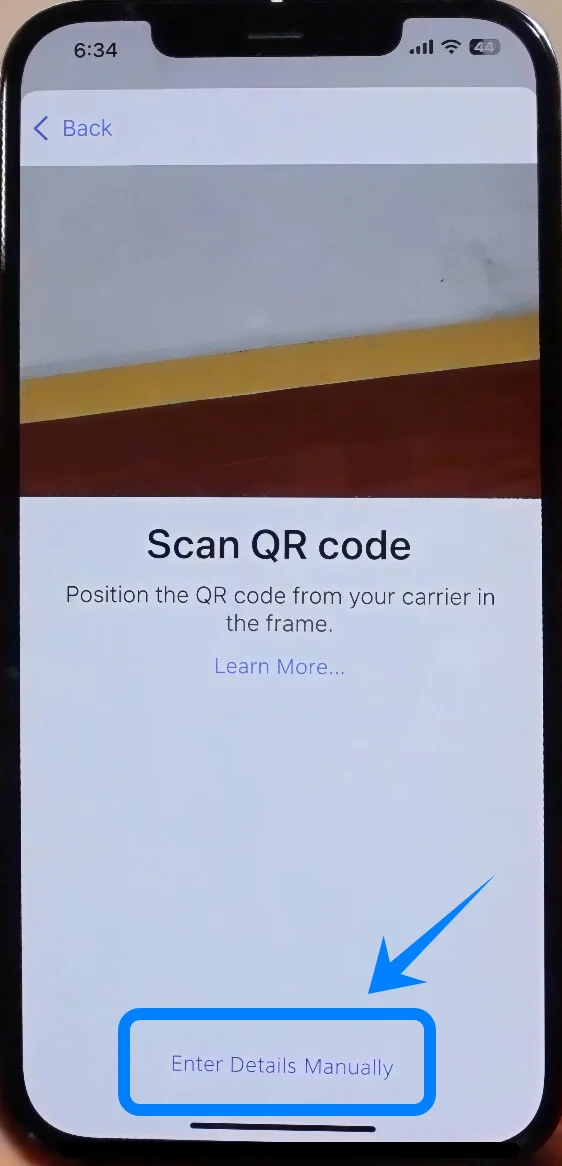
Passaggio 5: Inserisci le informazioni di attivazione
Inserisci i dati esattamente come forniti dal tuo operatore:
Indirizzo SM-DP+
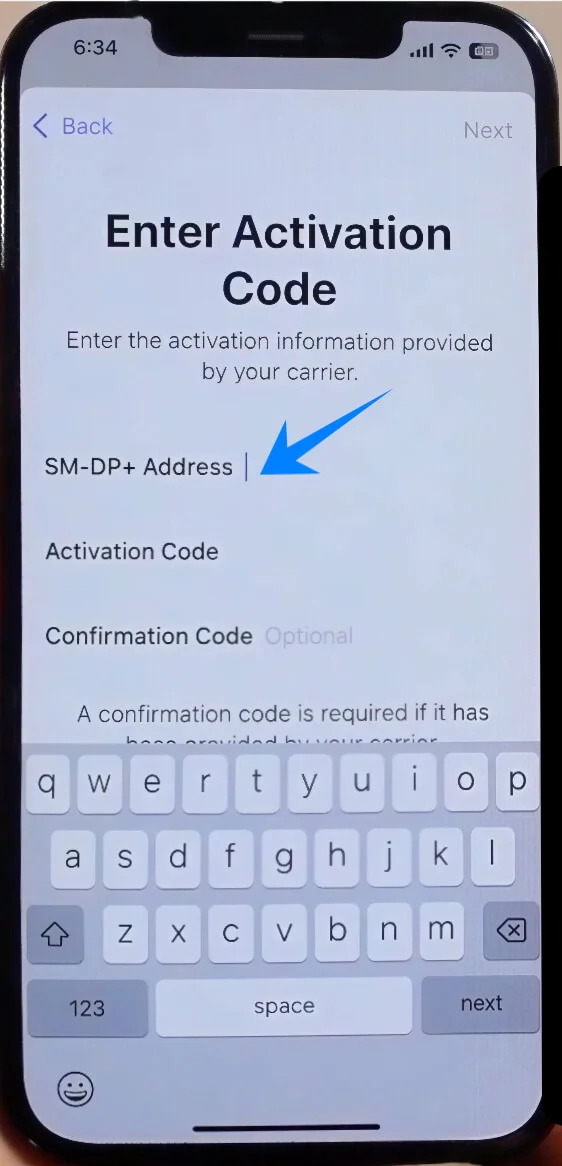
Codice di attivazione
Tocca Avanti (nell'angolo in alto a destra)
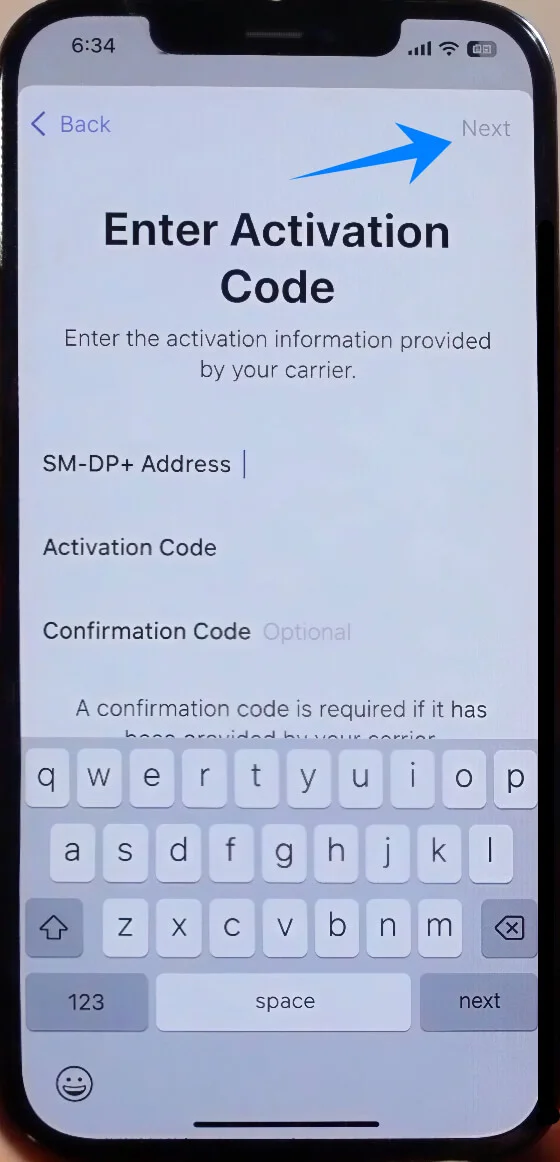
Passaggio 6: Scarica e attiva la eSIM
Attendi che l'iPhone si connetta al server dell'operatore
Tocca Aggiungi piano cellulare quando richiesto
Passaggio 7: Etichetta la linea eSIM
Seleziona un'etichetta (ad es. Principale, Secondaria, Viaggio)
Tocca Continua
Passaggio 8: Imposta le preferenze per la linea predefinita
Scegli le opzioni predefinite per chiamate, messaggi e dati
Tocca Continua dopo ogni configurazione
Come confermare l'installazione riuscita della eSIM
Passaggio 1: Controlla i piani cellulari
Vai su Impostazioni > Cellulare (Su alcuni dispositivi, potrebbe apparire come “Servizio mobile” o “Dati mobili”)
Verifica che compaia un nuovo piano sotto Piani cellulari
Passaggio 2: Verifica lo stato del segnale
Guarda l'angolo in alto a destra dello schermo
Assicurati che siano visibili le barre del segnale per la linea appena aggiunta
Passaggio 3: Controlla lo stato della linea
Tocca il nuovo piano sotto Piani cellulari
Conferma che:
Attiva questa linea sia abilitato (l'interruttore deve essere verde)
Lo stato indichi Connesso o simile
Passaggio 4: Verifica la connettività
Effettua una chiamata o attiva i dati mobili utilizzando la nuova linea:
Vai su Impostazioni > Cellulare (Su alcuni dispositivi, potrebbe apparire come “Servizio mobile” o “Dati mobili”) > Dati cellulare
Seleziona la eSIM appena aggiunta
Apri una pagina web per confermare la connettività dati
Nota: alcuni piani eSIM potrebbero non includere il supporto per le chiamate vocali, pertanto questa funzione potrebbe non essere disponibile a seconda del piano scelto.
Conclusione
Seguendo i passaggi descritti sopra, ora dovresti essere in grado di installare e attivare correttamente la tua eSIM iRoamly sul tuo iPhone 12.
L'intero processo è studiato per essere semplice e lineare: tutta la configurazione viene gestita direttamente dalle impostazioni del dispositivo, senza bisogno di una carta SIM fisica o di strumenti aggiuntivi.
Questo non solo permette di risparmiare tempo, ma riduce anche il rischio di errori durante la configurazione. Grazie alla eSIM, connettersi diventa un'esperienza più rapida e flessibile, consentendoti di accedere ai dati mobili ogni volta che ne hai bisogno, senza inutili attese.