
Stai ancora affrontando i disagi delle schede SIM fisiche sul tuo iPhone 17 Pro? Dalla ricerca di operatori locali alla preoccupazione di smarrire o danneggiare la tua SIM, l'approccio tradizionale può rivelarsi frustrante, soprattutto quando sei in viaggio.
iRoamly eSIM offre un'alternativa più semplice ed efficiente, consentendoti di configurare la tua connessione direttamente sul tuo iPhone 17 Pro senza alcuna scheda fisica.
Questa guida ti illustrerà il processo di installazione e attivazione passo dopo passo, permettendoti di connetterti rapidamente e senza inutili complicazioni.
Preparativi prima di configurare iroamly eSIM
Prima di iniziare, assicurati di avere a disposizione quanto segue:
Una connessione internet stabile (Wi-Fi o rete cellulare)
Un codice QR eSIM valido o i dettagli per l'attivazione manuale (indirizzo SM-DP+ e codice di attivazione) forniti dal tuo operatore
Il tuo iPhone 17 Pro acceso e sbloccato
Il dispositivo aggiornato all'ultima versione di iOS (scelta consigliata per una migliore compatibilità)
Metodo 1: Installa eSIM Usando un Codice QR
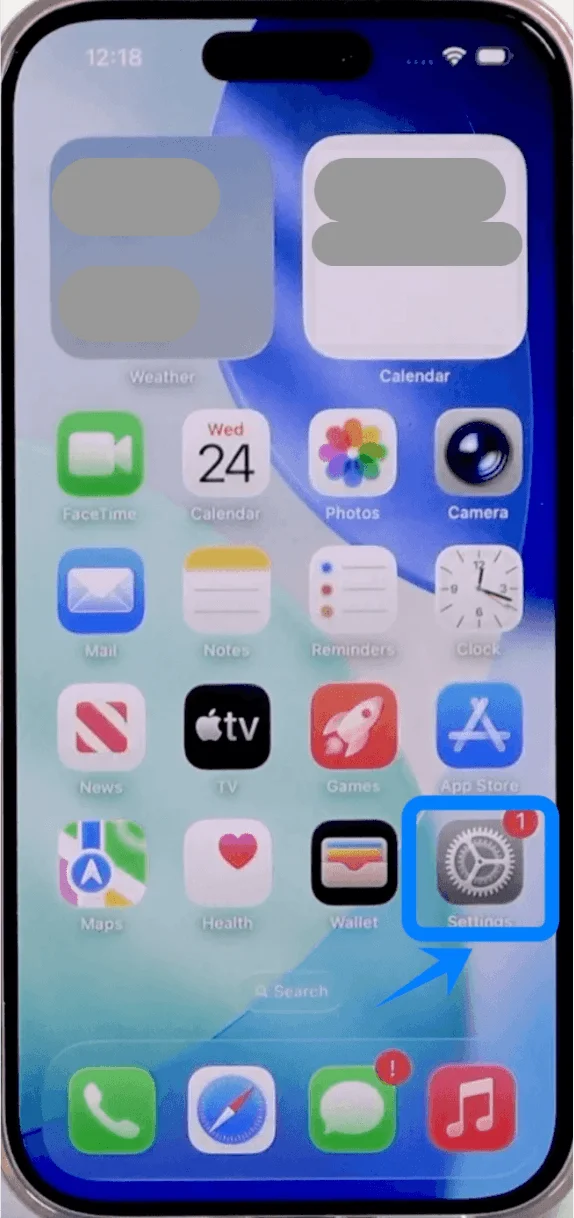
Passaggio 1: Apri le impostazioni cellulari
Tocca: Impostazioni
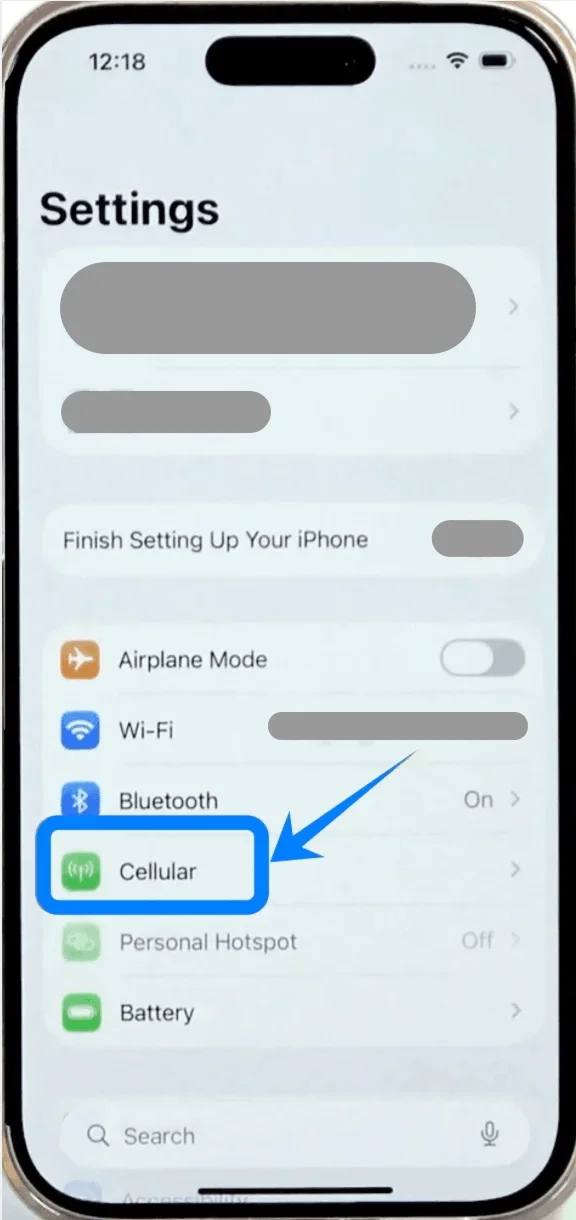
Tocca: Cellulare (Su alcuni dispositivi, potrebbe apparire come “Servizio mobile” o “Dati cellulari”)
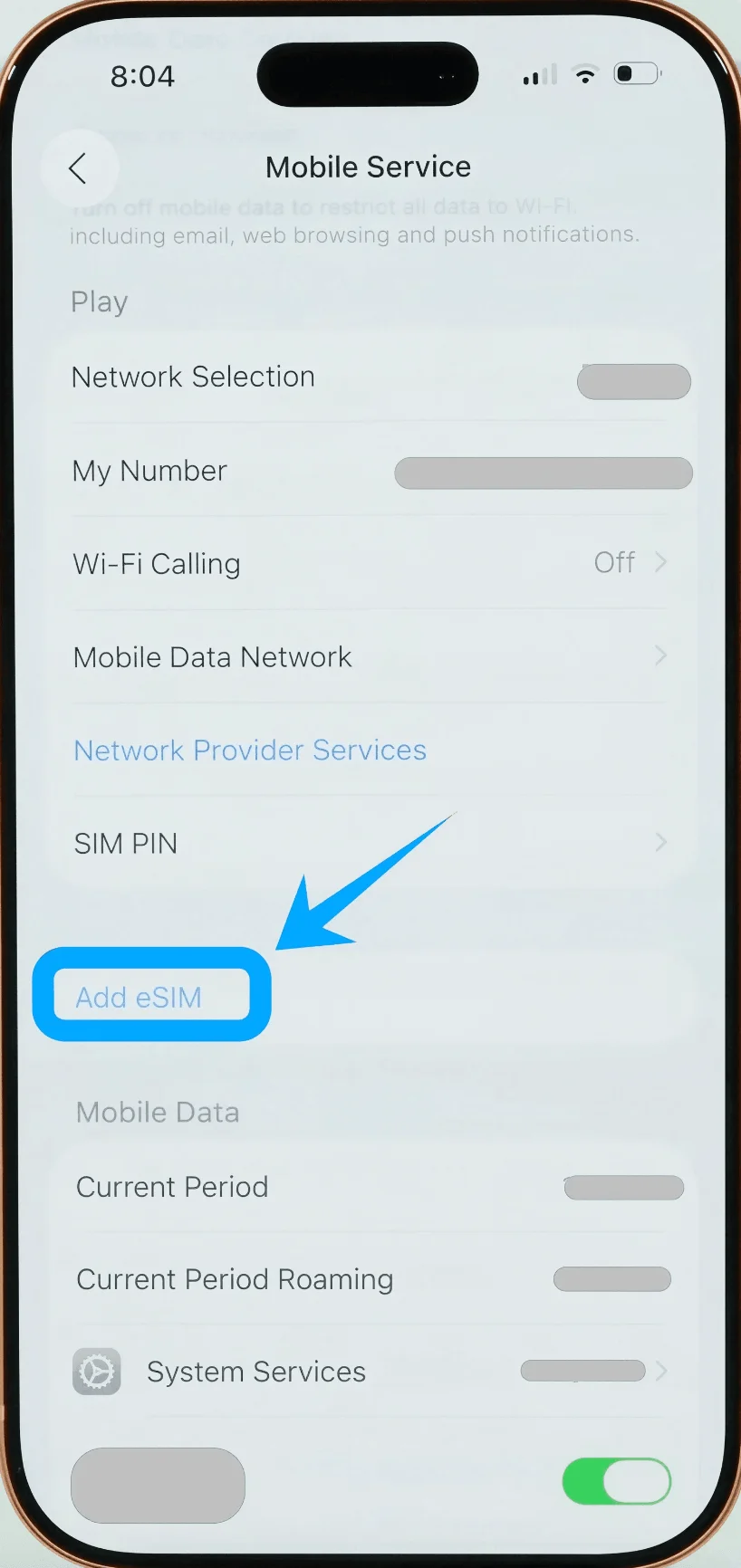
Passaggio 2: Avvia la configurazione eSIM
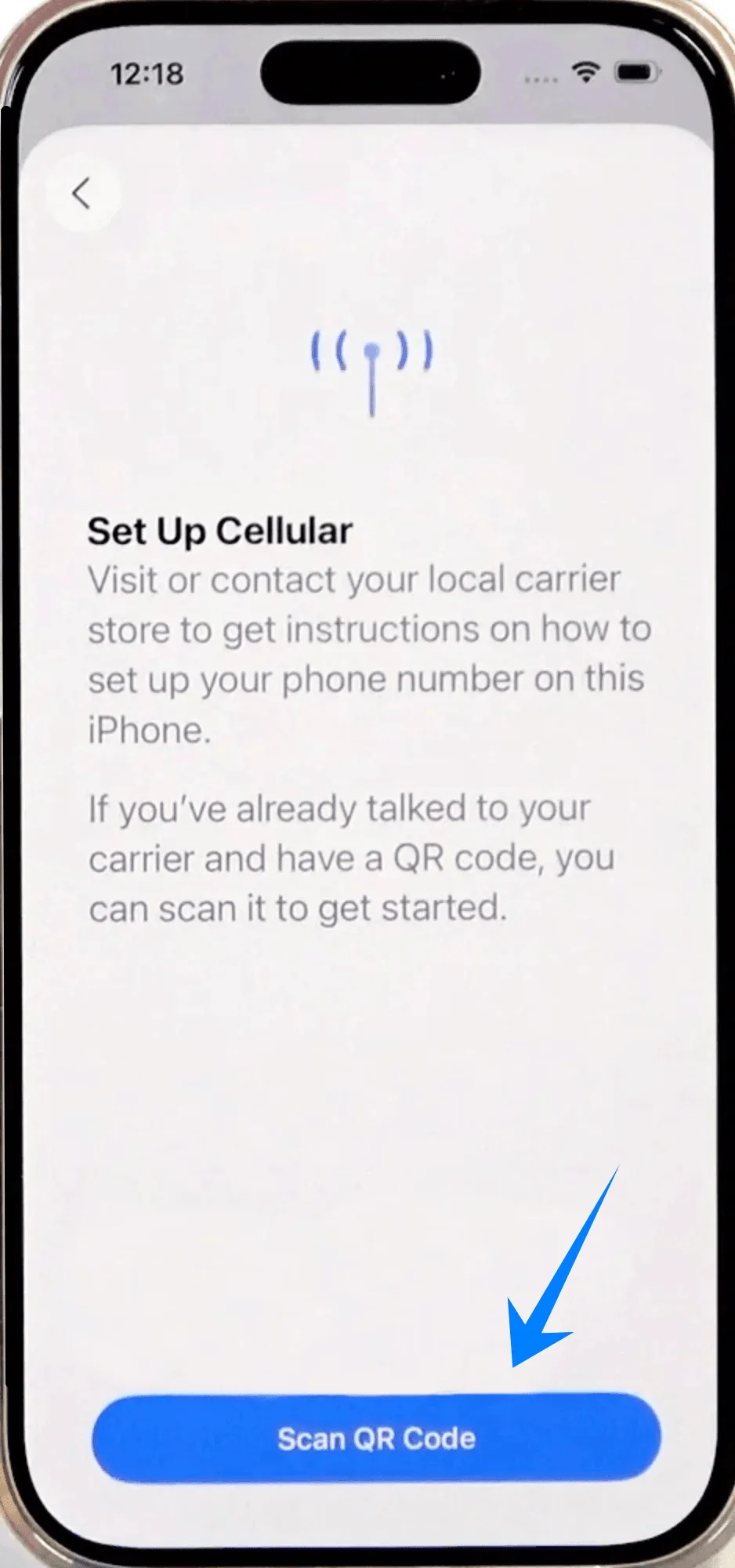
Tocca Aggiungi eSIM se hai già un piano cellulare, oppure tocca Configura cellulare se questo è il tuo primo piano
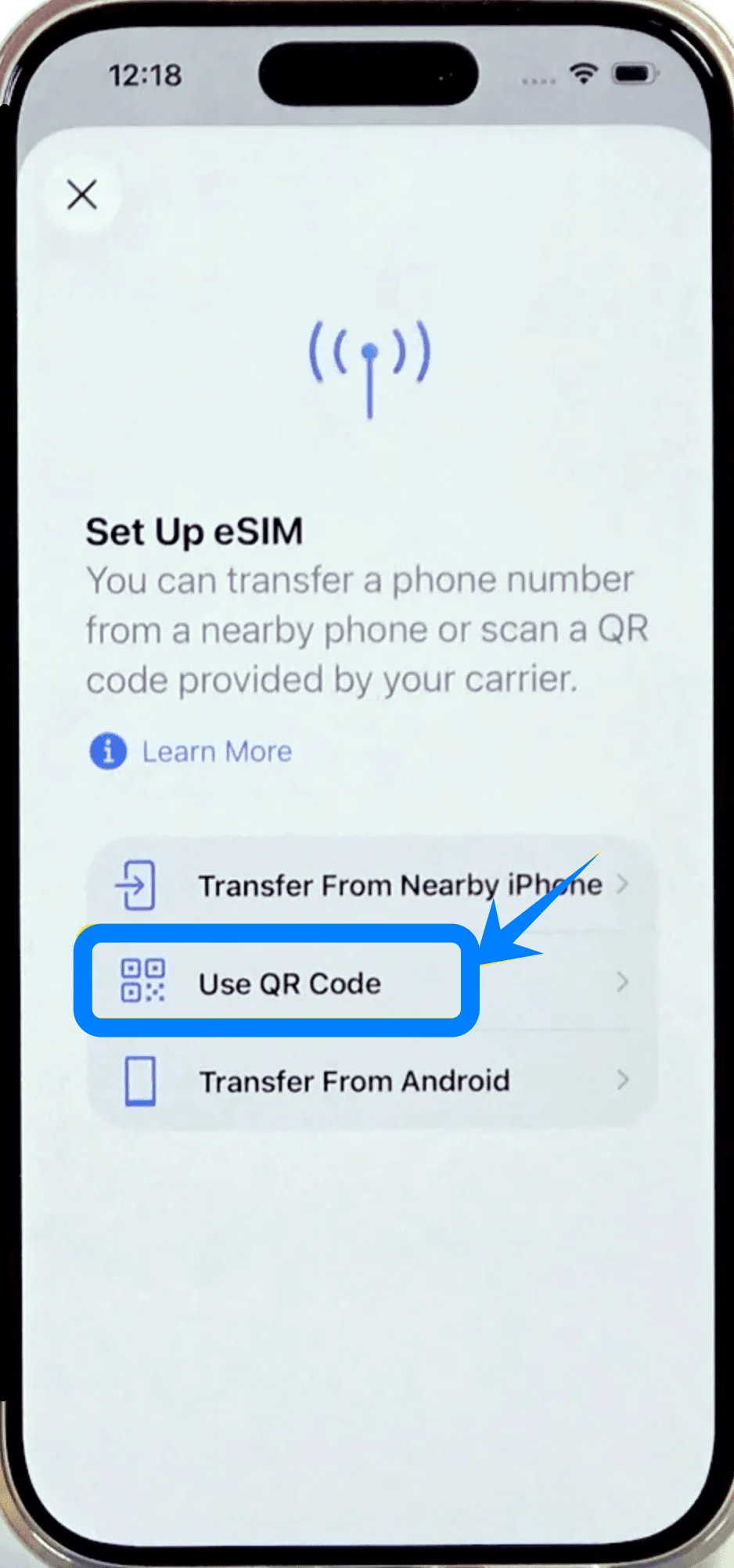
Passaggio 3: Scegli l'opzione Codice QR
Tocca: Usa codice QR
Passaggio 4: Scansiona il codice QR
La fotocamera si aprirà automaticamente.
Posiziona il tuo iPhone in modo che il codice QR appaia all'interno della cornice.
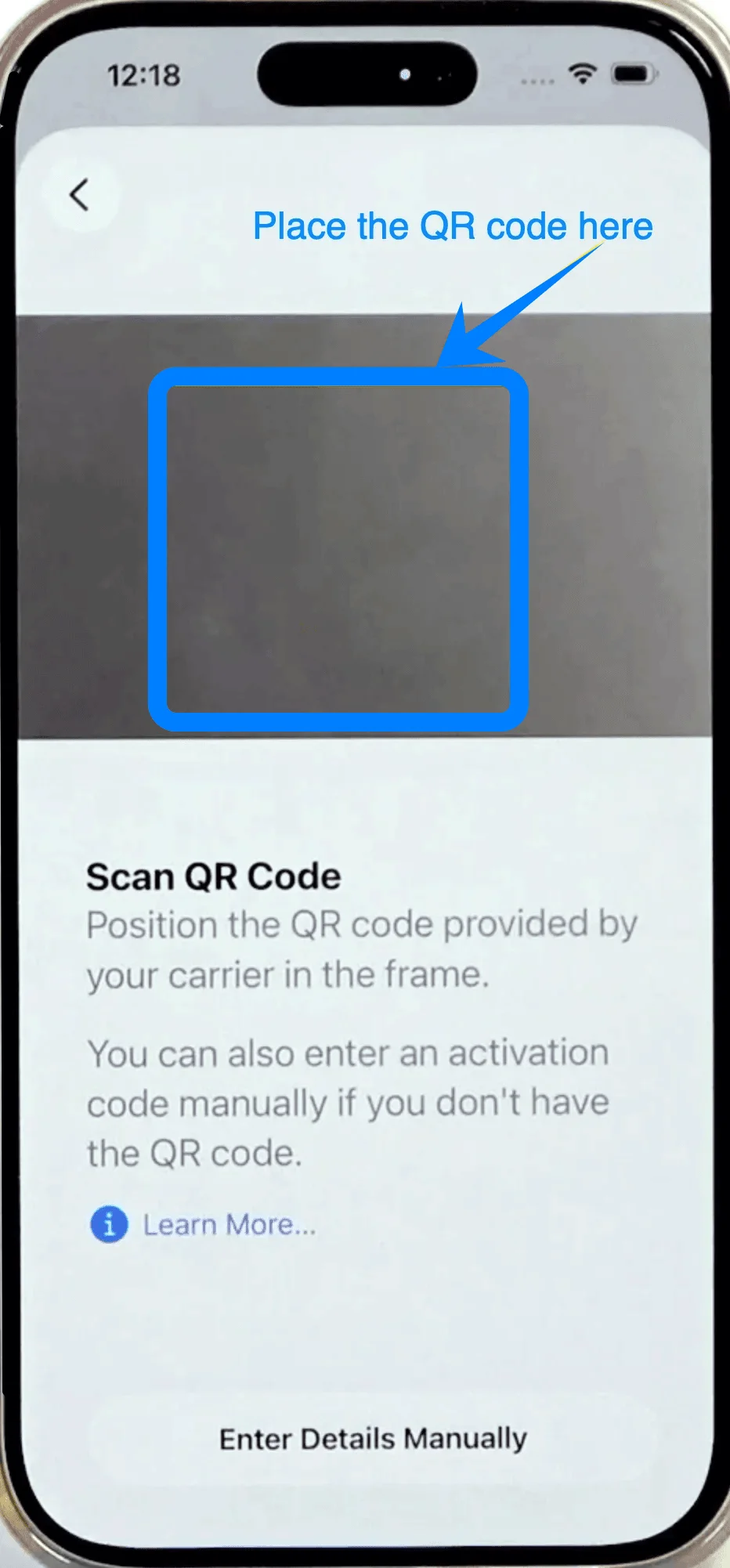
Attendi che il dispositivo riconosca il codice (non è necessario premere alcun pulsante).
Passaggio 5: Conferma l'attivazione eSIM
Quando richiesto, tocca: Continua
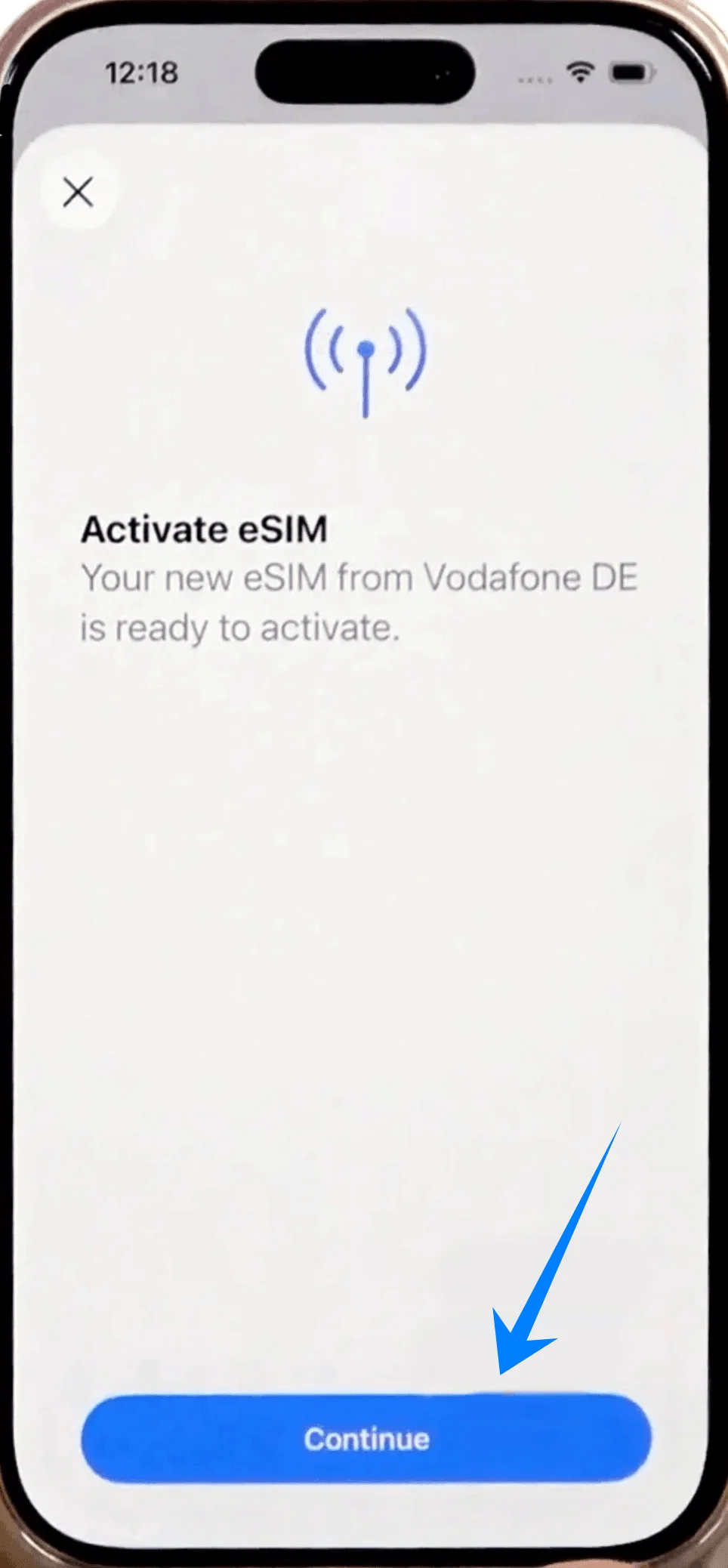
Quindi tocca: Aggiungi piano cellulare
Passaggio 6: Assegna un'etichetta alla eSIM
Scegli un'etichetta come: Principale, Secondaria, Lavoro, oppure tocca Etichetta personalizzata e inserisci un nome
Tocca: Continua
Passaggio 7: Imposta le preferenze della linea predefinita
Seleziona quale linea usare per: Linea predefinita, iMessage & FaceTime, Dati cellulari
Tocca Continua dopo ogni selezione
Metodo 2: Installare eSIM tramite inserimento manuale
Passaggio 1: Apri le impostazioni cellulari
Tocca: Impostazioni
Tocca: Cellulare (Su alcuni dispositivi, potrebbe apparire come “Servizio cellulare” o “Dati cellulare”)
Passaggio 2: Avvia la configurazione eSIM
Tocca Aggiungi eSIM se hai già un piano cellulare attivo, oppure tocca Configura cellulare se si tratta del tuo primo piano
Passaggio 3: Seleziona l'opzione di inserimento manuale
Tocca: Usa codice QR
Nella schermata successiva, tocca: Inserisci dettagli manualmente (in fondo alla pagina)
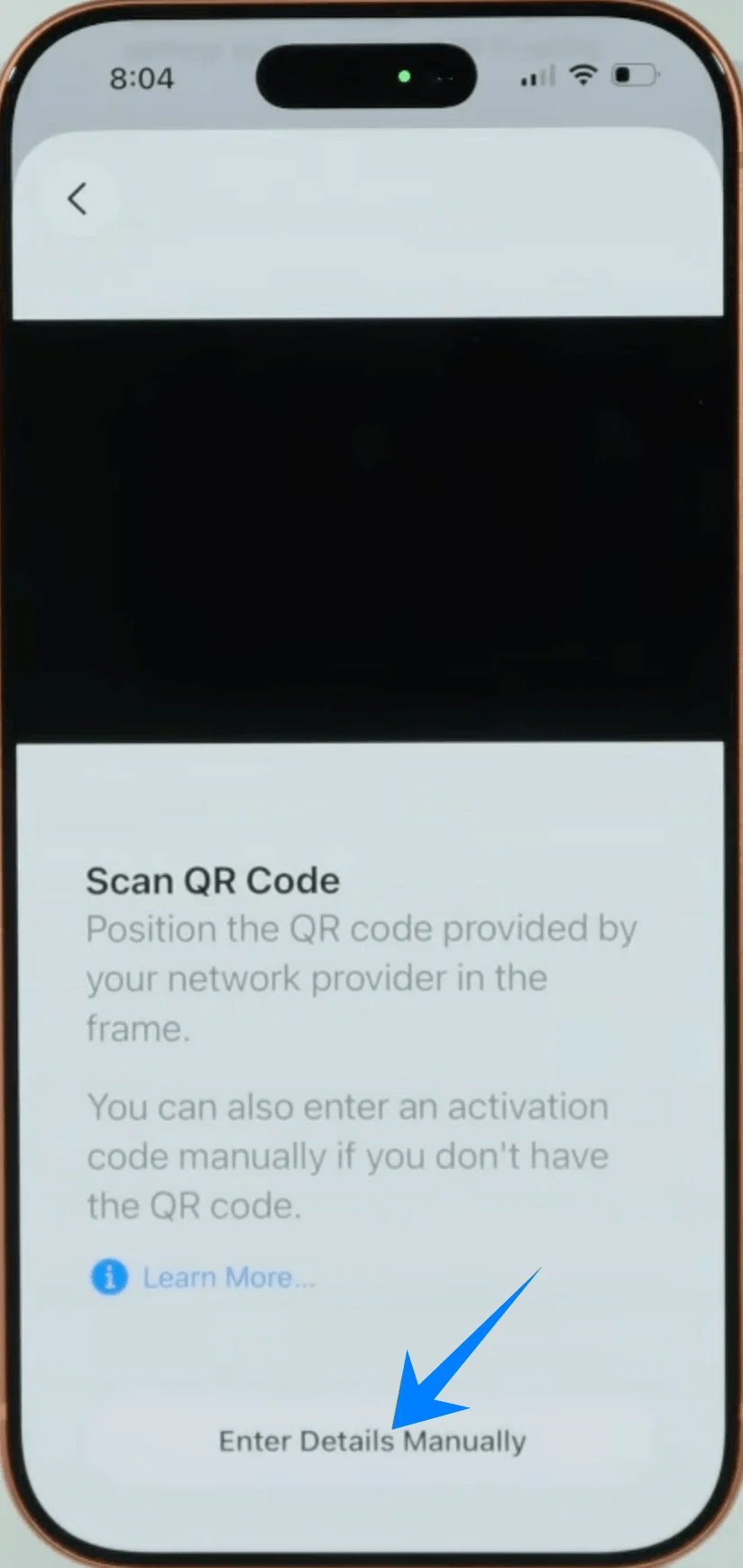
Passaggio 4: Inserisci l'indirizzo SM-DP+
Tocca il campo Indirizzo SM-DP+
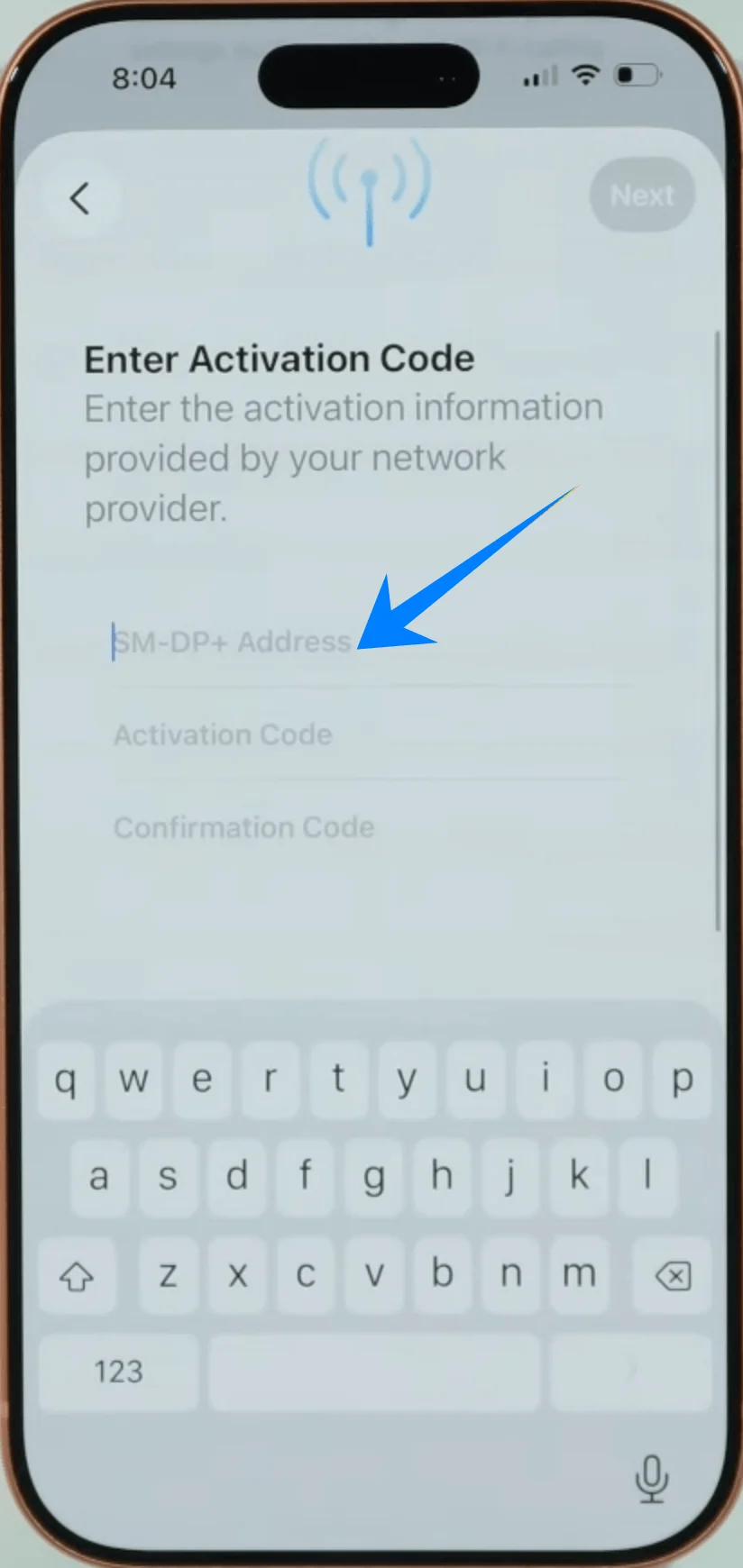
Digita l'indirizzo esattamente come indicato dal tuo operatore
Tocca: Avanti
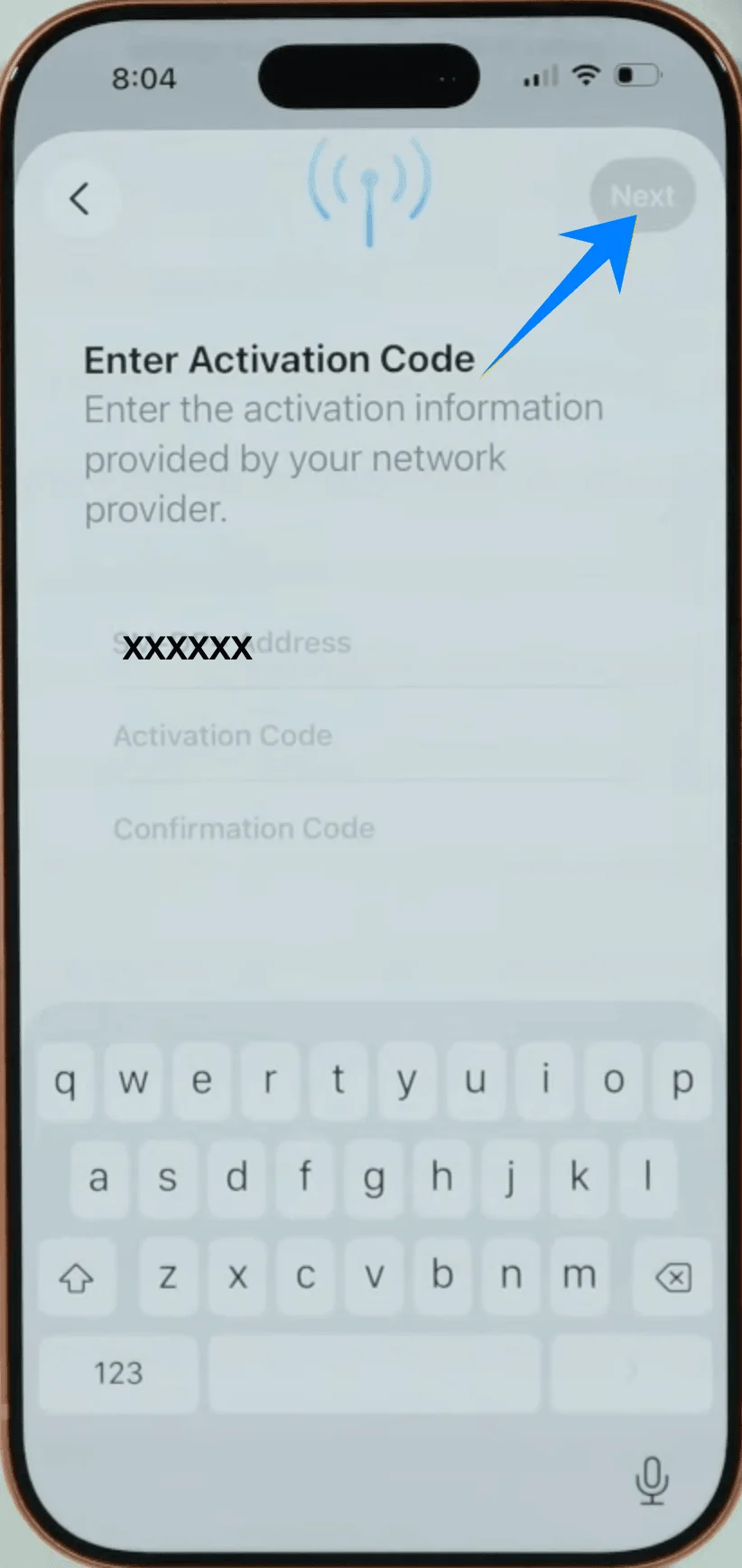
Passaggio 5: Inserisci il codice di attivazione
Tocca il campo Codice di attivazione
Inserisci il codice fornito dal tuo operatore
Tocca: Avanti
Passaggio 6: Conferma l'installazione
Tocca: Aggiungi piano cellulare
Passaggio 7: Assegna un'etichetta
Seleziona un'etichetta (es. Principale, Secondaria, Lavoro)
Tocca: Continua
Passaggio 8: Configura l'utilizzo della linea
Scegli le preferenze per: linea voce predefinita, iMessage & FaceTime, dati cellulari
Tocca Continua dopo ogni selezione
Come confermare l'avvenuta installazione della eSIM
Dopo aver completato uno dei due metodi, verifica che la eSIM sia attiva:
Controlla i piani cellulare
Vai su: Impostazioni → Cellulare (Su alcuni dispositivi, questa voce potrebbe apparire come “Servizio mobile” o “Dati cellulare”)
Conferma che il nuovo piano appaia sotto SIM o Piani cellulare
Controlla lo stato del segnale
Guarda nell'angolo in alto a destra dello schermo:
Dovresti vedere le barre del segnale per la nuova linea
Se la doppia SIM è attiva, potrebbero apparire due indicatori di segnale
Verifica la connessione di rete
Disattiva il Wi-Fi: Impostazioni → Wi-Fi → Disattiva l'interruttore
Apri Safari e carica una pagina web per confermare che i dati cellulare stiano funzionando
Verifica le impostazioni della linea
Vai su: Impostazioni → Cellulare (Su alcuni dispositivi, questa voce potrebbe apparire come “Servizio mobile” o “Dati cellulare”) → Seleziona la nuova eSIM
Verifica che:
Attiva questa linea sia abilitato
La Selezione rete sia corretta
Note conclusive
L'attivazione potrebbe richiedere alcuni minuti a seconda del proprio operatore.
Se la eSIM non si attiva:
Riavvia l'iPhone: tieni premuto il tasto laterale + tasto del volume → scorri per spegnere → riaccendi
Verifica nuovamente la correttezza del codice QR o dei dati inseriti manualmente.
Conclusione
Seguendo i passaggi indicati sopra, hai completato l'intero processo di configurazione sul tuo iPhone 17 Pro, dall'installazione all'attivazione.
Se qualcosa non dovesse funzionare come previsto, ricontrolla i tuoi dati o riavvia il dispositivo: queste semplici azioni risolvono la maggior parte dei problemi.
Con iRoamly eSIM, il tuo iPhone 17 Pro diventa ancora più potente, offrendoti un'esperienza mobile più fluida e flessibile.