
Stai ancora affrontando i disagi legati alle schede SIM fisiche? Dalle code negli aeroporti al fastidio di dover inserire e rimuovere minuscoli chip, rimanere connessi può a volte sembrare più complicato del necessario, soprattutto quando usi un nuovo dispositivo come l'iPhone 17 e ti aspetti che tutto funzioni alla perfezione.
Con iRoamly eSIM, puoi evitare tutto questo. Non serve alcuna scheda fisica: basta una rapida configurazione direttamente sul tuo iPhone 17 che ti permette di essere online in pochi minuti.
In questa guida, ti accompagneremo passo dopo passo attraverso tutto ciò che devi sapere, dalla preparazione all'attivazione, così da poter completare la configurazione in modo fluido e sicuro.
Operazioni preliminari prima di configurare iroamly eSIM
Prima di iniziare, assicurati di avere a disposizione quanto segue:
Una connessione internet stabile (Wi-Fi o rete cellulare)
Un codice QR eSIM valido o i dettagli per l'attivazione manuale (indirizzo SM-DP+ e codice di attivazione) forniti dal tuo operatore
Il tuo iPhone 17 acceso e sbloccato
Il dispositivo aggiornato all'ultima versione di iOS (scelta consigliata per una migliore compatibilità)
Metodo 1: Installare eSIM usando il codice QR
Passaggio 1: Apri le Impostazioni cellulari
Tocca Impostazioni
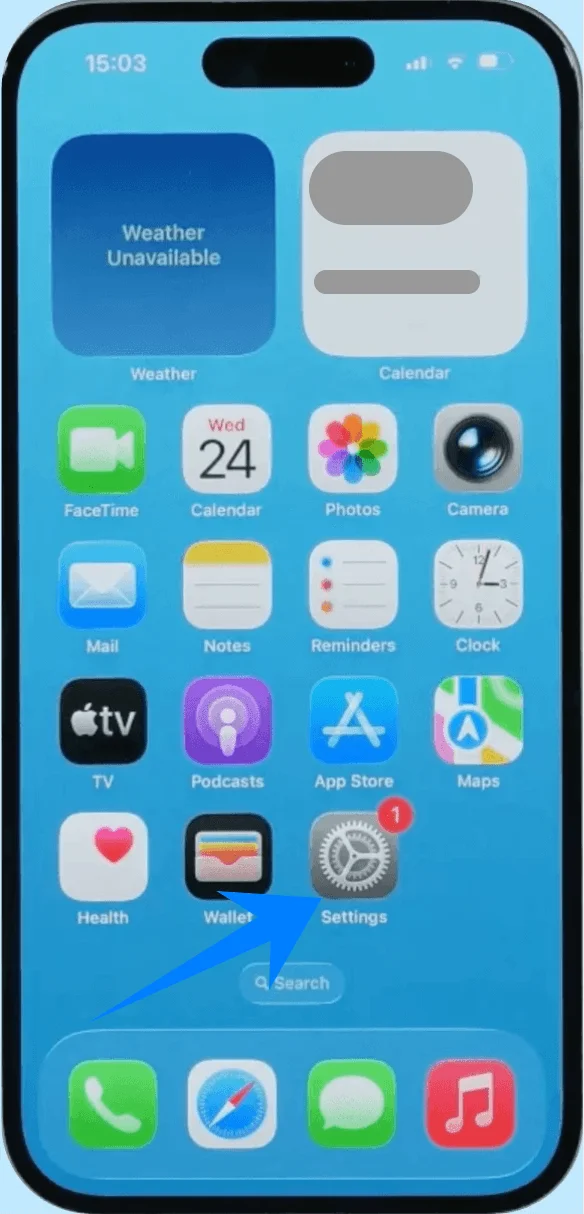
Scorri verso il basso e tocca Cellulare (Su alcuni dispositivi, potrebbe apparire come “Servizio mobile” o “Dati mobili”)
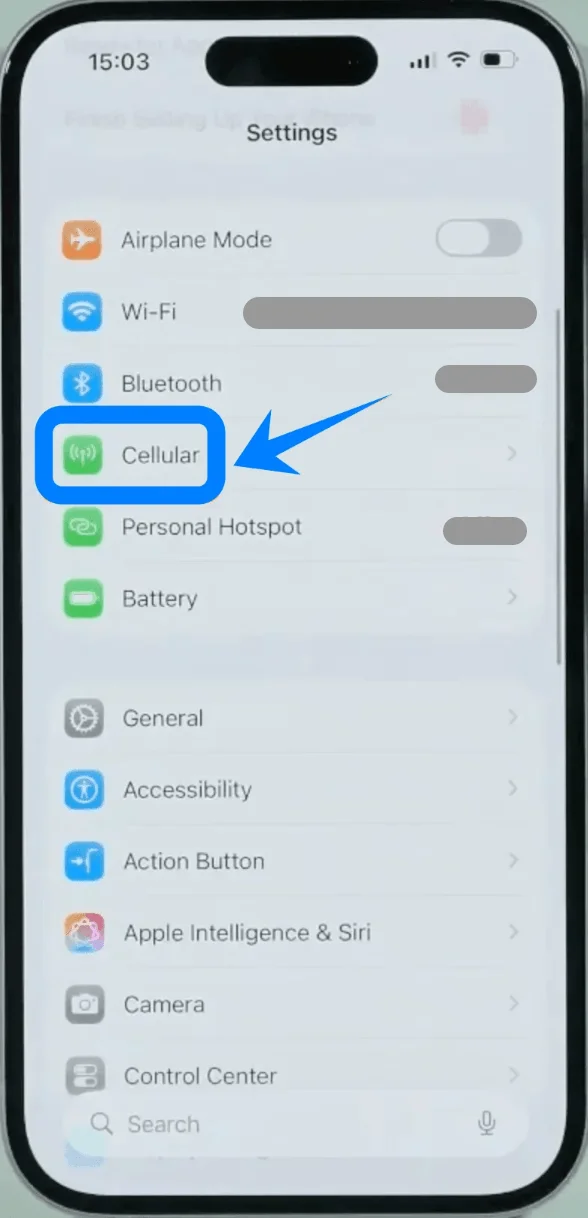
Passaggio 2: Avvia la configurazione eSIM
Tocca Aggiungi eSIM se hai già un piano cellulare esistente, oppure tocca Configura cellulare se questo è il tuo primo piano
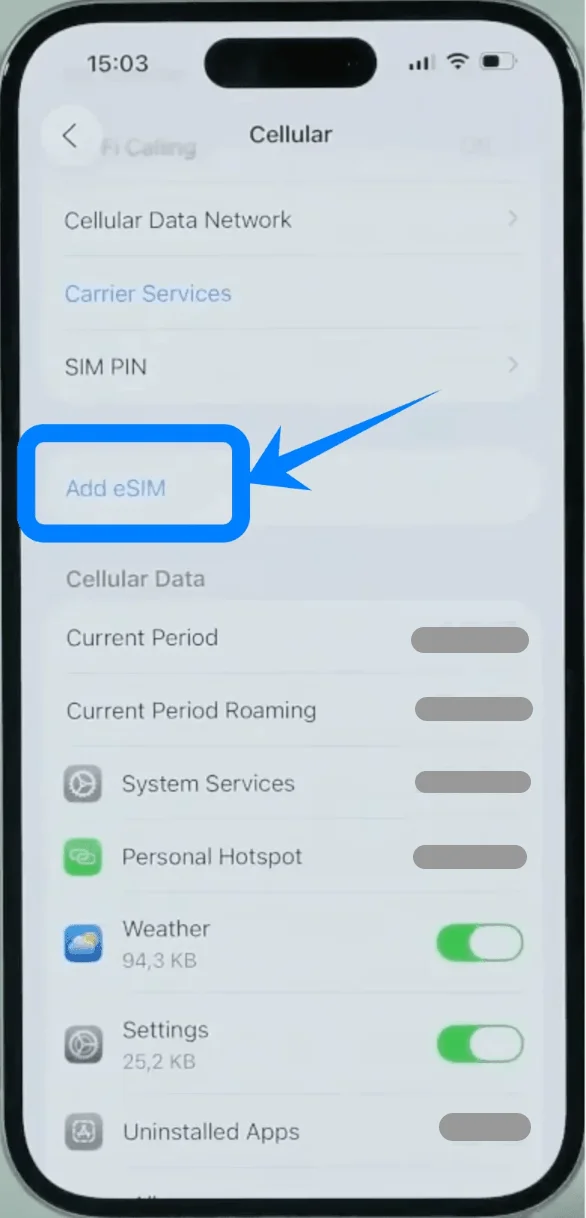
Passaggio 3: Scegli l'opzione Codice QR
Tocca Usa codice QR
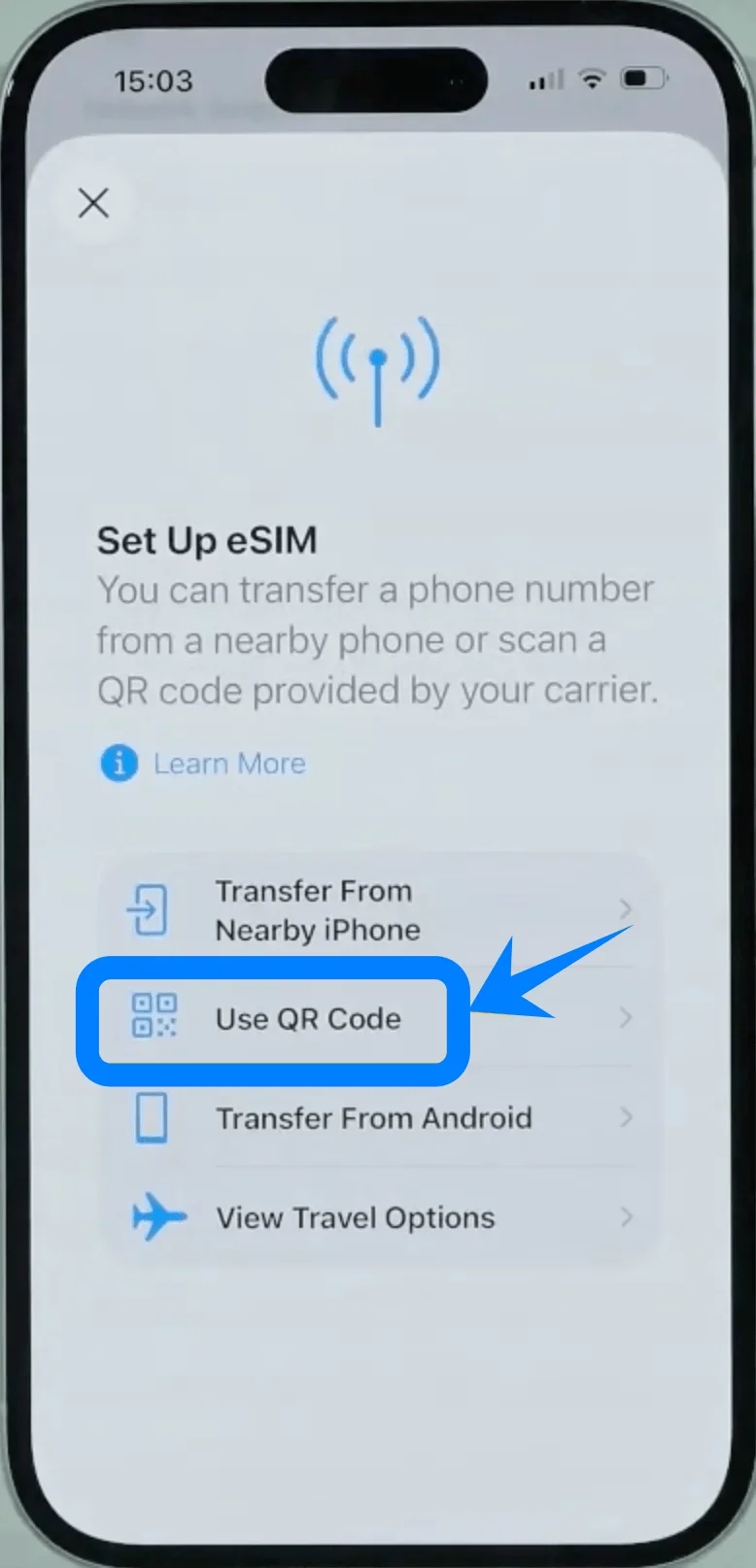
Passaggio 4: Scansiona il codice QR
Posiziona la fotocamera dell'iPhone sopra il codice QR fornito dal tuo operatore
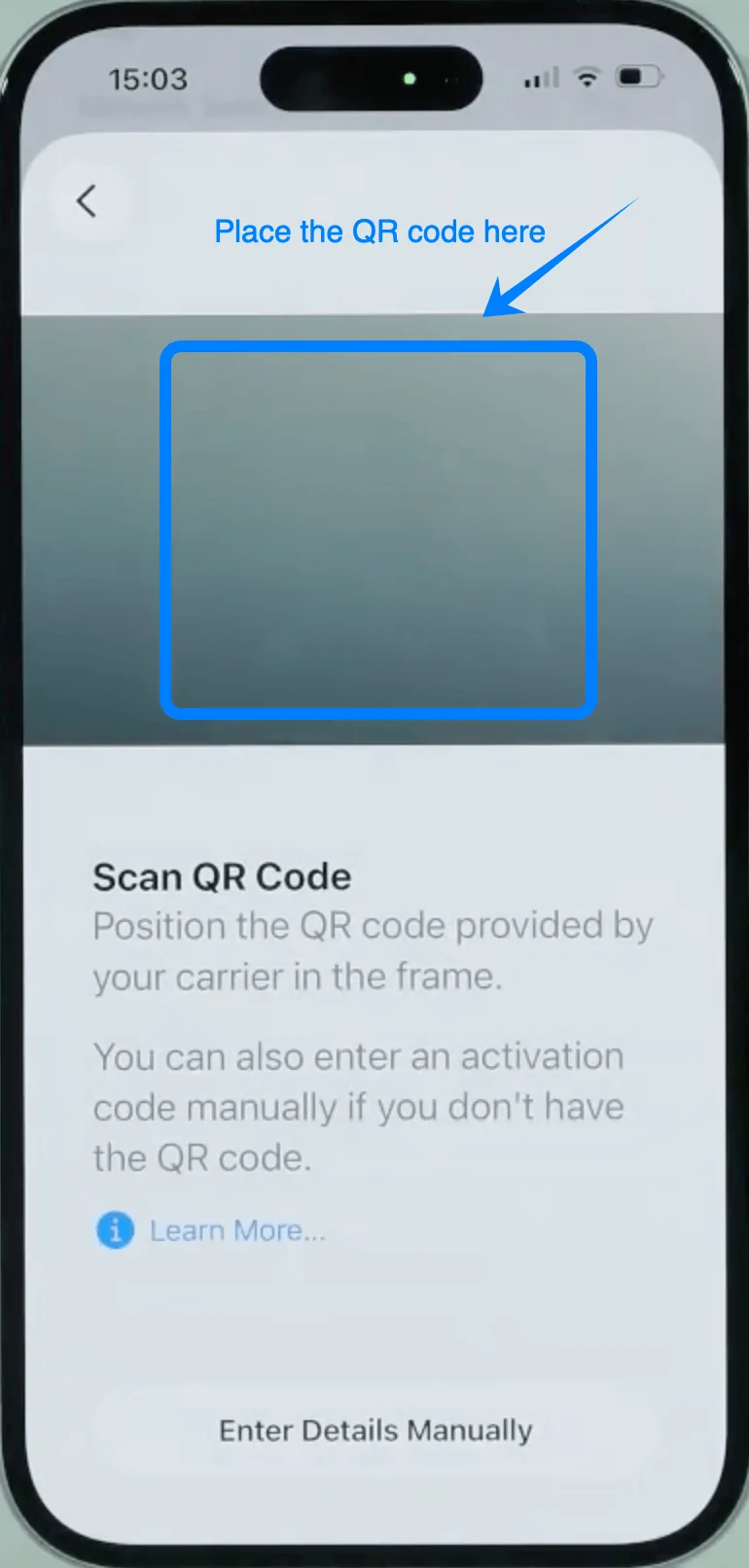
Attendi che il codice venga riconosciuto automaticamente
Passaggio 5: Conferma l'attivazione eSIM
Quando richiesto, tocca Continua
Quindi tocca Aggiungi piano cellulare
Passaggio 6: Completa l'attivazione dell'operatore
Il telefono inizierà ad attivare la eSIM
Attendi che il processo termini (potrebbe richiedere da pochi secondi a un minuto)
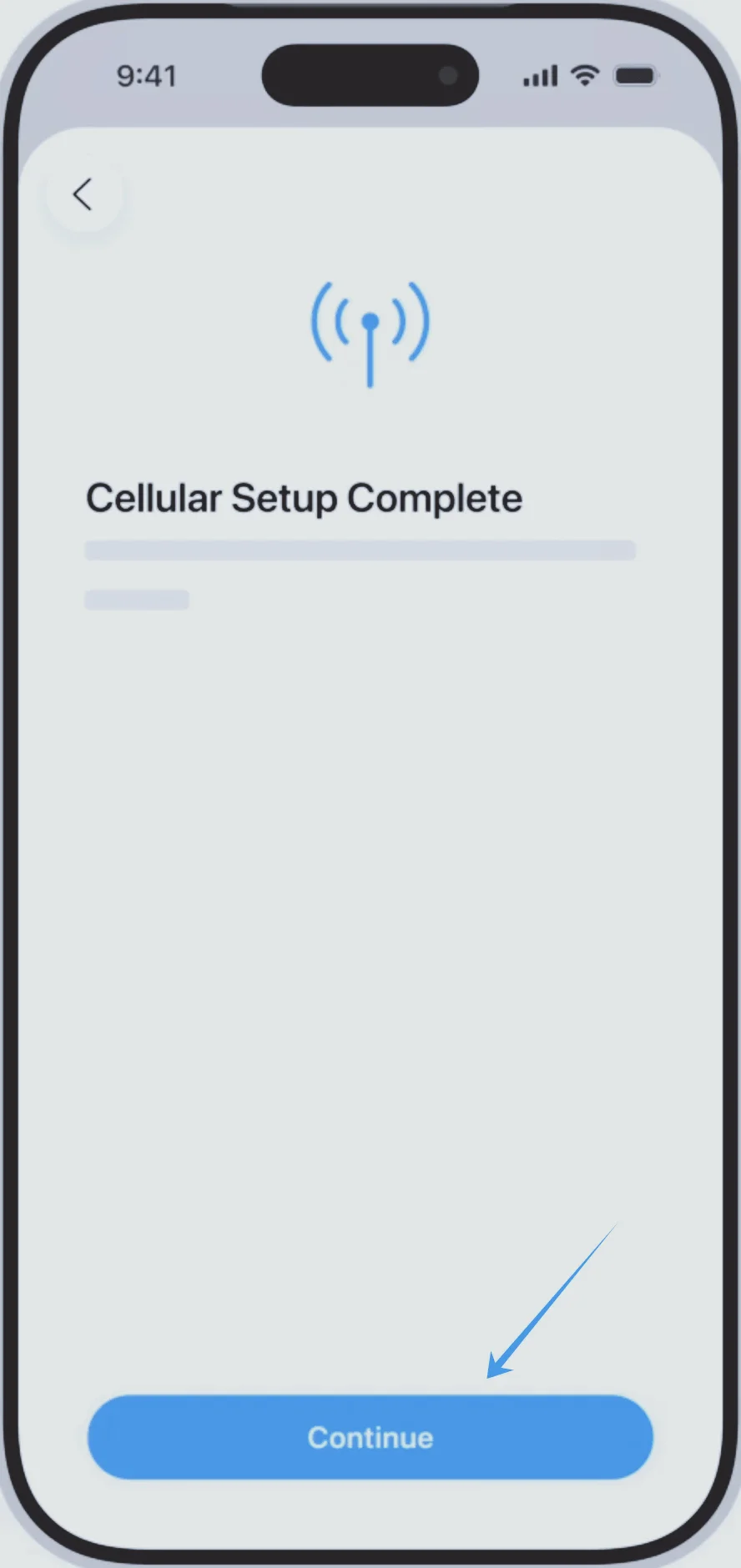
Passaggio 7: Etichetta la linea
Scegli un'etichetta (es. Principale, Secondaria, Lavoro)
Tocca Continua
Passaggio 8: Imposta le preferenze della linea predefinita
Scegli la tua linea predefinita per:
Chiamate → tocca la linea desiderata → tocca Continua
Messaggi → tocca la linea desiderata → tocca Continua
Dati cellulari → seleziona la linea → tocca Continua
Metodo 2: Installare eSIM usando l'input manuale
Utilizza questo metodo se il tuo operatore fornisce i dettagli di attivazione o se preferisci non utilizzare un codice QR.
Passaggio 1: Apri le Impostazioni Cellulari
Tocca Impostazioni
Scorri verso il basso e tocca Cellulare (Su alcuni dispositivi, potrebbe apparire come “Servizio mobile” o “Dati cellulare”)
Passaggio 2: Avvia la configurazione della eSIM
Tocca Aggiungi eSIM se hai già un piano cellulare attivo, oppure tocca Configura cellulare se questo è il tuo primo piano
Passaggio 3: Seleziona l'inserimento manuale
Tocca Usa codice QR
Nella schermata di scansione del codice QR, tocca Inserisci dettagli manualmente (nella parte inferiore dello schermo)
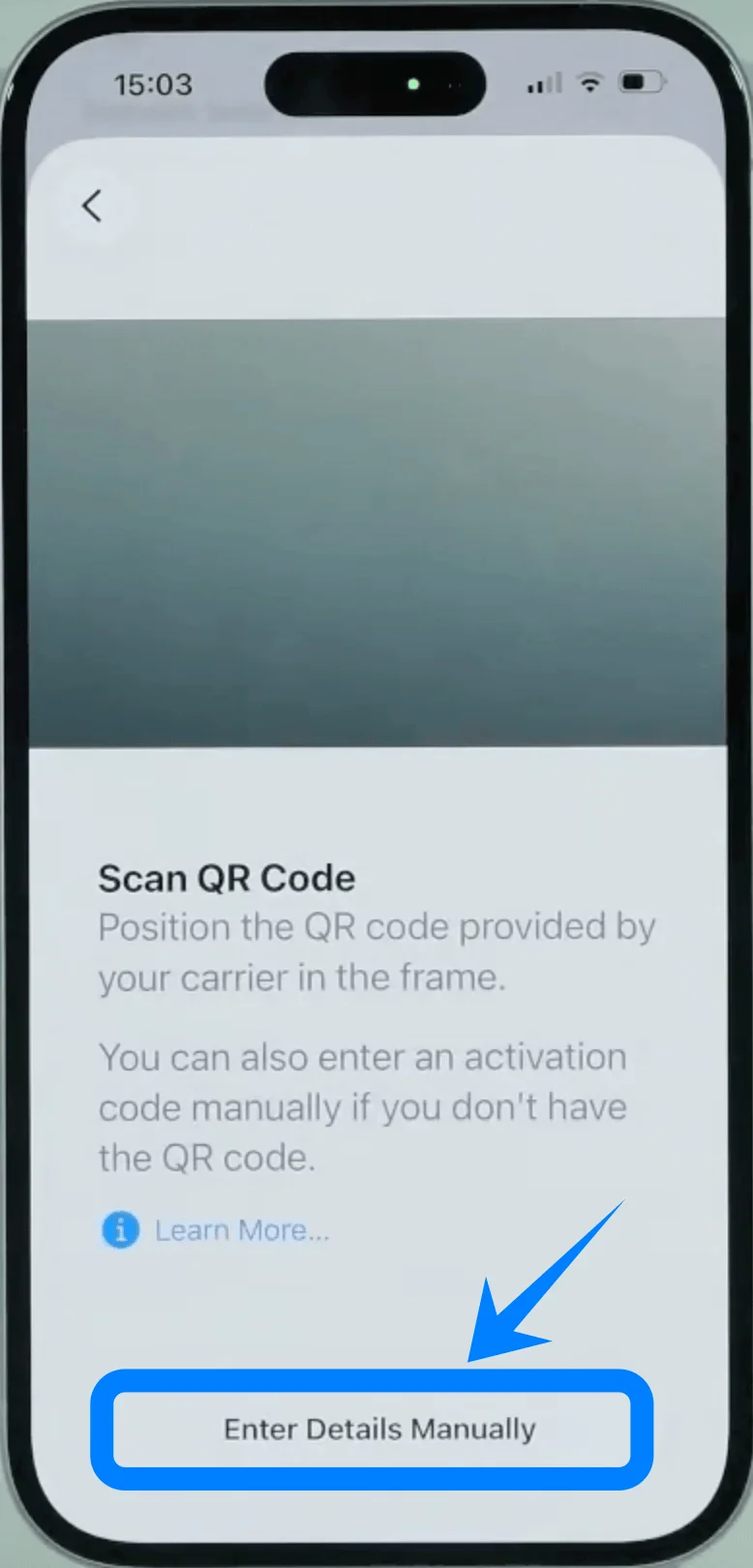
Passaggio 4: Inserisci l'indirizzo SM-DP+
Nel campo Indirizzo SM-DP+, digita l'indirizzo esattamente come fornito dal tuo operatore
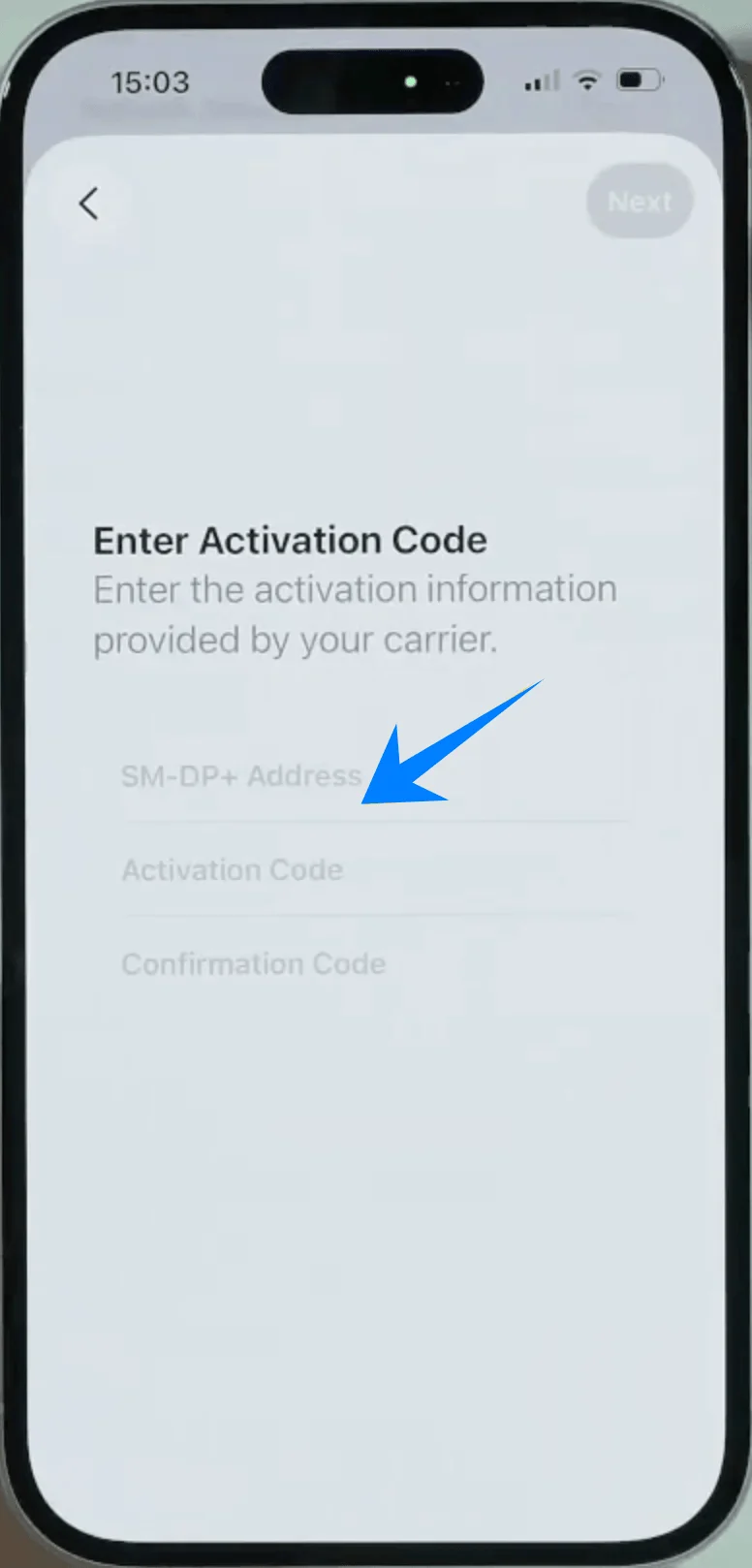
Passaggio 5: Inserisci il codice di attivazione
Nel campo Codice di attivazione, inserisci il codice completo fornito
Passaggio 6: Inserisci il codice di conferma (se richiesto)
Se il tuo operatore ha fornito un codice di conferma, inseriscilo nel campo Codice di conferma
Se non è richiesto, lascia il campo vuoto
Passaggio 7: Invia i dettagli di attivazione
Tocca Avanti
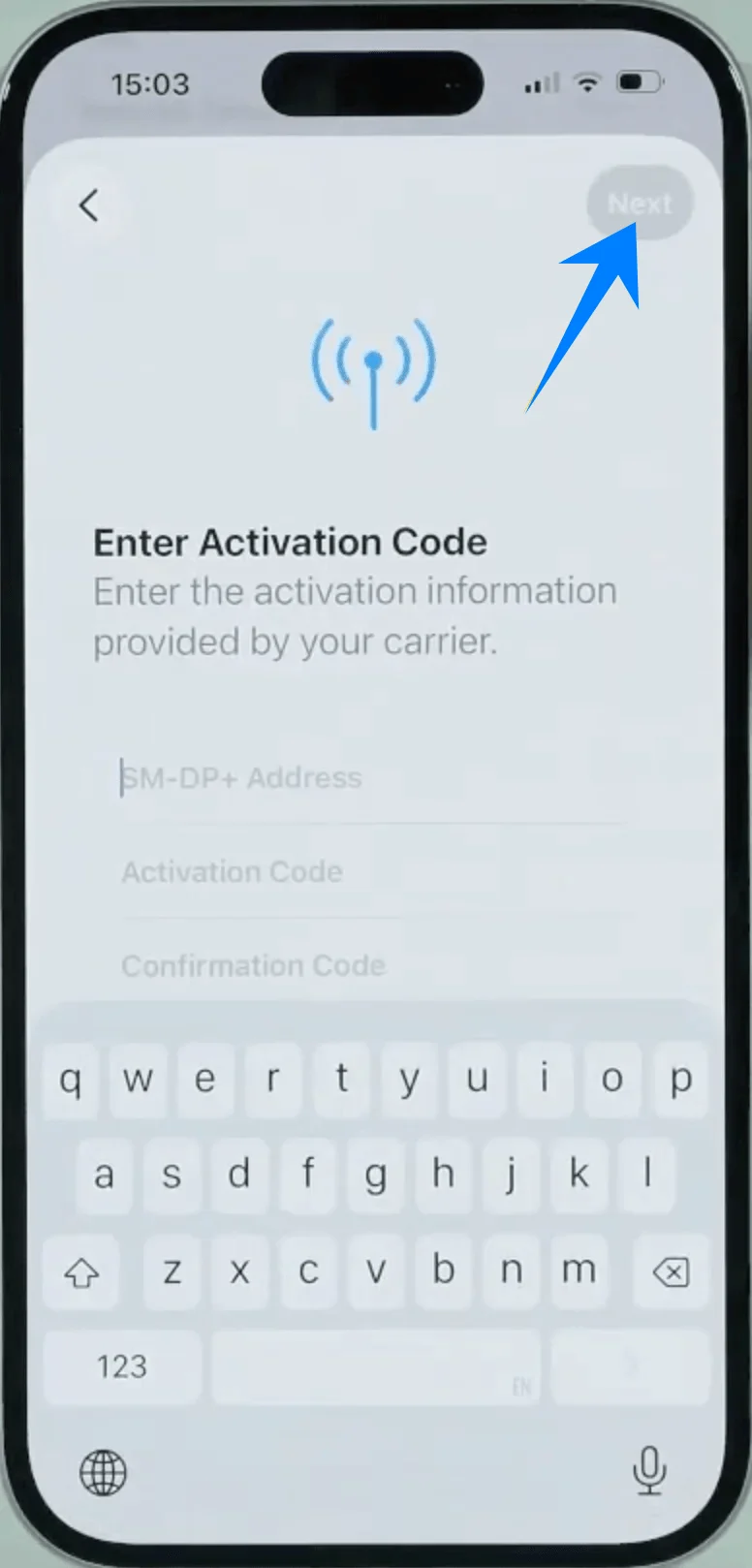
Passaggio 8: Conferma l'installazione della eSIM
Tocca Aggiungi piano cellulare
Passaggio 9: Attendi l'attivazione
Il dispositivo si connetterà all'operatore e installerà il profilo eSIM
Passaggio 10: Assegna un'etichetta alla linea
Scegli un'etichetta (es. Primaria, Secondaria, Lavoro)
Tocca Continua
Passaggio 11: Configura l'utilizzo predefinito
Seleziona la linea predefinita per:
Chiamate → tocca la selezione → tocca Continua
Messaggi → tocca la selezione → tocca Continua
Dati cellulari → tocca la selezione → tocca Continua
Come confermare l'avvenuta installazione della eSIM
Dopo aver completato uno dei due metodi, verifica l'installazione effettuando i seguenti controlli:
Controllo 1: Visibilità del piano cellulare
Vai su Impostazioni > Cellulare (Su alcuni dispositivi, la voce potrebbe apparire come “Servizio mobile” o “Dati mobili”)
Verifica che sia presente un nuovo piano sotto SIM o Piani cellulari
Controllo 2: Indicatore di segnale
Osserva l'angolo in alto a destra dello schermo
Accertati che le barre del segnale siano visibili per la linea appena aggiunta
Controllo 3: Stato della linea
In Impostazioni > Cellulare (Su alcuni dispositivi, la voce potrebbe apparire come “Servizio mobile” o “Dati mobili”)
Tocca il piano appena aggiunto
Conferma che l'opzione Attiva questa linea sia impostata su attivo
Controllo 4: Verifica della connettività
Effettua una chiamata o invia un messaggio utilizzando la nuova linea. In alternativa, procedi come segue:
Impostazioni > Cellulare (Su alcuni dispositivi, la voce potrebbe apparire come “Servizio mobile” o “Dati mobili”) > Dati cellulare
Passa alla nuova linea e verifica l'accesso a internet
Nota: Alcuni piani eSIM potrebbero non includere il supporto per le chiamate vocali, pertanto tale funzionalità potrebbe non essere disponibile a seconda del piano sottoscritto.
Conclusione
Dopo aver completato la configurazione, il tuo iPhone 17 dovrebbe ora essere connesso alla rete.
Per assicurarti che tutto funzioni correttamente, prova ad aprire un sito web o a utilizzare un'app che richiede dati.
Rispetto alle tradizionali schede SIM, eSIM offre maggiore flessibilità, specialmente per chi viaggia.
Con il tuo iPhone 17 pronto all'uso, puoi concentrarti sul tuo viaggio invece di preoccuparti della connettività.