
Il Pixel 8a mantiene la configurazione della eSIM nel menu di rete standard dei Pixel, pertanto l'installazione della eSIM di viaggio inizia solitamente da Impostazioni > Rete e internet > SIM. Questa guida presuppone l'utilizzo di un Pixel 8a con una versione attuale di Android per Pixel, con navigazione tramite gesti, foro centrato per la fotocamera anteriore ed etichette in inglese come previsto dal flusso di configurazione eSIM di Google.
Una eSIM di viaggio iRoamly è utile quando si desidera avere dati a destinazione senza dover sostituire la SIM fisica. La procedura tramite codice QR è la più rapida, a condizione di poter mostrare il codice QR iRoamly su un altro dispositivo o su una pagina stampata. L'inserimento manuale rappresenta la soluzione alternativa qualora il codice QR non venga scansionato, la fotocamera non sia disponibile o si stiano copiando i dettagli di attivazione dalla pagina dell'ordine o dall'email di iRoamly.
Entrambi i metodi descritti di seguito partono dallo stesso percorso di configurazione sul Pixel 8a, per poi divergere nella scansione del QR o nell'inserimento manuale. Dopo l'installazione, la guida illustra come verificare che la eSIM iRoamly appaia sotto la voce SIM e come configurarla per i dati di viaggio.
Preparativi prima di configurare la eSIM iRoamly
Connetti il Pixel 8a a una rete Wi-Fi stabile prima di aggiungere la eSIM iRoamly.
Verifica che il telefono sia sbloccato e compatibile con eSIM. Alcune regioni, operatori o varianti di firmware possono limitare la configurazione della eSIM anche su un modello Pixel che la supporta.
Tieni a portata di mano il codice QR iRoamly o i dettagli per l'attivazione manuale.
Installa la eSIM 1 o 2 giorni prima del viaggio, se il tuo piano lo consente, ma controlla le regole di attivazione del piano stesso prima di attivare la linea.
La validità della eSIM iRoamly decorre dall'attivazione. Per molti piani dati iRoamly, l'attivazione avviene al momento dell'installazione o alla prima connessione a una rete di destinazione supportata; controlla quindi i dettagli dell'ordine o del piano per verificare l'esatto momento di inizio.
I piani eSIM iRoamly potrebbero non includere chiamate vocali o SMS. La disponibilità di voce e SMS varia a seconda del piano, quindi verifica i dettagli specifici prima di fare affidamento su di essi.
Non eliminare la eSIM iRoamly dopo l'installazione, a meno che non ti venga richiesto dall'assistenza iRoamly. Molte eSIM non possono essere semplicemente rimosse e reinstallate.
Passaggi di configurazione condivisi
Apri Impostazioni, quindi tocca Rete e internet. Dovresti visualizzare la pagina delle impostazioni di rete del Pixel con le opzioni relative a Internet, SIM e connettività.
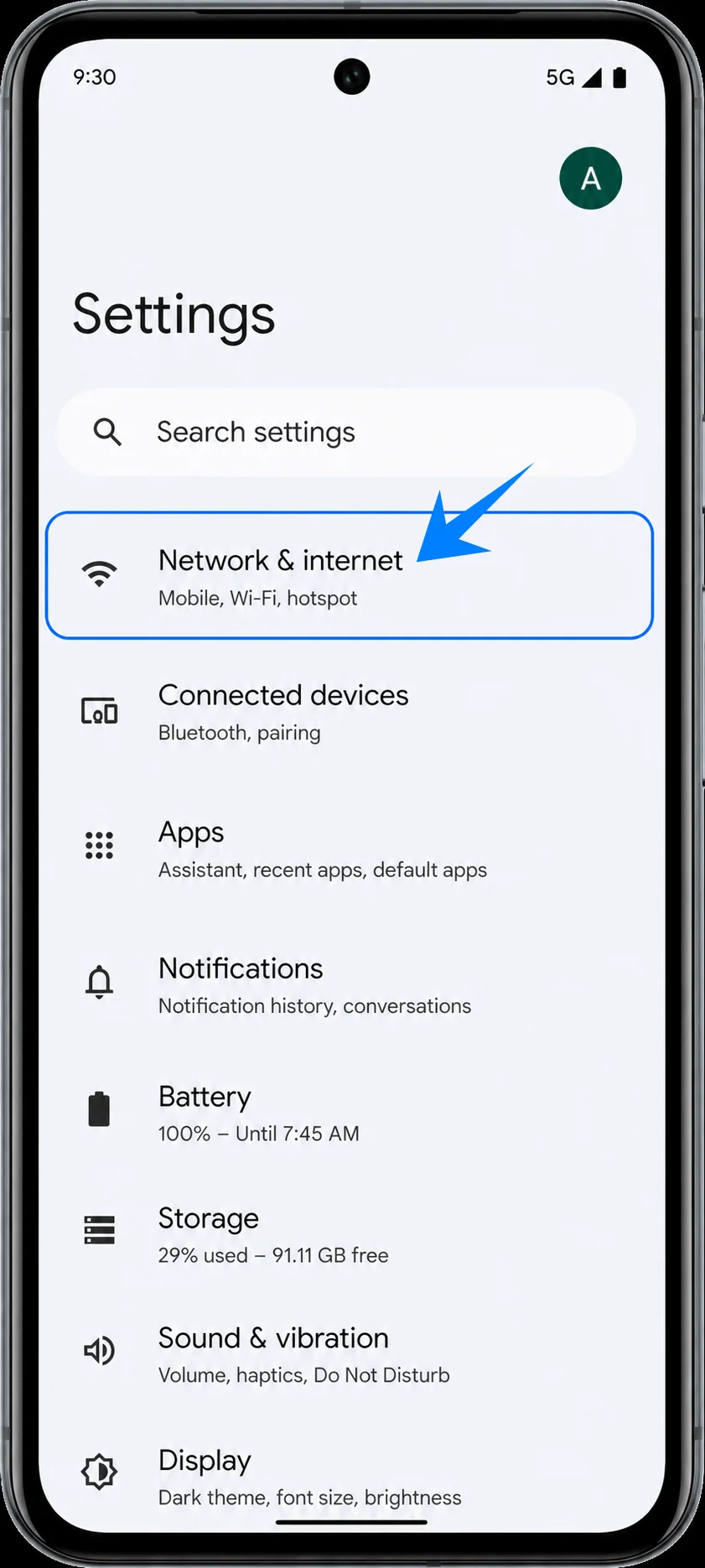
Tocca SIM. Il Pixel aprirà la pagina in cui vengono gestite le SIM fisiche e i profili eSIM scaricati.
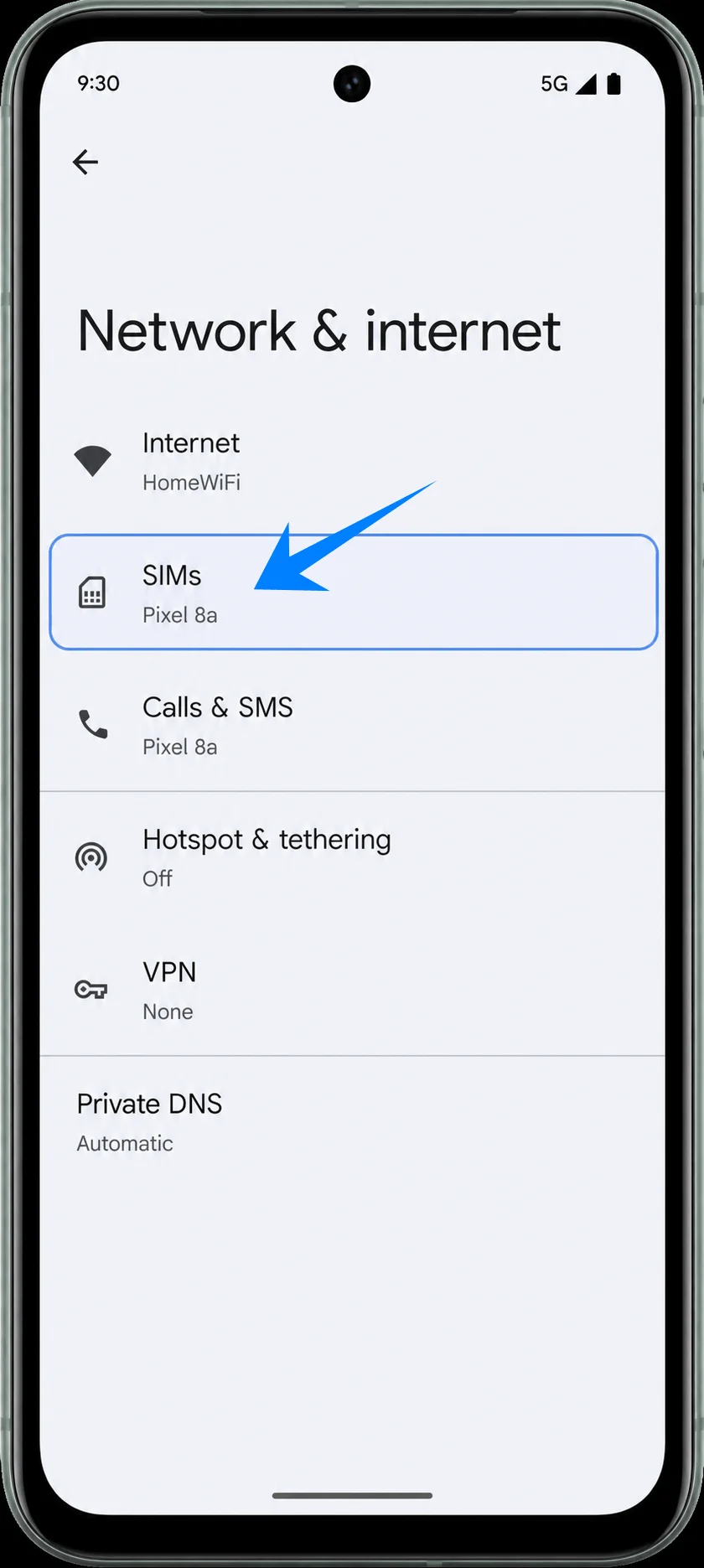
Tocca Aggiungi SIM. Android avvierà la procedura di configurazione della rete mobile.
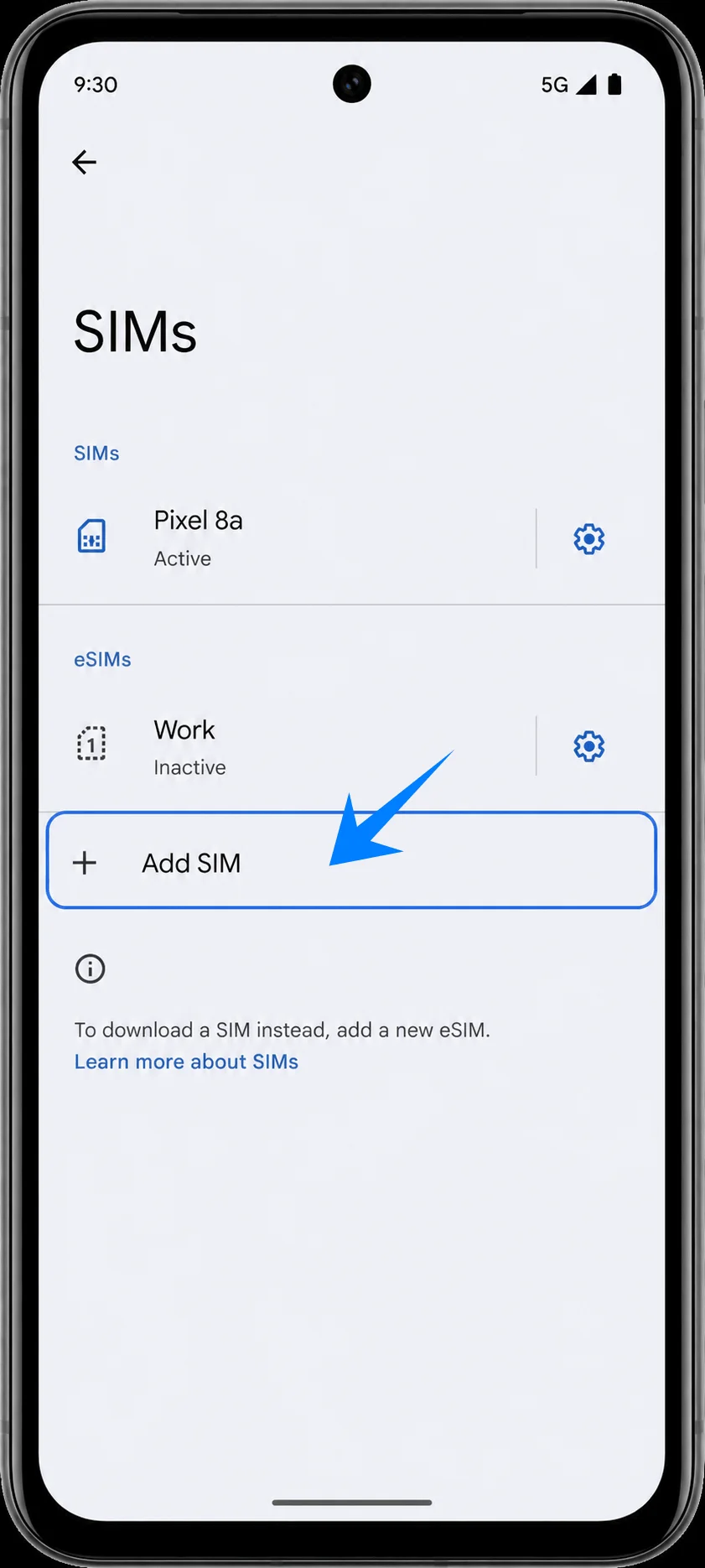
Tocca Configura una eSIM. Il Pixel preparerà la schermata di configurazione della eSIM per procedere con l'impostazione tramite codice QR o codice di attivazione.
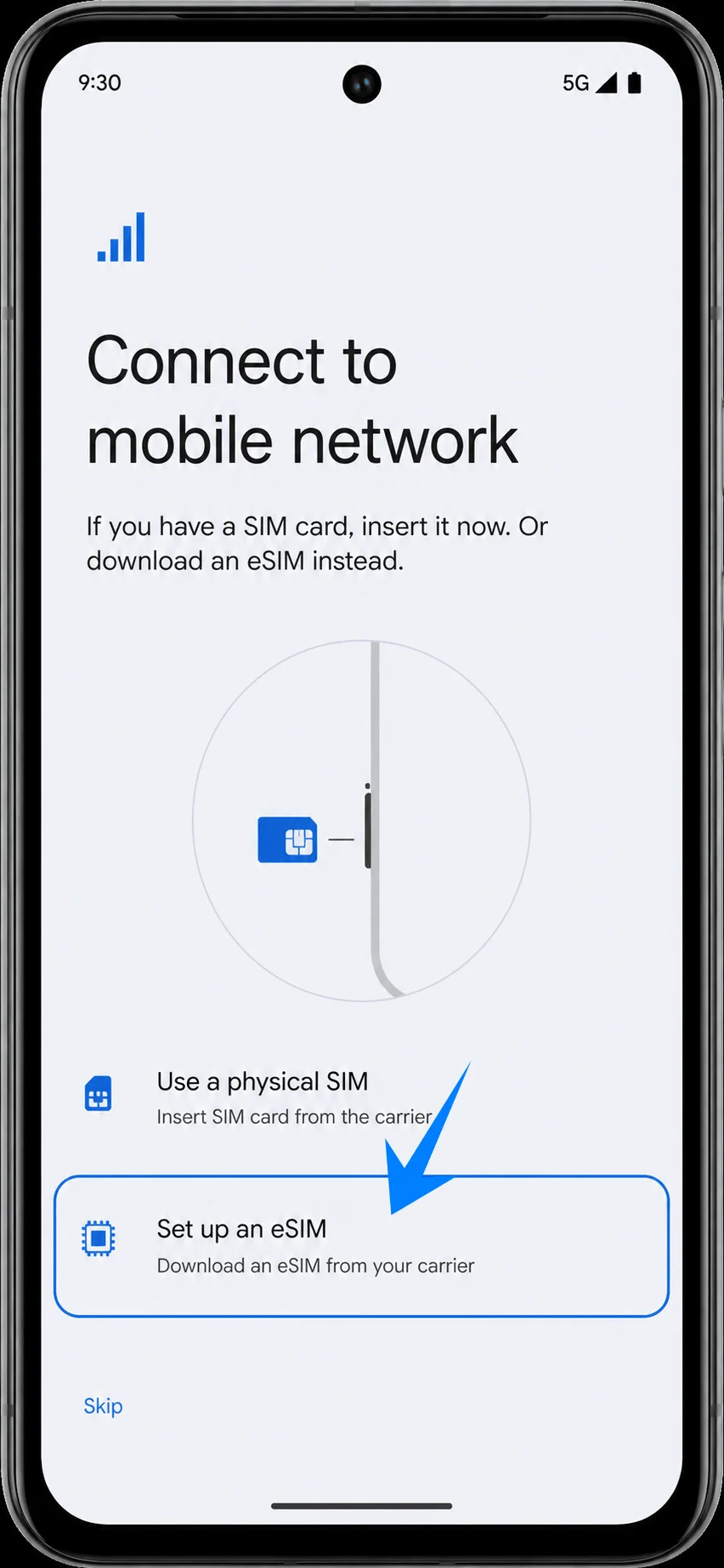
Metodo 1: Installare la eSIM iRoamly scansionando un codice QR
Nella schermata di scansione del codice QR, inquadra con la fotocamera del Pixel 8a il codice QR della eSIM da viaggio iRoamly. Mantieni l'intero codice QR all'interno dell'area di scansione finché il telefono non lo rileva.
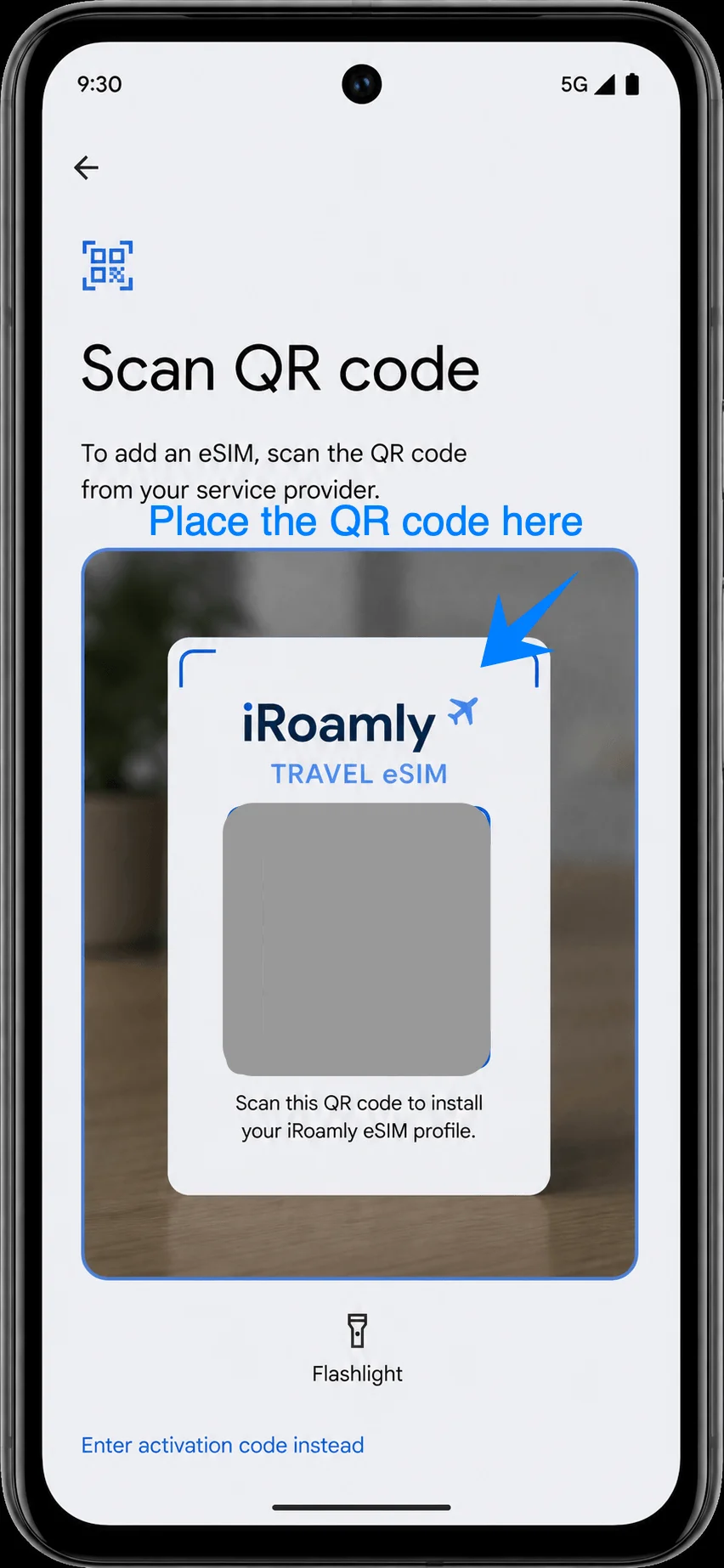
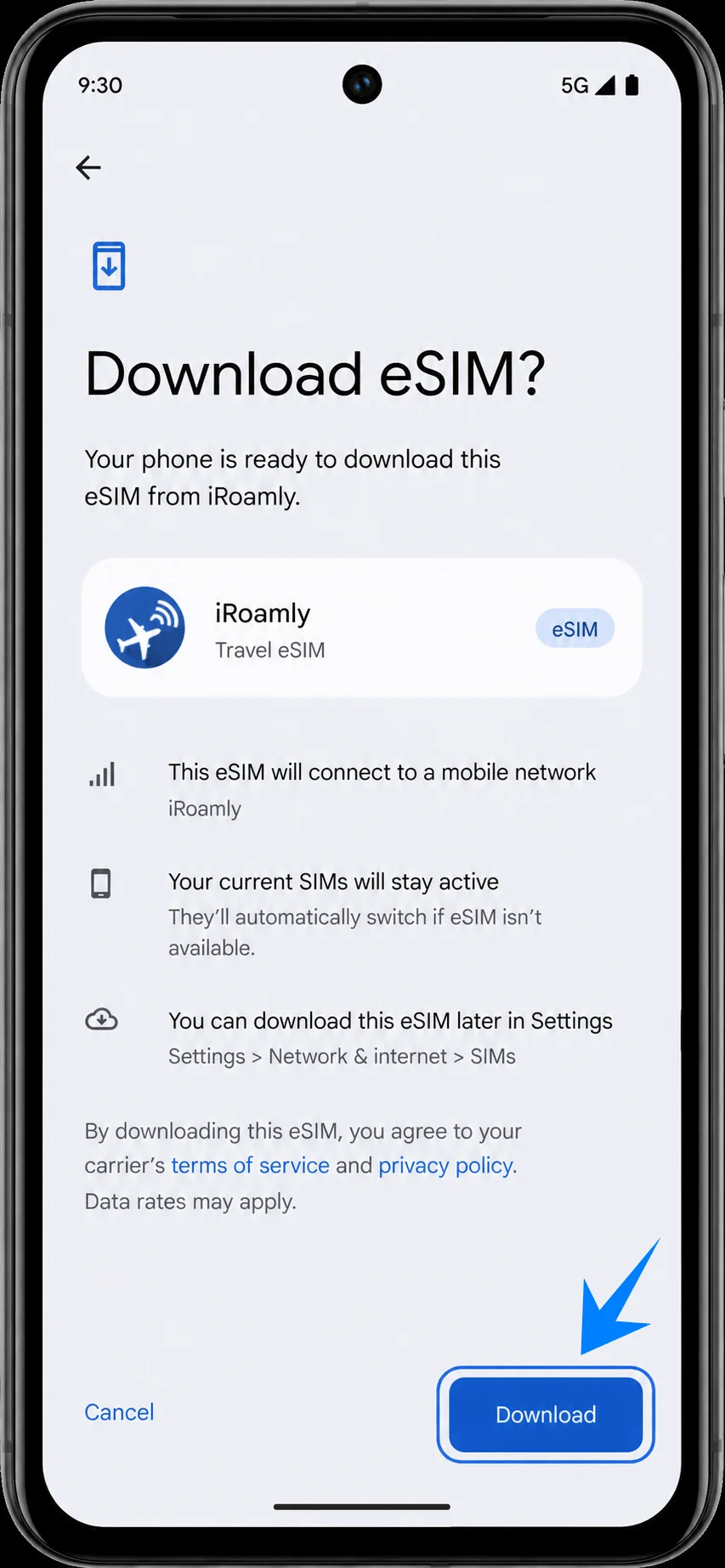
Tocca Scarica quando Android mostra la eSIM da viaggio iRoamly rilevata. Assicurati che il Wi-Fi rimanga connesso mentre il Pixel scarica e aggiunge il profilo eSIM.
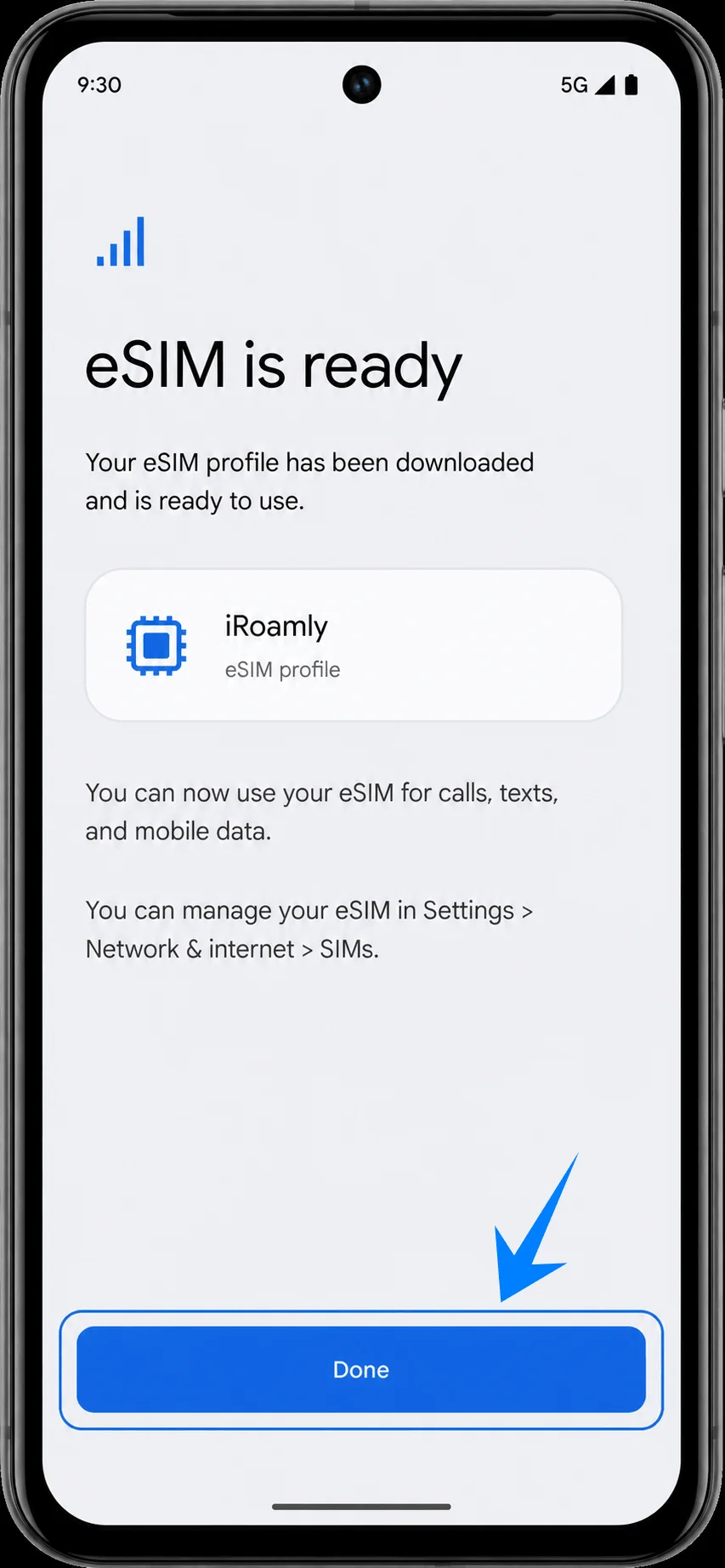
Tocca Fine quando il Pixel indica che la eSIM è pronta. Verrai reindirizzato all'area delle impostazioni SIM, dove potrai visualizzare il profilo iRoamly appena aggiunto.
Metodo 2: Installa la eSIM iRoamly tramite inserimento manuale
Apri Impostazioni, tocca Rete e internet, tocca SIM, tocca Aggiungi SIM, quindi tocca Configura una eSIM. Nella schermata dello scanner QR, tocca Inserisci codice di attivazione manualmente o Hai bisogno di aiuto? se l'opzione manuale è indicata in quella posizione.
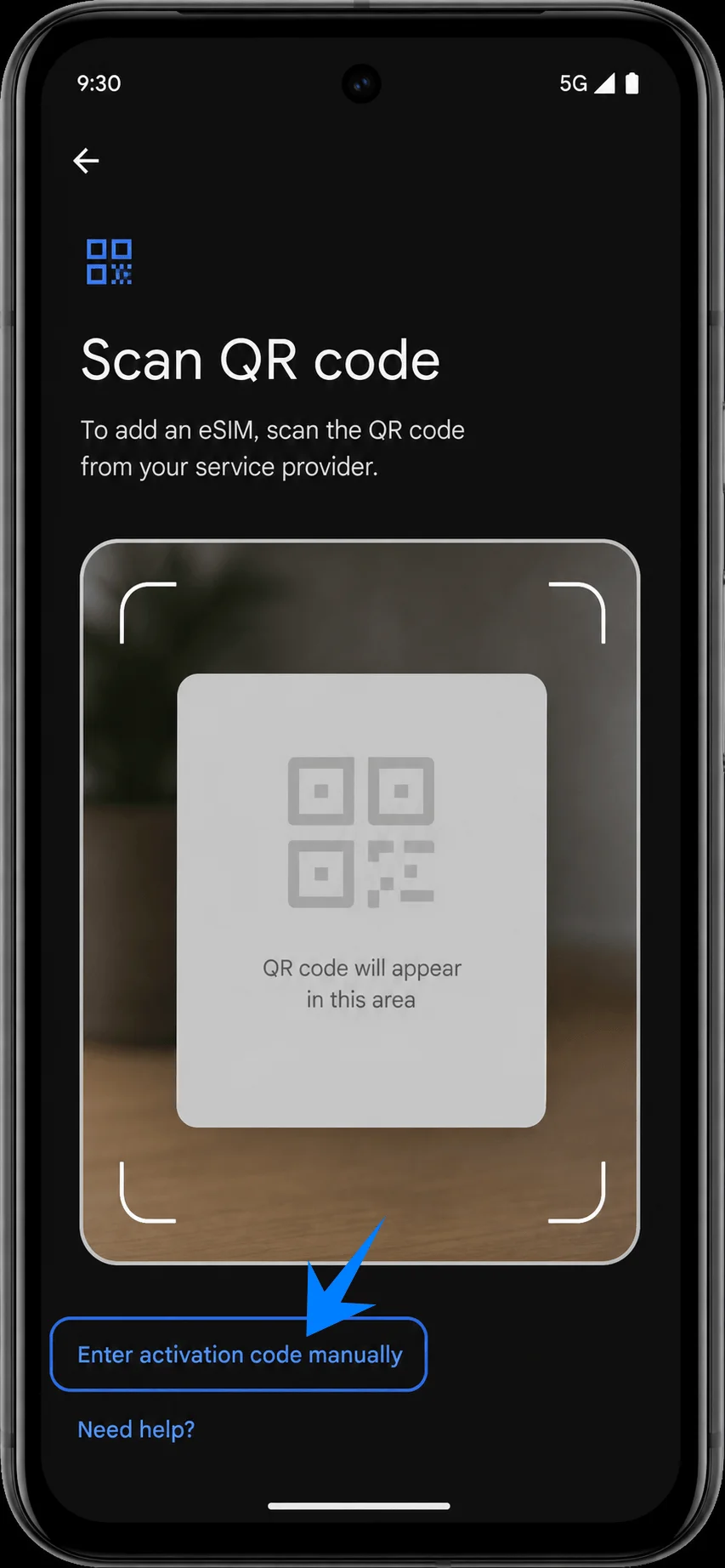
Tocca il campo Codice di attivazione, inserisci la stringa completa del codice di attivazione iRoamly presente nei dettagli del tuo ordine, quindi tocca Continua. Pixel Android utilizza qui una procedura completa di inserimento del codice di attivazione; se iRoamly mostra l'indirizzo SM-DP+ e il Codice di attivazione separatamente, combinali o copiali esattamente come iRoamly li presenta per la configurazione manuale su Android.
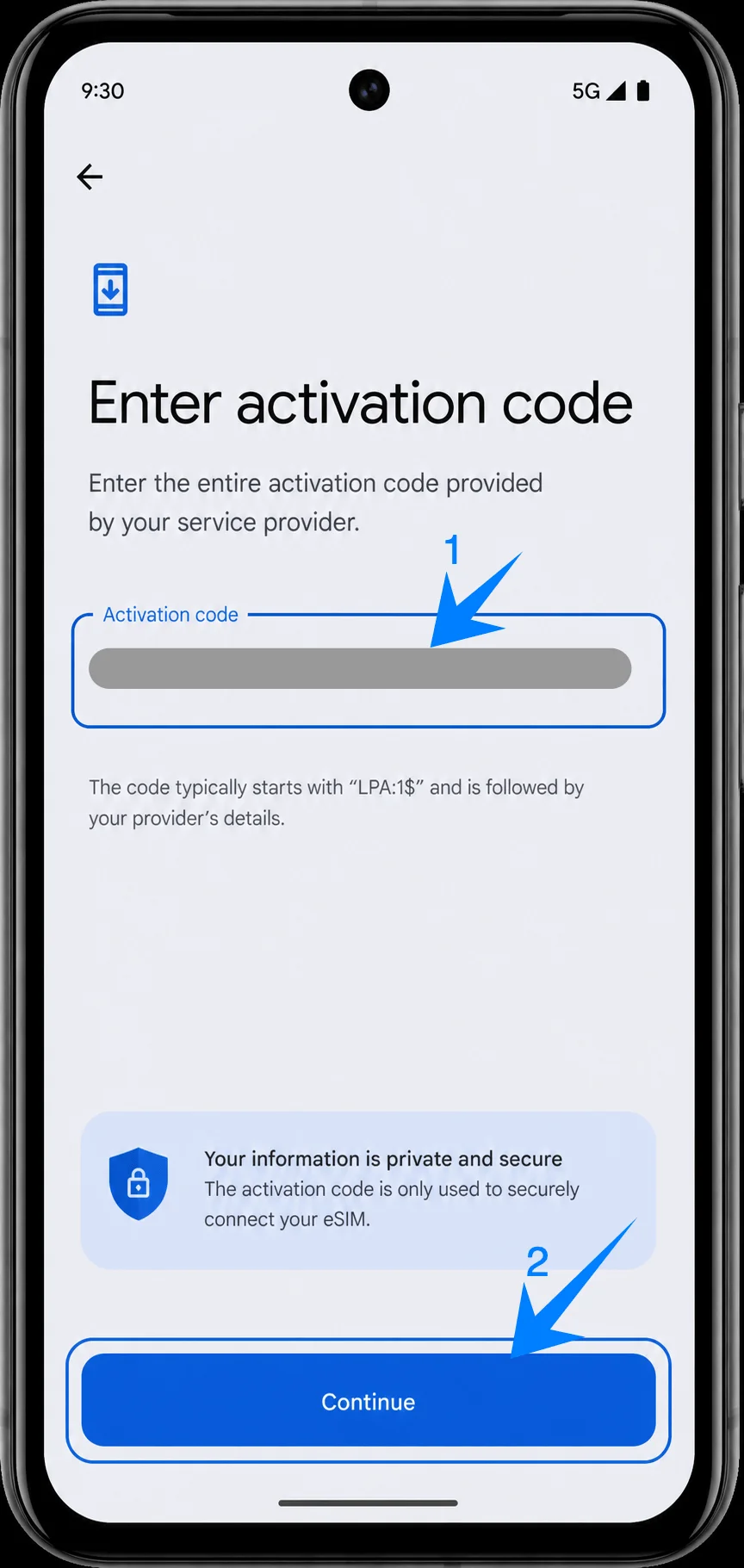
Tocca Scarica quando Android richiede la conferma per il download della eSIM iRoamly. Mantieni il Pixel 8a connesso al Wi-Fi finché il completamento dell'installazione del profilo.
Tocca Fine quando il Pixel indica che la eSIM è pronta. La eSIM iRoamly dovrebbe ora essere disponibile nelle impostazioni SIM del telefono.
Come confermare che la eSIM iRoamly è stata installata
Apri Impostazioni, tocca Rete e internet, quindi tocca SIM. Verifica che iRoamly appaia nell'elenco come eSIM o profilo SIM.
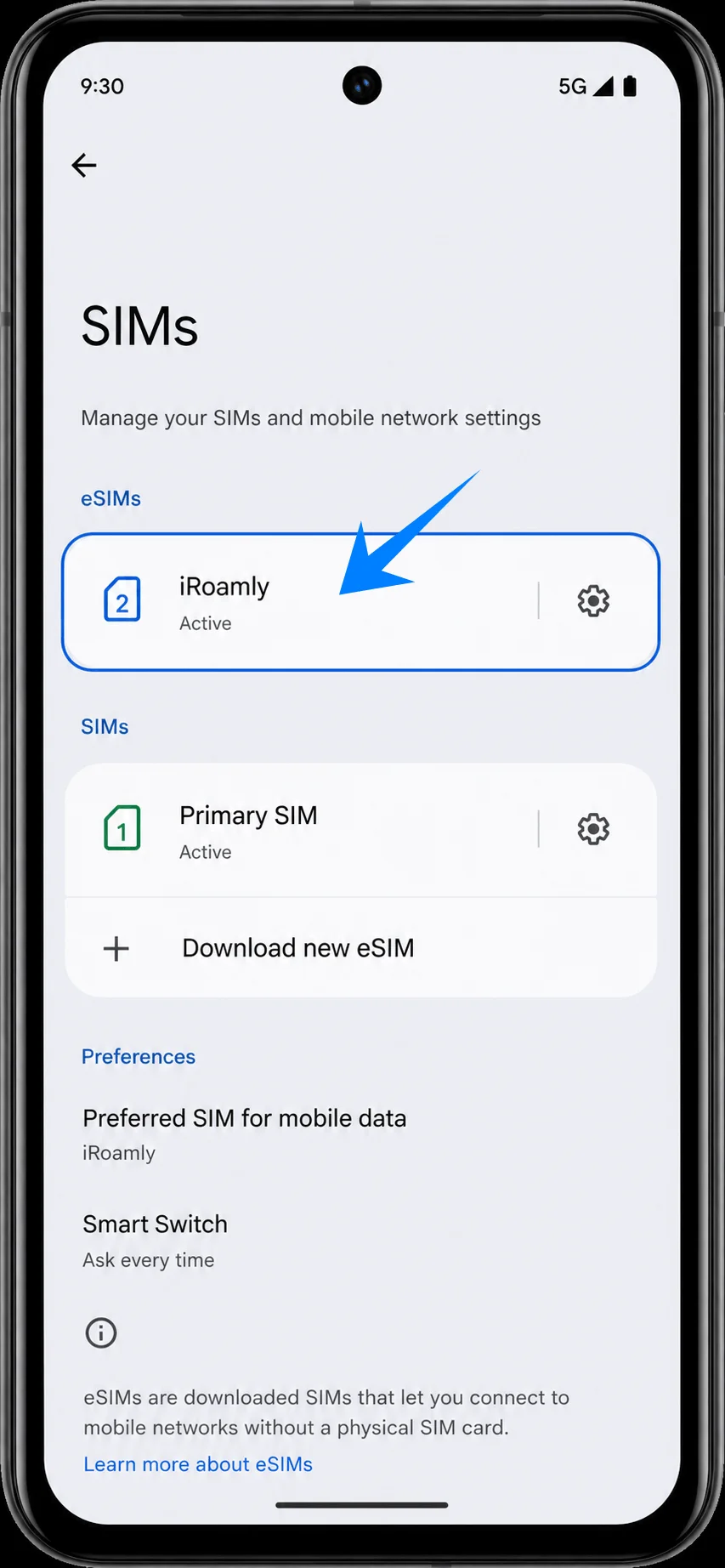
Tocca iRoamly e verifica che la pagina del profilo si apra. Se il Pixel mostra l'interruttore Usa SIM, lascialo disattivato finché non sei pronto a utilizzare i dati di viaggio, a meno che le istruzioni del tuo piano iRoamly non specifichino che l'attivazione richiede di attivarlo.
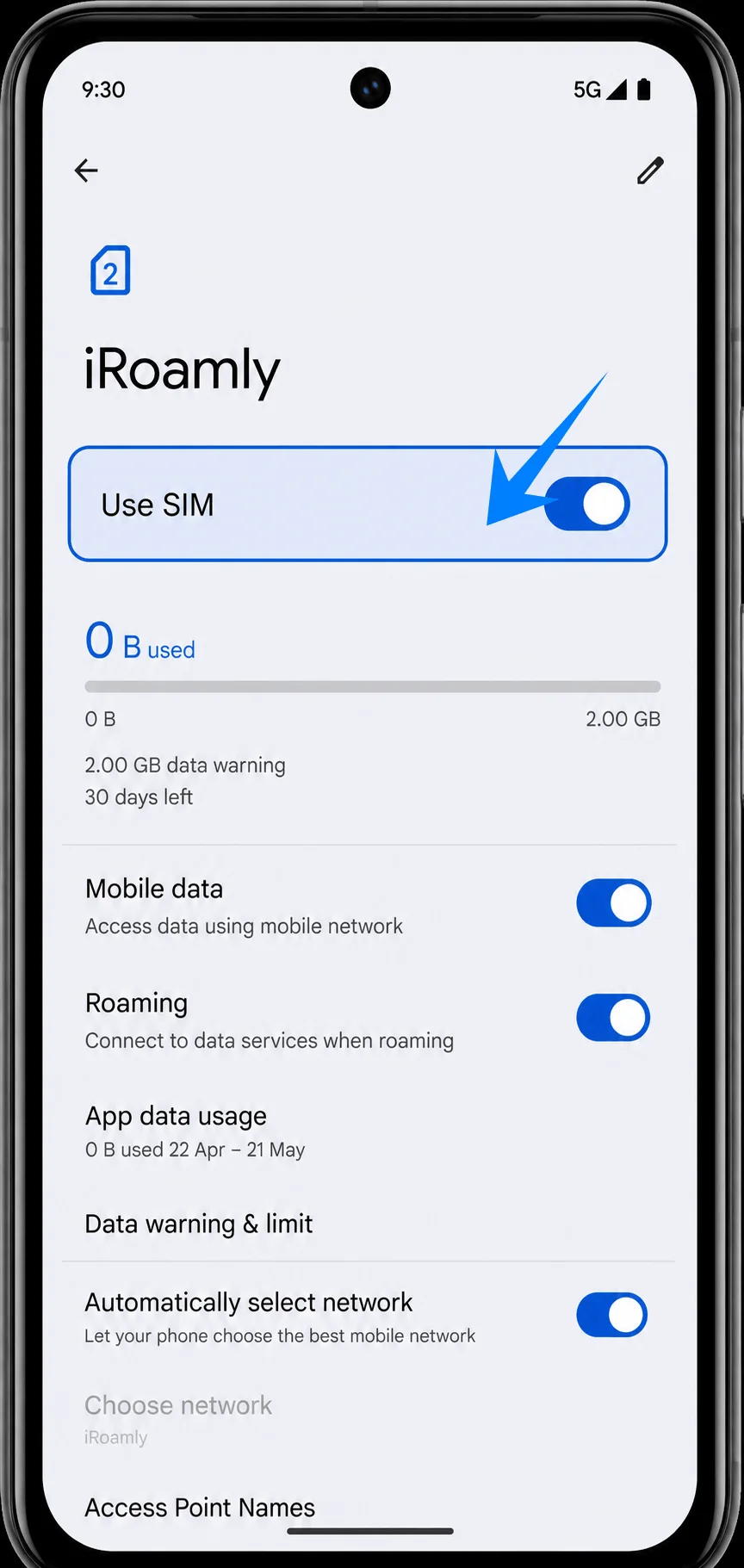
Configura la eSIM iRoamly per i dati in viaggio
Apri le Impostazioni, tocca Rete e internet, tocca SIM, quindi seleziona iRoamly. Attiva l'opzione Usa SIM quando sei pronto per iniziare a utilizzare la eSIM di viaggio.
Nella stessa pagina delle impostazioni della SIM iRoamly, tocca Dati mobili o l'opzione relativa alle preferenze dati mostrata dal tuo Pixel Android, quindi seleziona iRoamly per il traffico dati quando desideri utilizzare quel piano per la navigazione.
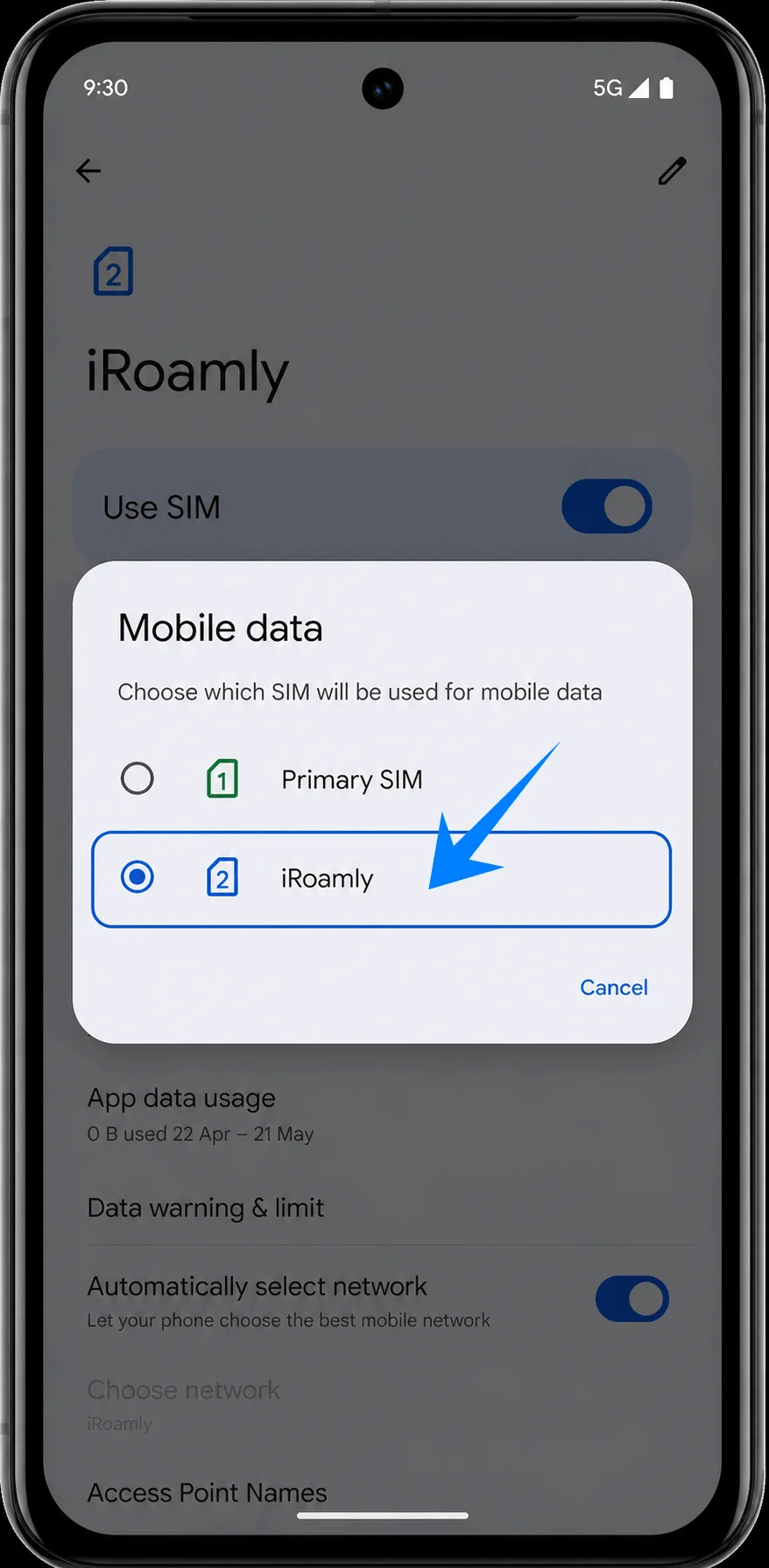
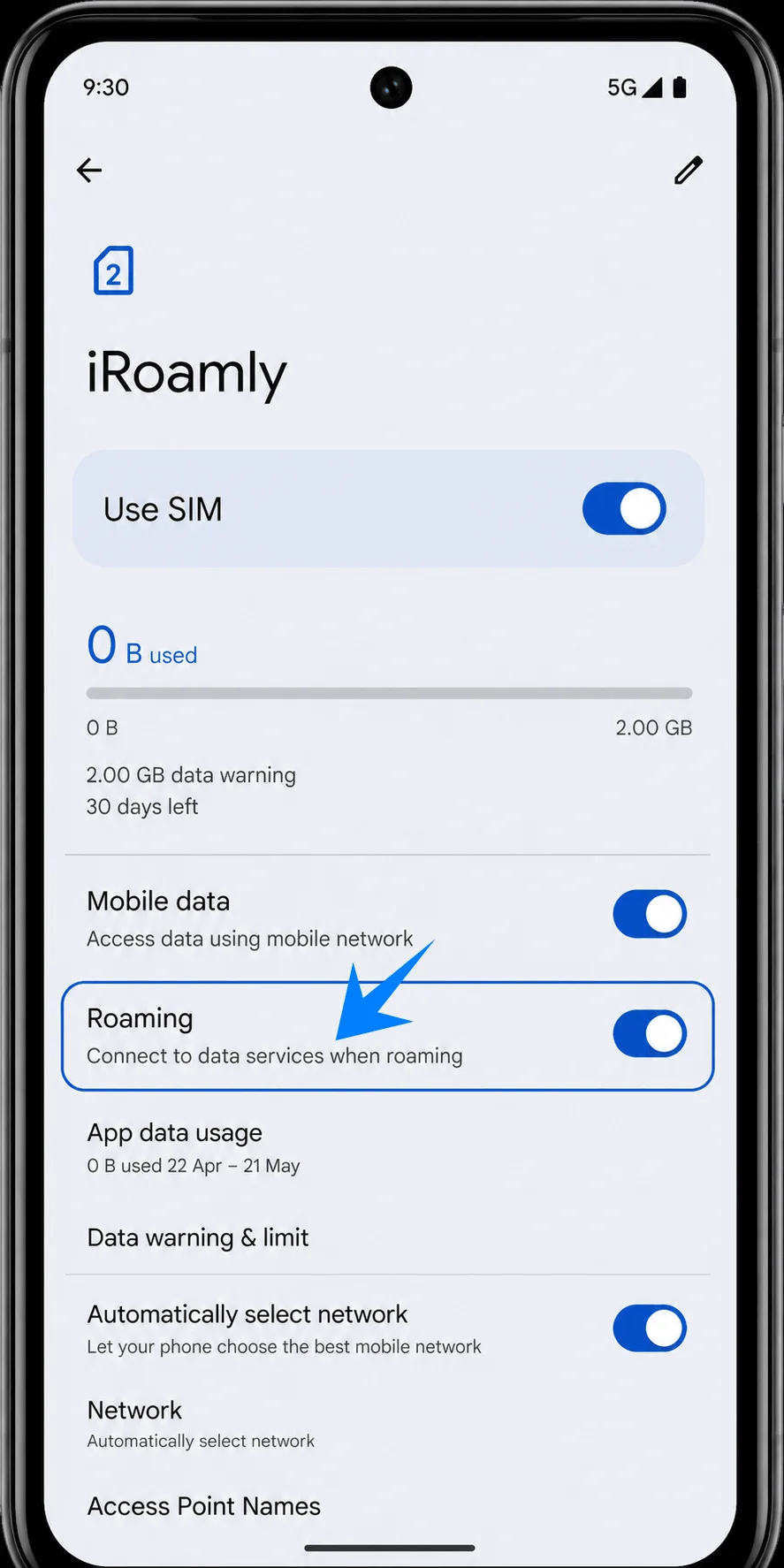
Torna alla pagina delle impostazioni della SIM iRoamly e attiva il Roaming, qualora le istruzioni relative alla tua destinazione iRoamly lo richiedano. I dati della eSIM di viaggio richiedono solitamente l'attivazione del roaming, poiché la connessione avviene tramite reti partner.
Risoluzione dei problemi
Mancanza di "Aggiungi SIM" o "Configura una eSIM": aggiorna Android, conferma che la variante del Pixel 8a supporti la eSIM, verifica che il telefono sia sbloccato e chiedi al tuo operatore se la eSIM è limitata su quel firmware o account.
La scansione del QR code fallisce: aumenta la luminosità sul dispositivo che mostra il QR code, mantieni l'intero codice all'interno dell'inquadratura dello scanner, verifica che il Wi-Fi funzioni o utilizza il metodo di attivazione manuale.
QR code già utilizzato: non eliminare un profilo parzialmente installato e non tentare ripetutamente di utilizzare lo stesso codice. Contatta l'assistenza iRoamly se il codice è stato consumato prima che la eSIM venisse installata correttamente.
Installata ma senza dati: seleziona iRoamly per i dati cellulari, attiva il Roaming se necessario, riavvia il Pixel 8a e conferma che la tua destinazione sia coperta dal piano acquistato.
Attivazione in sospeso: rimani connesso al Wi-Fi durante l'installazione, quindi attendi che il telefono si connetta a una rete di destinazione supportata, nel caso in cui il piano si attivi al primo collegamento alla rete.
Rischio di reinstallazione: disabilita la eSIM iRoamly invece di eliminarla durante il viaggio. Rimuovila solo quando non hai più bisogno del piano o se l'assistenza iRoamly ti indica di farlo.
Voce o SMS non disponibili: controlla i dettagli specifici del piano iRoamly. Molti piani eSIM per viaggi includono solo dati; pertanto, il servizio voce o SMS non è garantito.
Dubbi sul periodo di validità: la validità di iRoamly inizia al momento dell'attivazione. Verifica le condizioni di attivazione del piano corrente prima di procedere con un'installazione anticipata o con l'attivazione della linea di viaggio.
Limitazioni regionali o dell'operatore: se il Pixel è stato acquistato tramite un operatore o in una regione con restrizioni relative alle eSIM, il menu potrebbe essere nascosto, anche se l'hardware del Pixel 8a supporta la eSIM.
Conclusione
Per un Pixel 8a con il sistema operativo Pixel Android attuale, la procedura di configurazione più affidabile è Impostazioni > Rete e internet > SIM > Aggiungi SIM > Configura un'eSIM. Utilizza la scansione QR quando il codice iRoamly è facile da visualizzare, oppure opta per l'inserimento manuale quando è necessario digitare l'intero codice di attivazione.
Una volta che la voce iRoamly compare sotto la sezione SIM, mantieni la linea disabilitata fino al momento del bisogno, se le regole di attivazione lo consentono; dopodiché, selezionala per i dati mobili e attiva il roaming quando il piano per la destinazione lo richiede.