
Il Pixel 9 Pro XL è dotato di un display ampio e nitido e delle impostazioni SIM standard di Google Pixel, che lo rendono un telefono pratico per installare una eSIM da viaggio prima di partire. Per una eSIM da viaggio iRoamly, il menu di riferimento è Impostazioni > Rete e internet > SIM, dove il sistema Android dei Pixel raccoglie sia le SIM fisiche che i profili eSIM scaricati.
Questa guida illustra entrambe le procedure di installazione per il Pixel 9 Pro XL: la scansione del codice QR iRoamly e l'inserimento manuale dei dettagli di attivazione. La configurazione tramite QR è solitamente più rapida quando il codice è visualizzato su uno schermo separato o su un voucher cartaceo. L'inserimento manuale è utile qualora il codice QR non venga rilevato, quando i dettagli di configurazione sono più semplici da copiare e incollare, oppure quando il codice QR è visualizzato sullo stesso telefono utilizzato per l'installazione.
I passaggi seguenti presuppongono l'utilizzo di un Pixel 9 Pro XL sbloccato, con supporto eSIM, impostazioni di sistema in inglese e connessione Wi-Fi disponibile. Alcune varianti regionali o dispositivi venduti da operatori specifici potrebbero presentare limitazioni sulla disponibilità delle eSIM; si consiglia pertanto di verificare le note sulla compatibilità prima di procedere all'installazione.
Preparativi prima di configurare iRoamly eSIM
Collega il Pixel 9 Pro XL a una rete Wi-Fi affidabile prima di scaricare la eSIM iRoamly.
Verifica che il telefono sia sbloccato e compatibile con le eSIM. Se le opzioni "Aggiungi SIM" o "Configura una eSIM" non sono disponibili, controlla il blocco dell'operatore, la regione, l'aggiornamento di Android e se il telefono visualizza un codice EID.
Tieni a portata di mano il codice QR e i dettagli per la configurazione manuale di iRoamly. iRoamly potrebbe fornire un codice QR insieme a informazioni manuali come l'indirizzo SM-DP+ e il codice di attivazione; la procedura manuale del Pixel consente di utilizzare una stringa completa di codice di attivazione nel formato LPA:1$... .
Se possibile, installa la eSIM 1-2 giorni prima del viaggio, ma evita di eliminarla dopo l'installazione. Molti profili eSIM sono monouso e non possono essere reinstallati semplicemente utilizzando lo stesso codice QR.
Controlla i dettagli del tuo piano iRoamly prima di procedere all'installazione. La validità della eSIM iRoamly decorre dall'attivazione; per la maggior parte dei piani di destinazione, il periodo di validità inizia solitamente nel momento in cui la eSIM si connette a una rete supportata.
I piani eSIM di iRoamly potrebbero non includere chiamate vocali o SMS. Molti piani di viaggio prevedono solo l'uso di dati, sebbene alcune tipologie di piano possano includere chiamate o SMS; pertanto, verifica i dettagli specifici del piano prima di fare affidamento sul servizio telefonico.
Passaggi di configurazione condivisi
Apri le Impostazioni, quindi tocca Rete e Internet. Dovresti visualizzare la pagina delle impostazioni di rete del Pixel con le SIM elencate nella parte superiore.
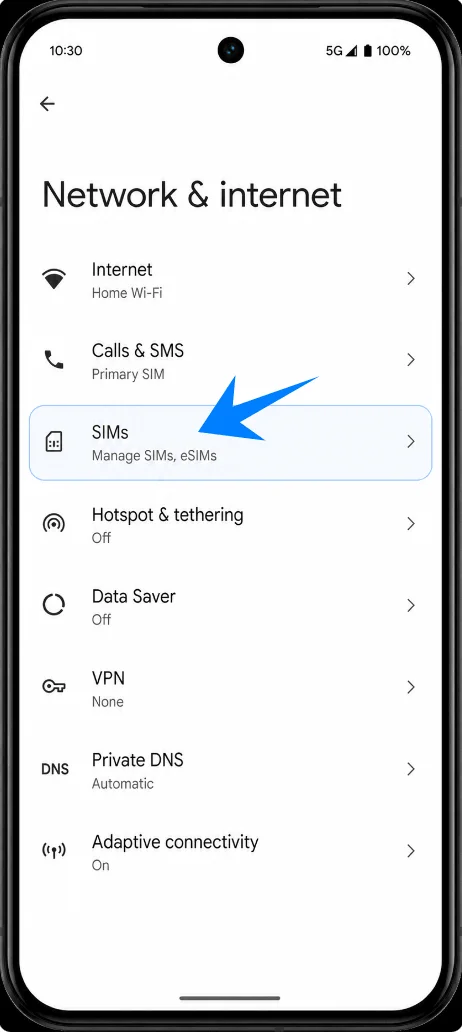
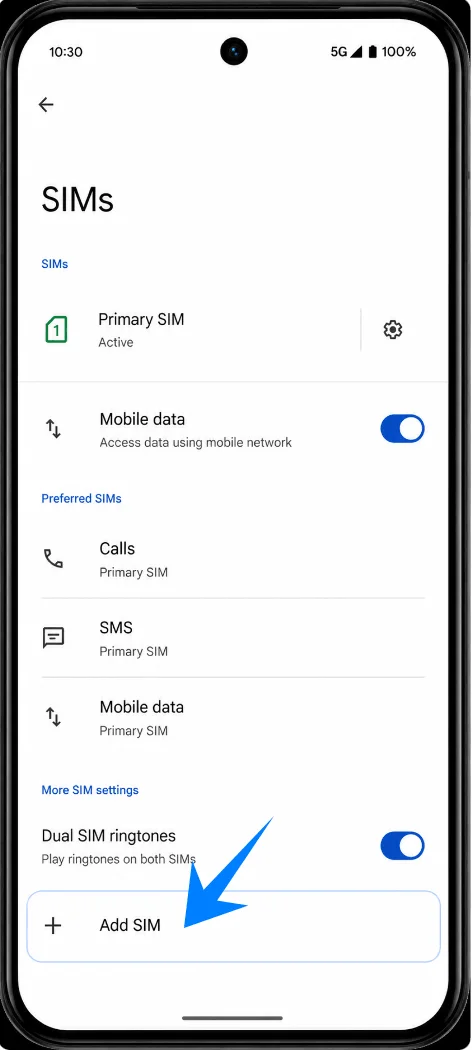
Tocca SIM, quindi tocca Aggiungi SIM. Il Pixel dovrebbe avviare la procedura di aggiunta SIM, che consente di inserire un ulteriore profilo SIM.
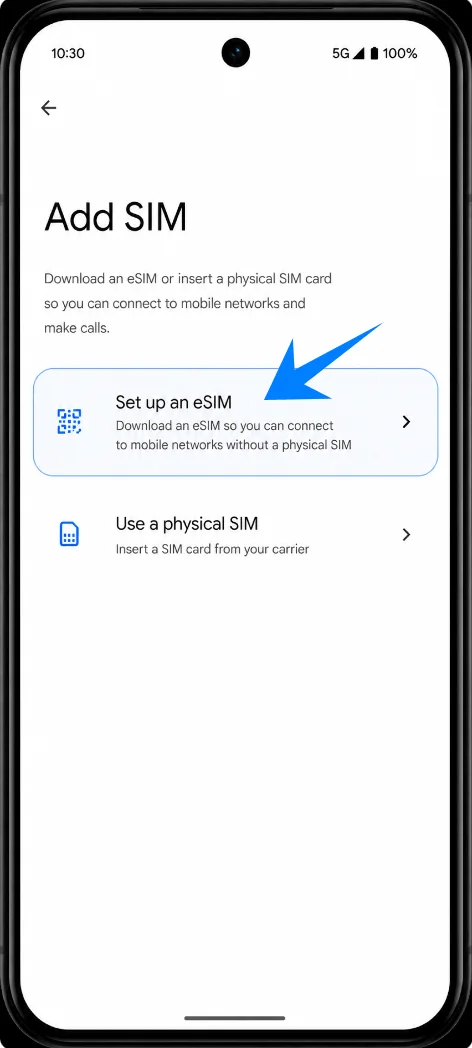
Tocca Configura una eSIM. Mantieni attiva la connessione Wi-Fi mentre Android apre la procedura di configurazione della eSIM.
Metodo 1: Installare l'eSIM iRoamly tramite scansione di un codice QR
Nella schermata di configurazione dell'eSIM, seleziona l'opzione per la configurazione tramite codice QR, quindi inquadra il codice QR iRoamly con la fotocamera del Pixel 9 Pro XL. Assicurati che l'intero codice QR rimanga all'interno della cornice di scansione.
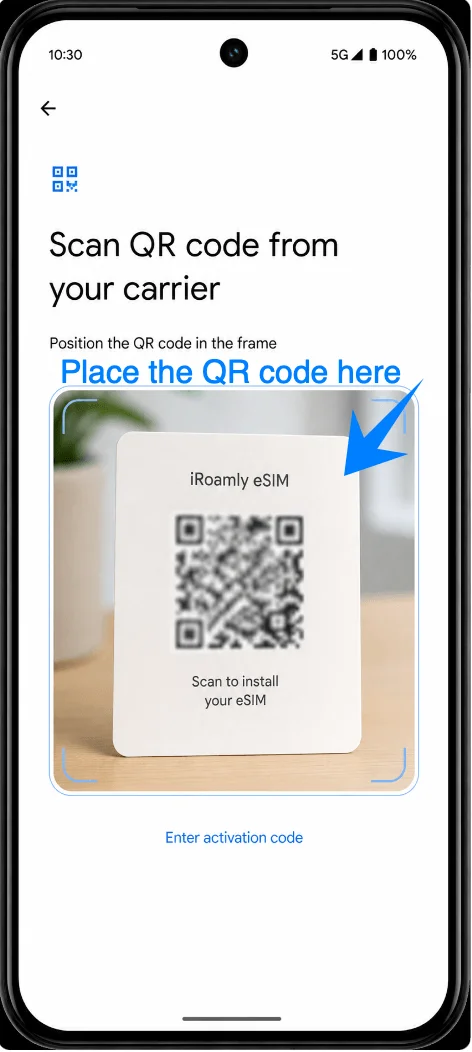
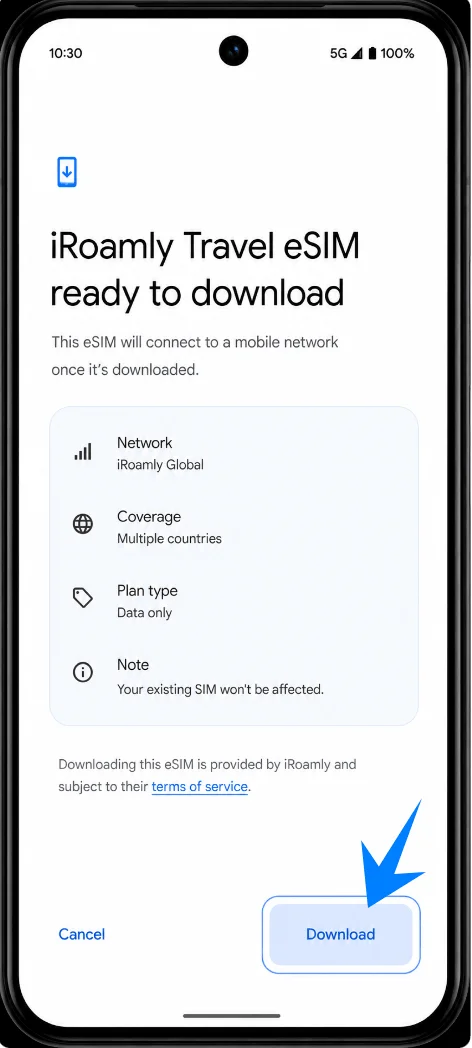
Quando Android rileva il profilo eSIM iRoamly, tocca Scarica o Attiva per avviare il download dell'eSIM. Mantieni la connessione Wi-Fi attiva fino al completamento del download.
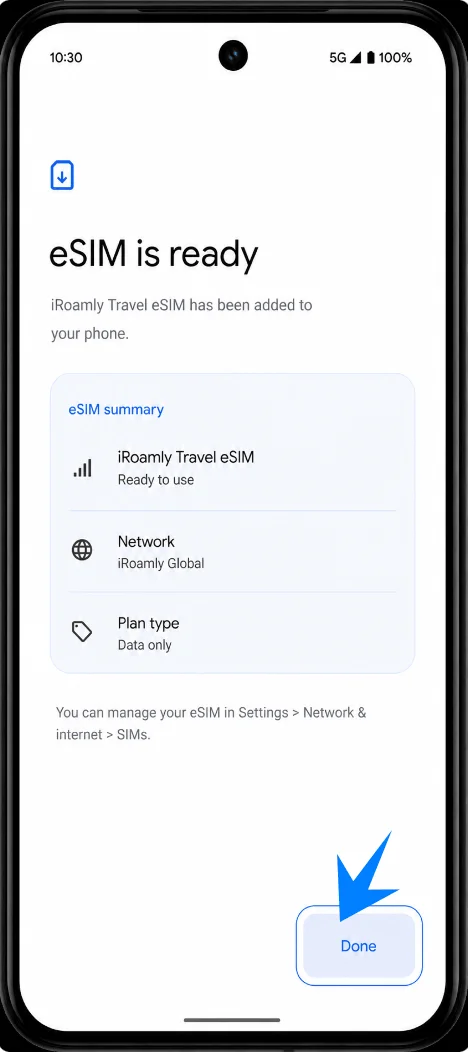
Tocca Fatto una volta che il Pixel conferma l'avvenuta installazione dell'eSIM. Se Android ti chiede di etichettare la linea, nominala iRoamly o eSIM Viaggio, in modo da poterla riconoscere facilmente in seguito.
Metodo 2: Installa la eSIM iRoamly tramite inserimento manuale
Apri le Impostazioni, tocca Rete e internet, seleziona SIM, quindi tocca Aggiungi SIM. Verrai reindirizzato allo stesso menu SIM del Pixel utilizzato per la configurazione tramite QR code.
Tocca Configura una eSIM. Assicurati che il telefono sia collegato al Wi-Fi e prosegui finché non visualizzi la schermata di configurazione QR.
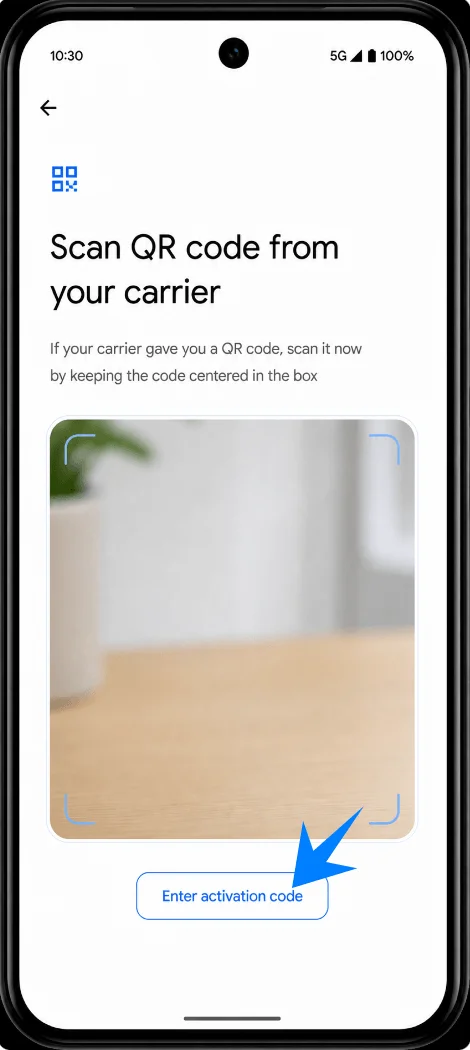
Nella schermata di configurazione QR, tocca Inserisci codice di attivazione. Il Pixel aprirà la schermata per l'inserimento manuale anziché attivare lo scanner della fotocamera.
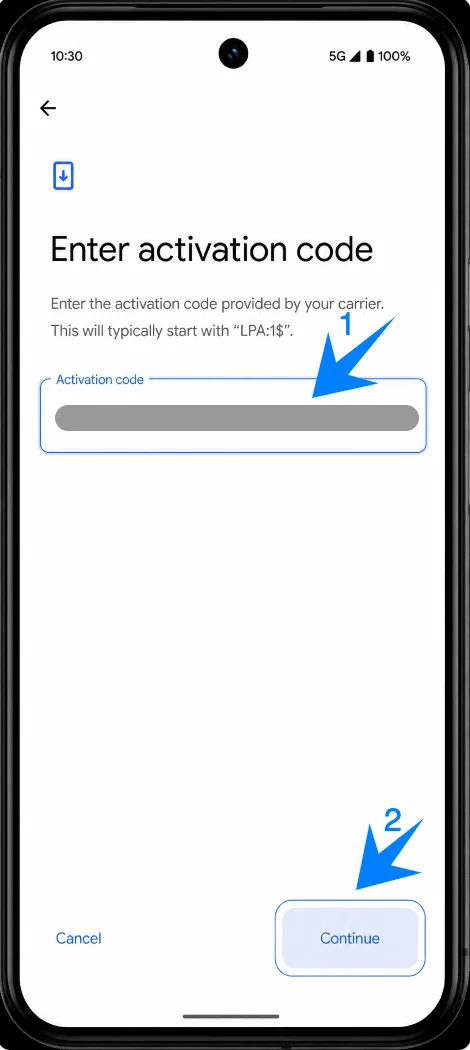
Inserisci i dettagli manuali forniti da iRoamly esattamente come indicato. In questa schermata manuale del Pixel, incolla la stringa completa del codice di attivazione, ad esempio LPA:1$example.smdp.address$PLACEHOLDER-CODE, quindi tocca Continua. Se l'ordine iRoamly indica valori separati per l'indirizzo SM-DP+ e il codice di attivazione, combinali o copiali nel formato mostrato da iRoamly prima di incollarli.
Tocca Scarica o Attiva non appena Android rileva il profilo eSIM iRoamly, quindi attendi il completamento del download senza disconnetterti dal Wi-Fi.
Tocca Fatto quando viene visualizzata la conferma dell'installazione. Se il Pixel ti chiede di assegnare un nome alla nuova SIM, etichettala come iRoamly o Travel eSIM.
Come confermare che la eSIM iRoamly è stata installata
Apri le Impostazioni, tocca Rete e internet, quindi seleziona SIM. Cerca la nuova voce iRoamly o la eSIM di viaggio nell'elenco delle SIM.
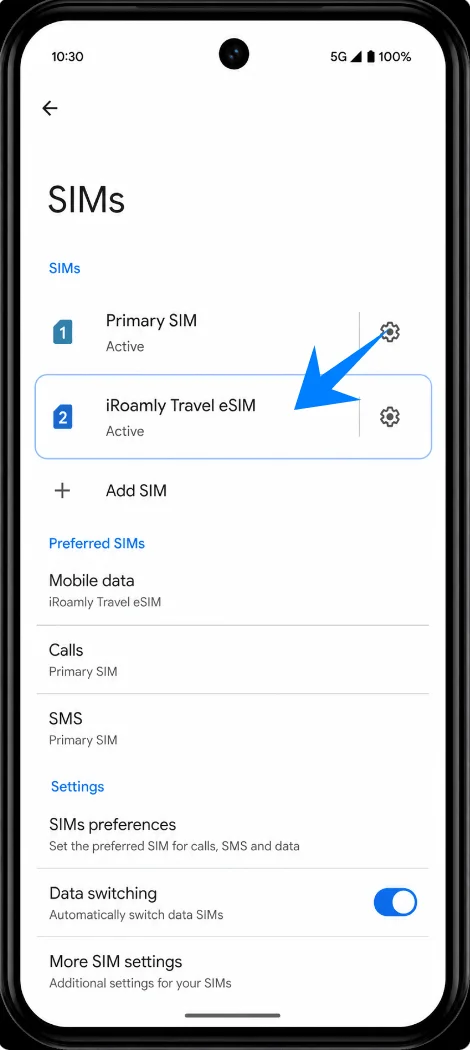
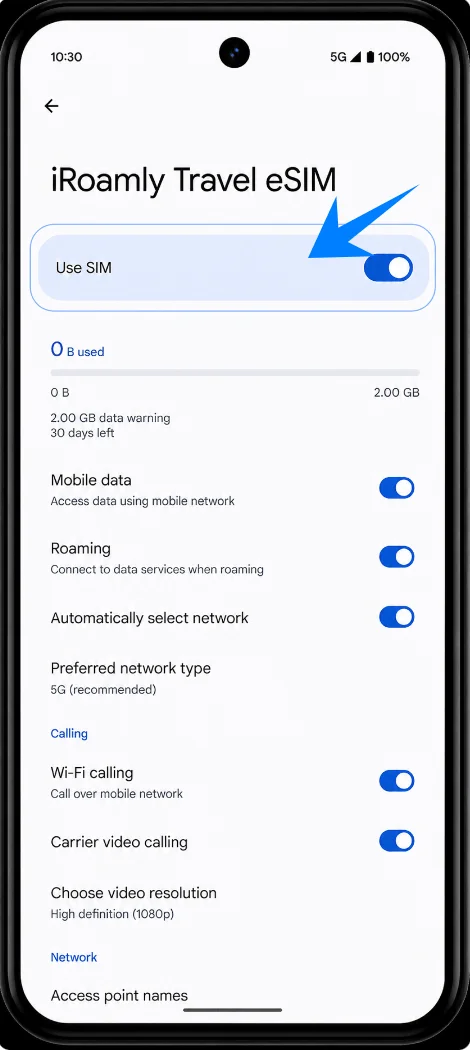
Tocca la voce della eSIM iRoamly e verifica che l'opzione Usa SIM sia disponibile o attiva. Se il Pixel indica che l'attivazione è ancora in sospeso, mantieni la connessione Wi-Fi attiva e attendi il completamento del provisioning del profilo.
Configura la eSIM iRoamly per i dati di viaggio
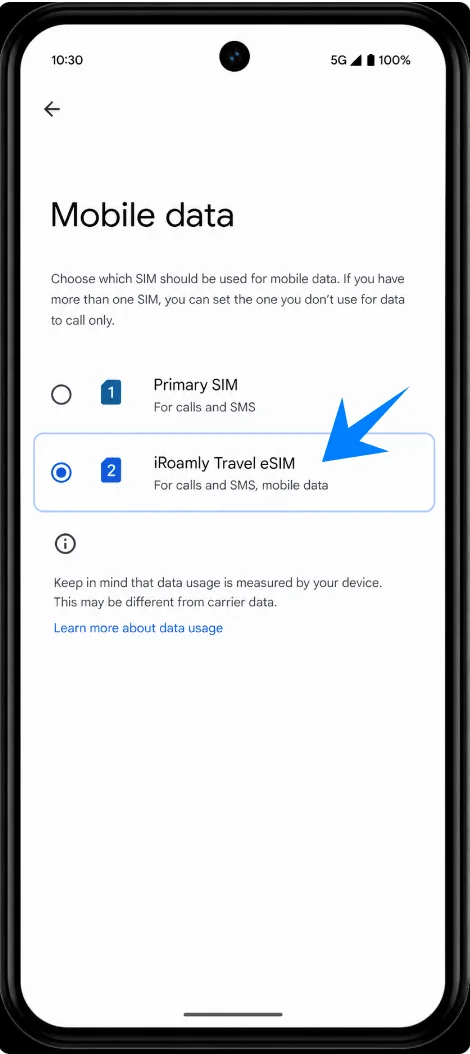
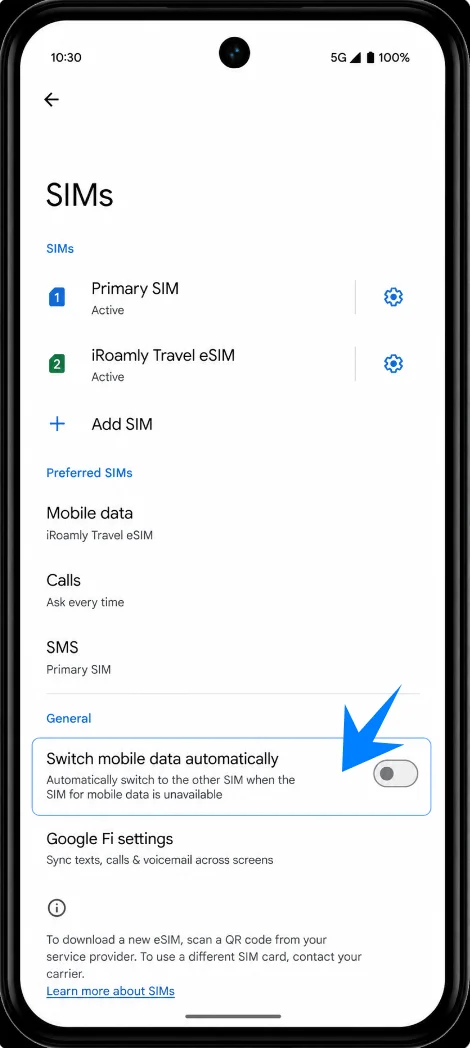
In Impostazioni > Rete e internet > SIM, tocca Dati mobili, quindi seleziona la eSIM iRoamly come SIM dati quando sei pronto a utilizzare il piano di viaggio.
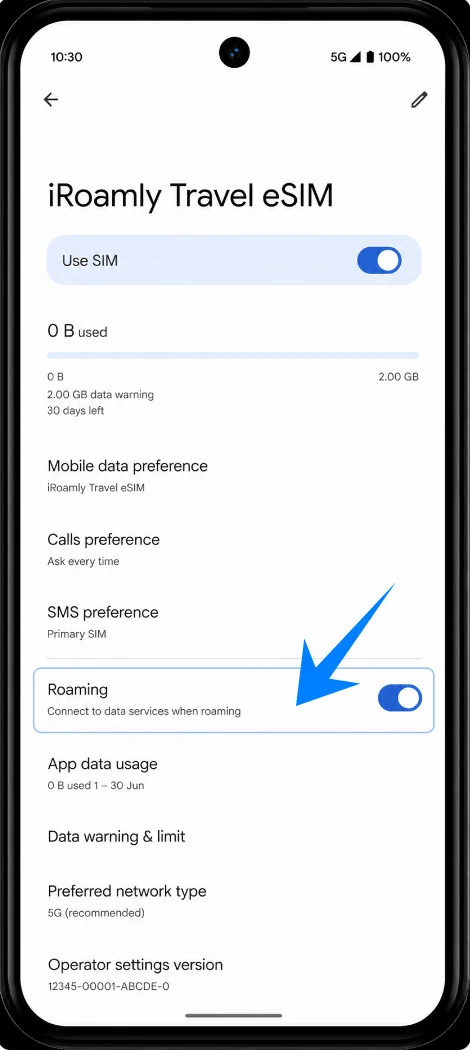
Apri la voce della eSIM iRoamly, quindi attiva il Roaming se il tuo piano iRoamly o le istruzioni relative alla destinazione lo richiedono. Le eSIM da viaggio necessitano spesso dell'attivazione del roaming per connettersi alle reti partner.
Se il Pixel mostra "Passa automaticamente ai dati mobili", disattivalo, a meno che tu non voglia intenzionalmente che Android passi ad un'altra rete rispetto a iRoamly. Ciò aiuta a evitare di utilizzare accidentalmente la tua SIM principale per i dati di viaggio.
Risoluzione dei problemi
Se le voci Aggiungi SIM o Configura una eSIM non sono presenti, aggiorna Android, verifica che il telefono sia sbloccato, conferma che il Pixel 9 Pro XL disponga di un EID e chiedi all'operatore se tale variante supporta l'eSIM.
Se il codice QR non viene scansionato, pulisci l'obiettivo della fotocamera, aumenta la luminosità dello schermo che visualizza il codice QR, mantieni il codice all'interno della cornice di scansione o utilizza il metodo manuale.
Se Android indica che il codice QR o il codice di attivazione è già stato utilizzato, non eliminare e riprovare ripetutamente. Contatta il supporto iRoamly poiché i codici di attivazione eSIM sono spesso monouso.
Se l'eSIM si installa ma non c'è connessione dati, seleziona iRoamly per i dati mobili, attiva il roaming per la SIM iRoamly se necessario, riavvia il telefono e conferma che la destinazione sia coperta dal piano.
Se l'attivazione rimane in sospeso, mantieni la connessione Wi-Fi attiva, attendi alcuni minuti e verifica se il piano è progettato per attivarsi solo dopo la connessione a una rete supportata nella destinazione.
Se le chiamate o gli SMS non funzionano, controlla l'esatto tipo di piano iRoamly. Molte eSIM da viaggio iRoamly offrono solo dati senza numero di telefono; le chiamate e gli SMS variano in base al piano.
Se non hai più bisogno della linea da viaggio, disattiva l'opzione Usa SIM per l'eSIM iRoamly invece di eliminarla, a meno che il supporto iRoamly non ti confermi che la rimozione sia sicura.
Conclusione
Per il Pixel 9 Pro XL, la procedura più affidabile consiste nell'andare su Impostazioni > Rete e internet > SIM > Aggiungi SIM > Configura una eSIM. Utilizza la scansione QR quando il codice iRoamly è facile da inquadrare, oppure opta per l'inserimento manuale se devi incollare il codice di attivazione.
Dopo l'installazione, verifica che la eSIM iRoamly compaia nella sezione SIM, selezionala per i Dati mobili, attiva il roaming se il tuo piano di destinazione lo richiede e ricorda che la validità del piano decorre dall'attivazione, che solitamente avviene quando la eSIM si connette a una rete supportata.