
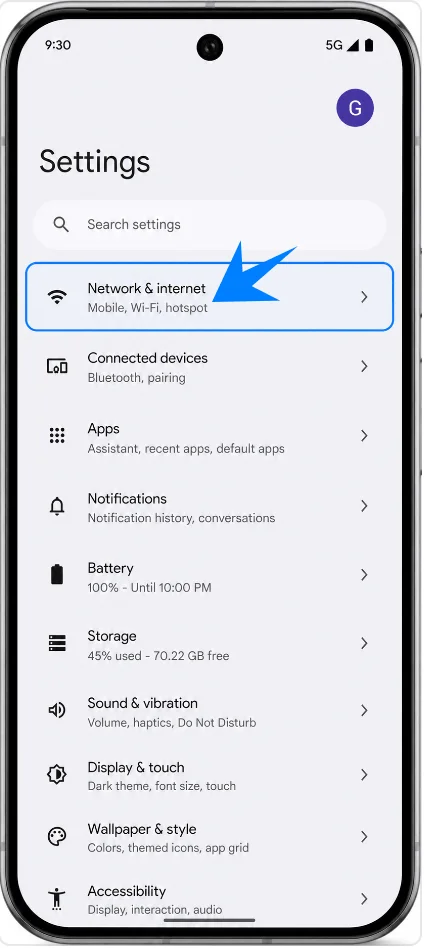
Il Pixel 10 Pro è un ottimo telefono da viaggio per l'utilizzo di eSIM, poiché Google mantiene i controlli eSIM all'interno del percorso standard delle Impostazioni Android: Impostazioni > Rete e internet > SIM > Aggiungi SIM > Configura una eSIM. Questa guida segue tale percorso, utilizzando le etichette di Android 16 e le schermate in stile Pixel.
È possibile installare una eSIM da viaggio iRoamly prima della partenza, in modo che i dati mobili siano pronti non appena si atterra. Il metodo tramite codice QR è solitamente il più rapido quando è possibile visualizzare il codice QR iRoamly su un altro schermo o stamparlo. L'inserimento manuale rappresenta l'alternativa quando non è possibile utilizzare la fotocamera per la scansione, il codice QR non è a portata di mano o si preferisce copiare i dettagli di attivazione dal proprio account iRoamly o tramite email.
Questa guida illustra entrambi i metodi, partendo dalle schermate di configurazione del Pixel fino al download, alla conferma e alle impostazioni dei dati di viaggio. Viene inoltre descritto il formato per l'inserimento manuale sul Pixel, dove Android richiede una stringa di codice di attivazione, solitamente composta dall'indirizzo SM-DP+ e dai dettagli del codice di attivazione forniti da iRoamly.
Preparativi prima di configurare la eSIM iRoamly
Connetti il Pixel 10 Pro a una rete Wi-Fi affidabile prima di installare la eSIM iRoamly.
Verifica che il telefono sia sbloccato e compatibile con la tecnologia eSIM. Alcune versioni regionali, legate a specifici operatori o gestite a livello aziendale, potrebbero limitare la configurazione della eSIM.
Tieni a portata di mano il codice QR iRoamly o i dettagli di attivazione manuale, disponibili nel tuo account iRoamly o nell'email di conferma dell'ordine.
Installa la eSIM 1-2 giorni prima della partenza, se il piano lo consente, ma evita di iniziare a utilizzare i dati nella destinazione finché non avrai compreso le regole di attivazione del piano stesso.
Controlla i dettagli del tuo piano iRoamly prima dell'installazione. La validità della eSIM iRoamly decorre dall'attivazione; a seconda del piano, questa può avvenire al momento dell'installazione o nel momento in cui la eSIM si connette per la prima volta a una rete supportata nella destinazione.
Non eliminare la eSIM iRoamly dopo averla installata, se non necessario. Molte eSIM per viaggi non possono essere reinstallate semplicemente utilizzando lo stesso codice QR o gli stessi dati di attivazione.
I piani eSIM iRoamly potrebbero non includere chiamate vocali o SMS. Il supporto per chiamate e messaggi varia a seconda del piano, pertanto ti invitiamo a verificare i dettagli specifici prima di dare per scontato che siano inclusi.
Passaggi di configurazione condivisi per Pixel
Apri Impostazioni, quindi tocca Rete e internet. Dovresti visualizzare le impostazioni di connettività Android per Wi-Fi, reti mobili e SIM.
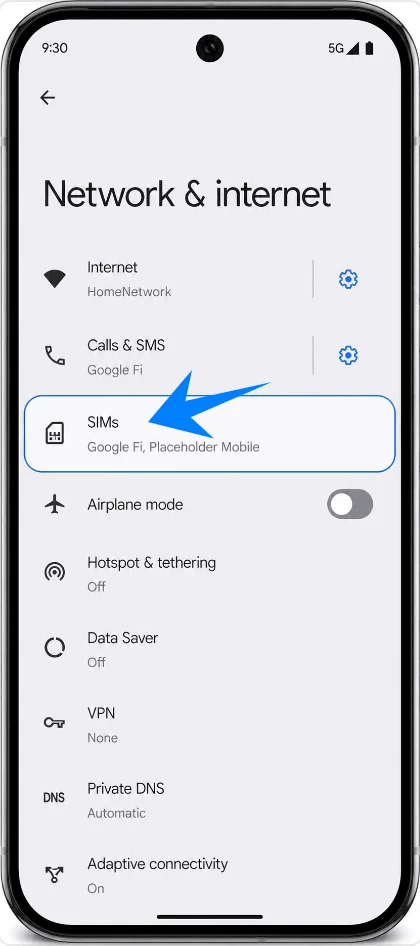
Tocca SIM nella schermata Rete e internet. Dovresti vedere la pagina di gestione SIM per il Pixel 10 Pro.
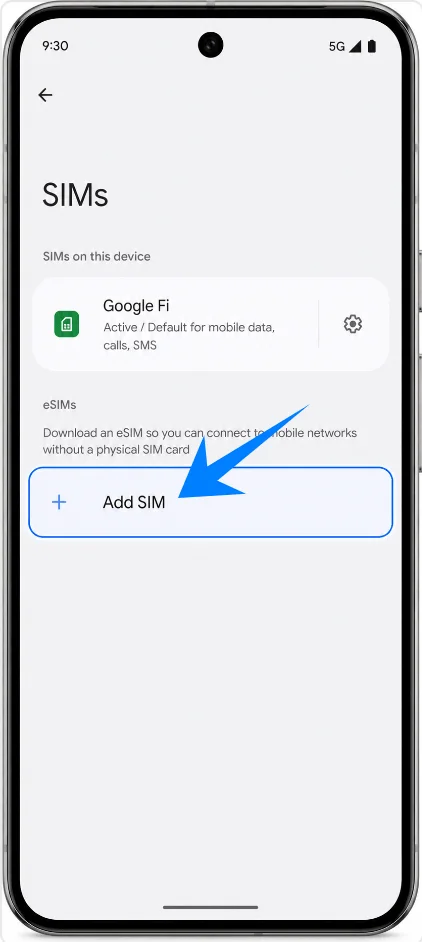
Tocca Aggiungi SIM nella pagina delle SIM. Il Pixel dovrebbe avviare la procedura di configurazione della rete mobile.
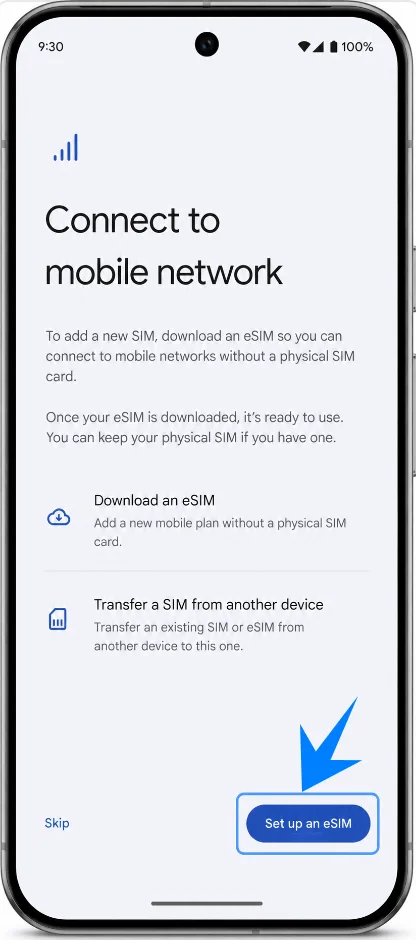
Tocca Configura una eSIM. Il Pixel dovrebbe passare alla schermata di configurazione eSIM, dove potrai scansionare un codice QR o scegliere un'opzione manuale.
Metodo 1: Installazione della eSIM iRoamly tramite scansione di un codice QR
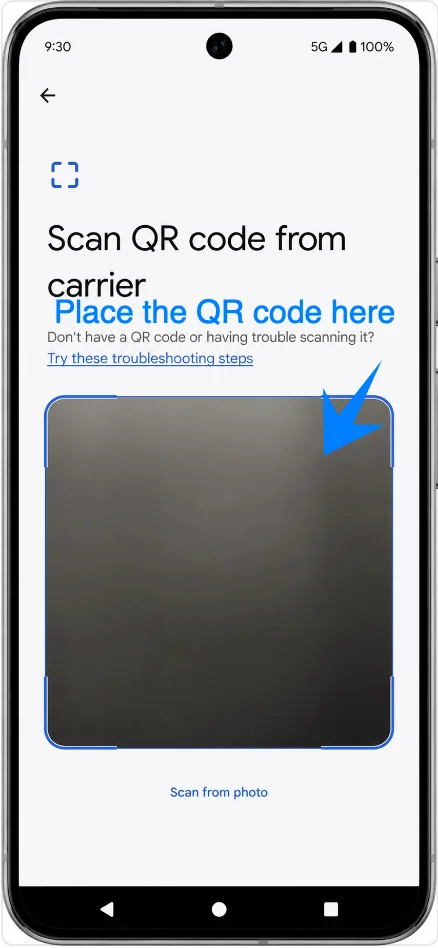
Nella schermata di configurazione QR, inquadra il codice QR iRoamly presente nel tuo account iRoamly o nell'email dell'ordine utilizzando la fotocamera del Pixel 10 Pro. Mantieni il codice in piano e ben illuminato finché il sistema Android non riconosce la eSIM.
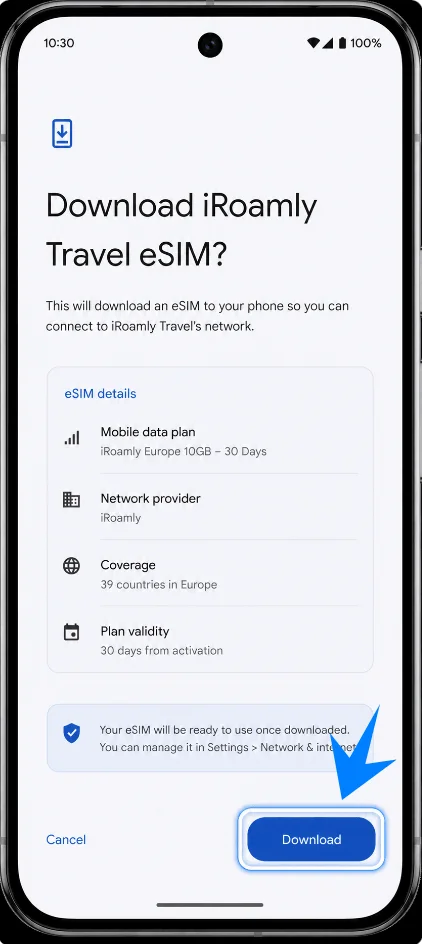
Verifica i dettagli della eSIM quando il Pixel rileva la eSIM da viaggio iRoamly, quindi tocca Scarica. Assicurati che la connessione Wi-Fi rimanga attiva mentre Android scarica e installa il profilo eSIM.
Metodo 2: Installazione della eSIM iRoamly tramite inserimento manuale
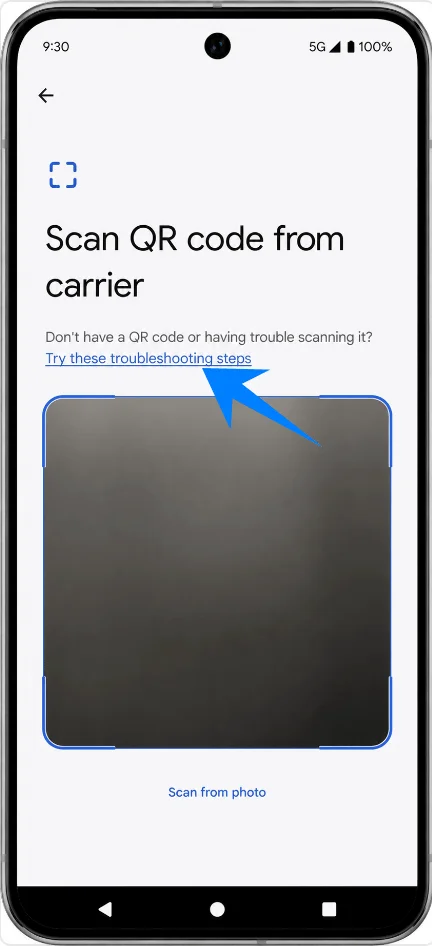
Apri le Impostazioni, tocca Rete e internet, seleziona SIM, tocca Aggiungi SIM e infine tocca Configura una eSIM. Nella schermata di configurazione tramite QR, tocca Prova questi passaggi per la risoluzione dei problemi per accedere alle opzioni di configurazione manuale.
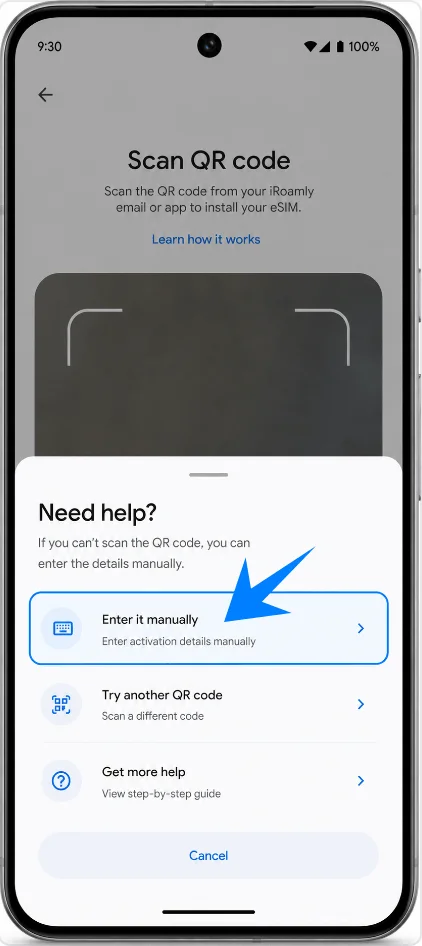
Tocca Inserisci manualmente. Il dispositivo Pixel dovrebbe visualizzare la schermata di attivazione manuale anziché lo scanner QR.
Tocca il campo Codice di attivazione e inserisci l'intera stringa del codice di attivazione manuale fornita da iRoamly, quindi tocca Continua o Connetti. Sui dispositivi Pixel Android, solitamente viene richiesta una stringa di codice completa, del tipo LPA:1$Indirizzo SM-DP+$codice di attivazione, anziché campi separati per Indirizzo SM-DP+, Codice di attivazione e Codice di conferma.
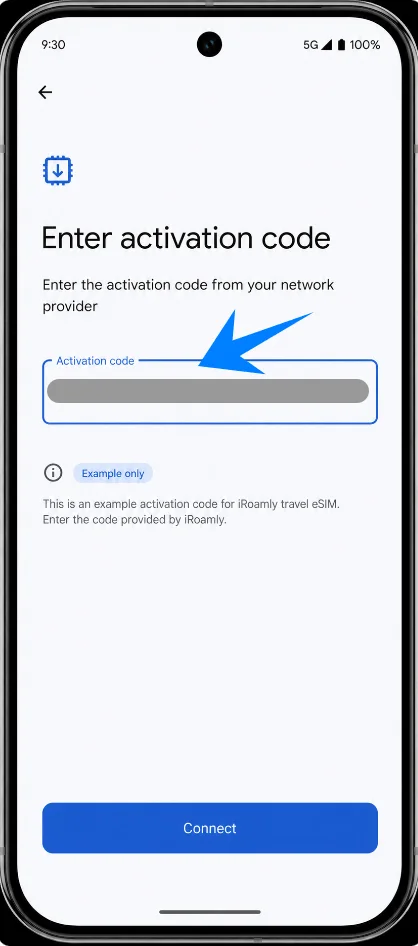
Verifica i dettagli della eSIM iRoamly una volta che Android avrà individuato il profilo, quindi tocca Scarica. Mantieni il dispositivo Pixel connesso al Wi-Fi fino al completamento del download.
Come confermare l'avvenuta installazione della eSIM iRoamly
Apri le Impostazioni, tocca Rete e internet, quindi seleziona SIM. Verifica che la eSIM iRoamly Travel compaia nell'elenco delle SIM e risulti attiva, scaricata o disponibile all'uso.
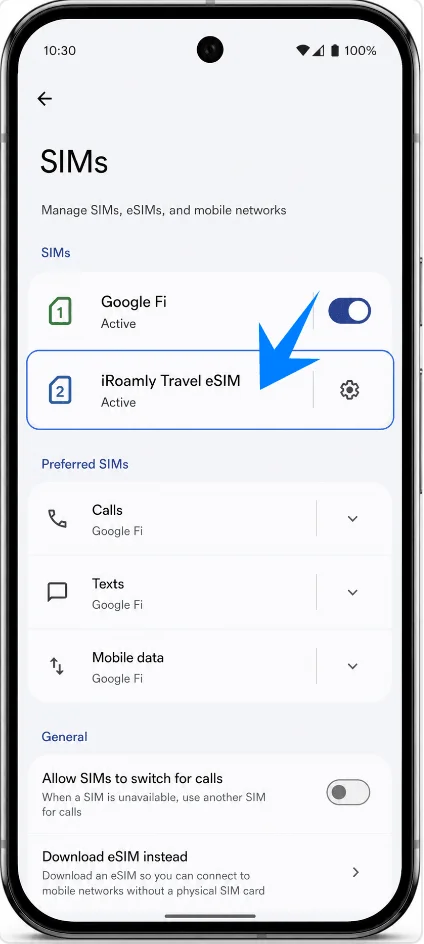
Configura la eSIM iRoamly per i dati di viaggio
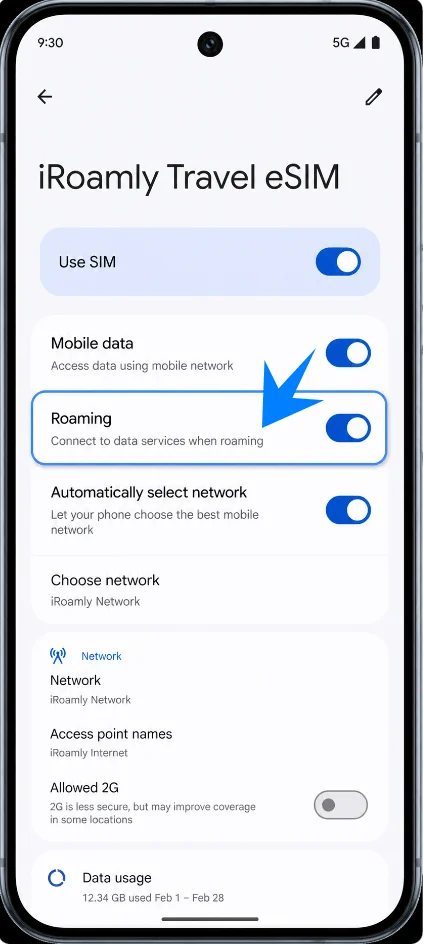
Nella pagina delle SIM, tocca la eSIM iRoamly Travel, attiva Usa SIM e abilita il Roaming se richiesto dal tuo piano di destinazione o dalle istruzioni iRoamly. I dati della eSIM di viaggio solitamente necessitano dell'attivazione del roaming, poiché il piano si connette tramite reti partner.
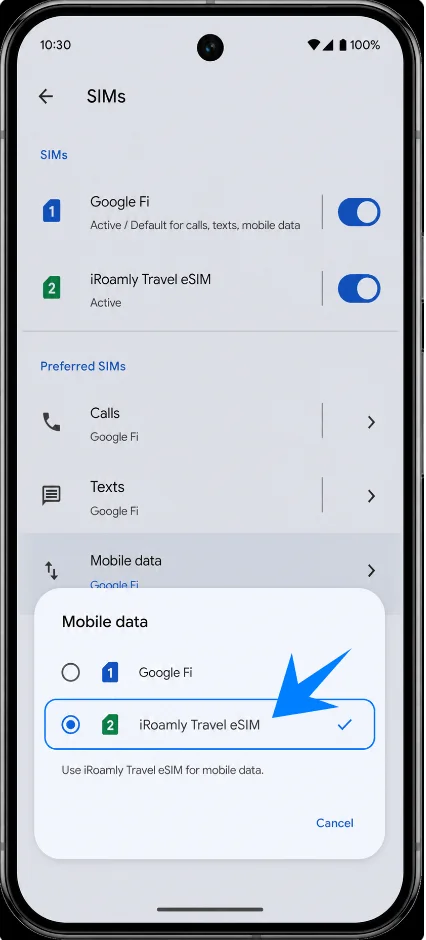
Torna in Impostazioni > Rete e internet > SIM, apri la preferenza Dati mobili e seleziona la eSIM iRoamly Travel. Mantieni le chiamate e gli SMS sulla tua SIM principale, a meno che il tuo piano iRoamly non includa specificamente servizi voce o SMS.
Risoluzione dei problemi
Se le opzioni "Aggiungi SIM" o "Configura un eSIM" non sono presenti, aggiorna Android, verifica che il Pixel 10 Pro sia sbloccato, controlla che sul dispositivo sia visualizzato un EID e chiedi al gestore se la variante regionale o del gestore supporta eSIM.
Se il codice QR non viene scansionato, utilizza il Metodo 2 e inserisci l'intera stringa del codice di attivazione manuale fornito da iRoamly. Assicurati che il Wi-Fi sia attivo e che il codice QR non sia già stato utilizzato.
Se Android indica che il codice è già stato utilizzato, non eliminare e riprovare ripetutamente. Contatta l'assistenza iRoamly poiché molti profili eSIM non possono essere reinstallati utilizzando lo stesso codice di attivazione.
Se l'eSIM iRoamly risulta installata ma i dati non funzionano, seleziona eSIM iRoamly per i viaggi alla voce Dati mobili, abilita il Roaming sulla linea iRoamly, riavvia il telefono e conferma che il piano copra la tua destinazione attuale.
Se l'attivazione è in sospeso, mantieni attivo il Wi-Fi e attendi il completamento del download del profilo. Se il piano si attiva solo quando si connette a una rete di destinazione supportata, potrebbe rimanere inattivo fino all'arrivo.
Se le chiamate o gli SMS non funzionano sulla linea iRoamly, controlla i dettagli del piano. Molti piani eSIM di viaggio sono esclusivamente per i dati e la disponibilità di voce/SMS varia a seconda della destinazione e del tipo di piano.
Se hai necessità di interrompere temporaneamente l'uso dell'eSIM, disattiva l'opzione "Usa SIM" per la linea iRoamly invece di eliminarla, a meno che l'assistenza iRoamly non ti indichi di rimuoverla.
Conclusione
Una volta installata la tua eSIM iRoamly sul Pixel 10 Pro, la configurazione è praticamente completata. Indipendentemente dal fatto che tu abbia utilizzato il metodo tramite codice QR o l'attivazione manuale, i passaggi finali fondamentali consistono nel verificare che la eSIM compaia sotto Impostazioni > Rete e internet > SIM, nel selezionarla come linea per i dati mobili e nell'abilitare il roaming quando richiesto dal piano relativo alla tua destinazione.
Prima di metterti in viaggio, prenditi un momento per verificare la politica di attivazione del tuo piano iRoamly e i servizi inclusi, così da sapere esattamente quando inizia la validità e se sono supportati i servizi voce o SMS. Con tutto configurato in anticipo, potrai arrivare a destinazione con i dati mobili pronti all'uso.