
Il Pixel 9a è un ottimo telefono da viaggio per l'utilizzo di eSIM, poiché la configurazione Android di Pixel organizza i piani tariffari sotto Impostazioni > Rete e internet > SIM. Per questa guida, i passaggi presuppongono l'utilizzo di un Pixel 9a con Android 15, impostazioni di sistema in inglese e il layout di navigazione a gesti standard di Pixel.
Un'eSIM da viaggio iRoamly può solitamente essere installata prima della partenza, mentre si dispone di una connessione Wi-Fi affidabile. Il metodo del codice QR è l'opzione più rapida quando è possibile visualizzare il codice QR iRoamly su un altro schermo o stamparlo. L'inserimento manuale risulta utile se la fotocamera non riesce a scansionare il codice, se l'immagine QR non è disponibile, oppure se si stanno copiando i dettagli direttamente dall'email di conferma dell'ordine iRoamly o dalla pagina del proprio account.
Questa guida illustra entrambi i procedimenti partendo dal medesimo flusso di configurazione di Pixel, mostrando successivamente come verificare che l'eSIM iRoamly sia correttamente installata e configurata per il traffico dati in viaggio.
Preparativi prima di configurare la iRoamly eSIM
Connetti il Pixel 9a a una rete Wi-Fi stabile prima di aggiungere la iRoamly eSIM.
Verifica che il telefono sia sbloccato e compatibile con eSIM. Alcune varianti regionali, dell'operatore o del firmware potrebbero limitare la disponibilità delle eSIM.
Tieni a portata di mano il codice QR iRoamly o i dettagli per l'attivazione manuale. Per la configurazione manuale su Pixel con Android 15, utilizza il formato completo del codice di attivazione indicato nei dettagli iRoamly.
Installa la eSIM uno o due giorni prima di partire, se il piano lo consente, ma non attivare la linea dedicata al viaggio finché non avrai compreso le regole di attivazione del piano stesso.
La validità della iRoamly eSIM decorre dal momento dell'attivazione. Verifica nell'ordine iRoamly o nei dettagli del piano quale sia l'evento che determina l'attivazione prima di installare o abilitare la linea.
I piani iRoamly eSIM potrebbero non includere chiamate vocali o SMS. Il supporto per voce e SMS varia in base al piano, pertanto controlla i dettagli specifici prima di farvi affidamento.
Non eliminare la iRoamly eSIM dopo l'installazione, a meno che non sia il supporto iRoamly a indicartelo. Molte eSIM non possono essere reinstallate una volta rimosse.
Passaggi di configurazione condivisi
Apri Impostazioni, quindi tocca Rete e internet. Dovresti visualizzare la pagina delle impostazioni di rete del Pixel.
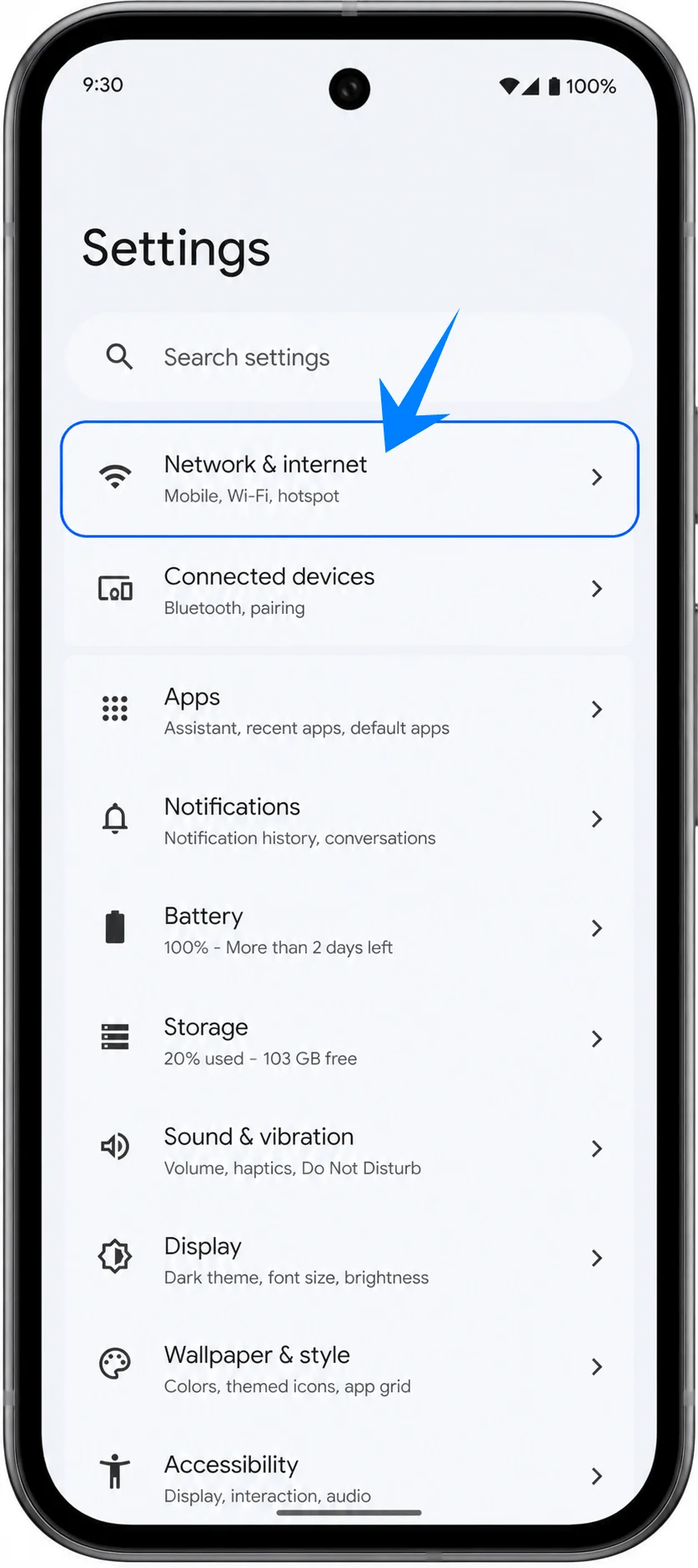
Tocca SIM. Il Pixel aprirà la pagina in cui vengono gestite le SIM fisiche e i profili eSIM.
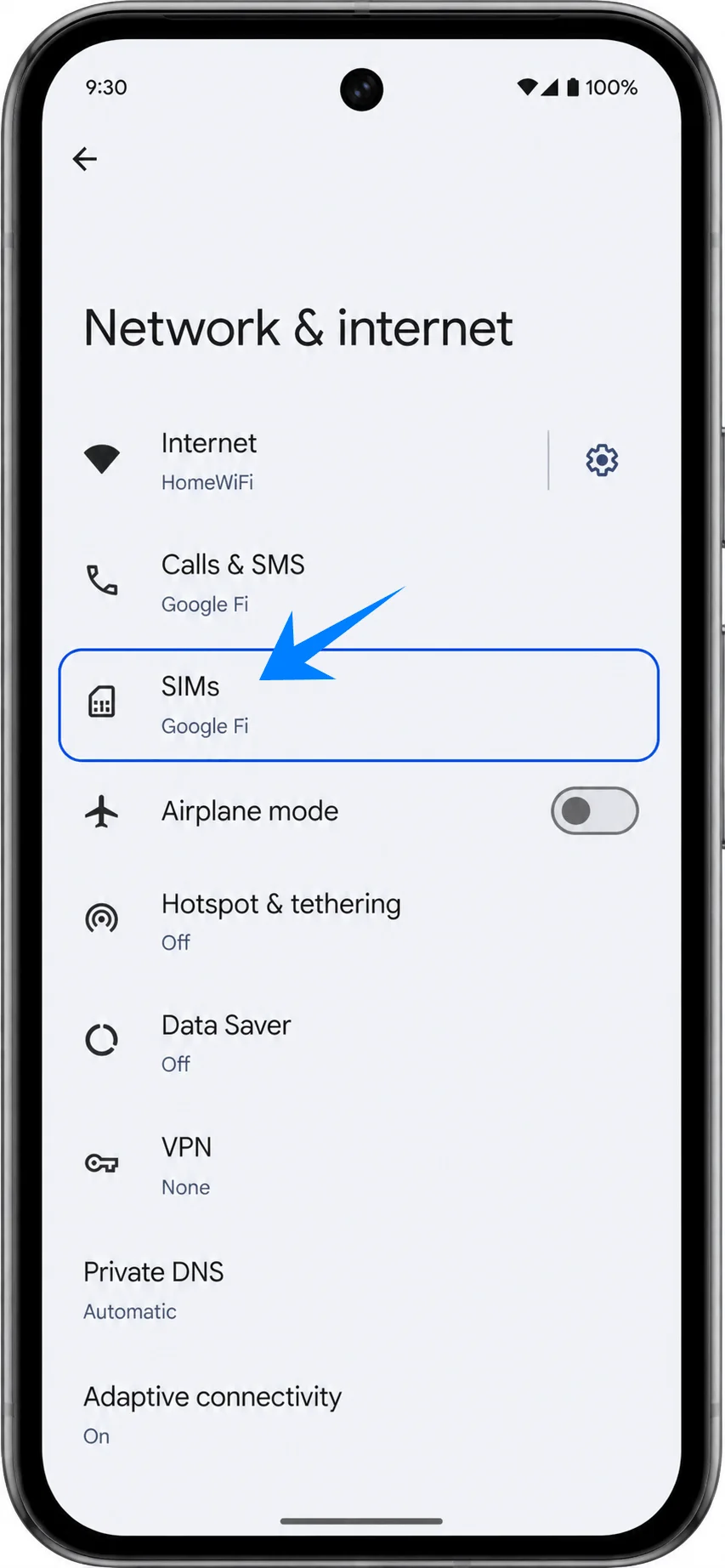
Tocca Aggiungi SIM. Il telefono avvierà la procedura di configurazione della rete mobile.
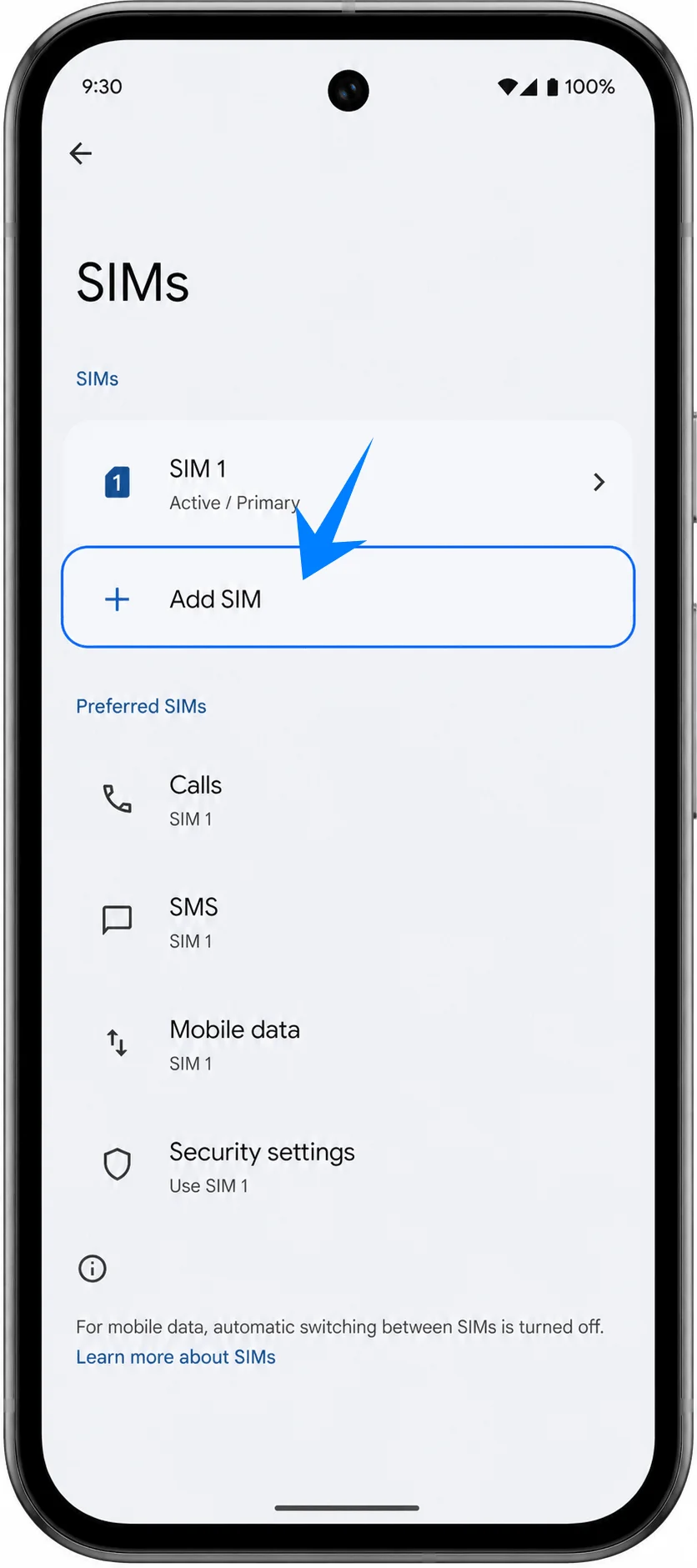
Tocca Configura una eSIM. Il Pixel preparerà la schermata di configurazione dell'eSIM e richiederà il codice QR o le informazioni di attivazione.
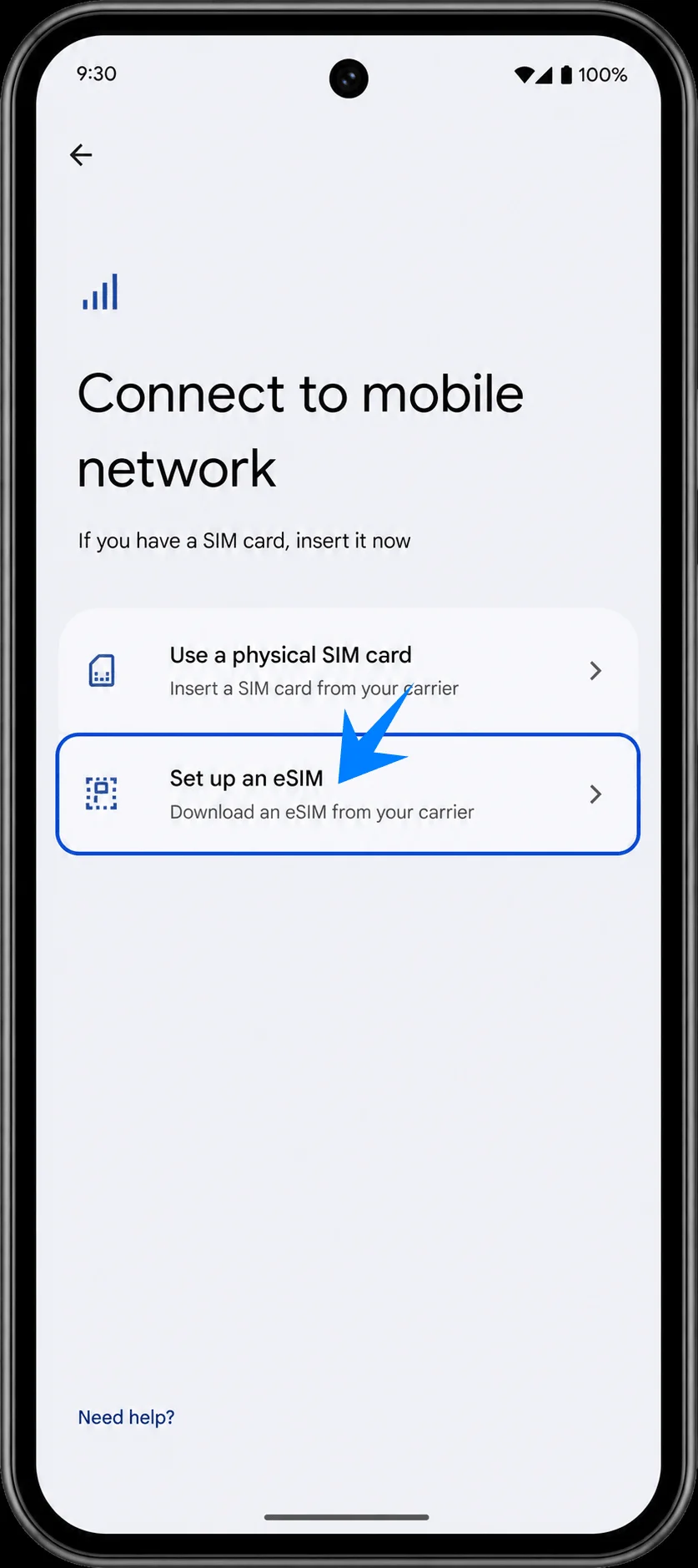
Metodo 1: Installa la eSIM iRoamly scansionando un codice QR
Nella schermata di scansione del codice QR, inquadra con la fotocamera del Pixel 9a il codice QR della eSIM da viaggio iRoamly. Mantieni il codice QR in piano e interamente all'interno dell'area di scansione finché il telefono non lo rileva.
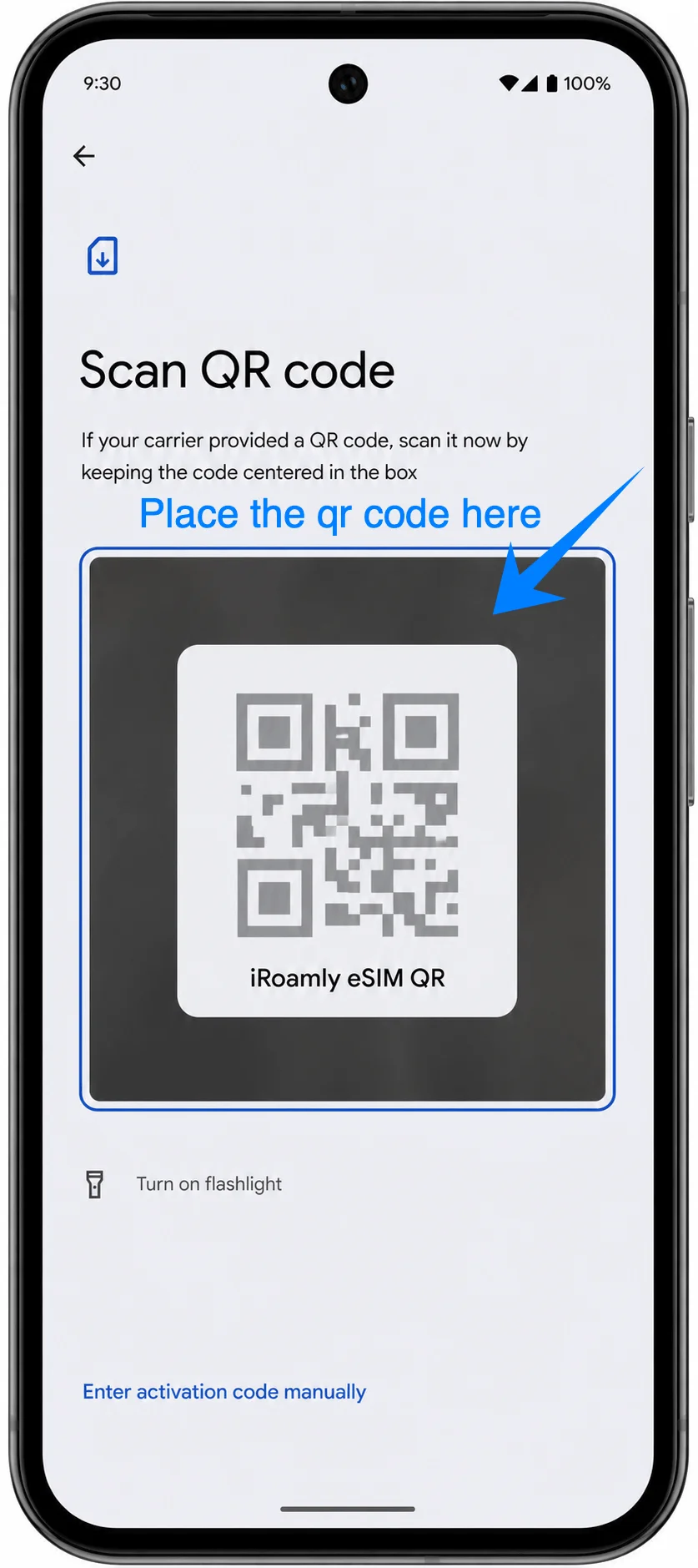
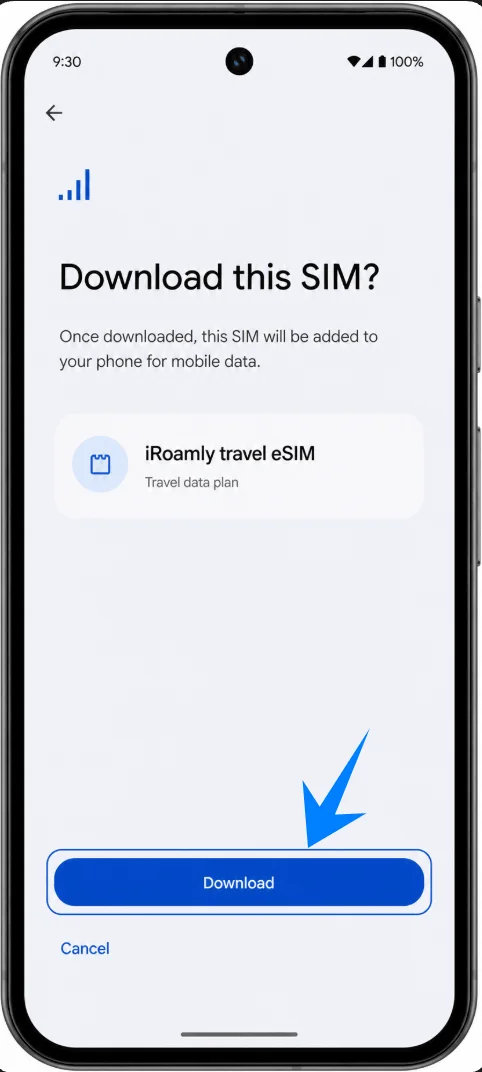
Tocca Scarica quando il Pixel mostra la eSIM da viaggio iRoamly rilevata. Rimani connesso al Wi-Fi mentre Android scarica e aggiunge il profilo eSIM.
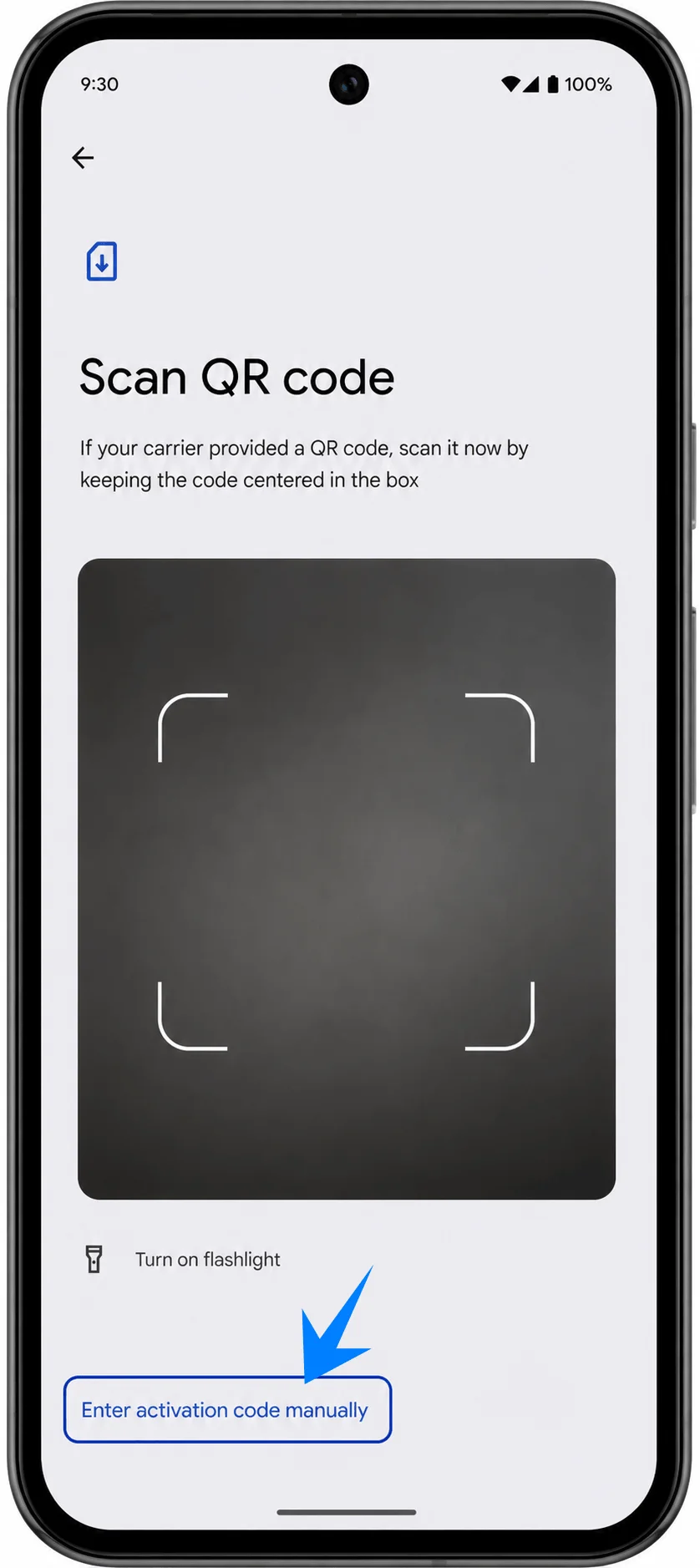
Metodo 2: Installare la eSIM iRoamly tramite inserimento manuale
Apri Impostazioni, tocca Rete e internet, tocca SIM, tocca Aggiungi SIM, quindi tocca Configura una eSIM. Nella schermata dello scanner QR, tocca Inserisci codice di attivazione manualmente.
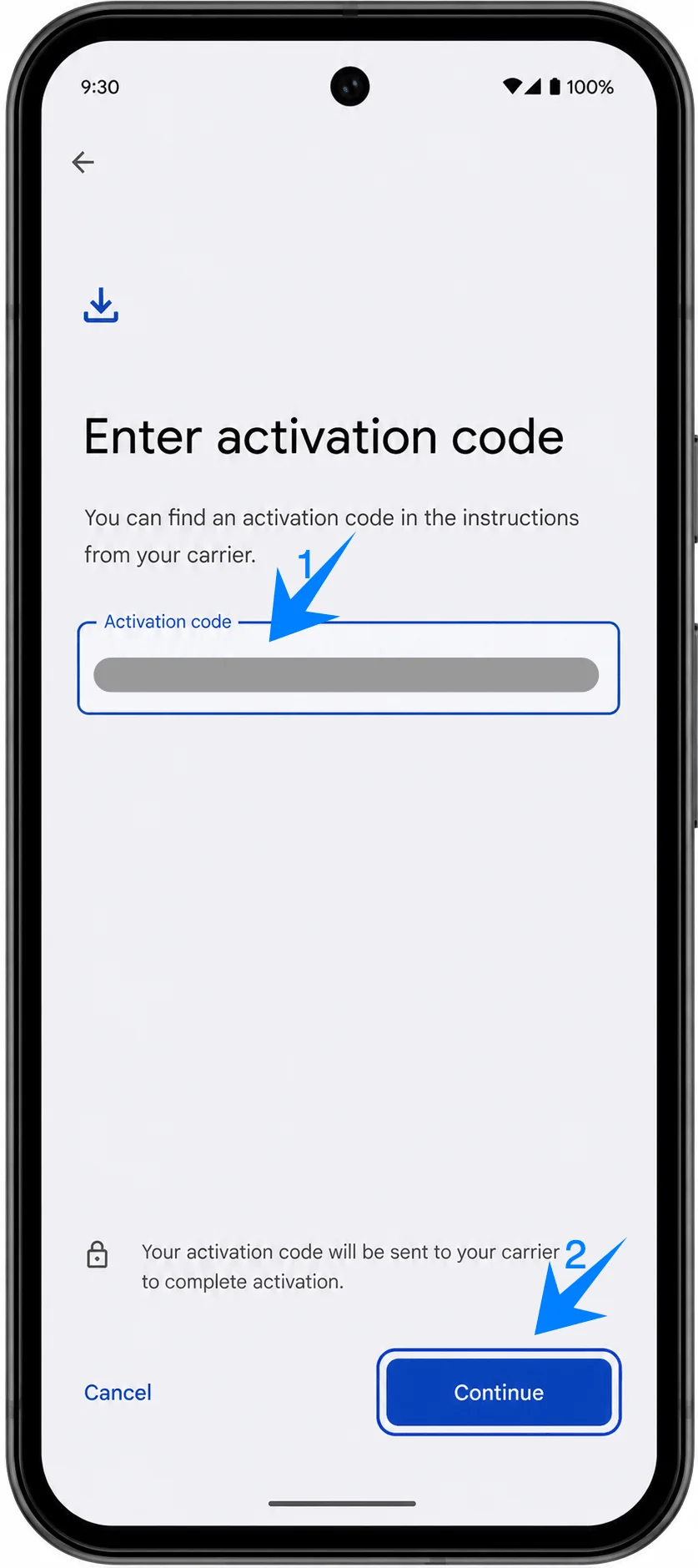
Tocca il campo Codice di attivazione, inserisci il codice di attivazione iRoamly completo che trovi nei dettagli del tuo ordine, quindi tocca Continua. Se iRoamly fornisce l'indirizzo SM-DP+ e il codice di attivazione come valori distinti, utilizza il formato completo della stringa di attivazione manuale fornito nelle istruzioni iRoamly.
Tocca Scarica se Android ti chiede di confermare il download della eSIM. Mantieni la connessione Wi-Fi attiva finché il Pixel non avrà completato l'aggiunta della eSIM iRoamly.
Come confermare l'avvenuta installazione della eSIM iRoamly
Apri le Impostazioni, tocca Rete e internet, quindi seleziona SIM. Verifica che iRoamly compaia nell'elenco come eSIM o profilo SIM.
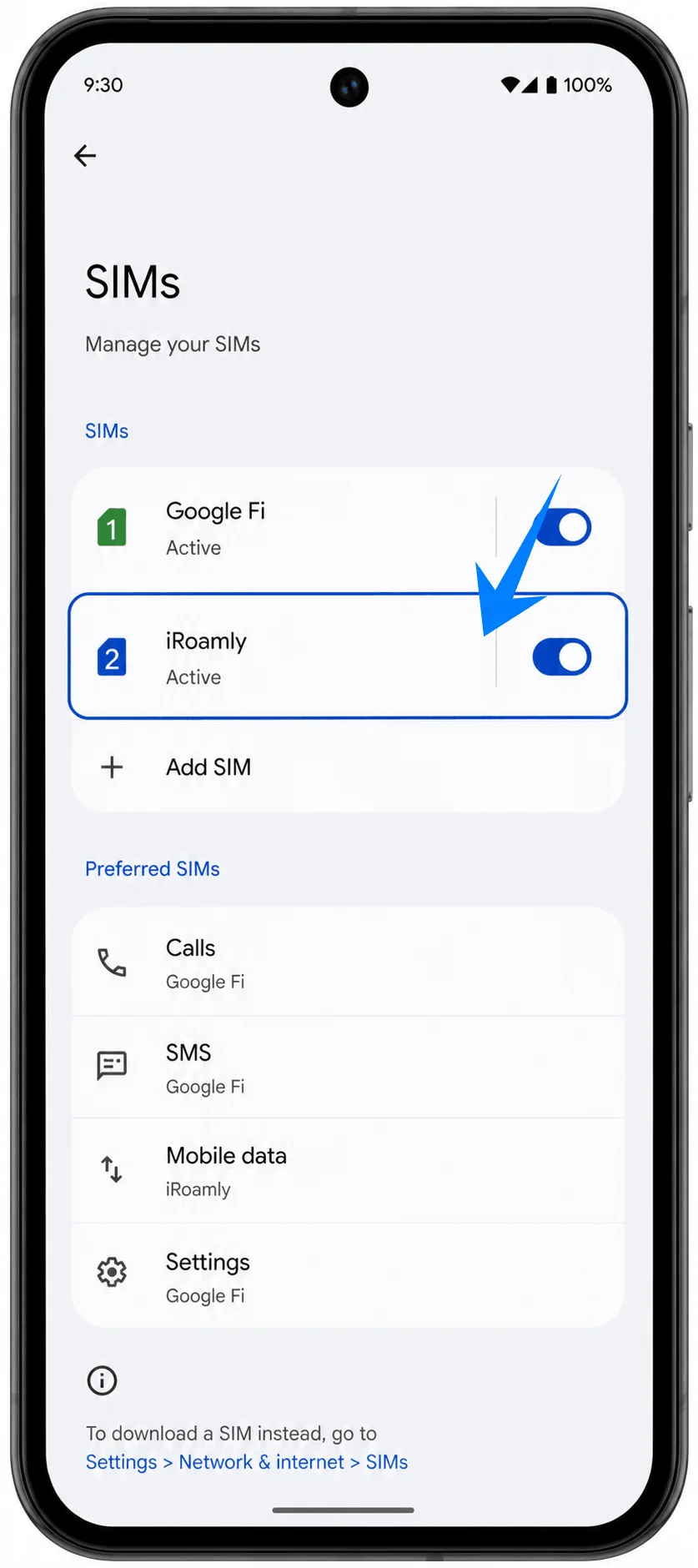
Tocca il profilo eSIM iRoamly e verifica che la linea sia disponibile. Se il Pixel mostra un interruttore di attivazione per la SIM, lascialo disattivato finché non sarai pronto a utilizzare il piano di viaggio, a meno che le istruzioni iRoamly non indichino che l'attivazione richiede l'accensione immediata.
Configura la eSIM iRoamly per i dati di viaggio
Apri Impostazioni, tocca Rete e internet, tocca SIM, quindi tocca iRoamly. Attiva "Usa SIM" quando sei pronto a utilizzare la eSIM di viaggio.
Sulla stessa pagina delle impostazioni della SIM iRoamly, abilita il Roaming se il tuo piano iRoamly o le istruzioni relative alla destinazione lo richiedono. I dati della eSIM di viaggio richiedono spesso l'attivazione del roaming, poiché il piano si connette tramite reti partner.
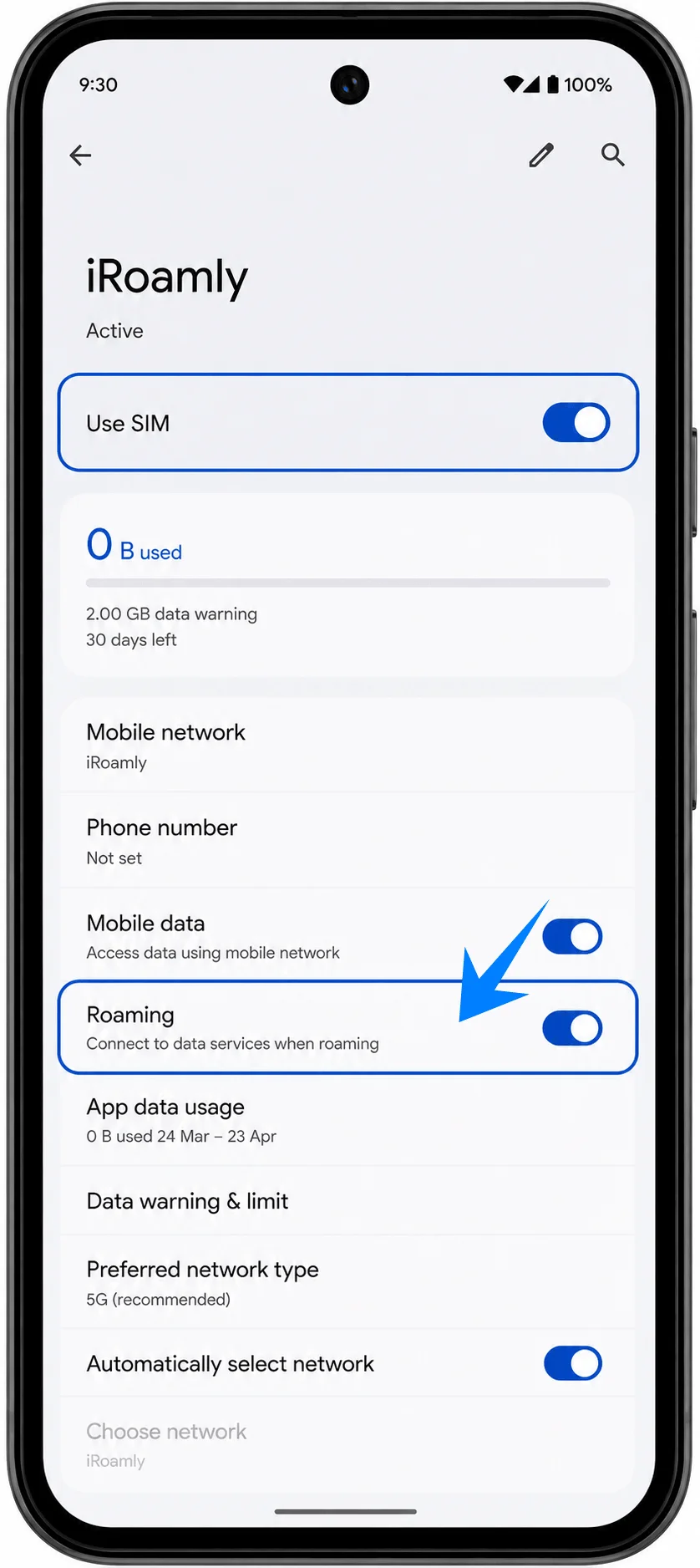
Torna alla sezione SIM e assicurati che i dati mobili siano impostati sulla eSIM iRoamly quando desideri utilizzare quel piano per i dati di viaggio. Se il Pixel offre la commutazione automatica dei dati o un'opzione di backup, disattivala se vuoi evitare di utilizzare la tua SIM principale per la connessione dati.
Risoluzione dei problemi
Impossibile aggiungere una SIM o configurare una eSIM: aggiorna Android, conferma che la variante del Pixel 9a supporti l'eSIM, verifica che il telefono sia sbloccato e chiedi al tuo operatore se l'eSIM è soggetta a restrizioni su quel firmware o account.
La scansione del QR code non riesce: pulisci l'obiettivo della fotocamera, aumenta la luminosità dello schermo del dispositivo che visualizza il QR code, mantieni l'intero codice all'interno dell'inquadratura dello scanner oppure utilizza il metodo di attivazione manuale.
QR code già utilizzato: non continuare a tentare e non eliminare il profilo installato. Contatta l'assistenza iRoamly se il codice risulta consumato prima che l'eSIM sia stata installata correttamente.
Installata ma senza dati: seleziona iRoamly per i dati mobili, attiva il Roaming se richiesto, riavvia il Pixel e conferma che la destinazione sia coperta dal piano acquistato.
Attivazione in sospeso: mantieni la connessione Wi-Fi attiva durante la configurazione, quindi attendi di trovarti sotto una rete di destinazione supportata se il piano si attiva al momento della connessione alla rete.
Rischio legato alla reinstallazione: disabilitare la linea eSIM è più sicuro che eliminarla. Rimuovila solo quando il viaggio è terminato e sei certo di non aver più bisogno del piano.
Chiamate o SMS non disponibili: controlla i dettagli del piano iRoamly. Molti piani eSIM per viaggi includono solo dati; pertanto, la disponibilità di chiamate o SMS non è garantita.
Dubbi sul periodo di validità: la validità di iRoamly decorre dall'attivazione, non dalla lettura di questa guida. Verifica l'esatta condizione di attivazione nei dettagli del piano corrente prima di procedere con l'installazione anticipata.
Conclusione
Il Pixel 9a rende la configurazione della eSIM da viaggio immediata, che tu scelga il metodo tramite codice QR o l'attivazione manuale. Una volta installata la iRoamly eSIM, gran parte del lavoro è già stata svolta: dovrai solo attivare la linea quando sarai pronto a utilizzare i tuoi dati di viaggio.
Dedicare qualche minuto alla verifica delle impostazioni prima della partenza può aiutarti a evitare perdite di tempo e frustrazioni in seguito, specialmente quando atterri in un nuovo paese e hai bisogno di un accesso immediato a mappe, app di messaggistica o servizi di trasporto. Un rapido controllo ora ti garantisce che la tua connessione sia pronta quando ne avrai più bisogno.