
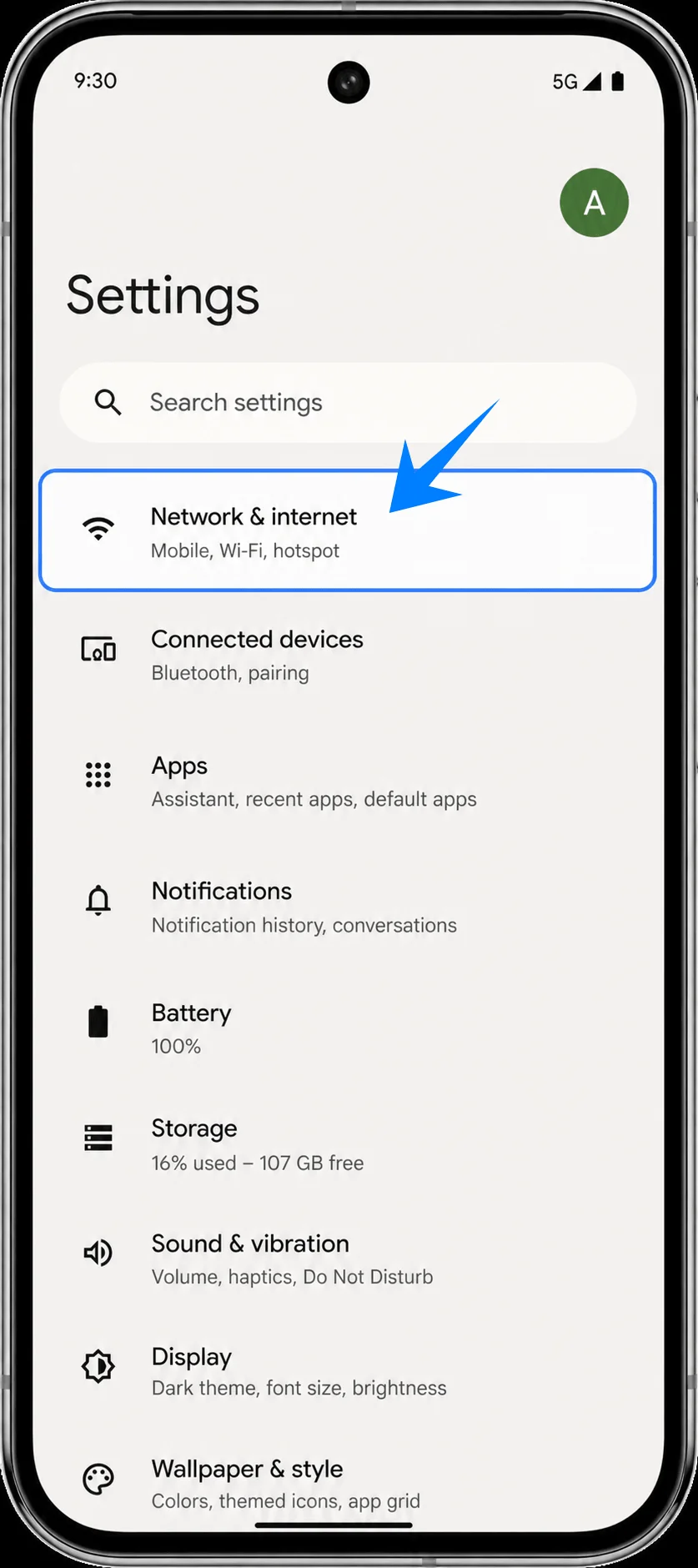
Il Pixel 9 utilizza l'attuale procedura eSIM di Pixel Android di Google, pertanto la configurazione della eSIM di viaggio avviene tramite Impostazioni > Rete e internet > SIM > Aggiungi SIM > Configura una eSIM. Questo percorso è utile per una eSIM di viaggio iRoamly poiché consente di installare il profilo tramite Wi-Fi prima di partire, per poi scegliere quando attivare la linea dati di viaggio.
Questa guida illustra entrambi i metodi per aggiungere la eSIM iRoamly su un Pixel 9: la scansione del codice QR e l'inserimento manuale del codice di attivazione. Il metodo tramite codice QR è solitamente il più semplice se è possibile visualizzare il codice su un altro schermo. L'inserimento manuale rappresenta l'opzione di riserva per le situazioni in cui il codice QR si trova sullo stesso telefono, lo scanner non riesce a leggerlo o si preferisce incollare la stringa di attivazione fornita nei dettagli dell'ordine iRoamly.
Gli screenshot fanno riferimento a un Pixel 9 con menu di Pixel Android 15 in inglese. La regione, il firmware dell'operatore o gli aggiornamenti di Android possono variare leggermente le etichette, ma il percorso verificato su Pixel prevede l'utilizzo di Rete e internet, SIM, Aggiungi SIM e Configura una eSIM.
Preparativi prima di configurare la eSIM iRoamly
Connetti il Pixel 9 a una rete Wi-Fi stabile prima di installare la eSIM di viaggio iRoamly.
Verifica che il telefono sia sbloccato e compatibile con eSIM. Se le opzioni "Aggiungi SIM" o "Configura una eSIM" non sono presenti, controlla la regione del dispositivo, lo stato del blocco operatore e lo stato degli aggiornamenti Android.
Tieni a portata di mano il codice QR iRoamly o i dettagli per l'attivazione manuale recuperandoli dal tuo account iRoamly o dall'e-mail di conferma acquisto.
Installa la eSIM iRoamly circa 1-2 giorni prima del viaggio, se il piano lo permette, ma evita di attivare i dati in roaming troppo presto.
La validità della eSIM iRoamly decorre dall'attivazione. La guida alla configurazione di iRoamly indica che attivare i dati di viaggio troppo presto potrebbe consumare la validità del piano; pertanto, verifica nel tuo piano specifico qual è l'esatta condizione di attivazione prima di abilitare la linea di viaggio.
I piani eSIM iRoamly potrebbero non includere chiamate vocali o SMS. Il supporto per voce/SMS varia in base al piano, quindi controlla i dettagli del piano anziché dare per scontato che chiamate o messaggi siano inclusi.
Non eliminare la eSIM iRoamly dopo l'installazione se non strettamente necessario. Molti profili eSIM non possono essere semplicemente reinstallati tramite lo stesso codice QR senza richiedere assistenza.
Passaggi di configurazione condivisi
Apri le Impostazioni sul Pixel 9 e tocca Rete e internet. Dovresti visualizzare la pagina delle impostazioni di rete con Internet, SIM e altre opzioni di connettività.
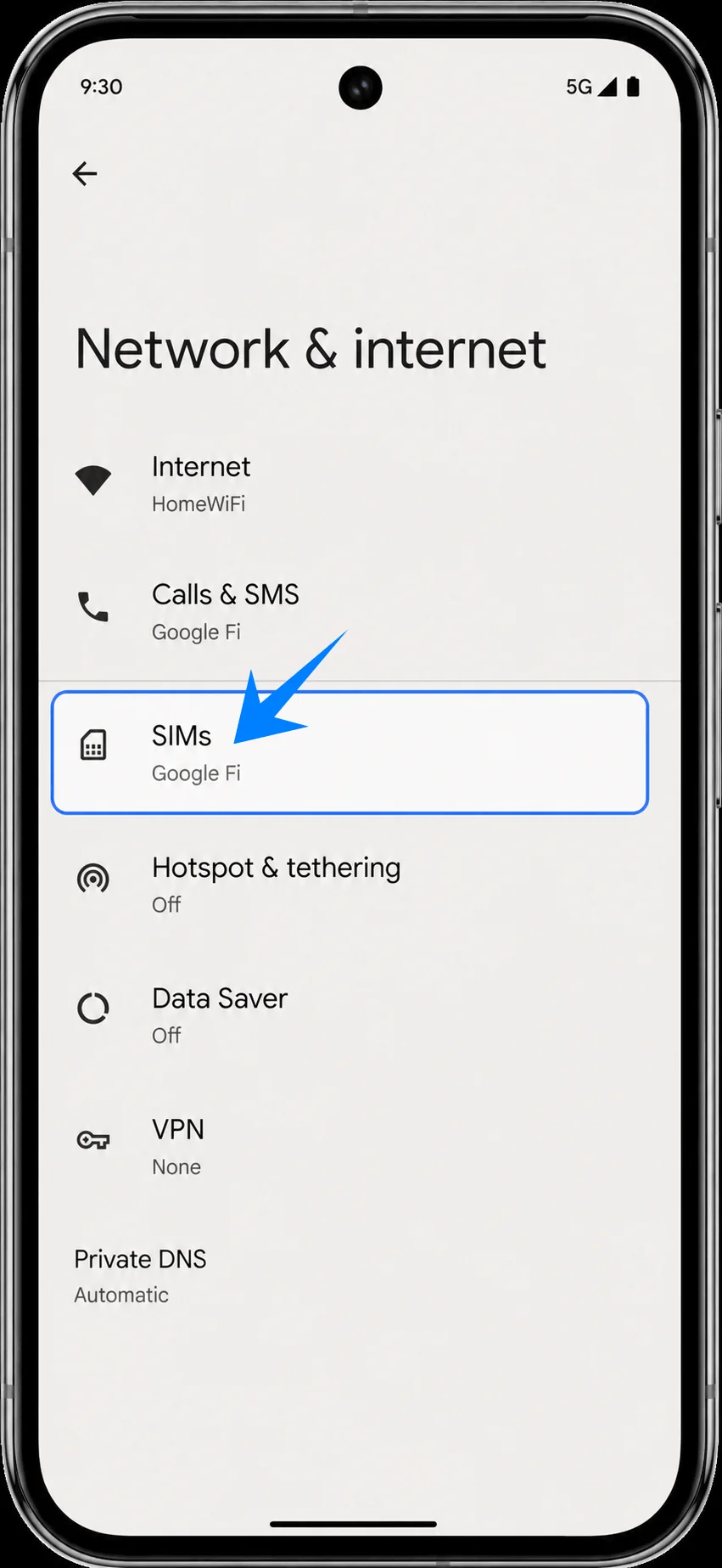
Tocca SIM nella schermata Rete e internet. Dovresti vedere la pagina delle SIM dove vengono gestite la tua linea attuale e le preferenze relative alle SIM.
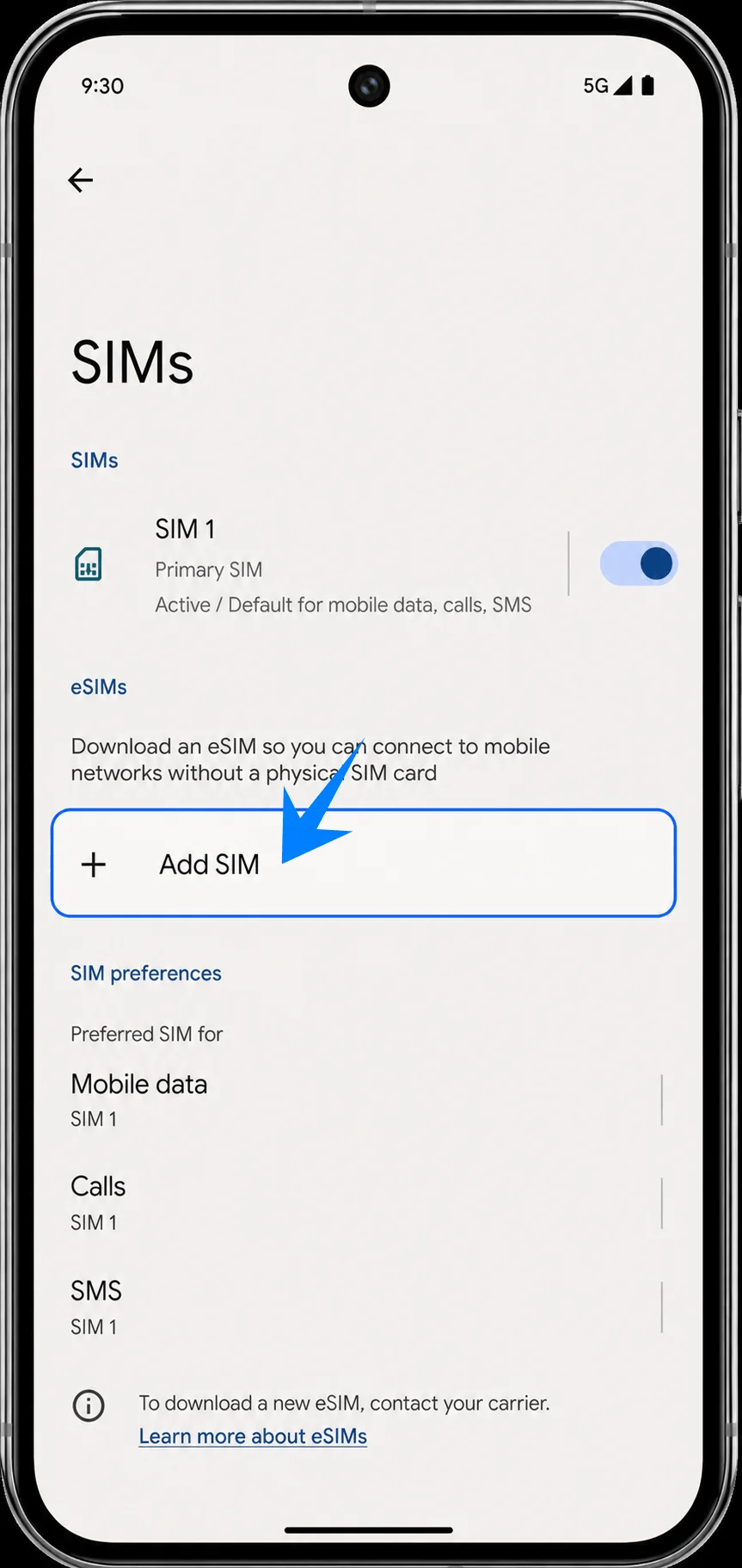
Tocca Aggiungi SIM nella schermata SIM. Il Pixel 9 dovrebbe avviare la procedura di aggiunta per scaricare una eSIM.
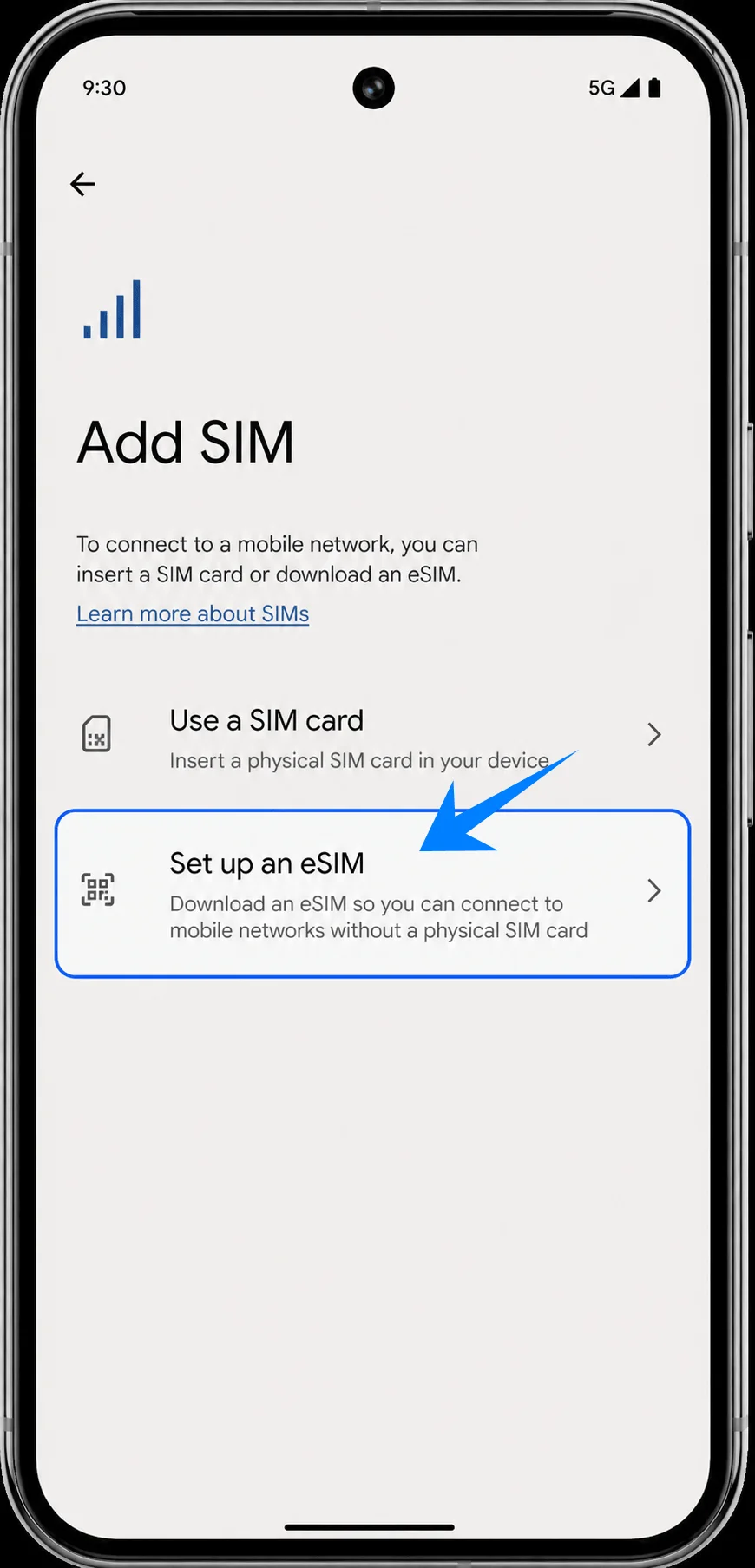
Tocca Configura una eSIM. Il telefono dovrebbe procedere alla schermata di configurazione della eSIM, dove potrai scansionare un codice QR o selezionare l'attivazione manuale.
Metodo 1: Installa la eSIM iRoamly scansionando un codice QR
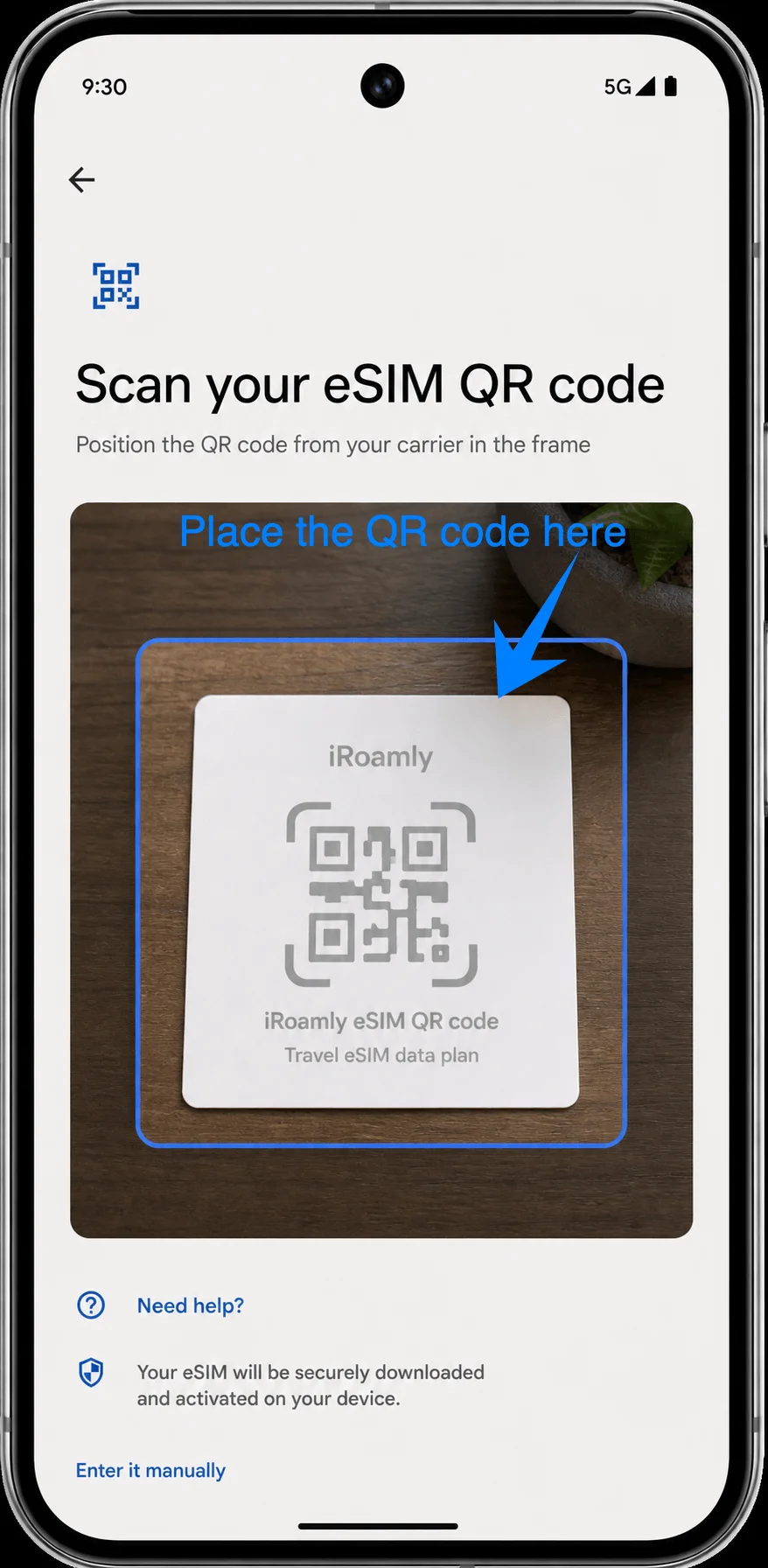
Nella schermata di configurazione QR, inquadra il codice QR iRoamly ricevuto tramite l'email di acquisto o disponibile nel tuo account iRoamly utilizzando lo scanner del Pixel 9. Mantieni il codice all'interno della cornice di scansione finché il telefono non riconosce il profilo eSIM.
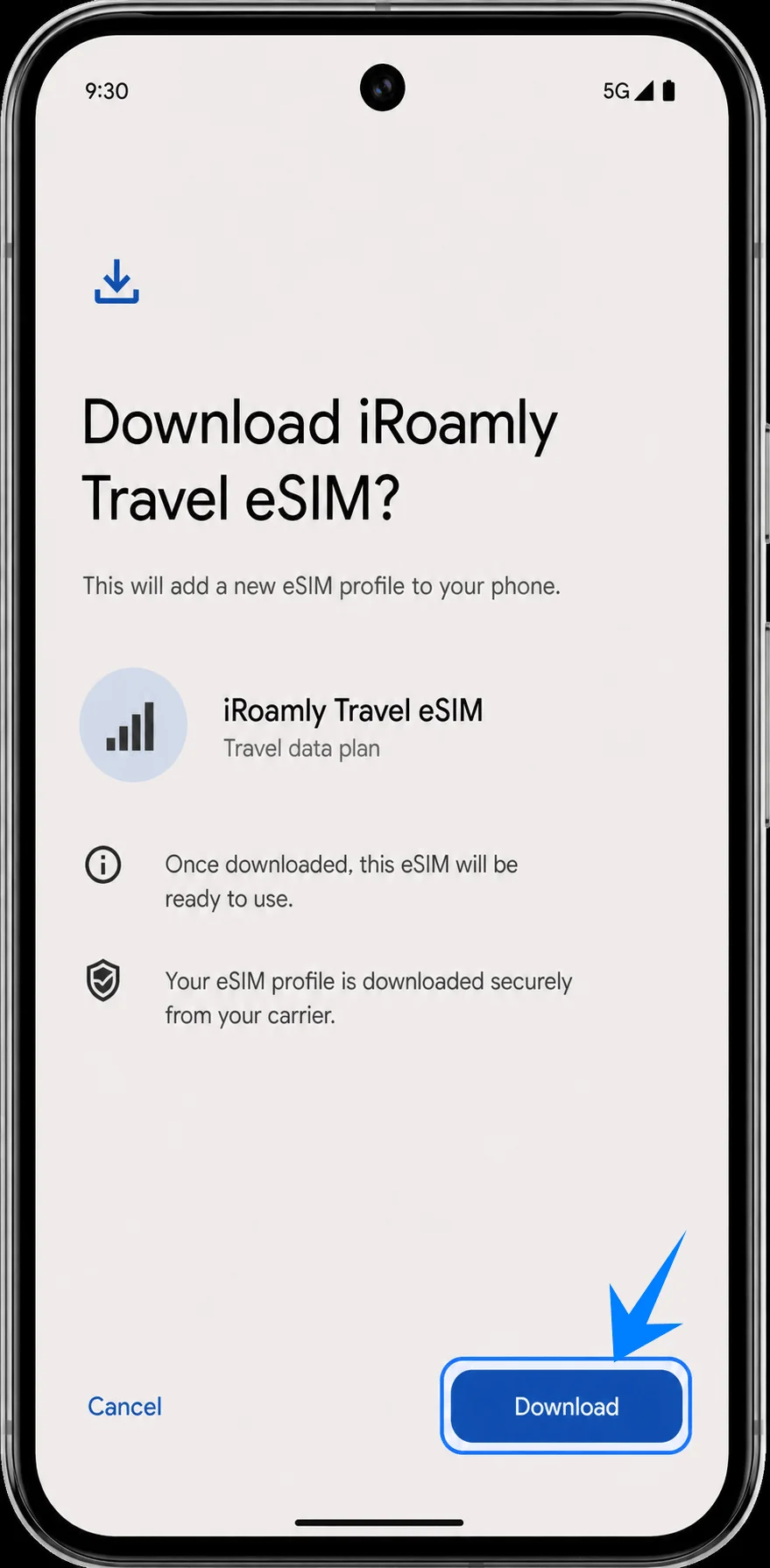
Controlla il profilo eSIM di viaggio iRoamly rilevato e tocca Scarica. Il Pixel 9 inizierà ad aggiungere la eSIM di viaggio iRoamly al dispositivo.
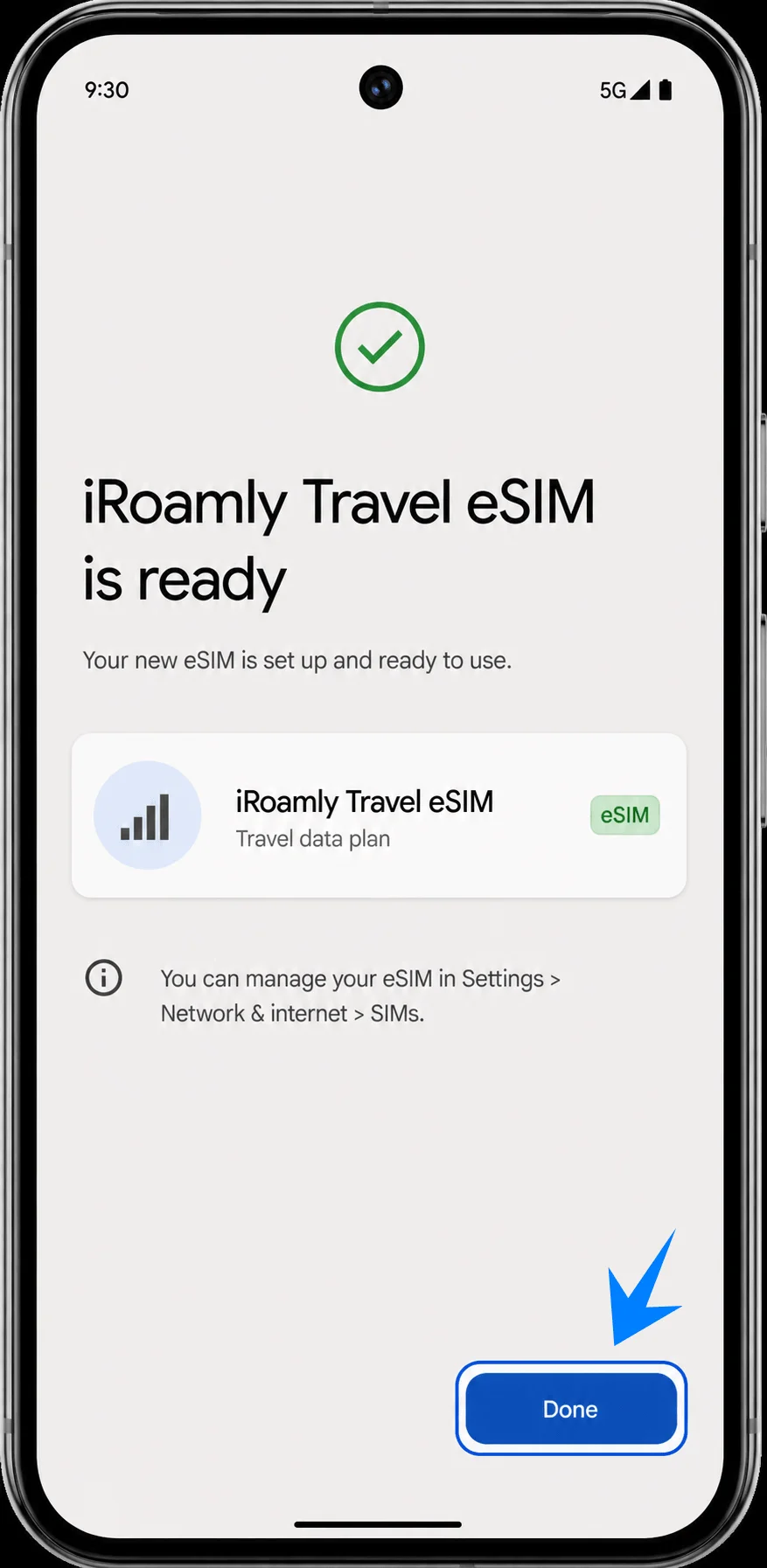
Attendi il completamento del download della eSIM, quindi tocca Fatto quando il telefono indica che la eSIM iRoamly è pronta.
Metodo 2: Installare la eSIM iRoamly tramite inserimento manuale
Apri le Impostazioni, tocca Rete e internet, tocca SIM, tocca Aggiungi SIM, tocca Configura una eSIM, quindi utilizza l'opzione manuale nella schermata di configurazione QR. Se Android mostra "Hai bisogno di aiuto?", toccalo e seleziona l'opzione per inserire il codice manualmente.
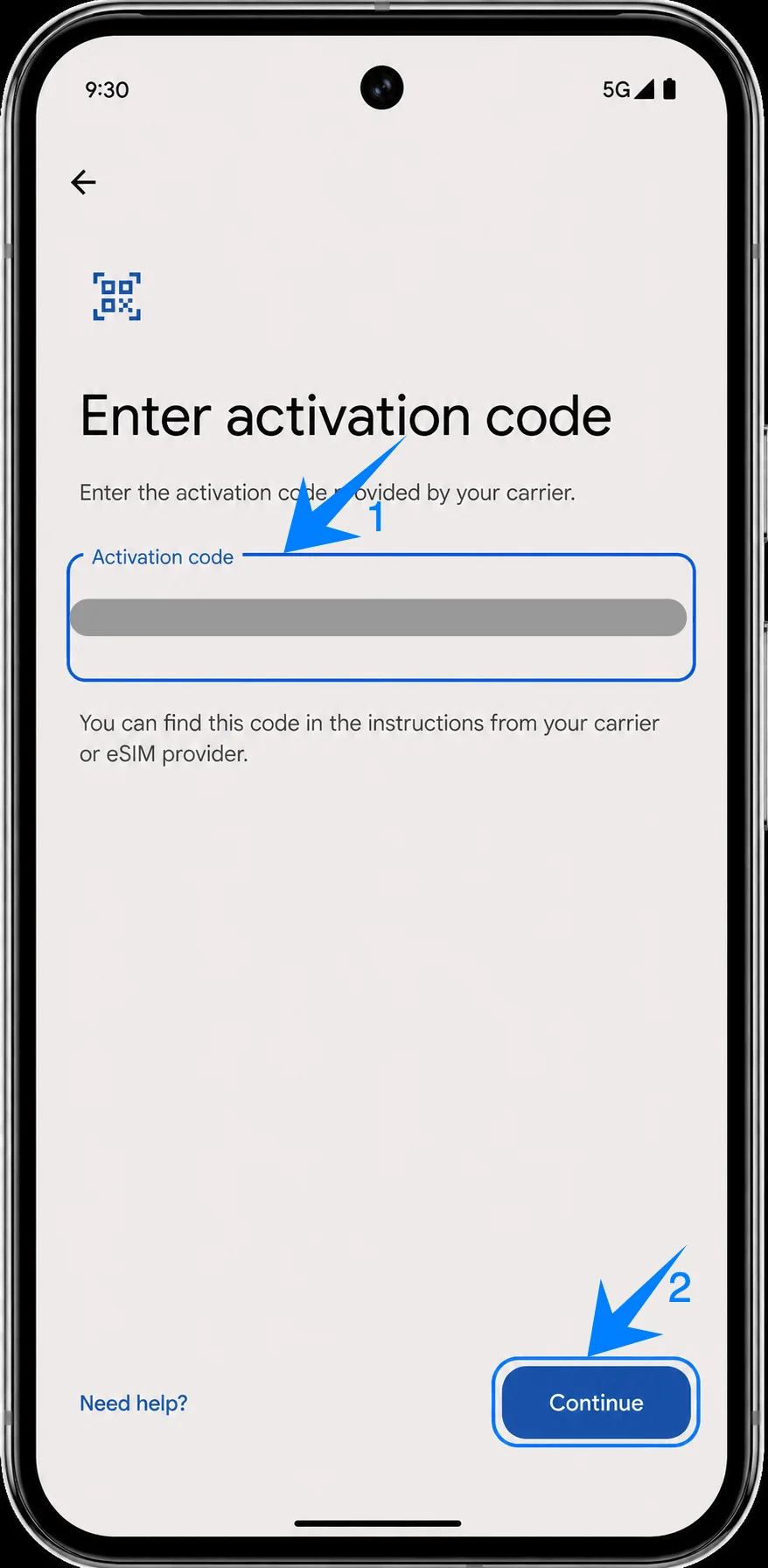
Inserisci l'intera stringa del codice di attivazione nell'apposito campo, quindi tocca Continua. Se iRoamly fornisce valori separati, combinali nel formato del codice di attivazione del Pixel, come LPA:1$Indirizzo SM-DP+$Codice di attivazione, utilizzando i dettagli esatti presenti nel tuo account iRoamly o nell'email ricevuta.
Verifica il profilo eSIM di viaggio iRoamly rilevato e tocca Scarica. Il Pixel 9 inizierà a scaricare lo stesso profilo eSIM di viaggio iRoamly che avresti aggiunto tramite il codice QR.
Attendi il completamento dell'installazione, quindi tocca Fatto quando il Pixel 9 conferma che la eSIM iRoamly è pronta.
Come confermare che la eSIM iRoamly è stata installata
Apri le Impostazioni, tocca Rete e internet, quindi seleziona SIM. Verifica che la eSIM iRoamly Travel appaia come una SIM o un profilo eSIM disponibile nella pagina delle SIM.
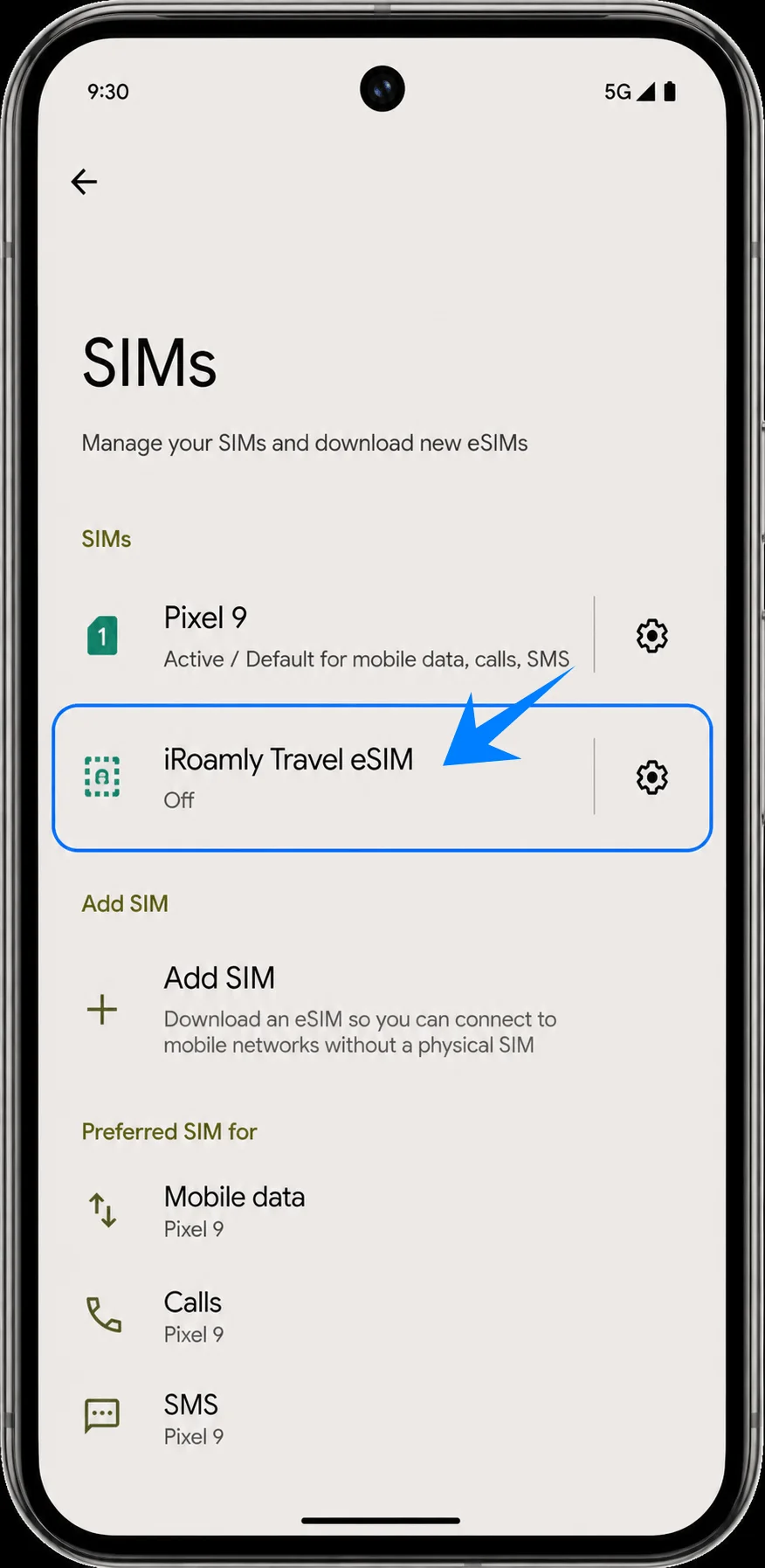
Tocca la voce relativa alla eSIM iRoamly Travel e verifica che l'opzione Usa SIM sia disponibile. Attivala quando sei pronto a utilizzare la eSIM per il viaggio; se ti trovi ancora a casa, tieni il profilo installato ma non attivare i dati per il viaggio finché non avrai iniziato il tuo spostamento.
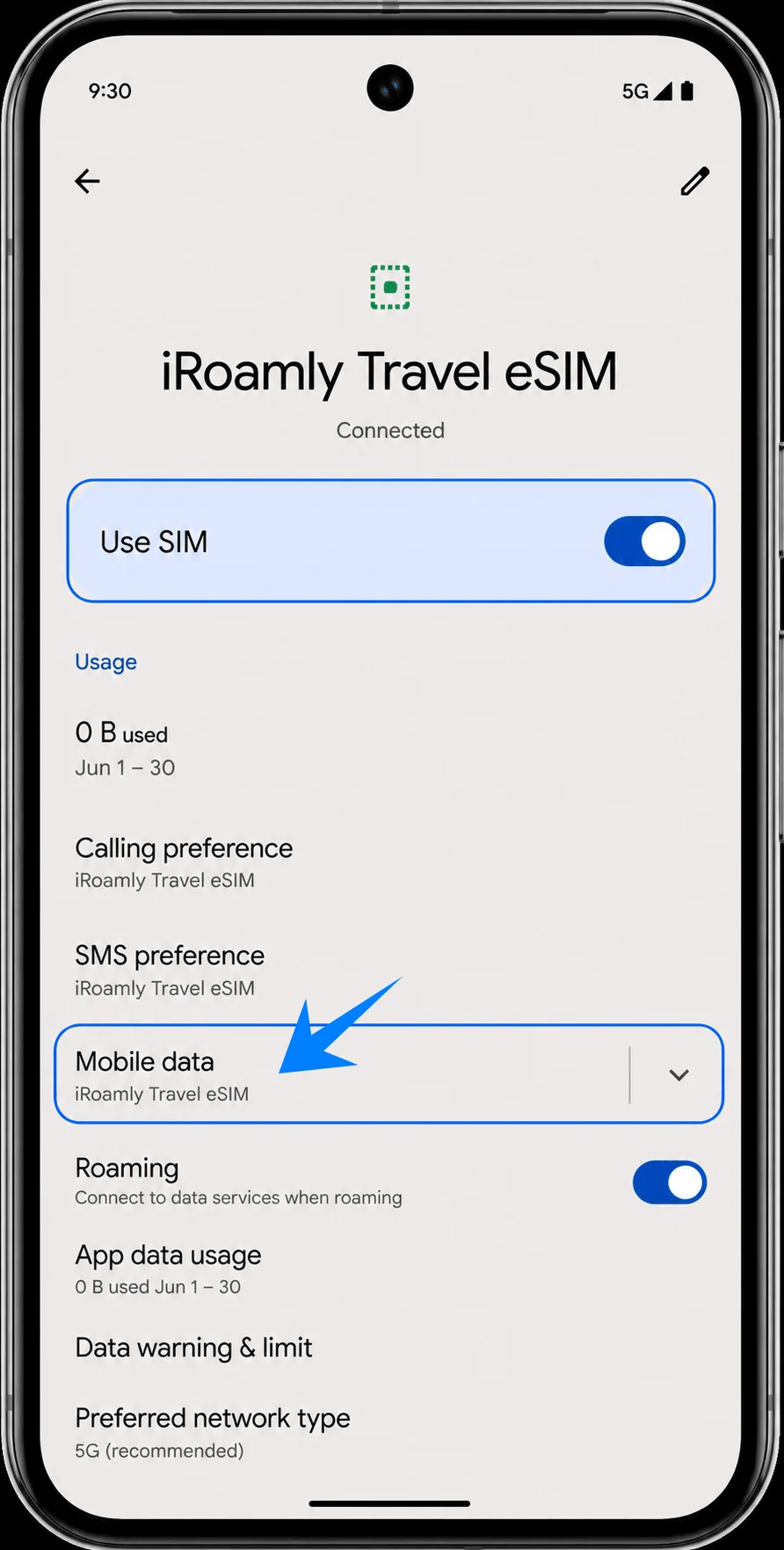
Configura la eSIM iRoamly per i dati di viaggio
Apri Impostazioni > Rete e internet > SIM, tocca la eSIM iRoamly Travel, quindi attiva Usa SIM. Imposta Dati mobili o la preferenza per i dati mobili sulla eSIM iRoamly Travel quando vuoi che il Pixel 9 utilizzi il piano di viaggio per la connessione dati cellulare.
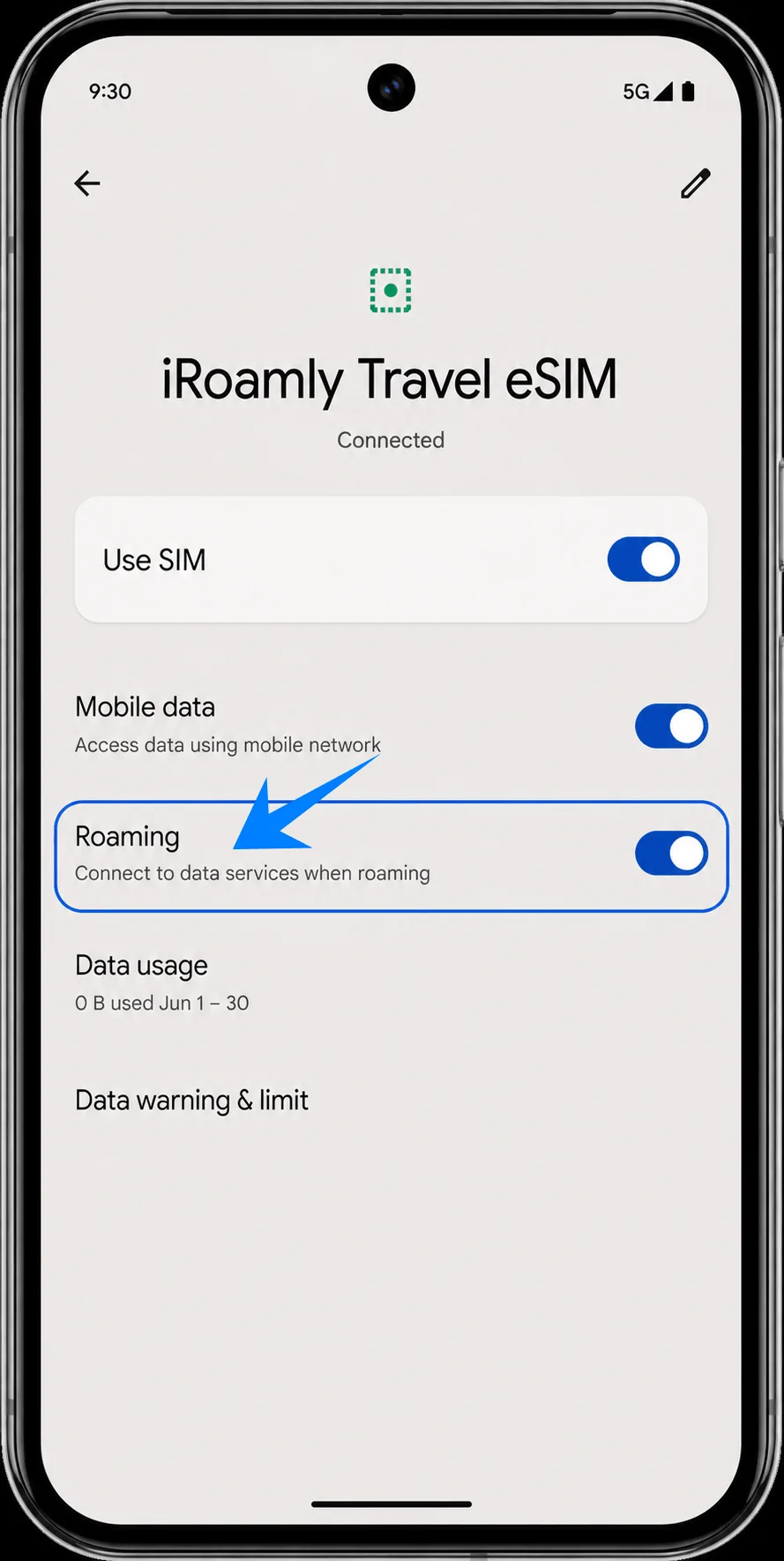
Nella pagina dei dettagli della eSIM iRoamly Travel, attiva il Roaming quando il piano della tua destinazione lo richiede. Lascia attive le chiamate e gli SMS sulla tua SIM principale, a meno che il tuo piano iRoamly non includa specificamente servizi voce o SMS.
Risoluzione dei problemi
Se le voci Aggiungi SIM o Configura una eSIM non sono presenti, verifica che il Pixel 9 sia sbloccato, aggiornato e che il supporto eSIM sia abilitato per la tua regione e il firmware dell'operatore. Controlla anche se nelle informazioni del dispositivo viene visualizzato un codice EID.
Se la scansione del codice QR non riesce, utilizza il metodo manuale e inserisci l'intera stringa del codice di attivazione iRoamly nel campo Codice di attivazione del Pixel.
Se viene indicato che il codice QR è già stato utilizzato, non eliminare e riprovare ripetutamente. Contatta l'assistenza iRoamly, poiché molti codici QR eSIM sono monouso.
Se la eSIM viene installata ma non c'è connessione dati, seleziona iRoamly Travel eSIM per i dati mobili, attiva il Roaming se richiesto, riavvia il telefono e verifica che il piano copra la destinazione in cui ti trovi.
Se l'attivazione rimane in sospeso, mantieni la connessione Wi-Fi attiva, attendi qualche minuto, riavvia il Pixel 9 e verifica che il piano iRoamly si trovi entro il periodo di validità per l'attivazione.
Se chiamate o SMS non funzionano, controlla i dettagli specifici del piano iRoamly. Molti piani eSIM per viaggi includono solo traffico dati; la disponibilità di voce e SMS varia in base al piano scelto.
Se non sei ancora pronto a utilizzare il piano, disabilita la linea iRoamly invece di eliminarla. L'eliminazione di una eSIM può impedire il riutilizzo dello stesso codice QR o dei dati di attivazione.
Conclusione
Con la tua eSIM iRoamly installata sul Pixel 9, sei a un passo da un'esperienza di viaggio ancora più semplice. Configurare la eSIM prima della partenza ti permette di evitare l'acquisto di schede SIM fisiche, complicate procedure di attivazione o problemi di connettività all'arrivo. Una volta iniziato il viaggio, ti basterà attivare la linea iRoamly, selezionarla per i dati cellulari e assicurarti che il roaming sia attivo, qualora il tuo piano lo richieda.
Prima di partire, ti consigliamo inoltre di verificare le regole di attivazione e i servizi inclusi nel tuo piano per evitare sorprese una volta all'estero. Con tutto pronto in anticipo, potrai concentrarti maggiormente sul tuo viaggio e non preoccuparti di trovare una connessione.