
Il Pixel 9 Pro Fold supporta le eSIM ed è ideale per i dati in viaggio, poiché permette di mantenere attiva la propria SIM abituale aggiungendo contemporaneamente una eSIM di viaggio iRoamly per la destinazione scelta. Questa guida presuppone che il telefono utilizzi l'attuale procedura delle Impostazioni Android di Pixel, in cui il percorso per l'eSIM è Impostazioni > Rete e internet > SIM > Aggiungi SIM > Configura una eSIM. I nomi dei menu potrebbero variare leggermente a seconda della versione di Android, dell'operatore o della regione.
È possibile installare la propria eSIM iRoamly in due modi: scansionando il codice QR ricevuto con l'ordine iRoamly, oppure inserendo manualmente i dettagli di attivazione nel caso in cui il codice QR non fosse disponibile o venisse visualizzato sullo stesso telefono. Entrambi i metodi richiedono una connessione a internet durante l'installazione.
Preparativi prima di configurare la eSIM di iRoamly
Connetti il tuo Pixel 9 Pro Fold a una rete Wi-Fi stabile.
Assicurati che il telefono sia sbloccato dall'operatore e che supporti le eSIM nella tua regione. Il Pixel 9 Pro Fold supporta le eSIM, tuttavia potrebbero esserci comunque limitazioni regionali o da parte dell'operatore.
Tieni a portata di mano il codice QR iRoamly o i dettagli per l'attivazione manuale, reperibili nell'email di conferma dell'ordine o nella pagina del tuo account eSIM.
Se possibile, installa la eSIM 1-2 giorni prima del viaggio, ma attendi ad attivarla per l'uso dei dati fino al tuo arrivo o quando sarai in procinto di arrivare a destinazione.
La validità del piano iRoamly decorre dal momento dell'attivazione. Per molte eSIM di viaggio iRoamly, l'attivazione e il periodo di validità iniziano automaticamente quando si attiva la eSIM a destinazione e si abilita il roaming.
Non eliminare la eSIM dopo averla installata. La maggior parte delle eSIM non può essere reinstallata una volta rimossa.
Controlla i dettagli del tuo piano iRoamly specifico riguardo a chiamate e SMS. Molti piani eSIM di viaggio sono incentrati esclusivamente sui dati e la disponibilità di chiamate/SMS varia a seconda del piano.
Metodo 1: Installa la eSIM iRoamly scansionando un codice QR
Apri le Impostazioni sul tuo Pixel 9 Pro Fold, quindi tocca Rete e internet.
Tocca SIM, quindi tocca Aggiungi SIM.
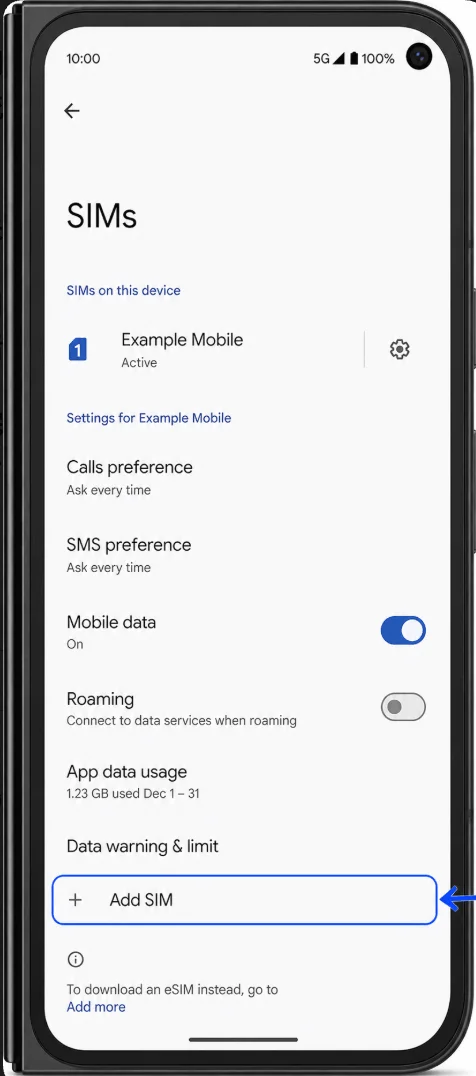
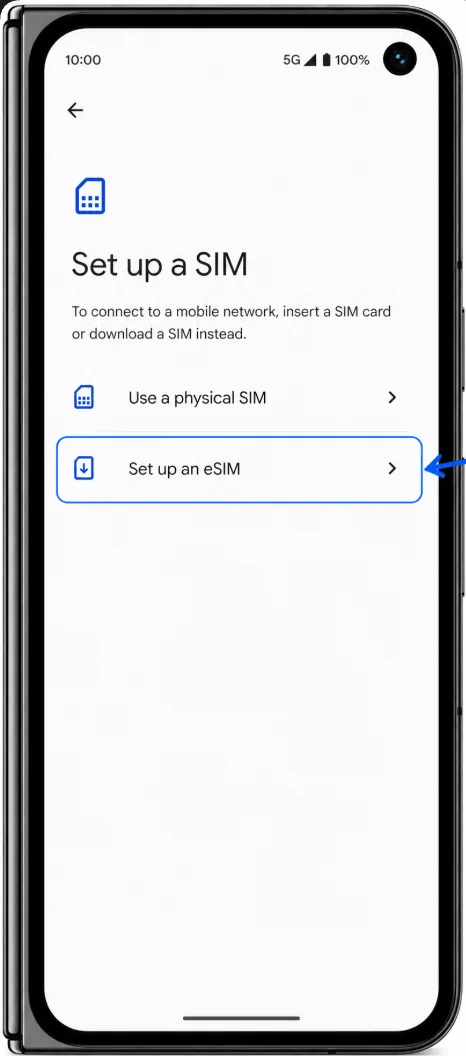
Tocca Configura una eSIM. Se il telefono ti chiede se desideri scaricare una SIM invece di usarne una fisica, conferma l'opzione di configurazione eSIM.
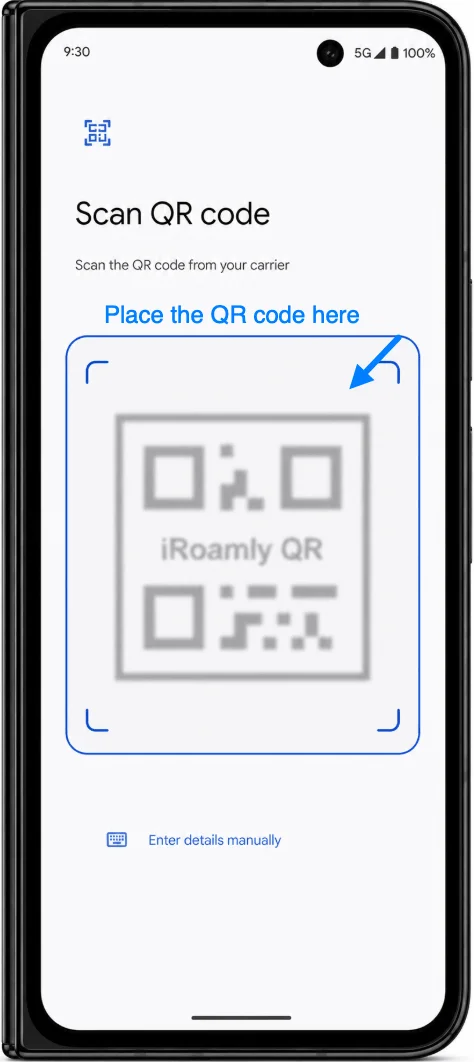
Quando si apre lo scanner QR, inquadra con la fotocamera del tuo Pixel il codice QR iRoamly presente nell'email del tuo ordine, nella pagina del tuo account o su un altro schermo.
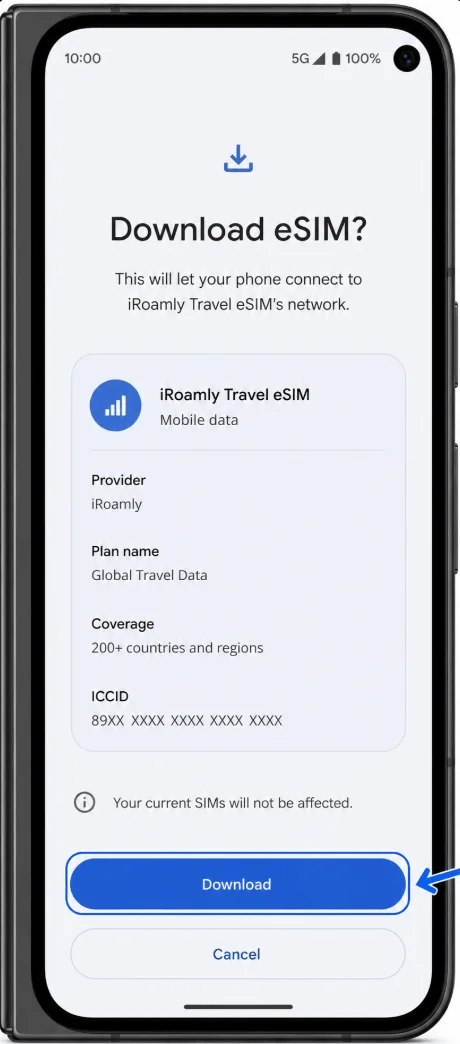
Attendi che il Pixel verifichi le informazioni della eSIM, quindi tocca Scarica o il pulsante di conferma equivalente che appare sullo schermo.
Segui le istruzioni a schermo fino al termine del download della eSIM. Se il telefono ti chiede di assegnare un nome alla SIM, utilizza un'etichetta chiara come iRoamly.
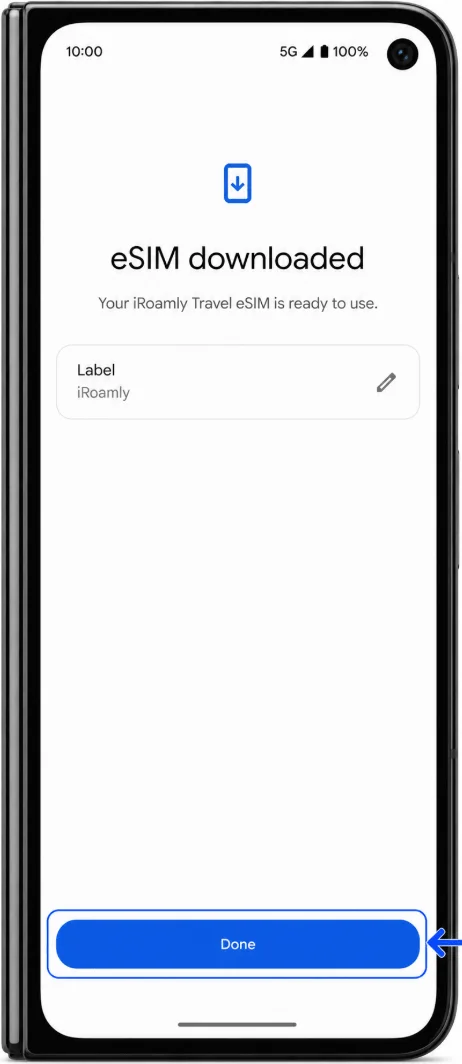
Se non sei ancora giunto a destinazione, tieni la eSIM iRoamly disattivata per i dati di viaggio. Attivarla con troppo anticipo potrebbe far iniziare la validità del piano qualora si connettesse a una rete supportata.
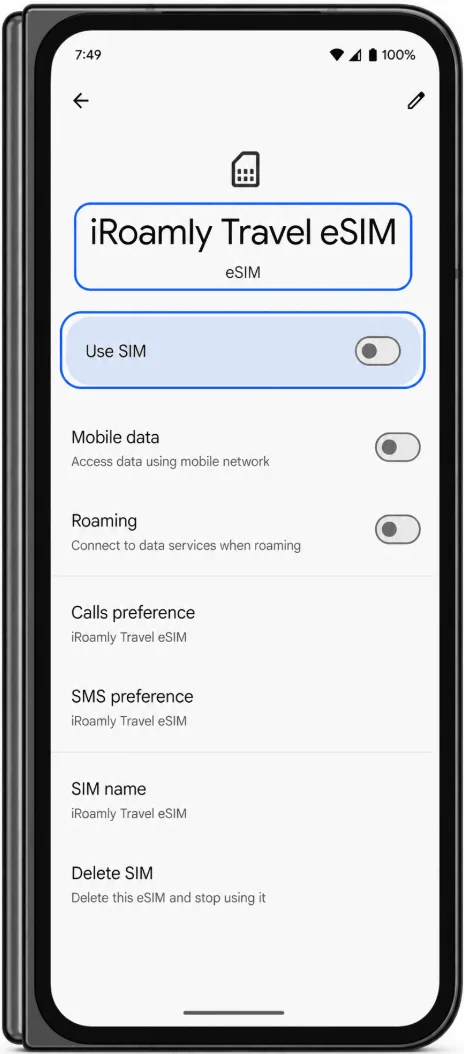
Metodo 2: Installa la eSIM iRoamly tramite inserimento manuale
Apri le Impostazioni, tocca Rete e internet, quindi tocca SIM.
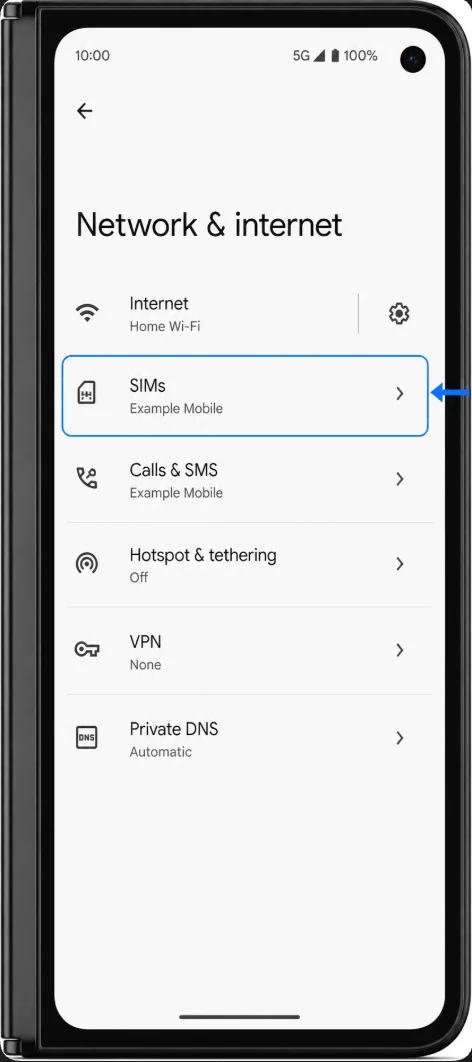
Tocca Aggiungi SIM, quindi tocca Configura una eSIM.
Nella schermata di configurazione QR, cerca la voce "Hai bisogno di aiuto?", "Inserisci manualmente", "Inserisci codice di attivazione" o un'opzione simile per l'inserimento manuale. Le diciture sui Pixel possono variare leggermente a seconda della versione di Android e della procedura di configurazione dell'operatore.
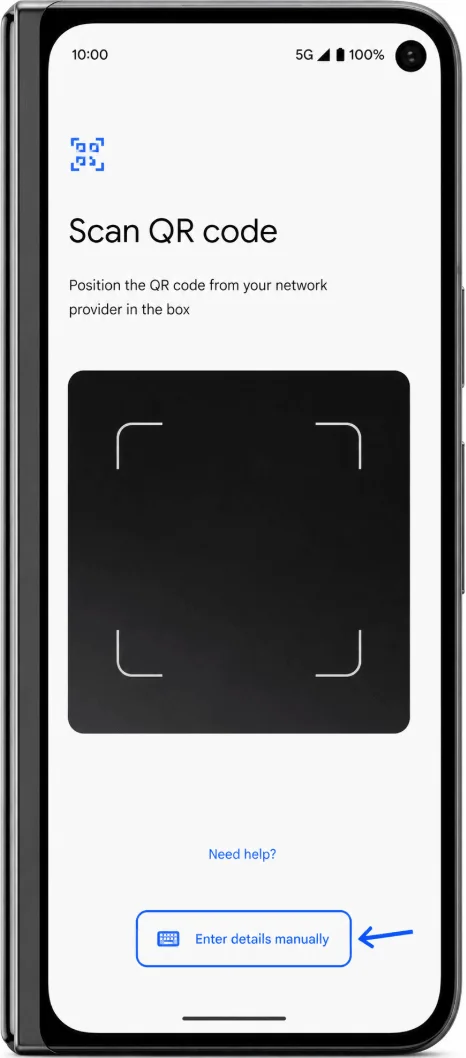
Inserisci le informazioni di attivazione manuale fornite da iRoamly. L'inserimento manuale su Pixel richiede solitamente l'uso del campo "Codice di attivazione". Se iRoamly fornisce una stringa di attivazione completa che inizia con "LPA:1$", incolla l'intera stringa esattamente com'è. Se iRoamly fornisce i dettagli separatamente, utilizza l'Indirizzo SM-DP+ e il Codice di Attivazione esattamente come indicato nel tuo account o nell'email di iRoamly, seguendo il formato del campo visualizzato sul tuo Pixel.
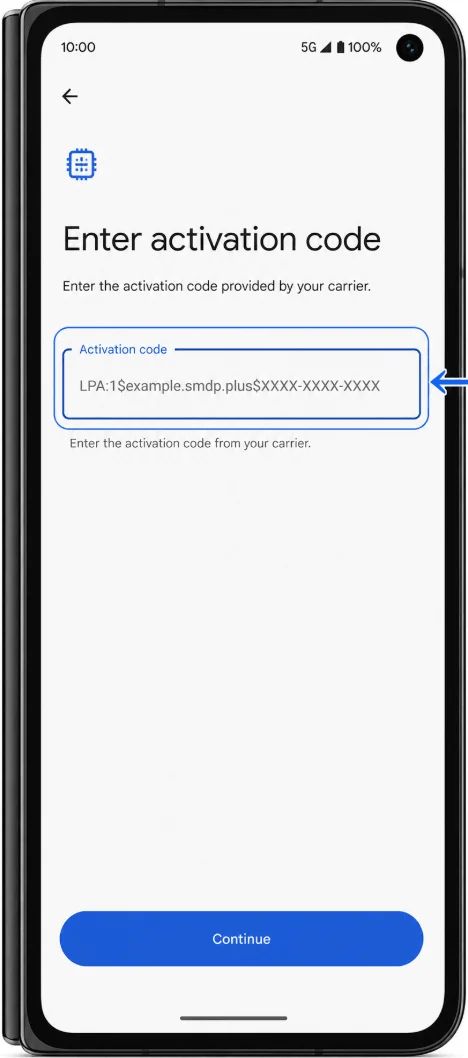
Tocca Continua, Avanti o Scarica, quindi attendi che il profilo eSIM venga scaricato.
Al termine dell'installazione, assegna alla nuova eSIM l'etichetta "iRoamly" se richiesto. Tienila disattivata finché non sarai pronto a utilizzare i dati di viaggio una volta arrivato a destinazione.
Come confermare l'installazione della eSIM iRoamly
Apri Impostazioni > Rete e internet > SIM.
Cerca il nuovo profilo eSIM nell'elenco delle SIM. Potrebbe apparire come iRoamly, con il nome della destinazione o dell'operatore, oppure con l'etichetta che hai scelto durante la configurazione.
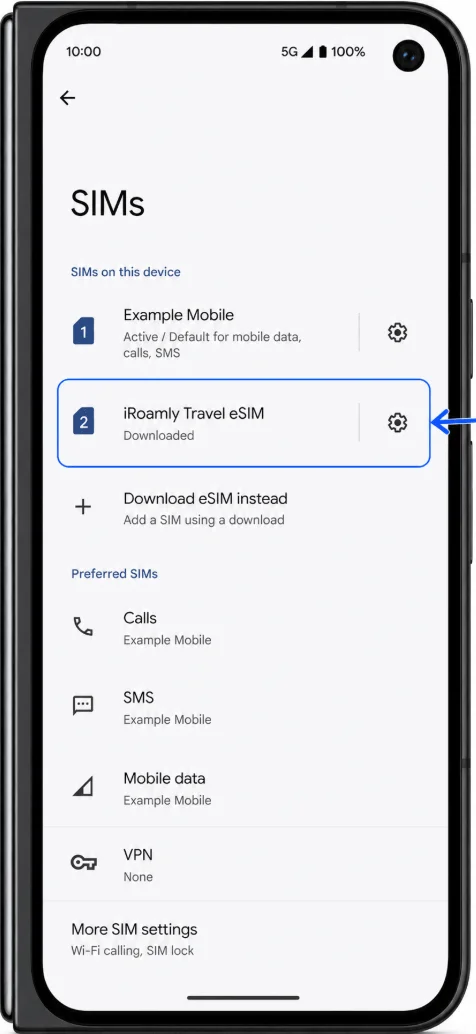
Tocca il profilo eSIM iRoamly e verifica che si apra la pagina delle impostazioni della SIM. Ciò conferma che la eSIM è correttamente installata sul telefono.
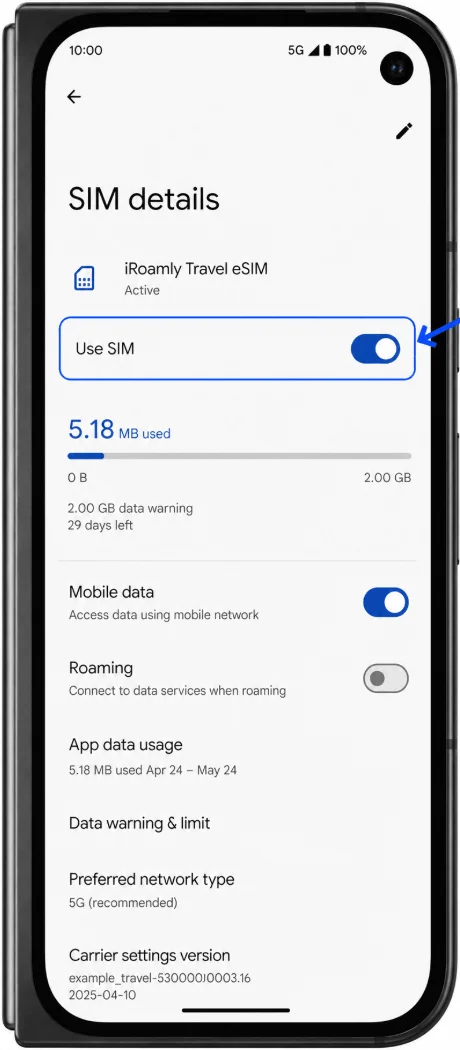
Se la eSIM risulta scaricata ma non attiva, è normale prima di intraprendere il viaggio. Alcuni piani si attivano solo dopo che la eSIM è stata abilitata e si è connessa a una rete di destinazione supportata.
Configura l'eSIM iRoamly per i dati mobili
Una volta giunto a destinazione, accedi a Impostazioni > Rete e internet > SIM.
Tocca il profilo eSIM iRoamly e attivalo.
Nella sezione SIM, imposta l'opzione Dati mobili o SIM dati sull'eSIM iRoamly.
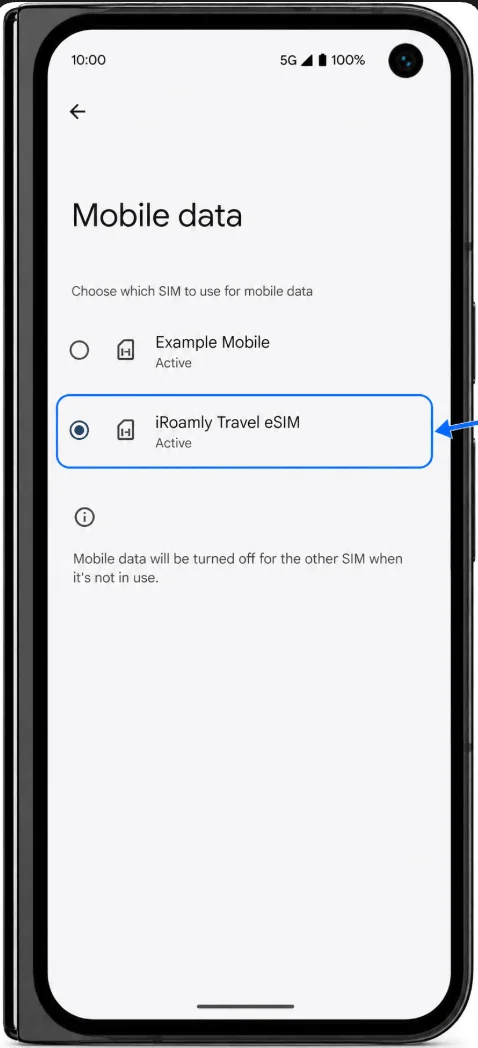
Attiva il Roaming per l'eSIM iRoamly se il tuo piano iRoamly o le istruzioni relative alla destinazione lo richiedono. Spesso le eSIM da viaggio necessitano dell'abilitazione del roaming per connettersi alle reti dei partner.
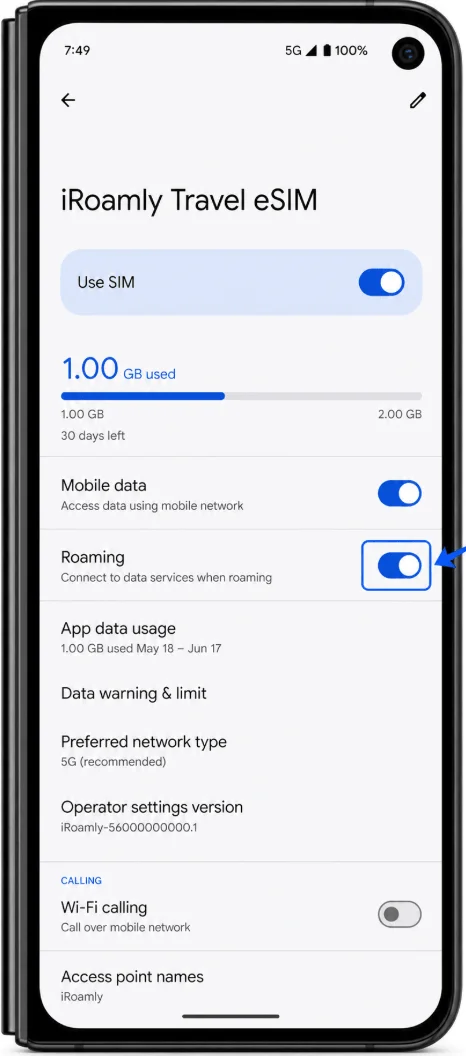
Mantieni attiva la tua SIM principale per chiamate o SMS se necessario, ma evita di trasferire nuovamente i dati mobili sulla SIM principale, a meno che tu non intenda utilizzare il traffico dati in roaming del tuo operatore nazionale.
Disattiva brevemente il Wi-Fi e apri una pagina web o un'app di mappe per verificare la connessione dati iRoamly.
Risoluzione dei problemi
Se le voci Aggiungi SIM o Configura una eSIM non sono presenti, verifica che il tuo Pixel 9 Pro Fold sia sbloccato, aggiornato e non soggetto a restrizioni del firmware dell'operatore o a limitazioni regionali per le eSIM.
Se il codice QR è già stato utilizzato, non eliminare e riprovare ripetutamente. La maggior parte dei codici QR eSIM sono monouso. Contatta l'assistenza iRoamly per ricevere aiuto.
Se l'inserimento manuale non va a buon fine, controlla ogni carattere nei dettagli di attivazione. Spazi, simboli $ mancanti in una stringa completa LPA:1$, o valori di SM-DP+ e del codice di attivazione invertiti possono impedire l'installazione.
Se la eSIM viene installata ma non c'è connessione dati, conferma che la eSIM iRoamly sia attiva, selezionata per i dati mobili e che il Roaming sia abilitato, se richiesto.
Se l'attivazione è in attesa, attendi di trovarti all'interno della destinazione coperta e di essere connesso a una rete locale supportata.
Se il tuo telefono è stato acquistato in una regione in cui la eSIM Pixel è soggetta a restrizioni, contatta Google, il tuo operatore o l'assistenza iRoamly prima di acquistare un altro piano.
Se la eSIM è installata ma non ti serve più per il momento, disattivala invece di eliminarla.
Conclusione
Per il Pixel 9 Pro Fold, la configurazione tramite codice QR è il metodo di installazione iRoamly più semplice: apri le Impostazioni del Pixel, vai su Rete e internet > SIM > Aggiungi SIM > Configura una eSIM, quindi scansiona e scarica.
L'inserimento manuale è la procedura di riserva quando il codice QR non può essere scansionato, utilizzando i dettagli di attivazione esattamente come forniti da iRoamly. Dopo l'installazione, conferma che il profilo appaia sotto SIM, quindi selezionalo per i dati mobili e abilita il roaming a destinazione affinché la eSIM da viaggio possa connettersi correttamente.