
Il Pixel 8 Pro è un ottimo telefono per i viaggi, poiché permette di mantenere attiva la SIM principale aggiungendo al contempo una eSIM per il traffico dati locale all'estero. Per una eSIM da viaggio iRoamly, la procedura pratica prevede di accedere alle Impostazioni > Rete e internet > SIM di Pixel Android, per poi scansionare il codice QR iRoamly o utilizzare i dati di attivazione manuale qualora il codice QR non fosse disponibile.
Questa guida illustra entrambi i metodi partendo dalla stessa schermata di configurazione del Pixel. La configurazione tramite codice QR è solitamente la più rapida quando si ha a portata di mano l'email di acquisto o la pagina del proprio account. L'inserimento manuale è utile se il codice QR non viene scansionato, se si stanno copiando i dati da un altro dispositivo o se l'assistenza ha fornito le informazioni di attivazione sotto forma di testo anziché come immagine di un codice.
I passaggi seguenti utilizzano le diciture tipiche dei Pixel come SIM, Aggiungi SIM e Configura una eSIM. Alcuni modelli di Pixel brandizzati dagli operatori o specifici per determinate regioni potrebbero mostrare ulteriori messaggi; pertanto, tieni attivo il Wi-Fi e segui le eventuali schermate di verifica dell'operatore che dovessero apparire prima di tornare alla configurazione iRoamly.
Preparativi prima di configurare la eSIM iRoamly
Collega il Pixel 8 Pro a una rete Wi-Fi affidabile prima di aggiungere la eSIM iRoamly.
Verifica che il telefono sia sbloccato e compatibile con eSIM. I modelli Pixel 4 e successivi supportano la eSIM, ma il firmware dell'operatore e quello regionale possono comunque influire sulla disponibilità.
Tieni pronto il codice QR iRoamly, oppure assicurati di avere i dettagli per l'attivazione manuale dalla pagina del tuo ordine o dall'email ricevuta da iRoamly.
Se possibile, installa la eSIM iRoamly 1-2 giorni prima di partire, poiché l'installazione richiede una connessione Wi-Fi ed è più semplice risolvere eventuali problemi prima della partenza.
Non rimuovere la eSIM con leggerezza dopo averla installata. La maggior parte delle eSIM non può essere semplicemente scaricata di nuovo dopo la rimozione; disabilita invece la linea, a meno che non sia l'assistenza iRoamly a indicarti di procedere con l'eliminazione.
La validità del piano iRoamly decorre dall'attivazione. Le attuali linee guida iRoamly indicano che la fatturazione inizia nel momento in cui la eSIM si connette a una rete supportata, ma controlla sempre la politica di attivazione specifica del piano acquistato.
I piani eSIM iRoamly potrebbero non includere chiamate vocali o SMS. Molti pacchetti iRoamly offrono solo traffico dati e il supporto per voce/SMS varia a seconda del piano.
Passaggi di configurazione condivisi
Usa questi primi quattro passaggi sia per la configurazione tramite codice QR che per l'inserimento manuale.
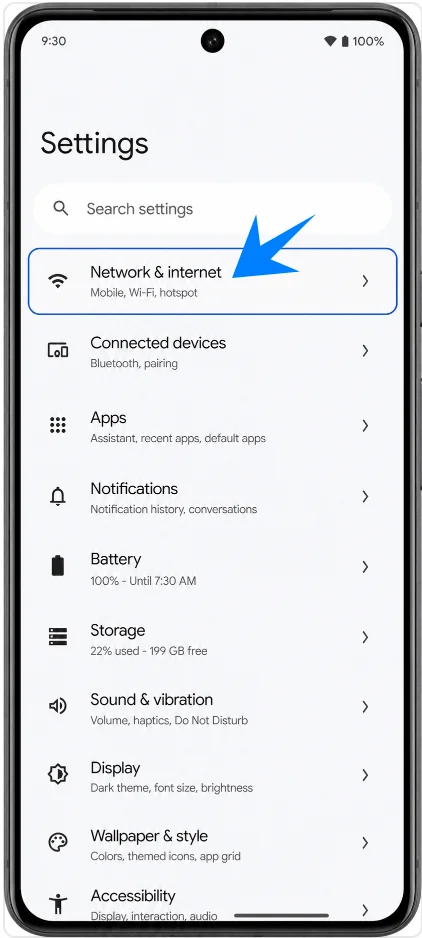
Apri Impostazioni, quindi tocca Rete e internet. Dovresti vedere la pagina delle impostazioni di rete del Pixel con le SIM elencate verso la parte superiore.
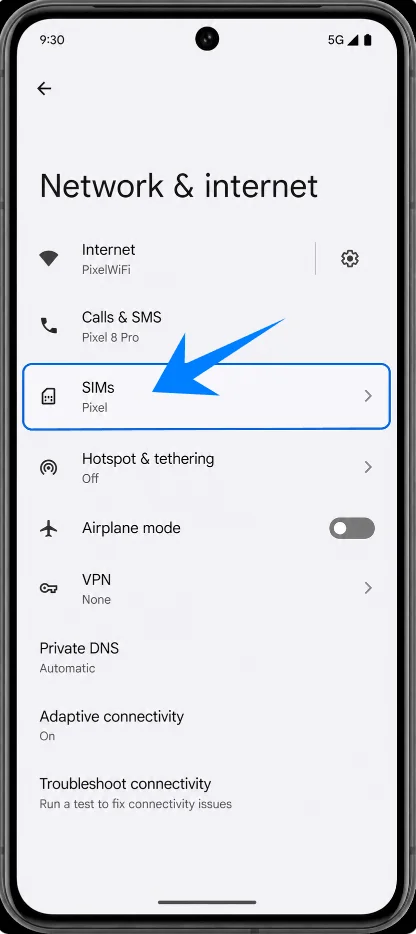
Tocca SIM. Dovresti vedere le tue linee SIM o eSIM esistenti e un'opzione per aggiungere un'altra SIM.
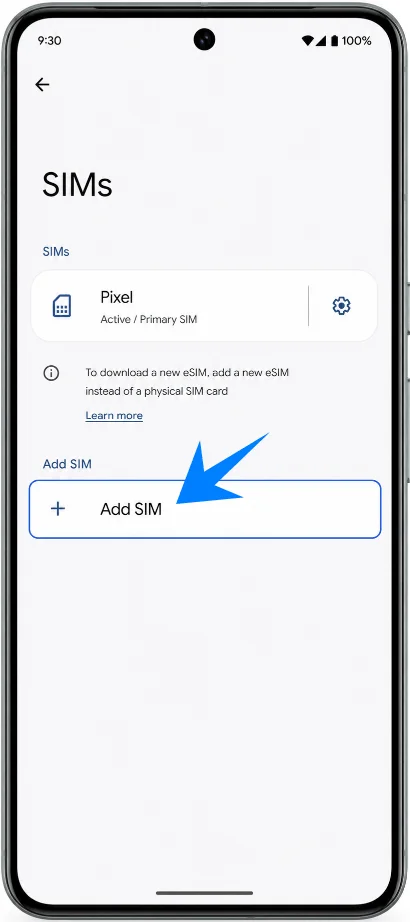
Tocca Aggiungi SIM. Il Pixel 8 Pro dovrebbe avviare la procedura di aggiunta SIM per una SIM fisica o eSIM.
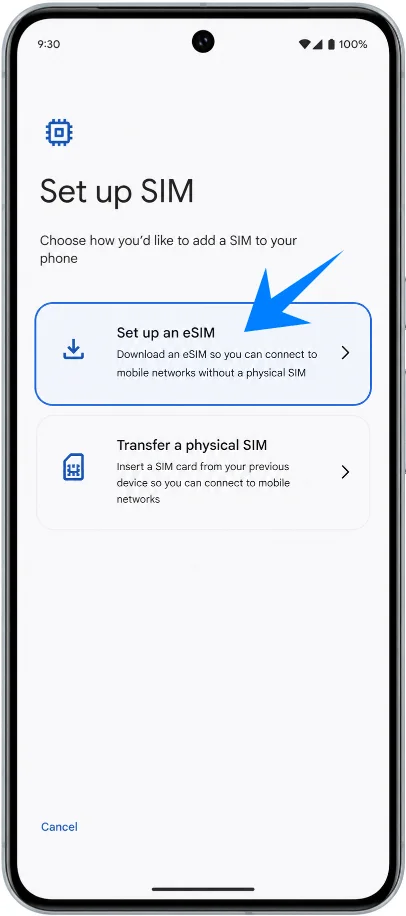
Tocca Configura una eSIM. Dopo che il telefono avrà verificato le opzioni di configurazione disponibili, dovresti raggiungere la schermata di configurazione del codice QR eSIM.
Metodo 1: Installa la eSIM iRoamly scansionando un codice QR
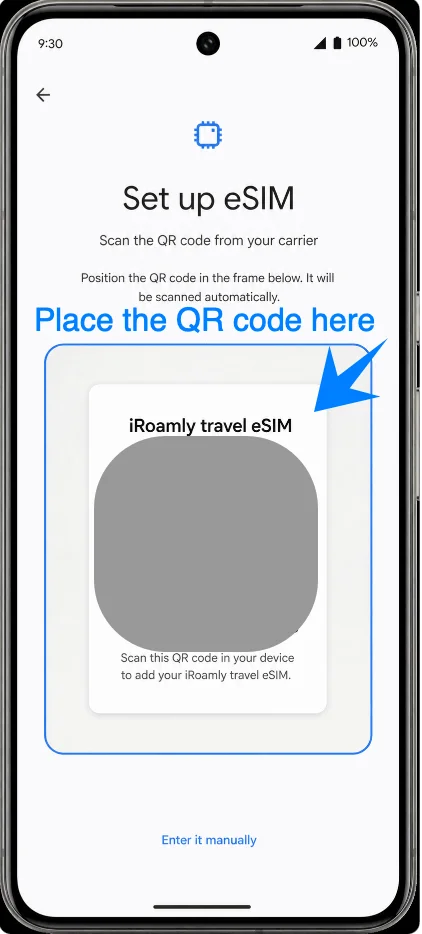
Nella schermata di configurazione della eSIM, inquadra il codice QR iRoamly ricevuto tramite l'email di ordine, presente nella pagina del tuo account o su una copia stampata, utilizzando la fotocamera del Pixel 8 Pro. Mantieni il codice QR all'interno della cornice dello scanner finché il telefono non lo rileva.
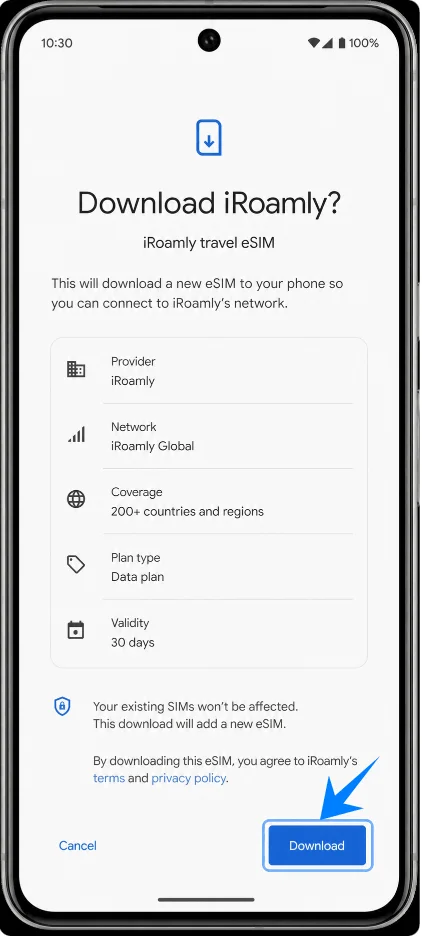
Quando il telefono visualizza l'avviso di download della eSIM iRoamly, tocca Scarica. Rimani connesso al Wi-Fi mentre Pixel Android scarica il profilo eSIM.
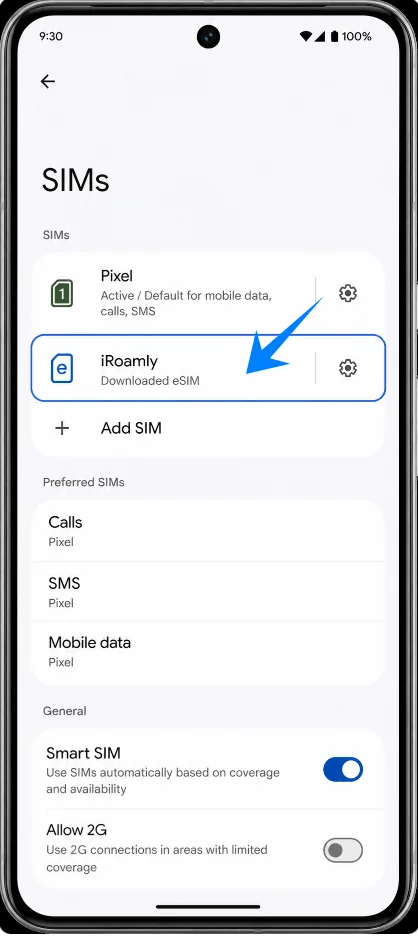
Al termine della configurazione, tocca Impostazioni o Fine, se richiesto. Verrai riportato alle impostazioni SIM del Pixel, dove sarà disponibile la nuova eSIM iRoamly.
Metodo 2: Installare la eSIM iRoamly tramite inserimento manuale
Apri Impostazioni, tocca Rete e internet, quindi tocca SIM. Dovresti trovarti nuovamente sulla pagina delle impostazioni SIM del Pixel utilizzata per la configurazione tramite QR.
Tocca Aggiungi SIM, quindi tocca Configura una eSIM. Attendi la comparsa della schermata di configurazione della eSIM.
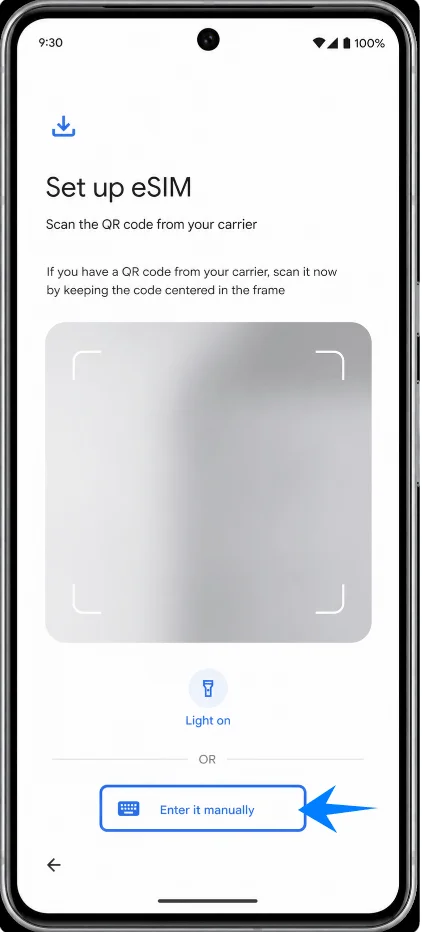
Nella schermata di configurazione del codice QR, tocca l'opzione manuale come "Hai bisogno di aiuto?", "Inseriscilo manualmente" o "Usa il codice di attivazione" (a seconda di ciò che mostra la tua versione di Pixel). La schermata successiva ti richiederà il codice di attivazione della eSIM.
Inserisci l'intera stringa del codice di attivazione iRoamly esattamente come fornita. Su Android per Pixel, la configurazione manuale solitamente accetta una stringa di codice di attivazione completa; se iRoamly mostra l'indirizzo SM-DP+ e il Codice di Attivazione separatamente, combinali o copiali esattamente nel formato previsto da iRoamly per l'installazione manuale su Android. Lascia i campi opzionali vuoti a meno che iRoamly non ti fornisca un codice di conferma, quindi tocca Continua.
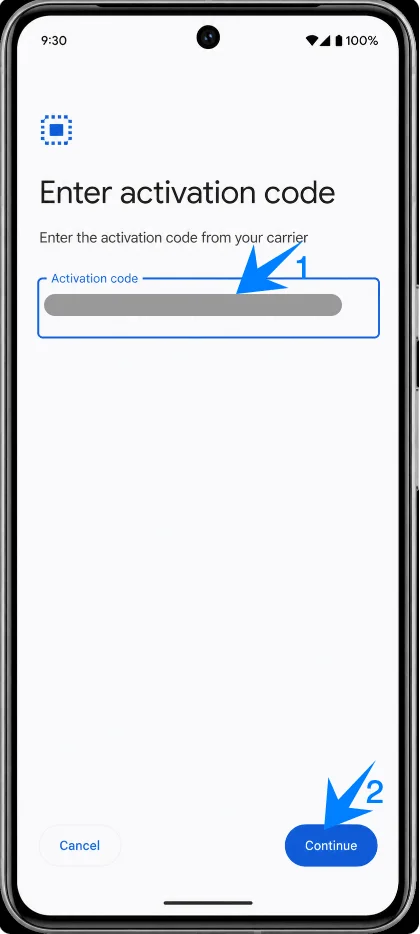
Quando il Pixel 8 Pro mostra la richiesta di download della eSIM iRoamly, tocca Scarica. Mantieni la connessione Wi-Fi attiva finché il profilo eSIM non viene aggiunto, quindi tocca Impostazioni o Fine.
Come verificare l'installazione della iRoamly eSIM
Apri Impostazioni, tocca Rete e internet, quindi tocca SIM. Cerca la iRoamly eSIM appena aggiunta nell'elenco delle SIM o tra i profili di rete mobile disponibili.
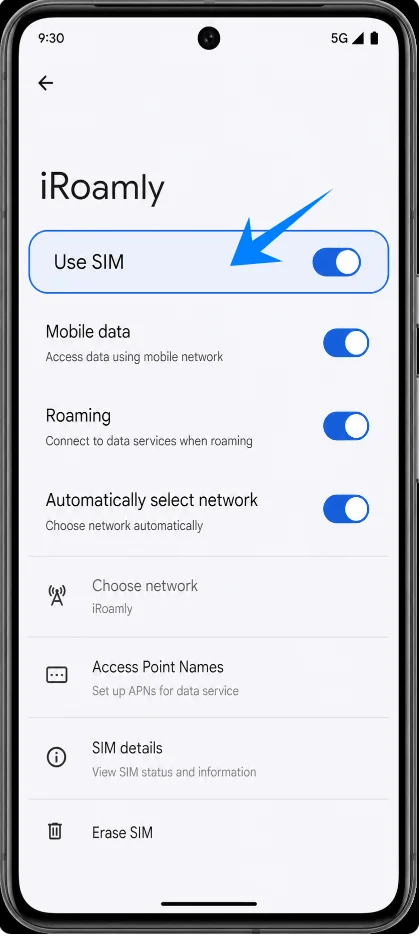
Tocca la voce relativa alla iRoamly eSIM. Verifica che l'opzione Usa SIM sia disponibile o attiva e controlla che la linea possa essere selezionata per i dati mobili.
Configura la eSIM iRoamly per i dati di viaggio
Apri Impostazioni, tocca Rete e internet, quindi tocca SIM. Sotto Le tue SIM principali, tocca Dati mobili e seleziona la eSIM iRoamly per i dati quando sei pronto a utilizzare il piano di viaggio.
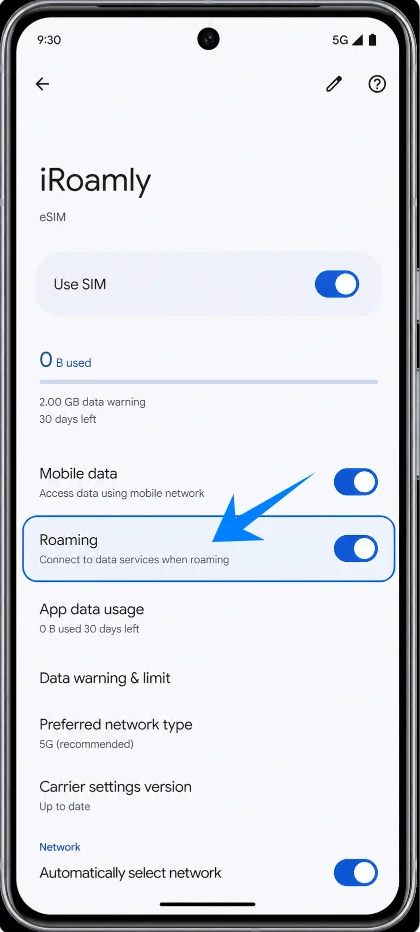
Tocca la voce relativa alla eSIM iRoamly, attiva l'opzione Usa SIM se è disattivata, e attiva il Roaming se la tua destinazione iRoamly o le istruzioni del piano richiedono il roaming per l'accesso ai dati.
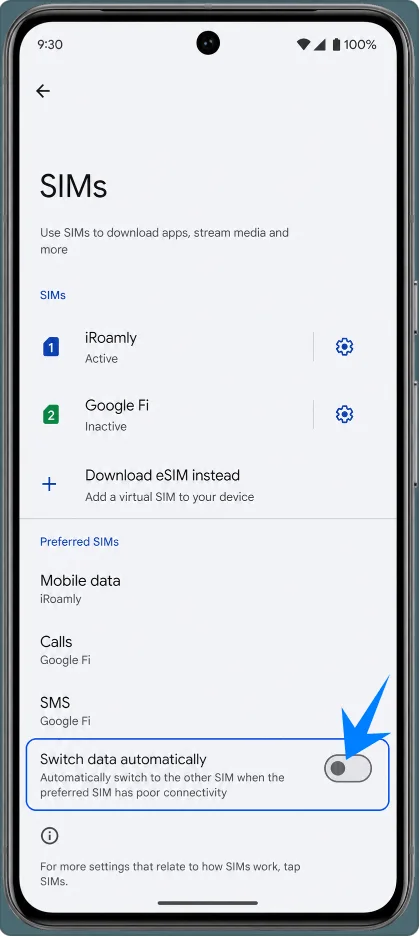
Se il tuo Pixel 8 Pro ha una SIM domestica e la eSIM iRoamly attive contemporaneamente, mantieni disattivato il cambio automatico dei dati, a meno che tu non voglia intenzionalmente che il telefono passi dalla eSIM di viaggio a un'altra rete. Ciò ti aiuterà a evitare di utilizzare accidentalmente la tua SIM principale per il roaming a pagamento.
Risoluzione dei problemi
Se le voci Aggiungi SIM o Configura una eSIM non sono presenti, aggiorna Android, verifica che il telefono sia sbloccato, controlla la presenza di un EID nelle informazioni sul dispositivo e chiedi al gestore se la eSIM è abilitata per questa regione o variante firmware del Pixel 8 Pro.
Se il codice QR non funziona, assicurati che il Wi-Fi sia attivo, ingrandisci il codice sullo schermo del dispositivo sorgente, pulisci l'obiettivo della fotocamera del Pixel e prova il metodo manuale utilizzando i dettagli di attivazione iRoamly.
Se il codice QR risulta già utilizzato, non eliminare la eSIM e non riprovare ripetutamente. La maggior parte dei codici QR eSIM sono monouso una volta completato il download; contatta l'assistenza iRoamly fornendo i dettagli del tuo ordine.
Se la eSIM viene installata ma non fornisce dati, seleziona iRoamly in Dati mobili, attiva il Roaming per la linea iRoamly, riavvia il telefono e conferma di trovarti in una destinazione coperta dal servizio.
Se l'attivazione risulta in sospeso, attendi di essere nell'area di copertura della destinazione e di essere connesso a una rete supportata. Le indicazioni attuali di iRoamly specificano che l'addebito inizia quando la eSIM si connette a una rete supportata.
Se le chiamate o gli SMS non funzionano tramite la linea iRoamly, controlla i dettagli del piano. Molti pacchetti dati eSIM per viaggi non includono un numero di telefono, chiamate vocali o SMS.
Se devi interrompere temporaneamente l'utilizzo della linea iRoamly, disattiva l'opzione Usa SIM per quella eSIM invece di eliminarla, a meno che l'assistenza iRoamly non ti indichi specificamente di rimuoverla.
Conclusione
Per il Pixel 8 Pro, la configurazione tramite codice QR è il metodo di installazione iRoamly più semplice, poiché segue la normale procedura dello scanner eSIM di Pixel Android. L'inserimento manuale rappresenta il metodo alternativo quando non è possibile scansionare il codice QR; in tal caso, le informazioni di attivazione vanno inserite nella schermata per il codice manuale del Pixel esattamente come fornite da iRoamly.
Dopo aver completato uno dei due metodi, verifica che la eSIM iRoamly compaia in Impostazioni > Rete e internet > SIM, selezionala per i dati mobili, abilita il roaming se richiesto dal piano tariffario della destinazione e assicurati che la SIM principale non prenda il sopravvento sulla connessione dati, a meno che tu non intenda utilizzarla.