
Questa guida serve per installare una eSIM da viaggio iRoamly su Google Pixel 7. I passaggi seguenti presuppongono che il Pixel 7 utilizzi la versione attuale di Android per Pixel, dove il percorso per la eSIM è solitamente Impostazioni > Rete e internet > SIM > Aggiungi SIM > Configura una eSIM. Alcune versioni di Android, versioni specifiche dell'operatore o regioni potrebbero mostrare etichette leggermente diverse, come "Scarica una eSIM", ma il processo di configurazione rimane lo stesso previsto per i Pixel.
Puoi installare la eSIM iRoamly in due modi: scansionando il codice QR ricevuto con il tuo ordine iRoamly, oppure inserendo manualmente il codice di attivazione nel caso in cui il codice QR si trovi sullo stesso telefono (impedendo alla fotocamera di scansionarlo) o qualora non sia possibile visualizzare l'email contenente il codice QR su un altro schermo.
Preparativi prima di configurare la eSIM iRoamly
Collega il tuo Pixel 7 a una rete Wi-Fi stabile prima di iniziare.
Assicurati che il tuo Pixel 7 sia sbloccato e compatibile con le eSIM per la tua regione e per la variante del tuo operatore.
Tieni a portata di mano il codice QR iRoamly o i dettagli per l'attivazione manuale presenti nell'email del tuo ordine iRoamly o nella pagina del tuo account.
Non eliminare un profilo eSIM già installato a meno che non ti venga indicato dal supporto iRoamly. La maggior parte delle eSIM da viaggio non può essere semplicemente reinstallata dopo la rimozione.
Installa la eSIM iRoamly con 1-2 giorni di anticipo rispetto al viaggio, quando possibile, ma controlla prima i dettagli del tuo piano. La validità del piano iRoamly decorre dall'attivazione; il momento esatto dell'attivazione può variare in base al piano, quindi verifica sulla pagina specifica del piano o nei dettagli dell'ordine prima di procedere con l'installazione anticipata.
I piani eSIM da viaggio iRoamly potrebbero prevedere solo il traffico dati. La disponibilità di chiamate vocali e SMS varia a seconda del piano, pertanto ti invitiamo a controllare i dettagli del piano anziché dare per scontato che chiamate o messaggi siano inclusi.
Metodo 1: Installa la eSIM scansionando un codice QR
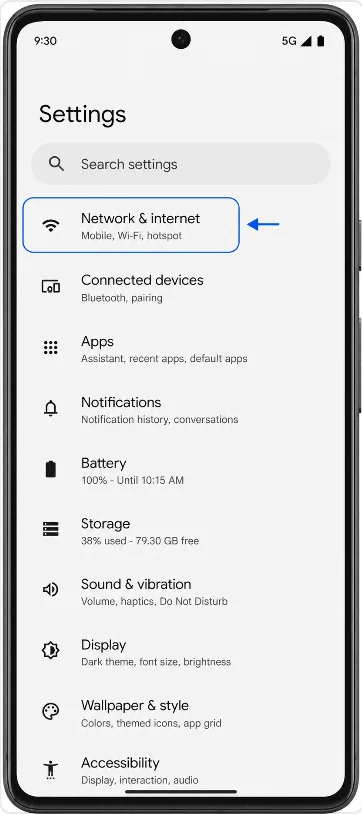
Apri le Impostazioni, quindi tocca Rete e internet. Il Pixel 7 aprirà l'area dedicata alle impostazioni di rete, dove si gestiscono le opzioni SIM.
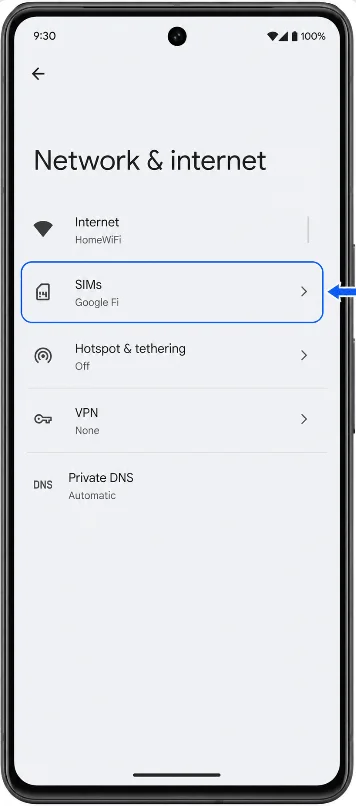
Tocca SIM. Visualizzerai la pagina di gestione per le tue SIM fisiche e per le eSIM.
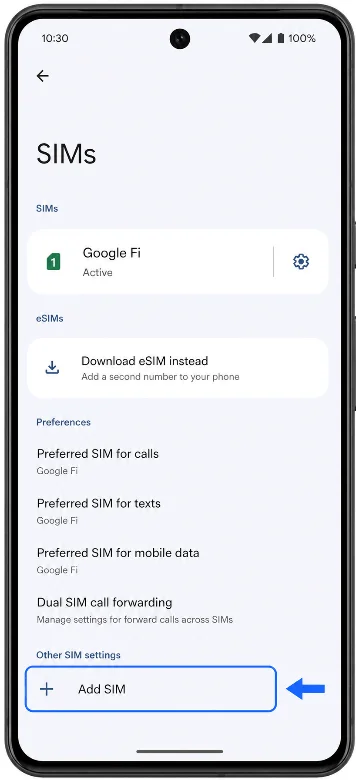
Tocca Aggiungi SIM. Se la versione di Android in uso mostra invece l'opzione Scarica eSIM, selezionala quando richiesto. Il telefono avvierà automaticamente la procedura di configurazione della eSIM.
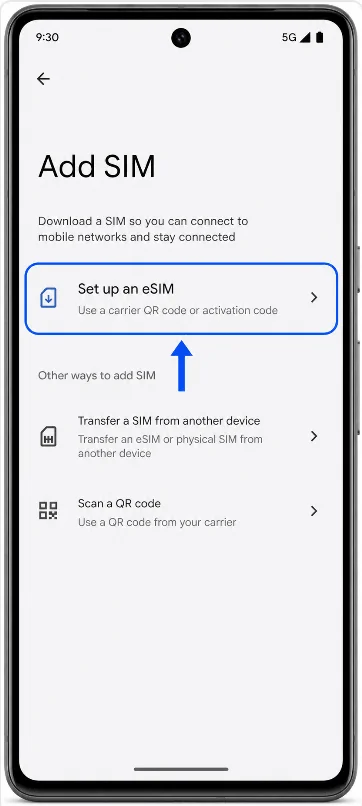
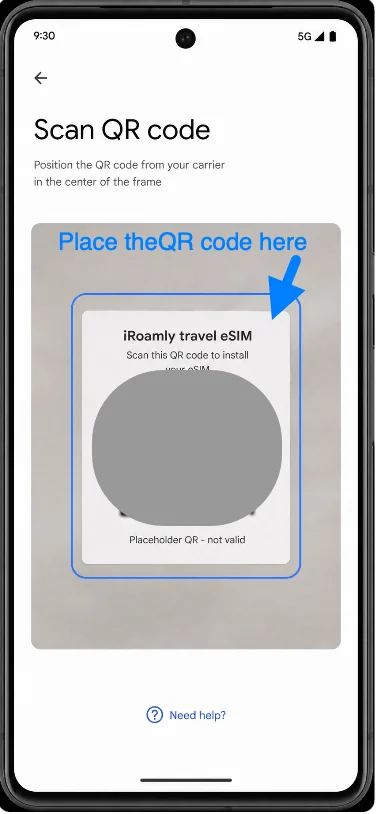
Tocca Configura una eSIM. Il tuo Pixel 7 aprirà la schermata per la configurazione tramite codice QR.
Inquadra con la fotocamera del Pixel 7 il codice QR iRoamly ricevuto con il tuo ordine. Assicurati che il codice QR sia ben disteso, in una zona illuminata e all'interno della cornice di scansione, finché il telefono non rileva la eSIM.
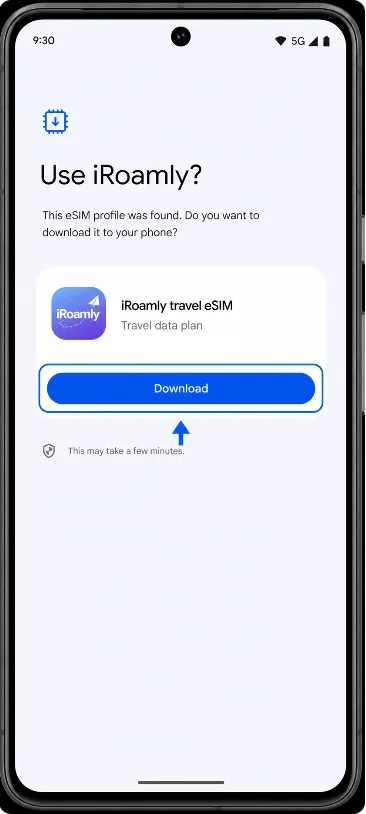
Controlla il profilo iRoamly rilevato e tocca Scarica. Mantieni attiva la connessione Wi-Fi e attendi il completamento del download della eSIM.
Metodo 2: Installare l'eSIM tramite inserimento manuale
Apri le Impostazioni e tocca Rete e internet. Questo avvia la stessa procedura di configurazione eSIM del Pixel utilizzata per l'installazione tramite codice QR.
Tocca SIM. Il Pixel 7 dovrebbe mostrare la pagina da cui è possibile aggiungere o gestire i profili SIM.
Tocca Aggiungi SIM. Se il software mostra la voce Scarica eSIM, selezionala per procedere con un'eSIM invece di una SIM fisica.
Tocca Configura una eSIM. Il telefono dovrebbe aprire la schermata di configurazione del codice QR.
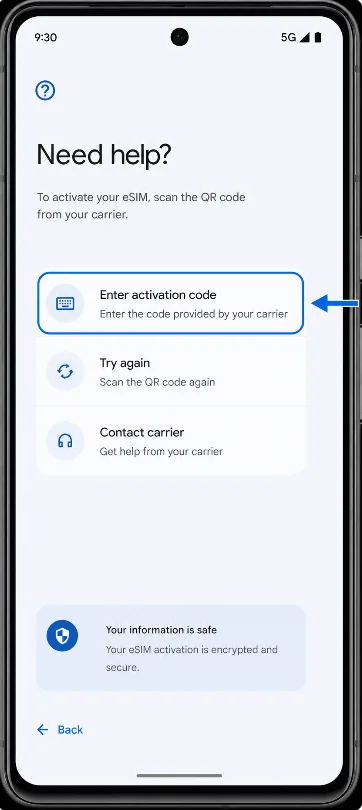
Nella schermata del codice QR, tocca Hai bisogno di aiuto? e seleziona Inserisci codice di attivazione. Si aprirà la schermata di attivazione manuale dell'eSIM sul Pixel.
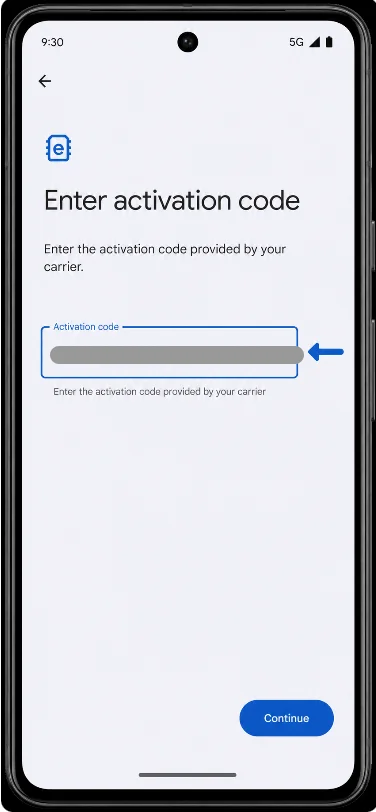
Inserisci i dettagli per l'attivazione manuale di iRoamly e tocca Continua. Android su Pixel utilizza solitamente un unico campo per il codice di attivazione; se iRoamly fornisce un indirizzo SM-DP+ e un codice di attivazione, inseriscili nel formato richiesto oppure incolla l'intera stringa del codice presente nei dettagli del tuo ordine.
Verifica il profilo iRoamly rilevato e tocca Scarica. Mantieni il Pixel 7 collegato al Wi-Fi finché il download dell'eSIM non sarà completato.
Come confermare l'avvenuta installazione della eSIM
Vai in Impostazioni > Rete e internet > SIM, quindi cerca iRoamly o la eSIM di viaggio iRoamly nell'elenco delle SIM. Il profilo dovrebbe risultare scaricato o attivo.
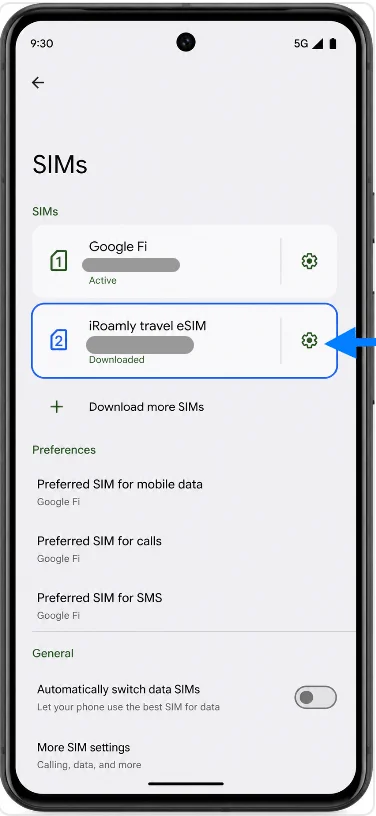
Tocca il profilo eSIM iRoamly e assicurati che l'opzione Usa SIM sia attiva quando sei pronto per utilizzare il piano di viaggio. Se non sei ancora arrivato a destinazione, non modificare le impostazioni dei dati mobili fino al giorno della partenza, a meno che le istruzioni del tuo piano iRoamly non indichino diversamente.
Configura la eSIM per i dati mobili
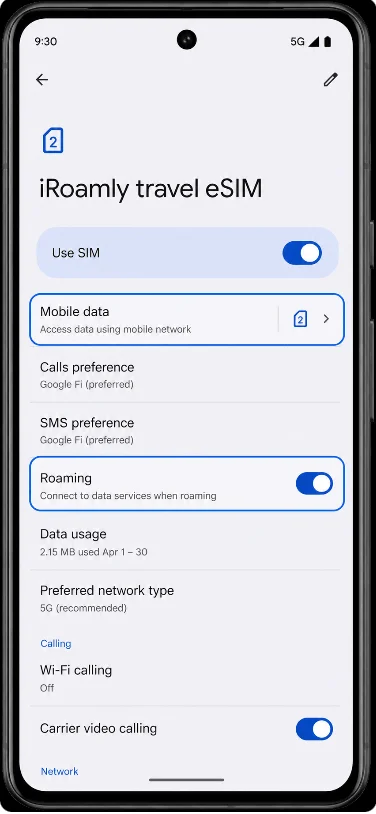
Apri Impostazioni > Rete e Internet > SIM, tocca la iRoamly travel eSIM e attiva Usa SIM. Quindi tocca Dati mobili e seleziona la linea iRoamly per i dati di viaggio quando sei pronto a utilizzare il piano.
Nella stessa pagina delle impostazioni della iRoamly eSIM, attiva il Roaming se il piano previsto per la tua destinazione o le istruzioni di iRoamly richiedono il roaming dati. Se la tua SIM principale è ancora inserita, fai attenzione a non passare per errore ai dati mobili della SIM principale durante il viaggio.
Risoluzione dei problemi
Se le opzioni Aggiungi SIM o Configura una eSIM non sono presenti, verifica che il tuo modello di Pixel 7 supporti la eSIM nella tua regione, aggiorna Android, riavvia il telefono e controlla se il blocco dell'operatore o del dispositivo impedisce l'uso della eSIM.
Se il codice QR risulta già utilizzato, non eliminare il profilo eSIM e non tentare ripetutamente. Contatta l'assistenza iRoamly fornendo i dettagli del tuo ordine.
Se il codice QR non viene letto, aumenta la luminosità dello schermo del dispositivo che visualizza il codice, pulisci l'obiettivo della fotocamera del Pixel oppure utilizza il Metodo 2 con attivazione manuale.
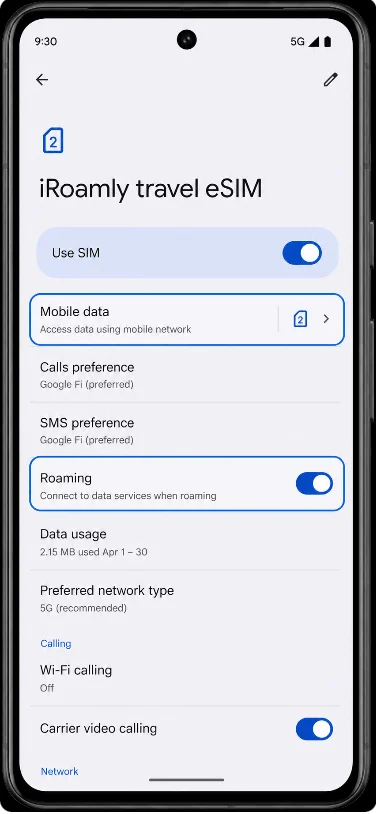
Se la eSIM è installata ma i dati mobili non funzionano, verifica che l'opzione Usa SIM sia attiva per iRoamly, seleziona iRoamly per i dati mobili, abilita il Roaming se necessario, attiva e disattiva la modalità aereo e riavvia il telefono.
Se l'attivazione rimane in sospeso, mantieni la connessione Wi-Fi e attendi qualche minuto. Alcune eSIM per viaggi completano l'attivazione solo dopo aver agganciato una rete di destinazione supportata.
Se le chiamate o gli SMS non funzionano, controlla i dettagli del tuo piano iRoamly. Molti piani eSIM per viaggi includono solo dati; pertanto, potrebbe essere necessario utilizzare app per chiamate o messaggi tramite rete dati.
Conclusione
Ora che la tua eSIM iRoamly è installata, il tuo Pixel 7 è pronto a viaggiare insieme a te. Il vantaggio principale di una configurazione anticipata è la comodità: puoi gestire tutto da casa ed evitare di dover risolvere problemi di connettività durante gli spostamenti.
Quando inizia il viaggio, ti basterà attivare la linea iRoamly, utilizzarla per i dati mobili e seguire le indicazioni sul roaming previste dal tuo piano. Un rapido controllo prima della partenza contribuirà notevolmente a garantirti una connessione fluida una volta giunto a destinazione.