
Il Google Pixel 6 Pro supporta eSIM sulla maggior parte dei modelli sbloccati, rendendolo un pratico telefono da viaggio quando desideri dati mobili senza dover sostituire una SIM fisica. Sulle attuali versioni Android di Pixel, il percorso di configurazione principale è Impostazioni > Rete e internet > SIM > Aggiungi SIM > Configura una eSIM. Alcune versioni di Android o le configurazioni dell'operatore potrebbero utilizzare una dicitura leggermente diversa, come "Vuoi scaricare una SIM?", ma l'area delle impostazioni SIM rimane il punto di partenza comune.
Questa guida illustra entrambi i metodi di installazione della eSIM da viaggio iRoamly su Pixel 6 Pro: la scansione del codice QR iRoamly e l'inserimento manuale del codice di attivazione. Il metodo tramite QR è solitamente il più rapido quando è possibile visualizzare il codice QR su un altro schermo o su una pagina stampata. L'inserimento manuale risulta utile quando la fotocamera non riesce a scansionare il codice, quando si esegue la configurazione dallo stesso telefono o quando iRoamly fornisce dettagli di attivazione che devono essere digitati manualmente.
Preparativi prima di configurare l'eSIM iRoamly
Connetti il Pixel 6 Pro a una rete Wi-Fi stabile prima di avviare il download dell'eSIM.
Verifica che il telefono sia sbloccato e compatibile con eSIM. Alcune varianti regionali o legate all'operatore potrebbero limitare l'uso dell'eSIM.
Tieni a portata di mano il codice QR iRoamly o i dettagli di attivazione manuale all'interno del tuo account iRoamly o nell'email di conferma dell'acquisto.
Non eliminare un'eSIM iRoamly già installata, a meno che non ti venga richiesto dall'assistenza iRoamly. La reinstallazione di un'eSIM potrebbe non essere possibile una volta che il codice QR o il codice di attivazione sono stati utilizzati.
Installa l'eSIM con 1-2 giorni di anticipo rispetto al viaggio, se possibile, ma non attivare il roaming dati finché non sarai pronto a utilizzare la rete di destinazione.
La validità dell'eSIM iRoamly decorre dall'attivazione, non dalla lettura di questa guida. Per le eSIM da viaggio, l'attivazione è solitamente legata all'installazione dell'eSIM o alla connessione a una rete supportata nella destinazione; verifica pertanto l'esatto evento di attivazione indicato per il piano iRoamly acquistato.
I piani iRoamly potrebbero prevedere solo dati. La disponibilità di chiamate vocali e SMS varia in base al piano, quindi controlla i dettagli dell'offerta prima di fare affidamento su chiamate o messaggi di testo.
Metodo 1: Installa la eSIM iRoamly scansionando un codice QR
Apri le Impostazioni sul tuo Pixel 6 Pro, quindi tocca Rete e internet. Dovresti visualizzare la pagina delle impostazioni di rete con le opzioni relative a rete mobile e SIM.
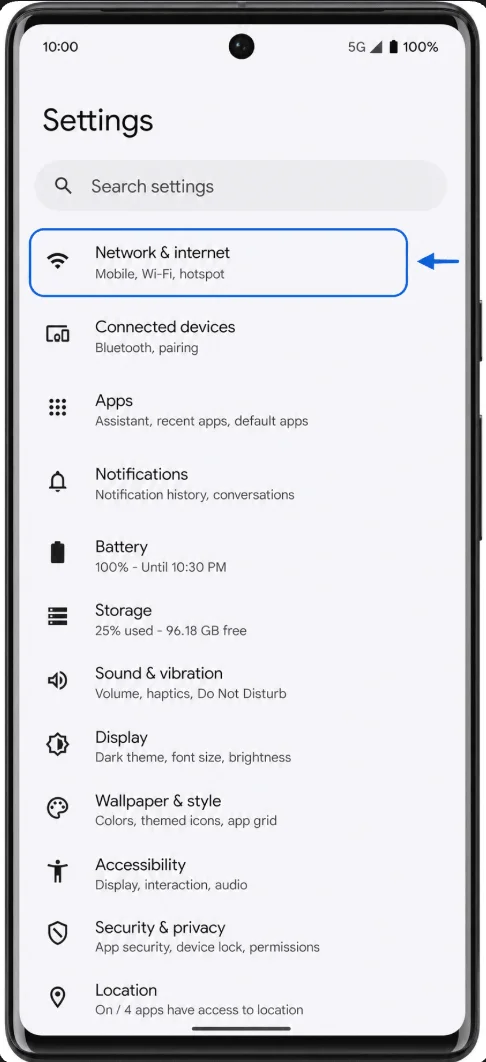
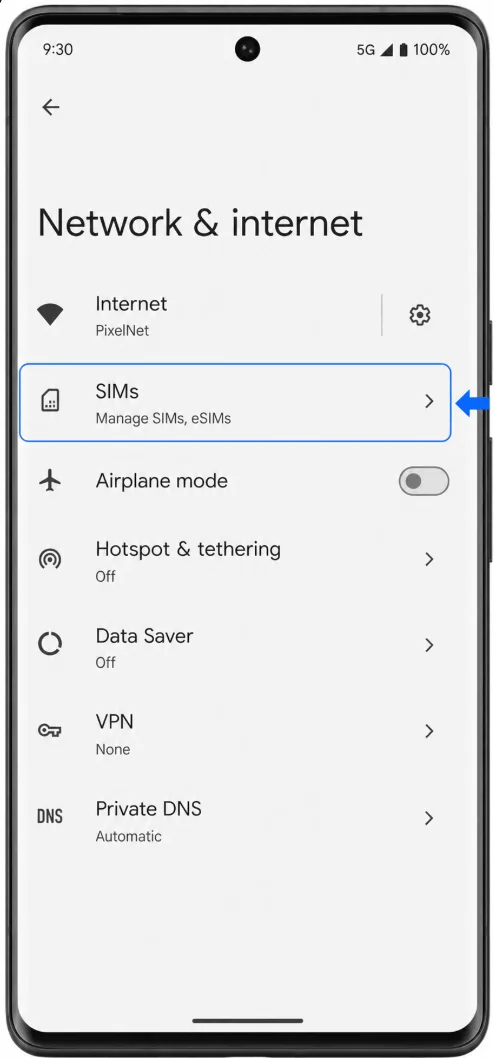
Tocca SIM. Il Pixel 6 Pro aprirà la pagina di gestione delle SIM in cui sono elencate le SIM attive e le preferenze relative alle SIM.
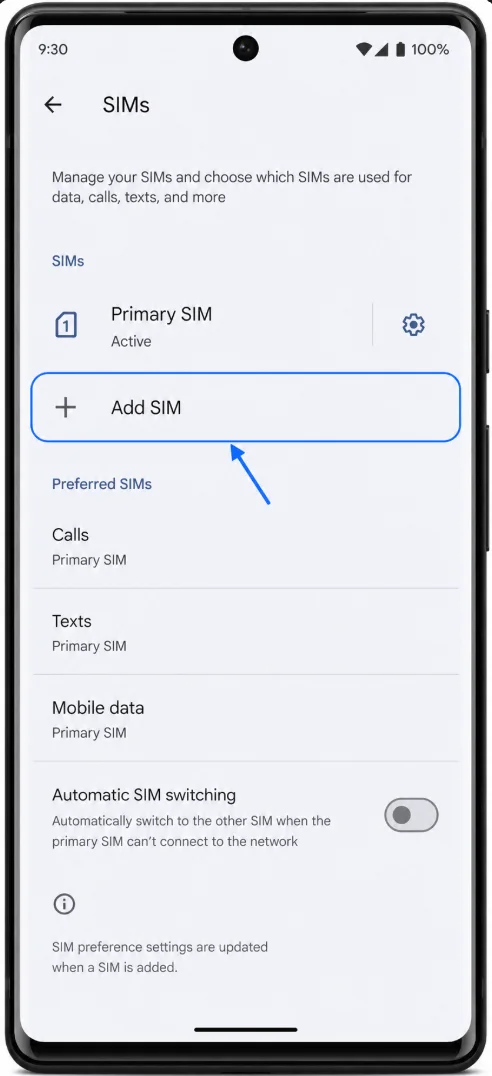
Tocca Aggiungi SIM. Se sul telefono è già presente una SIM fisica o un'altra eSIM, il Pixel 6 Pro la manterrà nell'elenco e avvierà la procedura per aggiungere una nuova SIM.
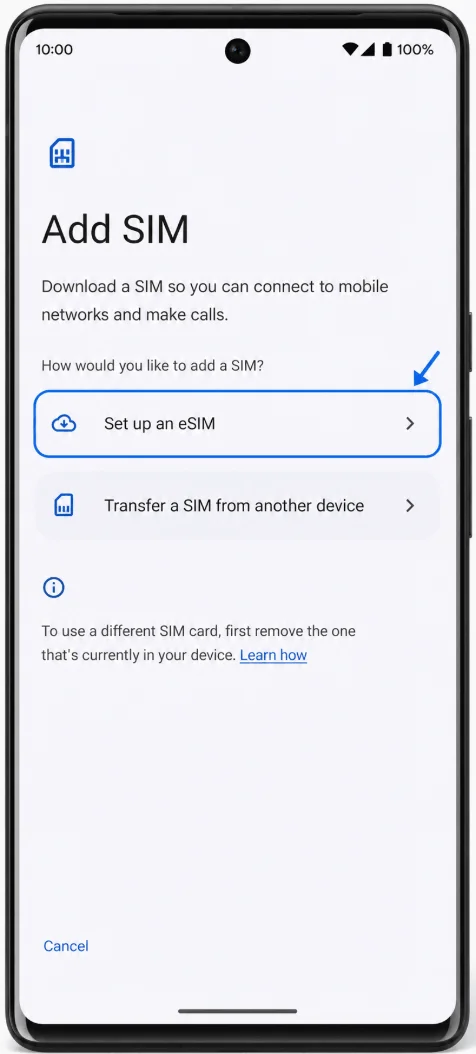
Tocca Configura una eSIM. Su alcune versioni di Pixel, potrebbe apparire la dicitura "Scarica una SIM invece?"; seleziona l'opzione per scaricare o configurare una eSIM.
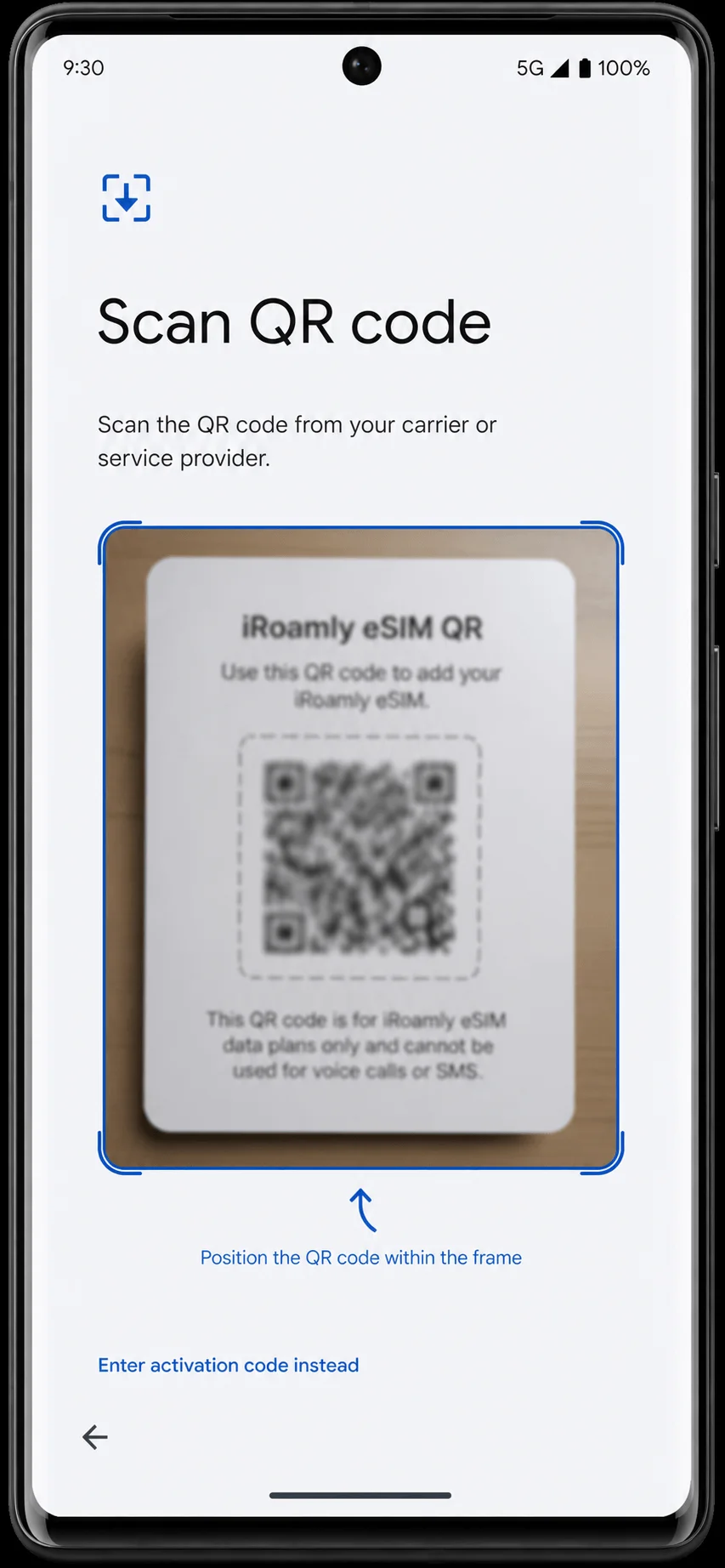
Quando si apre lo scanner QR, punta la fotocamera del Pixel 6 Pro verso il codice QR iRoamly. Mantieni il codice QR all'interno della cornice di scansione finché il telefono non lo riconosce.
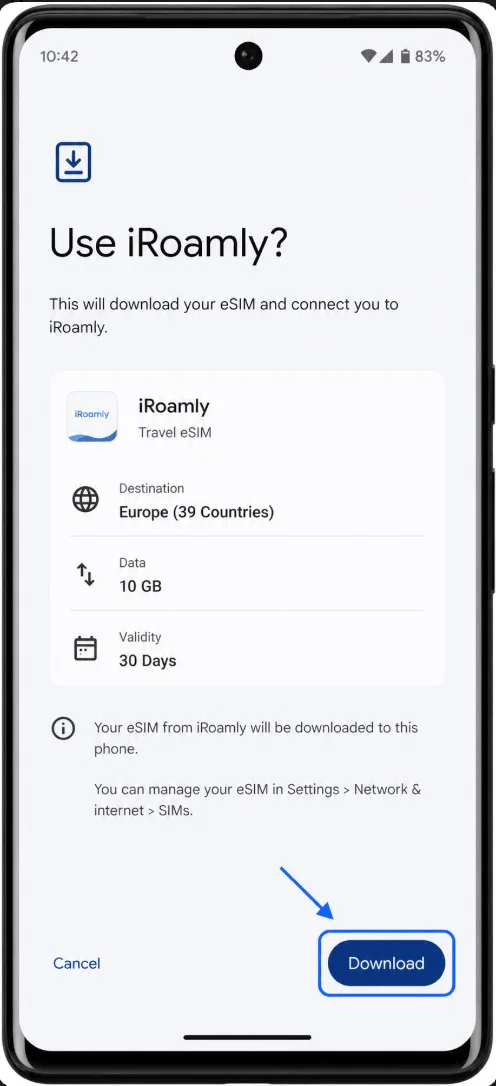
Controlla la schermata di conferma della eSIM iRoamly, quindi tocca Scarica. Mantieni la connessione Wi-Fi attiva mentre il Pixel scarica il profilo eSIM.
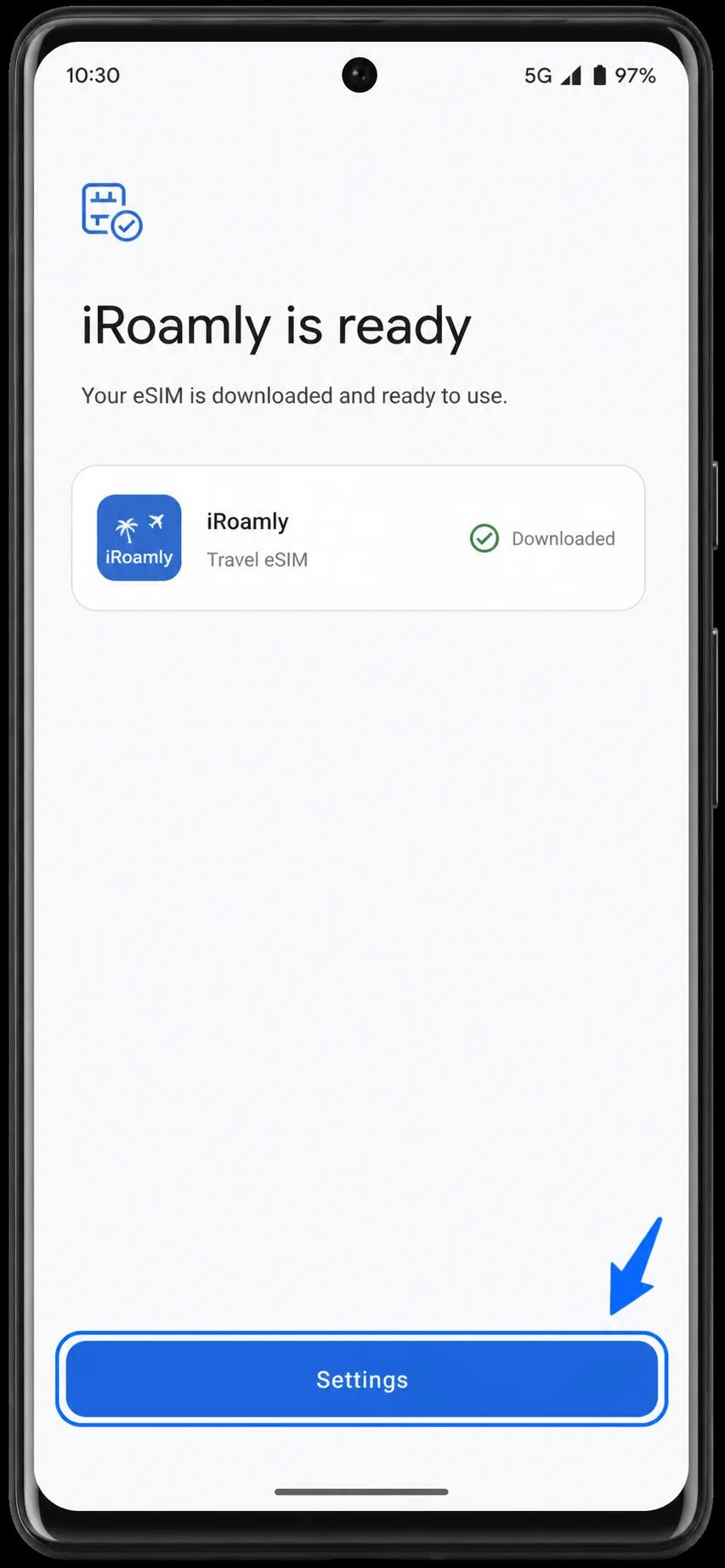
Attendi che la schermata di configurazione completata indichi che la eSIM iRoamly è pronta, quindi tocca Impostazioni per tornare alle impostazioni della SIM.
Metodo 2: Installare la eSIM iRoamly tramite inserimento manuale
Apri le Impostazioni sul tuo Pixel 6 Pro, quindi tocca Rete e internet. Dovresti visualizzare la stessa pagina delle impostazioni di rete utilizzata per la configurazione tramite codice QR.
Tocca SIM. Si aprirà la pagina di gestione SIM, che mostra le tue attuali SIM e le preferenze impostate.
Tocca Aggiungi SIM. Il Pixel 6 Pro avvierà la procedura di aggiunta della SIM.
Tocca Configura una eSIM. Se il software ti chiede "Scarica una SIM invece?", tocca questa opzione per procedere con la configurazione della eSIM.
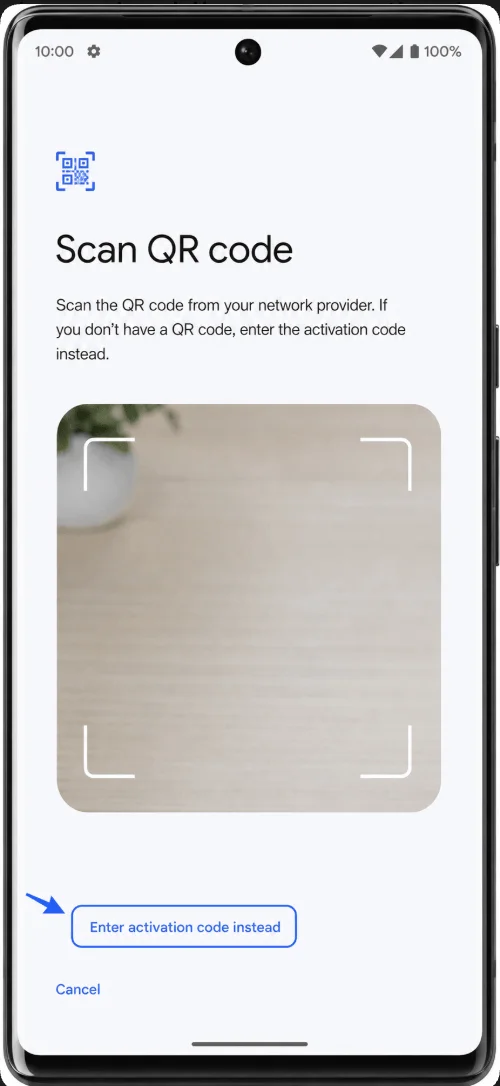
Nella schermata dello scanner QR, tocca "Inserisci codice di attivazione manualmente". Si aprirà la pagina per l'inserimento manuale della eSIM.
Tocca il campo Codice di attivazione, inserisci il codice manuale fornito da iRoamly, quindi tocca Continua. Sui modelli Pixel Android attuali, l'inserimento manuale prevede un unico campo per il codice. Se iRoamly fornisce separatamente l'indirizzo SM-DP+ e il Codice di attivazione, utilizza l'intera stringa di attivazione manuale inclusa nei dettagli di configurazione di iRoamly, oppure contatta l'assistenza iRoamly per ottenere il codice combinato compatibile con il dispositivo prima di procedere.
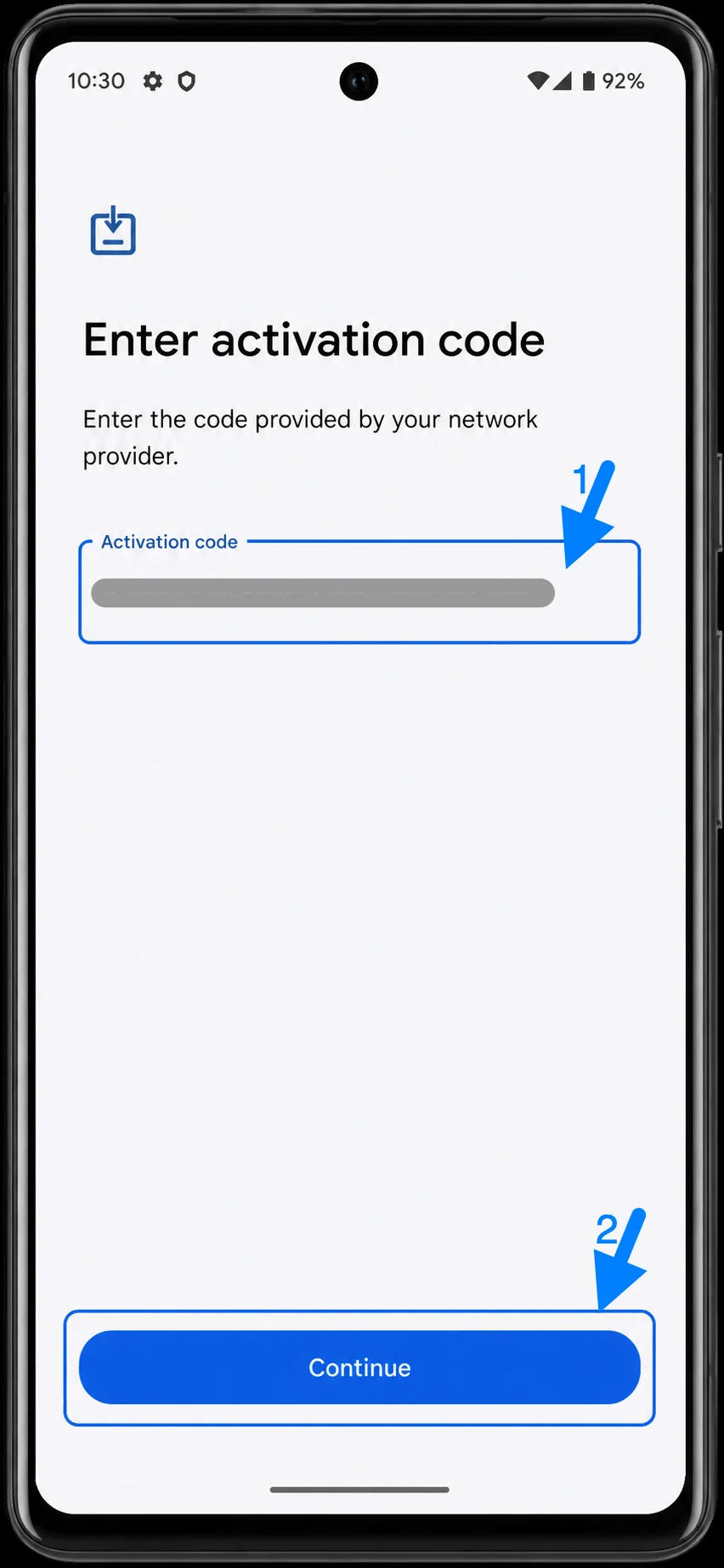
Controlla la schermata di conferma della eSIM iRoamly e tocca Scarica. Mantieni il dispositivo connesso al Wi-Fi finché il download non sarà completato.
Attendi che la schermata di completamento confermi che iRoamly è pronto, quindi tocca Impostazioni.
Come verificare che la eSIM iRoamly sia stata installata
Apri Impostazioni > Rete e internet > SIM, quindi cerca una voce eSIM denominata iRoamly o l'etichetta del piano visualizzata nel tuo account iRoamly. La eSIM dovrebbe risultare come scaricata o attiva.
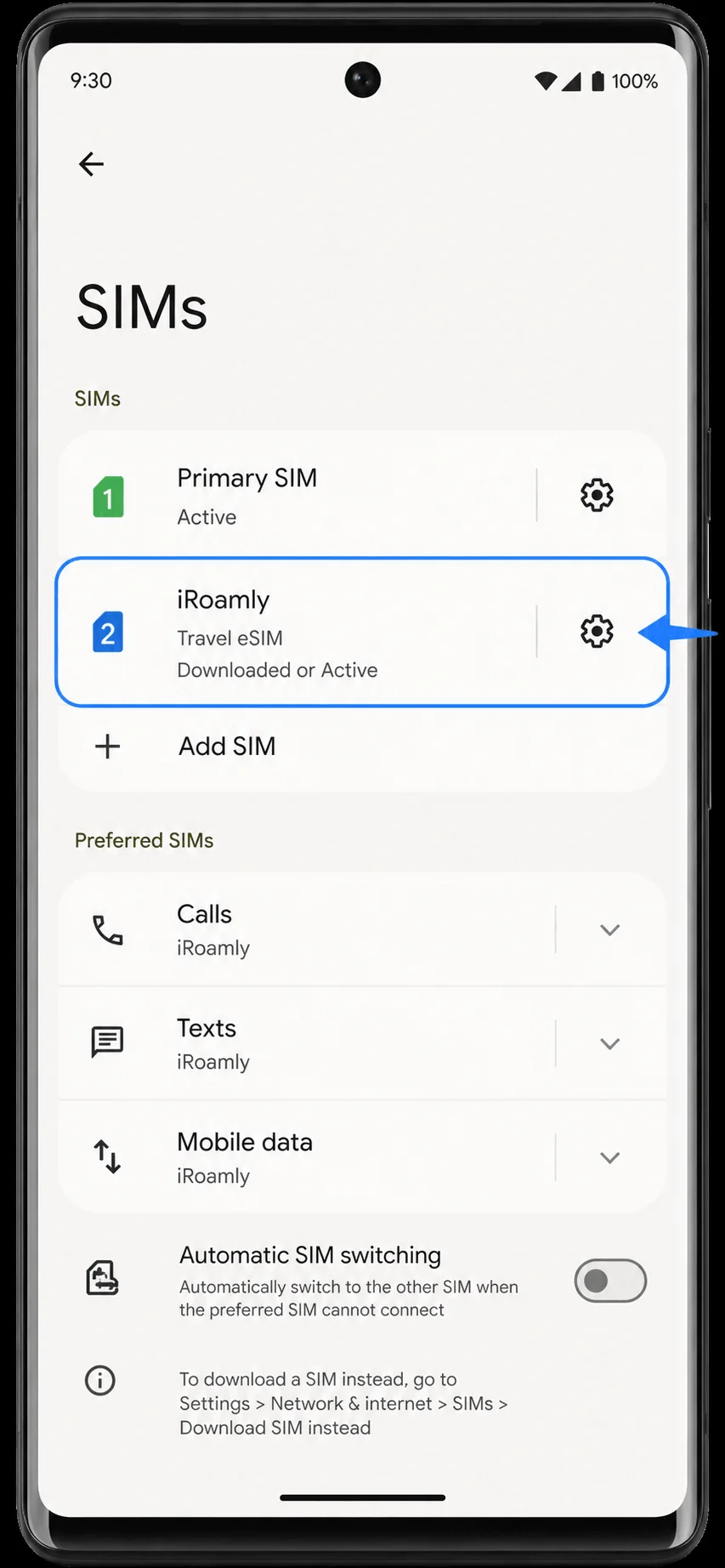
Tocca la voce della eSIM iRoamly e verifica che l'opzione Usa SIM sia attivata. Se è disattivata, attivala prima di tentare di utilizzare i dati di viaggio.
Configura la eSIM iRoamly per i dati di viaggio
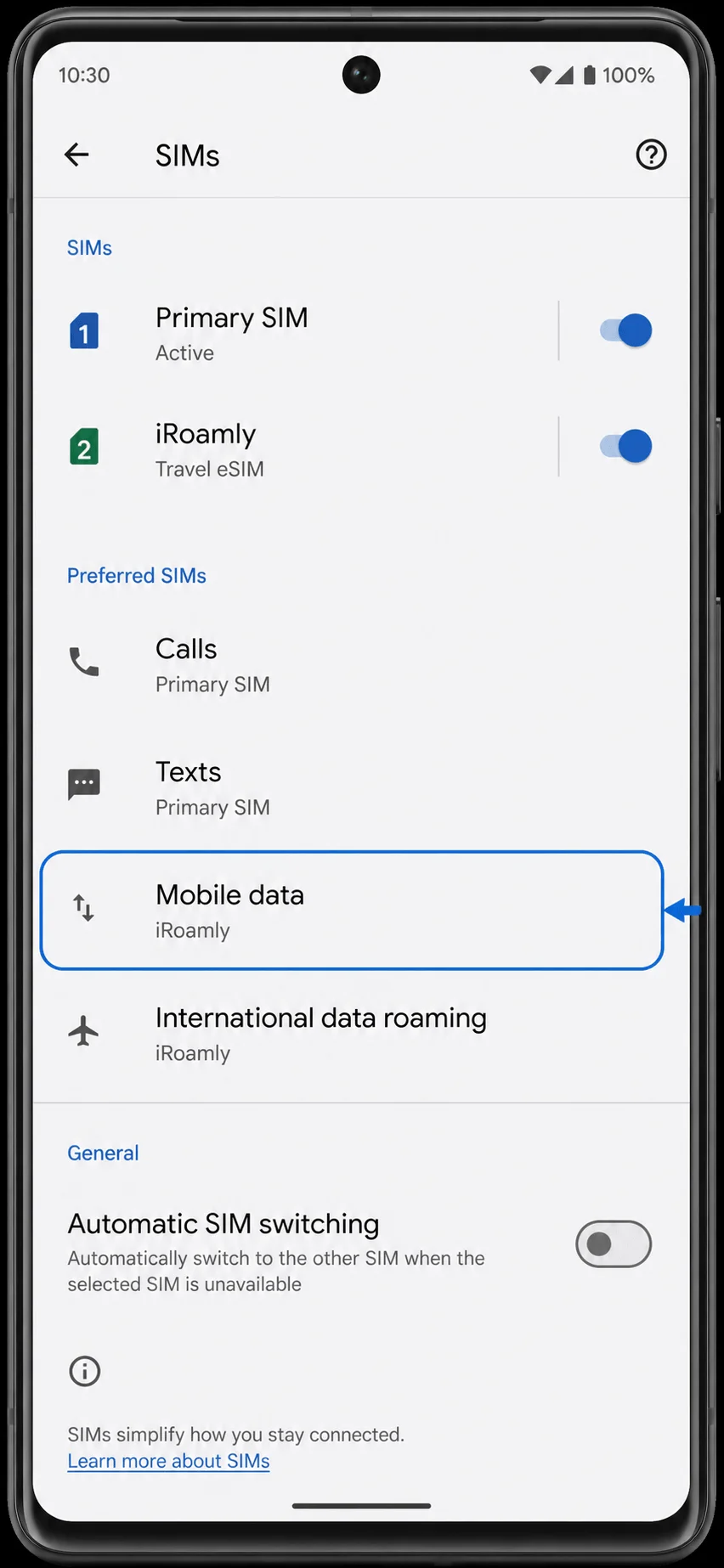
Vai su Impostazioni > Rete e internet > SIM, tocca Dati mobili e seleziona iRoamly. Mantieni le chiamate e i messaggi sulla tua SIM principale, a meno che il tuo piano iRoamly non includa esplicitamente traffico voce o SMS.
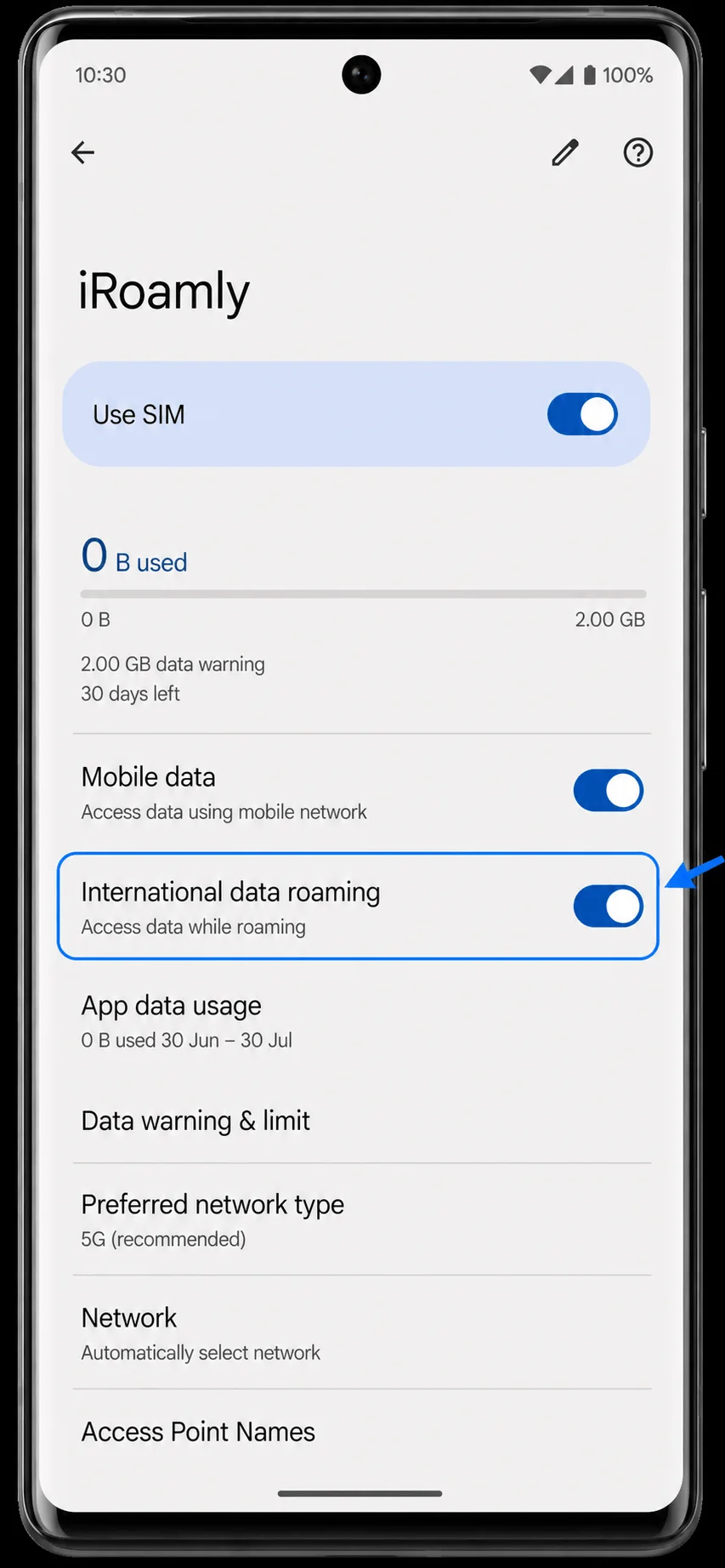
Apri la pagina dei dettagli della SIM iRoamly, attiva Usa SIM, attiva Dati mobili e abilita il roaming dati internazionale se il tuo piano iRoamly per la destinazione lo richiede. Lascia disattivata l'opzione di cambio automatico della SIM se vuoi evitare che il telefono riporti il traffico dati sulla tua SIM principale.
Risoluzione dei problemi
Se le voci Aggiungi SIM o Configura una eSIM non sono presenti, verifica che il Pixel 6 Pro sia sbloccato, aggiornato e non soggetto a restrizioni da parte del tuo operatore o della tua regione. Riavvia il telefono e controlla nuovamente in Impostazioni > Rete e internet > SIM.
Se il codice QR risulta già utilizzato, non eliminare la eSIM e non riprovare ripetutamente. Contatta l'assistenza iRoamly poiché i codici QR delle eSIM sono solitamente monouso.
Se l'inserimento manuale non va a buon fine, controlla eventuali errori di digitazione e verifica se il tuo account iRoamly fornisce un codice di attivazione completo e compatibile con Pixel. L'inserimento manuale su Android per i dispositivi Pixel utilizza solitamente un unico campo per il codice di attivazione.
Se la eSIM è stata scaricata ma i dati non funzionano, verifica che l'opzione Dati mobili sia impostata su iRoamly, che il Roaming dati internazionale sia attivo (se richiesto), che il Wi-Fi sia disattivato per il test e che tu ti trovi nella destinazione coperta dal piano.
Se l'attivazione è in sospeso, mantieni la connessione Wi-Fi attiva e attendi qualche minuto. Alcuni piani di viaggio si attivano solo quando il telefono si connette a una rete supportata nella destinazione.
Se il telefono continua a utilizzare la tua SIM principale per i dati, torna in Impostazioni > Rete e internet > SIM, imposta Dati mobili su iRoamly e, se necessario, disattiva il passaggio automatico tra le SIM.
Conclusione
A questo punto, la tua eSIM iRoamly dovrebbe essere installata e pronta all'uso sul Pixel 6 Pro. Se la stai configurando prima della partenza, solitamente non è necessario apportare ulteriori modifiche finché non sarai pronto a iniziare a utilizzare il piano di viaggio.
Quando arriverà il momento, potrai passare all'utilizzo dei dati sulla linea iRoamly e connetterti in base ai requisiti di attivazione del piano. Mantenere l'eSIM installata in anticipo può rendere il passaggio ai dati di viaggio molto più agevole, specialmente quando hai bisogno di una connessione subito dopo l'arrivo a destinazione.