
Google Pixel 5 supporta eSIM, includendo una nano SIM e un profilo eSIM. Questa guida fa riferimento a un Pixel 5 che utilizza l'attuale percorso nelle impostazioni Android di Pixel: Impostazioni > Rete e internet > SIM > Aggiungi SIM > Configura una eSIM. I nomi dei menu possono variare leggermente in base alla versione di Android, alla regione, al firmware dell'operatore o se è già attiva un'altra SIM.
Una eSIM da viaggio iRoamly ti permette di aggiungere un piano dati per la tua destinazione prima del viaggio, senza dover sostituire la tua SIM fisica. Utilizza il metodo del codice QR quando il tuo codice QR iRoamly è visualizzato su un altro dispositivo o stampato. Utilizza l'inserimento manuale quando il codice QR non può essere scansionato, si trova sullo stesso telefono o quando disponi solo dei dettagli di attivazione.
Questo articolo illustra entrambe le procedure di configurazione, come verificare che la eSIM sia installata e come selezionare la eSIM iRoamly per i dati mobili una volta arrivato a destinazione.
Preparativi prima di configurare la eSIM iRoamly
Connetti il tuo Pixel 5 a una rete Wi-Fi stabile.
Assicurati che il telefono sia sbloccato e compatibile con eSIM.
Tieni a portata di mano il codice QR della tua eSIM da viaggio iRoamly o i dettagli per l'attivazione manuale.
Installa la eSIM 1-2 giorni prima di partire, quando hai ancora accesso a Internet.
Non eliminare la eSIM iRoamly per tentare di risolvere problemi tecnici, a meno che non sia l'assistenza iRoamly a indicartelo. Molti profili eSIM da viaggio non possono essere riutilizzati dopo la rimozione.
La validità del piano eSIM iRoamly decorre dall'attivazione. Per molti piani di viaggio, l'attivazione avviene al momento della connessione a una rete supportata; pertanto, verifica i dettagli del piano corrente prima di attivare la linea.
I piani iRoamly sono spesso solo dati. La disponibilità di chiamate vocali e SMS varia in base al piano, quindi controlla i dettagli specifici prima di fare affidamento su di essi.
Metodo 1: Installare la eSIM iRoamly scansionando un codice QR
Apri Impostazioni, quindi tocca Rete e internet.
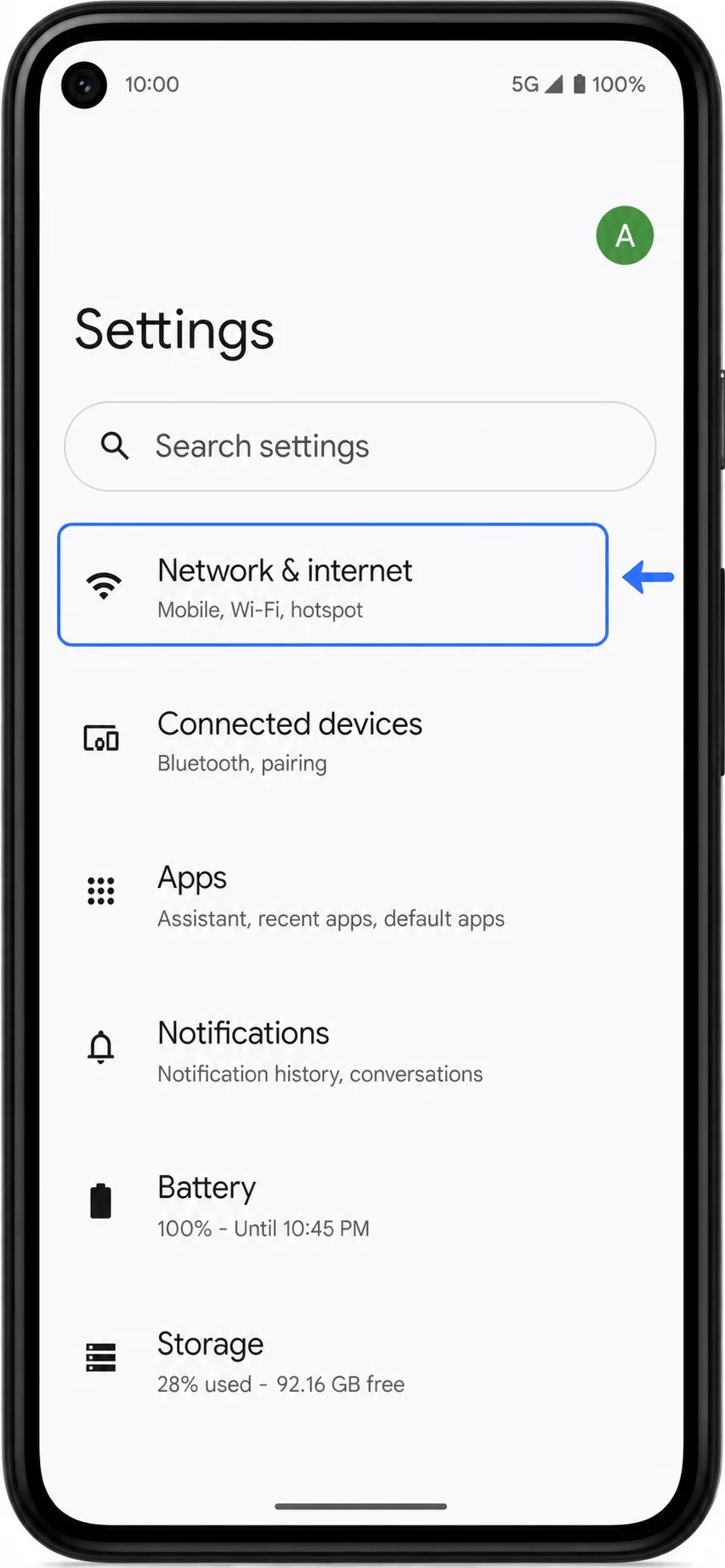
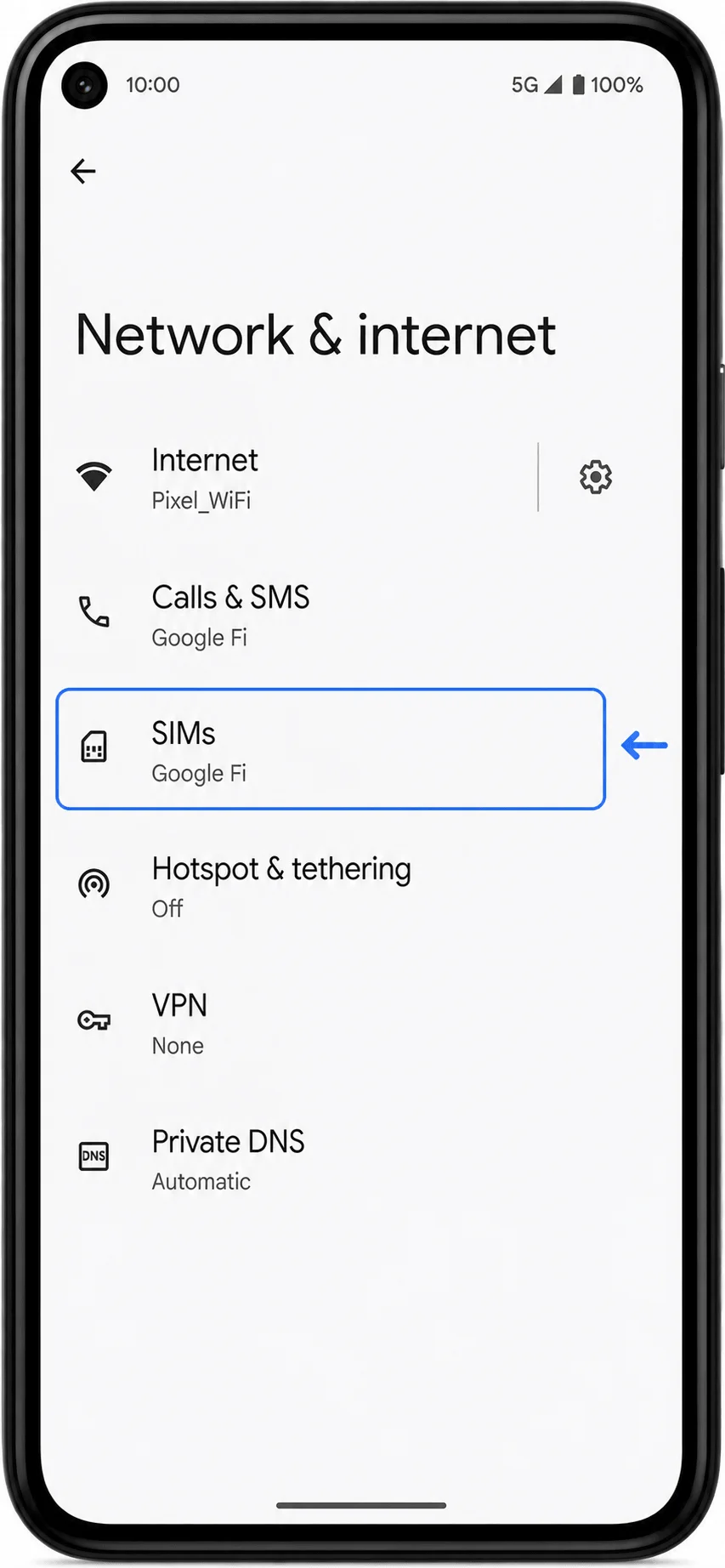
Tocca SIM.
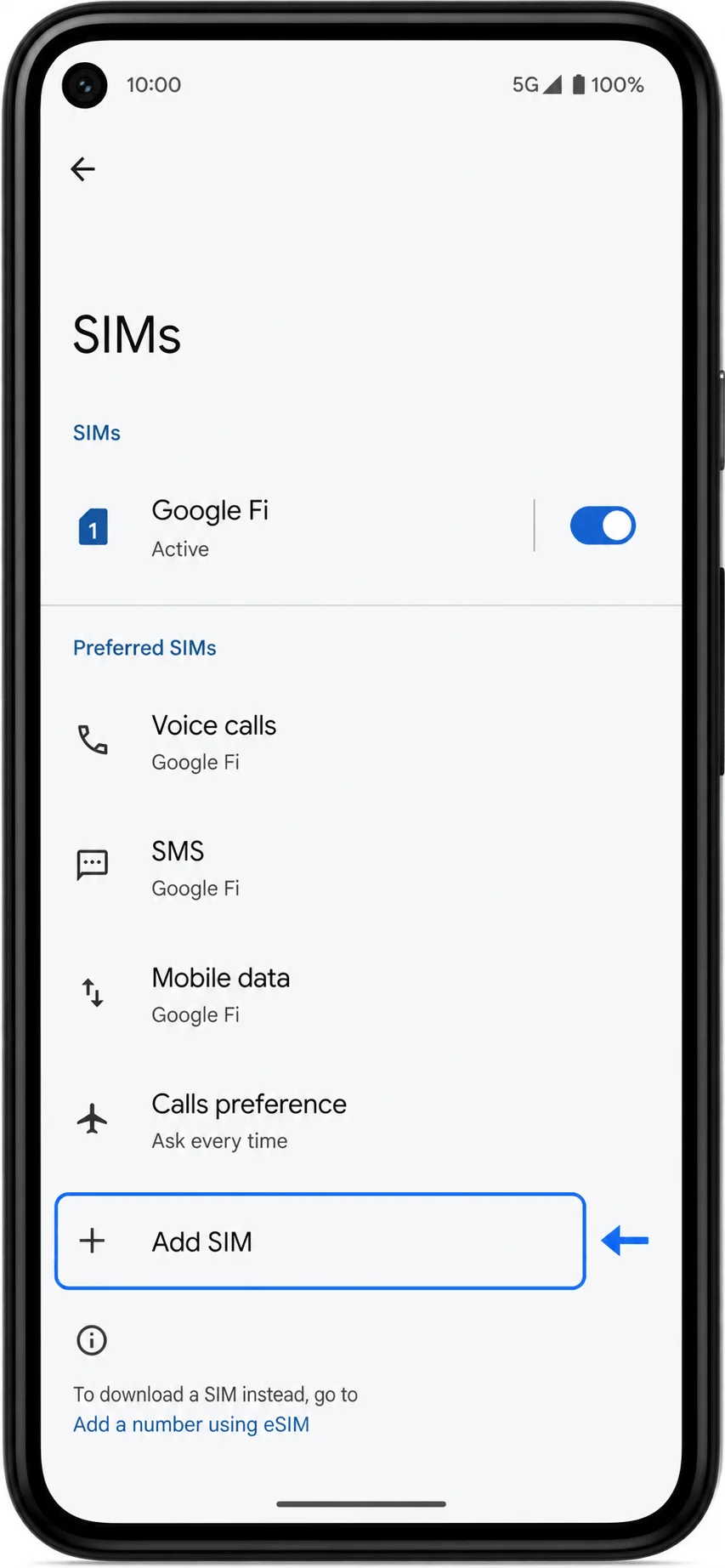
Tocca Aggiungi SIM.
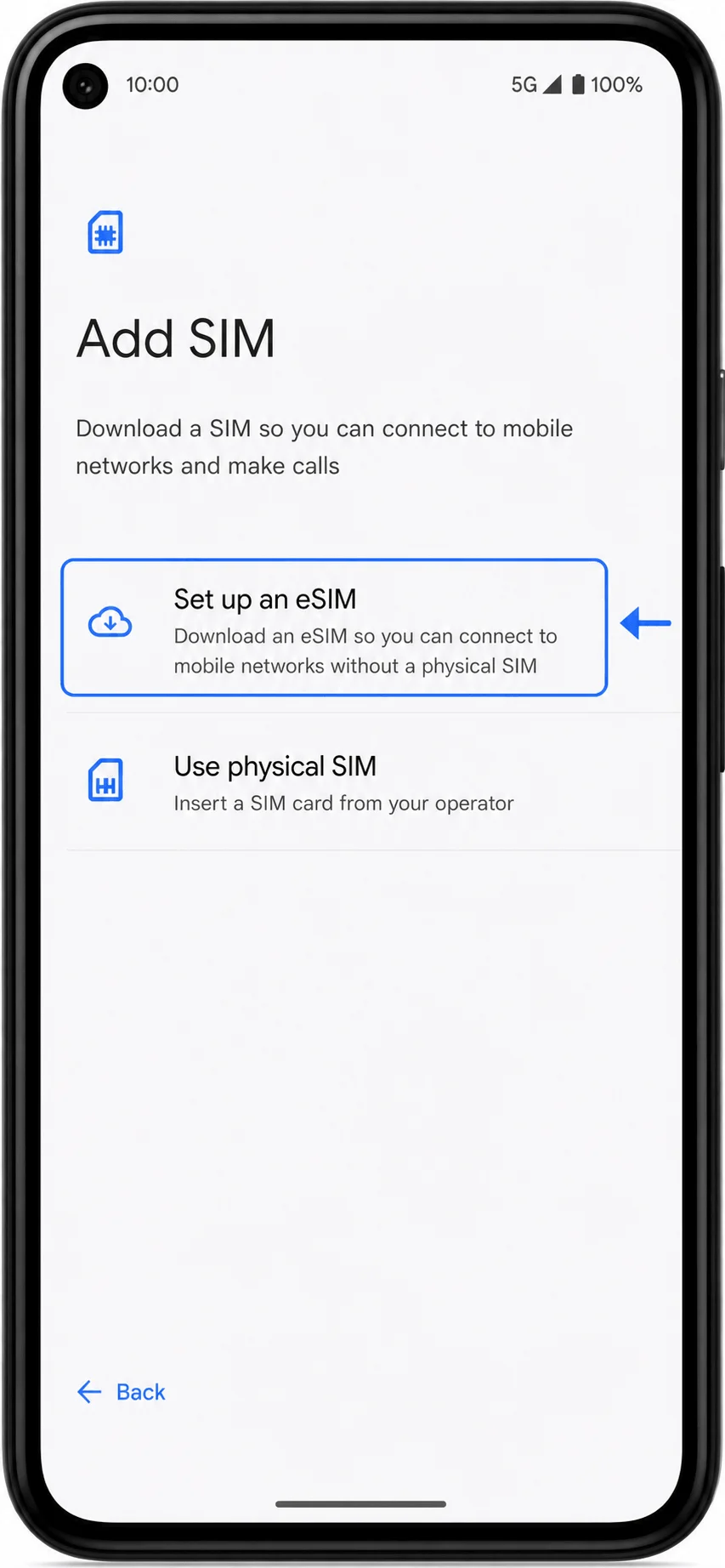
Tocca Configura una eSIM.
Quando si apre lo scanner QR, scansiona il codice QR iRoamly da un altro telefono, tablet, schermo del computer o pagina stampata.
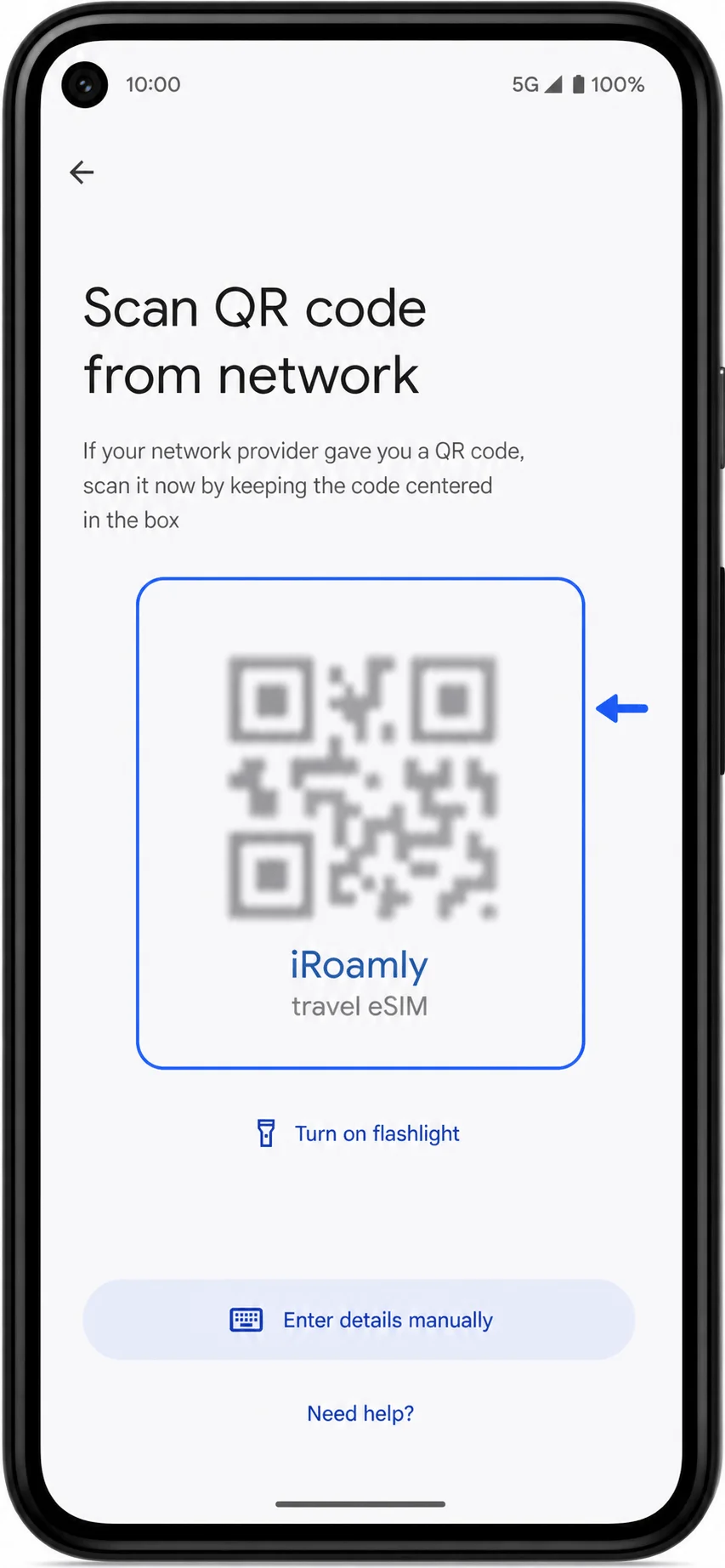
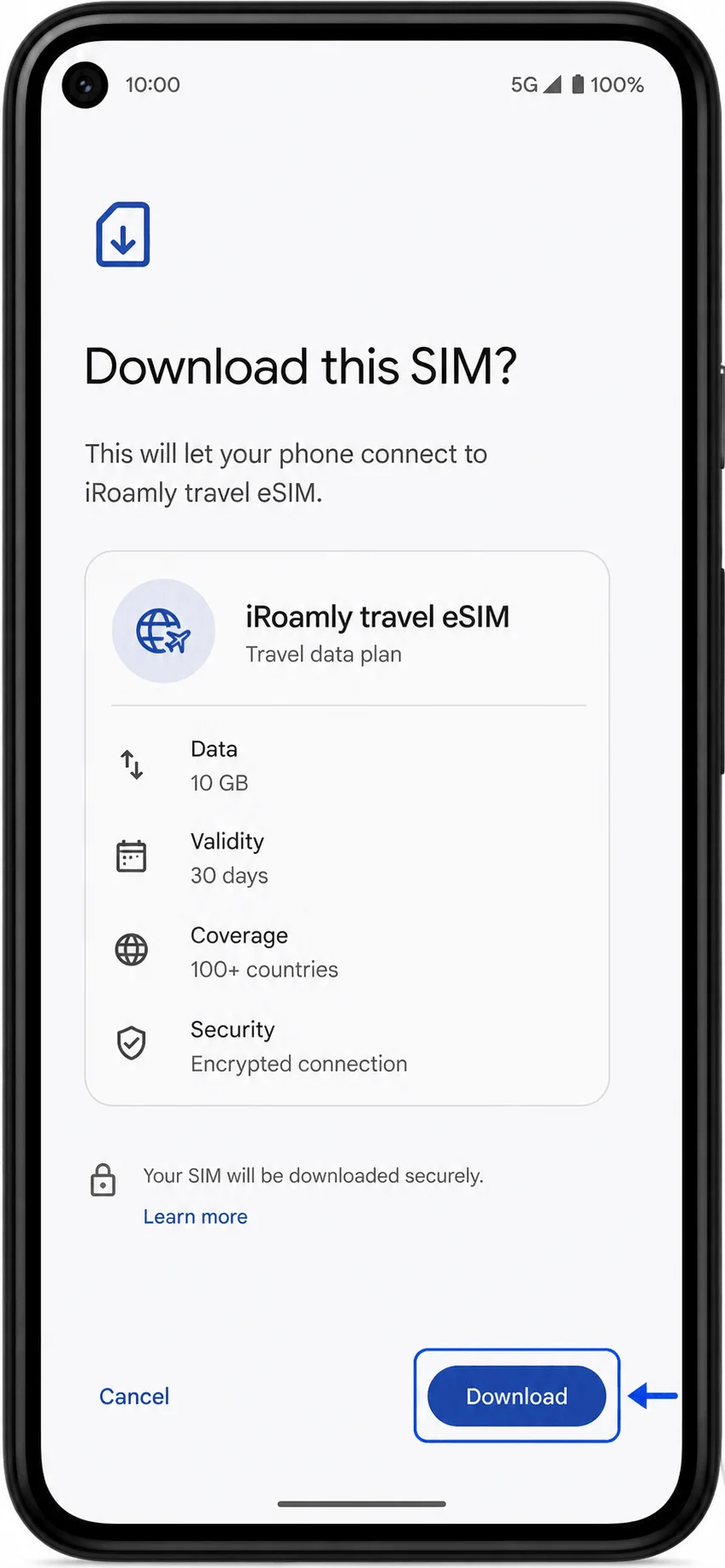
Verifica la eSIM iRoamly rilevata, quindi tocca Scarica o Configura per aggiungerla al Pixel 5.
Metodo 2: Installa la eSIM iRoamly tramite inserimento manuale
Apri Impostazioni, quindi tocca Rete e Internet.
Tocca SIM.
Tocca Aggiungi SIM.
Tocca Configura una eSIM.
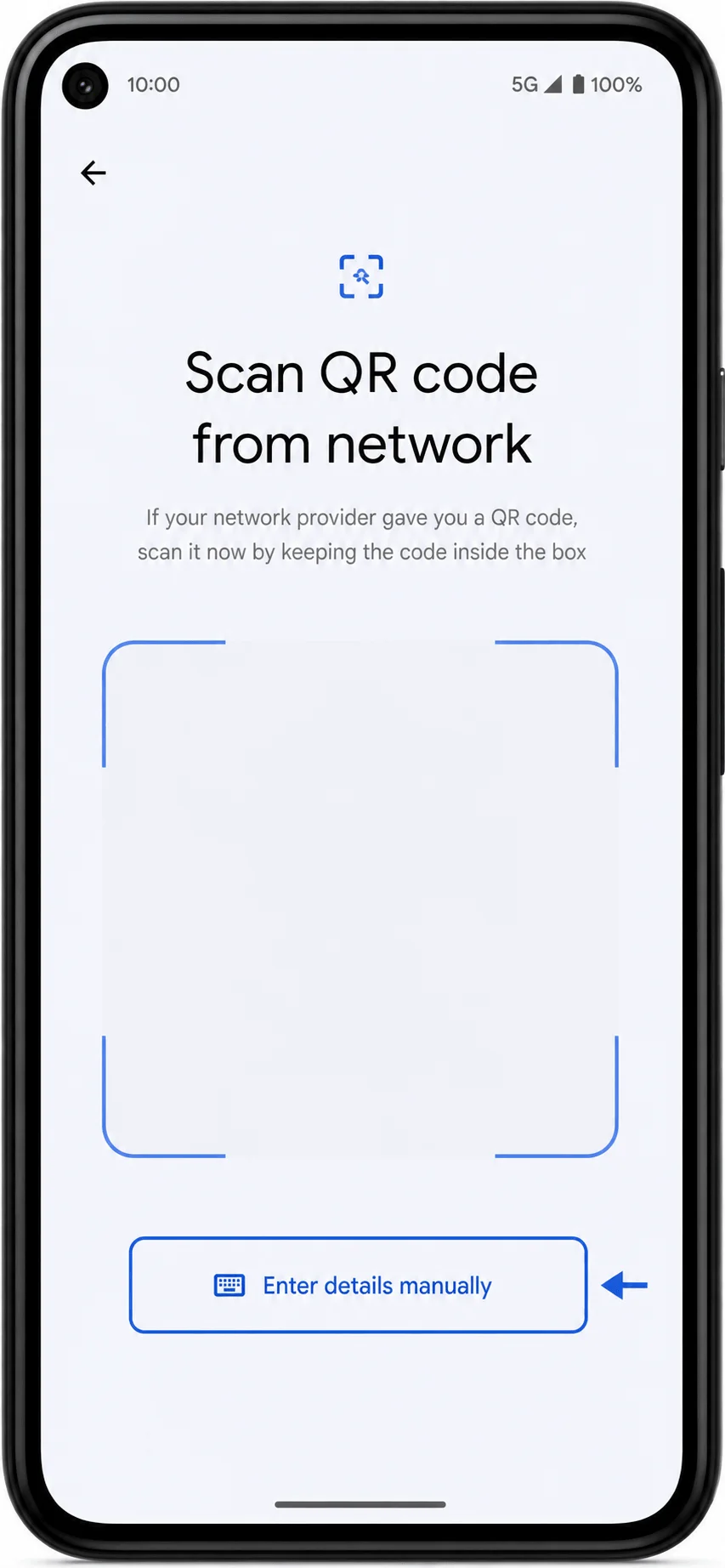
Nella schermata dello scanner QR, tocca Inserisci i dettagli manualmente. Se la tua versione Android mostra prima Hai bisogno di aiuto?, tocca quella e poi scegli l'opzione di inserimento manuale.
Inserisci i dettagli di attivazione manuale iRoamly esattamente come forniti. Se appaiono campi separati, inserisci l'indirizzo SM-DP+, il codice di attivazione e il codice di conferma opzionale. Se il tuo Pixel mostra un campo per il codice di attivazione, incolla l'intera stringa di attivazione esattamente come è, incluso qualsiasi prefisso LPA: e i due punti.
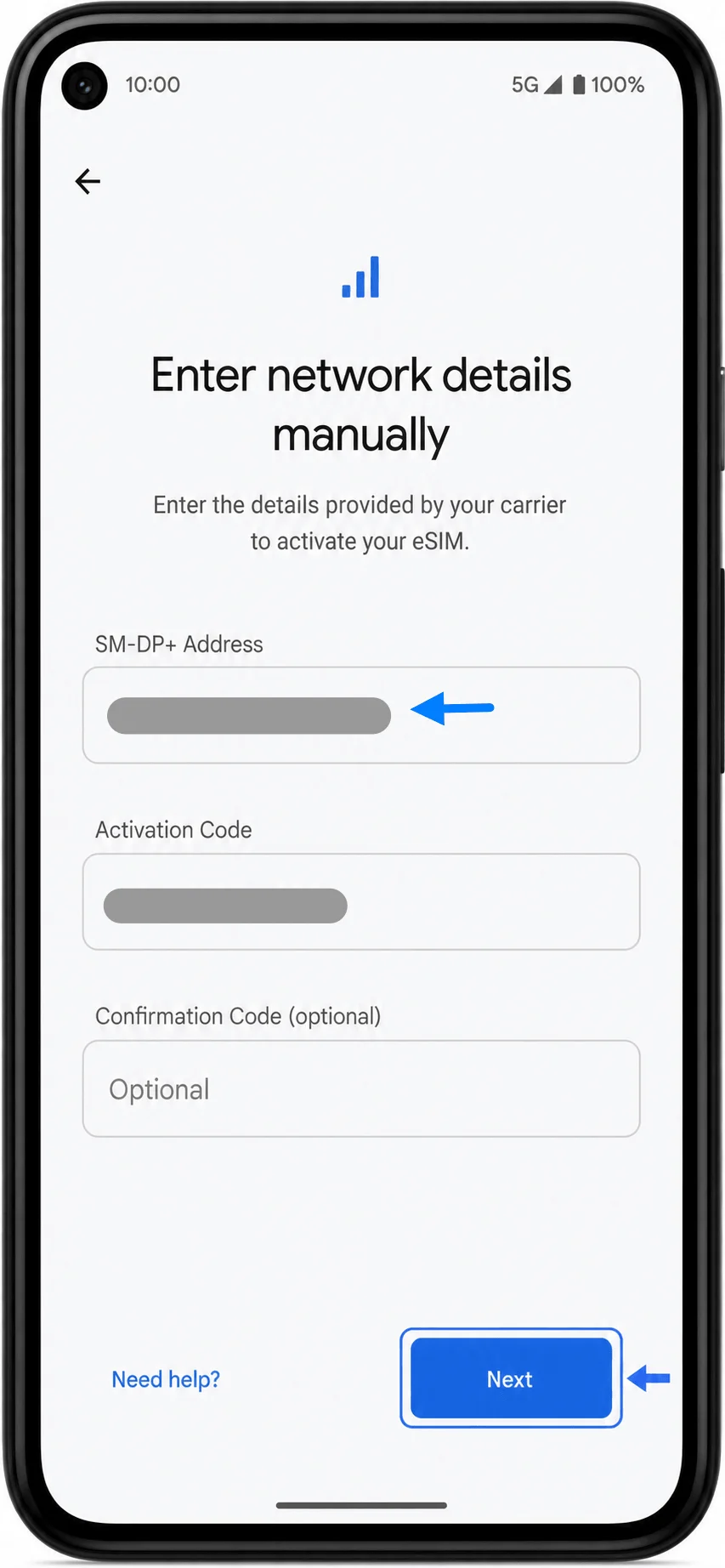
Tocca Avanti, rivedi le informazioni della eSIM iRoamly, quindi tocca Scarica o Configura.
Attendi che il download finisca, quindi torna a Impostazioni > Rete e Internet > SIM e cerca la eSIM iRoamly nell'elenco.
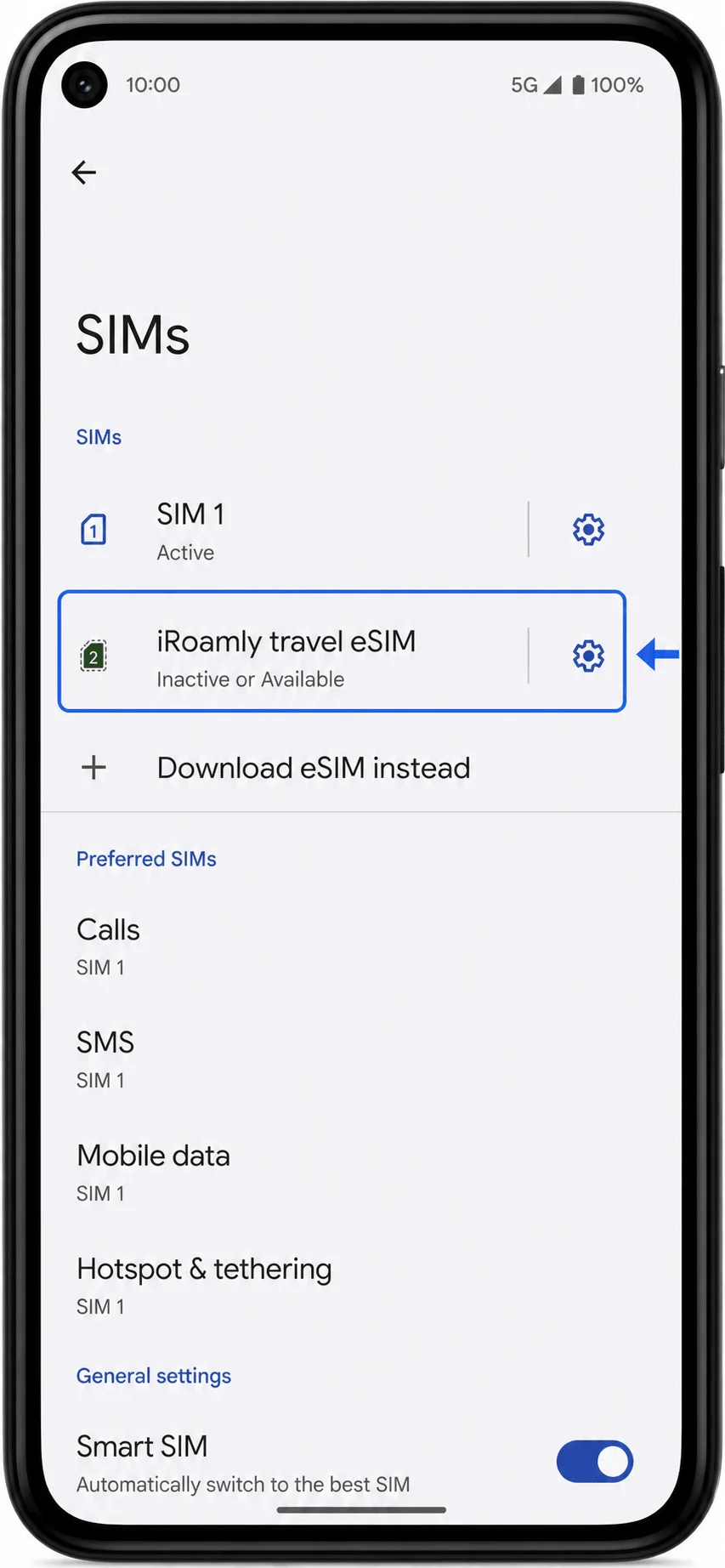
Come confermare l'avvenuta installazione della eSIM iRoamly
Apri Impostazioni > Rete e internet > SIM, quindi cerca la eSIM di viaggio iRoamly o un profilo eSIM di viaggio aggiunto di recente.
Tocca la eSIM iRoamly e conferma che l'opzione Usa SIM sia disponibile. Se l'hai installata prima della partenza, puoi lasciarla disattivata fino al tuo arrivo, in base alle istruzioni del tuo piano.
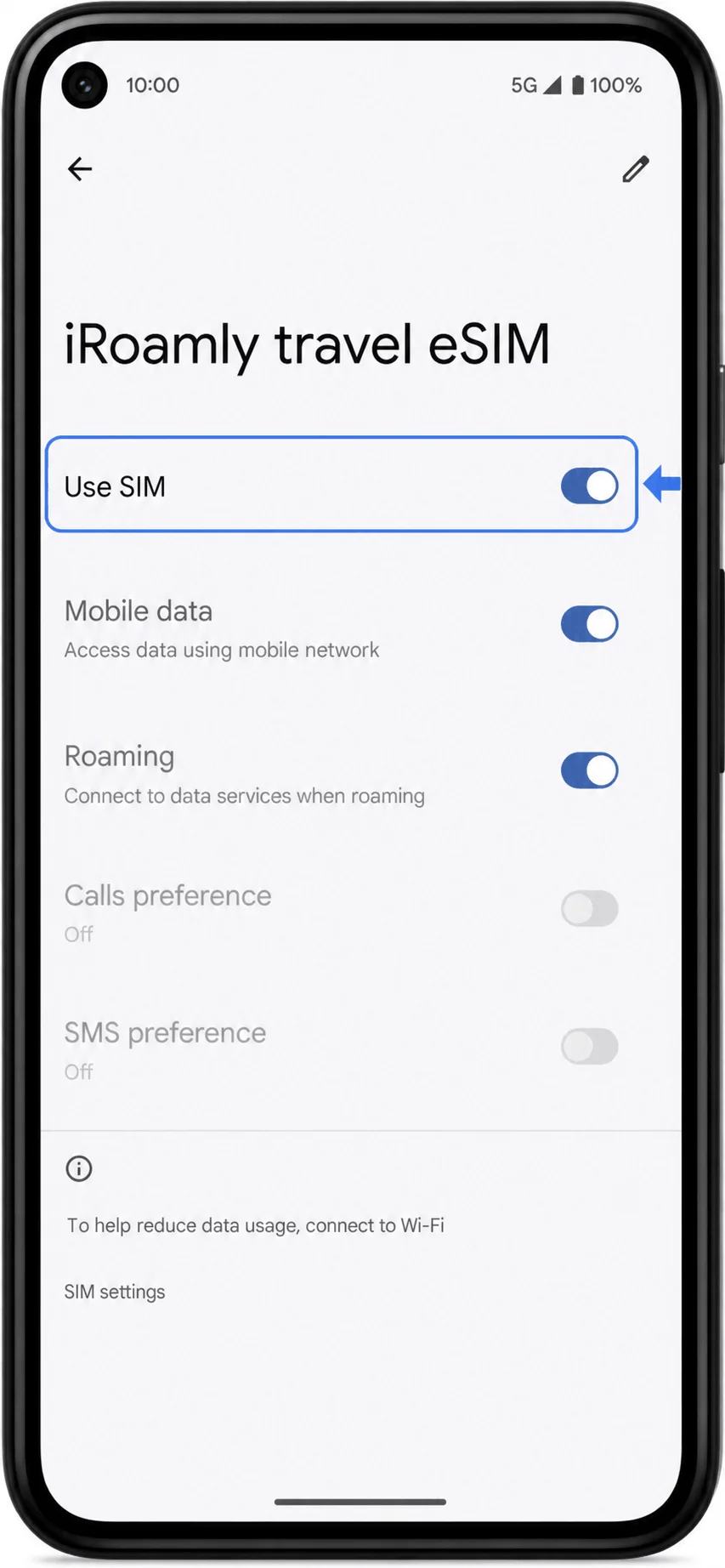
Configura la eSIM iRoamly per i dati di viaggio
Una volta giunto a destinazione, apri Impostazioni > Rete e internet > SIM, tocca la eSIM iRoamly, quindi attiva Usa SIM.
Nelle impostazioni della eSIM iRoamly, attiva Dati mobili e abilita Roaming o Roaming dati se il tuo piano iRoamly richiede il roaming per connettersi alle reti partner.
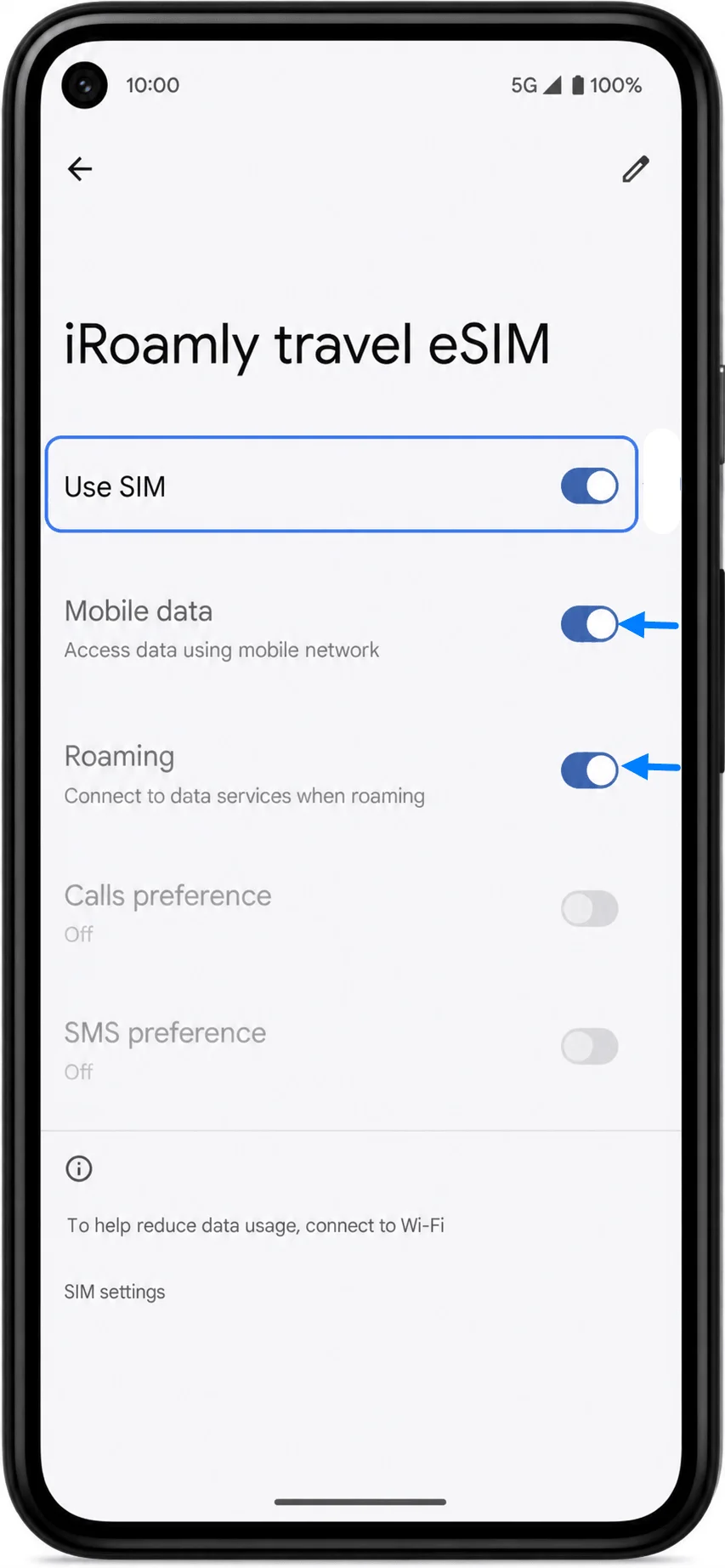
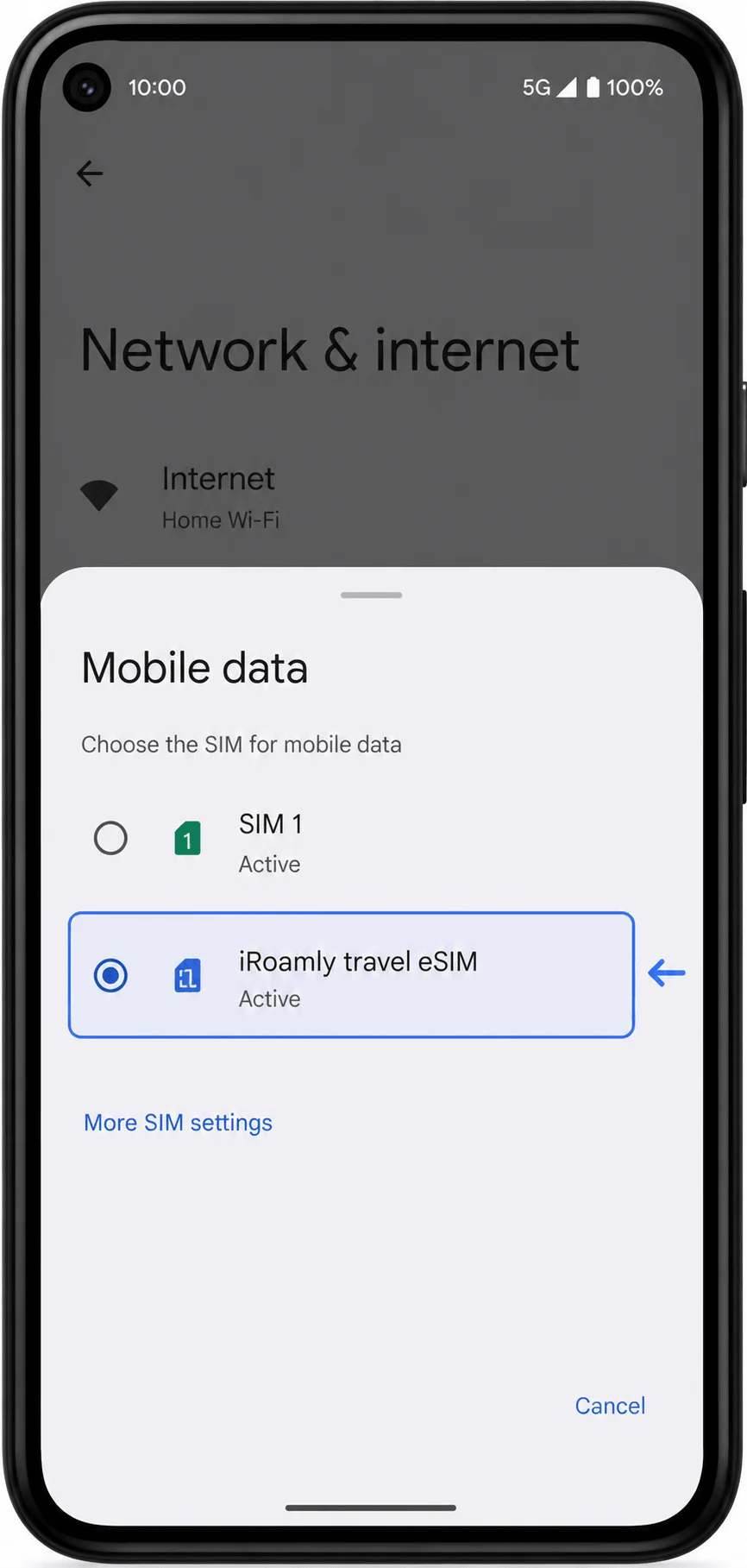
Torna alla sezione SIM, tocca Dati mobili sotto le impostazioni preferite della SIM.
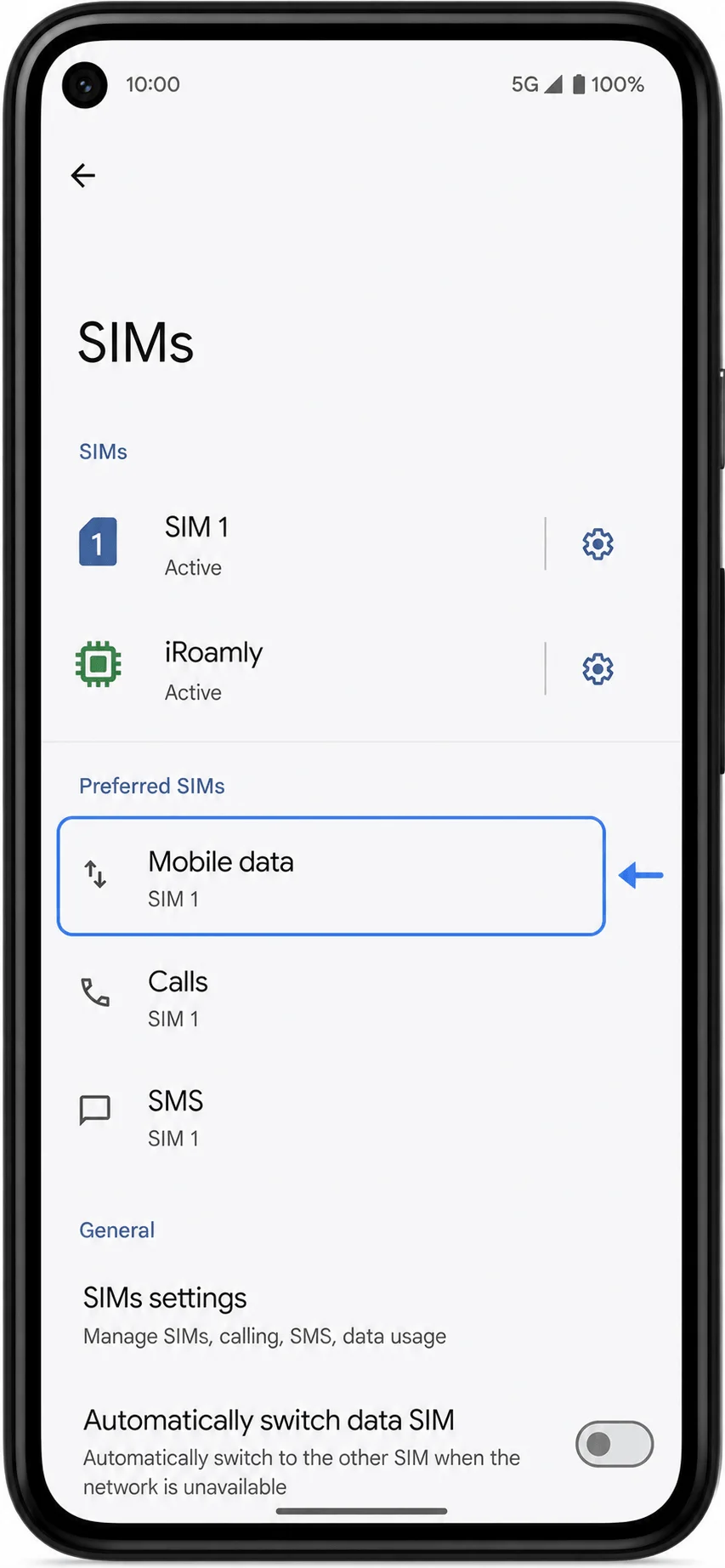
Seleziona la eSIM da viaggio iRoamly per i dati mobili. Mantieni il roaming dati disattivato per la tua SIM principale se vuoi evitare costi di roaming accidentali del tuo operatore.
Risoluzione dei problemi
Se l'opzione Aggiungi SIM non è presente, aggiorna Android, connettiti al Wi-Fi e verifica che il Pixel 5 non sia bloccato dall'operatore o soggetto a restrizioni da parte di un profilo di lavoro.
Se il codice QR è già stato utilizzato, non eliminarlo e non tentare ripetutamente. Contatta l'assistenza iRoamly, poiché molti codici QR eSIM possono essere installati una sola volta.
Se l'inserimento manuale non va a buon fine, controlla che non ci siano spazi extra e verifica se il tuo Pixel richiede campi separati per l'indirizzo SM-DP+ e il codice di attivazione, oppure un'unica stringa di attivazione completa.
Se la eSIM viene installata ma non c'è connessione dati, attendi di raggiungere la destinazione coperta dal servizio, attiva la eSIM iRoamly, selezionala per i Dati mobili e abilita il Roaming dati.
Se l'attivazione rimane in sospeso, riavvia il Pixel 5, riconnettiti al Wi-Fi e controlla nuovamente in Impostazioni > Rete e internet > SIM.
Se il telefono richiede un operatore specifico o rifiuta la eSIM, assicurati che il dispositivo sia sbloccato e contatta il tuo operatore o l'assistenza iRoamly prima di acquistare un altro piano.
Conclusione
Una volta che la tua eSIM iRoamly è stata installata correttamente sul Pixel 5, la maggior parte della configurazione è già stata completata. Il profilo rimarrà disponibile nelle impostazioni della tua SIM, consentendoti di attivarlo quando sarai pronto a utilizzare il tuo piano dati di viaggio.
Prima di affidarti alla eSIM durante il tuo viaggio, conferma che sia selezionata per i dati mobili e che il roaming sia abilitato, se richiesto dal tuo piano. Dedicare alcuni minuti alla verifica di queste impostazioni può aiutare a evitare futuri problemi di connettività e garantire che la tua eSIM sia pronta a connettersi non appena raggiungerai la tua destinazione.