
Google Pixel 4 supporta le eSIM sui modelli sbloccati compatibili, rendendolo un dispositivo pratico per utilizzare una eSIM da viaggio iRoamly prima di una trasferta internazionale. Questa guida è pensata per il Pixel 4 con il layout delle Impostazioni definitivo dell'era Android 13; il percorso per le eSIM è solitamente Impostazioni > Rete e internet > SIM > Aggiungi SIM > Configura una eSIM. La dicitura dei menu può variare leggermente in base all'aggiornamento di Android, all'operatore e alla regione.
Puoi installare una eSIM da viaggio iRoamly sul tuo Pixel 4 in due modi. Il metodo tramite codice QR è il più rapido quando è possibile visualizzare il codice QR iRoamly su un altro dispositivo o stamparlo. L'inserimento manuale risulta utile quando il codice QR non è disponibile, è poco leggibile o non può essere scansionato.
Questo articolo illustra entrambi i metodi, dalla schermata iniziale fino alla conferma, e mostra come selezionare la eSIM iRoamly per i dati mobili e attivare il roaming laddove il piano per la destinazione lo richieda.
Preparativi prima della configurazione della eSIM iRoamly
Connetti il tuo Pixel 4 a una rete Wi-Fi stabile prima di iniziare. Il telefono deve scaricare il profilo eSIM durante la configurazione.
Verifica che il tuo Pixel 4 sia sbloccato e che supporti eSIM nella tua regione e in base alla variante dell'operatore. Se le opzioni "Aggiungi SIM" o "Configura una eSIM" non sono presenti, il software, la regione o la configurazione del tuo operatore potrebbero non consentire la configurazione della eSIM.
Tieni a portata di mano il codice QR o i dettagli per l'attivazione manuale di iRoamly. Utilizza esclusivamente i dettagli presenti nell'email d'ordine, nella pagina del tuo account o nell'app iRoamly.
Installa la eSIM di viaggio 1-2 giorni prima della partenza, se opportuno, evitando di eliminarla e reinstallarla senza necessità. Molti profili eSIM di viaggio sono monouso una volta installati.
La validità della eSIM iRoamly decorre dall'attivazione, non dalla lettura di questa guida. Controlla i dettagli specifici del piano iRoamly per verificare cosa avvia l'attivazione, poiché potrebbe essere legata all'installazione o alla prima connessione a una rete di destinazione supportata.
I piani eSIM di viaggio iRoamly potrebbero non includere chiamate vocali o SMS. La disponibilità di voce/SMS varia a seconda del piano, pertanto ti invitiamo a consultare i dettagli del piano prima di fare affidamento su di esso per chiamate o messaggi.
Metodo 1: Installare la eSIM scansionando un codice QR
Apri le Impostazioni, quindi tocca Rete e internet. Dovresti visualizzare la pagina delle impostazioni di rete del tuo Pixel.
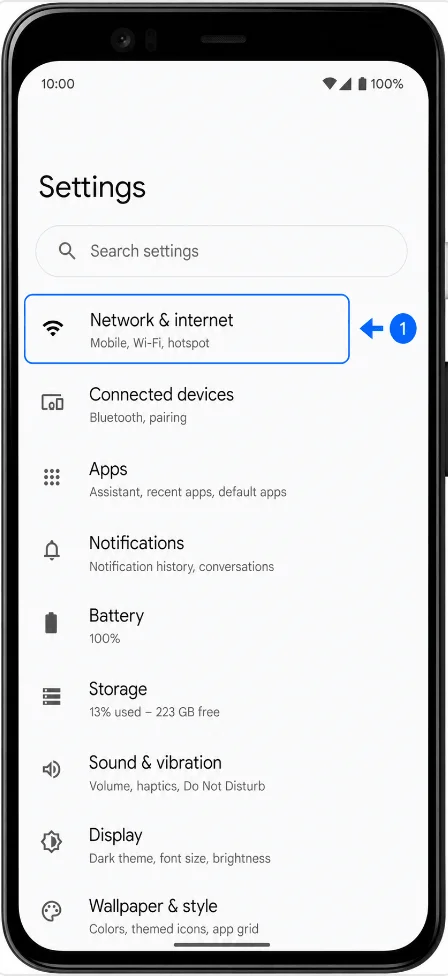
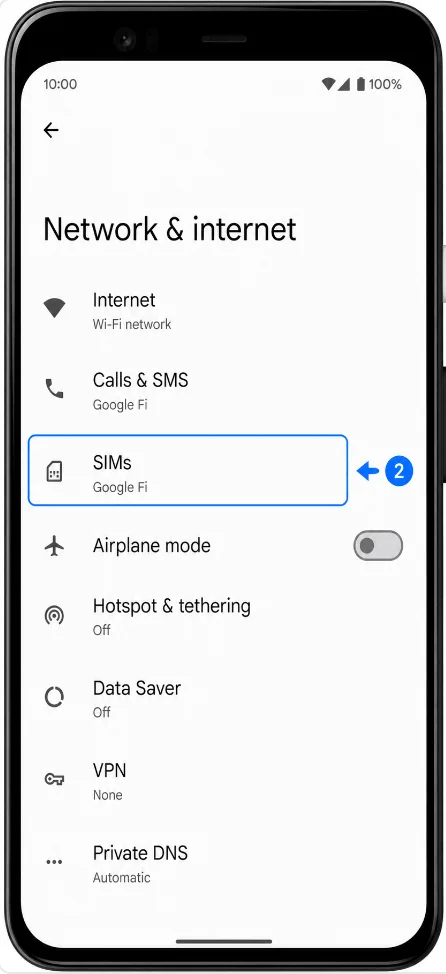
Tocca SIM. Il Pixel aprirà la pagina di gestione della SIM per la tua SIM fisica e i profili eSIM.
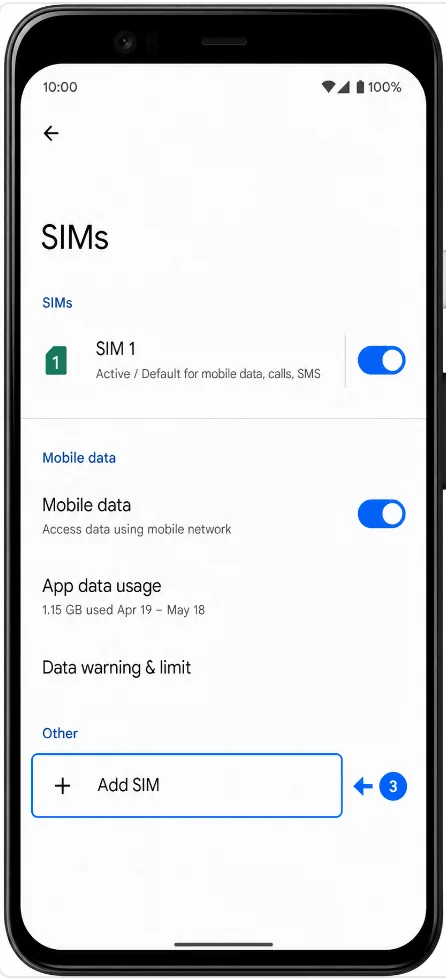
Tocca Aggiungi SIM. Il Pixel avvierà la procedura di configurazione della SIM.
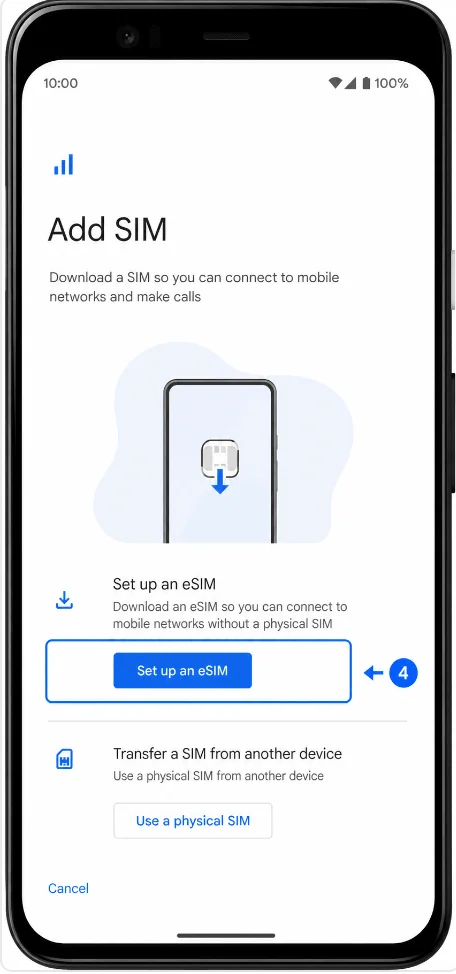
Tocca Configura una eSIM. Il Pixel aprirà lo scanner per la configurazione della eSIM.
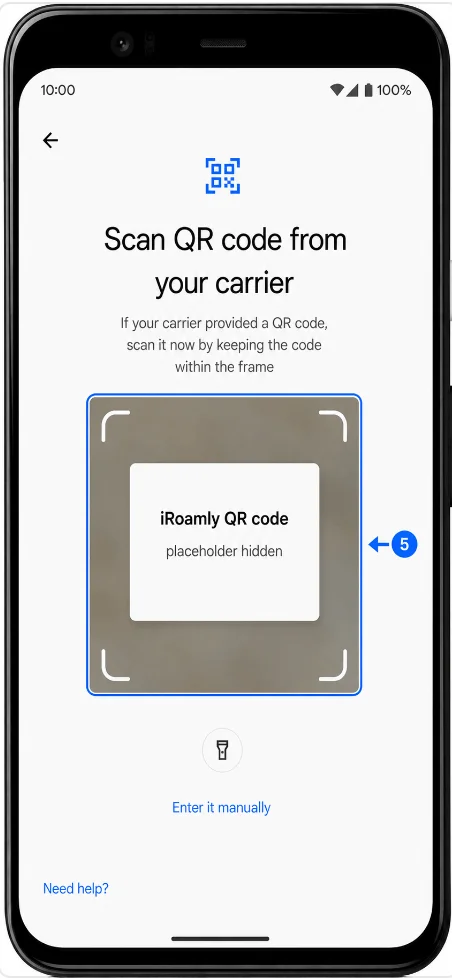
Scansiona il codice QR iRoamly presente nell'email del tuo ordine, nella pagina del tuo account o nell'app. Mantieni l'intero codice QR all'interno della cornice dello scanner finché il Pixel non lo avrà riconosciuto.
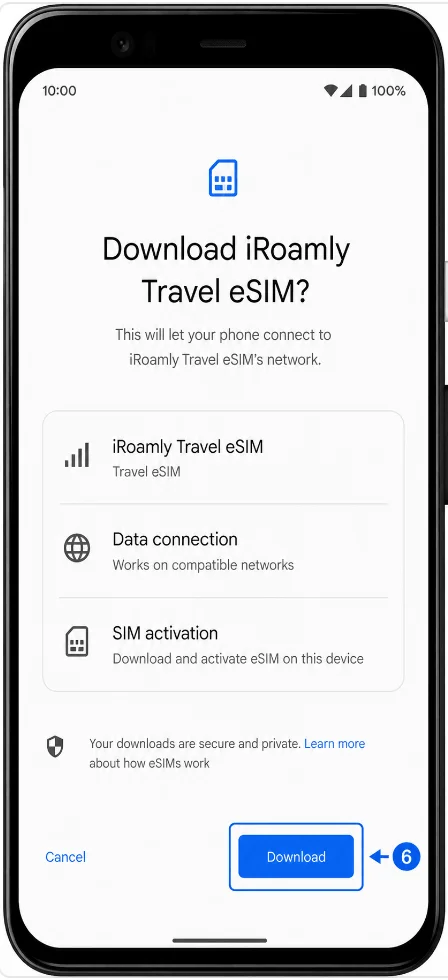
Quando il Pixel mostrerà il profilo eSIM iRoamly, tocca Scarica e attendi il completamento della configurazione. Se il Pixel dovesse richiedere nuovamente la conferma, procedi con la conferma del download.
Metodo 2: Installa l'eSIM tramite inserimento manuale
Apri Impostazioni, quindi tocca Rete e internet. Dovresti visualizzare la pagina delle impostazioni di rete del Pixel.
Tocca SIM. Pixel aprirà la pagina di gestione delle SIM.
Tocca Aggiungi SIM. Pixel avvierà la procedura di configurazione della SIM.
Tocca Configura un'eSIM. Pixel aprirà la schermata di configurazione tramite QR code.
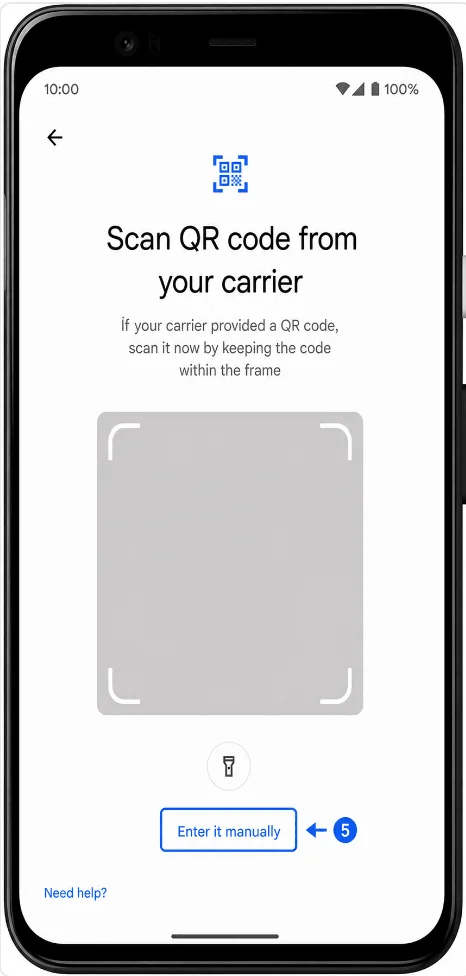
Nella schermata di configurazione QR, tocca Inserisci manualmente. Se la tua versione del software mostra la voce Hai bisogno di aiuto?, toccala prima, quindi seleziona l'opzione per l'inserimento manuale.
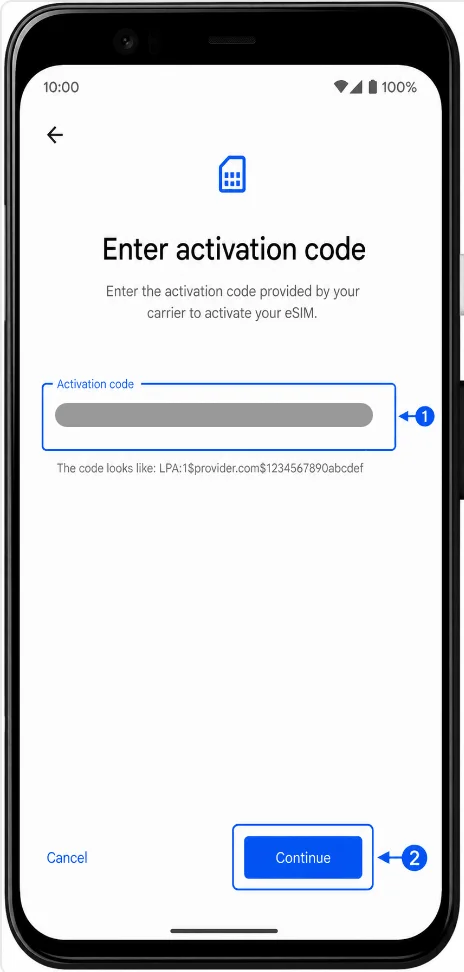
Nel campo Codice di attivazione, inserisci il codice di attivazione manuale completo fornito da iroamly, quindi tocca Continua. Se iroamly fornisce separatamente l'Indirizzo SM-DP+ e il Codice di attivazione, inseriscili nel formato completo richiesto da Pixel indicato da iroamly, solitamente LPA:1$Indirizzo SM-DP+$Codice di attivazione. Lascia vuoto l'eventuale codice di conferma opzionale, a meno che iroamly non ne fornisca uno specifico.
Quando Pixel mostrerà il profilo eSIM di iroamly, tocca Scarica e attendi il completamento dell'installazione dell'eSIM.
Come confermare che la eSIM è stata installata
Apri Impostazioni > Rete e internet > SIM, quindi cerca la iRoamly Travel eSIM nell'elenco delle SIM. La eSIM dovrebbe apparire come attiva, disponibile o pronta per la configurazione, a seconda della tua versione di Android e del fatto che tu ti trovi già o meno nel paese di destinazione.
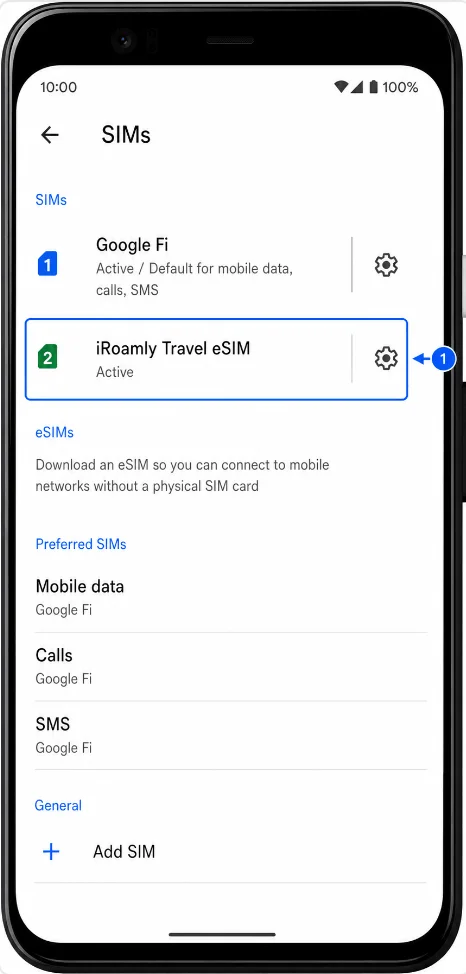
Configura la eSIM per i dati mobili
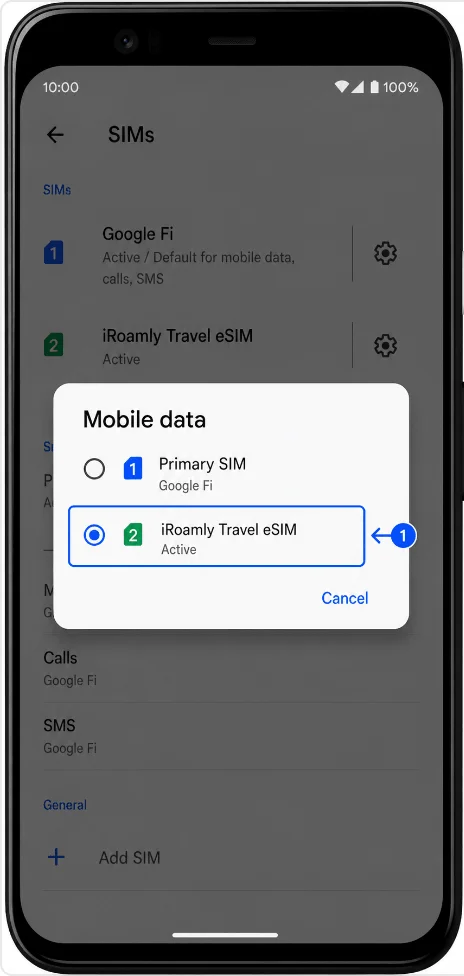
In Impostazioni > Rete e internet > SIM, apri la sezione Dati mobili e seleziona iRoamly Travel eSIM. In questo modo indicherai al tuo Pixel di utilizzare la linea iRoamly per il traffico dati invece della tua SIM principale.
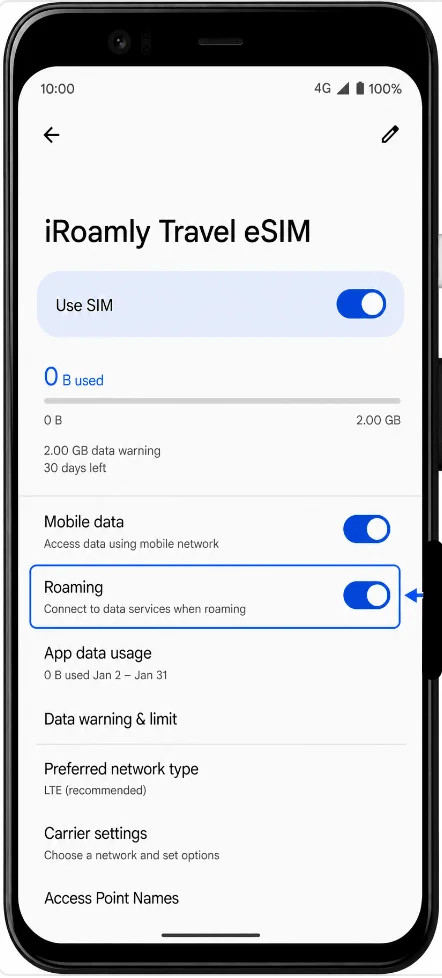
Apri la pagina delle impostazioni della iRoamly Travel eSIM, attiva Usa SIM e abilita il Roaming se il tuo piano iRoamly o le istruzioni relative alla destinazione lo richiedono. Mantieni selezionata la tua SIM principale per chiamate o SMS solo se ne hai ancora bisogno e sei a conoscenza di eventuali costi applicati dal tuo operatore di provenienza.
Risoluzione dei problemi
Le voci Aggiungi SIM o Configura una eSIM non sono presenti: conferma che il Pixel 4 sia sbloccato, aggiornato e che il dispositivo sia compatibile con le eSIM nella tua regione. Alcune varianti regionali o legate all'operatore potrebbero nascondere le impostazioni delle eSIM.
Il codice QR è già stato utilizzato: molti profili eSIM di viaggio possono essere installati una sola volta. Non eliminare la eSIM iRoamly a meno che non ti venga indicato dall'assistenza iRoamly.
Il codice QR non viene scansionato: pulisci lo schermo che mostra il codice QR, aumenta la luminosità, evita i riflessi o utilizza il Metodo 2 per l'inserimento manuale.
L'inserimento manuale non funziona: copia il codice di attivazione completo esattamente come fornito da iRoamly. Presta attenzione a eventuali separatori $ mancanti, spazi o interruzioni di riga.
La eSIM è installata ma non c'è connessione dati: seleziona la eSIM di viaggio iRoamly per i Dati mobili, attiva l'opzione Usa SIM, abilita il Roaming se necessario e riavvia il telefono una volta completato il download della eSIM.
Attivazione in sospeso: se non ti trovi ancora nel paese di destinazione, la eSIM potrebbe rimanere in sospeso finché il Pixel non si collegherà a una rete supportata. Verifica i dettagli del piano per scoprire quando avviene l'attivazione.
I dati tornano sulla SIM principale: vai su Impostazioni > Rete e internet > SIM e imposta Dati mobili su eSIM di viaggio iRoamly. Disabilita lo scambio automatico dei dati se l'opzione è presente nelle impostazioni del tuo Pixel.
Conclusione
Che tu abbia installato la eSIM iRoamly scansionando un codice QR o inserendo manualmente i dettagli di attivazione, il risultato finale è lo stesso: una linea dati di viaggio gestibile direttamente dalle impostazioni SIM del tuo Pixel 4.
Prima di viaggiare, verifica che la eSIM sia stata scaricata correttamente, controlla che sia configurata per i dati mobili e verifica eventuali requisiti di roaming associati al tuo piano. Un rapido controllo delle impostazioni prima della partenza può contribuire a garantire un'esperienza di connessione più fluida una volta attivata la eSIM.