
Il Pixel 4a 5G supporta eSIM su modelli sbloccati compatibili, rendendolo un telefono pratico per aggiungere una iRoamly travel eSIM prima di un viaggio. Nei menu attuali dei dispositivi Pixel con Android, il percorso per la configurazione della eSIM è solitamente Impostazioni > Rete e internet > SIM > Aggiungi SIM > Configura una eSIM. I nomi dei menu possono variare leggermente a seconda della versione di Android, del firmware dell'operatore o della regione, ma la famiglia Pixel mantiene solitamente la configurazione all'interno di Rete e internet.
Questa guida illustra entrambi i metodi per installare una iRoamly travel eSIM su un Pixel 4a 5G: la scansione del codice QR e l'inserimento manuale dei dettagli di attivazione. Il metodo QR è il più rapido quando è possibile visualizzare il codice QR iRoamly su un altro schermo. L'inserimento manuale risulta utile se il codice QR non viene scansionato, se la configurazione viene effettuata dallo stesso telefono o se si dispone solo dell'indirizzo SM-DP+ e del codice di attivazione forniti con l'ordine iRoamly.
Preparativi prima di configurare la eSIM iRoamly
Connetti il Pixel 4a 5G a una rete Wi-Fi stabile prima di aggiungere la eSIM.
Assicurati che il telefono sia sbloccato dall'operatore e che la tua variante regionale o di operatore del Pixel 4a 5G supporti la eSIM.
Tieni a portata di mano il codice QR iRoamly o i dettagli per l'attivazione manuale ricevuti nell'email dell'ordine o presenti nel tuo account iRoamly.
Non eliminare la eSIM iRoamly dopo l'installazione, a meno che non ti venga richiesto dall'assistenza iRoamly. Solitamente, i profili eSIM per i viaggi non possono essere riutilizzati dopo la rimozione.
Installa la eSIM 1-2 giorni prima del viaggio quando possibile, ma verifica prima i dettagli del tuo piano. La validità della eSIM iRoamly decorre dall'attivazione; per molte eSIM di viaggio, l'attivazione coincide con l'installazione o con la prima connessione a una rete supportata nella destinazione, pertanto conferma il criterio di attivazione specifico indicato per il piano acquistato.
I piani iRoamly potrebbero prevedere solo dati. La disponibilità di chiamate vocali e SMS varia a seconda del piano, quindi controlla i dettagli specifici prima di fare affidamento su chiamate o messaggi.
Metodo 1: Installa la eSIM iRoamly tramite scansione di un codice QR
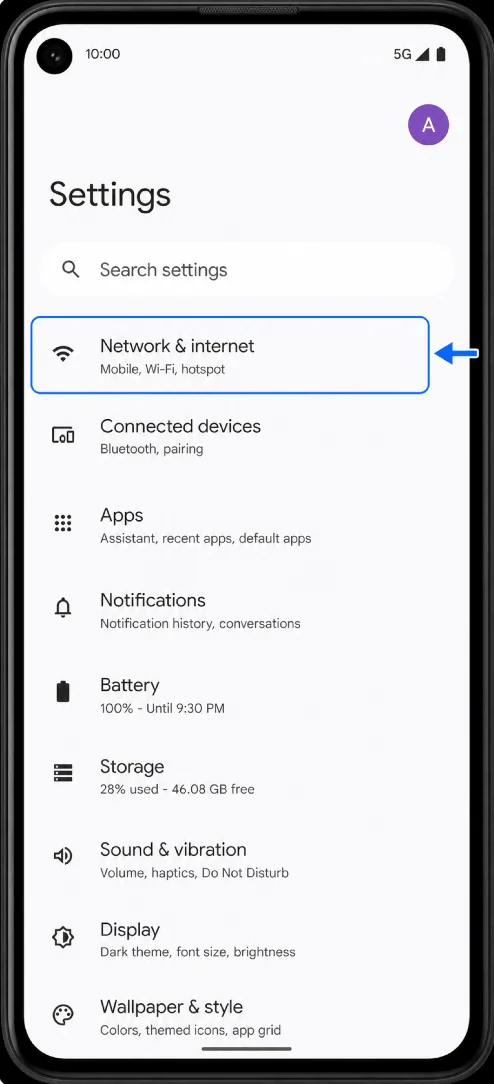
Apri le Impostazioni, quindi tocca Rete e internet. Dovresti visualizzare la pagina delle impostazioni di rete del Pixel con le opzioni relative a Wi-Fi, rete mobile, hotspot e SIM.
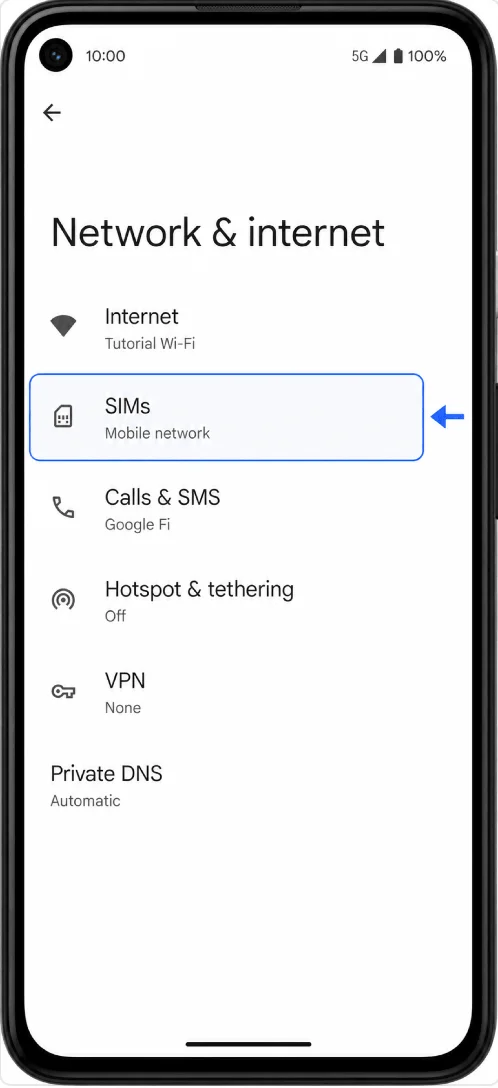
Tocca SIM. Il Pixel aprirà la pagina di gestione delle SIM, dove potrai visualizzare la tua SIM fisica o la linea mobile attualmente in uso.
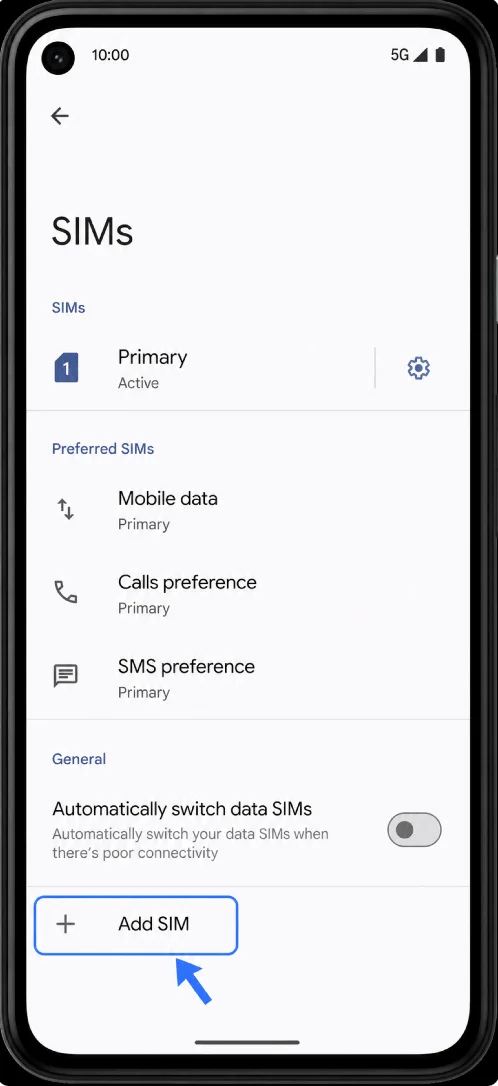
Tocca Aggiungi SIM. Il telefono ti mostrerà le opzioni per aggiungere una SIM fisica o configurare una eSIM.
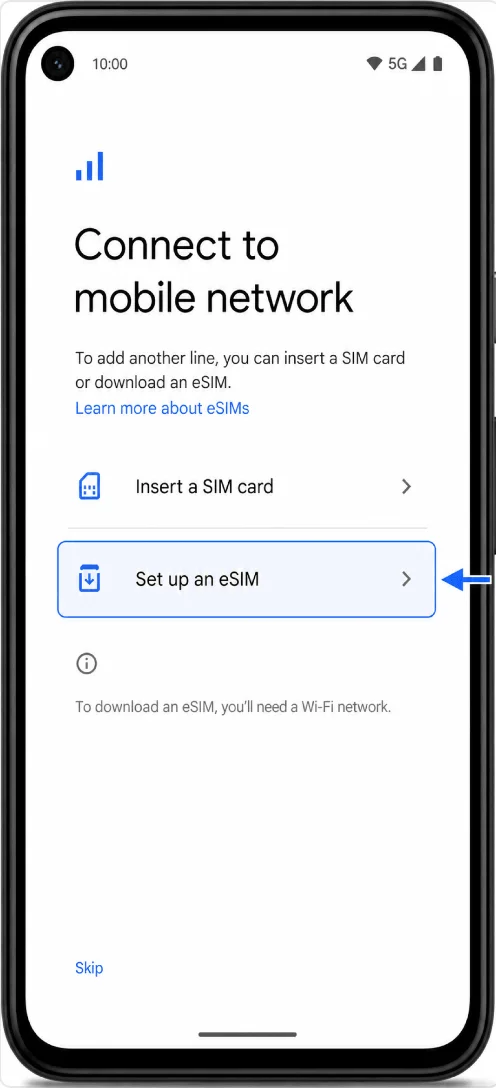
Tocca Configura una eSIM. Mantieni il telefono connesso alla rete Wi-Fi mentre il sistema Android del Pixel prepara la procedura di configurazione della eSIM.
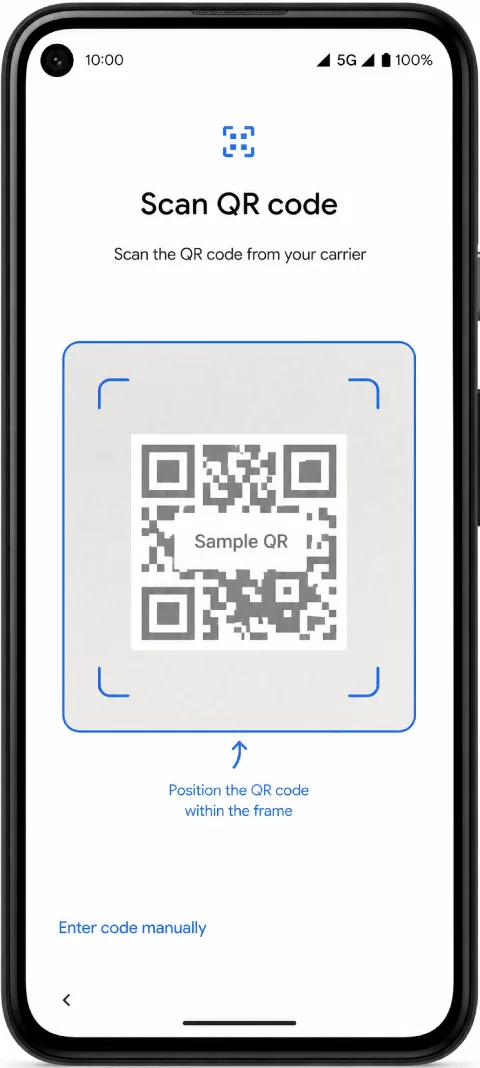
Quando viene visualizzata la schermata per la scansione del codice QR, inquadra il codice QR iRoamly da un altro dispositivo o da una copia cartacea. Tieni il codice QR ben fermo all'interno dell'area di scansione finché il Pixel non lo avrà rilevato.
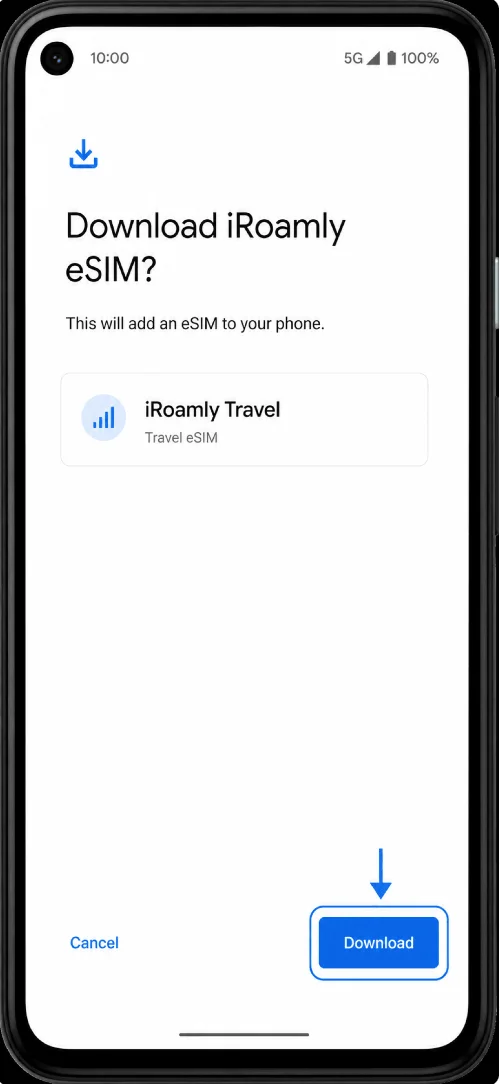
Esamina la schermata Scaricare eSIM iRoamly?, quindi tocca Scarica. Attendi che il Pixel completi il download e l'installazione del profilo eSIM iRoamly.
Metodo 2: Installare la eSIM iRoamly tramite inserimento manuale
Apri Impostazioni, quindi tocca Rete e Internet. Questa operazione parte dalla stessa pagina delle impostazioni del Pixel utilizzata per la configurazione tramite codice QR.
Tocca SIM. Dovresti tornare alla pagina di gestione delle SIM del Pixel.
Tocca Aggiungi SIM. Il Pixel dovrebbe mostrare le opzioni di configurazione per aggiungere una SIM.
Tocca Configura una eSIM. Quando si apre lo scanner per il codice QR, cerca l'opzione manuale, ad esempio Inserisci codice manualmente.
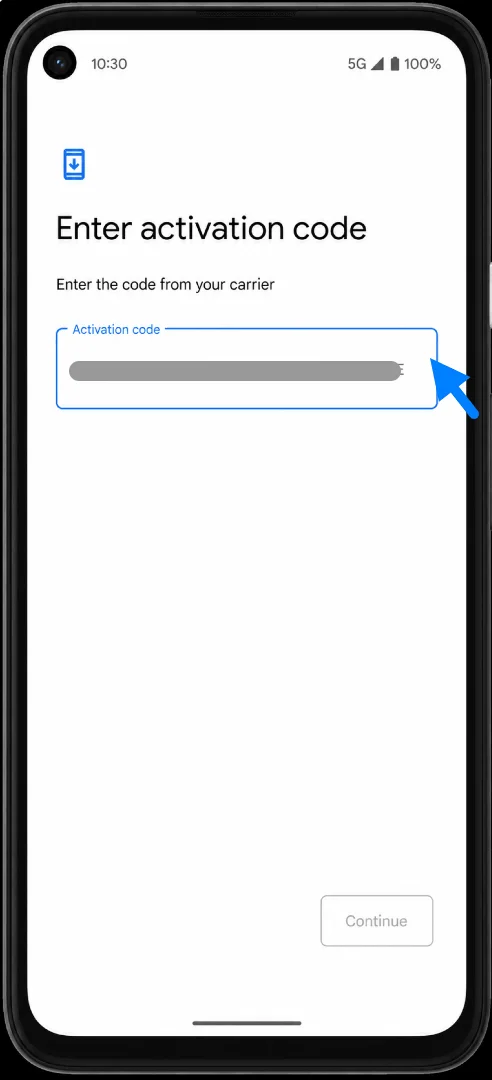
Tocca Inserisci codice manualmente, quindi inserisci la stringa di attivazione fornita da iRoamly. Su Pixel Android, la configurazione manuale potrebbe utilizzare un unico campo Codice di attivazione. Se iRoamly ti fornisce un indirizzo SM-DP+ e un Codice di attivazione separati, inseriscili nel formato completo richiesto dal Pixel, solitamente LPA:1$Indirizzo SM-DP+$Codice di attivazione. Non includere spazi come segnaposto e utilizza solo i dettagli forniti nel tuo ordine iRoamly.
Tocca Continua, controlla la schermata Scaricare la eSIM iRoamly?, quindi tocca Scarica. Attendi il completamento del download del profilo eSIM.
Come confermare l'avvenuta installazione della eSIM iRoamly
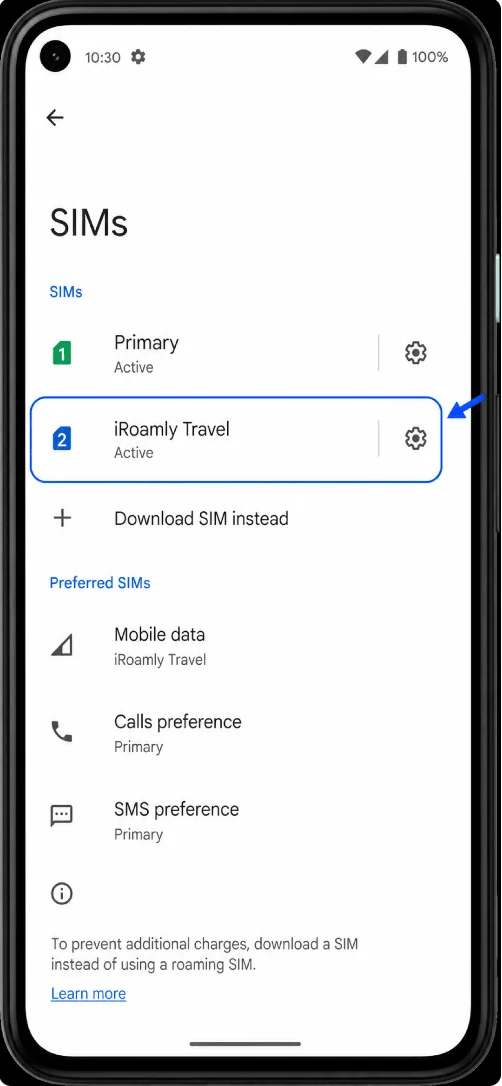
Apri Impostazioni > Rete e internet > SIM, quindi cerca una nuova voce come iRoamly Travel. Se compare nell'elenco delle SIM, il profilo eSIM è correttamente installato sul Pixel 4a 5G.
Configura la eSIM iRoamly per i dati di viaggio
In Impostazioni > Rete e internet > SIM, tocca la eSIM di viaggio iRoamly. Attiva Usa SIM se è spenta, selezionala per i Dati mobili quando sei pronto a utilizzare il piano di viaggio e abilita il Roaming se le istruzioni di destinazione iRoamly lo richiedono. Mantieni le chiamate e gli SMS sulla tua SIM principale, a meno che il tuo piano iRoamly non includa specificamente questi servizi.
Risoluzione dei problemi
Se le voci "Aggiungi SIM" o "Configura una eSIM" risultano mancanti, conferma che la tua variante di Pixel 4a 5G supporti eSIM, che il telefono sia sbloccato, che Android sia aggiornato e che il tuo operatore non abbia disabilitato le funzionalità eSIM.
Se il codice QR è già stato utilizzato, non eliminare e riprovare ripetutamente. Molti codici QR per eSIM di viaggio possono essere installati una sola volta. Contatta l'assistenza iRoamly per conoscere la procedura corretta da seguire.
Se l'inserimento manuale non riesce, verifica ogni singolo carattere dell'indirizzo SM-DP+ e del codice di attivazione. Se il Pixel richiede una stringa di codice di attivazione, utilizza il formato completo LPA:1$...$... fornito o indicato nei dettagli di attivazione.
Se l'installazione rimane in sospeso, mantieni il Wi-Fi attivo, lascia aperta la schermata di configurazione per alcuni minuti e riavvia il Pixel se Android ti richiede di farlo.
Se la eSIM si installa ma i dati mobili non funzionano a destinazione, apri Impostazioni > Rete e internet > SIM, seleziona iRoamly Travel per i dati mobili, attiva il Roaming se richiesto e verifica che la tua SIM principale non stia subentrando automaticamente nella gestione dei dati mobili.
Se la eSIM iRoamly mostra "Nessun servizio" prima del viaggio, è normale se il piano non è ancora collegato a una rete di destinazione supportata. Verifica le regole di attivazione del tuo piano prima di tentare la reinstallazione.
Conclusione
Una volta aggiunta la eSIM iRoamly al tuo Pixel 4a 5G, questa rimarrà disponibile nelle impostazioni della SIM finché non deciderai di rimuoverla. Ciò significa che puoi completare l'installazione prima del viaggio e abilitare semplicemente la eSIM quando sarai pronto a utilizzare il tuo piano dati.
Prima di fare affidamento sulla connessione, verifica che sia selezionata la linea corretta per i dati mobili e controlla eventuali requisiti di roaming associati alla tua destinazione. Mantenere la eSIM installata e configurata correttamente in anticipo può semplificare l'utilizzo dei dati di viaggio una volta che il piano sarà attivo.