
Il Google Pixel 4a è un modello di Pixel dotato di funzionalità eSIM, il che lo rende un pratico telefono da viaggio quando desideri utilizzare i dati mobili senza dover sostituire la tua SIM fisica. Per una eSIM da viaggio iRoamly, solitamente si installa il piano mentre si è connessi al Wi-Fi, per poi attivarlo per i dati una volta raggiunta la destinazione.
Questa guida utilizza le attuali etichette del menu Android del Pixel per la configurazione della eSIM: Rete e internet, SIM, Aggiungi SIM e Configura una eSIM. Alcune versioni dell'operatore o versioni Android meno recenti potrebbero mostrare una dicitura leggermente diversa, ma la procedura dovrebbe rimanere pressoché identica su un Pixel 4a sbloccato con supporto eSIM.
Di seguito troverai due metodi di configurazione completi. Utilizza il metodo con codice QR se puoi visualizzare il codice QR iRoamly su un altro schermo o stamparlo. Utilizza l'inserimento manuale se il codice QR non può essere scansionato o se iRoamly ti fornisce i dettagli di attivazione separatamente.
Operazioni preliminari prima di configurare la eSIM iRoamly
Connetti il tuo Pixel 4a a una rete Wi-Fi stabile prima di installare la eSIM.
Verifica che il Pixel 4a sia sbloccato e che la tua regione o la variante del tuo operatore supporti la eSIM.
Tieni a portata di mano il codice QR iRoamly o i dettagli per l'attivazione manuale. iRoamly invia il codice QR e il codice di attivazione via email, nella pagina di conferma dell'ordine o all'interno del tuo account iRoamly.
Non eliminare la eSIM iRoamly dopo l'installazione, a meno che non ti venga indicato dall'assistenza iRoamly. Molte eSIM da viaggio non possono essere reinstallate una volta rimosse.
Se possibile, installa la eSIM 1-2 giorni prima di partire, ma tieni la linea iRoamly disattivata finché non ne avrai effettivamente bisogno.
La validità del piano iRoamly decorre dall'attivazione. Per molti piani iRoamly, il periodo di validità inizia nel momento in cui la eSIM si connette a una rete supportata; verifica quindi la politica specifica indicata nella pagina del tuo piano.
Molti piani eSIM da viaggio iRoamly includono solo dati. La disponibilità di chiamate vocali e SMS varia a seconda del piano, pertanto controlla i dettagli del piano prima di farvi affidamento.
Metodo 1: Installare la eSIM iRoamly scansionando un codice QR
Apri le Impostazioni, quindi tocca Rete e internet. Dovresti visualizzare le impostazioni di connettività del Pixel, come Internet, Chiamate e SMS, e SIM.
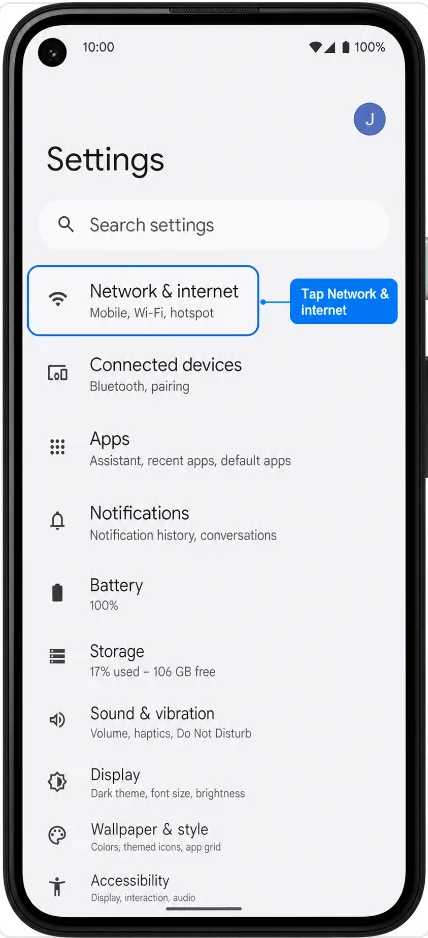
Tocca SIM. Il Pixel 4a dovrebbe aprire la pagina in cui vengono gestite la tua SIM attiva e le preferenze relative alle SIM.
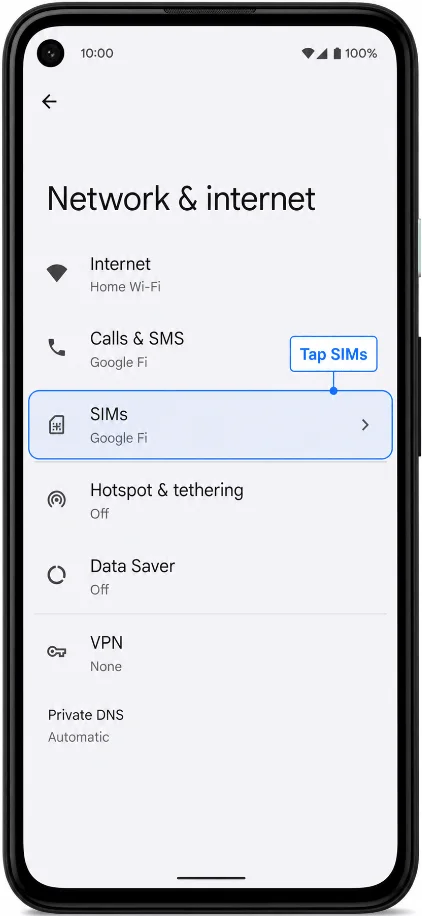
Tocca Aggiungi SIM. Il telefono dovrebbe avviare la procedura di configurazione della SIM.
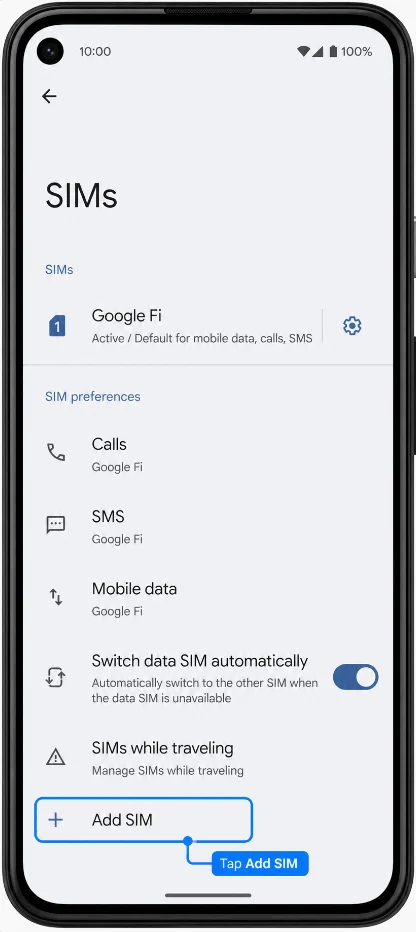
Tocca Configura una eSIM. Mantieni il telefono connesso al Wi-Fi mentre la schermata di configurazione prepara il download della eSIM.
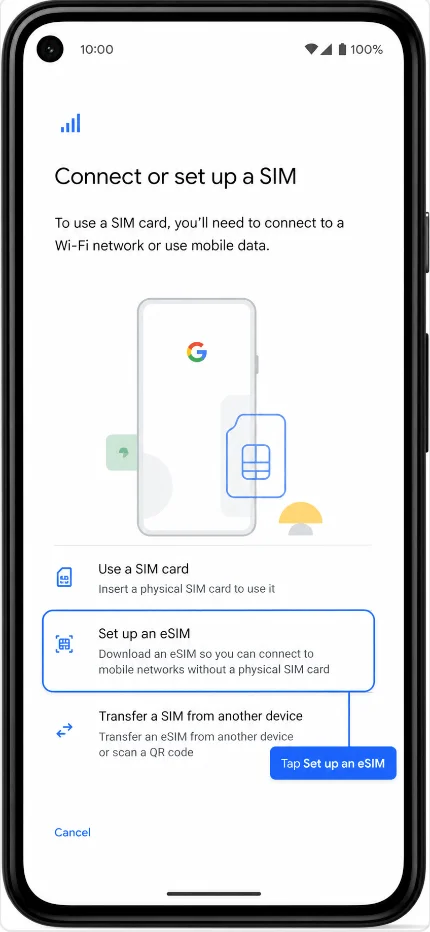
Quando appare lo scanner QR, punta la fotocamera del Pixel 4a verso il codice QR di iRoamly. Il codice QR deve trovarsi su un altro dispositivo (telefono, tablet, computer) o su una pagina stampata; non tentare di scansionare un codice già visualizzato sullo schermo dello stesso Pixel.
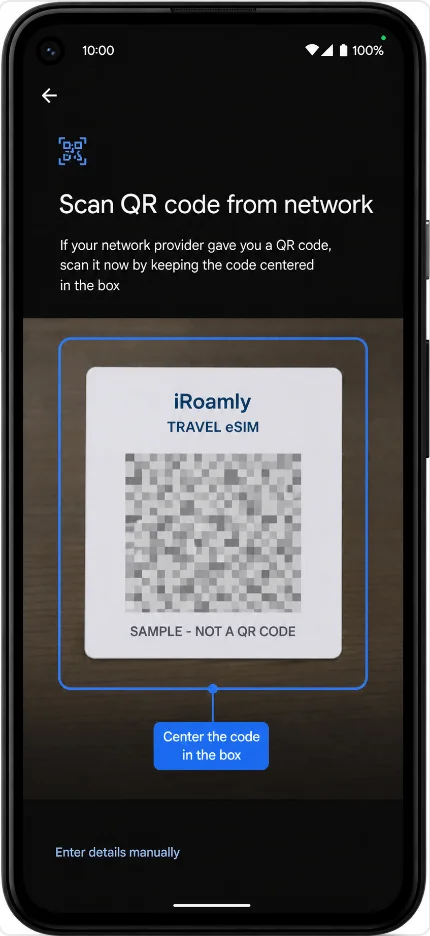
Controlla il piano mobile rilevato, quindi tocca Scarica o Attiva se richiesto. Resta connesso al Wi-Fi mentre il Pixel scarica il profilo eSIM iRoamly.
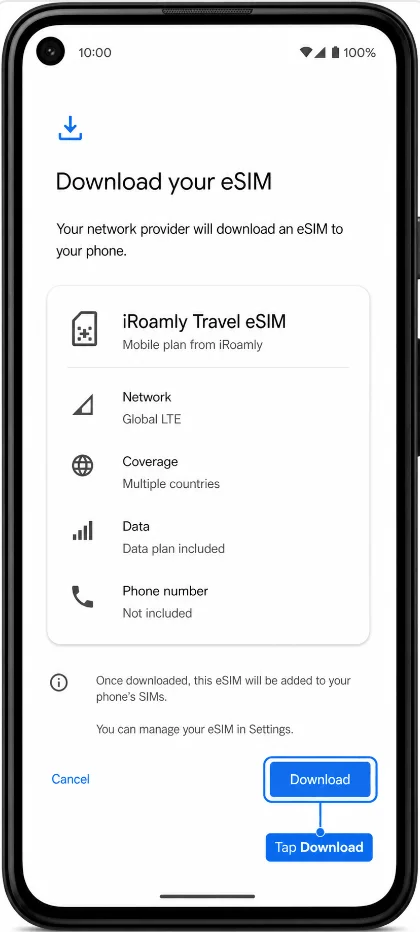
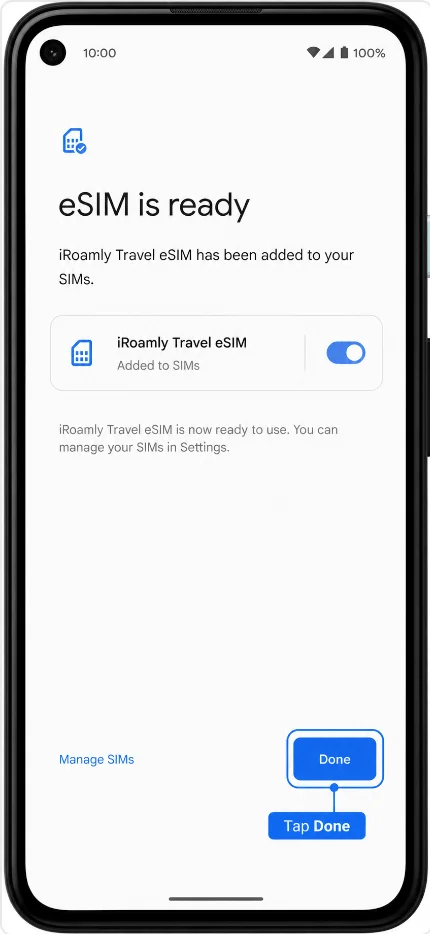
Tocca Fatto al termine della configurazione. La eSIM iRoamly dovrebbe ora comparire in Impostazioni > Rete e internet > SIM.
Metodo 2: Installare la eSIM iRoamly tramite inserimento manuale
Apri Impostazioni, quindi tocca Rete e internet. Questo è lo stesso punto di accesso del Pixel utilizzato per la configurazione tramite codice QR.
Tocca SIM per accedere alla gestione della SIM.
Tocca Aggiungi SIM per procedere all'aggiunta di un nuovo profilo SIM.
Tocca Configura una eSIM. Attendi l'apertura della pagina di configurazione tramite QR.
Nella schermata QR, tocca "Hai bisogno di aiuto?" o l'opzione per l'inserimento manuale visualizzata sul tuo Pixel, quindi seleziona Inserisci manualmente. Dovrebbe aprirsi la schermata di attivazione manuale.
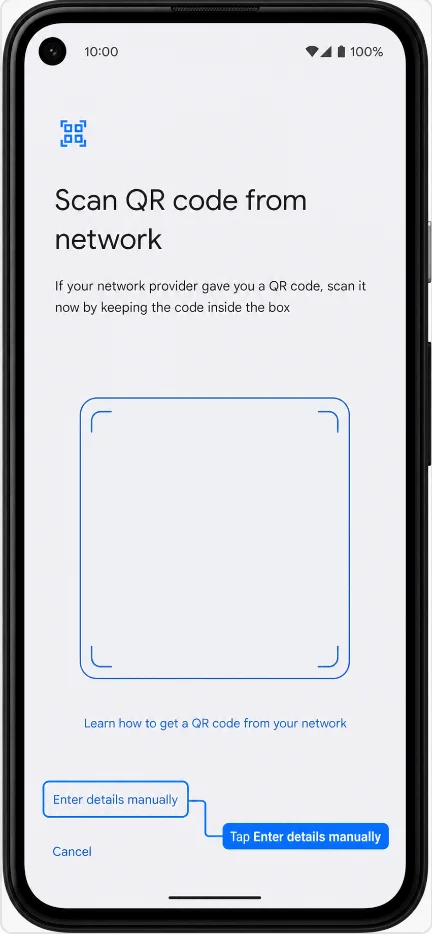
Inserisci il codice di attivazione fornito da iRoamly, quindi tocca Continua. Sui dispositivi Pixel con Android, la configurazione manuale utilizza solitamente un unico campo per il codice di attivazione. Se iRoamly fornisce valori separati per l'indirizzo SM-DP+ e il Codice di attivazione, combinali esattamente nel formato fornito da iRoamly, come una stringa di attivazione completa del tipo LPA:1$..., oppure segui le etichette dei campi a schermo se la tua versione di Android prevede campi separati.
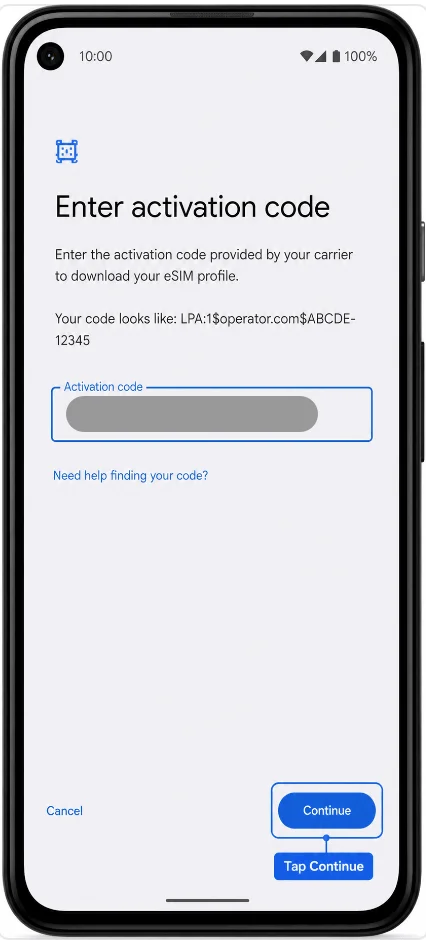
Verifica il piano mobile iRoamly, quindi tocca Scarica o Attiva. Mantieni la connessione Wi-Fi attiva finché il download non sarà completato.
Tocca Fine al termine della configurazione. La eSIM iRoamly dovrebbe ora essere salvata sul Pixel 4a.
Come confermare l'avvenuta installazione della eSIM iRoamly
Apri Impostazioni > Rete e internet > SIM, quindi cerca la nuova eSIM iRoamly o il profilo SIM scaricato di recente. Potrebbe apparire con il nome di un operatore generico finché non si connette alla rete di destinazione.
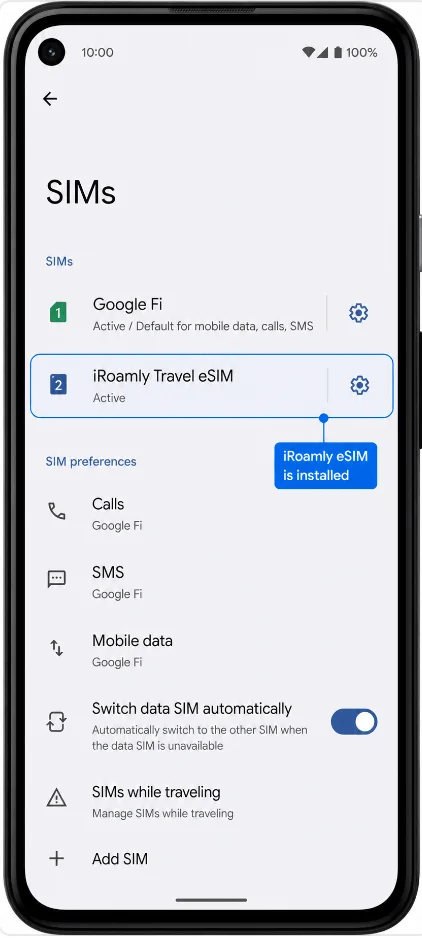
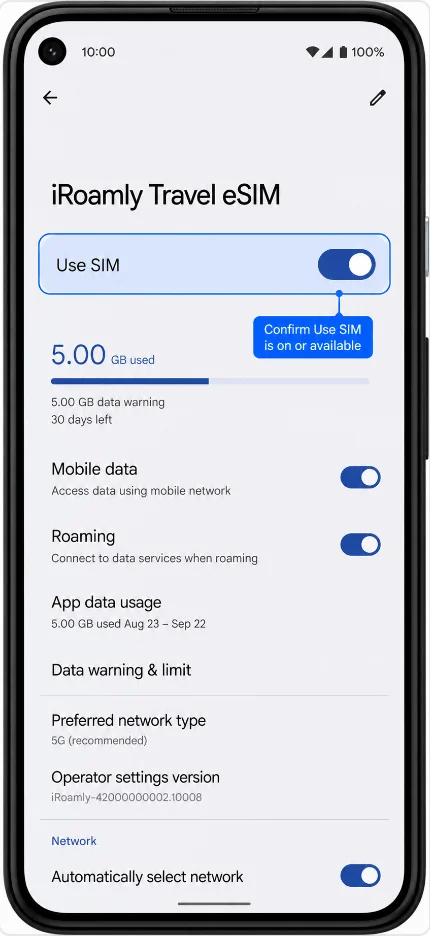
Tocca il profilo eSIM iRoamly e verifica che l'opzione Usa SIM sia disponibile o attiva. Se ti trovi ancora a casa prima della partenza, puoi lasciarla disattivata fino al tuo arrivo per evitare una connessione anticipata alla rete.
Configura la eSIM iRoamly per i dati di viaggio
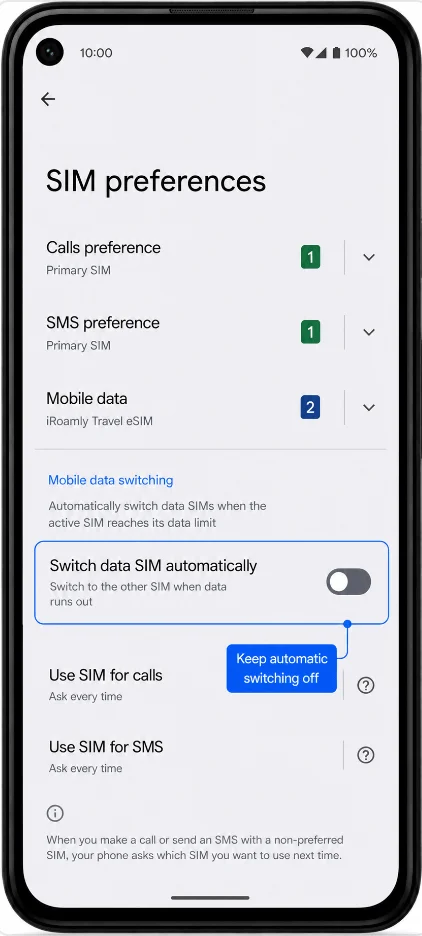
In Impostazioni > Rete e internet > SIM, tocca Dati mobili, quindi seleziona la eSIM iRoamly quando sei pronto a utilizzare i dati di viaggio. In questo modo, la linea iRoamly diventerà la SIM dati del tuo Pixel 4a.
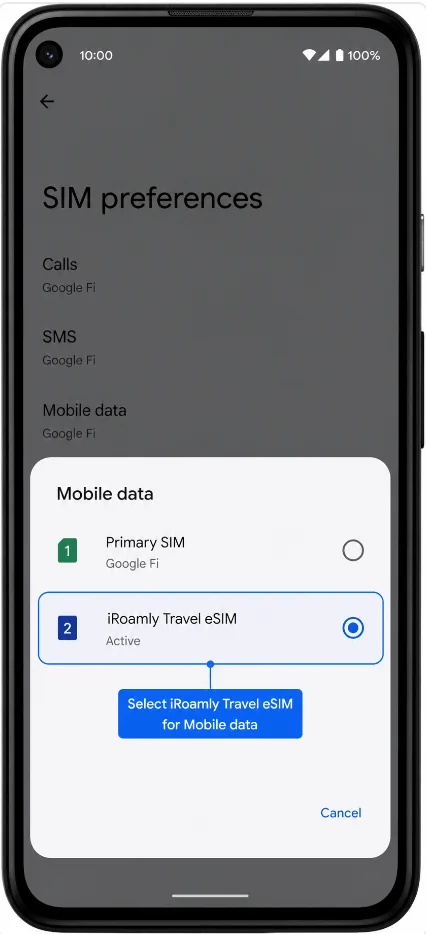
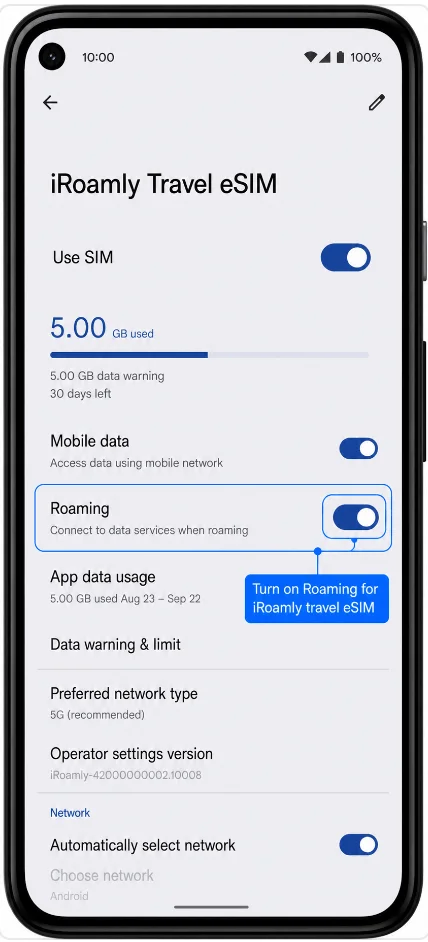
Apri il profilo della eSIM iRoamly e attiva il Roaming, se richiesto dal tuo piano per la destinazione. Ti consigliamo di mantenere la tua SIM principale attiva solo per chiamate o SMS, così da evitare l'uso accidentale di dati dal tuo piano tariffario abituale.
Disattiva l'opzione "Cambia automaticamente SIM dati" se non desideri che il Pixel 4a torni a utilizzare la SIM principale per i dati mobili. Questo accorgimento aiuta a prevenire costi di roaming indesiderati sulla tua linea abituale.
Risoluzione dei problemi
Se le opzioni Aggiungi SIM o Configura una eSIM non sono presenti, verifica che il tuo Pixel 4a non sia bloccato da un operatore e che il tuo operatore/regione supporti la eSIM su questo dispositivo.
Se il codice QR risulta già utilizzato, non eliminare la eSIM e non continuare a tentare. Accedi al tuo account iRoamly o contatta l'assistenza iRoamly per richiedere una sostituzione o ricevere istruzioni sui passaggi successivi.
Se la eSIM viene installata ma non c'è connessione dati, verifica che la eSIM iRoamly sia selezionata come rete per i Dati mobili, attiva il Roaming se necessario e riavvia il telefono.
Se l'attivazione rimane in sospeso, attendi di trovarti nella destinazione coperta dal servizio e di essere connesso a una rete supportata. Molti piani eSIM per viaggi si attivano solo dopo la connessione a una rete supportata.
Se il codice di attivazione manuale non funziona, controlla che non vi siano spazi o caratteri mancanti. Utilizza l'esatto formato di attivazione fornito da iRoamly e segui le etichette dei campi visualizzate sul tuo Pixel.
Se il tuo Pixel 4a utilizza una versione di Android meno recente, i nomi dei menu potrebbero variare. Cerca etichette equivalenti come Rete mobile, Scarica SIM o Aggiungi operatore.
Conclusione
Una volta installata correttamente la tua iRoamly eSIM sul Pixel 4a, il grosso della configurazione sarà ormai completato. Il profilo eSIM rimarrà memorizzato sul dispositivo; pertanto, all'inizio del tuo viaggio, potrai semplicemente attivare la linea iRoamly e utilizzarla per i dati mobili senza dover ripetere la procedura di installazione. Ciò risulta particolarmente utile quando si arriva in un nuovo Paese e si ha bisogno di un accesso immediato a mappe, app di messaggistica, servizi di trasporto o informazioni di viaggio.
Prima di partire, è consigliabile verificare attentamente la politica di attivazione del piano, l'area di copertura e i requisiti di roaming. Se la iRoamly eSIM è già installata e pronta all'uso, connettersi all'estero sarà una semplice operazione rapida invece di un impegno dell'ultimo minuto. Con i dati di viaggio già pronti, potrai dedicare meno tempo alla gestione delle impostazioni di rete e più tempo a goderti il tuo viaggio.