
Il Pixel 4 XL può utilizzare una eSIM, il che lo rende un pratico telefono da viaggio quando desideri avere dati mobili senza dover sostituire una SIM fisica. Questa guida utilizza il percorso di Android 13 con interfaccia Pixel, dove la configurazione della eSIM viene gestita da Impostazioni > Rete e internet > SIM > Aggiungi SIM.
Puoi installare una eSIM da viaggio iRoamly in due modi: scansionando il codice QR ricevuto nel tuo ordine iRoamly, oppure digitando manualmente i dettagli di attivazione qualora il codice QR non fosse disponibile su un altro schermo. Entrambi i metodi portano allo stesso risultato: un profilo eSIM iRoamly aggiunto sotto la voce SIM, pronto per essere selezionato per il traffico dati in viaggio.
Poiché i menu dei Pixel possono variare leggermente a seconda della versione di Android e della variante dell'operatore, utilizza le etichette esatte mostrate sul tuo telefono se corrispondono a quelle indicate di seguito. Se sul tuo Pixel 4 XL non visualizzi Aggiungi SIM o Configura una eSIM, verifica che il telefono sia sbloccato, compatibile con eSIM nella tua regione e connesso al Wi-Fi.
Preparativi prima di configurare la eSIM iRoamly
Connetti il Pixel 4 XL a una rete Wi-Fi stabile prima di scaricare la eSIM.
Assicurati che il telefono sia sbloccato e che supporti la eSIM nella tua regione. Alcune versioni dell'operatore o specifiche per regione potrebbero limitare la disponibilità della eSIM.
Tieni a portata di mano il codice QR iRoamly o i dettagli per l'attivazione manuale, disponibili nell'email di conferma dell'ordine iRoamly o nella pagina del tuo account.
Installa la eSIM iRoamly con 1-2 giorni di anticipo rispetto al viaggio, se possibile, ma evita di attivare i dati in roaming troppo presto se il tuo piano ha inizio al momento della connessione alla rete di destinazione supportata.
La validità della eSIM iRoamly decorre dall'attivazione. Per i piani di viaggio, verifica i dettagli specifici poiché il momento dell'attivazione può dipendere dal piano e dalla connessione alla rete di destinazione.
Non eliminare la eSIM iRoamly dopo l'installazione, a meno che non ti venga indicato dall'assistenza iRoamly. Molte eSIM da viaggio non possono essere reinstallate una volta rimosse.
I piani eSIM iRoamly potrebbero non includere chiamate vocali o SMS. Il supporto per voce/SMS varia in base al piano; controlla quindi i dettagli del piano selezionato prima di farci affidamento per chiamate o messaggi.
Metodo 1: Installare la eSIM iRoamly scansionando un codice QR
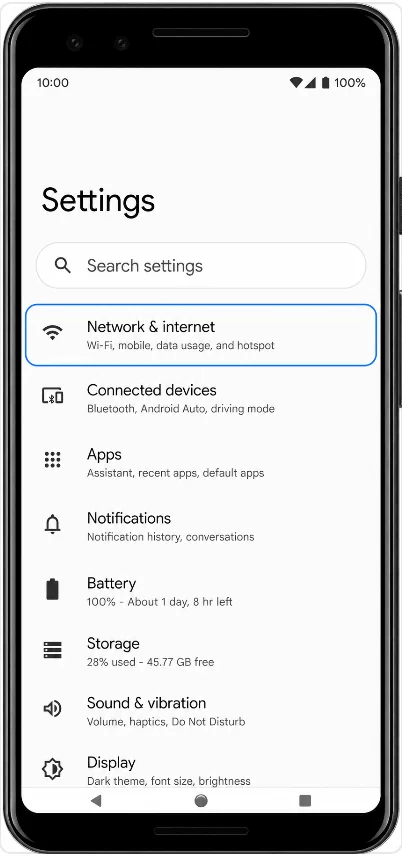
Apri le Impostazioni sul tuo Pixel 4 XL, quindi tocca Rete e internet. Dovresti visualizzare subito dopo la pagina delle impostazioni di rete del Pixel.
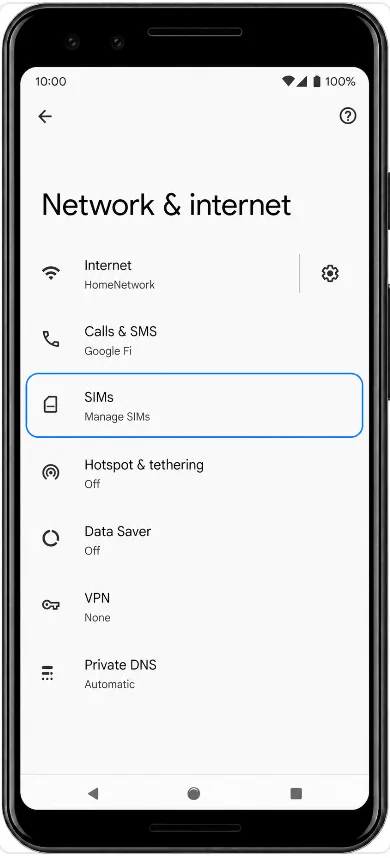
Tocca SIM. Dovresti vedere la pagina di gestione delle SIM.
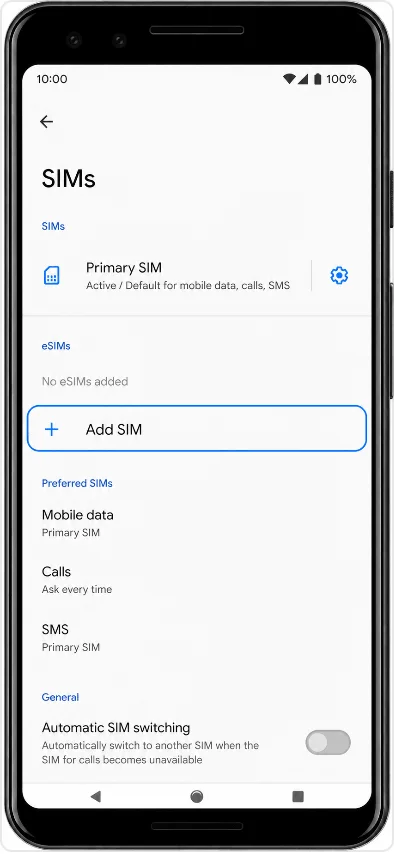
Tocca Aggiungi SIM. Il Pixel dovrebbe avviare la procedura di configurazione della rete mobile.
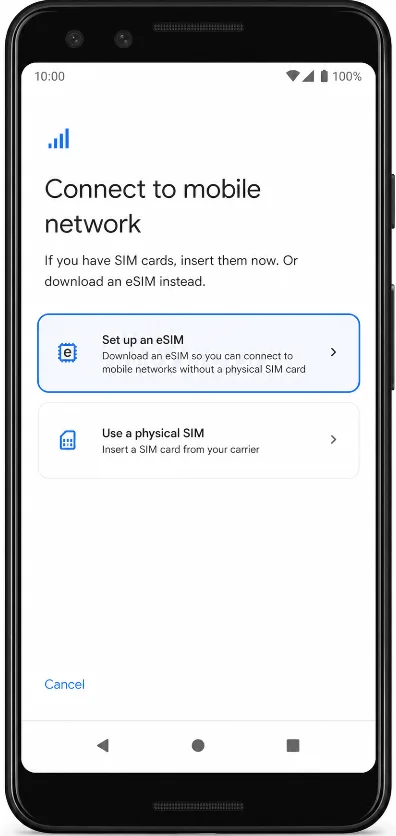
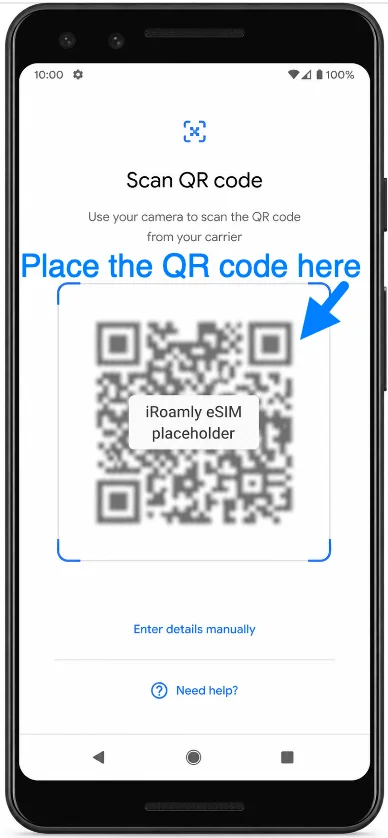
Tocca Configura una eSIM. Il Pixel dovrebbe passare alla schermata per la scansione del codice QR.
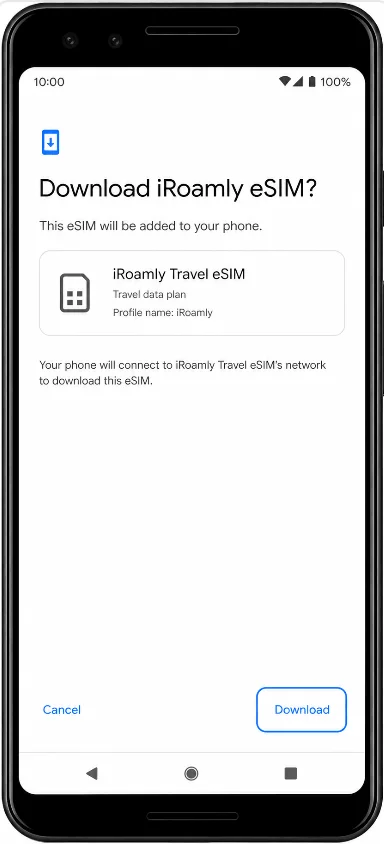
Inquadra il codice QR iRoamly con la fotocamera del Pixel 4 XL e attendi che il telefono lo riconosca. Dovresti vedere una conferma di download per la nuova eSIM.
Tocca Scarica e mantieni il telefono connesso al Wi-Fi mentre Android scarica il profilo eSIM iRoamly. Lo schermo dovrebbe mostrare la conferma del download della eSIM iRoamly.
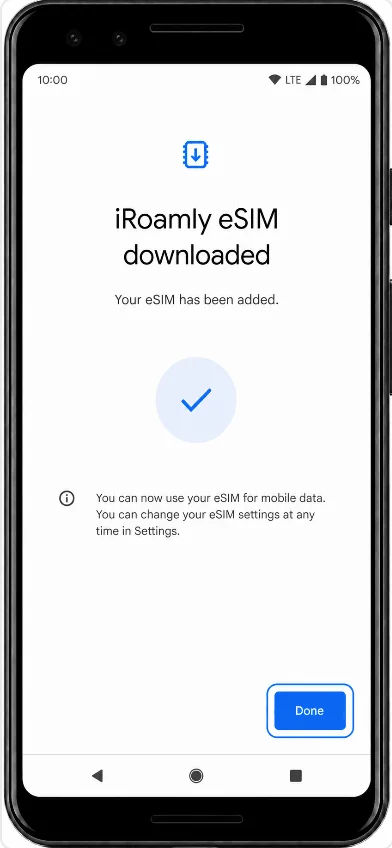
Tocca Fine quando il Pixel conferma che la eSIM è stata scaricata correttamente. La eSIM iRoamly dovrebbe ora apparire nell'elenco delle SIM del Pixel.
Metodo 2: Installa la eSIM iRoamly tramite inserimento manuale
Apri le Impostazioni sul tuo Pixel 4 XL, quindi tocca Rete e internet. Dovresti visualizzare la stessa pagina delle impostazioni di rete del Pixel utilizzata per la configurazione tramite QR.
Tocca SIM. Dovresti visualizzare la pagina di gestione delle SIM.
Tocca Aggiungi SIM. Il telefono dovrebbe avviare la procedura di configurazione della rete mobile.
Tocca Configura una eSIM. Il Pixel dovrebbe aprire la schermata per il codice QR.
Nella schermata del codice QR, tocca Inserisci dettagli manualmente. Il Pixel dovrebbe mostrare la schermata per l'attivazione manuale.
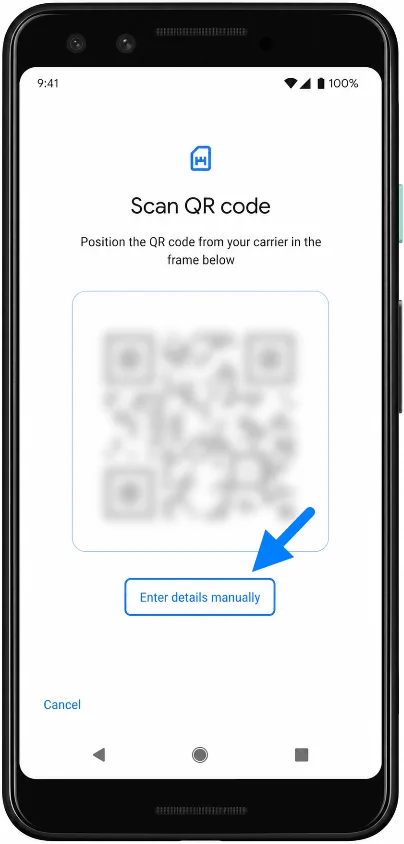
Inserisci l'intera stringa del codice di attivazione iRoamly esattamente come fornita, solitamente nel formato LPA:1$... che include il server SM-DP+ e i dettagli del codice di attivazione, quindi tocca Continua. Il telefono dovrebbe convalidare i dettagli e prepararsi a scaricare la eSIM.
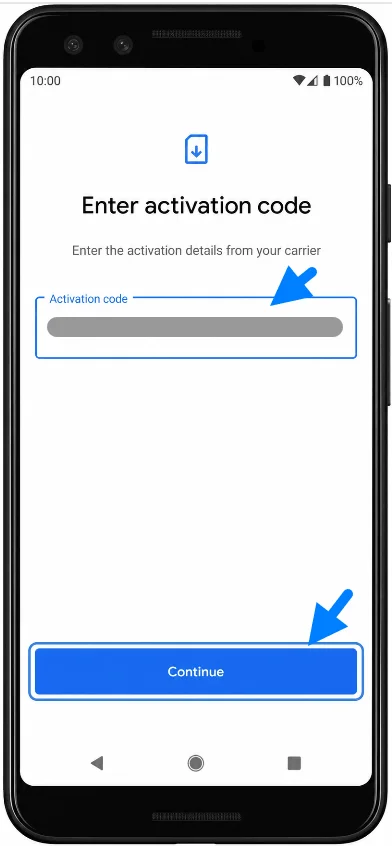
Tocca Scarica e mantieni attiva la connessione Wi-Fi mentre il Pixel scarica il profilo eSIM iRoamly. Lo schermo dovrebbe mostrare la stessa conferma di download iRoamly utilizzata per la configurazione tramite QR.
Tocca Fine quando Android conferma che la eSIM è stata scaricata. La eSIM iRoamly dovrebbe ora comparire sotto la voce SIM.
Come confermare l'avvenuta installazione della eSIM iRoamly
Apri le Impostazioni, tocca Rete e internet, quindi seleziona SIM. Cerca la nuova eSIM iRoamly o il profilo eSIM di viaggio nell'elenco delle SIM.
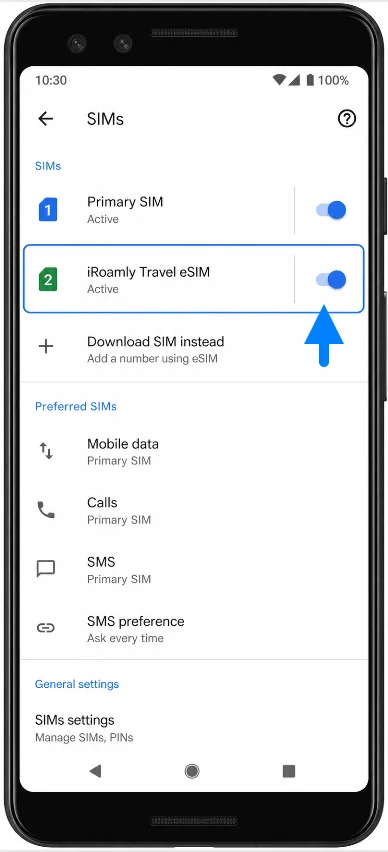
Tocca il profilo eSIM iRoamly e assicurati che l'opzione Usa SIM sia attiva. La pagina del profilo dovrebbe mostrare le opzioni relative a dati mobili, roaming e impostazioni dell'operatore per la specifica eSIM.
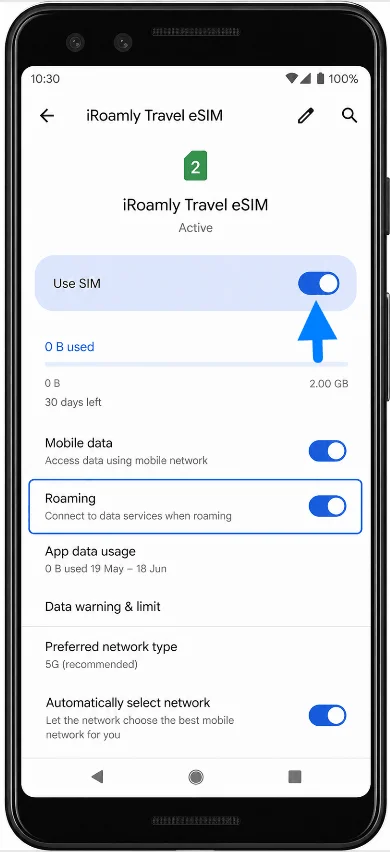
Configura la eSIM iRoamly per i dati di viaggio
Apri Impostazioni > Rete e internet > SIM, quindi tocca la tua eSIM iRoamly. Assicurati che l'opzione "Usa SIM" sia attiva, in modo che il Pixel possa utilizzare la eSIM da viaggio una volta giunto a destinazione.
Torna in Impostazioni > Rete e internet > SIM, tocca Dati mobili, quindi seleziona la eSIM iRoamly quando desideri che il Pixel 4 XL utilizzi iRoamly per i dati cellulari. Se mantieni attiva la tua SIM principale, evita passaggi automatici indesiderati prima di partire.
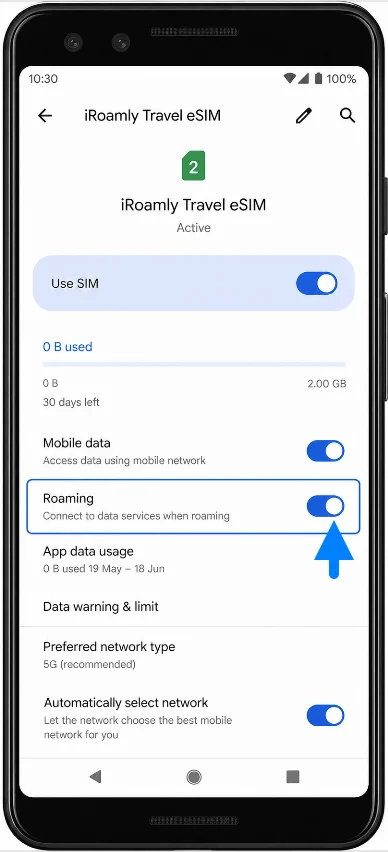
Nella pagina delle impostazioni della eSIM iRoamly, attiva il Roaming se il tuo piano iRoamly o le istruzioni relative alla destinazione lo richiedono. Il telefono manterrà la eSIM iRoamly pronta per il servizio dati sulle reti supportate.
Risoluzione dei problemi
Se le opzioni Aggiungi SIM o Configura una eSIM non sono presenti, aggiorna Android, connettiti al Wi-Fi, verifica che il Pixel 4 XL sia sbloccato e controlla se la tua variante regionale o dell'operatore supporta la eSIM.
Se il codice QR indica che è già stato utilizzato, non eliminare la eSIM. Contatta l'assistenza iRoamly con i dettagli del tuo ordine, poiché molti codici QR per eSIM sono monouso.
Se l'inserimento manuale non va a buon fine, ricontrolla ogni carattere dell'intera stringa del codice di attivazione. Non aggiungere spazi a meno che non siano indicati nelle istruzioni iRoamly.
Se la eSIM rimane bloccata su "attivazione in corso", attendi di trovarti nel paese di destinazione o di essere connesso a una rete supportata, qualora il tuo piano si attivi in tale modalità.
Se dopo l'arrivo non è disponibile la connessione dati, verifica che l'opzione Usa SIM sia attiva per la eSIM iRoamly, selezionala come rete per i dati mobili, abilita il Roaming se richiesto e riavvia il telefono.
Se la tua SIM principale continua a utilizzare i dati, torna in Impostazioni > Rete e Internet > SIM e imposta manualmente i dati mobili sulla eSIM iRoamly.
Conclusione
L'installazione della eSIM iRoamly sul tuo Pixel 4 XL aggiunge semplicemente il profilo al dispositivo; ciò non significa necessariamente che il piano di viaggio diventerà operativo all'istante. A seconda dello specifico piano sottoscritto, l'attivazione potrebbe avvenire al momento della prima connessione della eSIM a una rete supportata, anziché al momento dell'installazione stessa.
Per tale ragione, è spesso consigliabile mantenere il profilo installato e pronto all'uso, verificando le condizioni di attivazione del piano prima della partenza. Una volta giunto in una destinazione coperta e pronto a utilizzare il servizio, la eSIM sarà in grado di connettersi conformemente ai requisiti del piano, senza la necessità di dover essere scaricata nuovamente.