
Il Google Pixel 6a supporta eSIM su modelli compatibili e sbloccati, rendendolo un dispositivo ideale per installare una eSIM da viaggio iRoamly prima della partenza. Nel software Pixel attuale, la procedura di configurazione della eSIM si trova in Impostazioni, quindi Rete e Internet e infine SIM; le diciture potrebbero variare leggermente in base alla versione di Android, alla regione o al firmware dell'operatore.
Questa guida illustra entrambi i metodi per installare la tua eSIM da viaggio iRoamly su un Pixel 6a: la scansione del codice QR e l'inserimento manuale dei dettagli di attivazione. La configurazione tramite QR è solitamente più rapida se si ha la possibilità di aprire il codice QR iRoamly su un altro schermo. La configurazione manuale risulta utile qualora la fotocamera non riesca a scansionare il codice, l'email contenente il QR non venga visualizzata correttamente o sia necessario incollare il codice di attivazione.
Operazioni preliminari per l'impostazione della eSIM iRoamly
Collega il Pixel 6a a una rete Wi-Fi stabile prima di procedere con l'installazione della eSIM.
Verifica che il telefono sia sbloccato dall'operatore e compatibile con la tecnologia eSIM. Alcune varianti regionali o specifiche dell'operatore potrebbero limitare le funzionalità della eSIM.
Tieni a portata di mano il codice QR e i dettagli per l'attivazione manuale iRoamly. iRoamly invia il codice QR e il codice di attivazione tramite email o li mostra direttamente dopo l'acquisto.
Non eliminare la eSIM iRoamly dopo l'installazione, a meno che non ti venga richiesto dall'assistenza iRoamly. Molte eSIM da viaggio non possono essere reinstallate facilmente una volta rimosse.
Installa la eSIM con 1 o 2 giorni di anticipo rispetto al viaggio, se possibile, ma controlla prima i dettagli del piano. La validità di iRoamly decorre dall'attivazione; per molti piani di viaggio iRoamly, il periodo di validità ha inizio nel momento in cui la eSIM si connette a una rete supportata.
Verifica con precisione il tuo tipo di piano iRoamly. Alcuni piani prevedono solo dati, mentre altri possono includere chiamate o SMS; non dare per scontato che il servizio voce o gli SMS siano inclusi, a meno che non sia specificato nel tuo piano.
Passaggi di configurazione condivisi
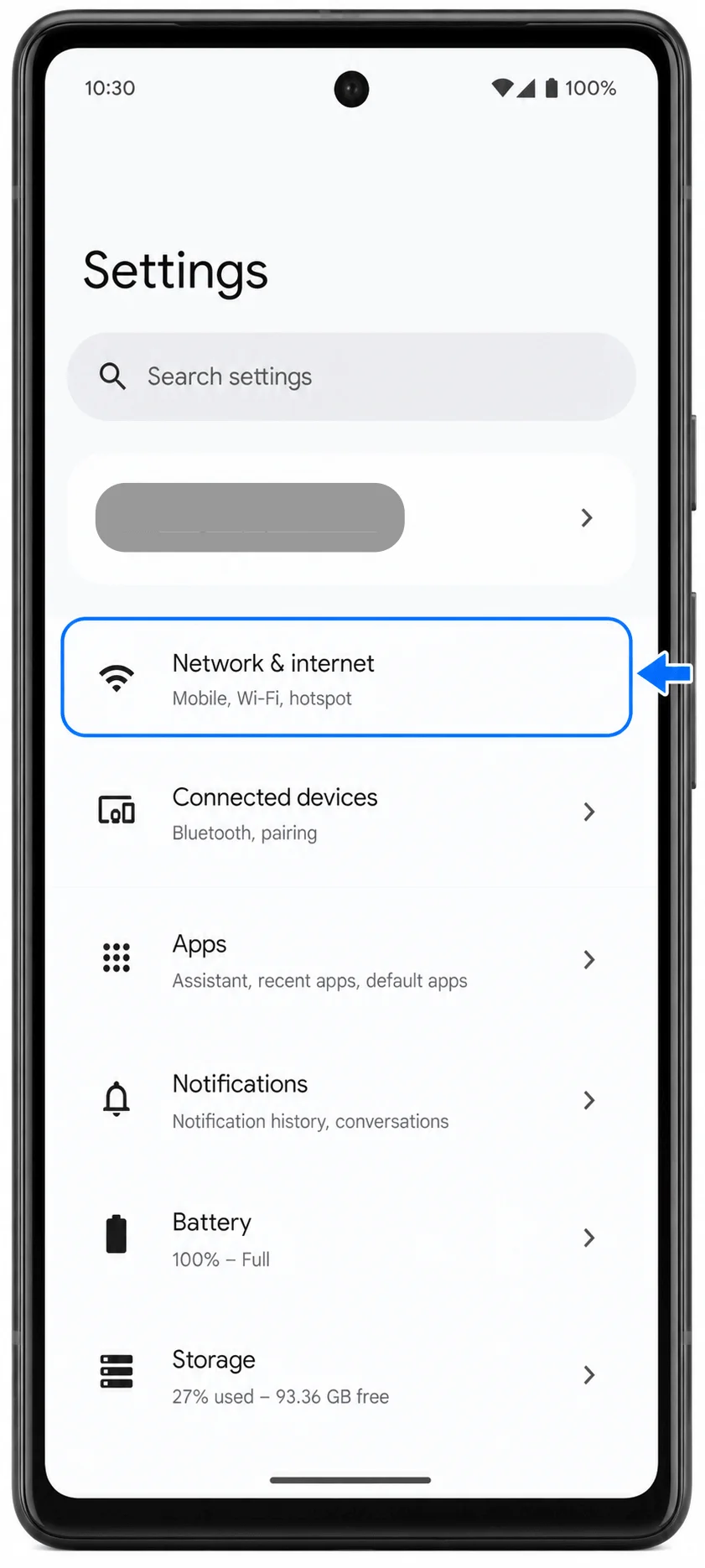
Apri le Impostazioni, quindi tocca Rete e internet. Dovresti visualizzare la pagina delle impostazioni di rete del tuo Pixel.
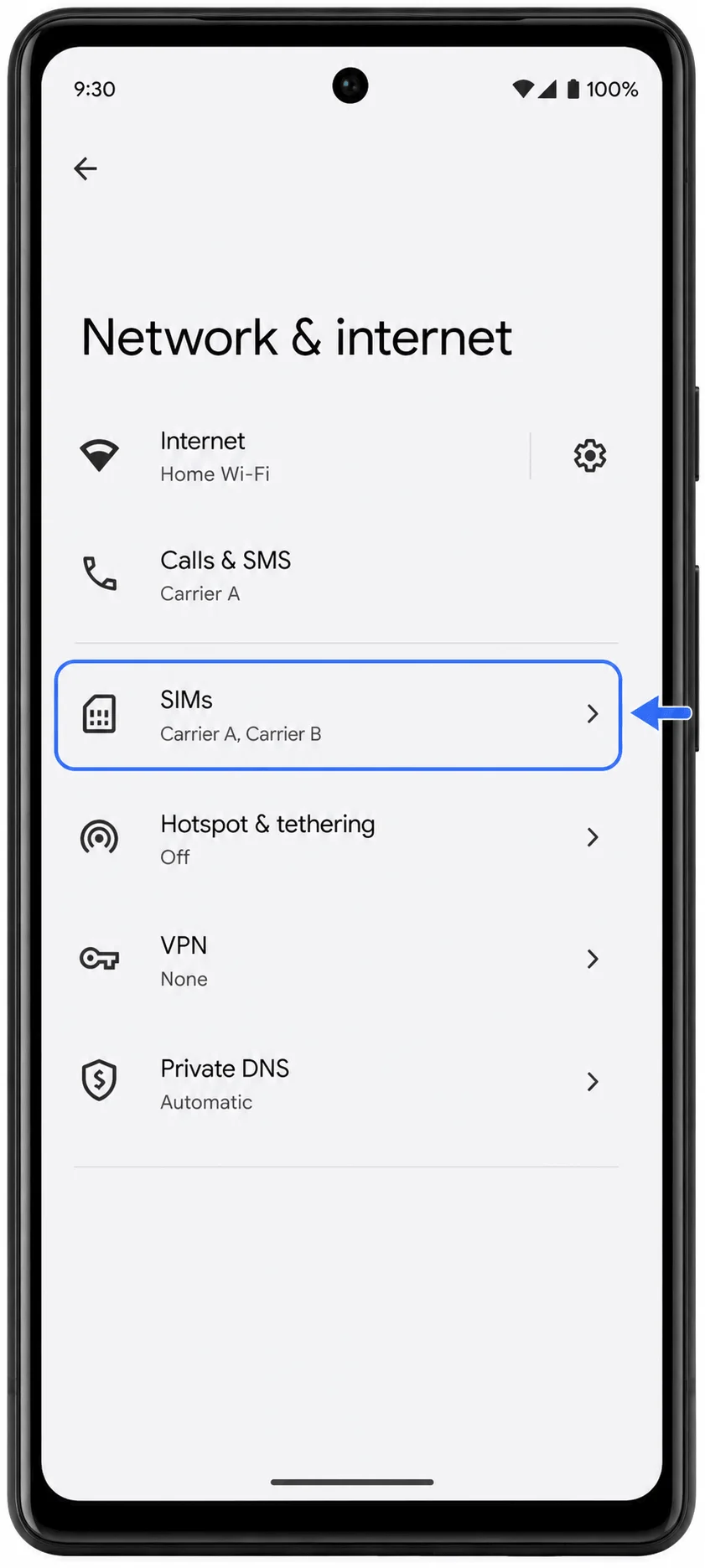
Nella schermata Rete e internet, tocca SIM. Dovresti vedere l'area dedicata alle impostazioni della tua SIM fisica e dei profili eSIM.
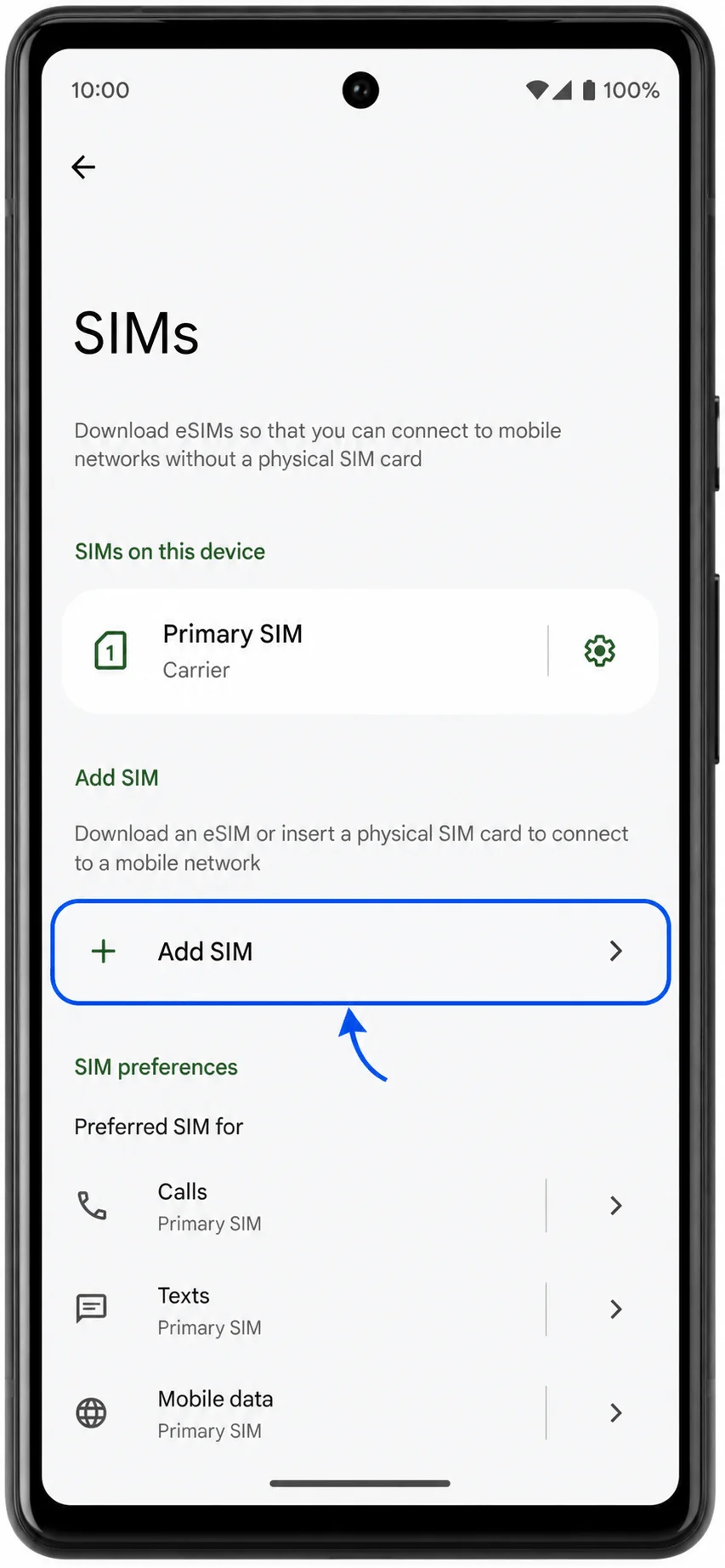
Nella pagina delle SIM, tocca Aggiungi SIM. Il telefono aprirà la schermata di configurazione per aggiungere un'ulteriore SIM o eSIM.
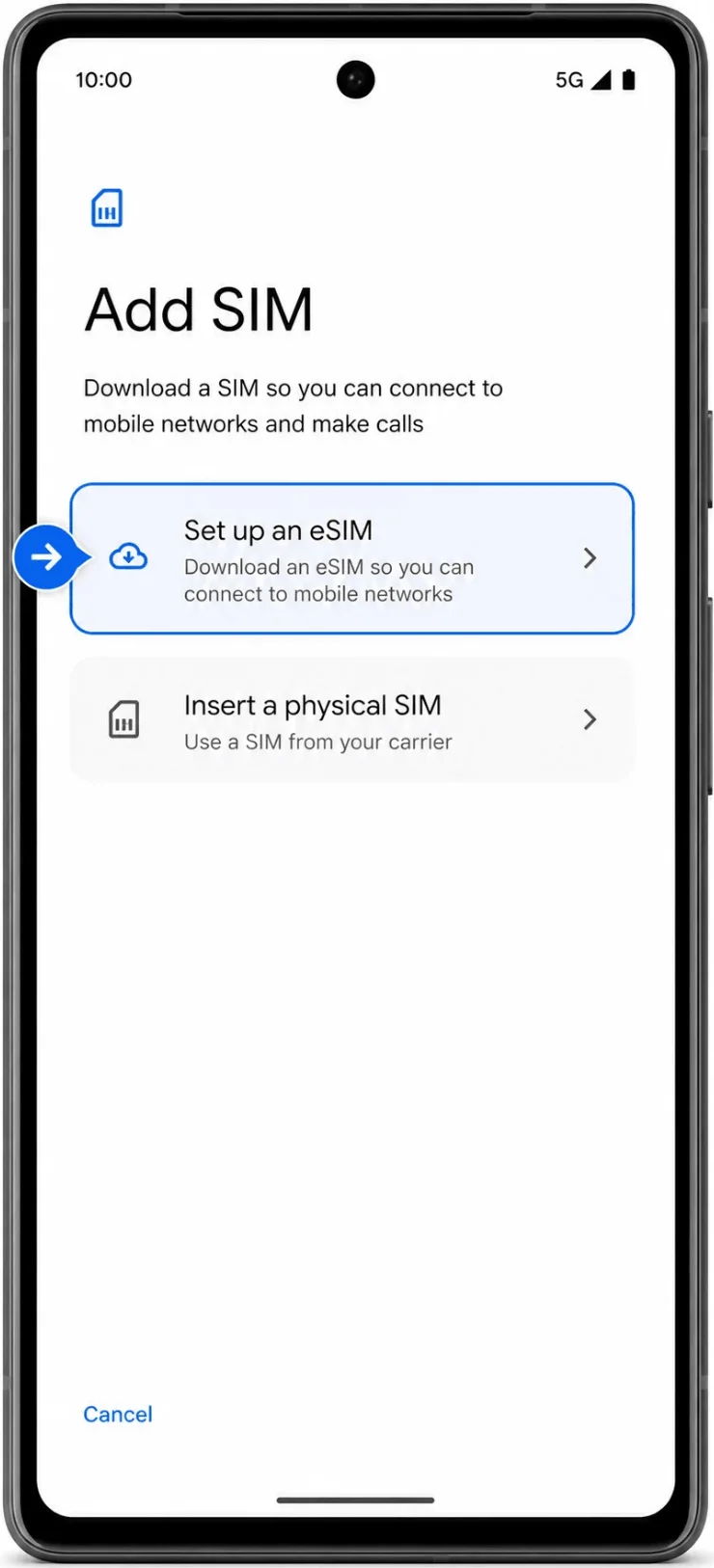
Tocca Configura una eSIM. Il Pixel avvierà la procedura di configurazione della eSIM.
Metodo 1: Installare la eSIM iRoamly scansionando un codice QR
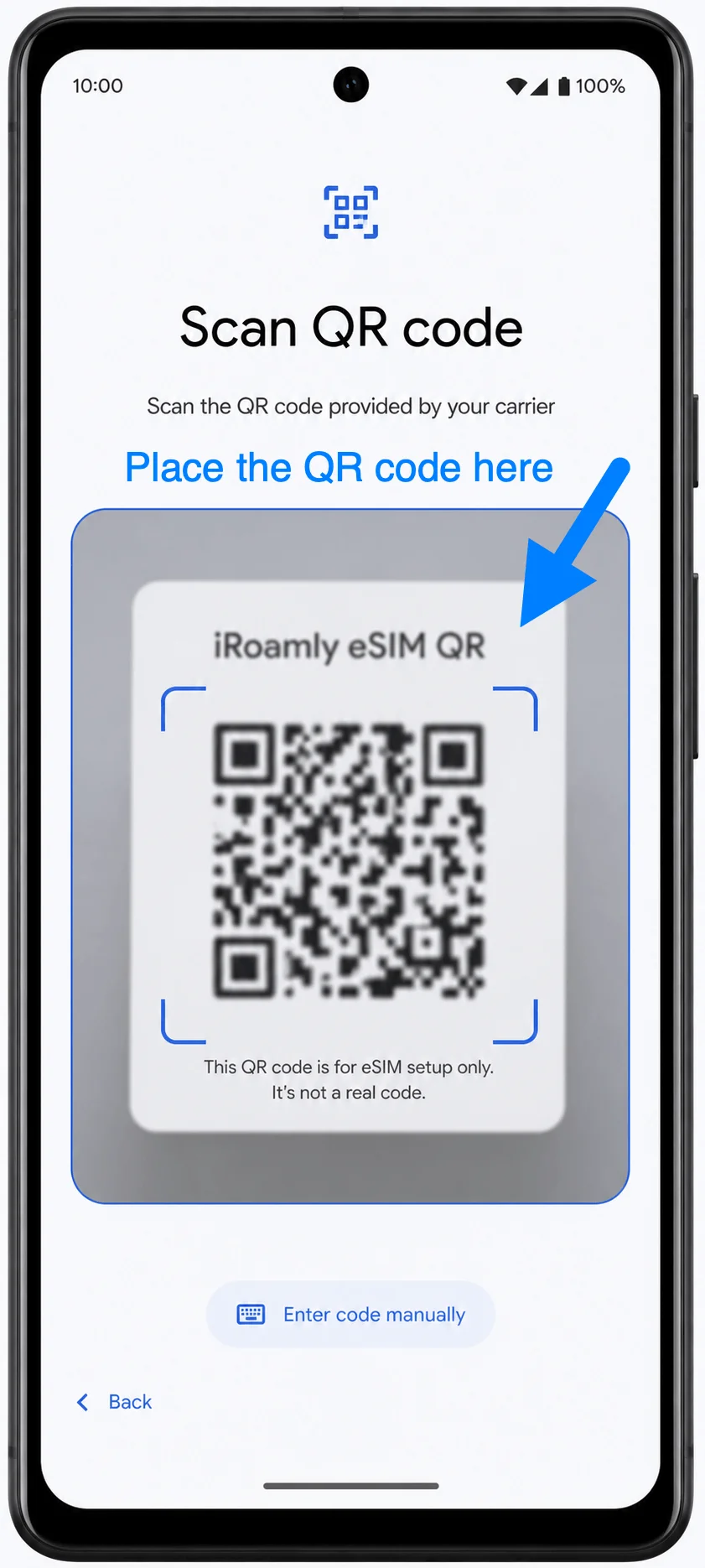
Nella schermata di scansione del codice QR, inquadra con la fotocamera del Pixel 6a il codice QR iRoamly presente nell'email del tuo ordine, nel tuo account iRoamly o sullo schermo di un altro dispositivo. Mantieni il codice QR all'interno del riquadro di scansione finché il telefono non lo rileva.
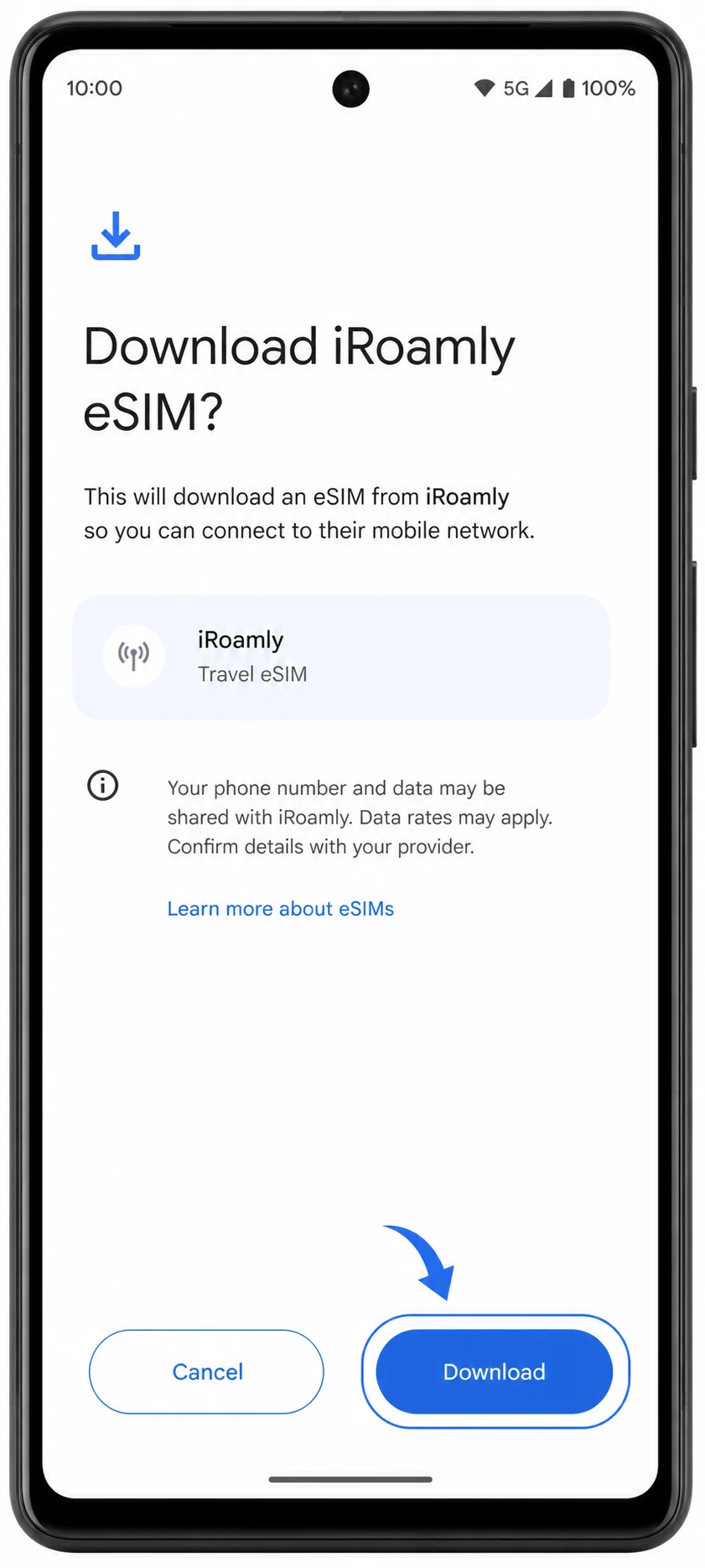
Quando il Pixel mostra la conferma di download della eSIM iRoamly, verifica il nome e tocca Scarica. Rimani connesso al Wi-Fi finché il download non viene completato.
Metodo 2: Installare la eSIM iRoamly tramite inserimento manuale
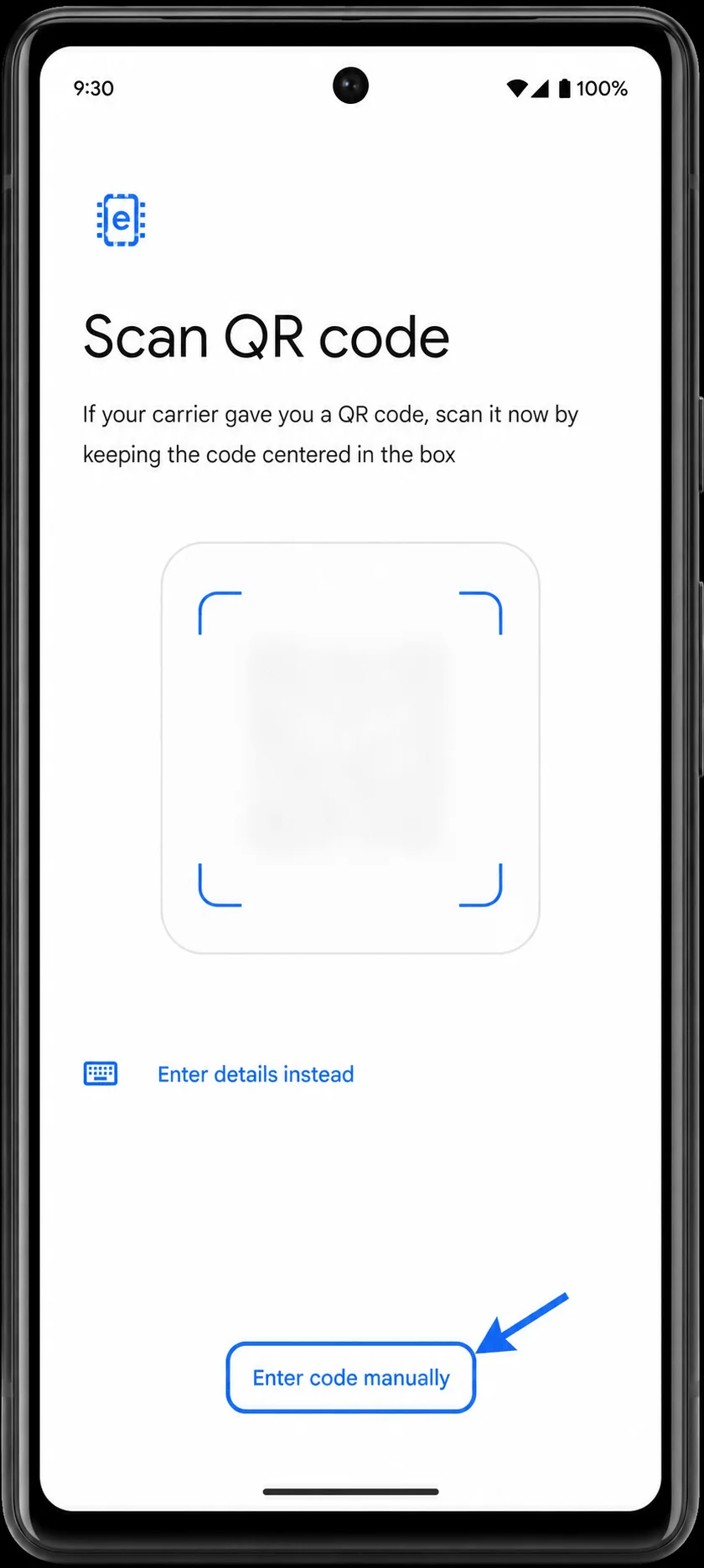
Apri Impostazioni, tocca Rete e internet, tocca SIM, tocca Aggiungi SIM, quindi tocca Configura una eSIM. Nella schermata del codice QR, tocca Inserisci codice manualmente.
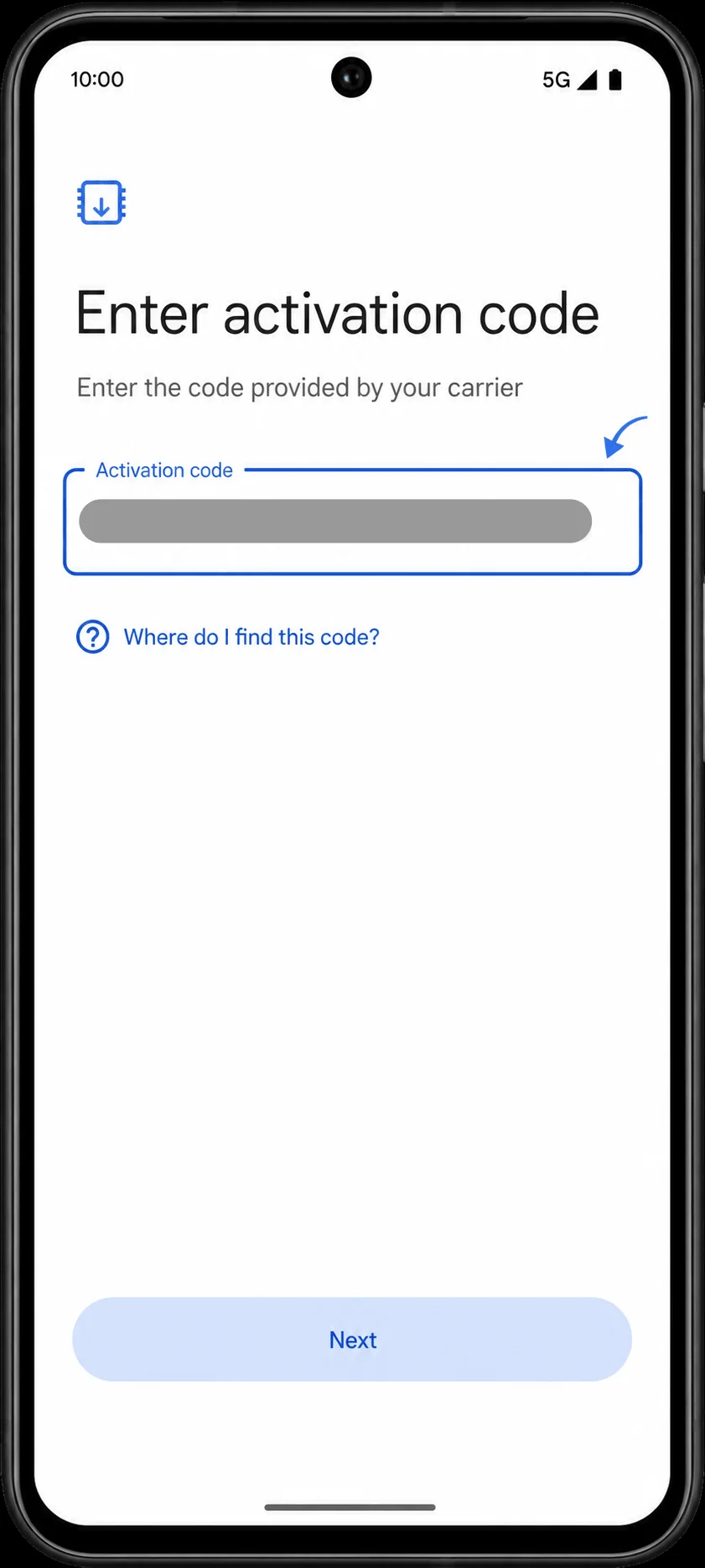
Nel campo Codice di attivazione, inserisci le informazioni di attivazione manuale di iRoamly esattamente come fornite. L'inserimento manuale su Pixel utilizza solitamente un'unica stringa completa del codice di attivazione, spesso composta dai dettagli dell'indirizzo SM-DP+ e dal Codice di attivazione forniti da iRoamly, ad esempio LPA:1$SMDP.ESEMPIO$CODICE-DI-ATTIVAZIONE. Tocca Avanti.
Quando il Pixel mostra la conferma di download della eSIM iRoamly, verifica il nome del profilo e tocca Scarica. Mantieni il telefono connesso al Wi-Fi finché il download della eSIM non sarà completato.
Come confermare l'avvenuta installazione della eSIM iRoamly
Vai su Impostazioni > Rete e internet > SIM. Verifica che iRoamly o l'etichetta della tua eSIM di viaggio compaia nell'elenco delle SIM e che l'interruttore sia attivo o pronto all'uso.
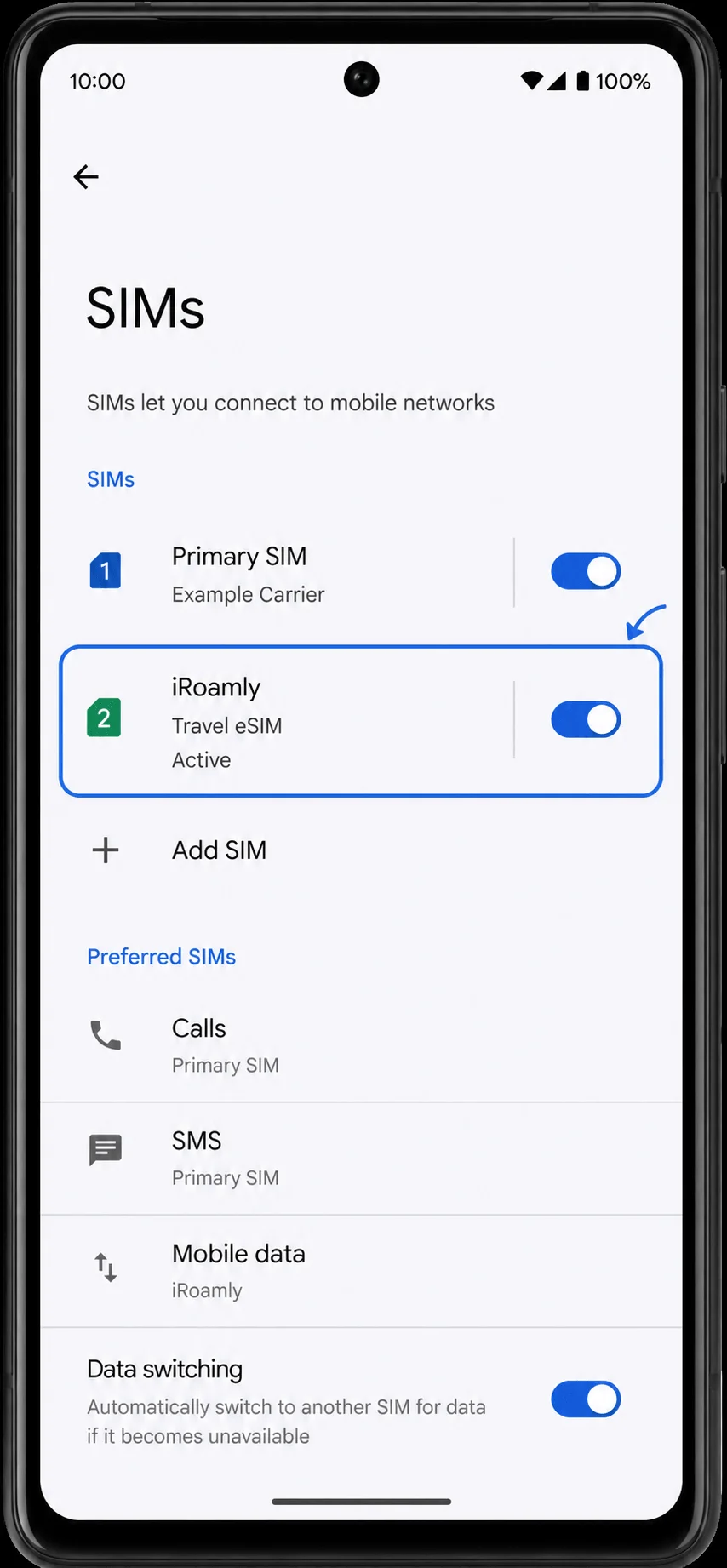
Tocca la riga relativa alla eSIM iRoamly. Verifica che l'opzione Usa SIM sia attiva. Se il profilo è ancora in fase di download o in attesa di attivazione, mantieni attiva la connessione Wi-Fi e attendi qualche minuto prima di riprovare.
Configura la eSIM iRoamly per i dati di viaggio
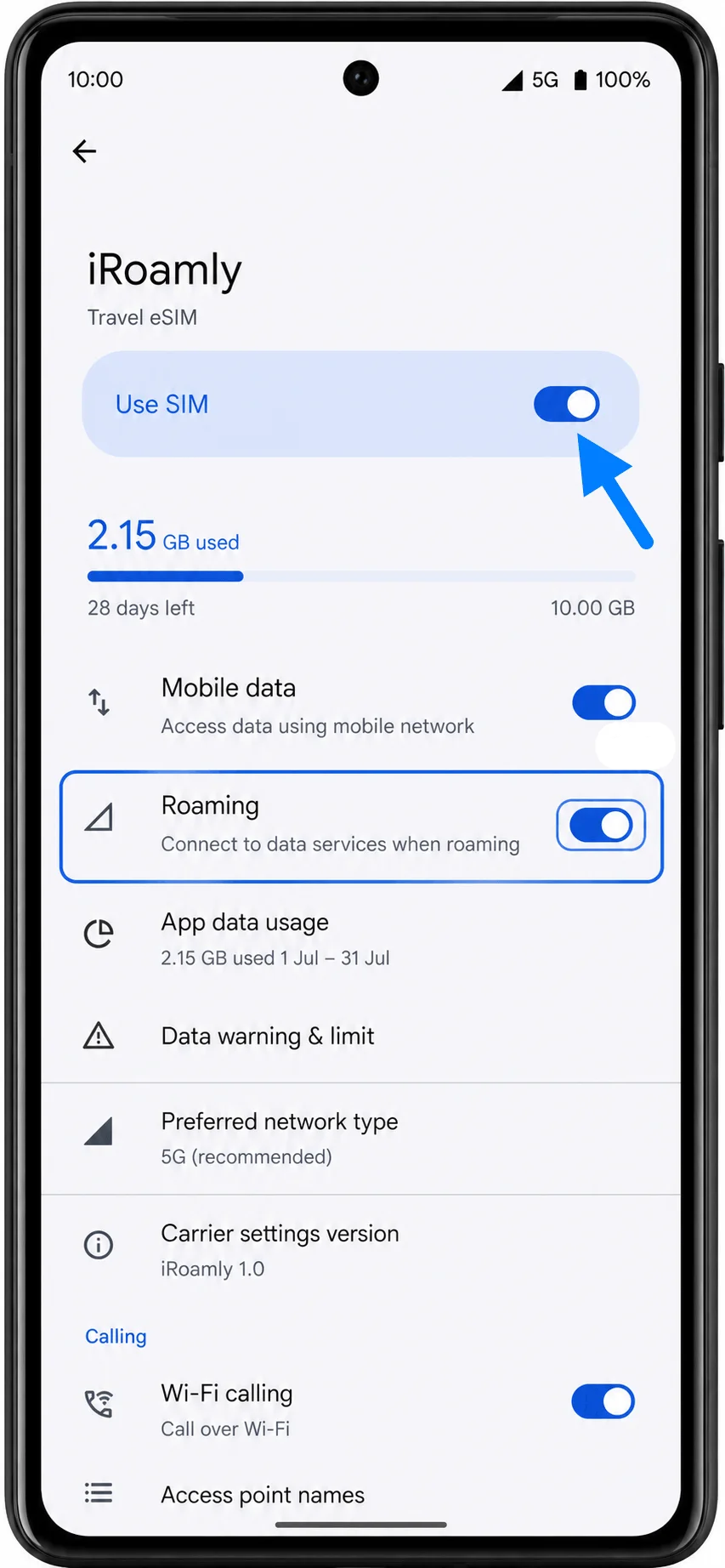
In Impostazioni > Rete e internet > SIM, tocca Dati mobili, quindi scegli iRoamly. In questo modo, la eSIM di viaggio diventerà la linea utilizzata per i dati mobili.
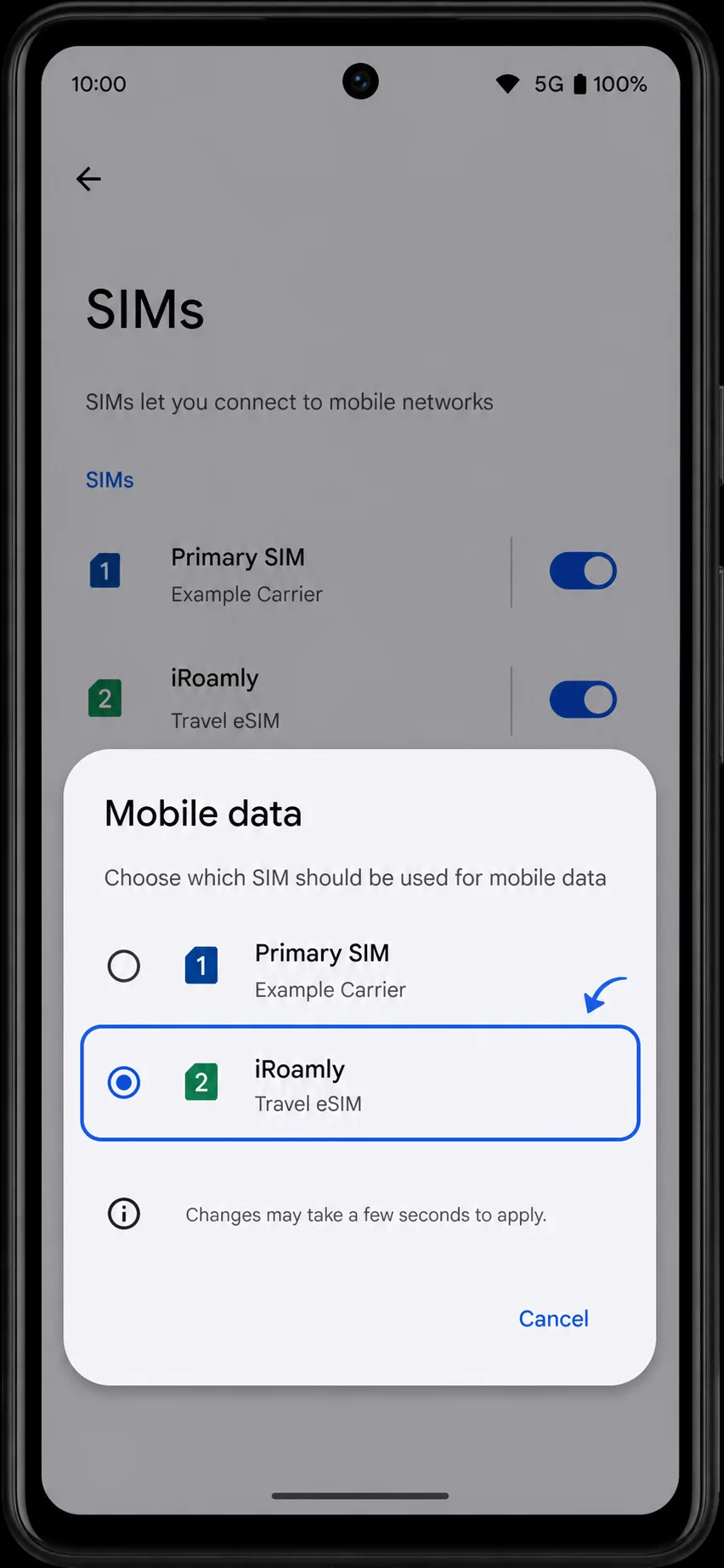
Apri la pagina delle impostazioni della SIM iRoamly, attiva "Usa SIM" e attiva il "Roaming" se il tuo piano iRoamly o la destinazione lo richiedono. Seleziona la tua SIM principale solo per chiamate o SMS se desideri evitare di utilizzarla per i dati di viaggio.
Risoluzione dei problemi
Se le opzioni Aggiungi SIM o Configura una eSIM non sono presenti, verifica che il Pixel 6a sia sbloccato, aggiornato, connesso al Wi-Fi e non soggetto a restrizioni da parte dell'operatore o varianti regionali.
Se il codice QR è già stato utilizzato, non eliminare e reinstallare la eSIM. Contatta il supporto iRoamly fornendo i dettagli del tuo ordine.
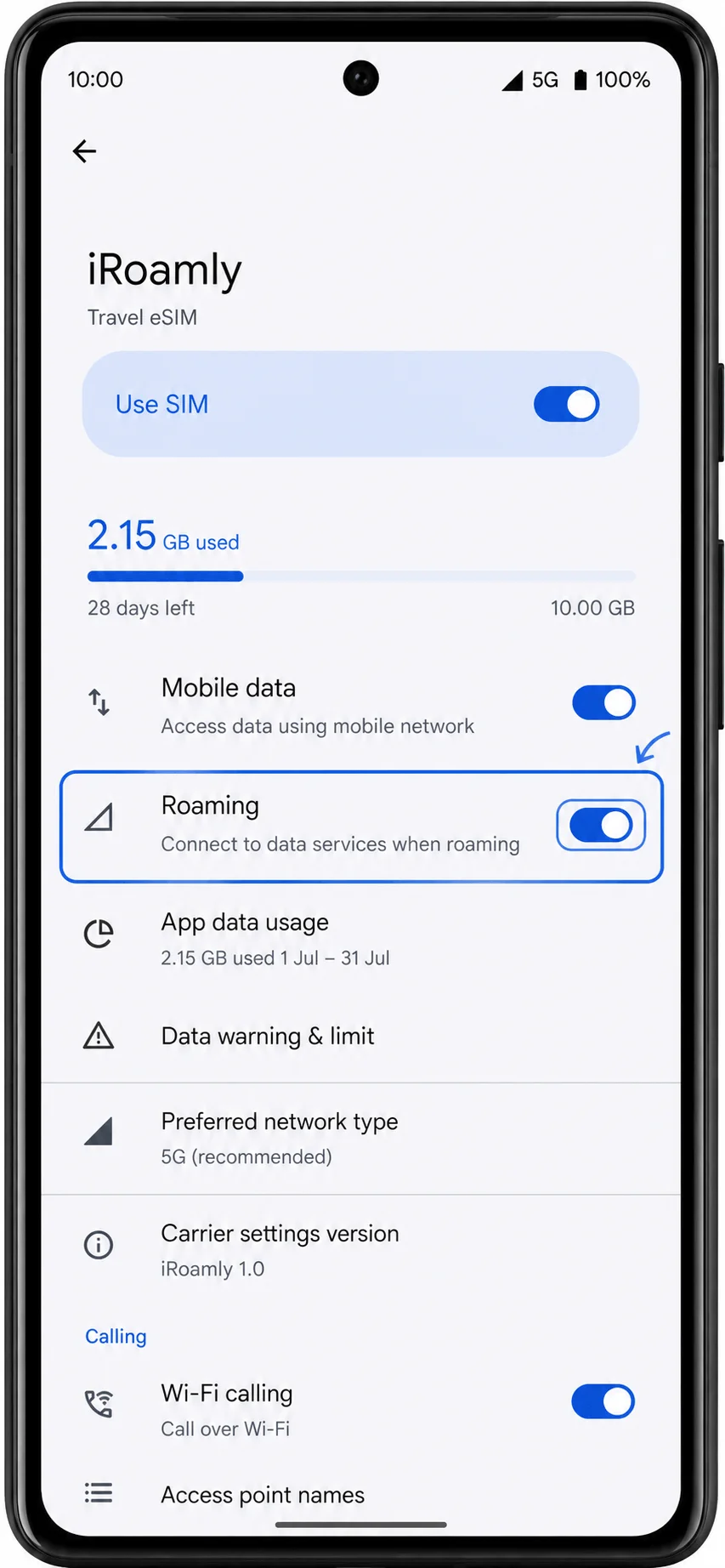
Se i dati mobili non funzionano dopo l'installazione, verifica che iRoamly sia selezionato come linea per i Dati mobili, che l'opzione Usa SIM sia attiva e che il Roaming sia abilitato, qualora richiesto dalla rete di destinazione.
Se l'attivazione rimane in sospeso, attendi di essere arrivato nel paese di destinazione o di essere connesso a una rete supportata. Molti periodi di validità dei piani iRoamly iniziano nel momento in cui la eSIM si connette a una rete supportata.
Se le chiamate o gli SMS non funzionano sulla linea iRoamly, controlla i dettagli specifici del piano. Molti piani eSIM per viaggi includono solo traffico dati.
Se il codice manuale viene rifiutato, copia nuovamente i dettagli manuali forniti da iRoamly assicurandoti di rimuovere eventuali spazi extra. Se il Pixel mostra un unico campo per il Codice di attivazione, utilizza il formato completo fornito da iRoamly anziché inserire l'indirizzo SM-DP+ e il Codice di attivazione su righe separate.
Conclusione
Dopo l'installazione, la eSIM iRoamly può essere gestita direttamente dalle impostazioni SIM del Pixel 6a insieme alla tua linea principale. Questo rende semplice gestire l'utilizzo dei dati, regolare le preferenze di roaming o disabilitare temporaneamente la eSIM di viaggio senza doverla rimuovere dal dispositivo.
Finché il profilo rimane installato e il tuo piano è valido, sarà pronto ogni volta che ne avrai bisogno. Un rapido controllo delle impostazioni SIM prima della partenza può aiutare a garantire che tutto sia configurato correttamente per il tuo viaggio.