
Il Google Pixel 7a supporta la eSIM, quindi puoi installare una eSIM da viaggio iRoamly prima di partire e utilizzarla per i dati mobili una volta arrivato a destinazione. Sulla maggior parte dei telefoni Pixel 7a con l'attuale versione di Android, il percorso di configurazione è Impostazioni > Rete e internet > SIM > Aggiungi SIM > Configura una eSIM. I nomi dei menu potrebbero variare leggermente a seconda della versione di Android, dell'operatore o della regione.
Questa guida illustra entrambi i metodi per installare la tua eSIM iRoamly: la scansione del codice QR e l'inserimento manuale dei dettagli di attivazione. La configurazione tramite codice QR è solitamente il metodo più rapido, mentre l'inserimento manuale è utile se il codice QR viene visualizzato sullo stesso telefono o non può essere scansionato.
Preparativi prima di configurare la eSIM di iRoamly
Assicurati che il tuo Google Pixel 7a sia sbloccato, compatibile con eSIM e connesso a una rete Wi-Fi stabile. Tieni a portata di mano il codice QR iRoamly o i dettagli di attivazione manuale ricevuti tramite email, sull'app o nella pagina del tuo account iRoamly.
Se possibile, installa la eSIM 1-2 giorni prima di partire, ma non attivarla per il traffico dati finché non ne avrai bisogno. La validità del piano iRoamly decorre solitamente dal momento in cui la eSIM viene attivata e si connette a una rete supportata nella destinazione. La maggior parte dei piani eSIM per viaggi iRoamly è dedicata ai dati mobili; la disponibilità di chiamate vocali e SMS dipende dal piano specifico, pertanto ti consigliamo di controllare i dettagli del piano prima di fare affidamento su di essi.
Non eliminare la eSIM dopo l'installazione, a meno che non sia il supporto iRoamly a indicarti di farlo. Molti codici QR e codici di attivazione eSIM sono utilizzabili una sola volta.
Metodo 1: Installa l'eSIM scansionando un codice QR
Apri l'app Impostazioni sul tuo Google Pixel 7a.
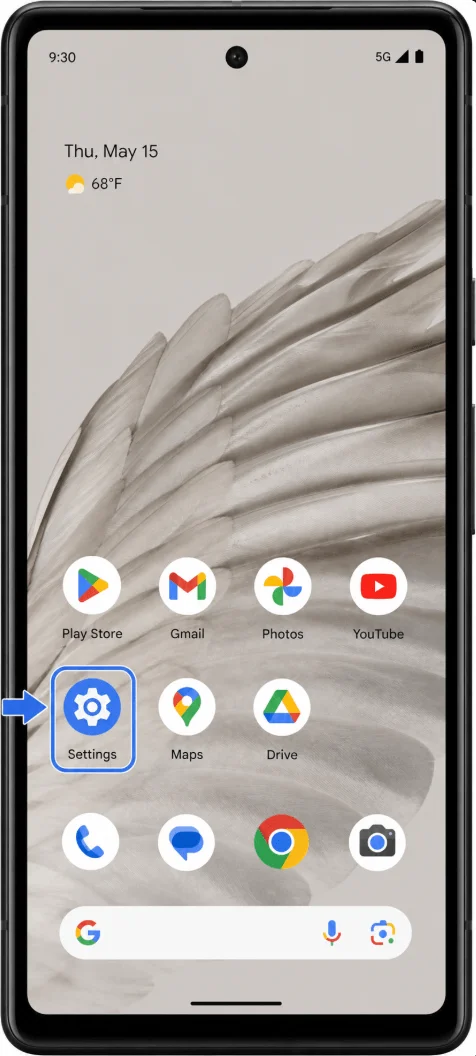
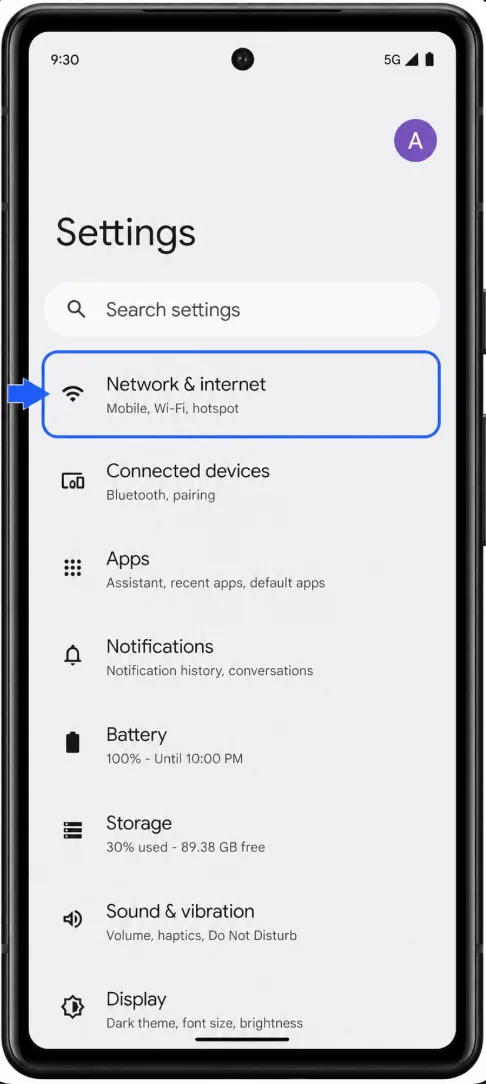
Tocca Rete e internet.
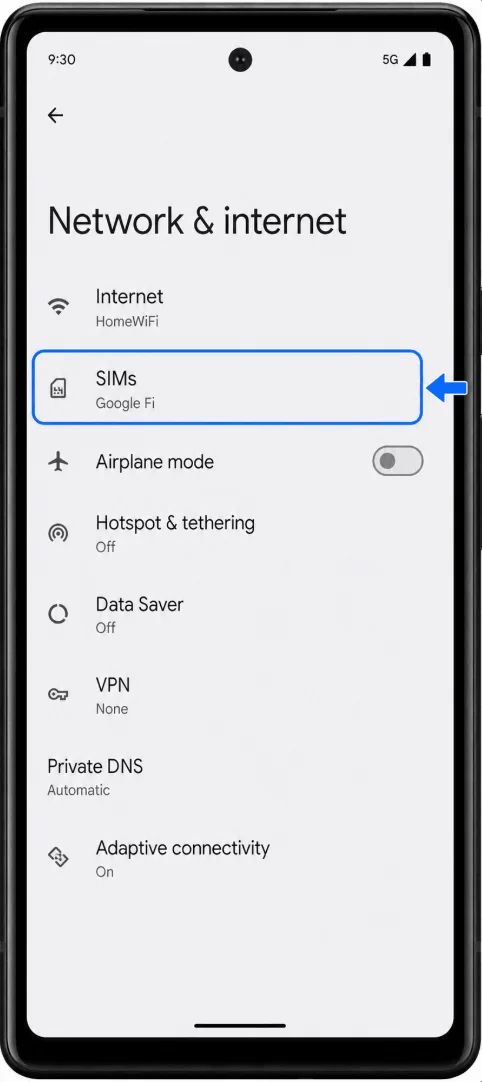
Tocca SIM.
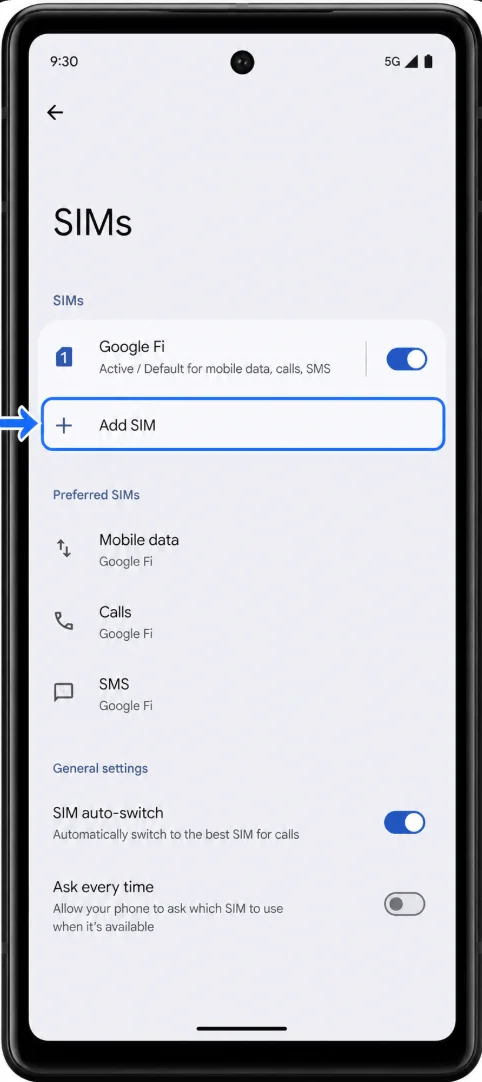
Tocca Aggiungi SIM. Se sul tuo Pixel visualizzi un pulsante + accanto a SIM, tocca il tasto +.
Tocca Configura un'eSIM. Su alcune versioni di Android, potrebbe comparire la dicitura Scarica una SIM.
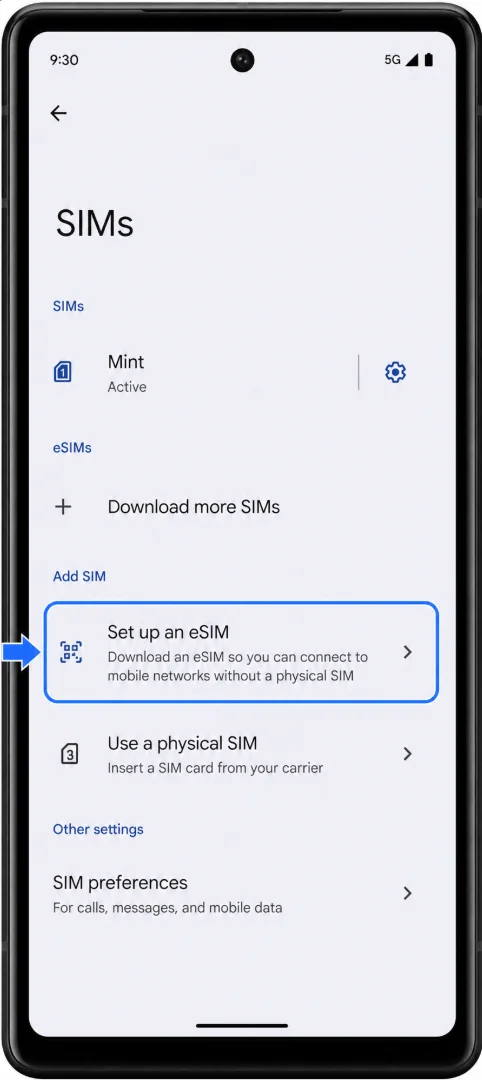
Quando si apre lo scanner, scansiona il codice QR iRoamly ricevuto via email, presente nell'app iRoamly o nella pagina del tuo account iRoamly.
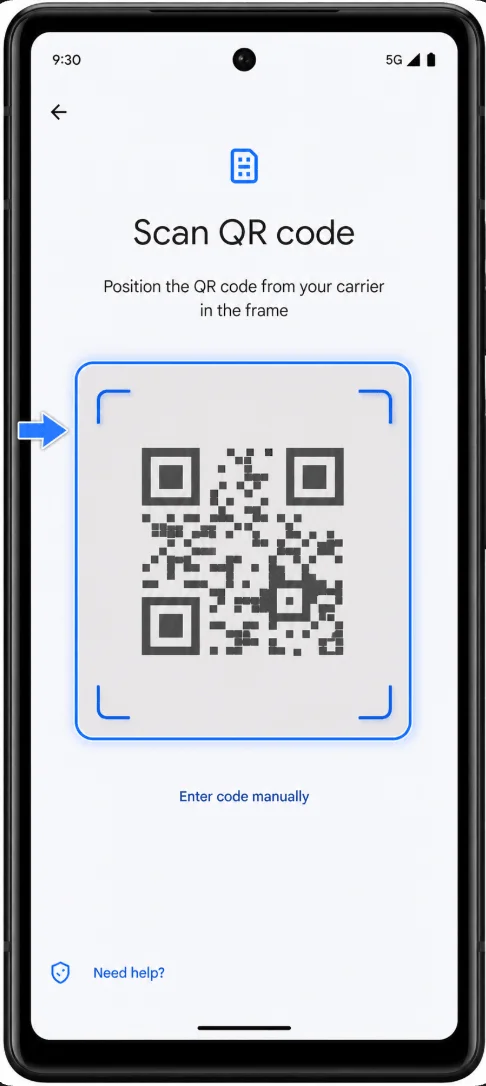
Conferma l'eSIM iRoamly rilevata, quindi tocca Scarica, Attiva o il pulsante di conferma corrispondente sul tuo Pixel.
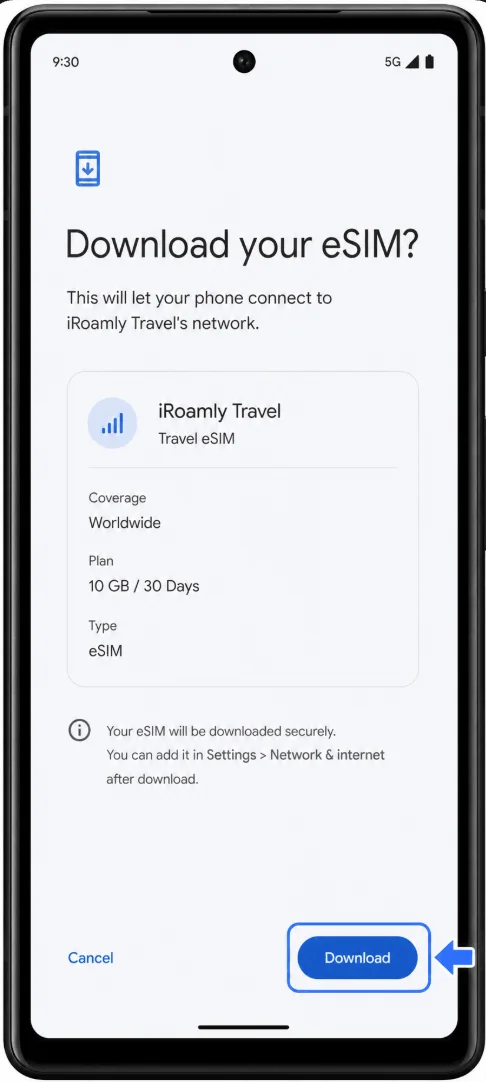
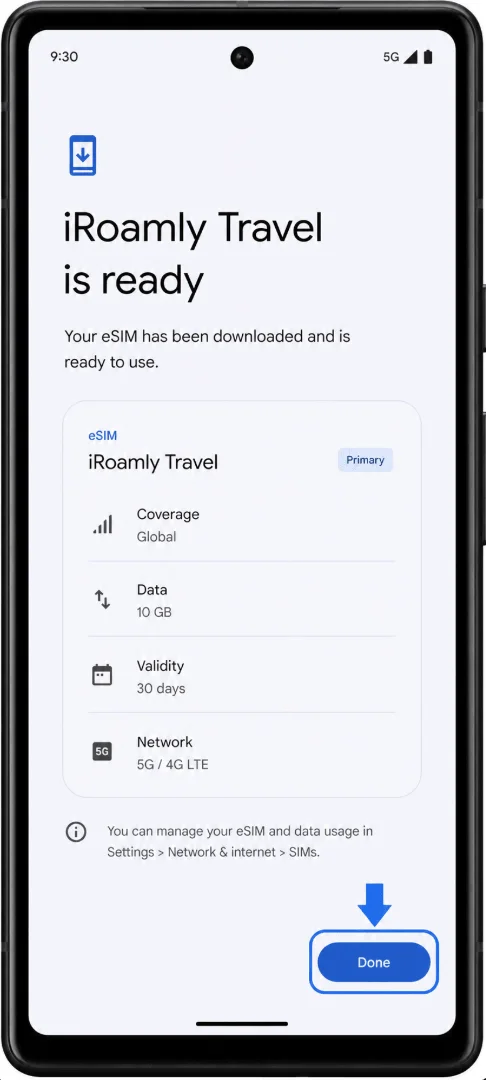
Attendi il completamento del download dell'eSIM e poi tocca Fine o Impostazioni.
Metodo 2: Installare l'eSIM tramite inserimento manuale
Apri l'app Impostazioni sul tuo Google Pixel 7a.
Tocca Rete e internet.
Tocca SIM.
Tocca Aggiungi SIM, oppure tocca il pulsante + accanto a SIM se è quello che mostra il tuo Pixel.
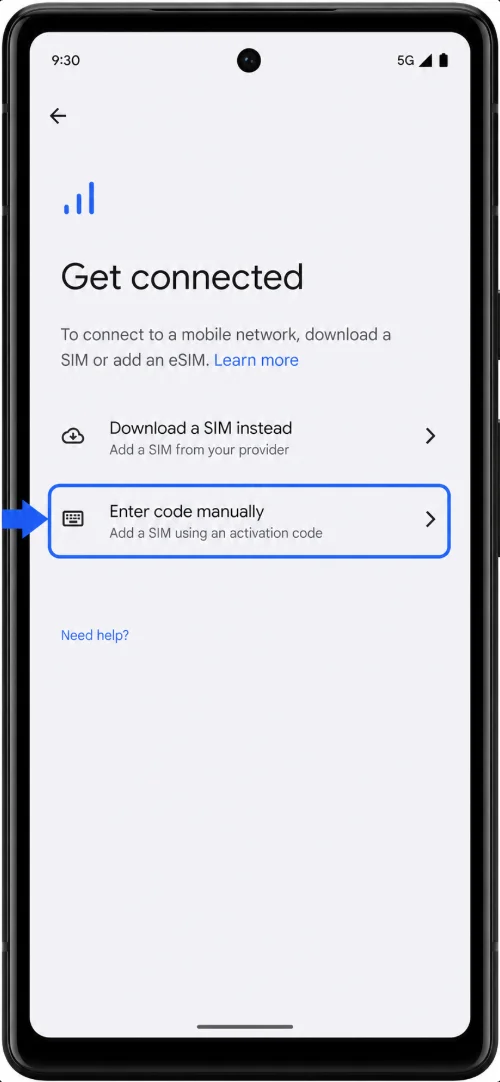
Tocca Configura un'eSIM. Se sullo schermo appare la scritta Scarica una SIM invece?, tocca tale opzione e continua.
Nella schermata dello scanner QR, tocca Hai bisogno di aiuto?, Inserisci codice manualmente o un'opzione simile per l'inserimento manuale.
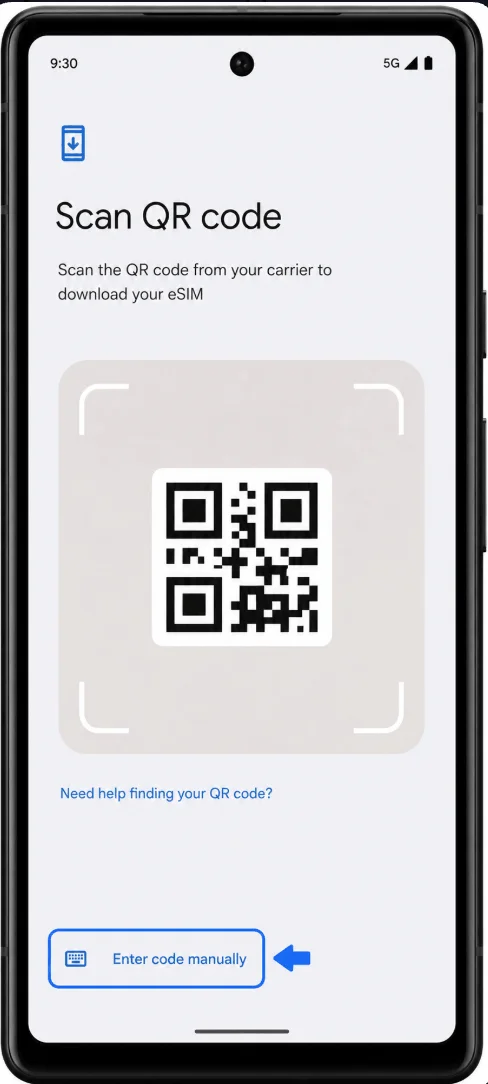
Tocca Inserisci codice manualmente o Inserisci codice di attivazione.
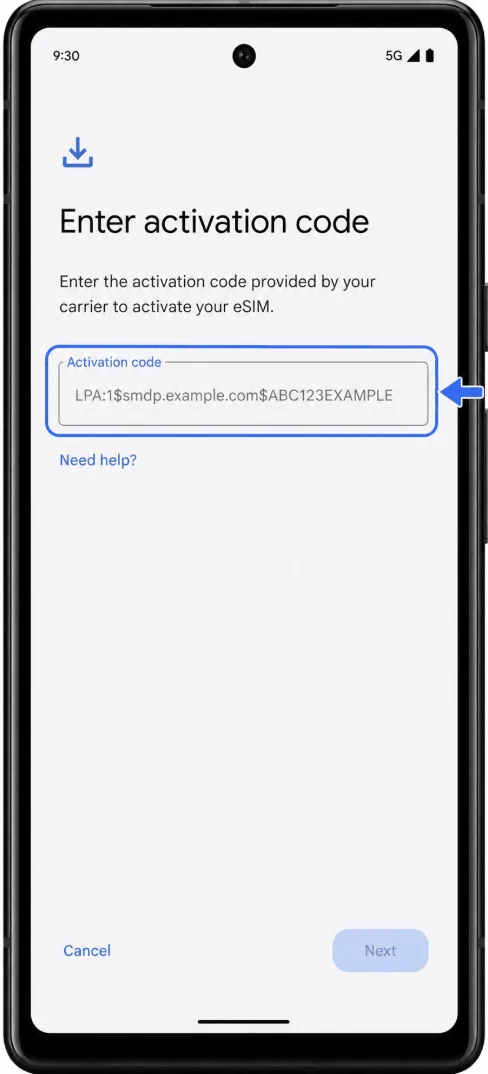
Inserisci il codice di attivazione iroamly completo esattamente come fornito. Su Pixel Android, la configurazione manuale utilizza solitamente un'unica stringa completa di codice di attivazione, ad esempio LPA:1$smdp.example.com$ABC123EXAMPLE, anziché campi separati per Indirizzo SM-DP+ e Codice di attivazione.
Tocca Continua, Avanti o Scarica.
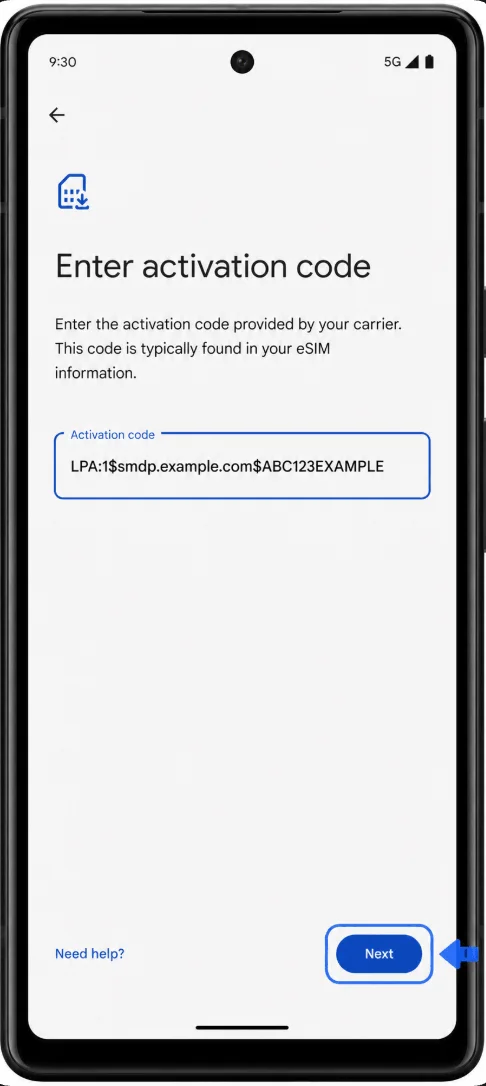
Attendi il download dell'eSIM, quindi tocca Fine o Impostazioni.
Come verificare l'avvenuta installazione della eSIM
Vai su Impostazioni > Rete e internet > SIM.
Cerca la eSIM iRoamly appena installata nell'elenco delle SIM. Potrebbe apparire sotto il nome iRoamly, Viaggio, il nome dell'operatore di destinazione, oppure con un altro nome di profilo eSIM per viaggi.
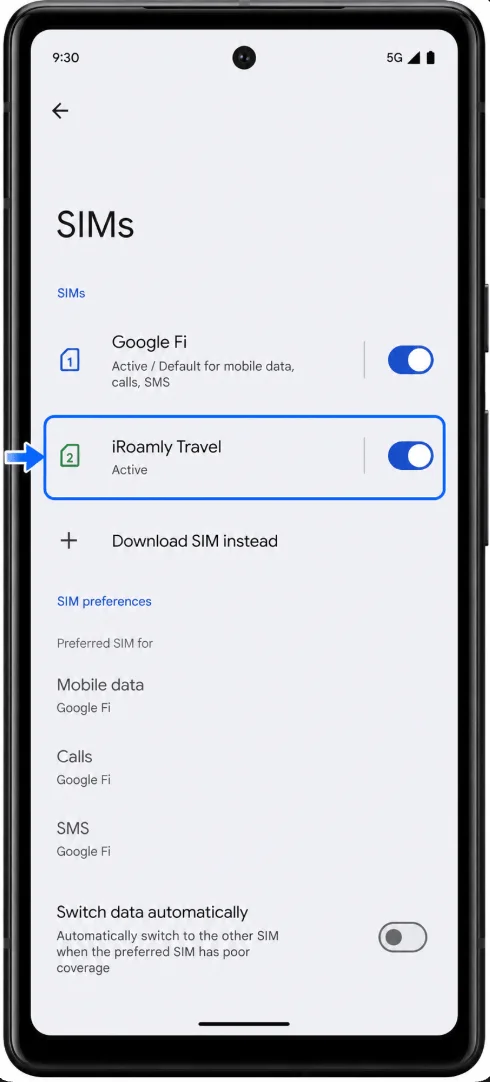
Tocca il profilo eSIM iRoamly e verifica che i dettagli del profilo siano visibili.
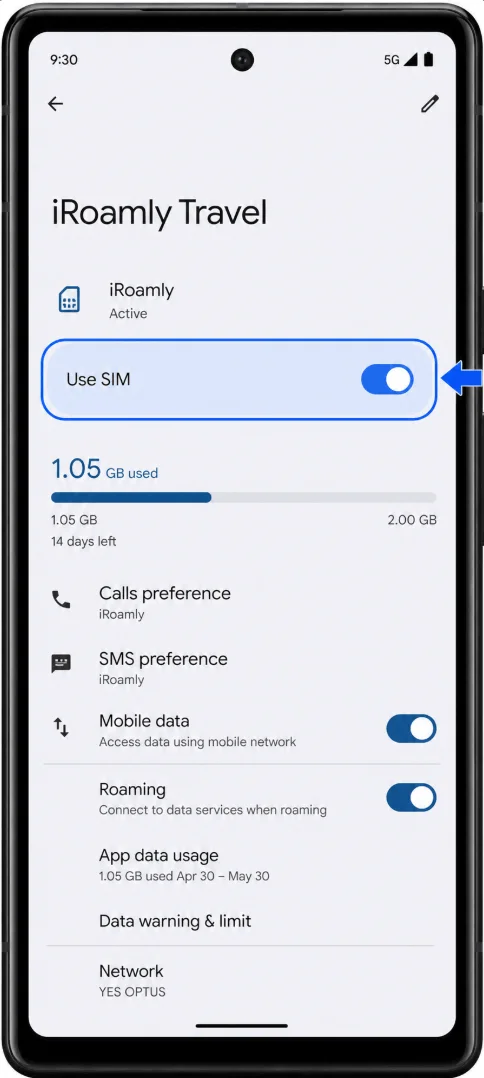
Se non sei ancora pronto per utilizzare il piano, lascia la eSIM installata ma evita di attivarla per i dati di viaggio finché non ne avrai bisogno.
Configura la eSIM per i dati mobili
Quando arrivi a destinazione o sei pronto a utilizzare il piano, vai in Impostazioni > Rete e internet > SIM.
Tocca il profilo eSIM iRoamly.
Attiva Usa SIM.
Torna alle impostazioni SIM e tocca Dati mobili.
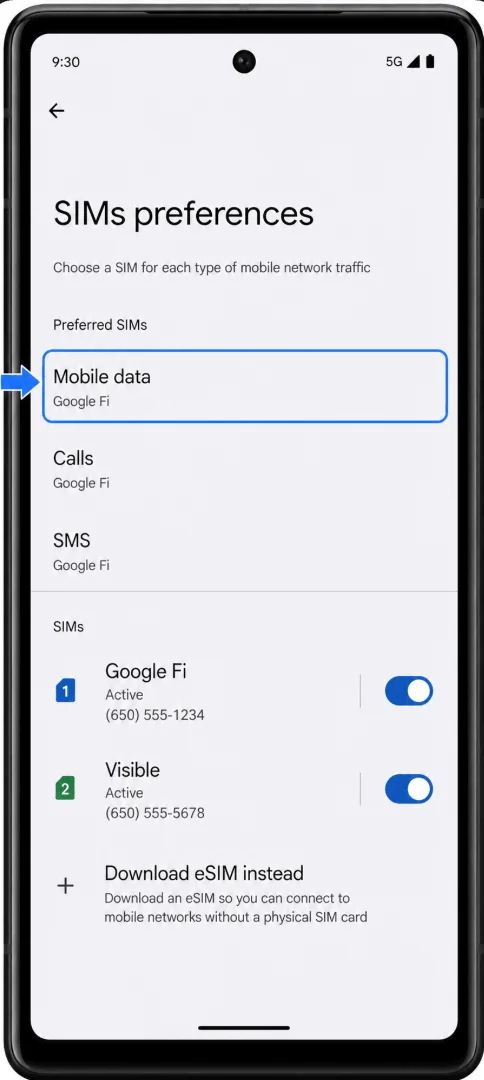
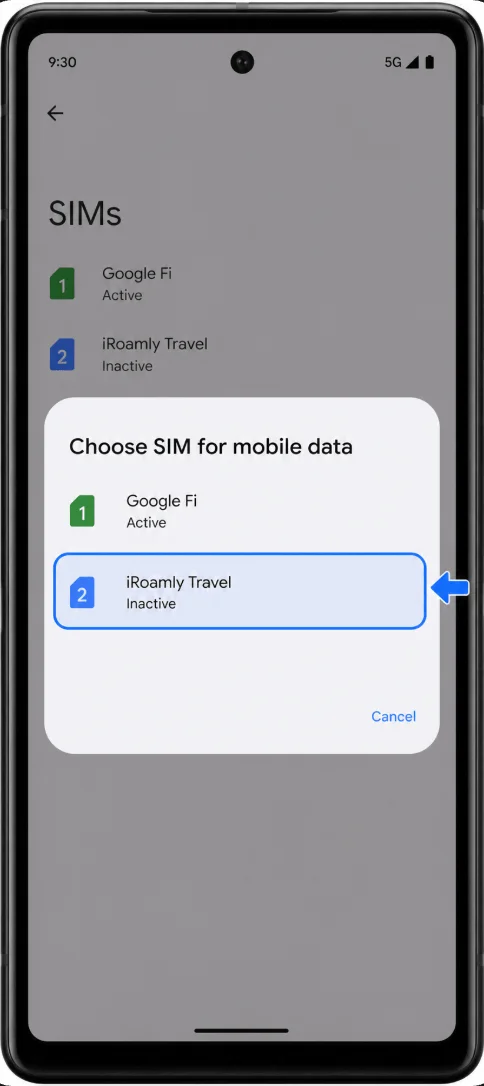
Seleziona la eSIM iRoamly come SIM per i dati mobili.
Apri il profilo eSIM iRoamly e attiva Roaming o Roaming dati se il tuo piano iRoamly o la tua destinazione lo richiedono.
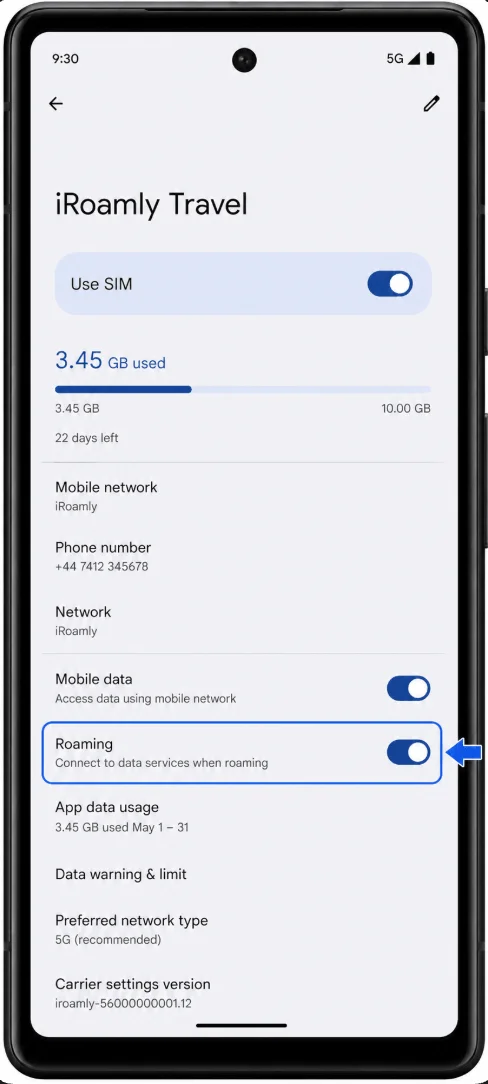
Per evitare costi imprevisti sulla tua SIM principale, tieni il roaming dati della SIM principale disattivato a meno che tu non voglia utilizzarlo intenzionalmente.
Risoluzione dei problemi
Se le opzioni Aggiungi SIM o Configura una eSIM non sono presenti, verifica che il tuo Pixel 7a sia sbloccato, aggiornato e non soggetto a restrizioni da parte dell'operatore o della regione. Riavvia il telefono e ricontrolla in Impostazioni > Rete e internet > SIM.
Se il codice QR risulta già utilizzato, evita di eliminare e reinstallare ripetutamente la eSIM. La maggior parte dei codici QR eSIM sono monouso, pertanto contatta l'assistenza iRoamly fornendo i dettagli del tuo ordine.
Se la eSIM viene installata ma i dati mobili non funzionano una volta arrivato a destinazione, assicurati che la eSIM iRoamly sia attiva, selezionata per i Dati mobili e che il Roaming sia abilitato, se richiesto. Puoi anche attivare e disattivare la modalità Aereo, quindi riavviare il telefono.
Se l'attivazione rimane in sospeso, mantieni il telefono connesso al Wi-Fi durante l'installazione. Alcune eSIM per viaggi non si attivano completamente finché non si collegano a una rete supportata nel Paese di destinazione.
Se il tuo Pixel 7a è bloccato dall'operatore o proviene da una regione/variante che limita l'uso delle eSIM, il menu di configurazione potrebbe non apparire, anche se il modello supporta l'hardware eSIM. Contatta l'operatore originale o il venditore per verificare lo sblocco del dispositivo e il supporto alla tecnologia eSIM.
Conclusione
Il Pixel 7a rende la configurazione della eSIM per viaggi semplice e diretta, offrendoti la flessibilità di preparare la tua connettività prima di partire. Dopo aver installato la eSIM iRoamly, verifica che il profilo appaia nelle impostazioni della tua SIM e controlla i dettagli del tuo piano, così da sapere esattamente quando inizierà il servizio e quali funzionalità sono incluse.
Con tutto configurato in anticipo, potrai arrivare a destinazione pronto a utilizzare mappe, app di messaggistica, servizi di ride-hailing e altri strumenti essenziali senza inutili ritardi.