
Il Google Pixel 6 supporta le eSIM su operatori compatibili e in diverse varianti regionali, rendendolo un dispositivo pratico per configurare una eSIM da viaggio iRoamly prima di un viaggio all'estero. Questa guida presuppone che il Pixel 6 utilizzi una versione attuale di Android, in cui il percorso per la configurazione della eSIM è: Impostazioni > Rete e internet > SIM > Aggiungi SIM > Configura una eSIM. I nomi dei menu possono variare leggermente a seconda della versione di Android, dell'operatore o della regione.
È possibile installare la propria eSIM iRoamly in due modi: scansionando il codice QR ricevuto con l'ordine iRoamly, oppure inserendo manualmente il codice di attivazione. La configurazione tramite QR è solitamente più rapida se si ha la possibilità di visualizzare il codice su un altro dispositivo o di stamparlo. L'inserimento manuale risulta utile qualora la fotocamera non riuscisse a scansionare il codice, se l'immagine QR non fosse disponibile o se si stesse eseguendo la configurazione dallo stesso telefono.
Preparativi prima di configurare l'eSIM iRoamly
Connetti il tuo Pixel 6 a una rete Wi-Fi stabile prima di iniziare. Il telefono necessita di una connessione internet per scaricare il profilo eSIM.
Verifica che il tuo Pixel 6 sia sbloccato, che supporti l'eSIM nella tua regione e che non sia soggetto a restrizioni da parte dell'operatore telefonico.
Tieni a portata di mano il codice QR iRoamly o i dati per l'attivazione manuale. Se devi eseguire la scansione, visualizza il codice QR su un altro dispositivo o stampalo.
Non eliminare l'eSIM iRoamly dopo l'installazione, a meno che non ti venga richiesto dall'assistenza iRoamly. La maggior parte delle eSIM per viaggi non può essere reinstallata liberamente una volta rimossa.
Se possibile, installa l'eSIM con 1 o 2 giorni di anticipo rispetto alla partenza, ma controlla prima le specifiche del tuo piano iRoamly. La validità del piano iRoamly decorre dall'attivazione; il momento in cui questa avviene può variare in base al piano, ad esempio all'installazione o al momento della prima connessione a una rete supportata.
Verifica i dettagli del piano prima di fare affidamento su chiamate o messaggi. I piani eSIM per viaggi iRoamly potrebbero includere solo traffico dati; la disponibilità di servizi voce/SMS varia a seconda del piano scelto.
Metodo 1: Installare la eSIM scansionando un codice QR
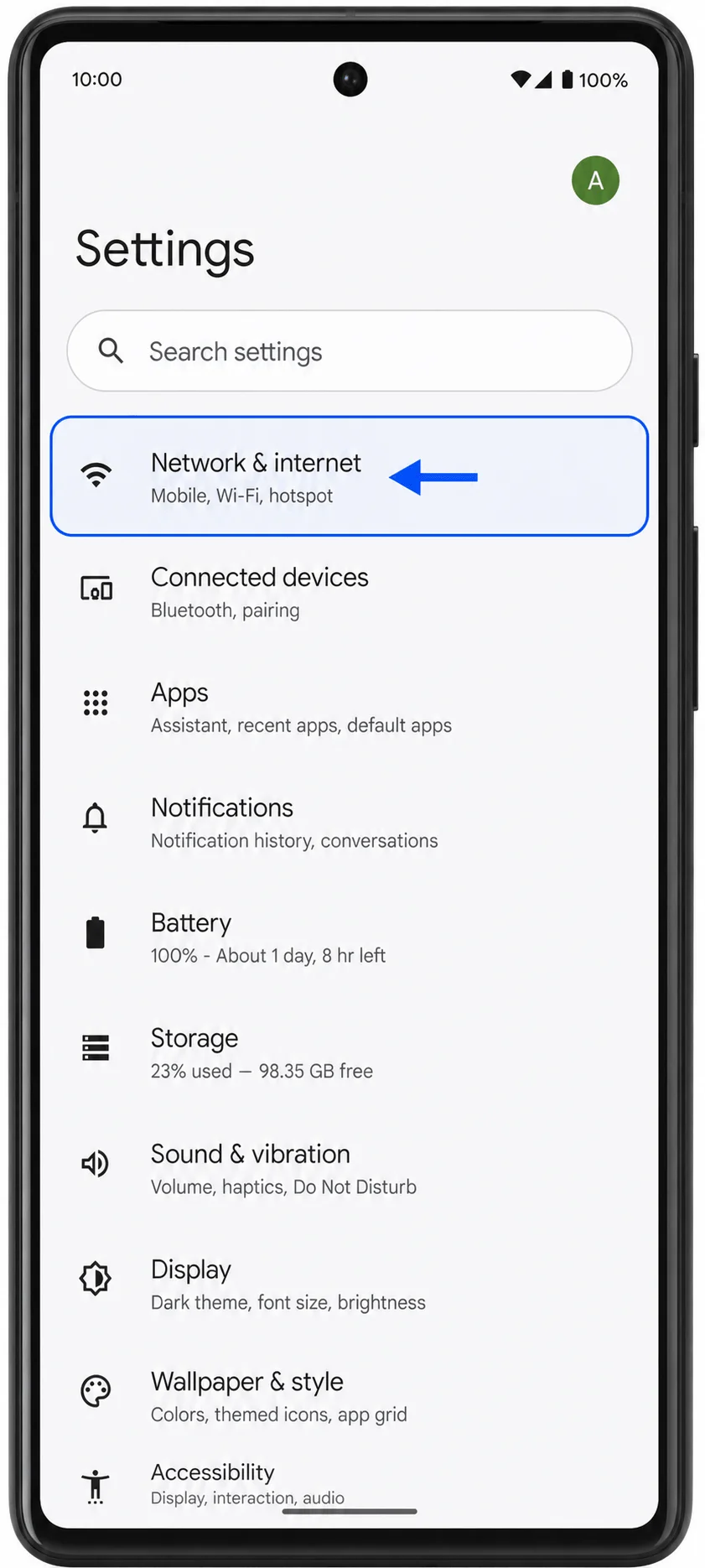
Passaggio 1: Apri le Impostazioni sul tuo Pixel 6, quindi tocca Rete e internet. Dovresti visualizzare la pagina delle impostazioni di rete del Pixel con le opzioni relative a internet, SIM e connettività.
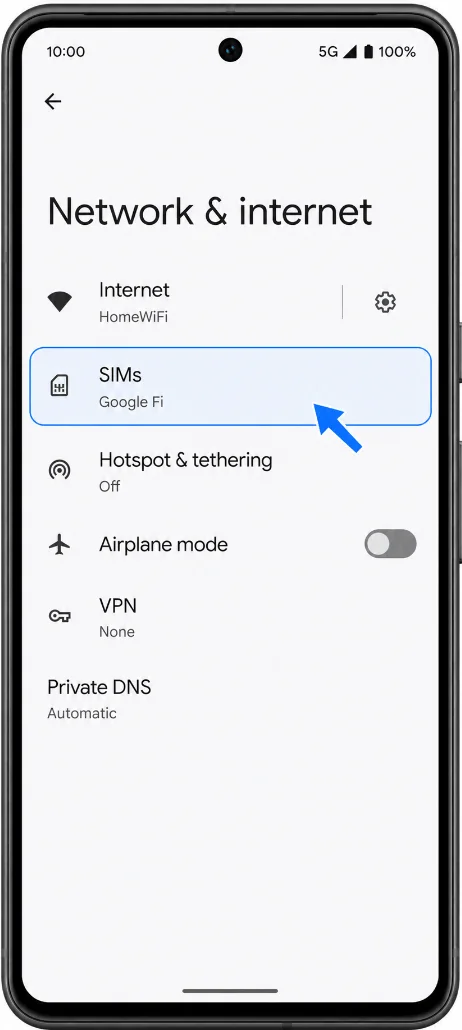
Passaggio 2: Tocca SIM. Dovresti visualizzare la pagina delle impostazioni SIM in cui sono elencate la tua attuale SIM fisica o le linee eSIM esistenti.
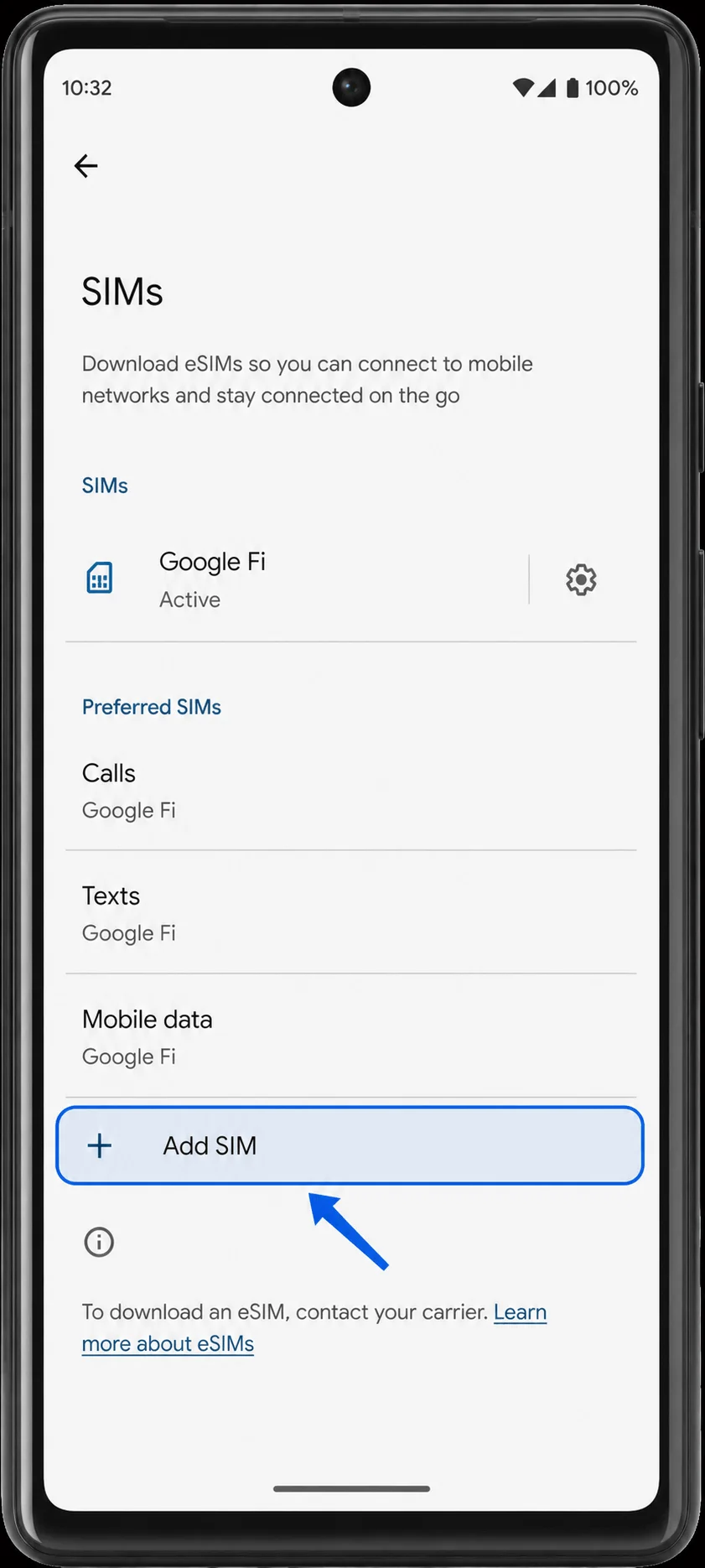
Passaggio 3: Tocca Aggiungi SIM, quindi seleziona Configura una eSIM. Il telefono avvierà la procedura di configurazione della eSIM preparandosi alla scansione del codice QR.
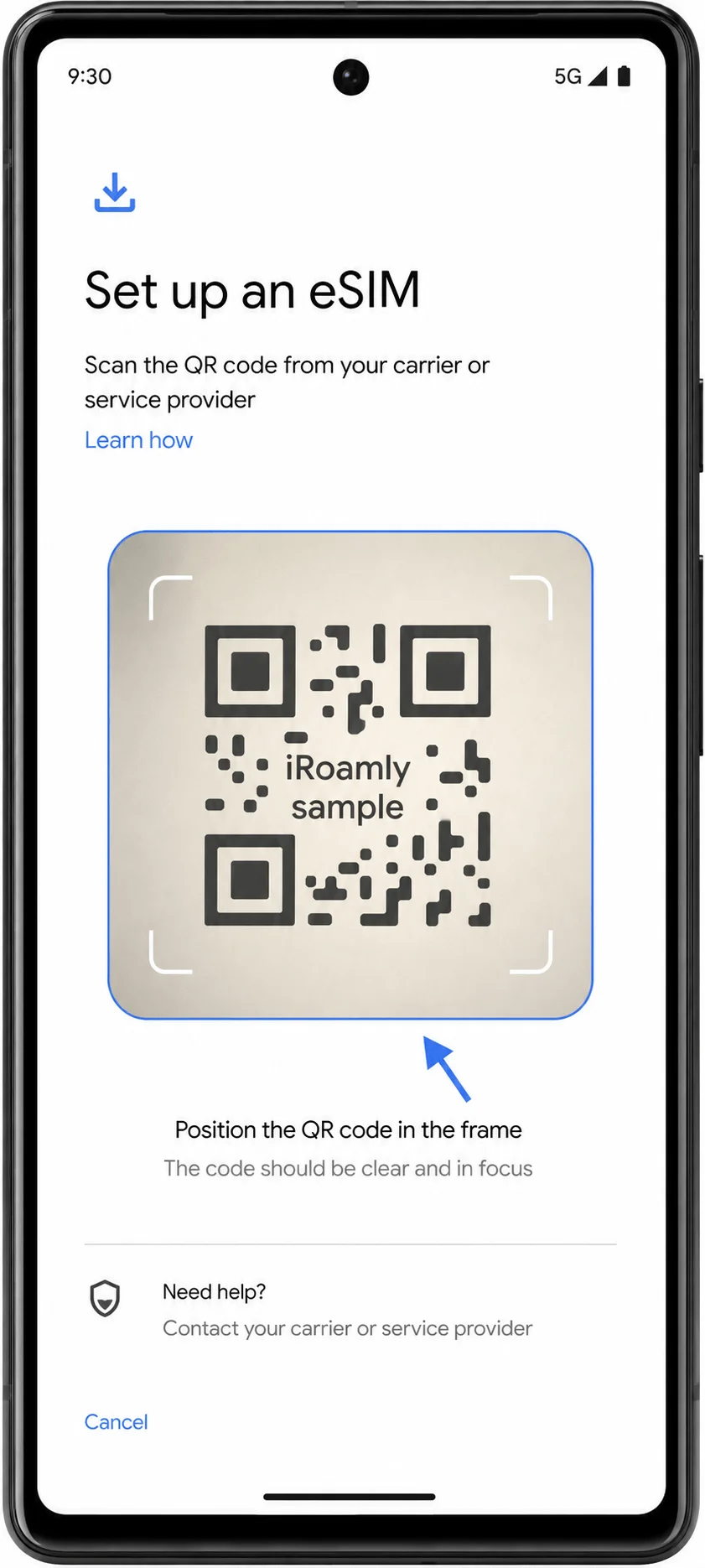
Passaggio 4: Nella schermata di configurazione della eSIM, tocca Configura una eSIM se richiesto, quindi inquadra il codice QR iRoamly con la fotocamera del Pixel 6. Mantieni il codice QR all'interno della cornice di scansione finché il telefono non rileva il piano.
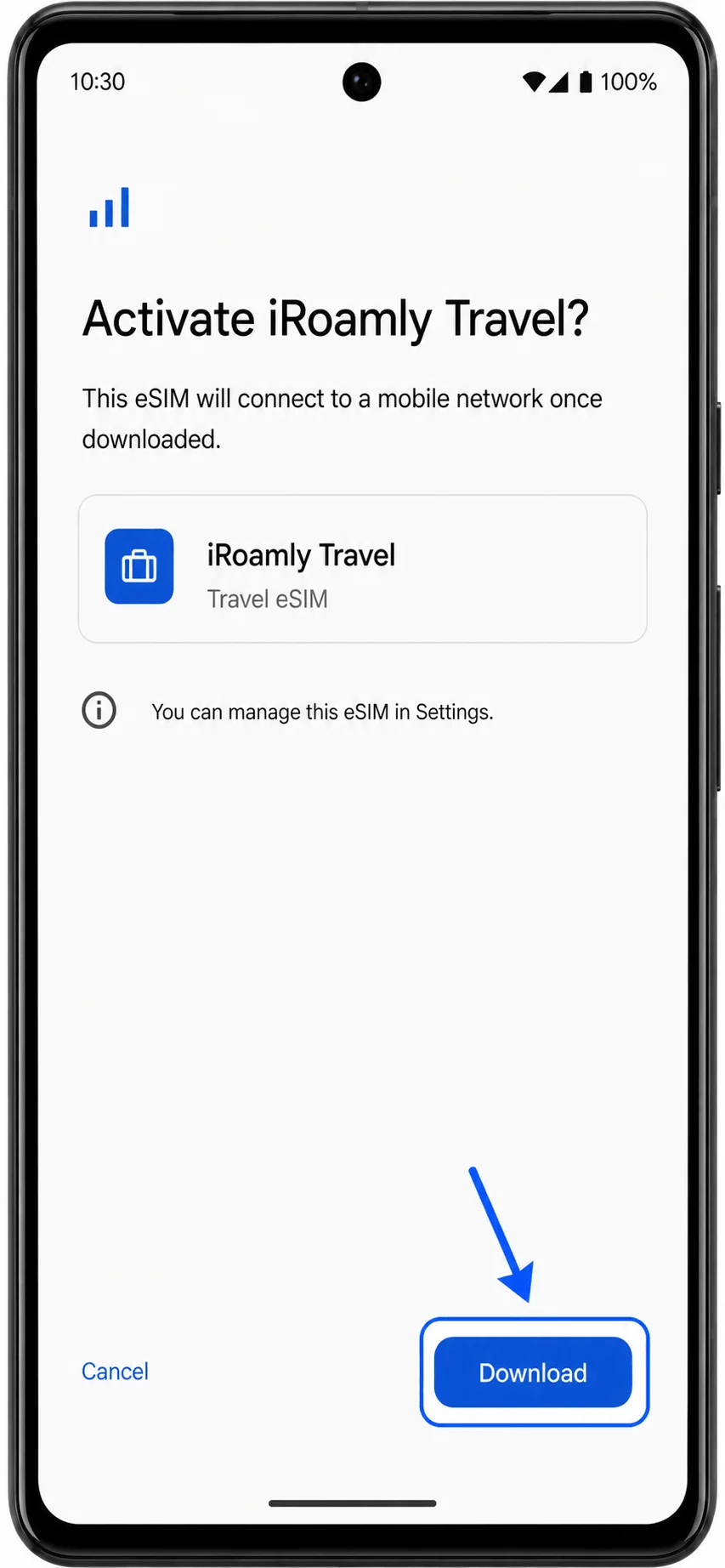
Passaggio 5: Quando il piano iRoamly viene rilevato, tocca Scarica o Attiva se compare la schermata di conferma. Attendi il completamento del download della eSIM da parte del Pixel 6, quindi tocca Fine.
Metodo 2: Installare la eSIM tramite inserimento manuale
Passaggio 1: Apri le Impostazioni sul tuo Pixel 6, quindi tocca Rete e internet. Dovresti tornare alla pagina delle impostazioni di rete del Pixel.
Passaggio 2: Tocca SIM. Dovresti vedere l'elenco delle tue SIM attuali e l'opzione per aggiungere un'altra SIM.
Passaggio 3: Tocca Aggiungi SIM, quindi scegli Configura una eSIM. Il Pixel 6 dovrebbe avviare la stessa procedura di configurazione eSIM utilizzata per l'installazione tramite QR code.
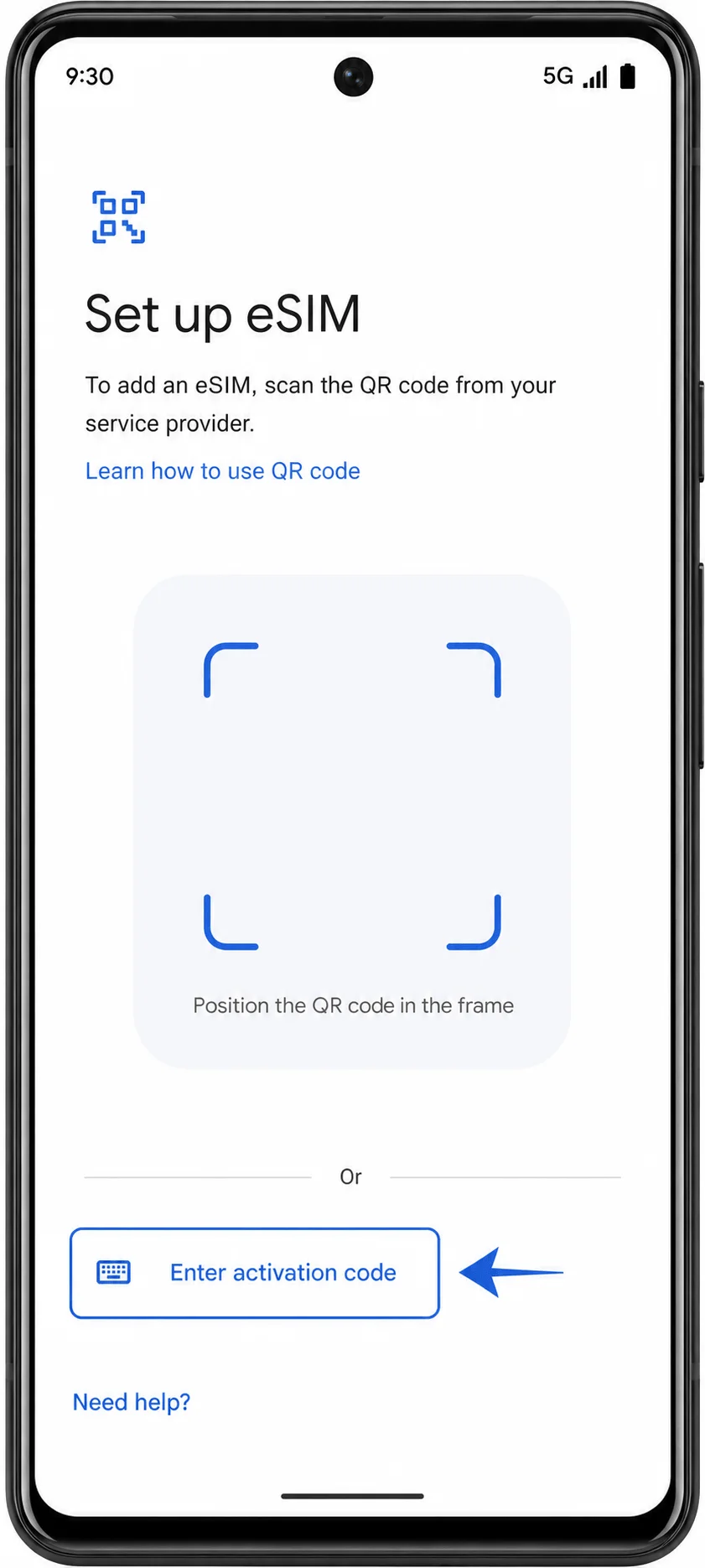
Passaggio 4: Nella schermata di scansione del QR code, seleziona l'opzione di inserimento manuale, come "Inserisci codice di attivazione" o "Hai bisogno di aiuto?" seguito da "Inseriscilo manualmente", a seconda della versione di Android in uso. Dovresti visualizzare una schermata per l'attivazione manuale.
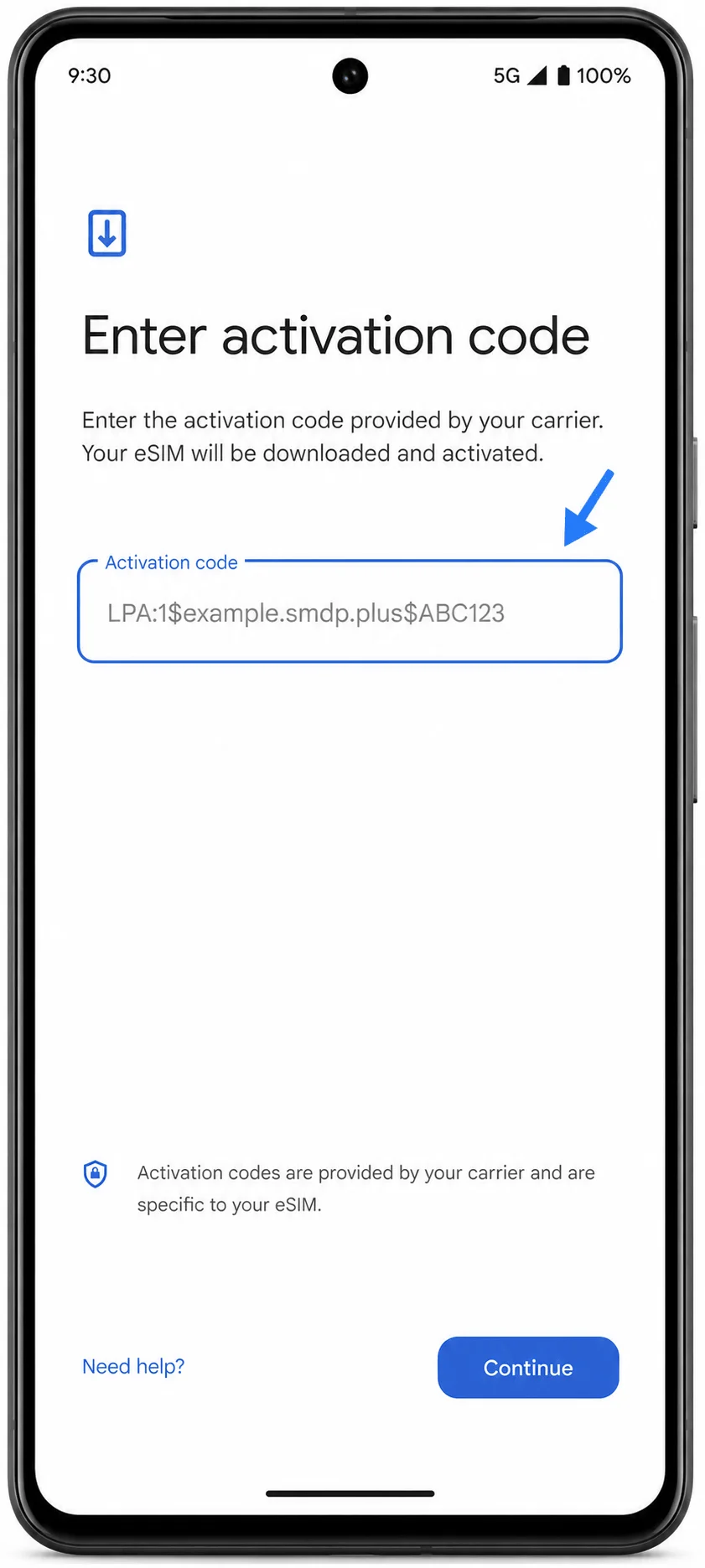
Passaggio 5: Inserisci il codice di attivazione manuale iRoamly nel campo Codice di attivazione. Se iRoamly fornisce un indirizzo SM-DP+ e un Codice di attivazione separatamente, inseriscili nel formato completo richiesto dal Pixel per il codice di attivazione Android: LPA:1$Indirizzo SM-DP+$Codice di attivazione. Non inserire spazi e utilizza il formato segnaposto solo se stai seguendo un esempio specifico.
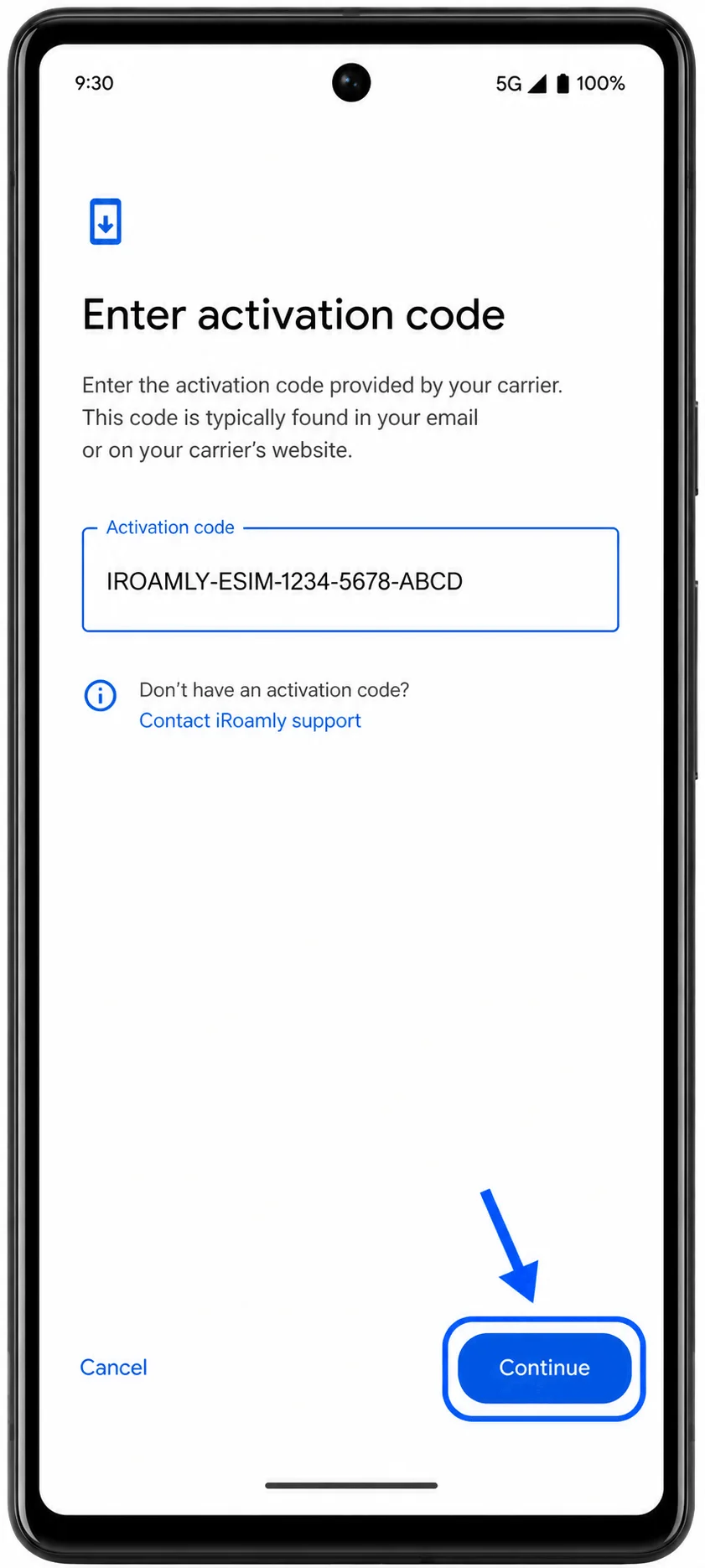
Passaggio 6: Tocca Continua, quindi premi Scarica o Attiva quando il Pixel 6 rileva il piano iRoamly. Attendi il completamento del download della eSIM, quindi tocca Fine.
Come confermare l'avvenuta installazione della eSIM
Passaggio 1: Apri Impostazioni > Rete e internet > SIM. Cerca la nuova eSIM iRoamly nell'elenco delle SIM; solitamente appare come una SIM scaricata o come una linea a cui è possibile assegnare un nome.
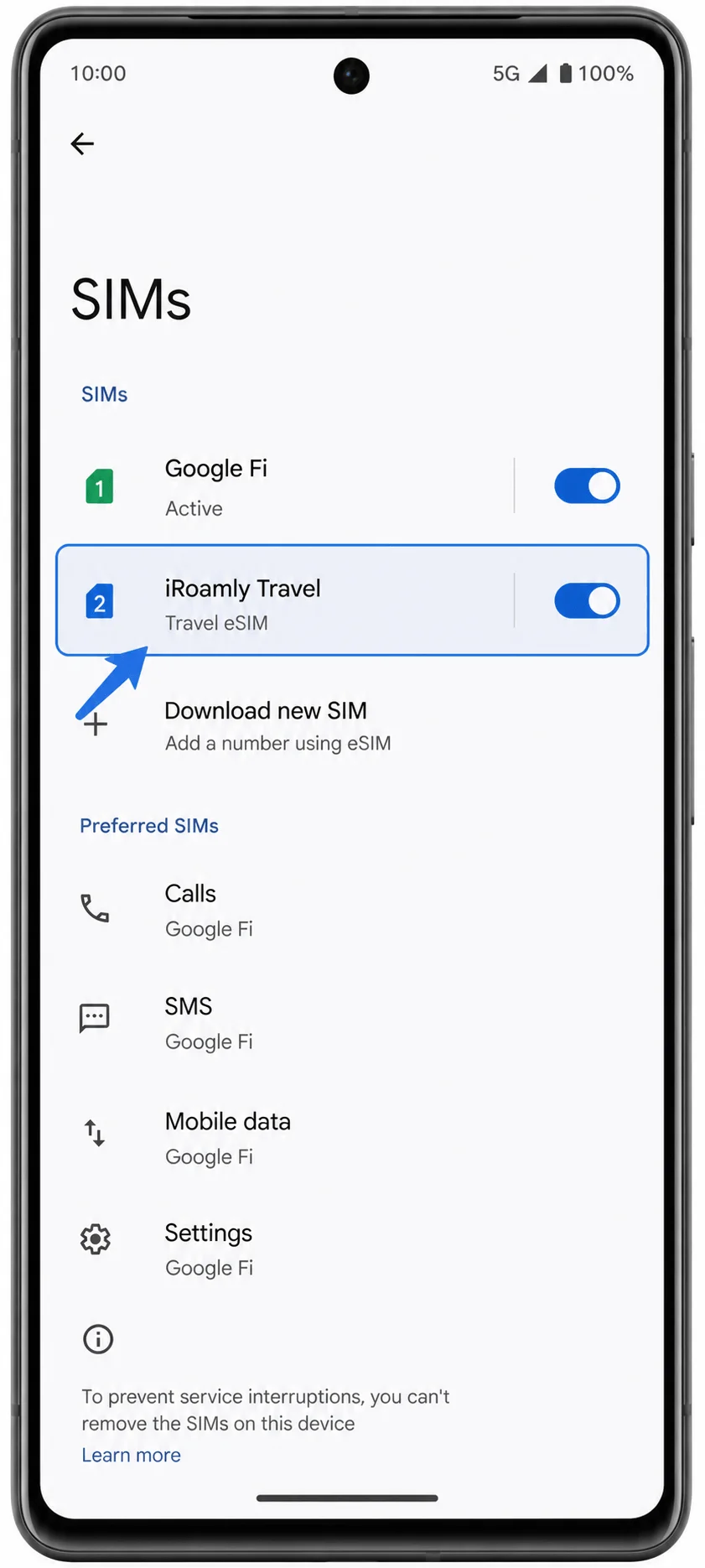
Passaggio 2: Tocca la voce relativa alla eSIM iRoamly e verifica che l'opzione Usa SIM sia disponibile o attivata. Se il telefono ti richiede di assegnare un nome alla linea, utilizza un'etichetta chiara come iRoamly Viaggio.
Configura la eSIM per i dati mobili
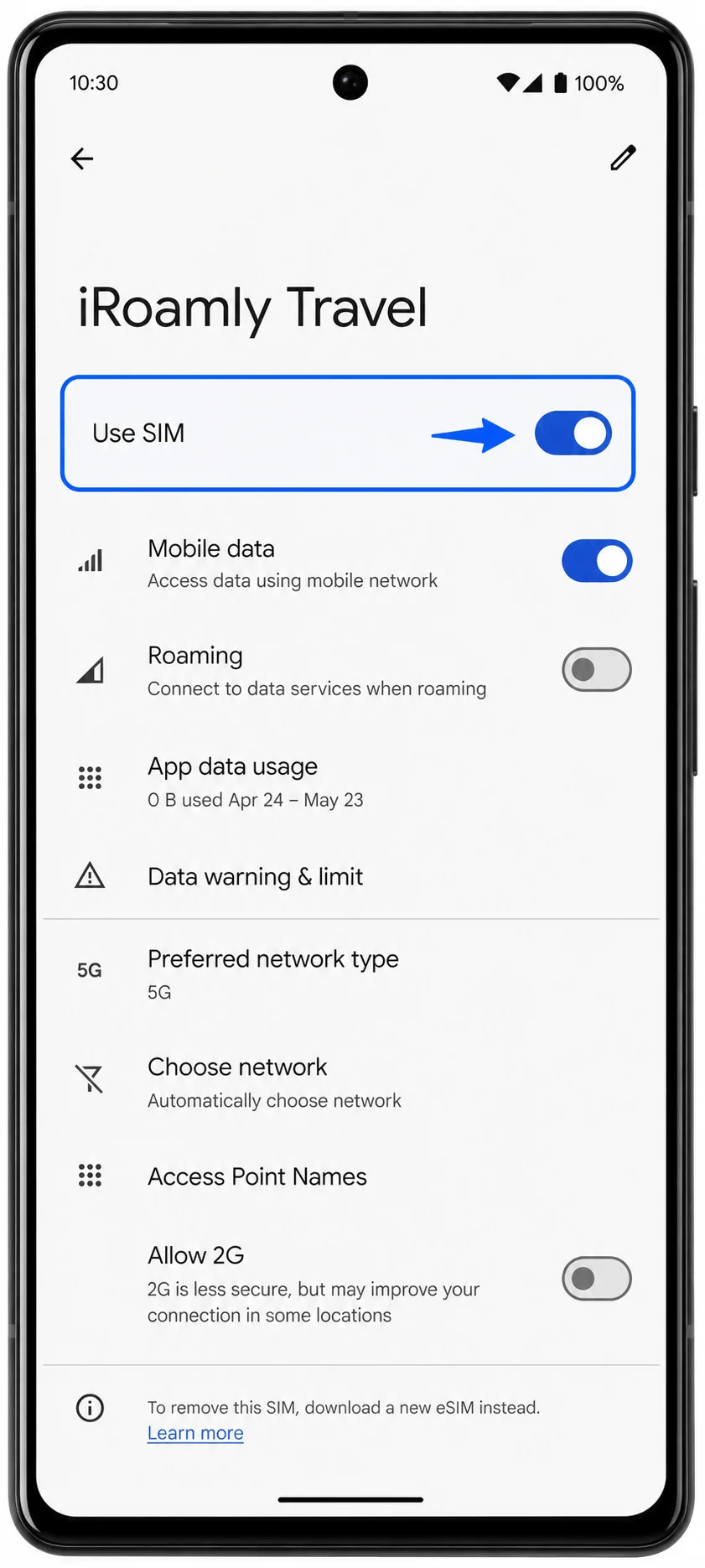
Passaggio 1: Apri Impostazioni > Rete e internet > SIM, quindi tocca la iRoamly eSIM. Attiva Usa SIM se è disattivata.
Passaggio 2: Nella stessa schermata dei dettagli della iRoamly eSIM, tocca Dati mobili o seleziona la iRoamly eSIM quando Android chiede quale SIM utilizzare per i dati mobili. Questo aiuta a impedire al Pixel 6 di utilizzare la tua SIM principale per i dati di viaggio.
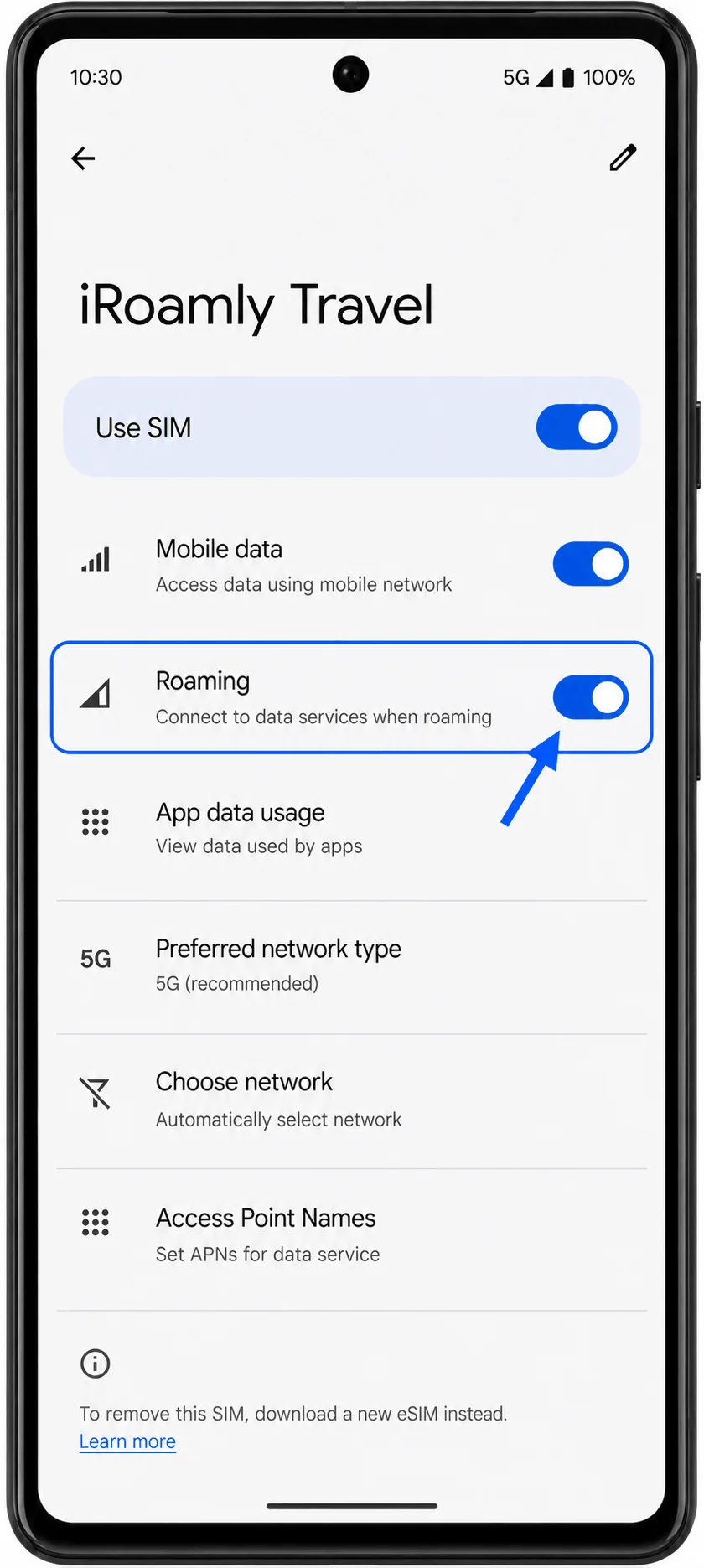
Passaggio 3: Attiva il Roaming per la iRoamly eSIM se il tuo piano iRoamly o le istruzioni della destinazione lo richiedono. Mantieni il roaming disattivato per la tua SIM principale, a meno che tu non voglia intenzionalmente utilizzare quella linea all'estero.
Risoluzione dei problemi
L'opzione Aggiungi SIM o Configura una eSIM non è presente: verifica che il tuo Pixel 6 supporti eSIM nella tua regione, che sia sbloccato e che disponga dell'ultimo aggiornamento Android. Alcune varianti regionali o legate all'operatore potrebbero nascondere le opzioni eSIM.
Il codice QR è già stato utilizzato: non eliminare e reinstallare ripetutamente. Contatta il supporto iRoamly se la eSIM è stata rimossa o se il codice QR non funziona più.
Assenza di connessione dati dopo l'installazione: verifica che la eSIM iRoamly sia attiva, selezionata per i dati mobili e abilitata al roaming, qualora la tua destinazione lo richieda. Riavvia il Pixel 6 dopo aver modificato queste impostazioni.
Attivazione in corso: mantieni la connessione Wi-Fi attiva e attendi alcuni minuti. Se il piano è progettato per attivarsi solo al momento della connessione a una rete supportata, il servizio completo potrebbe apparire solo una volta giunto a destinazione.
L'inserimento manuale non va a buon fine: ricontrolla ogni singolo carattere del codice di attivazione. Se i tuoi dati iRoamly sono suddivisi in indirizzo SM-DP+ e codice di attivazione, utilizza il formato completo richiesto dal campo di inserimento manuale del Pixel.
Chiamate o SMS non funzionano: verifica i dettagli del tuo piano iRoamly. Molti piani eSIM per viaggi includono solo dati; pertanto, il supporto per chiamate vocali/SMS non è garantito.
Conclusione
Ora che la tua eSIM iRoamly è installata, il tuo Pixel 6 è pronto ad accompagnarti durante tutti i tuoi viaggi. Invece di perdere tempo a cercare un operatore locale o a risolvere problemi di dati mobili dopo l'atterraggio, potrai arrivare a destinazione con la tua connettività già attiva.
Quando sarai pronto a utilizzare il piano, abilita la linea iRoamly, selezionala per i dati mobili e segui le istruzioni di roaming previste, se necessario. Con tutto configurato in anticipo, connettersi all'estero sarà semplice e privo di stress.