
Il Pixel 10 Pro Fold è un telefono pieghevole, ma la configurazione della eSIM è ancora più semplice da eseguire sullo schermo esterno chiuso. Lo schermo esterno utilizza la stessa interfaccia delle Impostazioni in modalità verticale che i viaggiatori solitamente utilizzano per installare una eSIM da viaggio iRoamly prima di partire; pertanto, questa guida mostra il telefono chiuso anziché nel layout più ampio da tablet.
Su Pixel con Android 16, il percorso di configurazione è Impostazioni > Rete e internet > SIM > Aggiungi SIM > Configura una eSIM. Da qui, è possibile scansionare il codice QR iRoamly o utilizzare l'opzione manuale dalla schermata QR.
Il metodo tramite QR è solitamente il più rapido quando si dispone del codice iRoamly su un altro schermo o su una copia cartacea. L'inserimento manuale è utile quando il codice QR non viene rilevato dalla scansione, quando si copiano i dettagli dal proprio account iRoamly, o quando è necessario procedere all'installazione visualizzando il codice sullo stesso telefono.
Preparativi prima di configurare iRoamly eSIM
Connetti il Pixel 10 Pro Fold a una rete Wi-Fi stabile prima di avviare il download della eSIM.
Assicurati che il telefono sia sbloccato e compatibile con eSIM. Alcune varianti regionali o dell'operatore potrebbero limitare la disponibilità di eSIM.
Tieni a portata di mano il codice QR iRoamly o i dettagli per l'attivazione manuale. Non condividerli pubblicamente.
Installa la eSIM da viaggio 1-2 giorni prima della partenza, se il piano lo consente, ma evita di eliminarla dopo l'installazione. Molte eSIM non possono essere semplicemente reinstallate una volta rimosse.
La validità della eSIM iRoamly decorre dall'attivazione. Verifica i dettagli specifici del piano per capire cosa determina l'attivazione prima di installarlo o utilizzarlo.
I piani eSIM da viaggio iRoamly potrebbero non includere chiamate vocali o SMS. La disponibilità di chiamate vocali/SMS varia in base al piano; pertanto, conferma i dettagli specifici del piano prima di metterti in viaggio.
Passaggi di configurazione condivisi
Apri le Impostazioni, quindi tocca Rete e internet. Dovresti visualizzare il menu delle impostazioni di rete per le opzioni relative a internet, chiamate, SIM e hotspot.
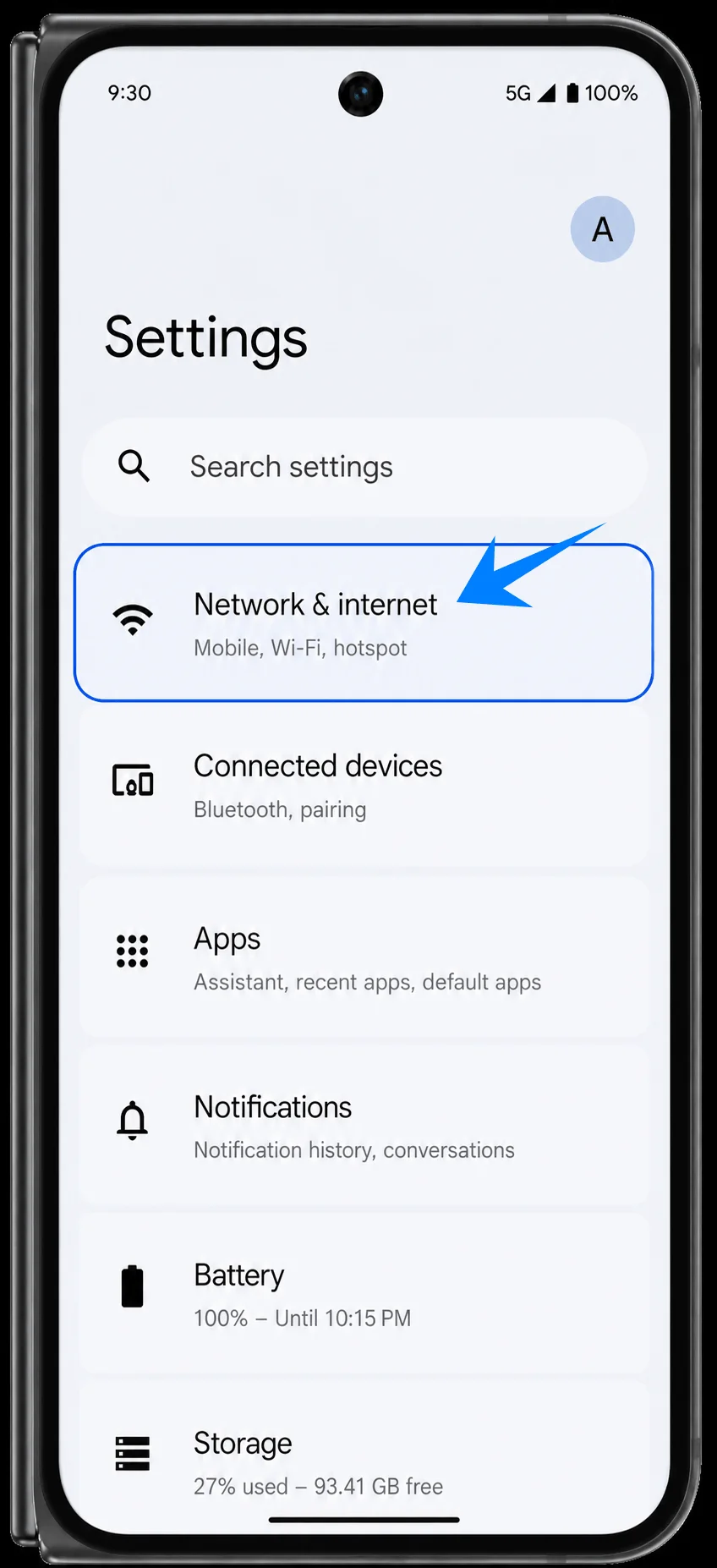
Tocca SIM. Dovresti visualizzare la pagina delle impostazioni della SIM con il tuo profilo SIM attuale e le relative preferenze.
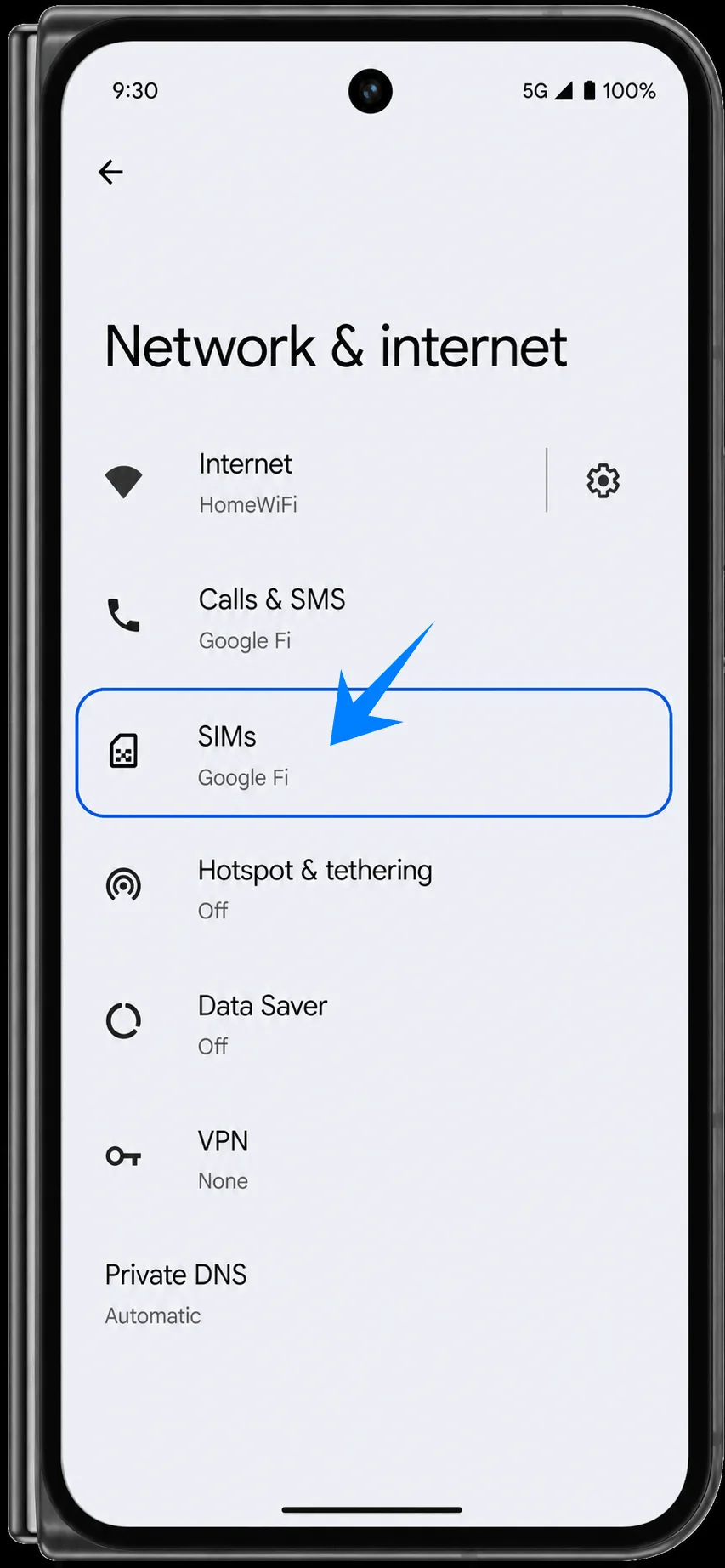
Tocca Aggiungi SIM. Il telefono avvierà la procedura per aggiungere un eSIM scaricato o una SIM fisica.
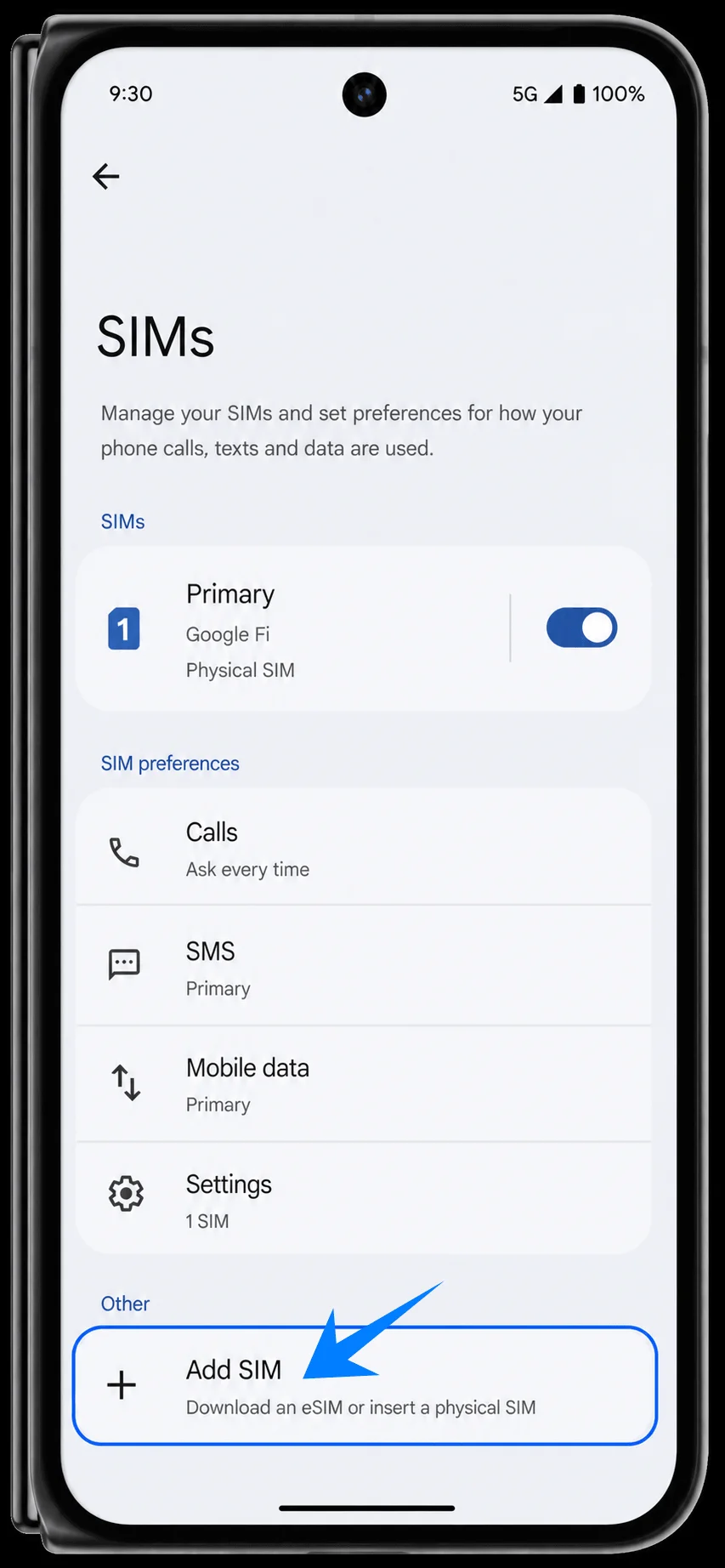
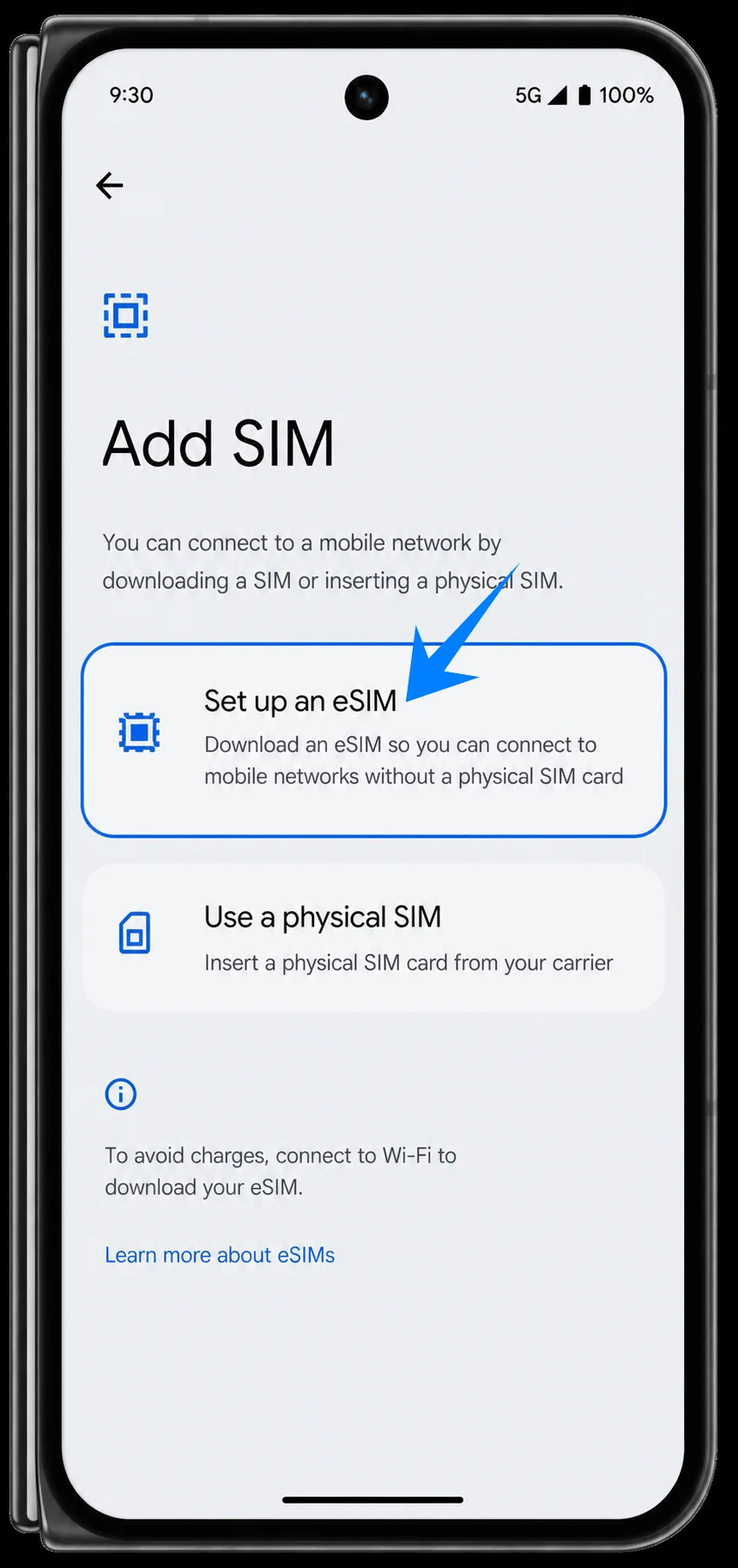
Tocca Configura un eSIM. Il Pixel passerà alla procedura di configurazione eSIM e si preparerà alla scansione o all'inserimento dei dettagli di attivazione.
Metodo 1: Installare la eSIM iRoamly scansionando un codice QR
Nella schermata Scansiona codice QR, punta la fotocamera del Pixel 10 Pro Fold verso il codice QR iRoamly ricevuto tramite l'email o presente nella pagina del tuo account iRoamly. Mantieni il codice in piano e interamente all'interno dell'area di scansione finché il telefono non lo riconosce.
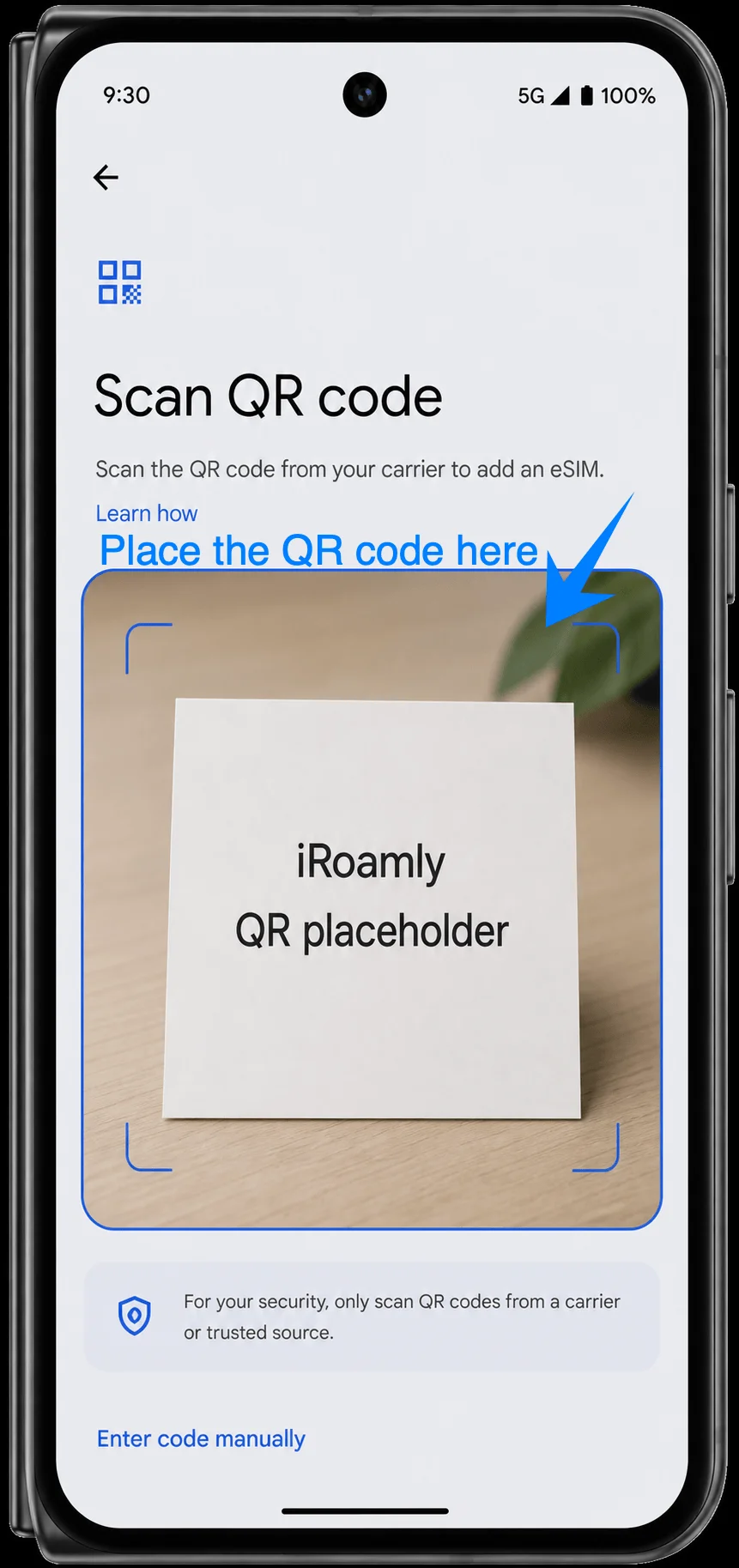
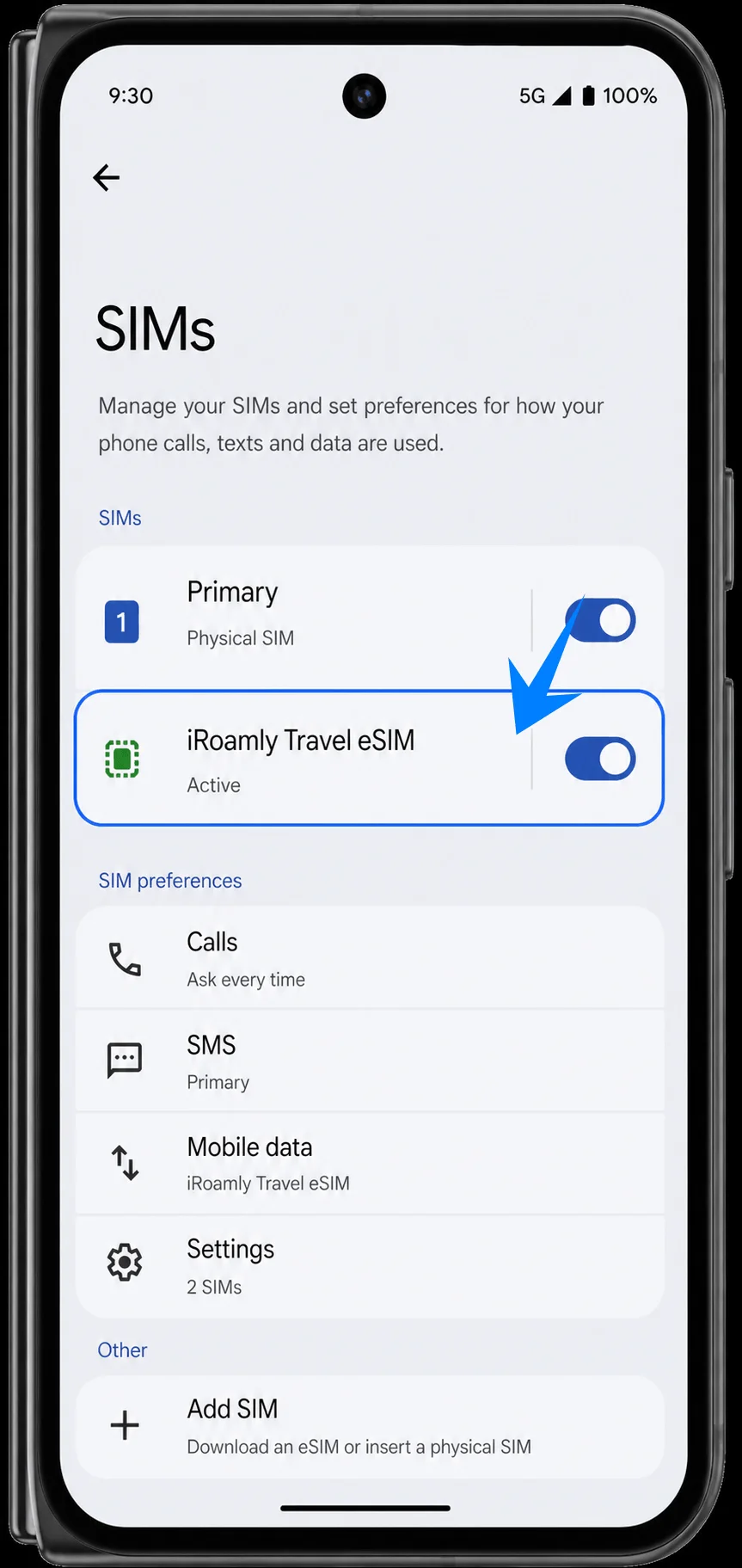
Tocca il pulsante di download o di conferma sullo schermo quando il Pixel mostra il piano eSIM rilevato. Mantieni attiva la connessione Wi-Fi finché il download non viene completato, quindi vai in Impostazioni > Rete e internet > SIM e verifica che la eSIM da viaggio iRoamly compaia nell'elenco.
Metodo 2: Installa la eSIM iRoamly tramite inserimento manuale
Segui la stessa procedura di configurazione: apri Impostazioni, tocca Rete e internet, seleziona SIM, tocca Aggiungi SIM e infine Configura una eSIM. Quando viene visualizzato lo scanner QR, seleziona Inserisci codice manualmente.
Nel campo dedicato al Codice di attivazione, inserisci l'intera stringa fornita da iRoamly e tocca Continua. La schermata di inserimento manuale del Pixel prevede un unico campo; se i dati iRoamly sono forniti come valori separati, combinali nel formato LPA:1$indirizzo SM-DP+$Codice di attivazione, a meno che iRoamly non ti abbia fornito un codice completo già pronto all'uso.
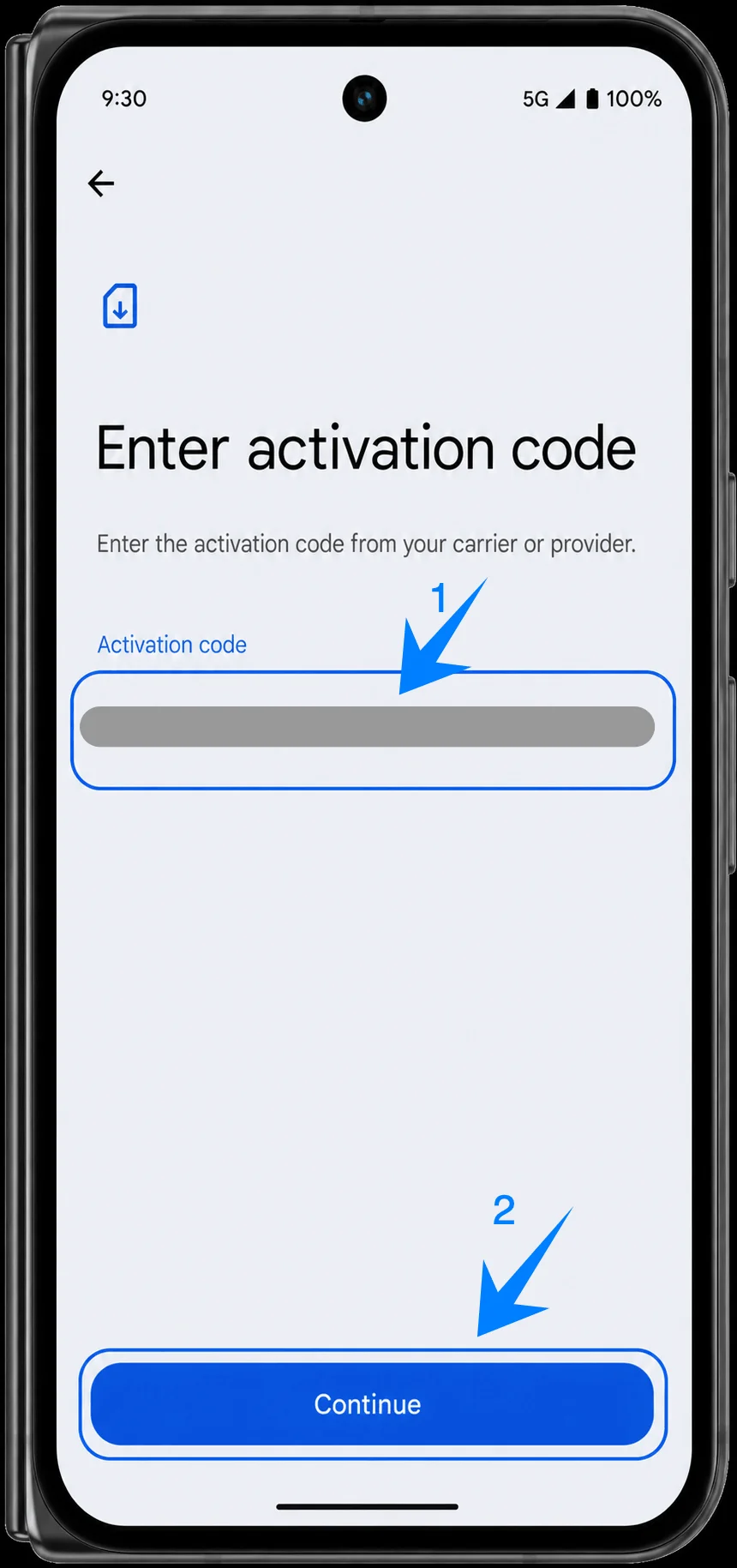
Verifica il piano iRoamly rilevato, premi il pulsante di download o conferma e mantieni attiva la connessione Wi-Fi finché la configurazione non è completata. Torna in Impostazioni > Rete e internet > SIM e verifica che la eSIM da viaggio iRoamly compaia nell'elenco delle SIM.
Come confermare che la eSIM di iRoamly sia stata installata
Apri Impostazioni > Rete e internet > SIM e cerca la eSIM di viaggio iRoamly. La eSIM dovrebbe apparire come un profilo SIM disponibile o attivo, separato dalla tua SIM principale.
Configura la eSIM iRoamly per i dati di viaggio
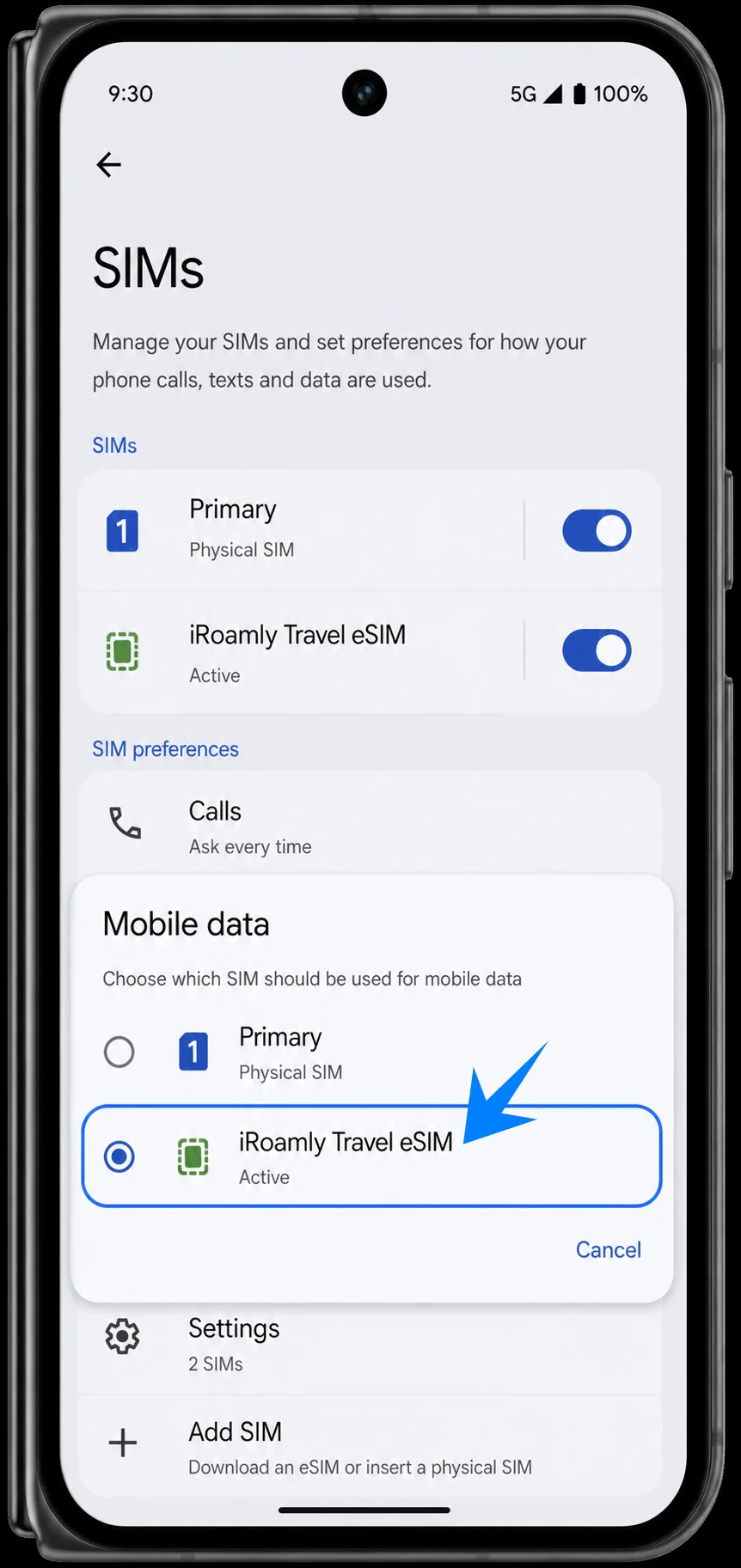
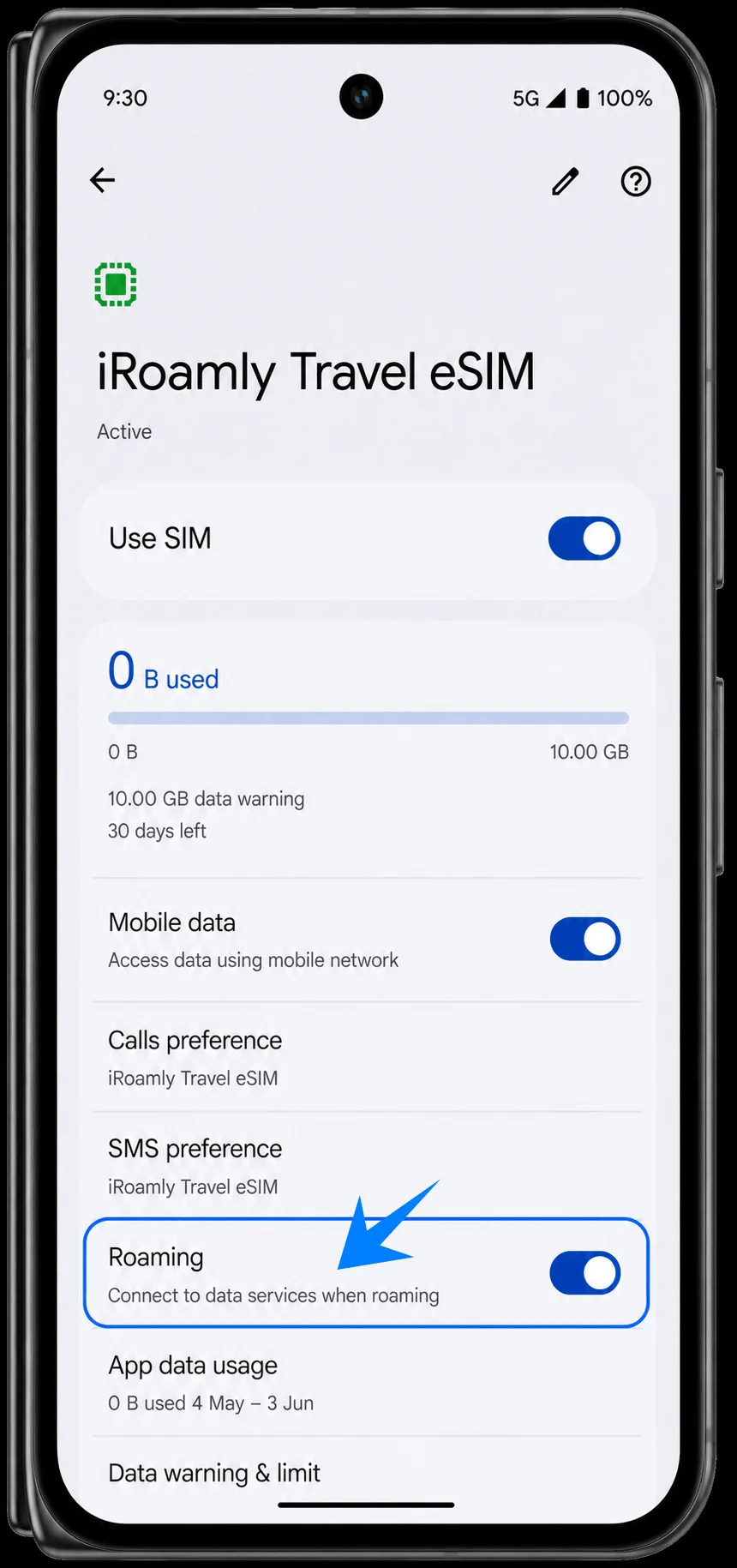
In Impostazioni > Rete e internet > SIM, apri Dati mobili o la preferenza per i dati mobili, quindi seleziona la eSIM iRoamly Travel per i dati. Questo accorgimento evita che il telefono utilizzi la tua SIM principale per i dati di viaggio.
Apri la pagina dei dettagli della eSIM iRoamly Travel e attiva l'opzione Usa SIM. Attiva il Roaming se il tuo piano iRoamly o le istruzioni relative alla destinazione lo richiedono. Mantieni le chiamate e gli SMS sulla tua SIM principale, a meno che il tuo piano iRoamly non includa esplicitamente questi servizi.
Risoluzione dei problemi
Se non visualizzi l'opzione Aggiungi SIM, aggiorna Android, verifica che il telefono sia sbloccato, controlla che il modello sia compatibile con eSIM e assicurati che l'operatore o la regione non abbiano disabilitato le funzionalità eSIM.
Se il codice QR non viene scansionato, aumenta la luminosità dello schermo, pulisci la lente della fotocamera, inquadra l'intero codice all'interno della cornice dello scanner oppure utilizza l'opzione Inserisci codice manualmente.
Se il codice QR risulta già utilizzato, non eliminare l'eSIM già installata e riprova. Contatta il supporto iRoamly dal tuo account o dalla pagina dell'ordine.
Se l'eSIM viene installata ma la connessione dati non funziona, seleziona iRoamly Travel eSIM come opzione per i dati cellulari, attiva il Roaming se richiesto, riavvia il telefono e verifica che la tua destinazione sia coperta dal piano acquistato.
Se l'attivazione rimane in sospeso, mantieni attiva la connessione Wi-Fi e attendi alcuni minuti. Alcuni piani completano l'attivazione solo una volta che il telefono si collega a una rete di destinazione supportata.
Se le chiamate vocali o gli SMS non funzionano, controlla i dettagli del piano. Molti piani eSIM per viaggi sono focalizzati solo sui dati, pertanto il supporto per chiamate e SMS non è sempre incluso.
Se desideri sospendere temporaneamente l'uso del piano, disattiva l'opzione Usa SIM invece di eliminare l'eSIM, a meno che il supporto iRoamly non ti indichi di rimuoverla.
Conclusione
Una volta scaricata e attivata la tua eSIM iRoamly, mancano solo poche impostazioni per essere pronti a partire. Verifica che la eSIM sia abilitata, impostala come linea dati preferita e conferma che il roaming sia attivo quando previsto dal piano.
Se hai installato la eSIM prima del viaggio, evita di eliminarla a meno che non ti venga indicato dall'assistenza iRoamly. Verificando la configurazione in anticipo e comprendendo le regole di attivazione del tuo piano, puoi rendere il passaggio ai dati mobili a destinazione molto più fluido.