
Il Google Pixel Fold supporta eSIM con il software Pixel corrente e la procedura di configurazione verificata utilizza Impostazioni > Rete e internet > SIM > Aggiungi SIM > Configura una eSIM. Questa guida presuppone l'utilizzo di un Pixel Fold con Pixel Android 16, impiegando lo schermo interno aperto in orientamento orizzontale per gli screenshot.
I viaggiatori solitamente installano una iRoamly eSIM prima di partire, in modo che i dati mobili siano pronti subito dopo l'arrivo. Il Pixel Fold può mantenere contemporaneamente una SIM principale e una iRoamly travel eSIM, rendendolo utile per rimanere raggiungibili sul proprio numero abituale durante l'uso dei dati di viaggio all'estero.
Questa guida copre entrambi i percorsi di configurazione: la scansione del codice QR iRoamly e l'inserimento manuale dei dati della eSIM. I nomi dei menu potrebbero variare leggermente in base alla versione di Android, alla regione o al firmware dell'operatore, ma le voci principali di Pixel da cercare sono SIM, Aggiungi SIM, Configura una eSIM e Inserisci codice di attivazione.
Prima di configurare la tua eSIM iRoamly
Connetti il Pixel Fold a una rete Wi-Fi stabile prima di iniziare. Il download della eSIM richiede l'accesso a internet.
Verifica che il Pixel Fold sia sbloccato e compatibile con eSIM. Alcuni dispositivi gestiti da operatori, da regioni specifiche o da aziende potrebbero nascondere le impostazioni per la eSIM.
Tieni a portata di mano il codice QR iRoamly o i dettagli per la configurazione manuale. La configurazione manuale richiede solitamente l'Indirizzo SM-DP+, il Codice di Attivazione e, a volte, un Codice di Conferma opzionale.
Installa la eSIM iRoamly con 1-2 giorni di anticipo rispetto al viaggio, se possibile, ma evita di attivare i dati troppo presto se la validità del piano dipende dall'attivazione o dalla prima connessione alla rete.
La validità della eSIM iRoamly decorre dall'attivazione. Per i piani di viaggio, l'attivazione è solitamente legata all'installazione della eSIM e alla connessione a una rete locale supportata; verifica la regola di attivazione specifica indicata nel piano acquistato.
Non eliminare la eSIM iRoamly a meno che non ti venga richiesto dal supporto iRoamly. Molti profili eSIM per viaggi non possono essere reinstallati una volta eliminati o dopo che il codice QR è già stato utilizzato.
I piani iRoamly potrebbero includere solo dati. La disponibilità di chiamate vocali ed SMS varia a seconda del piano; ti consigliamo di verificare i dettagli del piano prima di fare affidamento su chiamate o messaggi.
Metodo 1: Installare eSIM scansionando un codice QR
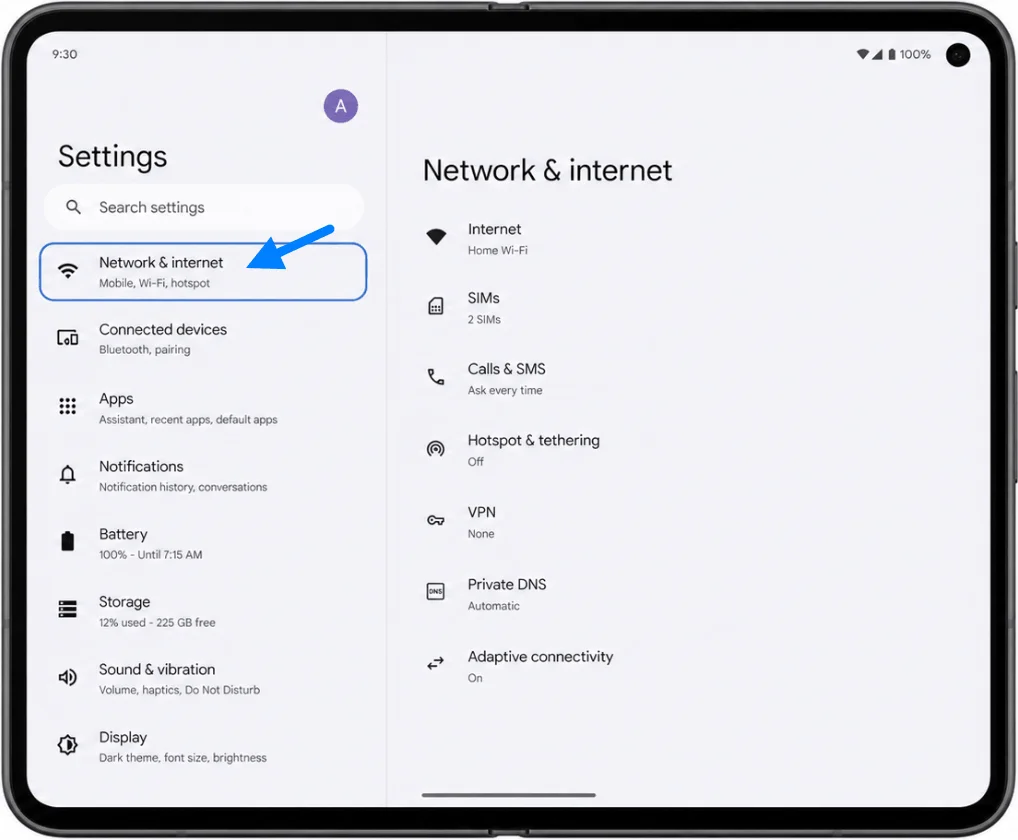
1. Apri le Impostazioni sul Google Pixel Fold e tocca Rete e internet.
Dovresti visualizzare l'area delle impostazioni di rete del Pixel in cui vengono gestite le opzioni SIM e internet.
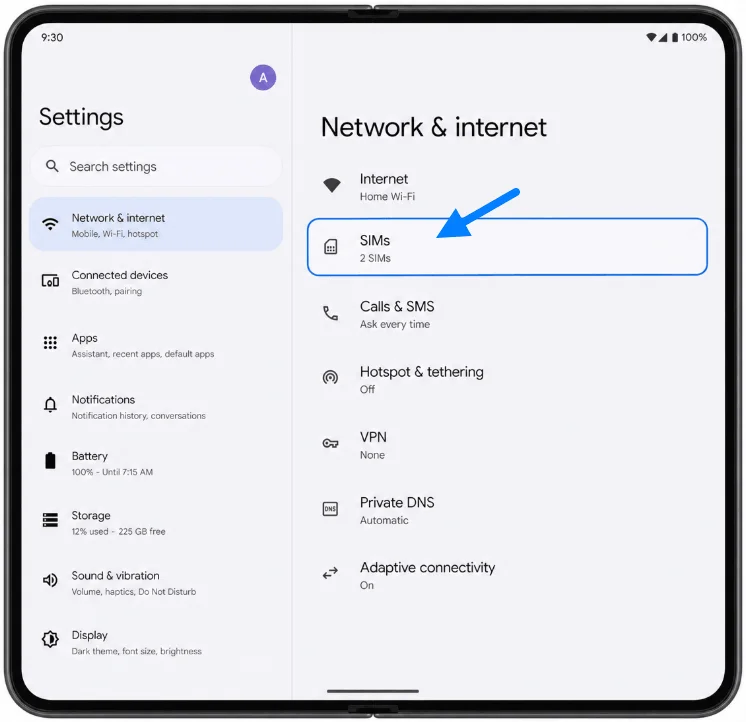
2. Tocca SIM.
Il Pixel Fold aprirà la schermata di gestione SIM per le schede fisiche e i profili eSIM.
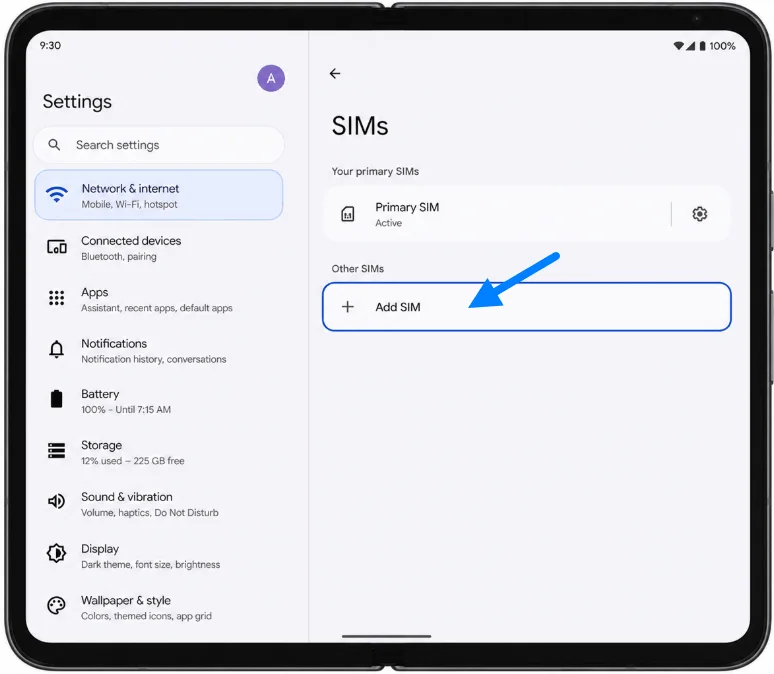
3. Tocca Aggiungi SIM.
Il telefono mostrerà le opzioni per aggiungere un'altra SIM o configurare una eSIM.
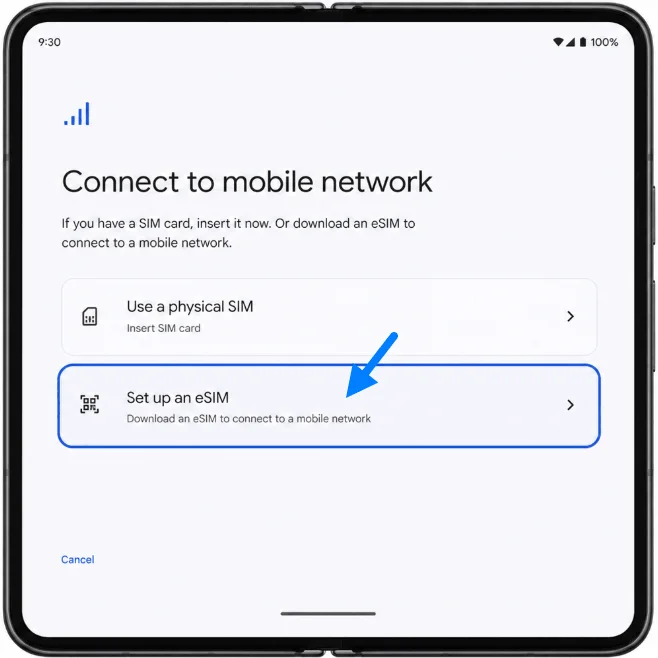
4. Tocca Configura una eSIM.
Il Pixel Fold avvierà la procedura di configurazione eSIM e preparerà lo scanner per il codice QR.
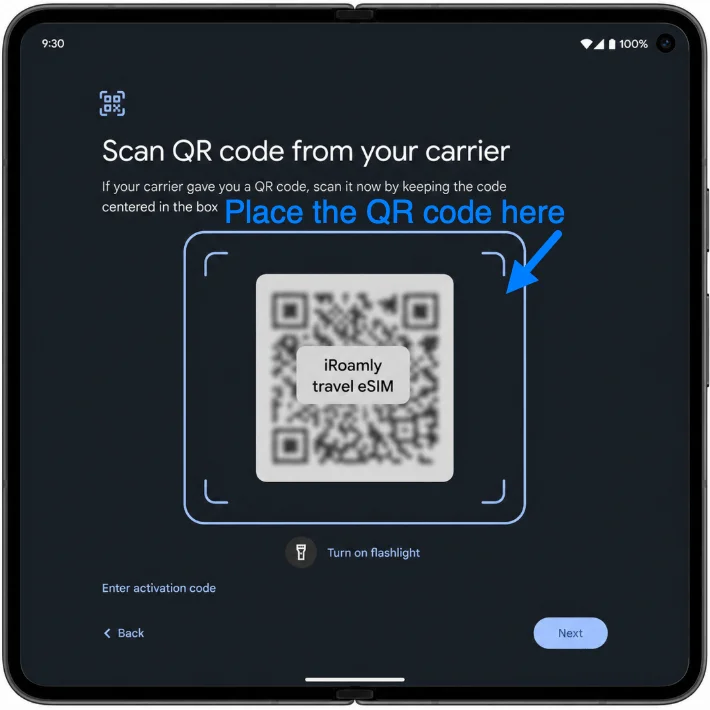
5. Punta la fotocamera del Pixel Fold verso il codice QR iRoamly, assicurandoti che rimanga all'interno della cornice dello scanner.
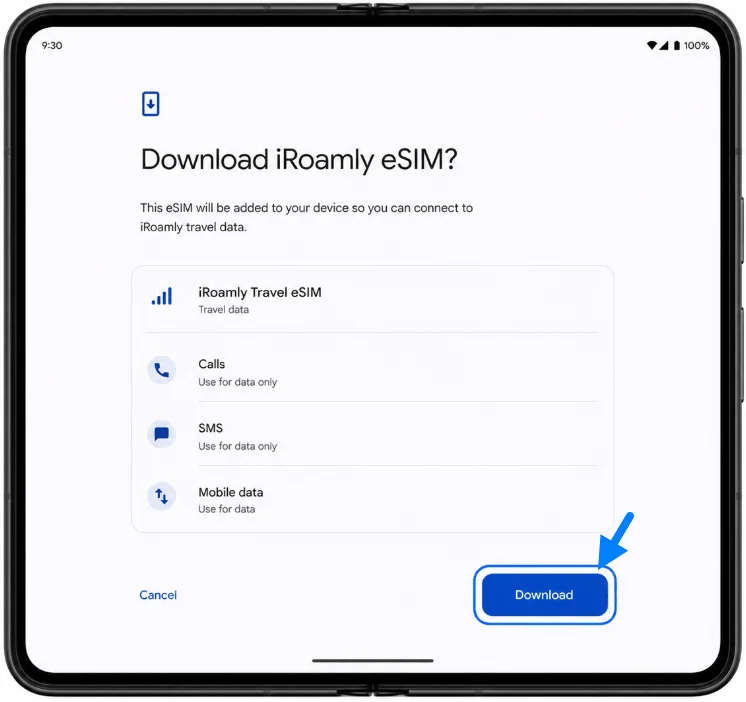
Una volta accettato il codice QR, il telefono mostrerà una schermata di conferma per il download della eSIM iRoamly.
6. Tocca Scarica nella schermata di conferma.
Attendi il completamento del download e dell'installazione del profilo eSIM iRoamly da parte di Android. Mantieni attiva la connessione Wi-Fi finché il processo non sarà terminato.
Metodo 2: Installare manualmente la eSIM
1. Apri le Impostazioni sul Google Pixel Fold e tocca Rete e internet.
Questo è lo stesso punto di partenza utilizzato per la configurazione tramite codice QR.
2. Tocca SIM.
Il Pixel Fold mostrerà la pagina di gestione delle SIM.
3. Tocca Aggiungi SIM.
Android avvierà la procedura per l'aggiunta di una SIM.
4. Tocca Configura una eSIM.
Il Pixel Fold aprirà la stessa procedura di configurazione utilizzata per l'installazione tramite codice QR.
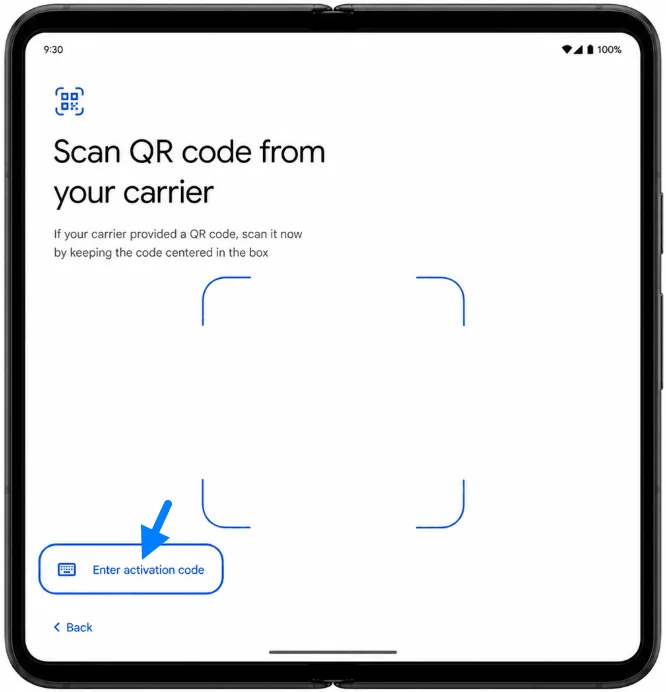
5. Nella schermata dello scanner QR, tocca Inserisci codice di attivazione.
Utilizza questa opzione quando il codice QR non è disponibile, è illeggibile o è più semplice da copiare dal tuo account iRoamly o dalla tua email.
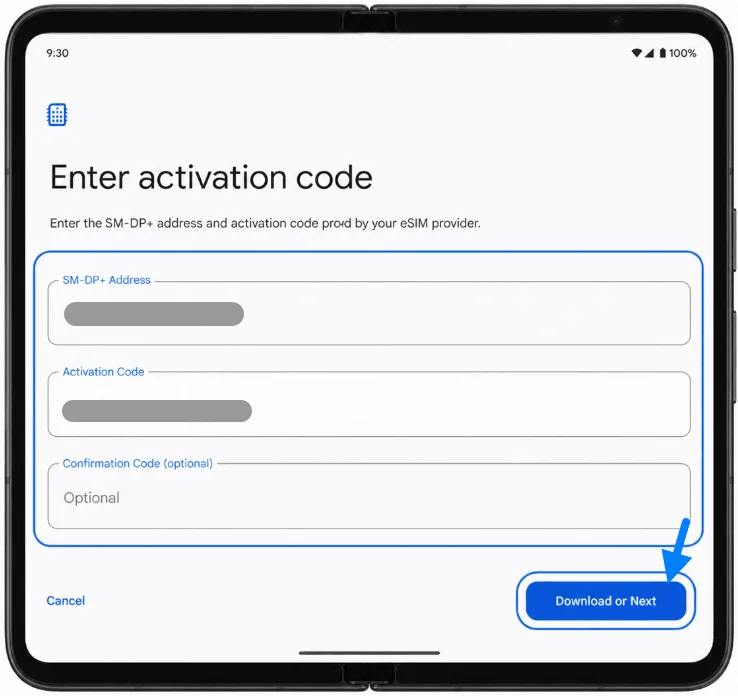
6. Inserisci l'indirizzo SM-DP+ e il codice di attivazione forniti da iRoamly. Se iRoamly fornisce un codice di conferma, inseriscilo nel campo opzionale, quindi tocca Scarica o Avanti.
Il Pixel Fold verificherà i dati e inizierà a scaricare il profilo eSIM iRoamly.
7. Controlla la conferma del download e tocca Scarica se Android richiede una conferma.
Mantieni il telefono connesso al Wi-Fi finché la eSIM iRoamly non sarà stata aggiunta correttamente.
Come confermare che la tua eSIM iRoamly è installata
1. Vai in Impostazioni > Rete e internet > SIM.
Cerca iRoamly Travel eSIM o l'etichetta che hai assegnato durante la configurazione. La eSIM dovrebbe apparire nell'elenco delle SIM e il suo interruttore dovrebbe essere attivo.
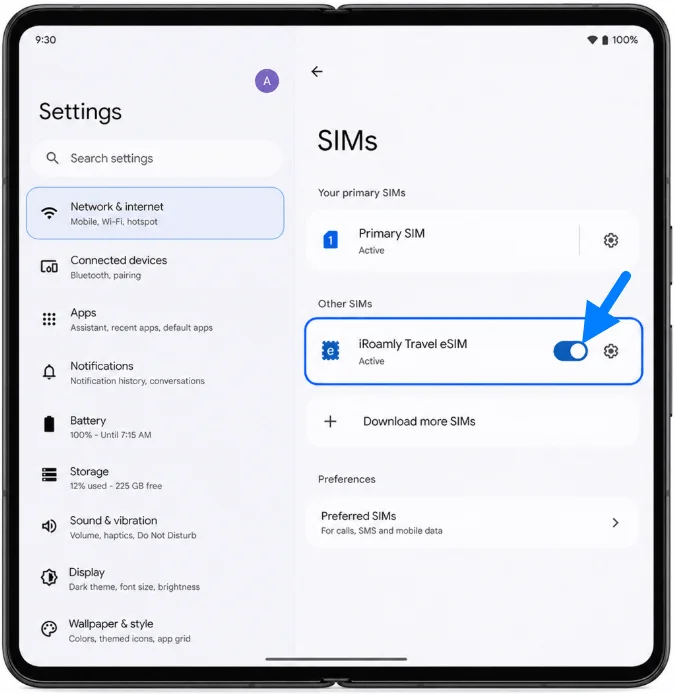
2. Tocca la voce della eSIM iRoamly e controlla che Usa SIM sia attivo.
Se il piano include solo dati, non aspettarti che i controlli per chiamate o SMS si comportino come quelli della tua linea principale. Se il tuo piano iRoamly specifico supporta SMS o chiamate, verifica tali servizi solo dopo che il telefono si è connesso alla rete di destinazione supportata.
Configura eSIM per Dati Mobili
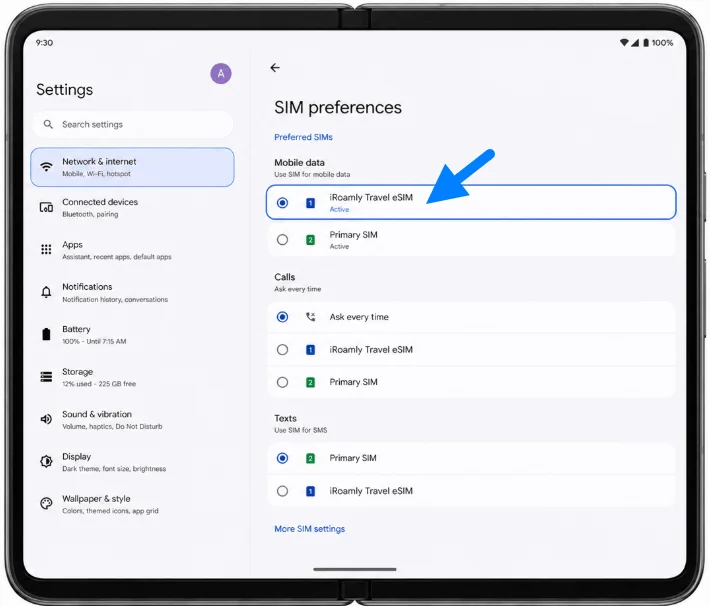
1. In Impostazioni > Rete e internet > SIM, imposta i Dati mobili sulla eSIM iRoamly.
Ciò indica al Pixel Fold di utilizzare iRoamly per i dati di viaggio invece della tua SIM principale.
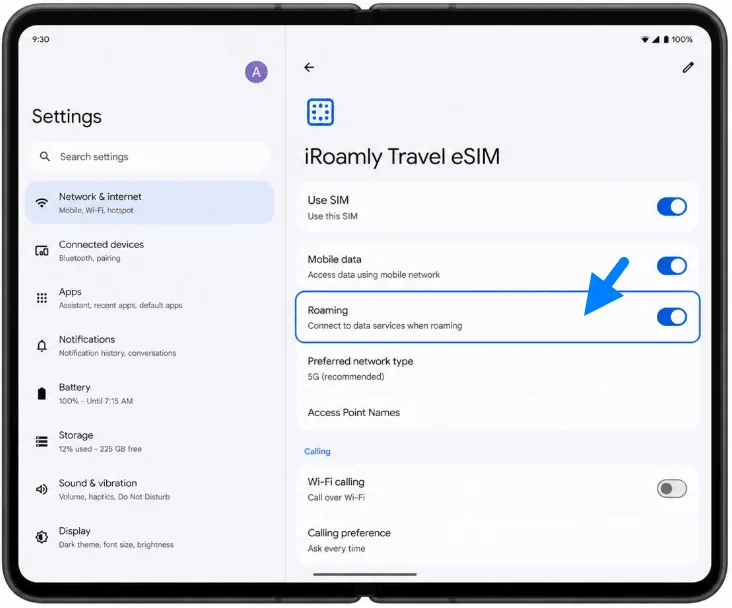
2. Apri le impostazioni della eSIM iRoamly e attiva il Roaming se il tuo piano iRoamly o la destinazione lo richiedono.
I dati eSIM di viaggio necessitano spesso dell'attivazione del roaming, poiché il piano si connette tramite le reti partner nel paese o nella regione di destinazione.
3. All'arrivo, disattiva la commutazione indesiderata dei dati sulla tua SIM principale, se il Pixel Fold offre questa opzione.
Successivamente, apri una pagina web o un'applicazione di mappe utilizzando i dati mobili per confermare che la eSIM iRoamly stia gestendo la connessione.
Risoluzione dei problemi
Aggiungi SIM o Configura una eSIM non compaiono: Aggiorna Android, riavvia il Pixel Fold, rimuovi le restrizioni dell'operatore se il telefono è bloccato e conferma che la tua regione o la variante del tuo operatore supporti l'eSIM.
Il codice QR non viene scansionato: Aumenta la luminosità dello schermo sul dispositivo che mostra il codice, pulisci la fotocamera del Pixel Fold, evita i riflessi o utilizza Inserisci codice di attivazione con i dettagli manuali forniti da iRoamly.
Il codice QR risulta già utilizzato: Non eliminare l'eSIM e riprova. Contatta l'assistenza iRoamly, poiché molti codici QR eSIM possono essere installati una sola volta.
L'inserimento manuale non riesce: Ricontrolla l'Indirizzo SM-DP+, il Codice di attivazione e l'eventuale Codice di conferma. Non aggiungere spazi o punteggiatura non forniti da iRoamly.
L'eSIM è installata ma non c'è connessione dati: Verifica che l'eSIM iRoamly sia attiva, imposta i Dati mobili su iRoamly, abilita il Roaming se necessario e riavvia il telefono una volta arrivato nella destinazione coperta dal piano.
L'attivazione è in sospeso: Rimani connesso al Wi-Fi, attendi qualche minuto e verifica se il tuo piano iRoamly si attiva solo dopo la connessione a una rete di destinazione supportata.
Il telefono non mostra segnale all'estero: Assicurati che la destinazione sia inclusa nel piano acquistato e prova innanzitutto la selezione automatica della rete. Se necessario, seleziona una rete partner supportata dalle impostazioni SIM del Pixel.
Conclusione
Scansionare il codice QR è il metodo più rapido per installare una eSIM iRoamly su Google Pixel Fold, poiché la procedura sul Pixel guida fluidamente dall'opzione SIM a Aggiungi SIM e Configura una eSIM. La configurazione manuale rimane un'ottima alternativa qualora non fosse possibile scansionare il codice QR, a condizione di inserire l'Indirizzo SM-DP+, il Codice di attivazione ed eventuali dettagli di conferma di iRoamly esattamente come indicato.
Dopo l'installazione, le verifiche più importanti si trovano in Impostazioni > Rete e internet > SIM: assicurati che la eSIM iRoamly sia presente, mantieni attiva l'opzione Usa SIM, selezionala per i Dati mobili e abilita il Roaming quando il piano di viaggio lo richiede. Una volta che il Pixel Fold si è connesso a una rete locale supportata, verifica il funzionamento dei dati mobili prima di fare affidamento sulla linea per mappe, app di messaggistica o check-in di viaggio.