
Il Moto G86 utilizza l'interfaccia Android quasi stock di Motorola, pertanto la procedura di configurazione della eSIM segue le consuete voci di menu Android come Rete e internet, SIM e Aggiungi SIM. Questa guida fa riferimento a un Moto G86 con Motorola My UX basato su Android 15; le diciture potrebbero variare leggermente a seconda della versione software, dell'area geografica o del firmware dell'operatore.
Per chi viaggia, installare una eSIM di viaggio iRoamly prima della partenza facilita l'accesso ai dati mobili all'arrivo, senza dover rimuovere la SIM fisica dal telefono. Lo schermo e il layout delle Impostazioni del Moto G86 sono ottimizzati sia per la scansione di un codice QR che per l'inserimento manuale dei dati della eSIM.
Questa guida illustra entrambi i metodi di configurazione, la procedura per verificare l'avvenuta aggiunta della eSIM iRoamly e come selezionarla per il traffico dati. Si consiglia di utilizzare il metodo QR quando è possibile visualizzare il codice su un altro schermo, mentre l'inserimento manuale risulta preferibile quando la scansione non è agevole.
Prima di configurare la tua eSIM iRoamly
Connetti il Moto G86 a una rete Wi-Fi stabile prima di iniziare. Il telefono necessita di una connessione internet per scaricare il profilo eSIM.
Assicurati che il modello del tuo Moto G86, la regione e il firmware dell'operatore supportino la eSIM. Se l'opzione "Aggiungi SIM" o la configurazione eSIM non sono presenti, la funzionalità potrebbe non essere disponibile su quella variante.
Tieni a portata di mano il codice QR iRoamly o i dettagli per la configurazione manuale. La configurazione manuale richiede solitamente l'indirizzo SM-DP+, il codice di attivazione e, talvolta, un codice di conferma opzionale.
Utilizza un telefono con un livello di carica sufficiente ed evita di disattivare il Wi-Fi durante il download.
Non eliminare la eSIM iRoamly dopo l'installazione, a meno che non ti venga indicato dal supporto iRoamly. Molti profili eSIM per viaggi non possono essere reinstallati una volta eliminati.
Se possibile, installa la eSIM 1-2 giorni prima del viaggio, ma verifica prima i dettagli del tuo piano. La validità del piano iRoamly decorre dall'attivazione; per molti piani dati, l'attivazione potrebbe avvenire nel momento in cui la eSIM si connette a una rete supportata nella destinazione.
Controlla la pagina del piano per i dettagli relativi al servizio. Alcuni piani eSIM iRoamly includono solo dati e potrebbero non prevedere chiamate vocali o SMS.
Metodo 1: Installare una eSIM tramite la scansione di un codice QR
1. Apri le Impostazioni sul tuo Moto G86, quindi tocca Rete e internet. Dovresti visualizzare la pagina delle impostazioni di rete Android.

2. Tocca SIM. Il telefono aprirà la pagina di gestione delle SIM, dove è possibile amministrare le opzioni relative alla SIM fisica e alla eSIM.

3. Tocca Aggiungi SIM. Se il telefono ti chiede di scegliere tra una SIM fisica o una eSIM, seleziona l'opzione di configurazione eSIM.

4. Nella schermata Configura una eSIM, scansiona il codice QR ricevuto nella pagina del tuo ordine iRoamly o tramite email. Tieni il codice QR visualizzato su un altro dispositivo o stampato su carta affinché la fotocamera del Moto G86 possa leggerlo correttamente.

5. Verifica la richiesta di download della eSIM, quindi tocca Scarica. Mantieni attiva la connessione Wi-Fi mentre il Moto G86 scarica e installa il profilo iRoamly eSIM.
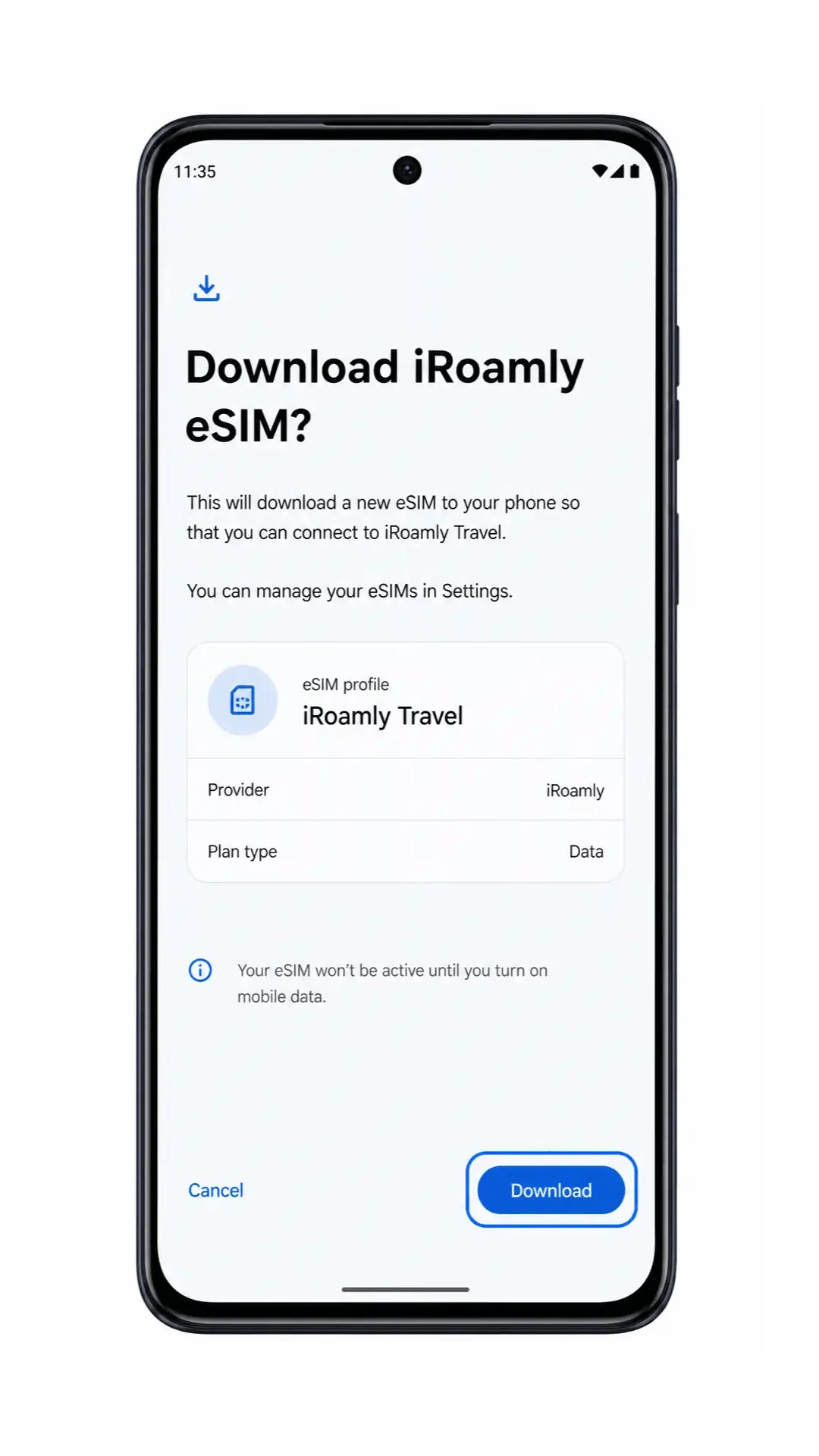
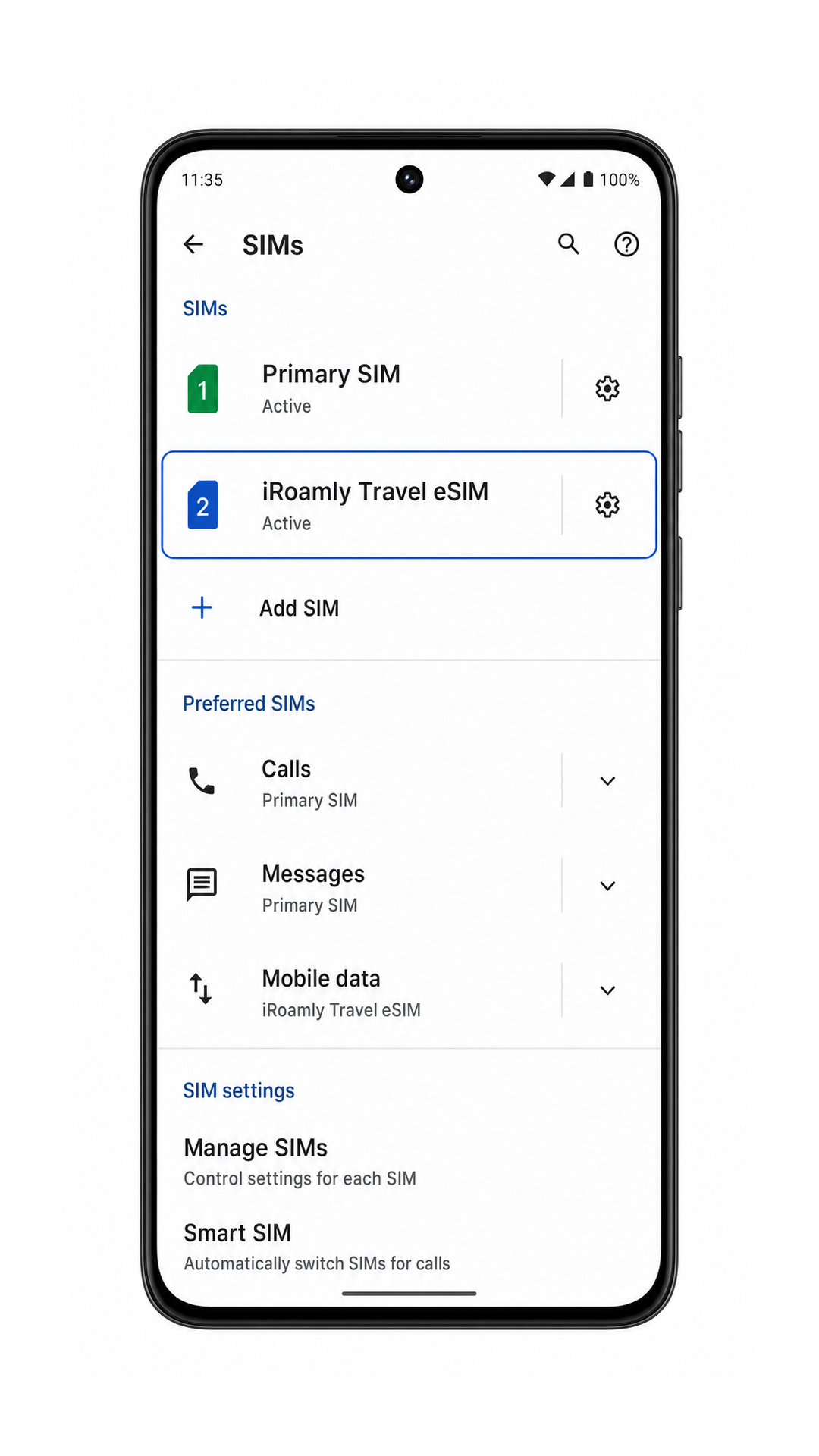
6. Attendi il completamento della configurazione, quindi torna in Impostazioni > Rete e internet > SIM. La iRoamly eSIM dovrebbe comparire come un nuovo profilo SIM disponibile.
Metodo 2: Installa la eSIM manualmente
1. Apri le Impostazioni sul Moto G86, quindi tocca Rete e Internet. Il percorso è lo stesso utilizzato per la configurazione tramite QR code.
2. Tocca SIM. Il Moto G86 dovrebbe mostrare la pagina di gestione delle SIM.
3. Tocca Aggiungi SIM, quindi seleziona l'opzione di configurazione eSIM se richiesto dal telefono. La schermata successiva dovrebbe proporre la configurazione tramite QR code.
4. Nella schermata Configura una eSIM, tocca invece Inserisci manualmente il codice. Si aprirà il modulo per l'inserimento manuale della eSIM.
5. Inserisci l'indirizzo SM-DP+ di iRoamly e il codice di attivazione esattamente come ti sono stati forniti. Se iRoamly fornisce un codice di conferma, inseriscilo nel campo Codice di conferma (opzionale); in caso contrario, lascia il campo vuoto e tocca Continua.
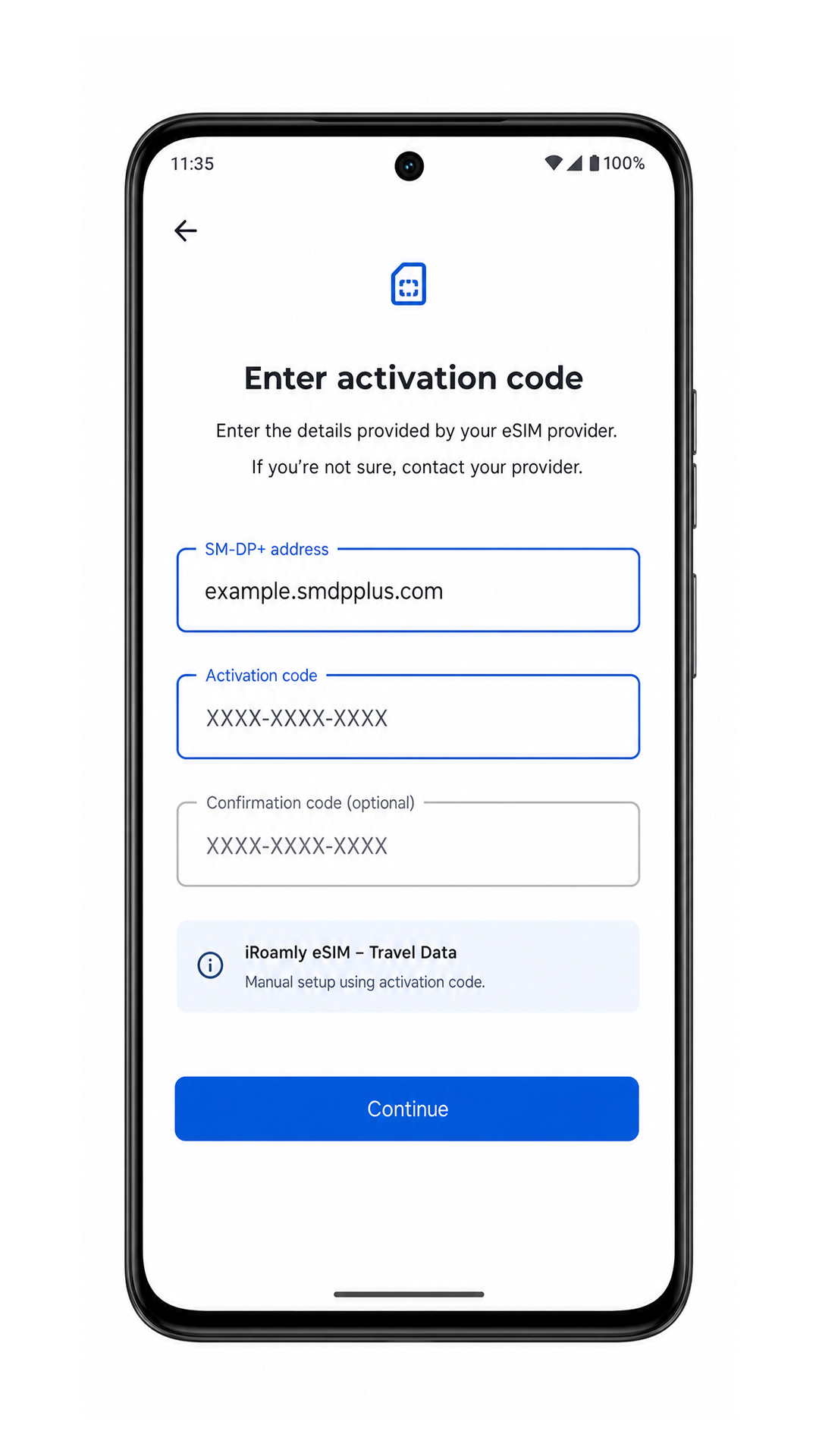
6. Verifica la richiesta di download e tocca Scarica. Mantieni il telefono connesso a Internet finché Android non completa l'aggiunta della eSIM iRoamly.
7. Torna in Impostazioni > Rete e Internet > SIM e verifica che la iRoamly Travel eSIM appaia nell'elenco delle SIM.
Come confermare che la tua iRoamly eSIM è installata
1. Vai in Impostazioni > Rete e internet > SIM. Cerca iRoamly Travel eSIM nell'elenco e verifica che non sia indicata come rimossa o non funzionante.
2. Tocca iRoamly Travel eSIM e controlla che l'opzione Usa SIM sia attivata. Se non hai bisogno dell'eSIM fino all'arrivo, puoi lasciarla installata e attivarla solo quando sarai pronto a utilizzare il piano di viaggio.
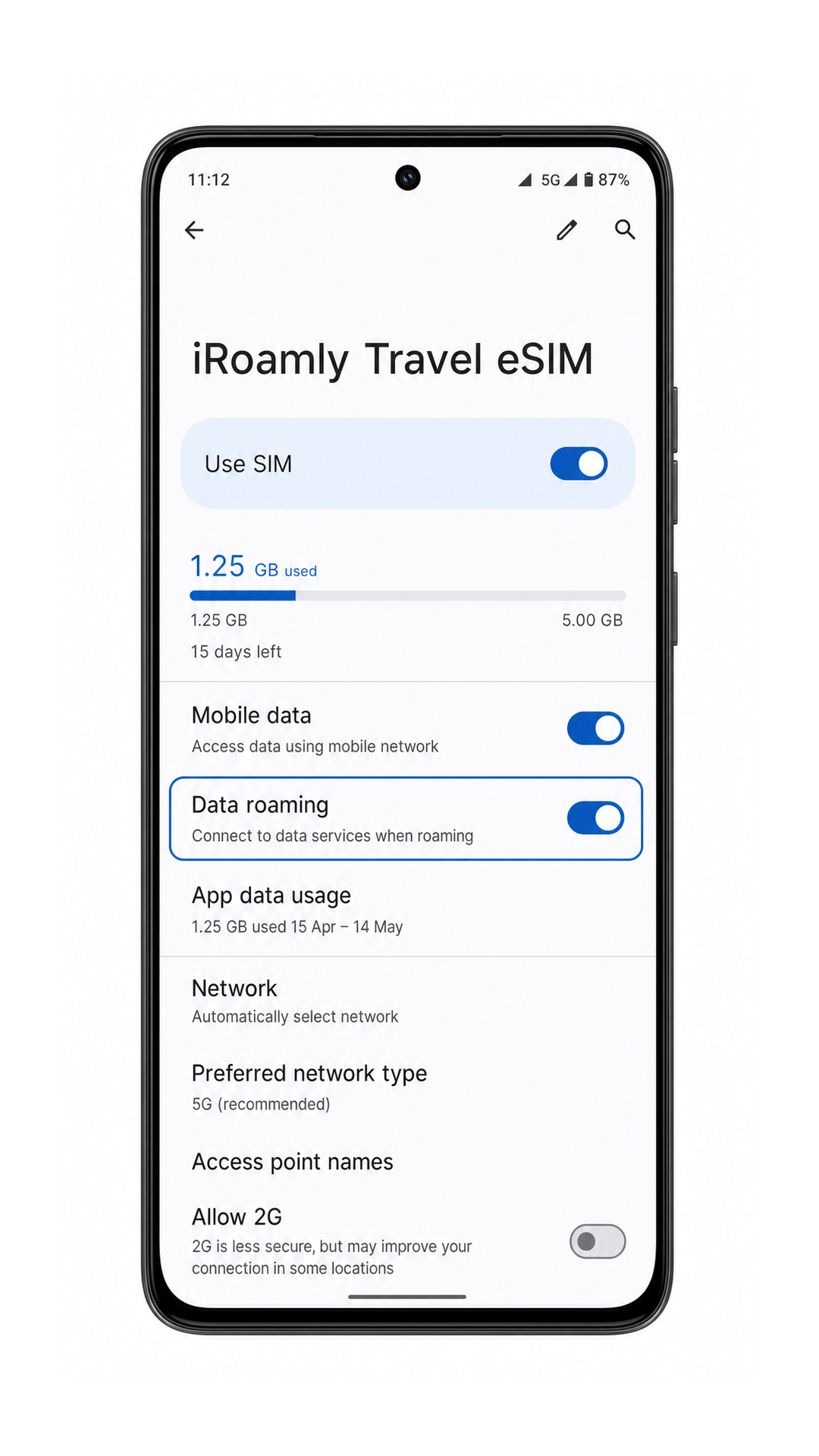
3. Se il tuo piano iRoamly include solo dati, non utilizzare SMS o chiamate per verificare il funzionamento. Verifica invece che l'eSIM sia presente nell'elenco, abilitata e disponibile per i dati mobili.
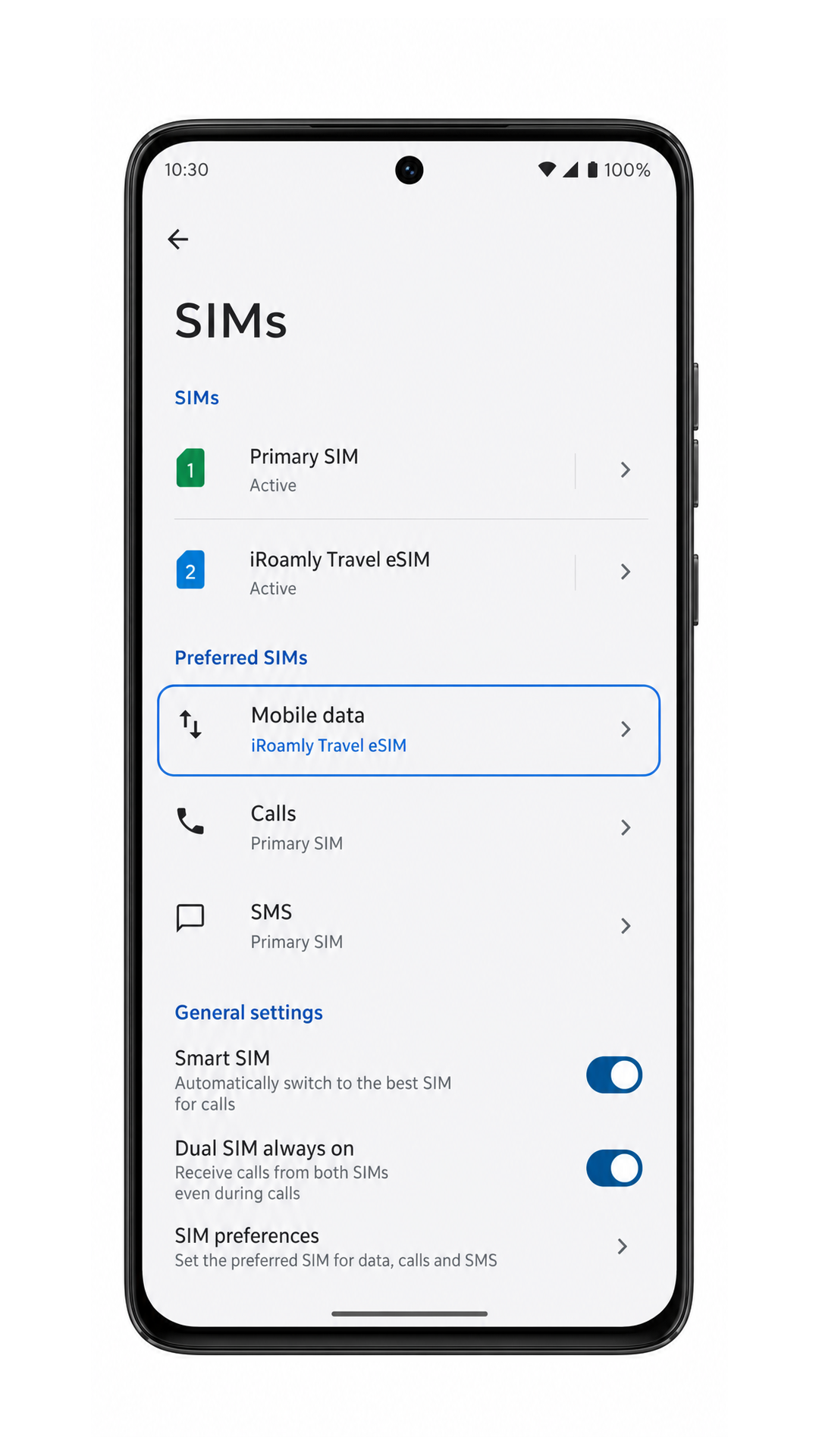
Configurare l'eSIM per i dati mobili
1. Apri Impostazioni > Rete e internet > SIM, quindi tocca la voce Dati mobili sotto la sezione SIM preferite. Seleziona iRoamly Travel eSIM per i dati mobili.
2. Tocca iRoamly Travel eSIM, attiva Usa SIM e abilita il Roaming dati se il tuo piano iRoamly o la destinazione richiedono il roaming per il servizio dati.
3. Mantieni le chiamate e gli SMS sulla tua SIM principale, a meno che il tuo piano iRoamly specifico non preveda l'inclusione di chiamate o messaggi. Successivamente, verifica il funzionamento dei dati mobili aprendo una pagina web una volta raggiunta la rete di destinazione supportata.
Risoluzione dei problemi
Se la voce Aggiungi SIM non è presente, aggiorna il software del Moto G86, riavvia il telefono e verifica che il tuo modello regionale e il firmware dell'operatore supportino la eSIM.
Se il codice QR non viene scansionato, aumenta la luminosità dello schermo del dispositivo che visualizza il codice, pulisci l'obiettivo della fotocamera del Moto G86 e riprova sotto una rete Wi-Fi stabile.
Se compare un messaggio indicante che il codice QR è già stato utilizzato, non eliminare la eSIM e non continuare a tentare. Contatta l'assistenza iRoamly, poiché molti codici QR eSIM sono monouso.
Se l'inserimento manuale non va a buon fine, controlla ogni carattere dell'indirizzo SM-DP+ e del codice di attivazione. Assicurati che non vi siano spazi vuoti prima o dopo il codice.
Se la eSIM viene scaricata ma non si connette, verifica che l'opzione Usa SIM sia attiva, che Dati mobili sia impostato su iRoamly Travel eSIM e che il Roaming dati sia abilitato, se richiesto.
Se l'attivazione risulta in sospeso prima della partenza, attendi che il telefono si trovi nella rete di destinazione supportata. Alcune eSIM da viaggio si attivano solo una volta effettuata la connessione alla rete del partner locale.
Se i dati mobili non funzionano nemmeno dopo l'arrivo, riavvia il Moto G86, verifica le impostazioni APN o di rete solo se iRoamly ha fornito istruzioni specifiche e accertati che nel tuo piano siano ancora disponibili dati.
Conclusione
Per il Moto G86, la scansione del codice QR iRoamly è solitamente il metodo di configurazione più rapido, poiché Android guida l'utente da Rete e internet a SIM, Aggiungi SIM e Imposta uno scanner eSIM con pochi tocchi. L'inserimento manuale rappresenta la valida alternativa quando il codice QR si trova sullo stesso telefono o non viene scansionato, a patto di copiare esattamente l'indirizzo SM-DP+ e il codice di attivazione.
Dopo l'installazione, il controllo utile non riguarda il funzionamento di chiamate o SMS, poiché le caratteristiche dei piani iRoamly variano. Verifica che la eSIM di viaggio iRoamly compaia nella sezione SIM, selezionala per i Dati mobili e attiva il Roaming dati quando il piano di destinazione lo richiede, così che il Moto G86 sia pronto per l'utilizzo dei dati in viaggio.