
Il Moto G85 utilizza il software Android quasi stock di Motorola, pertanto il percorso di configurazione della eSIM si trova solitamente in Impostazioni > Rete e internet > SIM. Poiché la disponibilità della eSIM può variare in base alla regione, al firmware dell'operatore e alla variante del modello, verifica che sul tuo Moto G85 sia presente la voce Aggiungi SIM o un'opzione di download eSIM prima di fare affidamento su di essa per il viaggio.
Una eSIM da viaggio iRoamly è utile quando desideri utilizzare i dati mobili all'estero senza dover rimuovere la tua SIM fisica. Il metodo tramite codice QR è solitamente la scelta più rapida, mentre l'inserimento manuale è utile qualora il codice QR si trovi sullo stesso telefono, non venga scansionato correttamente o debba essere copiato dai dettagli del tuo account iRoamly.
Questa guida illustra entrambi i metodi di configurazione su un'interfaccia Android 14 in stile Moto G85 e mostra come verificare che la eSIM iRoamly sia installata e selezionarla per i dati mobili. I nomi dei menu potrebbero variare leggermente a seconda della versione del software, ma le etichette principali da cercare sono Rete e internet, SIM, Aggiungi SIM, Scansiona codice QR e Inserisci codice di attivazione.
Prima di configurare la tua eSIM iRoamly
Connetti il Moto G85 a una rete Wi-Fi stabile prima di iniziare. Il telefono necessita di accesso a internet per scaricare il profilo eSIM.
Verifica che la tua variante di Moto G85 supporti la eSIM. Se le voci "Aggiungi SIM", "Configura una eSIM" o "Scarica una nuova eSIM" non compaiono, è possibile che la tua regione, il firmware dell'operatore o il modello specifico non supportino la eSIM.
Tieni il codice QR iRoamly aperto su un altro dispositivo, stampato, oppure tieni a portata di mano il codice di attivazione manuale.
Non eliminare la eSIM iRoamly dopo l'installazione, a meno che non ti venga richiesto dall'assistenza iRoamly. Molti profili eSIM per viaggi non possono essere reinstallati una volta rimossi.
Se possibile, installa la eSIM iRoamly 1-2 giorni prima della partenza, ma controlla prima i dettagli del piano. La validità del piano iRoamly decorre dall'attivazione e l'evento di attivazione preciso può variare a seconda del piano.
I piani eSIM iRoamly per viaggi potrebbero includere solo dati. La disponibilità di chiamate vocali e SMS dipende dal piano specifico, quindi verifica i dettagli prima di intraprendere il viaggio.
Metodo 1: Installare una eSIM scansionando un codice QR
Apri le Impostazioni sul tuo Moto G85, quindi tocca Rete e internet.
Dovresti visualizzare l'area delle impostazioni di rete Android dove vengono gestite le opzioni per la SIM e la rete mobile.

Tocca SIM.
Il telefono dovrebbe aprire la pagina di gestione SIM relativa alla tua SIM fisica e ad eventuali profili eSIM salvati.

Tocca Aggiungi SIM.
Sulle varianti di Moto G85 supportate, Android dovrebbe avviare la procedura per aggiungere un'altra SIM o scaricare una eSIM.

Tocca Scansiona codice QR.
Il telefono dovrebbe aprire lo scanner QR per eSIM. Se visualizzi prima l'opzione Configura una eSIM, selezionala e prosegui verso lo scanner QR.
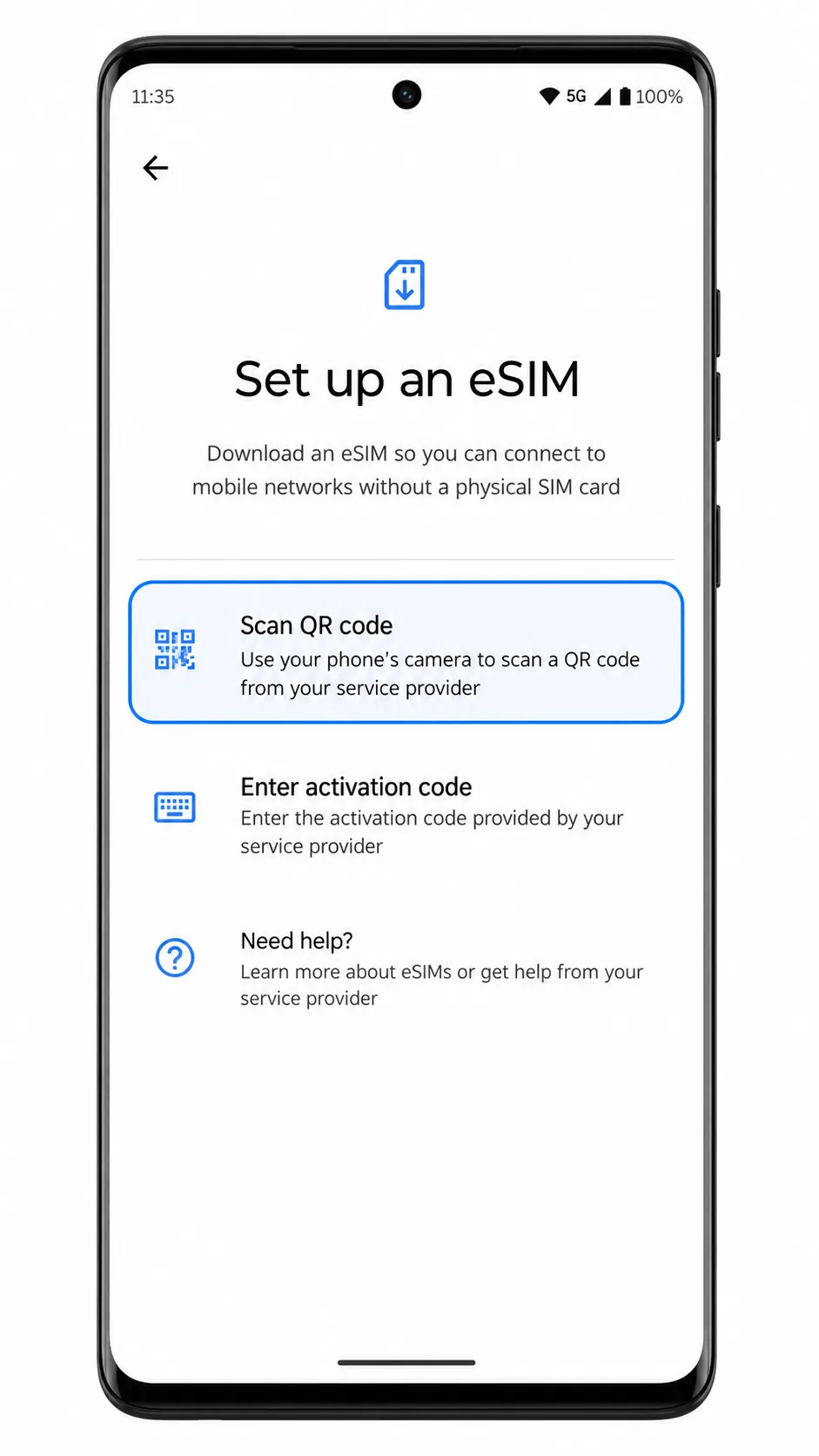
Inquadra il codice QR iRoamly con la fotocamera del Moto G85.
Mantieni l'intero codice QR all'interno della cornice di scansione e attendi che venga letto da Android. Non utilizzare un codice QR che sia già stato installato su un altro dispositivo.

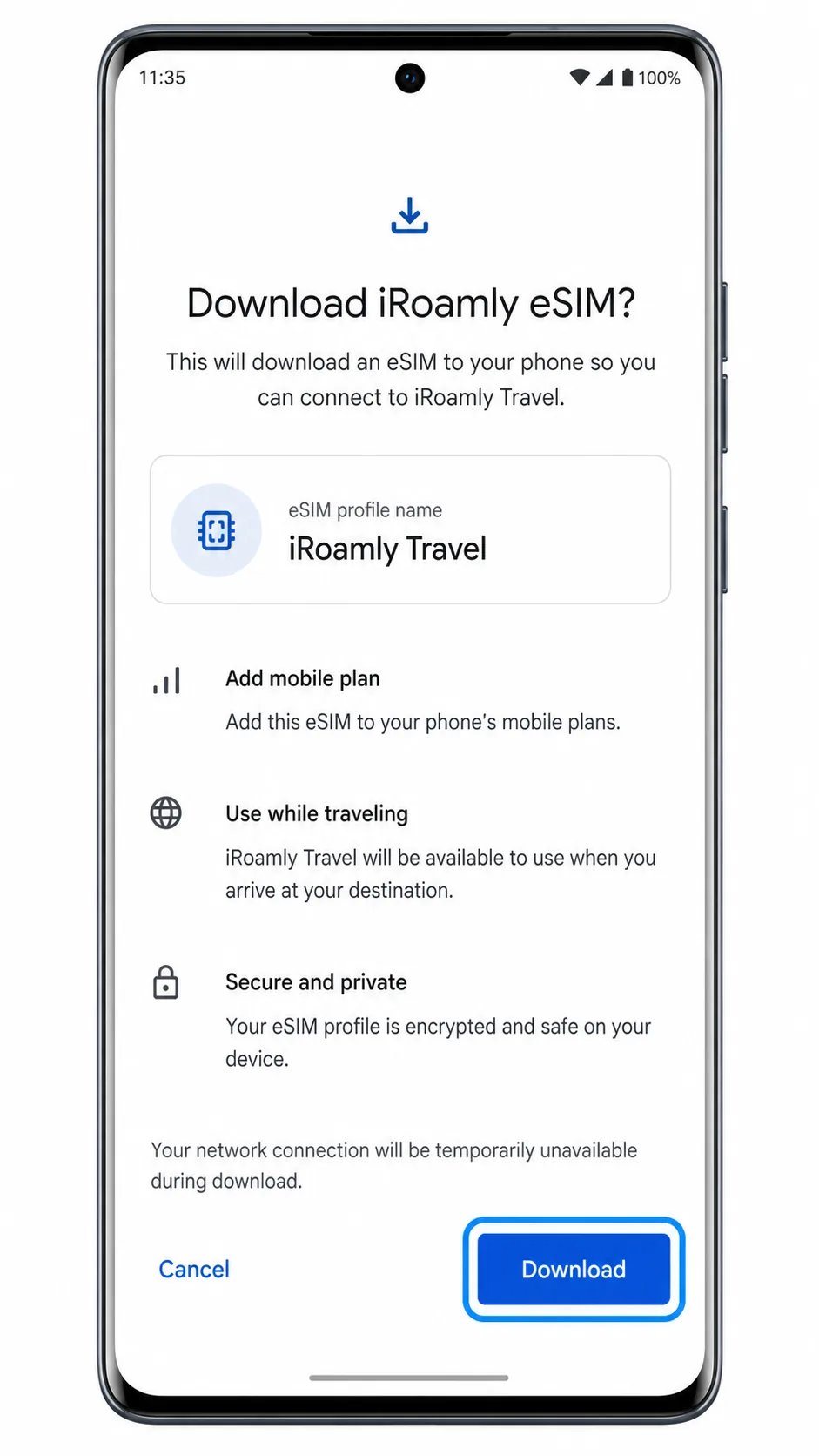
Tocca Scarica o Continua quando Android mostra il profilo eSIM iRoamly.
Mantieni il telefono collegato al Wi-Fi fino al completamento del download. Se Android ti chiede se desideri utilizzare la nuova SIM, puoi abilitarla subito e completare le impostazioni dei dati più avanti in questa guida.
Metodo 2: Installazione manuale della eSIM
Apri le Impostazioni sul tuo Moto G85, quindi tocca Rete e internet.
Questo è lo stesso punto di partenza utilizzato per il metodo QR, ma il metodo manuale utilizzerà l'opzione relativa al codice di attivazione invece dello scanner della fotocamera.
Tocca SIM.
Il Moto G85 dovrebbe mostrare la pagina di gestione delle SIM, che include la tua SIM fisica ed eventuali profili eSIM esistenti.
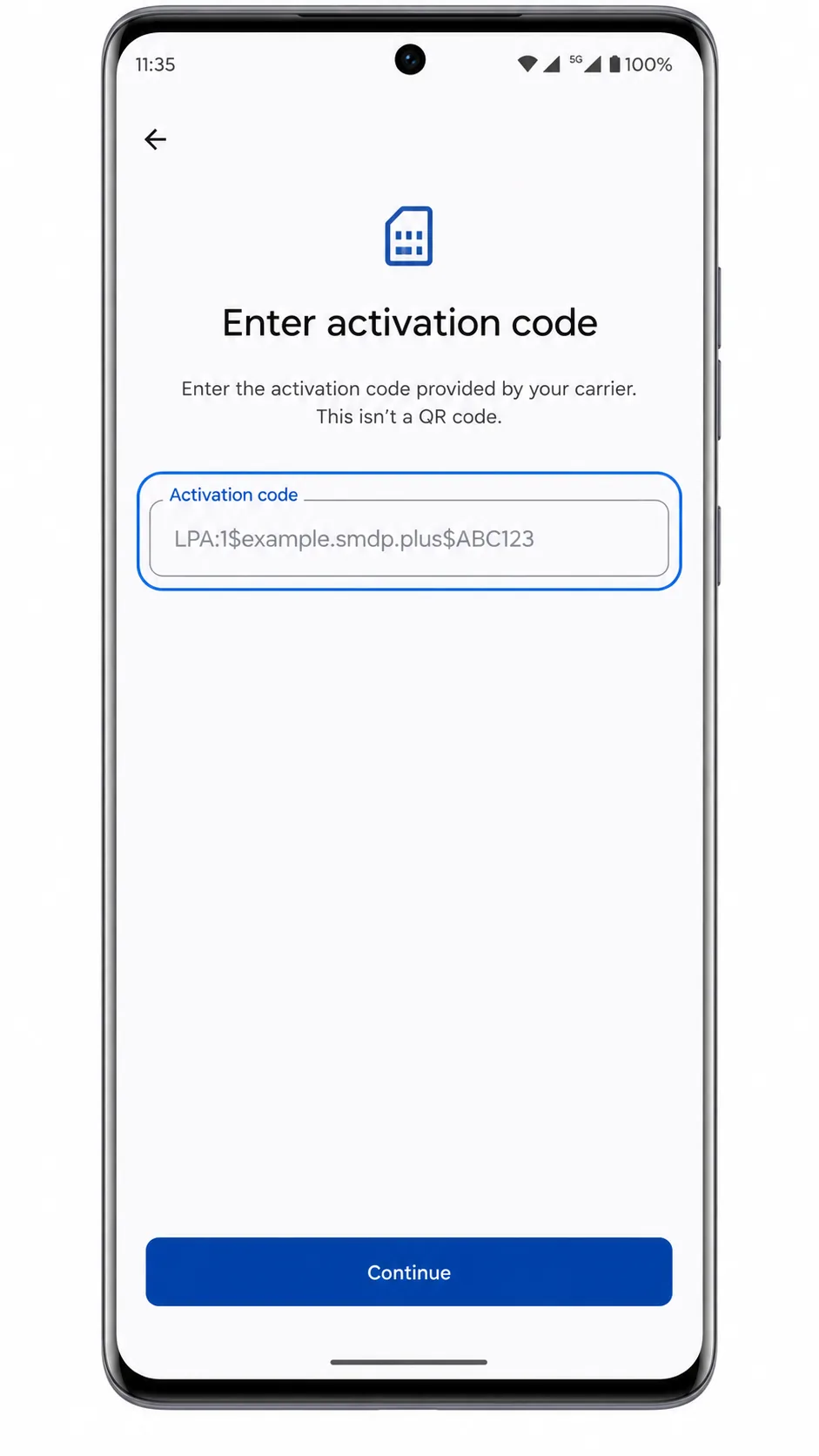
Tocca Aggiungi SIM, quindi scegli Inserisci codice di attivazione.
Se Android mostra inizialmente Configura una eSIM, toccalo, quindi seleziona Inserisci codice di attivazione dalla schermata di configurazione della eSIM o da quella dello scanner QR.
Inserisci il codice di attivazione iRoamly completo nel campo Codice di attivazione, quindi tocca Continua.
In questa procedura Android in stile Moto G85, la configurazione manuale utilizza un'unica stringa completa come codice di attivazione. Se iRoamly ti fornisce separatamente l'Indirizzo SM-DP+ e il Codice di attivazione, segui l'esatto formato manuale indicato nel tuo ordine o nella pagina del tuo account, in modo che Android riceva il codice di attivazione completo.
Tocca Scarica o Continua quando Android individua il profilo iRoamly.
Mantieni la connessione Wi-Fi attiva finché il download del profilo non è completato e Android non ti riporta alle impostazioni SIM.
Come confermare l'installazione della tua eSIM iRoamly
Vai su Impostazioni > Rete e internet > SIM.
Cerca una nuova riga relativa alla eSIM denominata iRoamly Travel, iRoamly eSIM o un'etichetta simile. Il profilo dovrebbe apparire accanto alla tua SIM fisica.
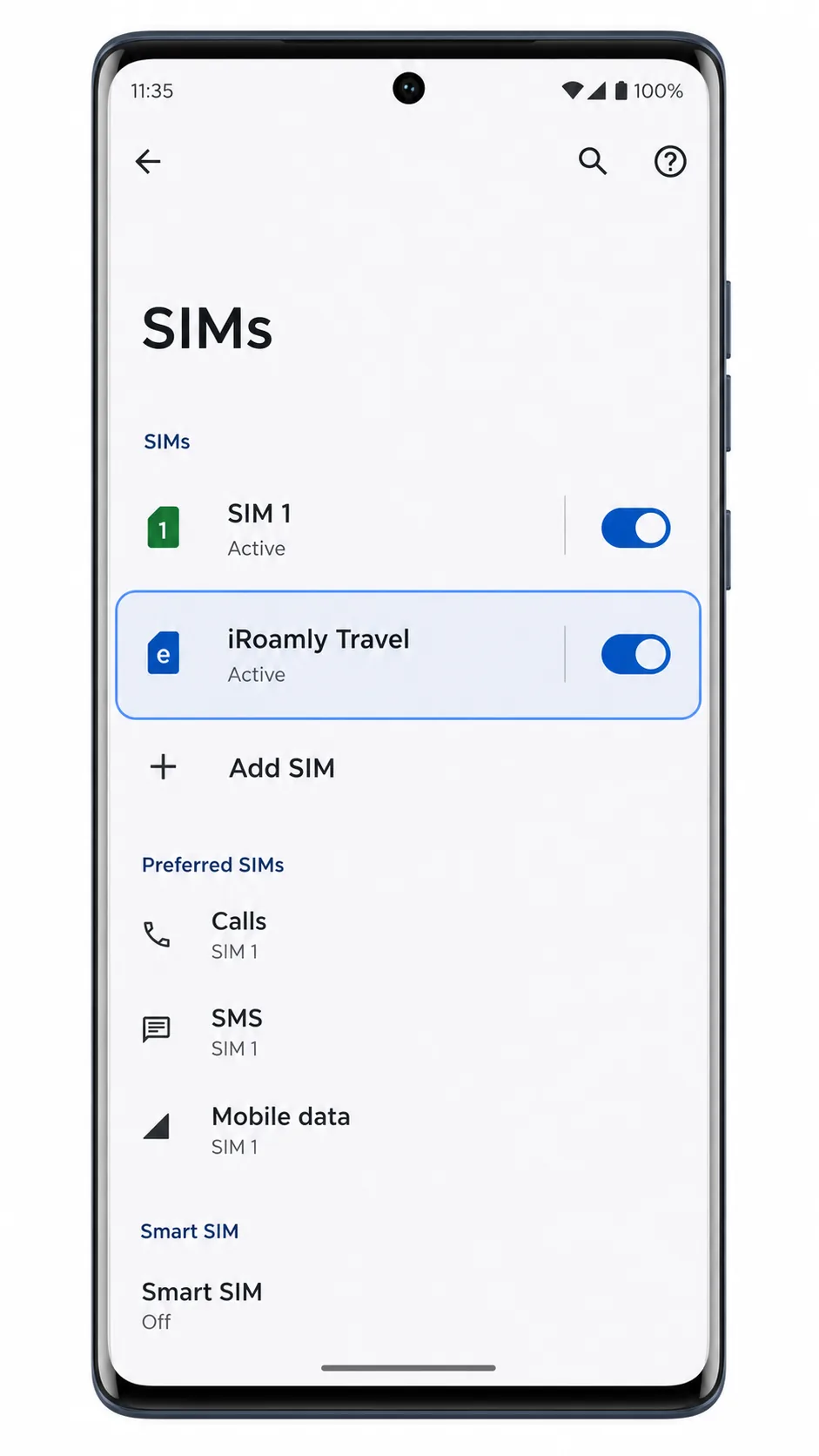
Tocca la riga della eSIM iRoamly e assicurati che l'opzione Usa SIM sia attivata.
Se la linea è disattivata, accendila prima di provare a utilizzare i dati mobili per il viaggio. Il segnale potrebbe rimanere in stato di attesa finché non raggiungerai il paese di destinazione o non ti connetterai a una rete supportata.
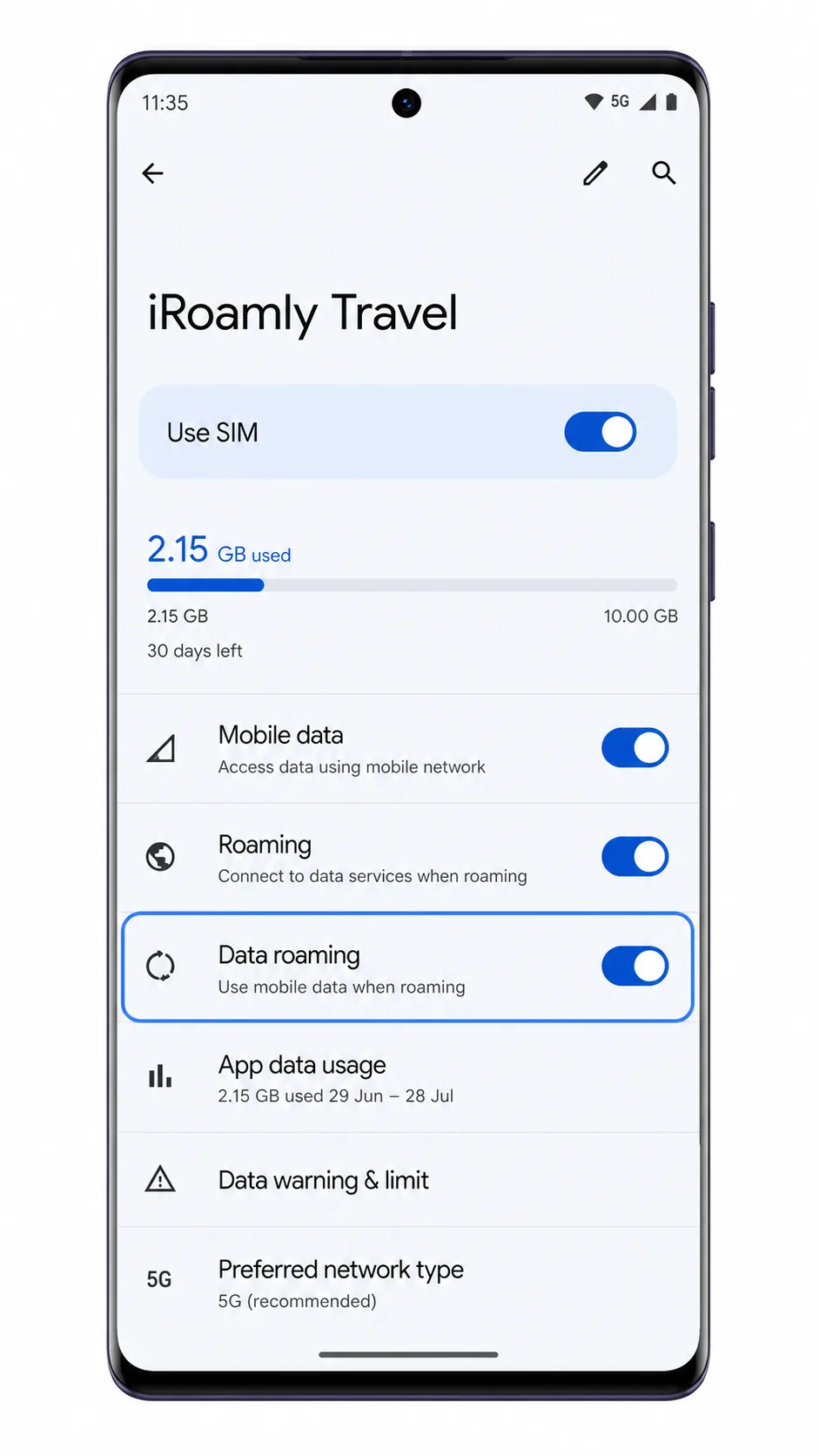
Controlla i dettagli del tuo piano iRoamly prima di effettuare test per chiamate o SMS.
La maggior parte delle verifiche per la configurazione di una eSIM da viaggio dovrebbe concentrarsi sui dati mobili. Verifica il funzionamento di SMS o chiamate solo se il tuo piano iRoamly specifico include tali servizi.
Configura eSIM per Dati Mobili
Apri Impostazioni > Rete e internet > SIM, quindi tocca Dati mobili sotto SIM preferite.
Questo indica ad Android quale SIM deve fornire l'accesso a internet quando sia la SIM fisica che la iRoamly eSIM sono disponibili.
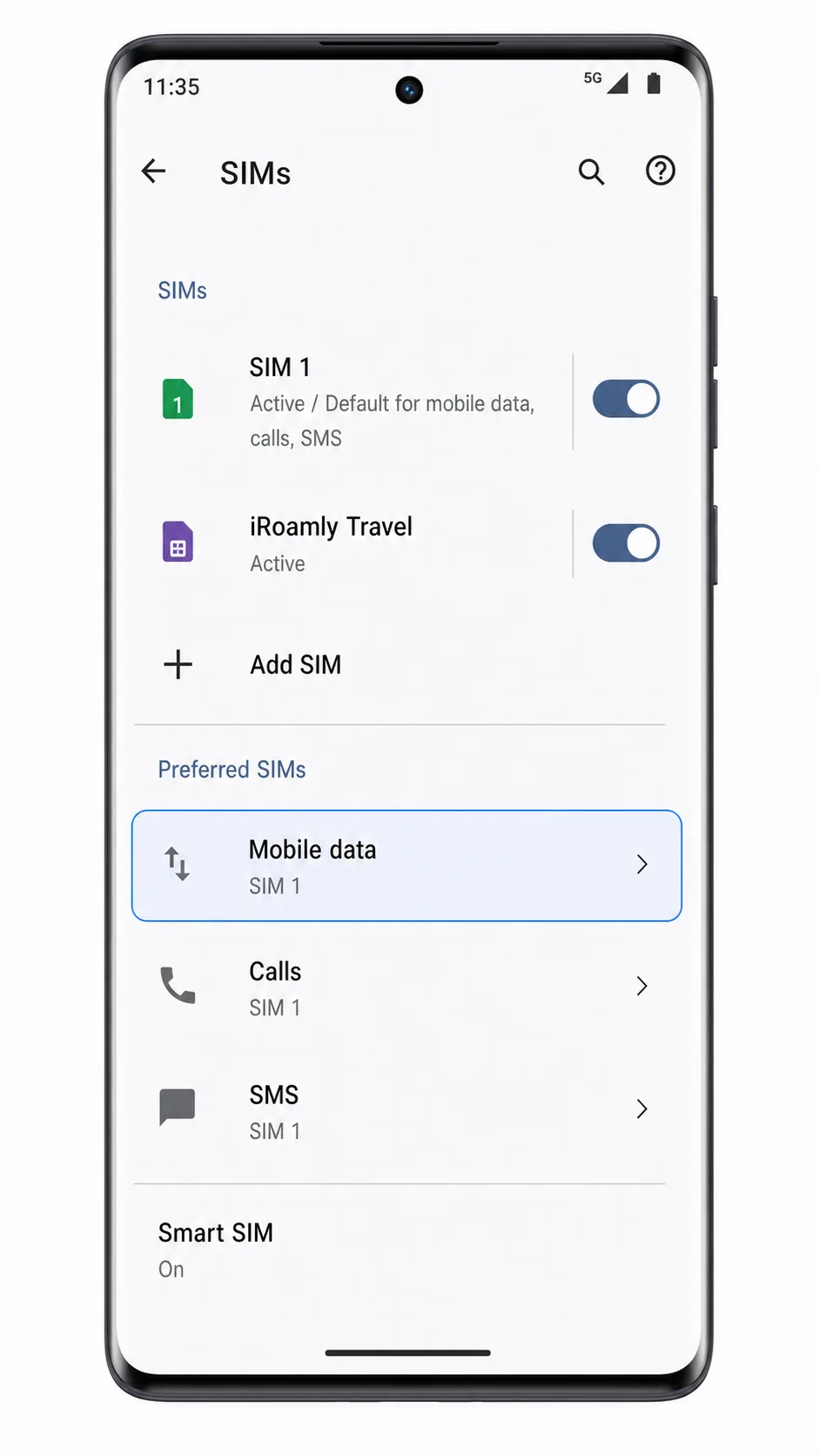
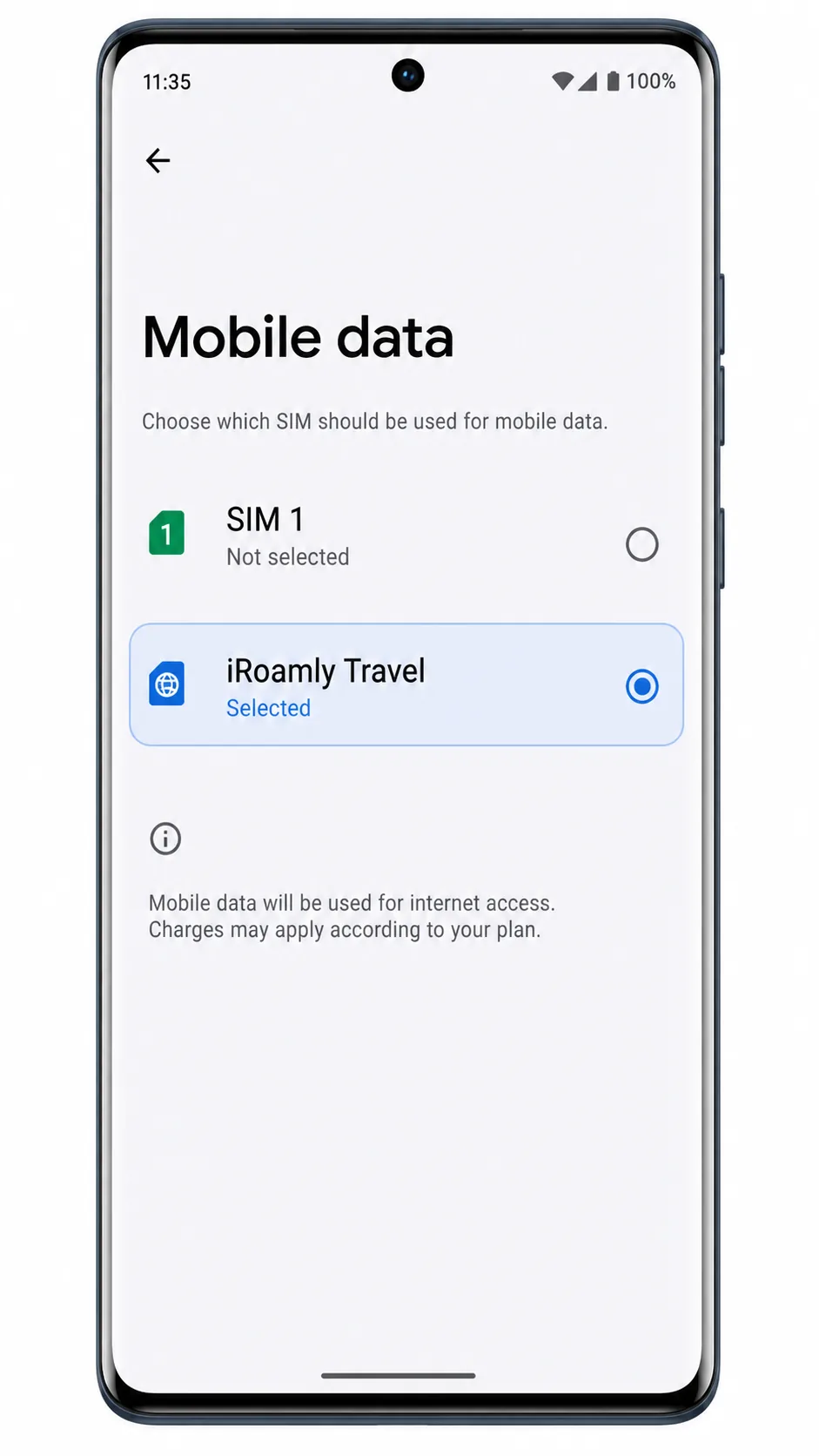
Seleziona iRoamly Travel come SIM per i dati mobili.
Dopo averla selezionata, Android dovrebbe impostare la iRoamly eSIM come linea dati attiva.
Tocca la iRoamly Travel eSIM, quindi attiva Roaming dati se il tuo piano per la destinazione lo richiede.
Molte eSIM di viaggio necessitano del roaming dati abilitato per connettersi alle reti partner. Impedisci alla tua SIM principale di gestire i dati mobili se vuoi evitare costi di roaming sul tuo piano abituale.
Apri un browser o un'app di mappe per testare i dati mobili una volta arrivato a destinazione.
Se la iRoamly eSIM è attiva e selezionata per i dati mobili, l'app dovrebbe caricarsi tramite la connessione dati di viaggio non appena il telefono si collegherà a una rete locale supportata.
Risoluzione dei problemi
La voce Aggiungi SIM o Configura una eSIM non è presente: Aggiorna Android, riavvia il Moto G85 e verifica se la tua regione o la variante del tuo operatore supporta la eSIM. Alcune varianti del Moto G85 potrebbero non mostrare l'opzione di configurazione eSIM.
Il codice QR non viene scansionato: Aumenta la luminosità dello schermo del dispositivo che visualizza il codice QR, pulisci l'obiettivo della fotocamera del Moto G85 e assicurati che l'intero codice QR sia inquadrato correttamente. Se il codice è già stato utilizzato, contatta l'assistenza iRoamly.
L'attivazione manuale non riesce: Verifica nuovamente il codice di attivazione completo, inserendolo esattamente come fornito da iRoamly. Non aggiungere spazi, non modificare la punteggiatura e non dividere il codice, a meno che non sia specificatamente indicato dalle istruzioni di iRoamly.
La eSIM è installata ma la connessione dati non funziona: Seleziona iRoamly Travel per i dati cellulari, attiva il roaming dati se necessario, abilita e disabilita la modalità aereo e verifica di trovarti in una destinazione coperta dal servizio.
L'attivazione rimane in sospeso: Mantieni la connessione Wi-Fi attiva e attendi alcuni minuti. Alcuni piani completano l'attivazione solo quando il telefono si collega a una rete di destinazione supportata.
La eSIM iRoamly è scomparsa dopo l'eliminazione: Non tentare di reinstallarla ripetutamente. Contatta l'assistenza iRoamly, poiché molti codici QR o codici di attivazione eSIM possono essere utilizzati una sola volta.
Le chiamate o gli SMS non funzionano: Controlla i dettagli del piano iRoamly. Se il piano include solo dati, utilizza app di messaggistica o chiamate basate su internet.
Conclusione
Per il Moto G85, il metodo tramite codice QR è la soluzione più semplice quando è possibile visualizzare il codice QR iRoamly su un altro schermo: Impostazioni > Rete e internet > SIM > Aggiungi SIM ti permette di raggiungere rapidamente la scansione del codice QR. La configurazione manuale rimane comunque una valida alternativa, poiché l'interfaccia Android quasi stock di Motorola consente di inserire un codice di attivazione completo tramite l'opzione Inserisci codice di attivazione qualora la scansione non fosse pratica.
Dopo l'installazione, le verifiche importanti vanno effettuate nuovamente nella sezione SIM: conferma che iRoamly Travel sia presente, mantieni l'opzione Usa SIM attiva, selezionala sotto Dati mobili e attiva il Roaming dati quando il tuo piano o la tua destinazione lo richiedono. Una volta configurate queste impostazioni, il tuo Moto G85 sarà pronto a utilizzare la eSIM di viaggio iRoamly per i dati mobili all'estero.