
Il Moto G75 5G utilizza l'interfaccia Android quasi stock di Motorola, pertanto il percorso per la configurazione della eSIM si trova solitamente in Impostazioni > Rete e internet > SIM. Questa guida presuppone l'utilizzo di un Moto G75 con sistema operativo Android 14 / Motorola My UX e impostazioni di sistema in lingua inglese.
Una eSIM da viaggio iRoamly può risultare utile quando si desidera avere dati mobili all'estero senza dover cambiare la propria SIM fisica. Prima di procedere con l'installazione, assicurati che la variante del tuo Moto G75 supporti la eSIM nella tua regione e che il dispositivo sia sbloccato per l'utilizzo in viaggio.
Questa guida illustra entrambi i metodi di configurazione: la scansione del codice QR iRoamly e l'inserimento manuale dei dettagli della eSIM. Il metodo tramite codice QR è generalmente il più rapido, mentre l'inserimento manuale risulta utile qualora non sia possibile scansionare il codice QR o se si sta effettuando la configurazione dallo stesso telefono che visualizza il codice QR.
Prima di configurare la tua eSIM iRoamly
Collega il Moto G75 a una rete Wi-Fi stabile prima di avviare il download della eSIM.
Tieni a portata di mano il codice QR iRoamly, l'Indirizzo SM-DP+, il codice di attivazione e l'eventuale codice di conferma.
Verifica che il tuo Moto G75 sia sbloccato e che il tuo modello regionale supporti la eSIM.
Aggiorna il software del telefono se in Impostazioni > Sistema è presente un aggiornamento disponibile.
Se possibile, installa la eSIM iRoamly 1-2 giorni prima della partenza, ma controlla prima le tempistiche del tuo piano.
La validità della eSIM iRoamly decorre dall'attivazione. Il momento esatto in cui avviene l'attivazione può variare in base al piano (ad esempio al momento dell'installazione o alla prima connessione a una rete di destinazione supportata), pertanto ti consigliamo di controllare l'ordine iRoamly o i dettagli del piano prima di procedere all'installazione anticipata.
Molti piani di viaggio eSIM iRoamly sono incentrati sul traffico dati. La disponibilità di chiamate vocali ed SMS varia a seconda del piano, quindi non dare per scontato che chiamate o messaggi siano inclusi, a meno che non sia specificato nei dettagli del tuo piano.
Non eliminare la eSIM dopo l'installazione a meno che non ti venga richiesto dall'assistenza iRoamly. Un codice QR per eSIM già utilizzato potrebbe non essere più valido.
Metodo 1: Installare una eSIM scansionando un codice QR
1. Apri le Impostazioni sul tuo Moto G75 e tocca Rete e internet. A questo punto dovresti visualizzare la pagina delle impostazioni di rete.

2. Tocca SIM nella pagina Rete e internet. Il telefono aprirà la schermata di gestione delle SIM.

3. Tocca Aggiungi eSIM nella schermata SIM. In alcune versioni software regionali, questa voce potrebbe apparire come Aggiungi SIM; se Android ti chiede quale tipo di SIM aggiungere, seleziona l'opzione per il download di una eSIM.
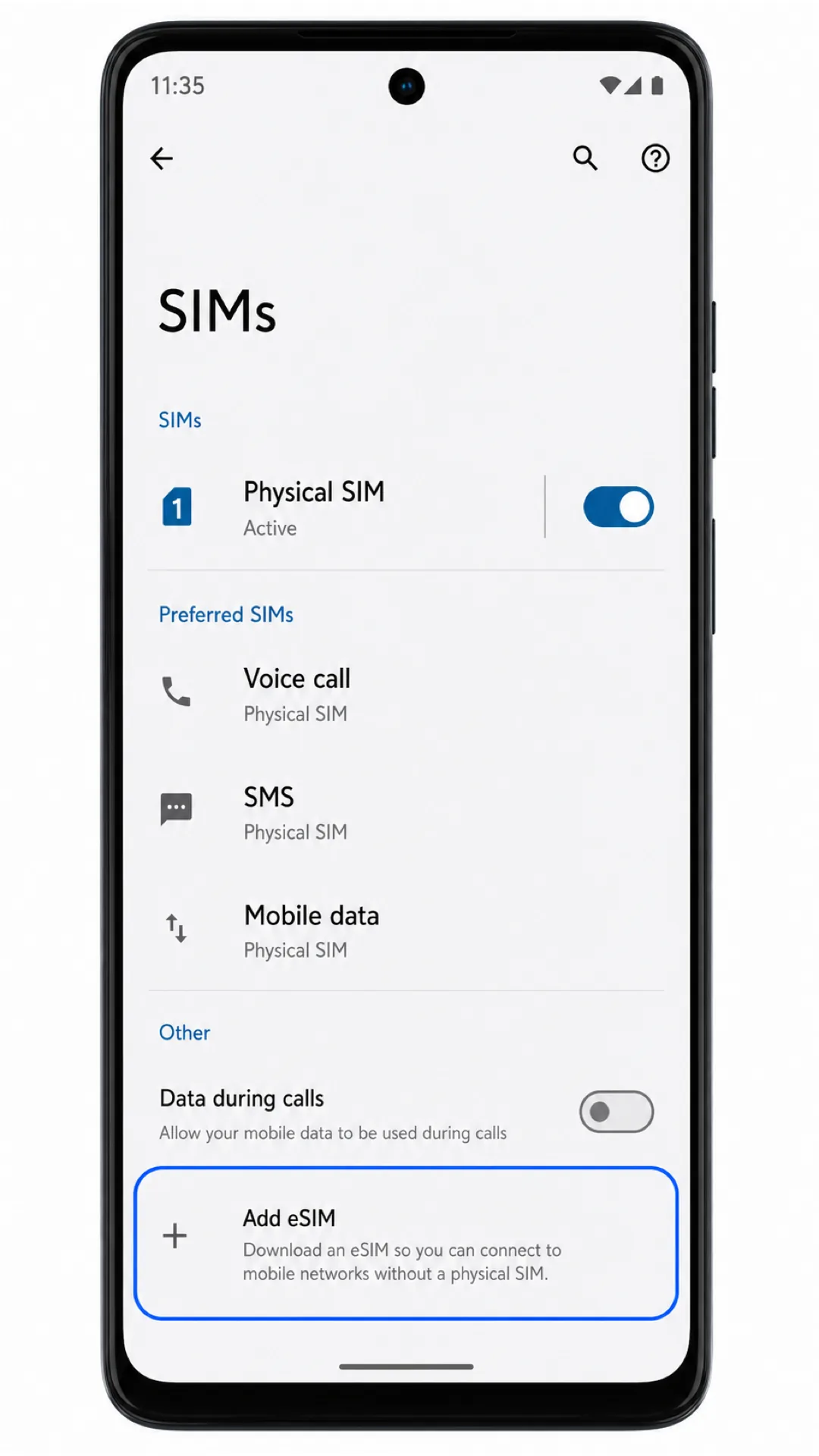
4. Inquadra con lo scanner il codice QR iRoamly ricevuto nella pagina del tuo ordine o via email. Mantieni il codice QR all'interno della cornice di scansione finché Android non lo avrà riconosciuto.

5. Controlla il profilo eSIM iRoamly rilevato e tocca Scarica. Assicurati che il telefono resti collegato a una rete Wi-Fi mentre Android scarica e aggiunge la eSIM.

Metodo 2: Installare la eSIM manualmente
1. Apri le Impostazioni del tuo Moto G75 e tocca Rete e internet. Si tratta dello stesso punto di accesso utilizzato per la configurazione tramite QR.
2. Tocca SIM nella pagina Rete e internet. La pagina SIM mostra la tua SIM fisica e le opzioni eSIM disponibili.
3. Tocca Aggiungi eSIM. Se il telefono mostra invece Aggiungi SIM, seleziona l'opzione per scaricare o configurare una eSIM.
4. Nella pagina dello scanner QR, tocca Inserisci i dettagli manualmente. Android aprirà il modulo per l'inserimento manuale della eSIM.
5. Inserisci l'indirizzo SM-DP+ e il codice di attivazione esattamente come forniti da iRoamly. Inserisci il codice di conferma solo se iRoamly ne fornisce uno, quindi tocca Avanti.
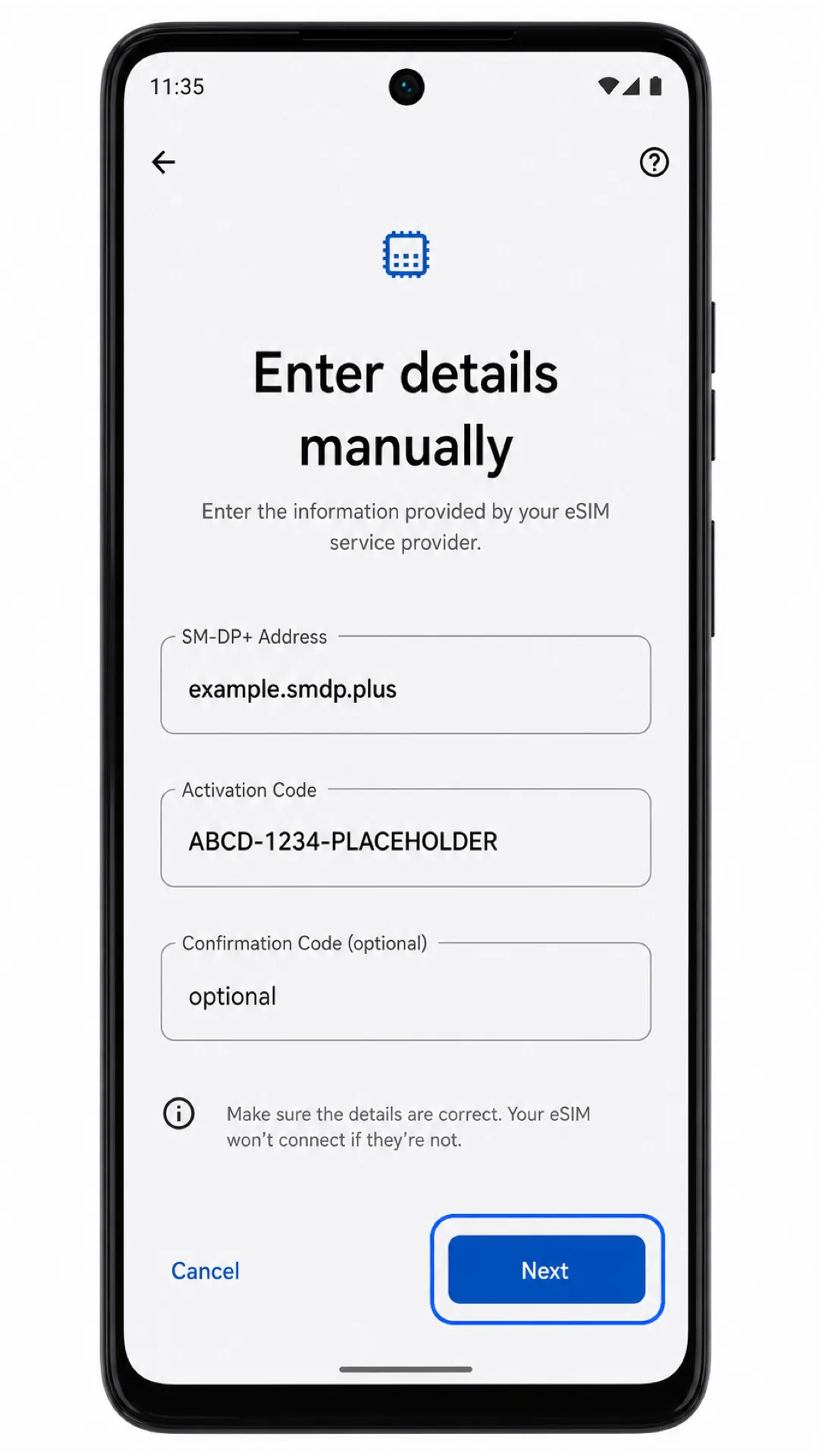
6. Verifica il profilo eSIM iRoamly e tocca Scarica. Attendi che Android completi l'aggiunta della eSIM prima di uscire dalla schermata di configurazione.
Come confermare che la tua eSIM iRoamly sia installata
1. Vai su Impostazioni > Rete e internet > SIM. Cerca un profilo eSIM come iRoamly Travel eSIM e assicurati che l'interruttore sia attivo.
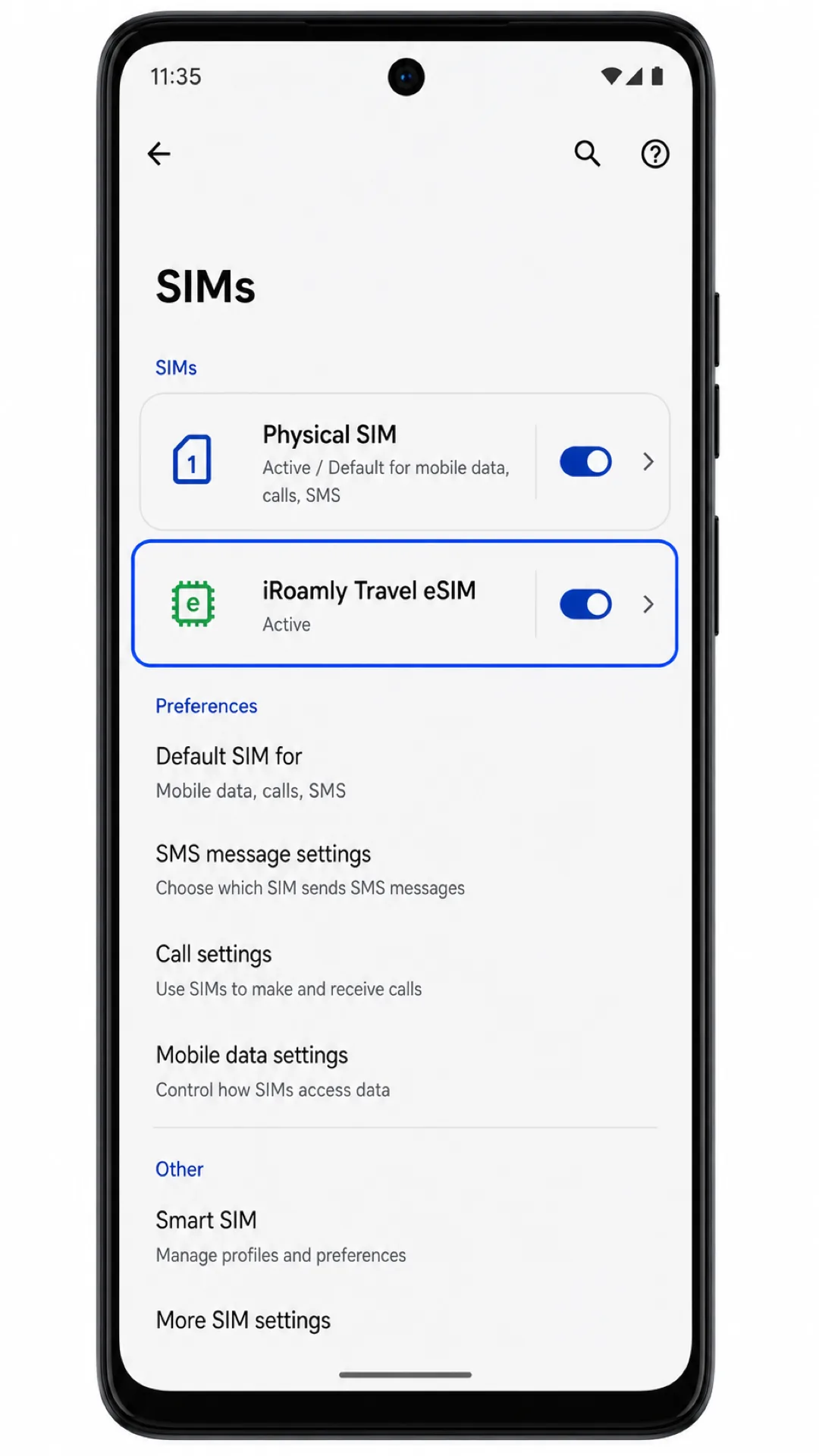
2. Tocca il profilo eSIM iRoamly. La pagina dei dettagli dovrebbe mostrare l'opzione Usa SIM attivata; ciò indica che il profilo è disponibile sul telefono.
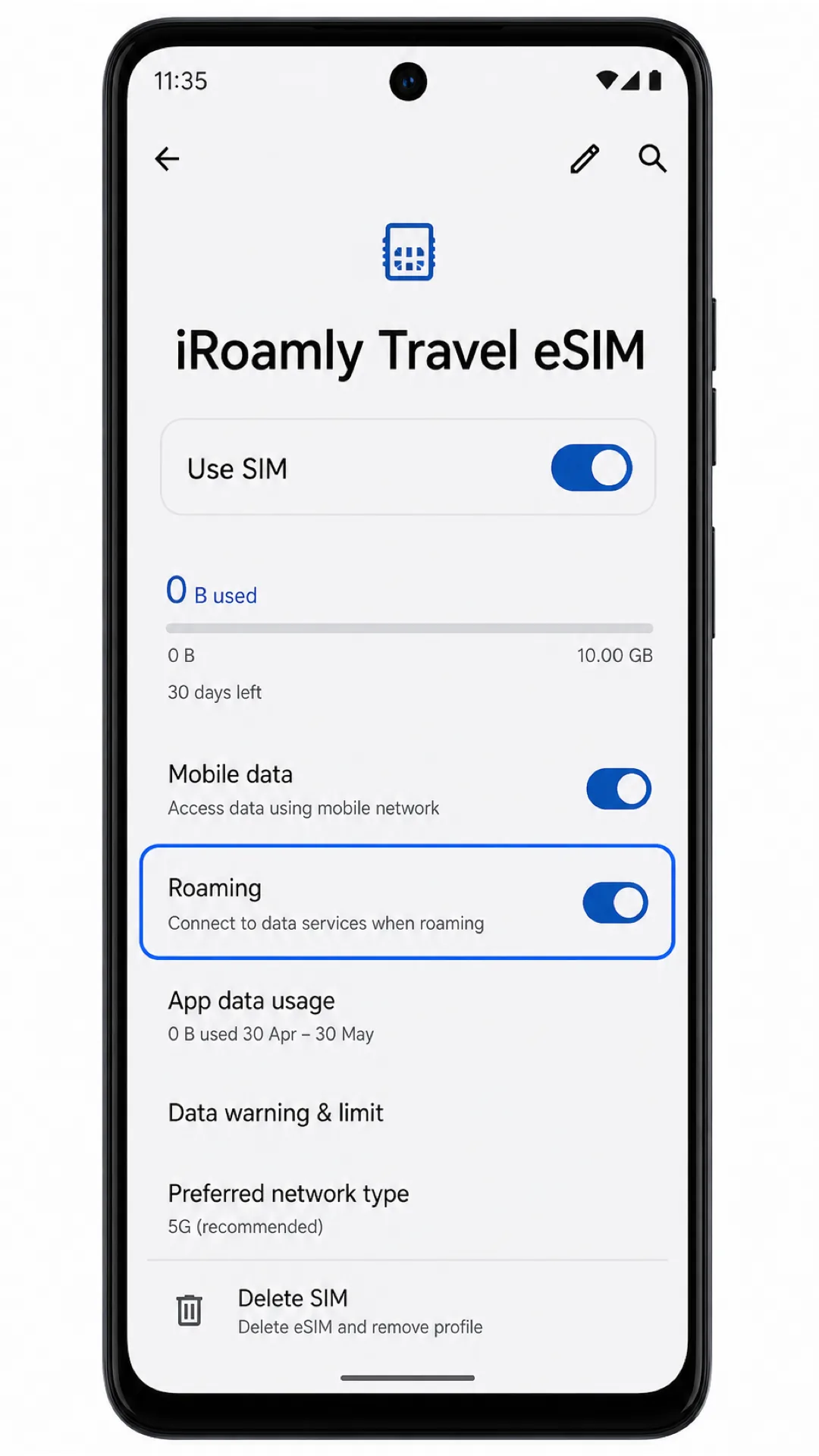
3. Se il tuo piano iRoamly include solo dati, verifica il funzionamento dei dati mobili anziché di chiamate o SMS. Chiamate e SMS dovrebbero essere testati solo se il tuo piano specifico prevede l'inclusione di tali servizi.
Configura la eSIM per i dati mobili
1. Apri Impostazioni > Rete e internet > SIM, quindi tocca iRoamly Travel eSIM. Si aprirà la pagina dei dettagli della eSIM.
2. Attiva Usa SIM e Dati mobili per la eSIM iRoamly. Se il telefono ti chiede quale SIM utilizzare per i dati mobili, seleziona la eSIM iRoamly per i dati di viaggio.
3. Attiva il Roaming se il tuo piano iRoamly o le istruzioni per la destinazione lo richiedono. All'arrivo, evita che la tua SIM principale prenda il sopravvento sulla connessione dati, a meno che tu non voglia utilizzare il tuo operatore abituale.
Risoluzione dei problemi
Aggiungi eSIM manca: Verifica che il tuo modello di Moto G75 supporti eSIM, aggiorna Android, riavvia il telefono e controlla se il tuo operatore o la regione disabilitano l'uso di eSIM su questo modello.
Il codice QR non si scansiona: Aumenta la luminosità dello schermo del dispositivo che mostra il codice QR, pulisci l'obiettivo della fotocamera del Moto G75 e assicurati che l'intero codice QR sia visibile. Se continua a non funzionare, procedi con l'inserimento manuale.
Il codice QR è già stato utilizzato: Non eliminare la eSIM e prova a effettuare nuovamente la scansione. Molti codici QR eSIM sono monouso; contatta l'assistenza iRoamly dalla pagina del tuo ordine.
L'attivazione manuale fallisce: Ricontrolla l'Indirizzo SM-DP+, il Codice di Attivazione e l'eventuale codice di conferma. Spazi extra o caratteri invertiti possono impedire il download.
La eSIM è installata ma i dati non funzionano: Apri Impostazioni > Rete e Internet > SIM, seleziona la eSIM iRoamly per i dati mobili, attiva il Roaming se richiesto e riavvia il telefono dopo l'arrivo a destinazione.
L'attivazione rimane in sospeso: Resta connesso al Wi-Fi, attendi qualche minuto e riavvia il Moto G75. Alcuni piani completano l'attivazione solo dopo che il telefono si connette a una rete di destinazione supportata.
Le chiamate o gli SMS non funzionano: Verifica i dettagli del tuo piano iRoamly. Il servizio eSIM di viaggio potrebbe essere solo dati; il supporto per voce e SMS non è incluso in tutti i piani.
Conclusione
Per il Moto G75, scansionare il codice QR iRoamly è il metodo più semplice perché Android ti guida da SIM allo scanner QR e successivamente a Scarica digitando davvero poco. La configurazione manuale rimane un backup affidabile quando si dispone dell'Indirizzo SM-DP+ e del codice di attivazione, specialmente se il codice QR si trova sullo stesso telefono.
Dopo l'installazione, torna in Impostazioni > Rete e internet > SIM e conferma che la iRoamly Travel eSIM compaia con l'opzione Usa SIM attiva. Prima di viaggiare, imposta la eSIM iRoamly per i dati mobili, abilita il roaming se il tuo piano lo richiede e assicurati che la tua SIM principale non utilizzi dati, a meno che tu non scelga deliberatamente di farlo.