
Il Moto G Power (2024), venduto negli Stati Uniti anche come Moto G Power 5G (2024), può utilizzare l'eSIM sulle varianti regionali e degli operatori supportate. Questa guida si riferisce a un Moto G Power (2024) statunitense con il software Android 14 quasi stock di Motorola, in cui il percorso per l'eSIM si trova in Impostazioni > Rete e internet > SIM.
Una eSIM di viaggio iRoamly è utile quando si desidera disporre di dati mobili a destinazione senza dover sostituire la propria SIM fisica. Il metodo tramite codice QR è solitamente il più rapido, mentre l'inserimento manuale rappresenta la soluzione alternativa qualora si stia visualizzando il codice QR dallo stesso telefono o la fotocamera non riesca a scansionarlo.
Le schermate e le etichette riportate di seguito si riferiscono ad Android 14 su Moto G Power (2024). I nomi dei menu potrebbero variare leggermente in base alla versione del software, al paese, al firmware dell'operatore e all'effettiva abilitazione dell'eSIM sulla propria variante specifica.
Prima di configurare la tua iRoamly eSIM
Collega il Moto G Power (2024) a una rete Wi-Fi stabile prima di installare la eSIM.
Verifica che il tuo telefono sia sbloccato e che la tua specifica variante regionale o di operatore supporti la eSIM.
Tieni a portata di mano il tuo codice QR iRoamly, l'indirizzo SM-DP+, il codice di attivazione ed eventuali codici di conferma opzionali.
Se possibile, installa la eSIM da viaggio 1-2 giorni prima della partenza, ma controlla prima i dettagli del piano. La validità della iRoamly eSIM decorre dall'attivazione e il momento esatto dell'attivazione può variare in base al piano.
Non eliminare la iRoamly eSIM dopo l'installazione a meno che non ti venga indicato dall'assistenza iRoamly. Molte eSIM da viaggio non possono essere riutilizzate una volta eliminate.
I piani iRoamly eSIM potrebbero essere solo dati. La disponibilità di chiamate vocali e SMS varia a seconda del piano, quindi verifica la pagina del piano o i dettagli dell'ordine prima di farvi affidamento.
Metodo 1: Installare una eSIM scansionando un codice QR
Apri le Impostazioni sul tuo Moto G Power (2024). Dovresti visualizzare l'elenco principale delle Impostazioni di Android.

Tocca Rete e internet. Il telefono dovrebbe aprire la pagina dedicata alla gestione di Wi-Fi, SIM, hotspot e relative impostazioni di rete.
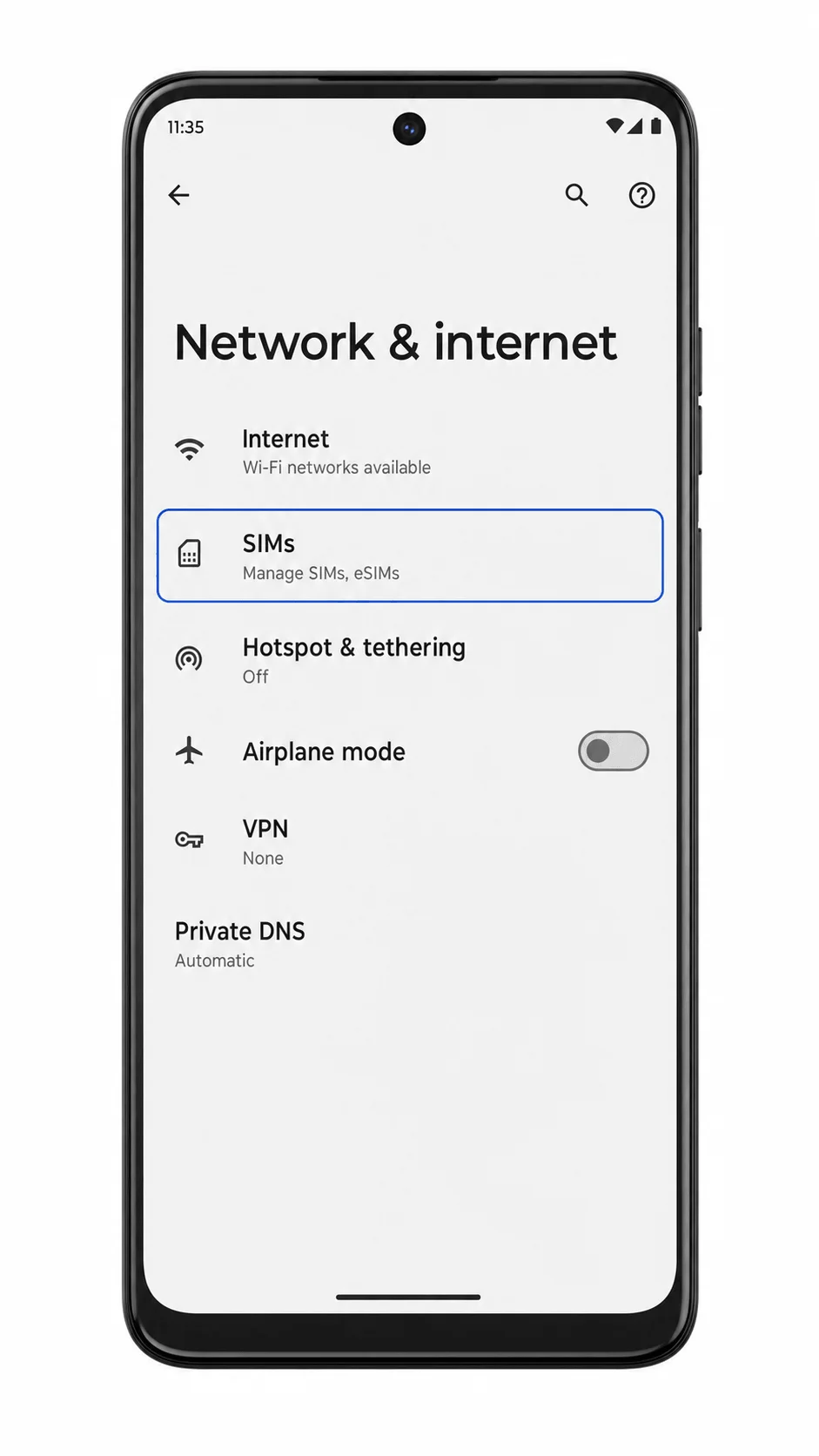
Tocca SIM. Dovresti vedere la schermata di gestione delle SIM, che mostra la tua SIM corrente e l'opzione per aggiungere un'altra SIM o eSIM.
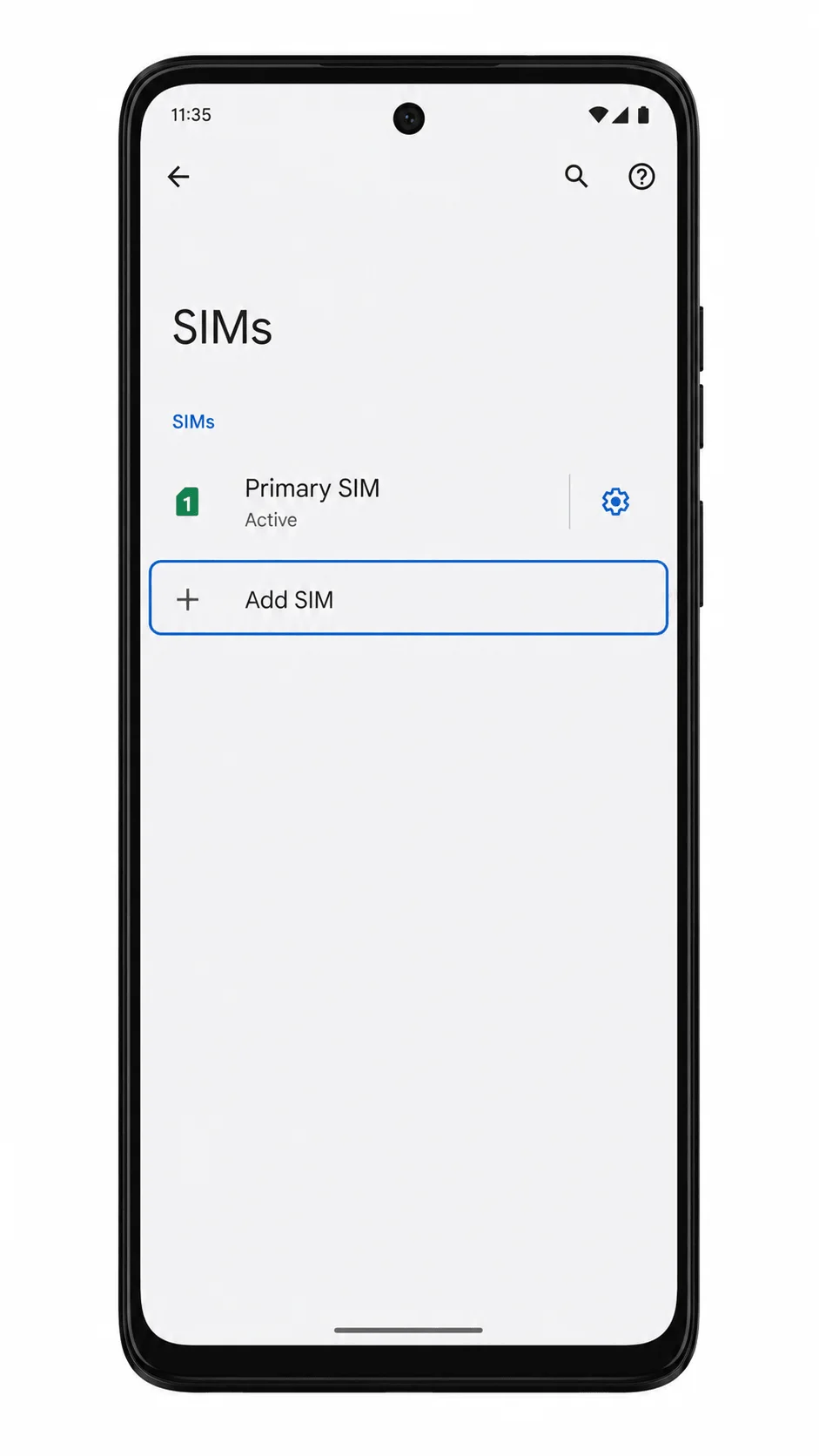
Tocca Aggiungi SIM, quindi seleziona l'opzione per scaricare una eSIM se Android ti chiede se desideri utilizzare una SIM fisica o scaricarne una. Il telefono avvierà la procedura di configurazione dell'eSIM.
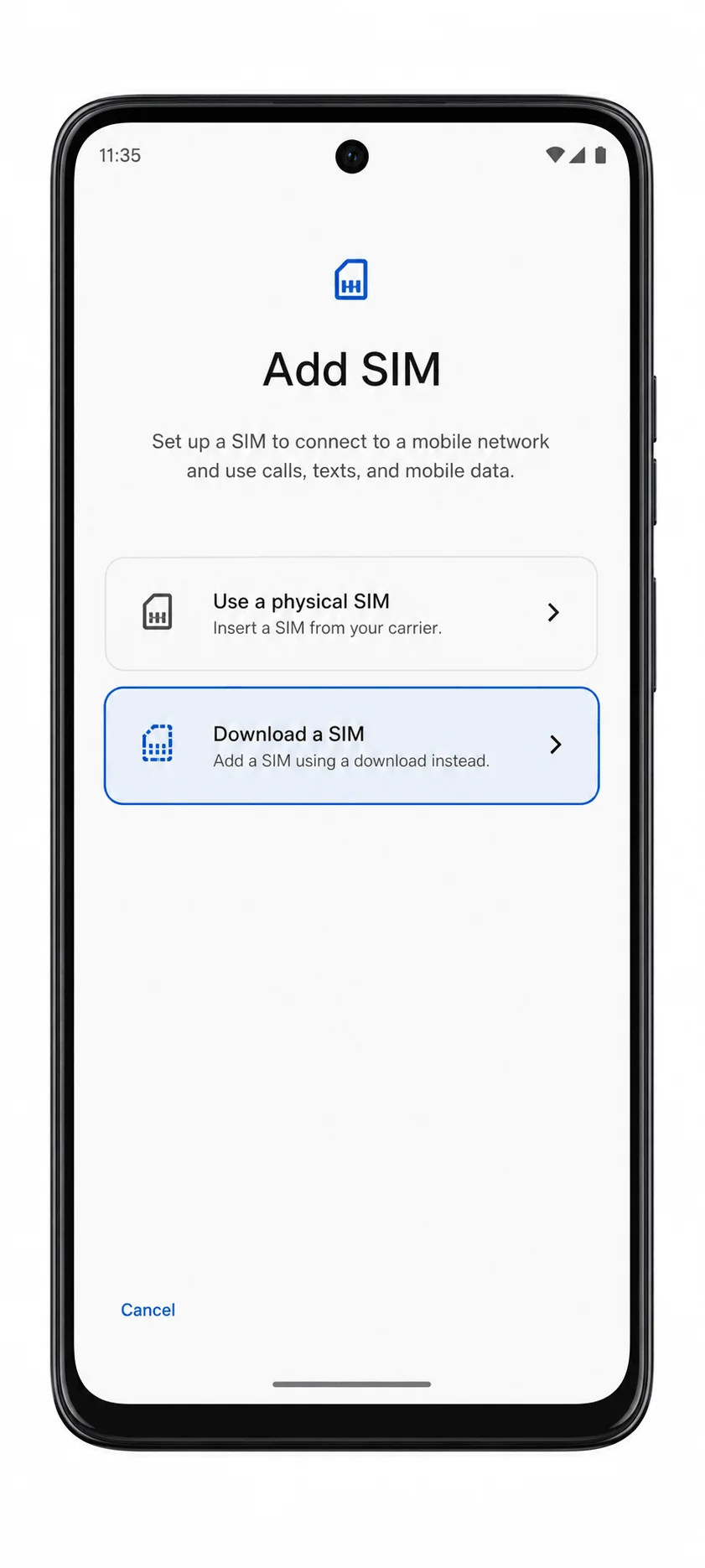
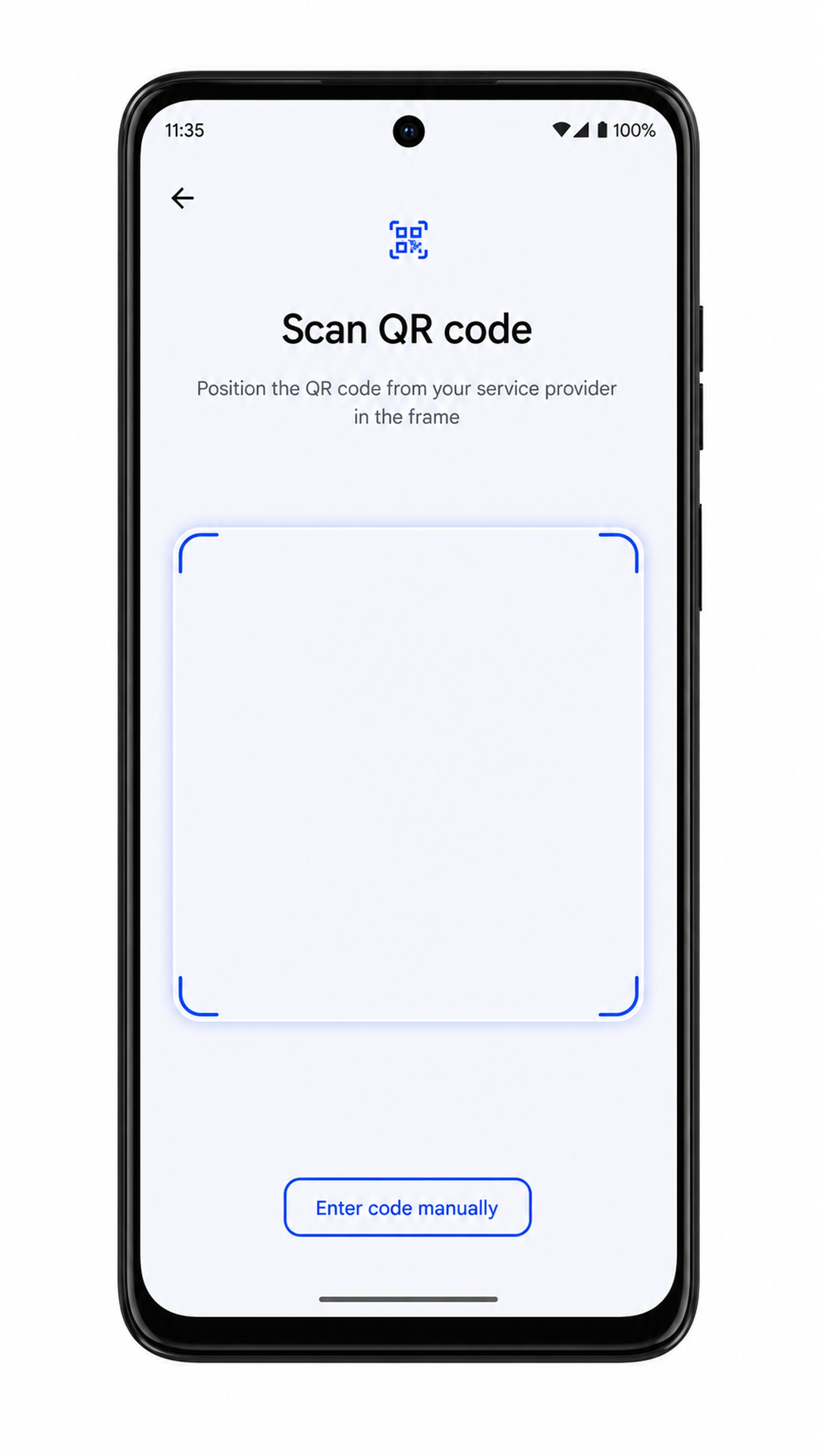
Tocca Avanti nella schermata di configurazione dell'eSIM, quindi inquadra con la fotocamera il codice QR iRoamly. Assicurati che il codice QR sia piano, ben illuminato e completamente all'interno della cornice di scansione.
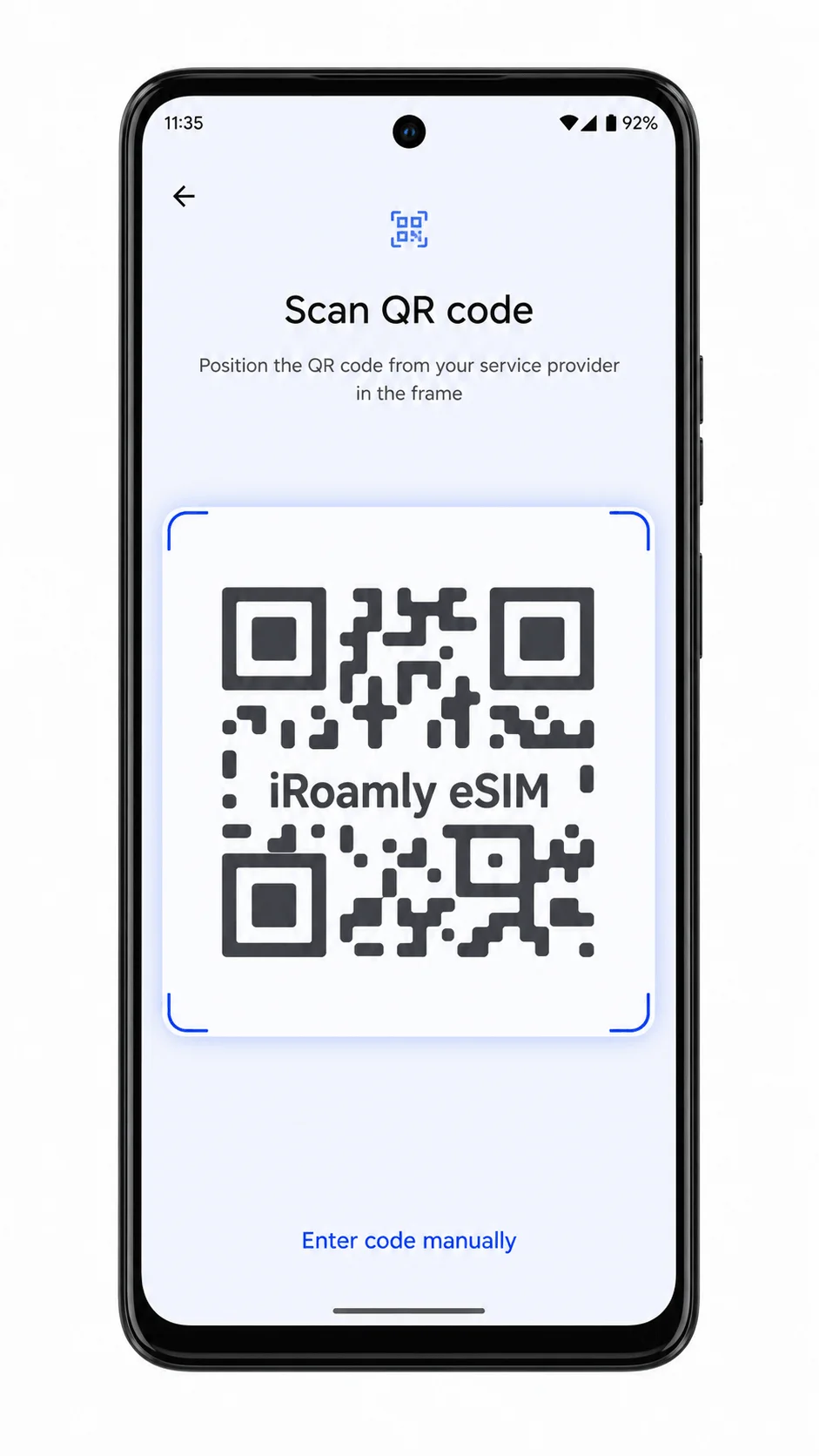
Quando Android identifica la eSIM iRoamly, tocca Scarica o Aggiungi e attendi il completamento del download. Se Android richiede una conferma, mantieni abilitata la eSIM iRoamly.

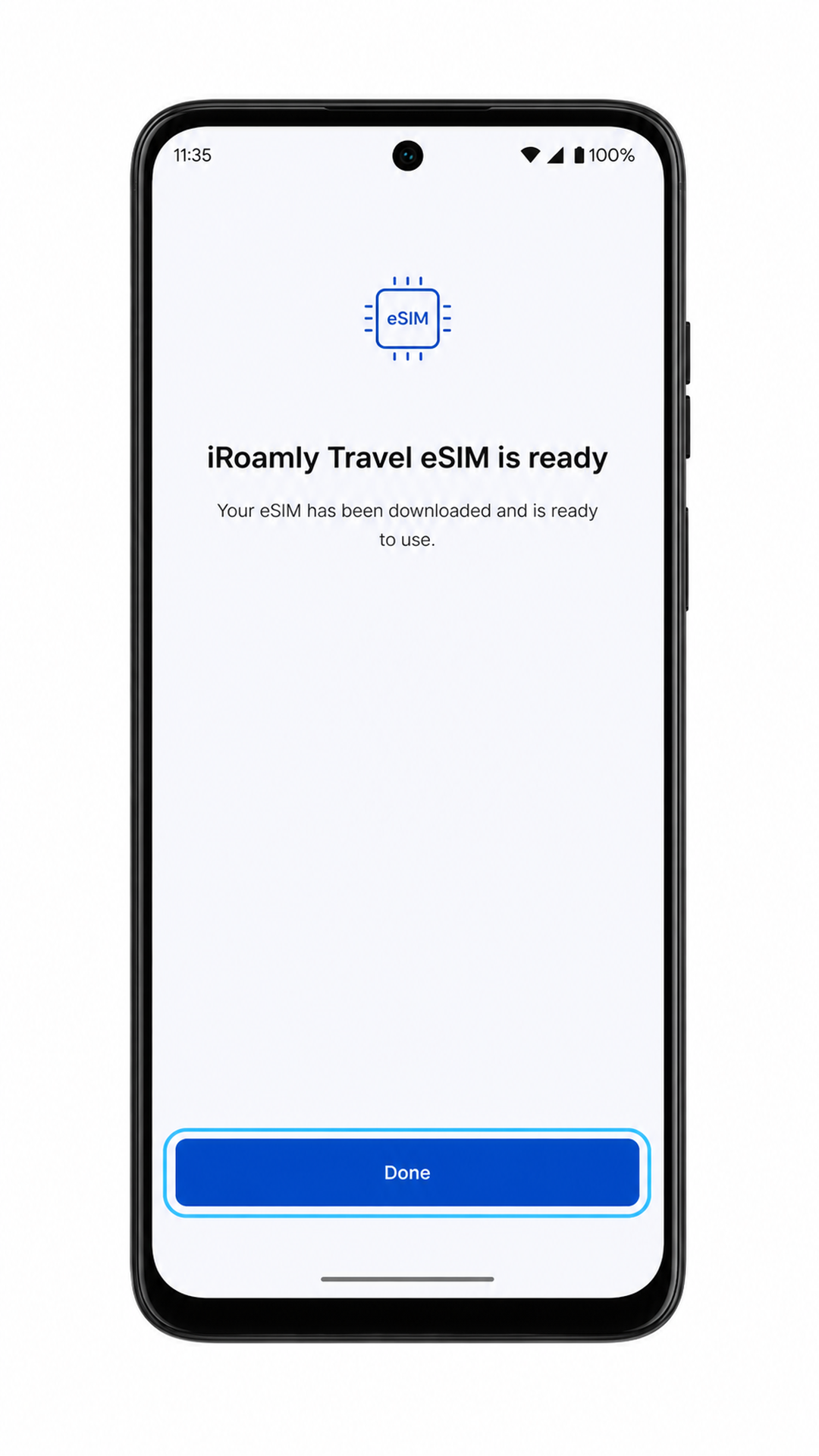
Al termine dell'installazione, tocca Fine. La eSIM iRoamly dovrebbe ora apparire nell'elenco delle SIM del telefono.
Metodo 2: Installare la eSIM manualmente
Apri le Impostazioni sul tuo Moto G Power (2024). Dovresti tornare all'elenco principale delle Impostazioni di Android.
Tocca Rete e internet. Il telefono dovrebbe visualizzare la pagina delle impostazioni di rete.
Tocca SIM. La schermata di gestione della SIM dovrebbe mostrare la tua linea attuale e l'opzione per aggiungere una SIM.
Tocca Aggiungi SIM, quindi seleziona l'opzione per scaricare una SIM se richiesto dal telefono. Prosegui finché non appare lo scanner QR.
Nella schermata dello scanner QR, tocca Inserisci codice manualmente o Hai bisogno di aiuto? se l'opzione manuale è visualizzata. Android dovrebbe aprire una pagina di attivazione manuale.
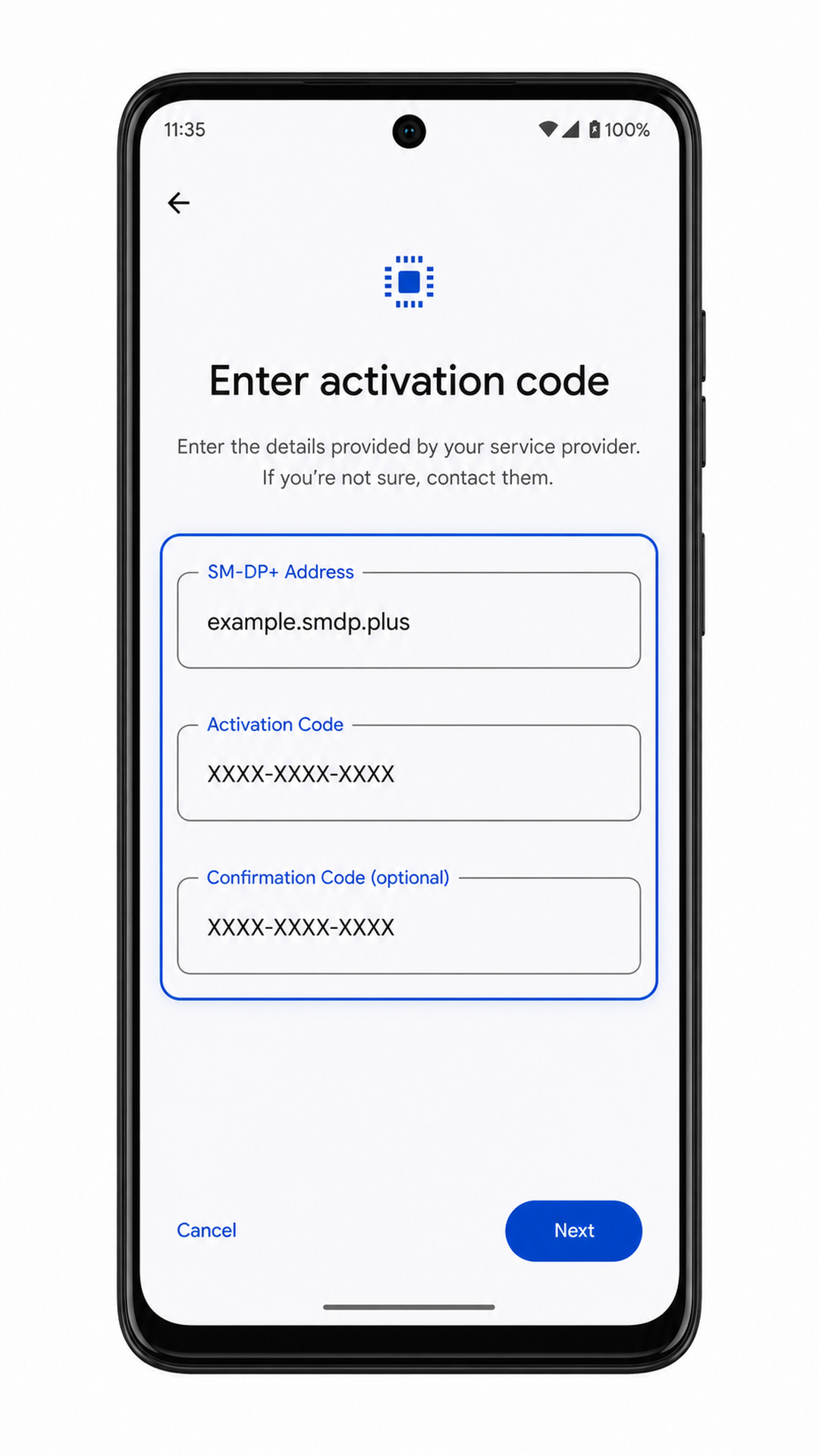
Inserisci l'Indirizzo SM-DP+ iroamly e il Codice di attivazione esattamente come forniti. Se i tuoi dettagli iroamly includono un Codice di conferma, inseriscilo solo quando Android mostra il relativo campo opzionale.
Tocca Continua, quindi tocca Scarica o Aggiungi quando Android rileva il profilo eSIM iroamly. Mantieni il telefono connesso al Wi-Fi finché il processo non sarà terminato.

Tocca Fatto una volta completata l'installazione manuale. La eSIM iroamly dovrebbe apparire insieme agli altri tuoi profili SIM.
Come verificare che la tua eSIM iRoamly sia installata
Apri Impostazioni > Rete e internet > SIM. Cerca la eSIM iRoamly appena aggiunta o il profilo eSIM di viaggio nell'elenco delle SIM.
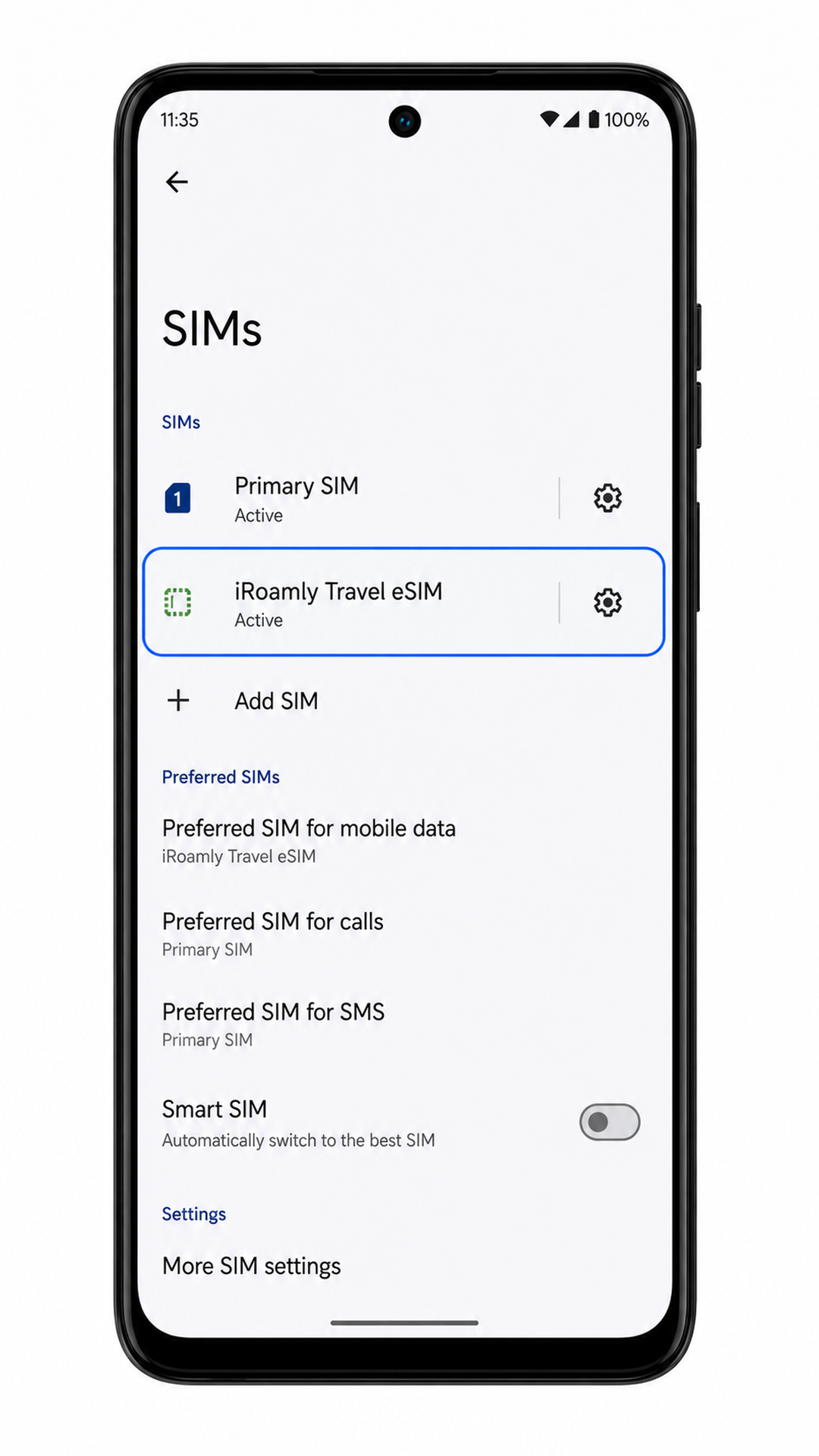
Tocca il profilo eSIM iRoamly e verifica che l'opzione Usa SIM sia attiva. La linea non deve risultare eliminata o non disponibile.
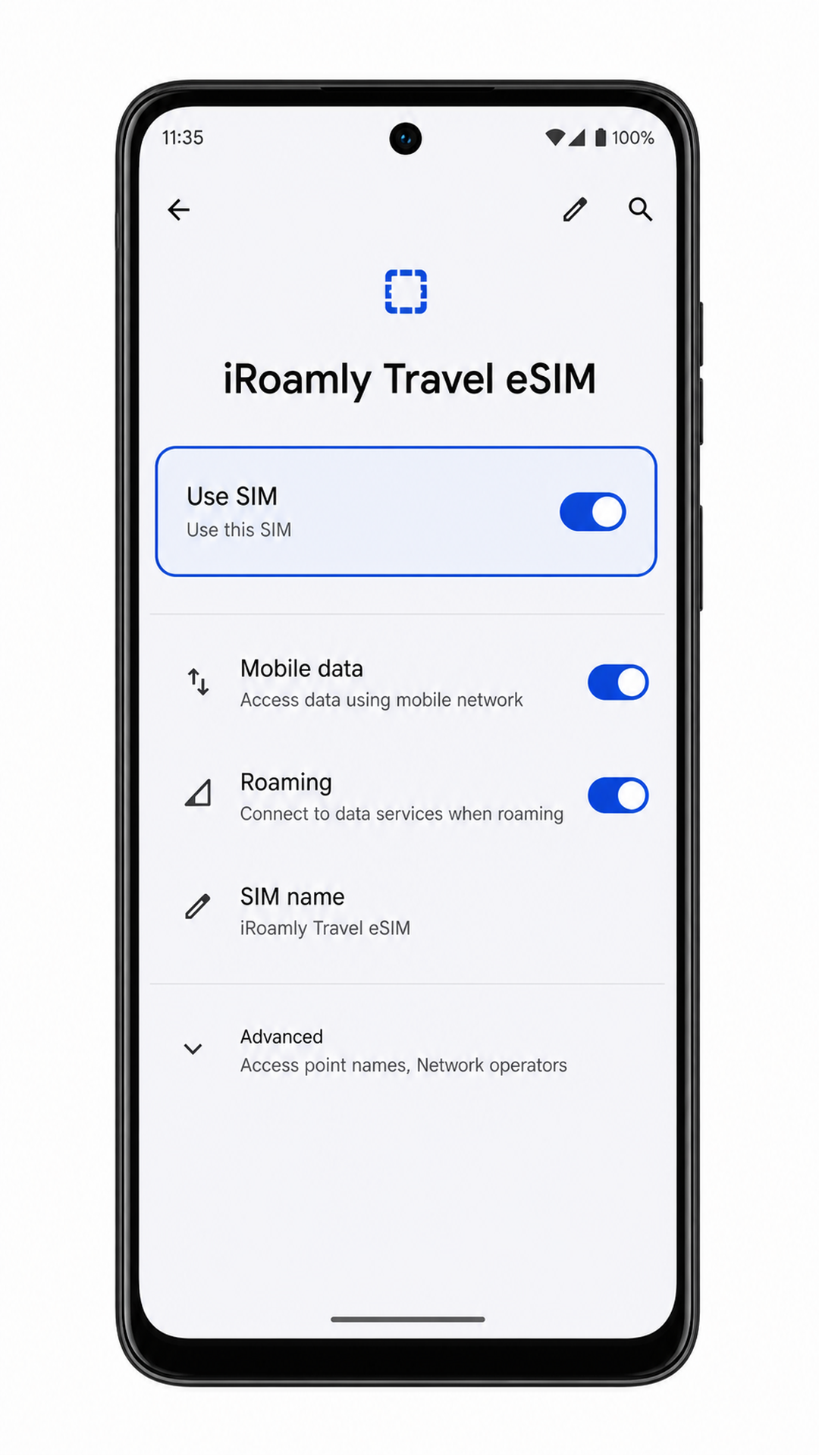
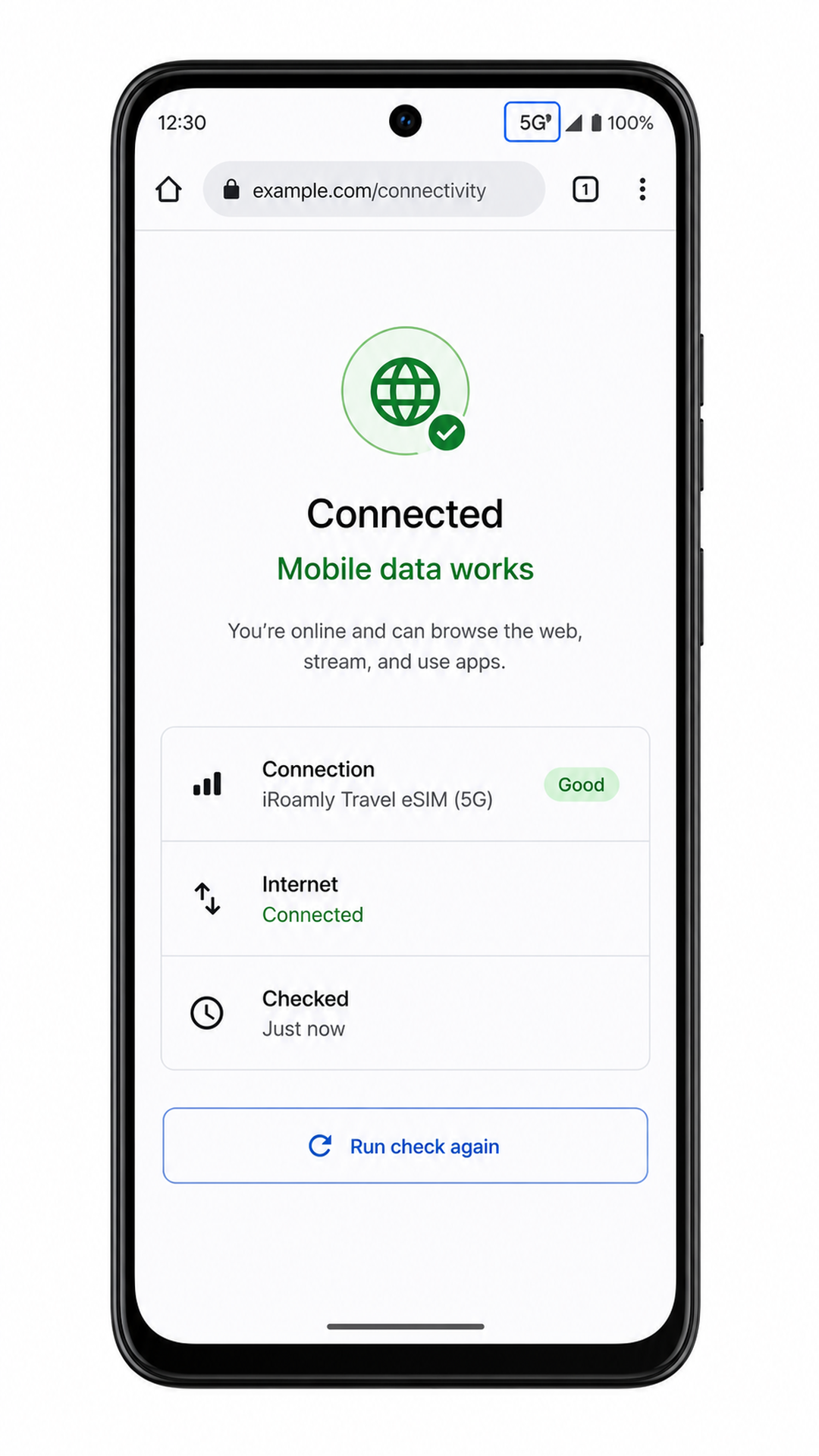
Se sei già a destinazione, controlla la presenza delle barre del segnale una volta che la linea si è connessa. Successivamente, apri un browser o un'app di mappe per verificare il funzionamento dei dati mobili.
Configurare la eSIM per i dati mobili
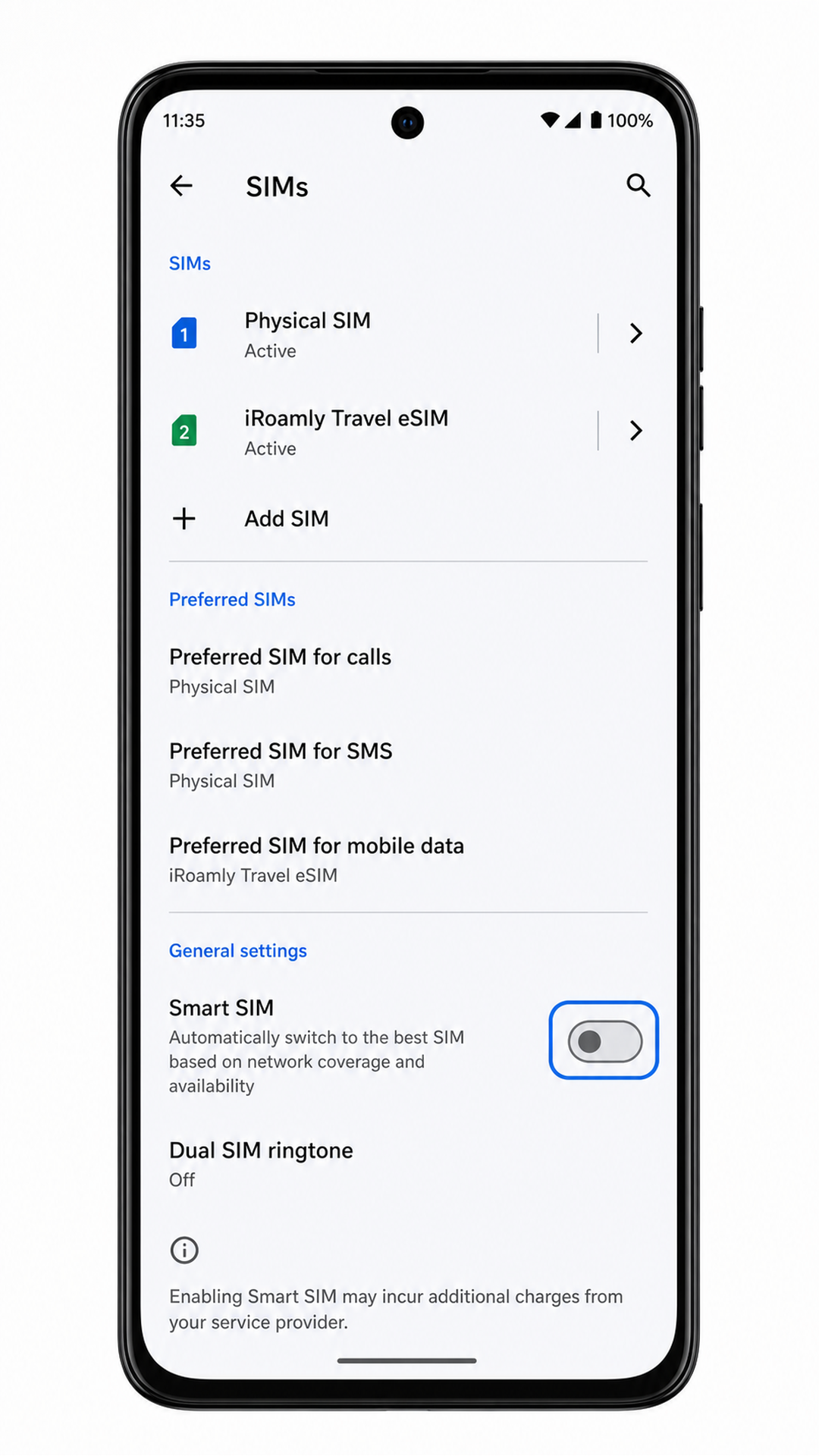
Apri Impostazioni > Rete e Internet > SIM, quindi tocca il profilo iRoamly eSIM. La pagina dei dettagli della eSIM dovrebbe mostrare i controlli per i dati mobili e il roaming.
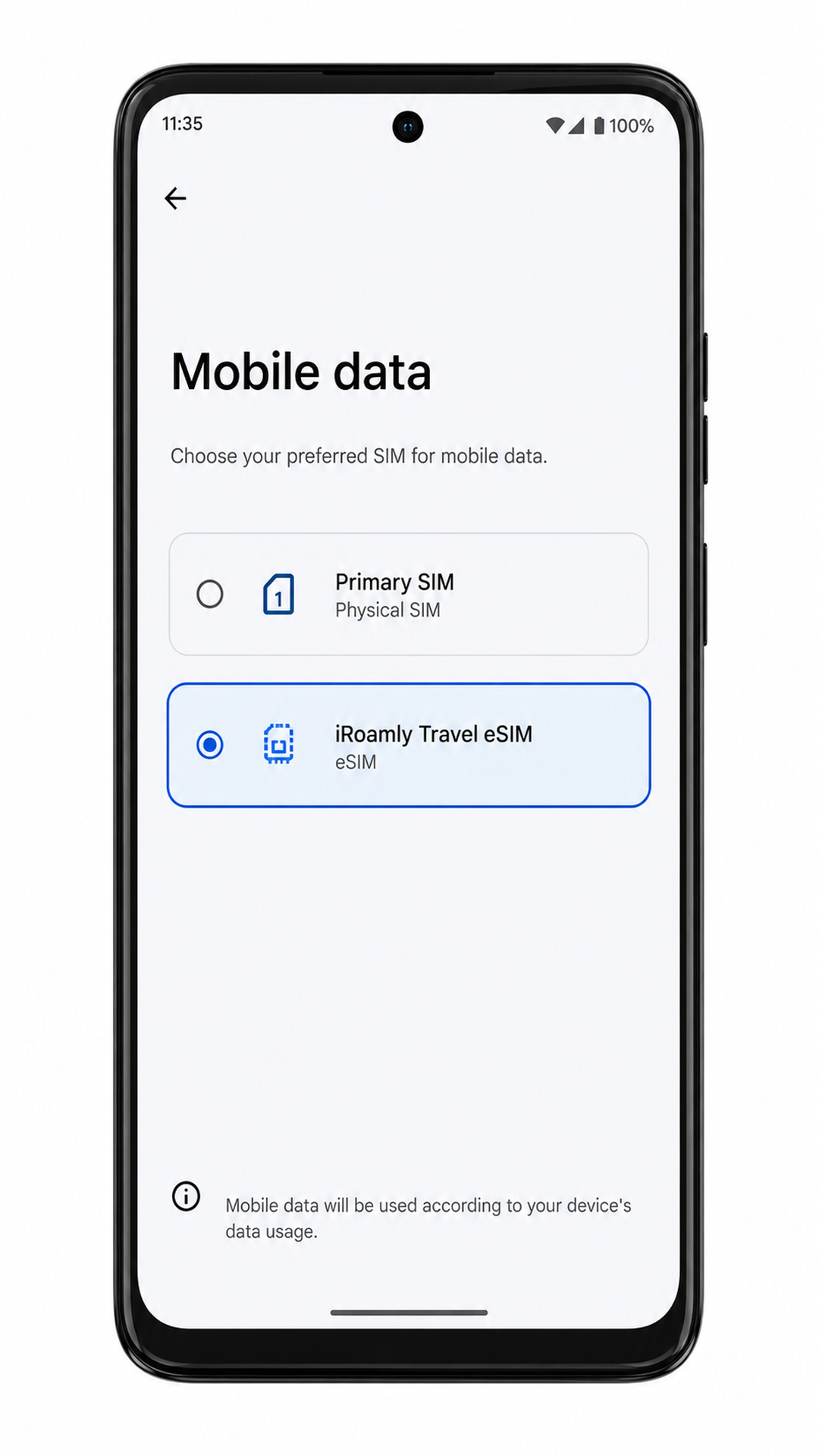
Attiva i dati mobili per la iRoamly eSIM quando sei pronto a utilizzare il piano di viaggio. Se Android ti chiede quale SIM utilizzare per i dati, seleziona la iRoamly eSIM.
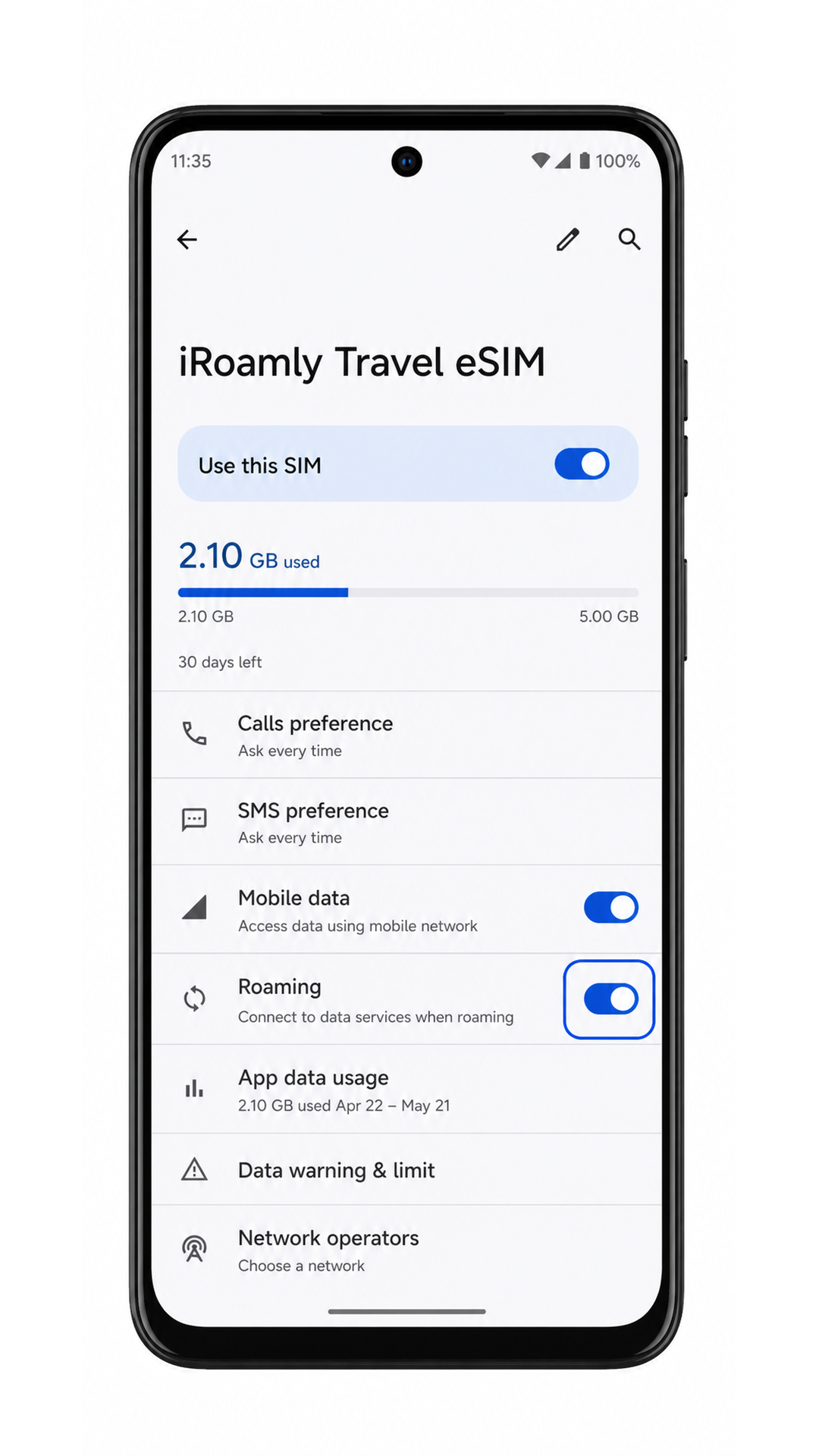
Attiva il roaming per la iRoamly eSIM se il tuo piano di destinazione lo richiede. Mantieni disattivati i dati della tua SIM principale se desideri evitare addebiti accidentali per il roaming.
Disattiva la commutazione automatica dei dati se il tuo software presenta un'impostazione che consente ad Android di passare i dati mobili su un'altra SIM. La iRoamly eSIM dovrebbe rimanere la linea dati attiva durante il viaggio.
Risoluzione dei problemi
Se l'opzione Aggiungi SIM o il download della eSIM non sono presenti, la variante del tuo Moto G Power (2024), la regione, il firmware dell'operatore o il piano mobile attuale potrebbero non supportare la eSIM. Verifica con il venditore o l'operatore specifico per quel dispositivo.
Se il codice QR non viene scansionato, aumenta la luminosità dello schermo del dispositivo che visualizza il codice, pulisci la lente della fotocamera del Moto e mantieni il codice QR all'interno della cornice dello scanner. Se la scansione continua a non funzionare, utilizza l'inserimento manuale.
Se Android indica che il codice QR è già stato utilizzato, non eliminare e riprovare ripetutamente. Contatta l'assistenza iRoamly, poiché la maggior parte dei codici QR eSIM può essere installata una sola volta.
Se l'inserimento manuale non va a buon fine, controlla ogni carattere dell'Indirizzo SM-DP+ e del Codice di Attivazione. Non aggiungere spazi a meno che non siano indicati nelle istruzioni iRoamly.
Se la eSIM viene installata ma non c'è connessione dati, conferma che le opzioni Usa SIM, Dati mobili e Roaming siano abilitate per la eSIM iRoamly, quindi riavvia il telefono.
Se l'attivazione rimane in sospeso, mantieni il telefono collegato al Wi-Fi e attendi alcuni minuti. Alcuni piani completano l'attivazione solo quando il telefono si connette a una rete di destinazione supportata.
Se chiamate o SMS non funzionano, verifica i dettagli del piano iRoamly. Molti piani eSIM di viaggio sono esclusivamente per il traffico dati.
Conclusione
Per il Moto G Power (2024) con il software Android 14 di Motorola, scansionare il codice QR iRoamly tramite Impostazioni > Rete e internet > SIM è il metodo più semplice, poiché Android gestisce il download una volta riconosciuto il codice QR. L'inserimento manuale porta allo stesso risultato, ma richiede di copiare attentamente l'indirizzo SM-DP+ e il codice di attivazione.
Dopo l'installazione, torna in SIM e conferma che il profilo iRoamly sia visibile con l'opzione Usa SIM abilitata. Prima di utilizzarla all'estero, seleziona la eSIM iRoamly per i dati mobili, attiva il roaming quando richiesto dal tuo piano ed evita che la tua SIM principale prenda il sopravvento sui dati se desideri che la eSIM da viaggio gestisca la connessione.