
Il Moto G84 supporta eSIM su varianti regionali compatibili, rendendolo un telefono pratico per i viaggiatori che desiderano utilizzare i dati mobili senza dover cambiare una scheda SIM fisica. Questa guida presuppone l'utilizzo di un Moto G84 con interfaccia Android 14, vicina alla versione stock di Motorola, dove il percorso per la eSIM si trova alla voce Impostazioni > Rete & internet > SIM > Aggiungi eSIM.
Una eSIM da viaggio iRoamly può essere installata prima della partenza, in modo che il profilo sia già pronto all'arrivo. I nomi dei menu possono variare leggermente in base alla versione del software, alla regione o al firmware del gestore; inoltre, alcune varianti del Moto G84 potrebbero non mostrare le opzioni eSIM se il modello o la configurazione del gestore non le supportano.
Questa guida illustra due metodi di configurazione completi: la scansione del codice QR iRoamly e l'inserimento manuale dei dettagli eSIM. Il metodo del codice QR è solitamente il più rapido, mentre quello manuale risulta utile nel caso in cui il codice QR non possa essere scansionato o se si sta effettuando la configurazione dallo stesso schermo che visualizza il codice QR.
Prima di configurare la tua eSIM iRoamly
Connetti il Moto G84 a una rete Wi-Fi stabile prima di iniziare.
Verifica che il tuo Moto G84 sia sbloccato e compatibile con eSIM. Se l'opzione Aggiungi eSIM non è presente, controlla la regione del dispositivo, il firmware dell'operatore e la versione del software.
Tieni a portata di mano il codice QR iRoamly, l'Indirizzo SM-DP+ e il Codice di Attivazione ricevuti nell'email di conferma dell'ordine iRoamly o consultabili nella pagina del tuo account.
Se possibile, installa la eSIM 1-2 giorni prima di partire, verificando prima i dettagli del piano. La validità della eSIM iRoamly decorre dall'attivazione; il momento in cui questa avviene può variare a seconda del piano scelto.
Non eliminare il profilo eSIM dopo l'installazione se non strettamente necessario. Un codice QR eSIM già utilizzato potrebbe non essere più riutilizzabile.
Verifica le specifiche del servizio nel tuo piano iRoamly. Molti piani eSIM per i viaggi sono focalizzati esclusivamente sui dati; pertanto, chiamate vocali o SMS potrebbero non essere inclusi, salvo diversa indicazione nel piano specifico.
Metodo 1: Installare una eSIM scansionando un codice QR
1. Apri le Impostazioni sul tuo Moto G84, quindi tocca Rete e internet.
Dovresti visualizzare la pagina delle impostazioni di rete Android, da cui si gestiscono le opzioni per la SIM e la rete mobile.

2. Tocca SIM.
Il Moto G84 aprirà la pagina delle impostazioni SIM, relativa ai profili eSIM e alle SIM fisiche.

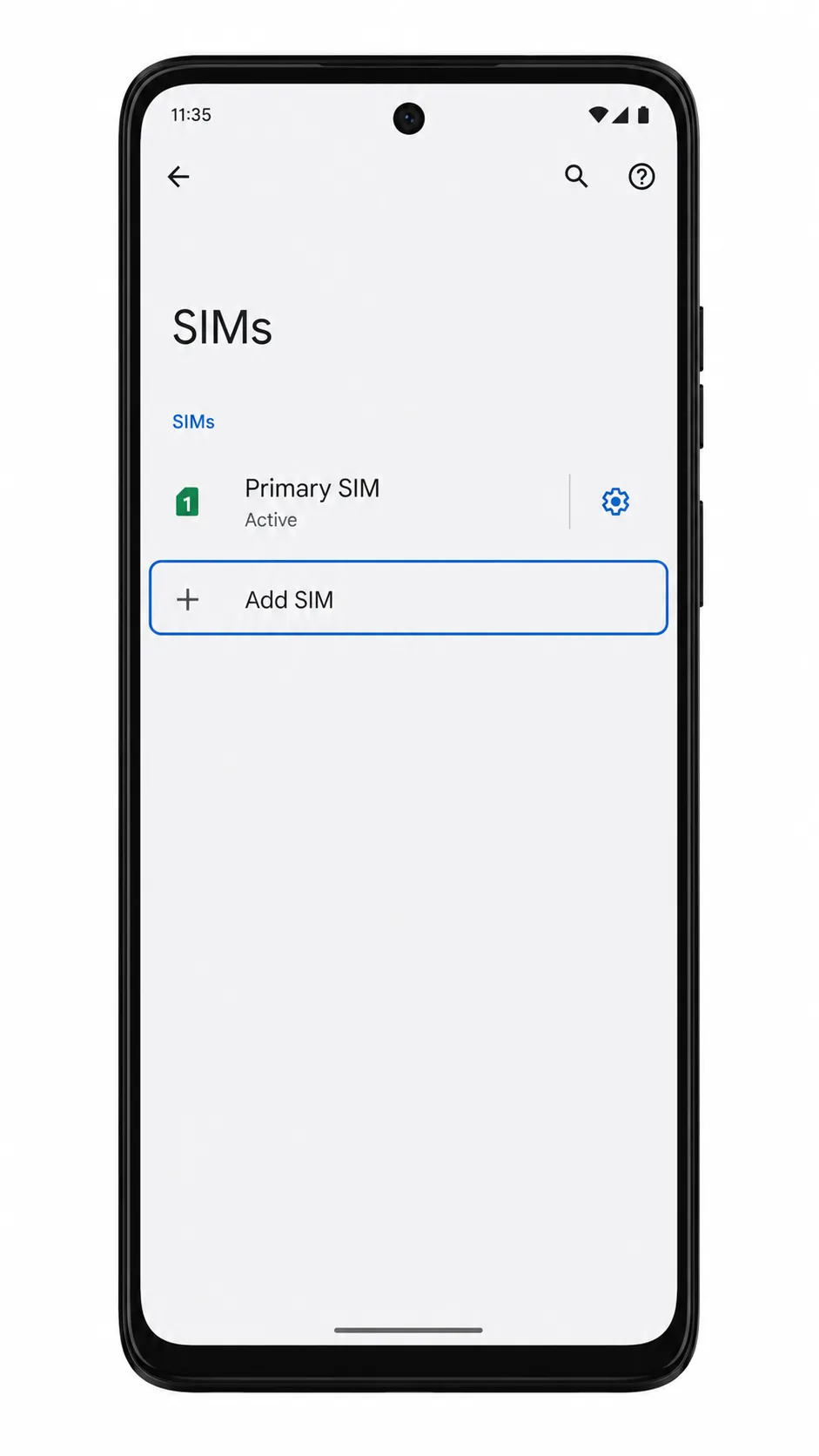
3. Tocca Aggiungi eSIM.
Il telefono avvierà la procedura di configurazione della eSIM e si preparerà a connettersi a un profilo di rete mobile.
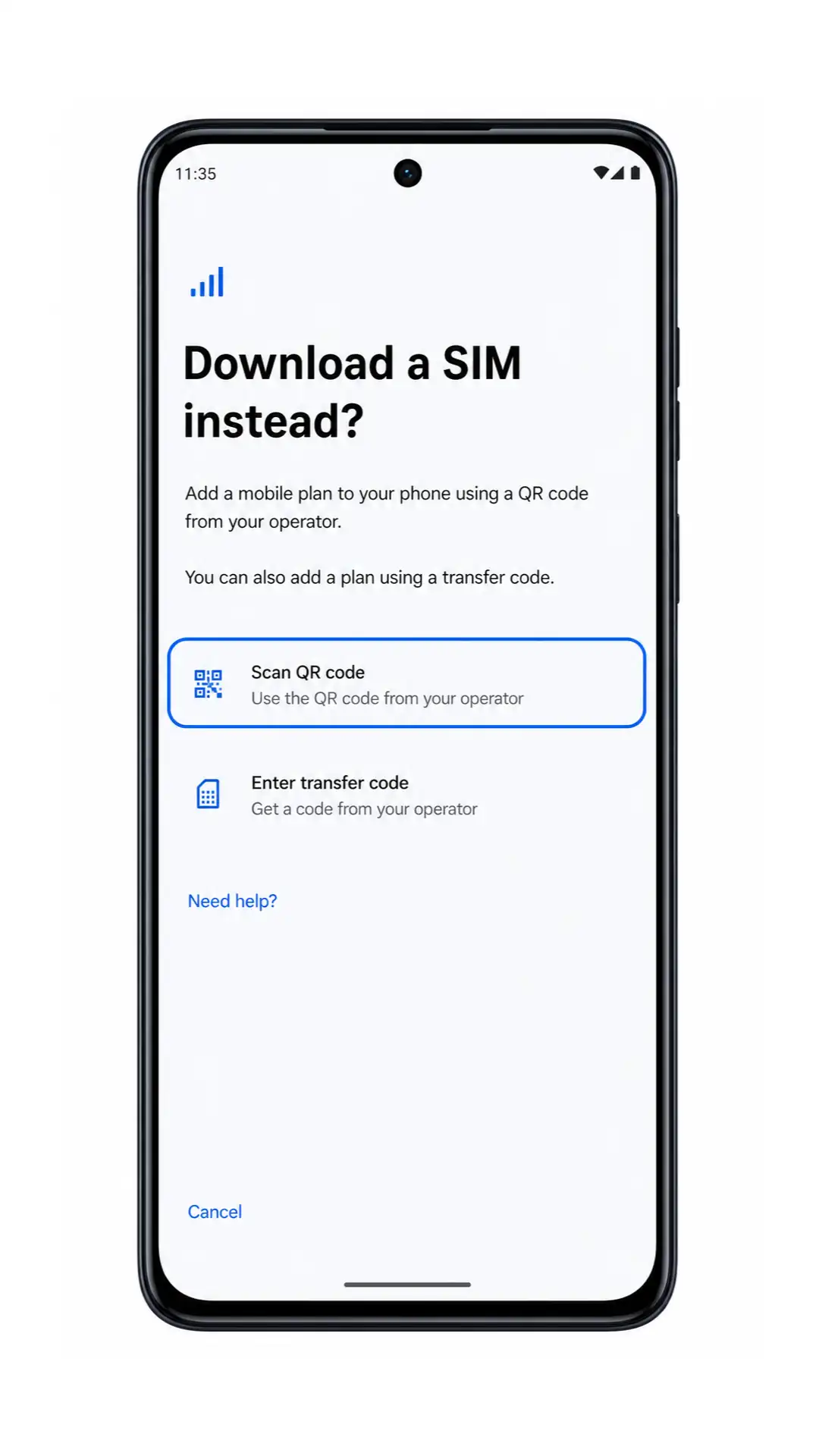
4. Tocca Scansiona codice QR.
Il Moto G84 aprirà lo scanner per codici QR per procedere all'aggiunta di un profilo eSIM.
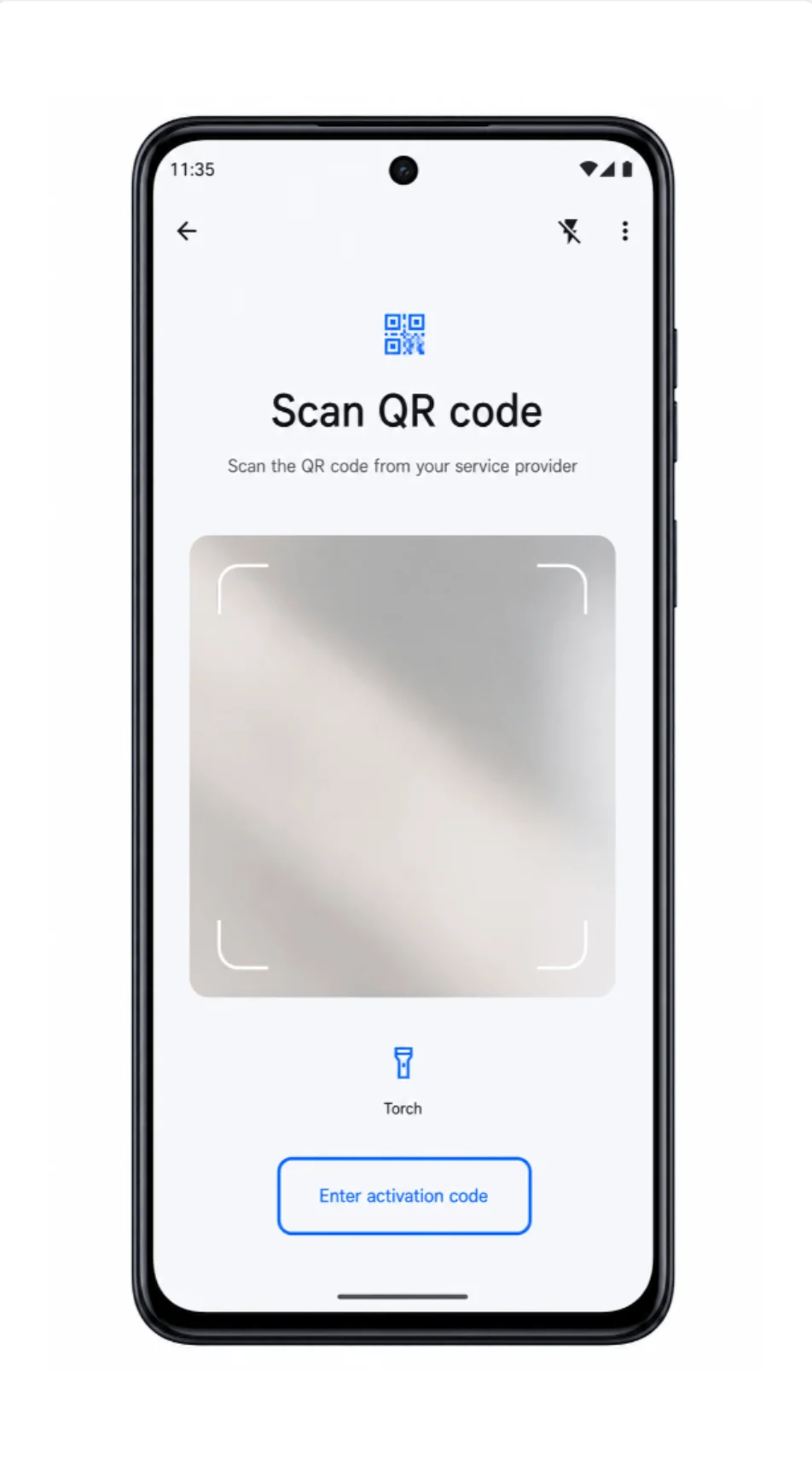
5. Punta lo scanner verso il codice QR iRoamly che hai ricevuto nell'email dell'ordine o che trovi nel tuo account iRoamly.
Assicurati che il codice QR sia ben disteso e illuminato su un altro schermo o su una pagina stampata. Una volta che il telefono avrà effettuato la scansione, dovresti vedere una schermata di download del profilo o di conferma.

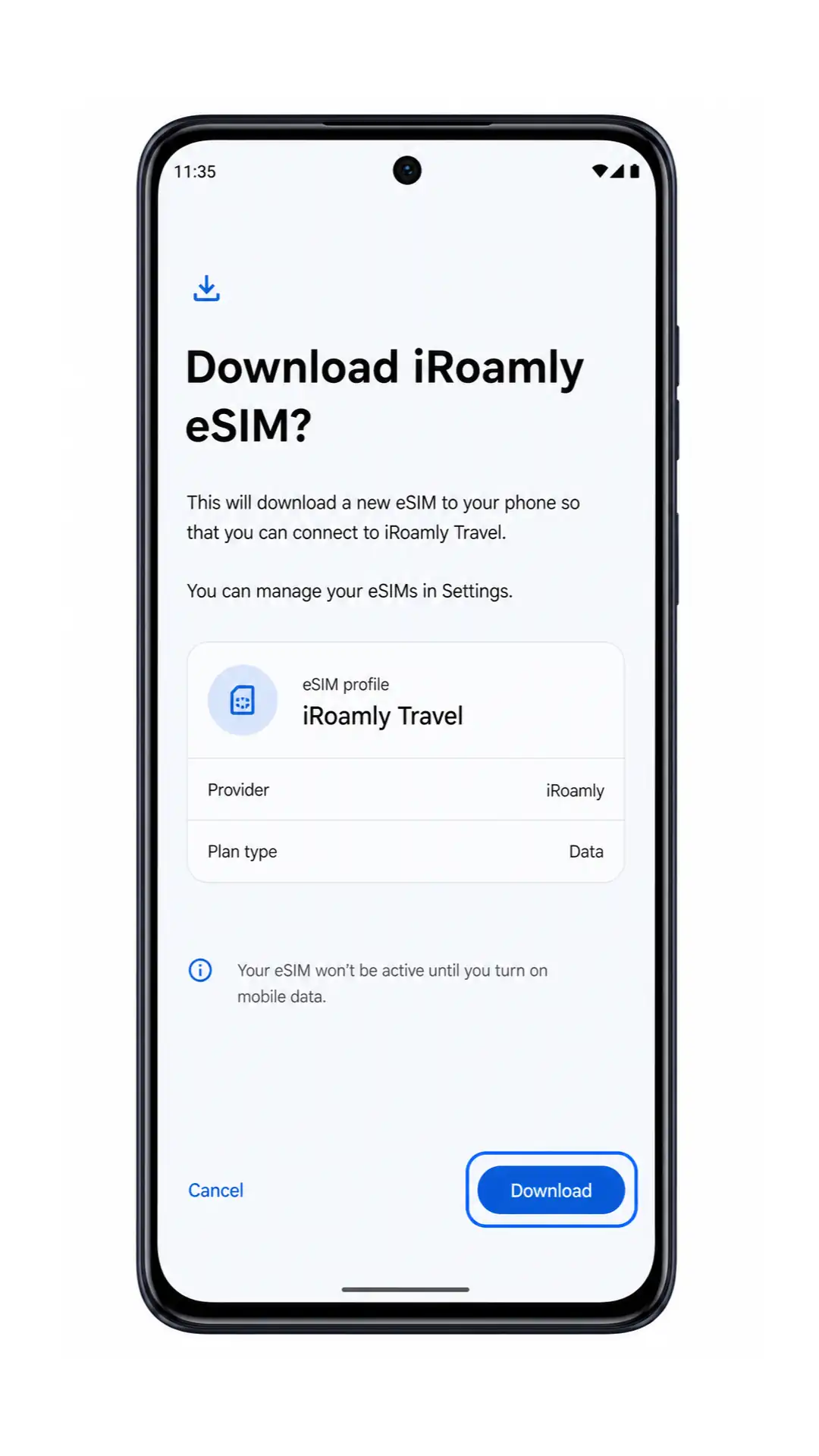
6. Verifica il nome del profilo eSIM, quindi tocca Scarica.
Attendi il completamento del download. Mantieni attiva la connessione Wi-Fi e non chiudere le Impostazioni mentre il Moto G84 aggiunge la eSIM iRoamly.
Metodo 2: Installare manualmente la eSIM
1. Apri le Impostazioni del tuo Moto G84, quindi tocca Rete e internet.
Questo è lo stesso punto di partenza utilizzato per l'installazione tramite QR, ma il metodo manuale utilizzerà i dettagli di attivazione invece della scansione del codice.
2. Tocca SIM.
Dovrebbe aprirsi la pagina delle impostazioni SIM, che mostra i controlli disponibili per il profilo SIM.
3. Tocca Aggiungi eSIM.
Il Moto G84 dovrebbe aprire la stessa procedura di configurazione eSIM utilizzata per il metodo con codice QR.
4. Nella schermata dello scanner QR, tocca Inserisci codice di attivazione o Inserisci i dettagli manualmente.
L'etichetta potrebbe variare leggermente in base alla versione di Android, ma solitamente appare sopra o sotto la schermata di scansione QR.
5. Inserisci l'Indirizzo SM-DP+ e il Codice di attivazione di iRoamly, quindi tocca Continua.
Utilizza i valori esatti presenti nel tuo ordine iRoamly. Se appare il campo Codice di conferma, compilalo solo se iRoamly te ne ha fornito uno; in caso contrario, lascialo vuoto.
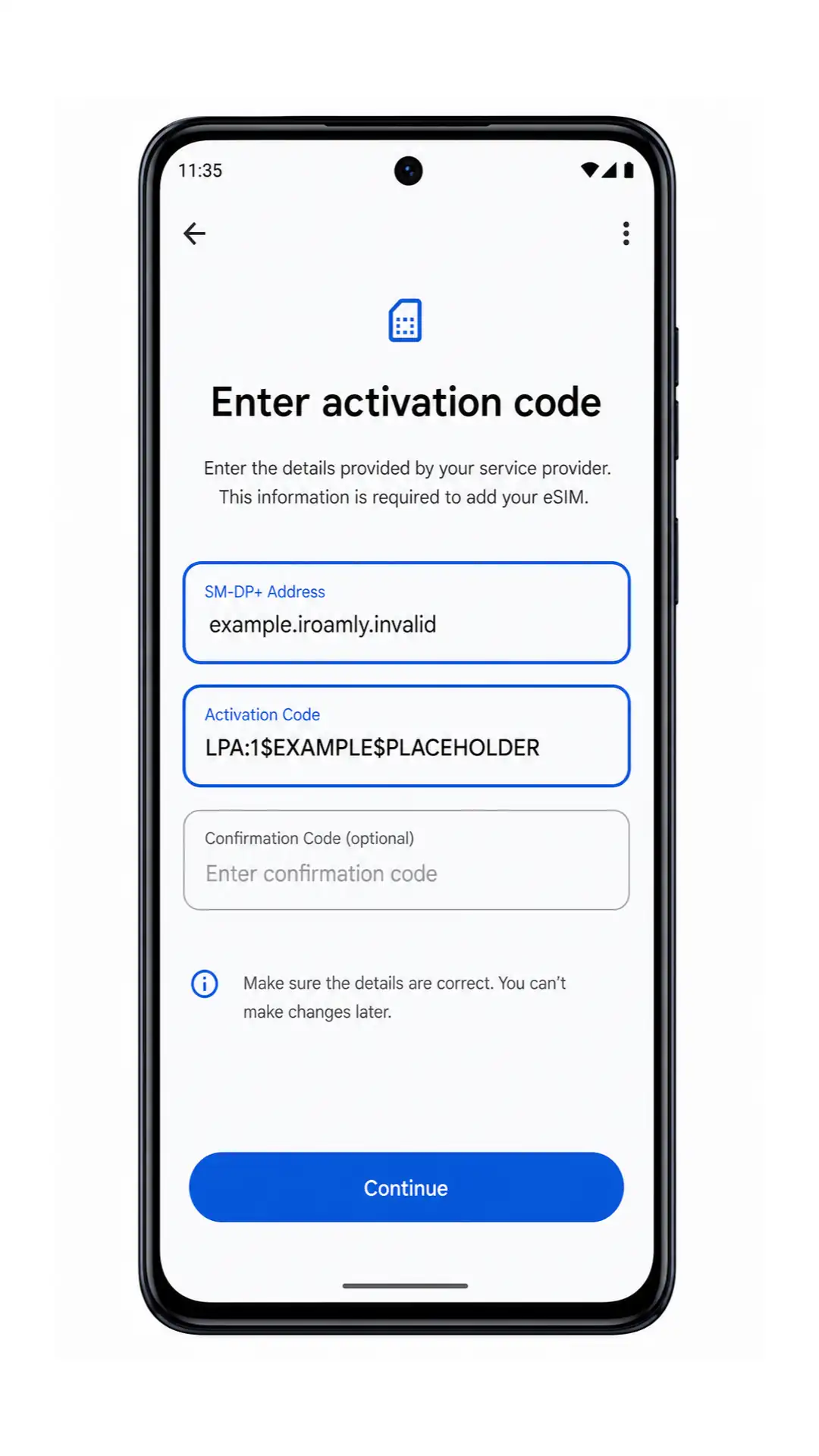
6. Controlla il profilo iRoamly rilevato, quindi tocca Scarica.
Mantieni il Moto G84 connesso al Wi-Fi finché il download del profilo eSIM non sarà completato e il telefono non sarà tornato all'area delle impostazioni SIM.
Come confermare l'installazione della tua eSIM iRoamly
1. Vai in Impostazioni > Rete e internet > SIM e cerca il profilo eSIM denominato iRoamly Travel.
La eSIM iRoamly installata dovrebbe comparire accanto alla tua SIM fisica o agli altri profili SIM presenti. Assicurati che l'interruttore sia attivo se desideri utilizzarla per i dati durante il viaggio.
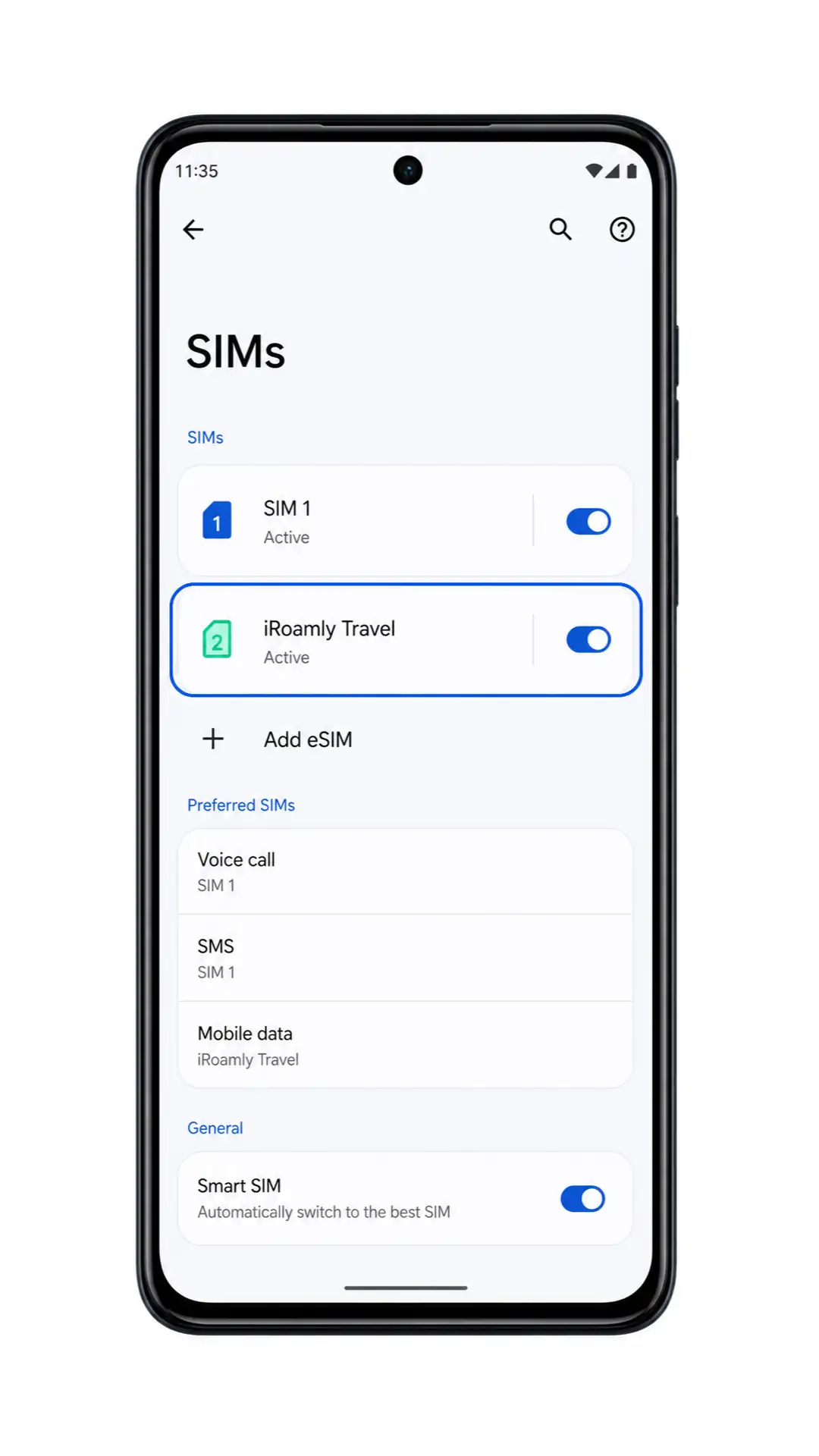
2. Tocca il profilo eSIM iRoamly Travel e verifica che l'opzione Usa SIM sia attivata.
Se il telefono indica che l'attivazione è ancora in corso, resta connesso al Wi-Fi e attendi qualche minuto. Alcuni piani eSIM per viaggi completano l'attivazione solo una volta che il dispositivo si aggancia a una rete supportata nella destinazione.
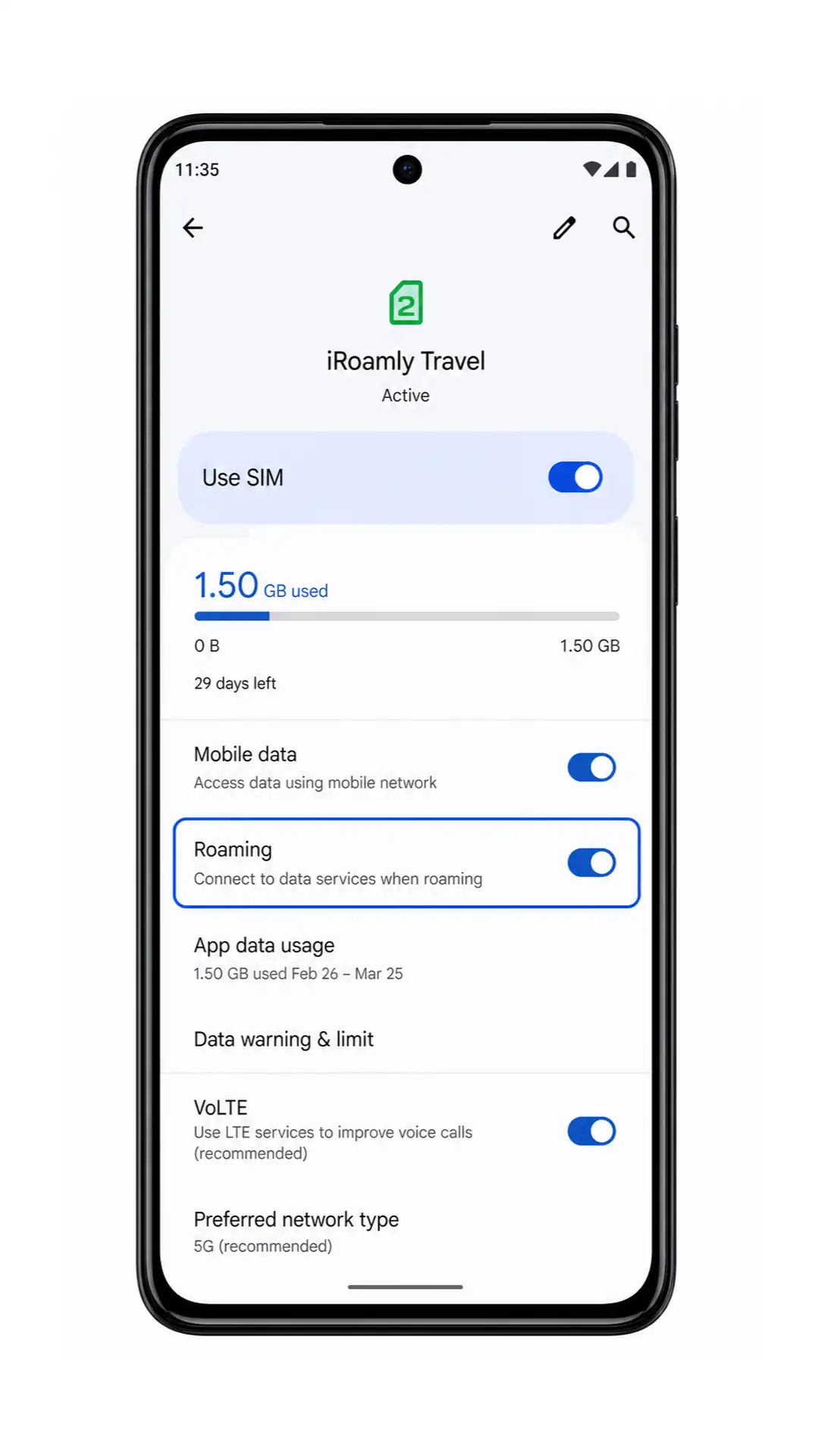
Configurazione della eSIM per i dati mobili
1. Vai su Impostazioni > Rete e internet > SIM, tocca l'opzione relativa ai dati mobili o alla preferenza SIM e seleziona iRoamly Travel per i Dati mobili.
In questo modo, il Moto G84 utilizzerà la eSIM iRoamly per i dati al posto della tua SIM principale durante il viaggio.
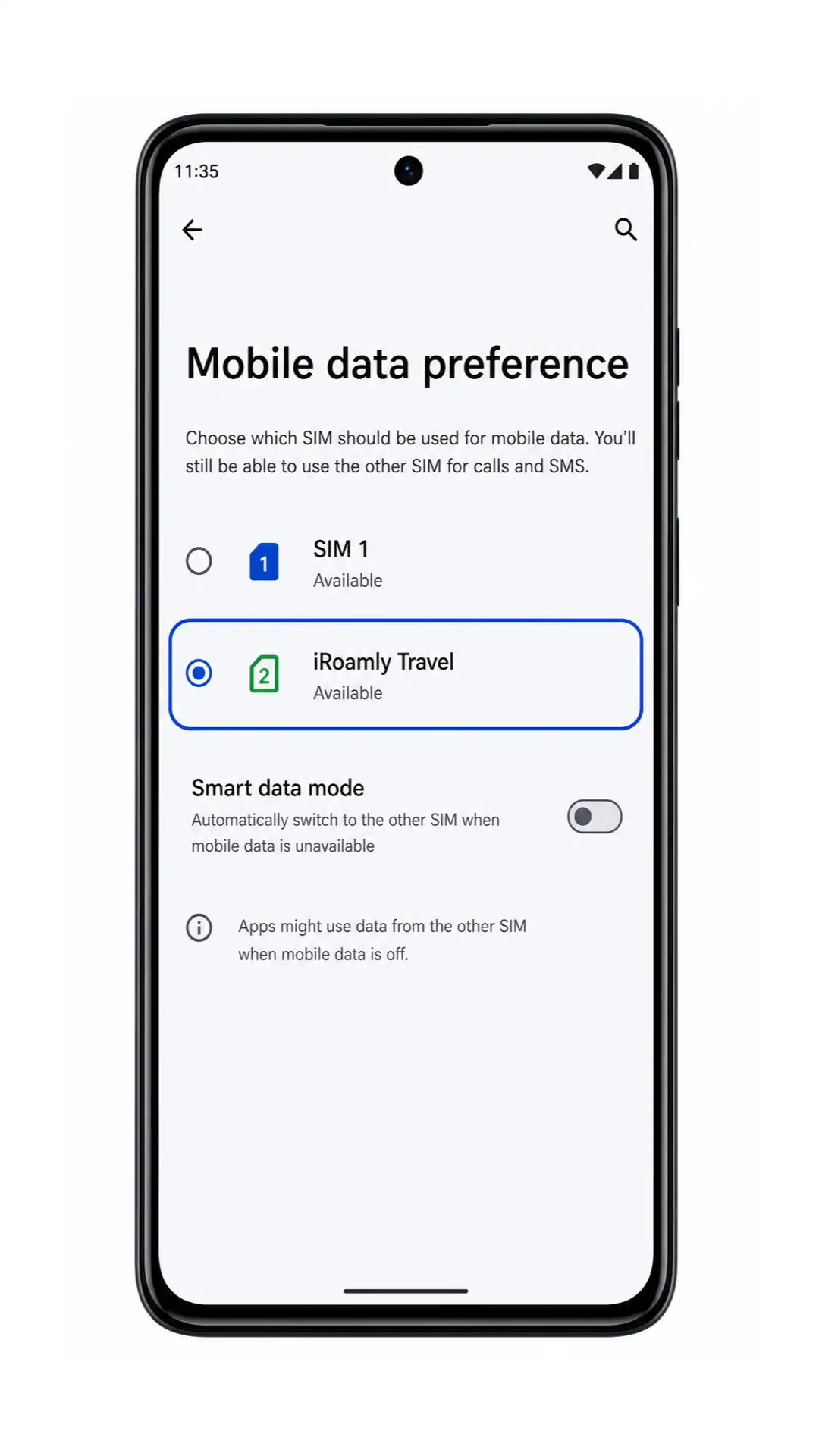
2. Apri la pagina dei dettagli della SIM iRoamly Travel e attiva il Roaming se il piano per la tua destinazione lo richiede.
Per utilizzare i dati della eSIM da viaggio è spesso necessario abilitare il roaming per connettersi alle reti partner estere. Assicurati che i dati della tua SIM principale siano disattivati o non selezionati per evitare addebiti imprevisti dal tuo operatore di provenienza.
3. Una volta arrivato a destinazione, disattiva brevemente il Wi-Fi e prova a caricare una pagina web o ad aprire un'app di mappe utilizzando i dati mobili.
Se la connessione funziona, significa che il tuo Moto G84 sta utilizzando correttamente la eSIM iRoamly. Se non dovesse funzionare, torna alla pagina dei dettagli della SIM iRoamly e verifica che la eSIM sia attiva, selezionata per i dati mobili e che il roaming sia abilitato.
Risoluzione dei problemi
L'opzione Aggiungi eSIM non è presente: aggiorna il software del Moto G84, riavvia il telefono e verifica se il tuo modello regionale e il firmware dell'operatore supportano la eSIM. Alcune varianti potrebbero supportare solo la SIM fisica.
La scansione del codice QR non riesce: aumenta la luminosità dello schermo, pulisci l'obiettivo della fotocamera, ingrandisci il codice QR su un altro dispositivo o utilizza il metodo manuale con l'Indirizzo SM-DP+ e il Codice di attivazione.
Il codice QR risulta già utilizzato: non eliminare la eSIM e non tentare ripetutamente di reinstallarla. Contatta l'assistenza iRoamly, poiché molti codici QR eSIM possono essere installati una sola volta.
L'attivazione della eSIM è bloccata: mantieni attiva la connessione Wi-Fi, riavvia il Moto G84 e verifica se il piano si attiva solo dopo la connessione a una rete di destinazione supportata.
I dati mobili non funzionano dopo l'arrivo: seleziona iRoamly Travel come rete per i Dati mobili, attiva il Roaming per la eSIM iRoamly, disabilita il Wi-Fi per eseguire un test e controlla le istruzioni APN nel tuo piano iRoamly, se fornite.
Le chiamate o gli SMS non funzionano: controlla i dettagli del piano. Non dare per scontato che il traffico voce o gli SMS siano inclusi, a meno che il piano iRoamly specifico non preveda espressamente tali servizi.
L'inserimento manuale dei dati non riesce: reinserisci l'Indirizzo SM-DP+ e il Codice di attivazione esattamente come indicato da iRoamly. Evita di inserire spazi extra, interruzioni di riga o caratteri aggiuntivi durante il copia e incolla.
Conclusione
Seguendo i passaggi di questa guida, potrai installare e configurare la tua eSIM iRoamly sul tuo Moto G84 compatibile in modo rapido e con il minimo disturbo. Che tu scelga il metodo tramite codice QR o la configurazione manuale, preparare la eSIM prima della partenza ti permetterà di essere pronto a connetterti non appena arriverai a destinazione.
Prima di metterti in viaggio, assicurati che la eSIM sia installata correttamente, selezionata per i dati mobili e configurata in base ai requisiti del tuo piano. In caso di difficoltà, i suggerimenti per la risoluzione dei problemi forniti sopra ti aiuteranno a connetterti e a sfruttare al meglio la tua eSIM da viaggio iRoamly all'estero.