
Il Moto G55 supporta eSIM sui modelli regionali compatibili, rendendolo un dispositivo pratico per installare una eSIM da viaggio iRoamly prima di partire. Questa guida si riferisce a un Moto G55 5G con interfaccia Android 14/15 in versione stock di Motorola, dove il percorso per la eSIM si trova in Impostazioni > Rete e internet > SIM.
Solitamente, dopo l'acquisto i viaggiatori ricevono un codice QR iRoamly, ma i dati inseriti manualmente risultano utili qualora il codice QR si trovi sullo stesso telefono, la fotocamera non riesca a scansionarlo, o la schermata di configurazione richieda l'inserimento manuale delle informazioni di attivazione. I passaggi descritti di seguito coprono entrambe le procedure, dalla schermata iniziale delle Impostazioni fino alla configurazione finale dei dati mobili.
Le voci di menu possono variare leggermente a seconda della versione del software, della regione e del firmware dell'operatore. Se sul tuo Moto G55 non compaiono le opzioni Aggiungi SIM o Configura una eSIM, verifica che il tuo modello specifico e il piano del tuo operatore supportino la tecnologia eSIM.
Prima di configurare la tua eSIM iRoamly
Connetti il Moto G55 a una rete Wi-Fi stabile prima di iniziare l'installazione.
Assicurati che il tuo Moto G55 sia sbloccato e che il tuo modello regionale supporti la tecnologia eSIM.
Tieni a portata di mano il codice QR iRoamly e i dettagli per la configurazione manuale. L'installazione manuale richiede solitamente l'SM-DP+ Address, l'Activation Code e, a volte, il Confirmation Code.
Installa la eSIM iRoamly 1-2 giorni prima del viaggio, se i termini del piano lo consentono; controlla sempre i dettagli del tuo piano prima di procedere. La validità della eSIM iRoamly decorre dall'attivazione e l'avvio del periodo può variare a seconda del piano, avvenendo ad esempio al momento dell'installazione o alla prima connessione a una rete di destinazione supportata.
Non eliminare la eSIM dopo l'installazione, a meno che non sia il supporto iRoamly a indicartelo. Molte eSIM di viaggio non possono essere reinstallate una volta rimosse.
I piani iRoamly potrebbero essere esclusivamente per il traffico dati. La disponibilità di chiamate vocali e SMS varia in base al piano scelto, pertanto ti invitiamo a consultare la pagina specifica del piano prima di fare affidamento su chiamate o messaggi.
Metodo 1: Installare la eSIM scansionando un codice QR
Apri le Impostazioni sul tuo Moto G55 e tocca Rete e internet. Si aprirà la pagina delle impostazioni di connessione.

Tocca SIM. Il telefono aprirà la pagina di gestione in cui puoi gestire sia le SIM fisiche che le eSIM.

Tocca Aggiungi SIM. Sul Moto G55 appariranno le opzioni per aggiungere un nuovo profilo SIM.
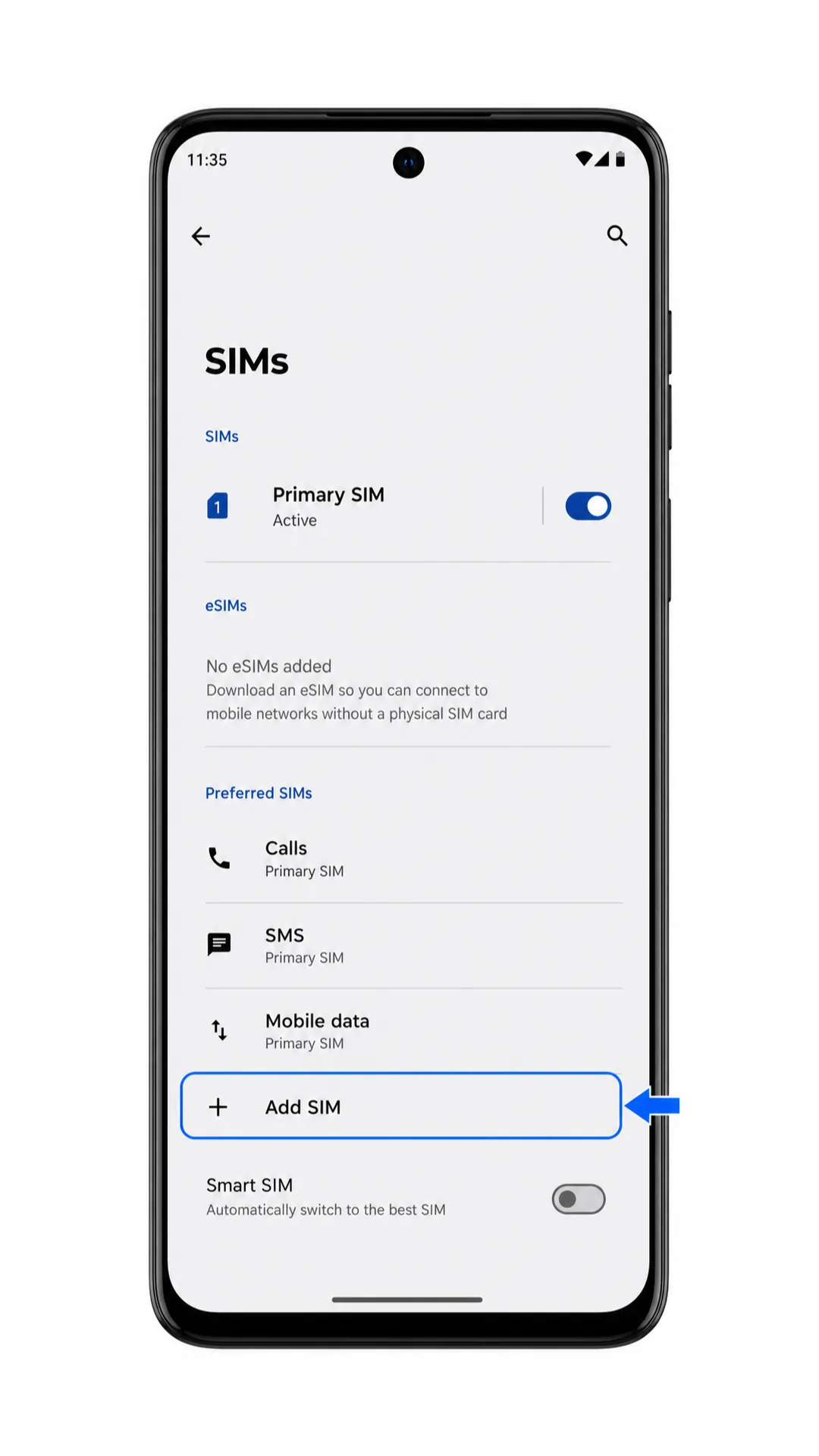
Tocca Configura una eSIM. Verrà avviata la procedura di configurazione della eSIM.

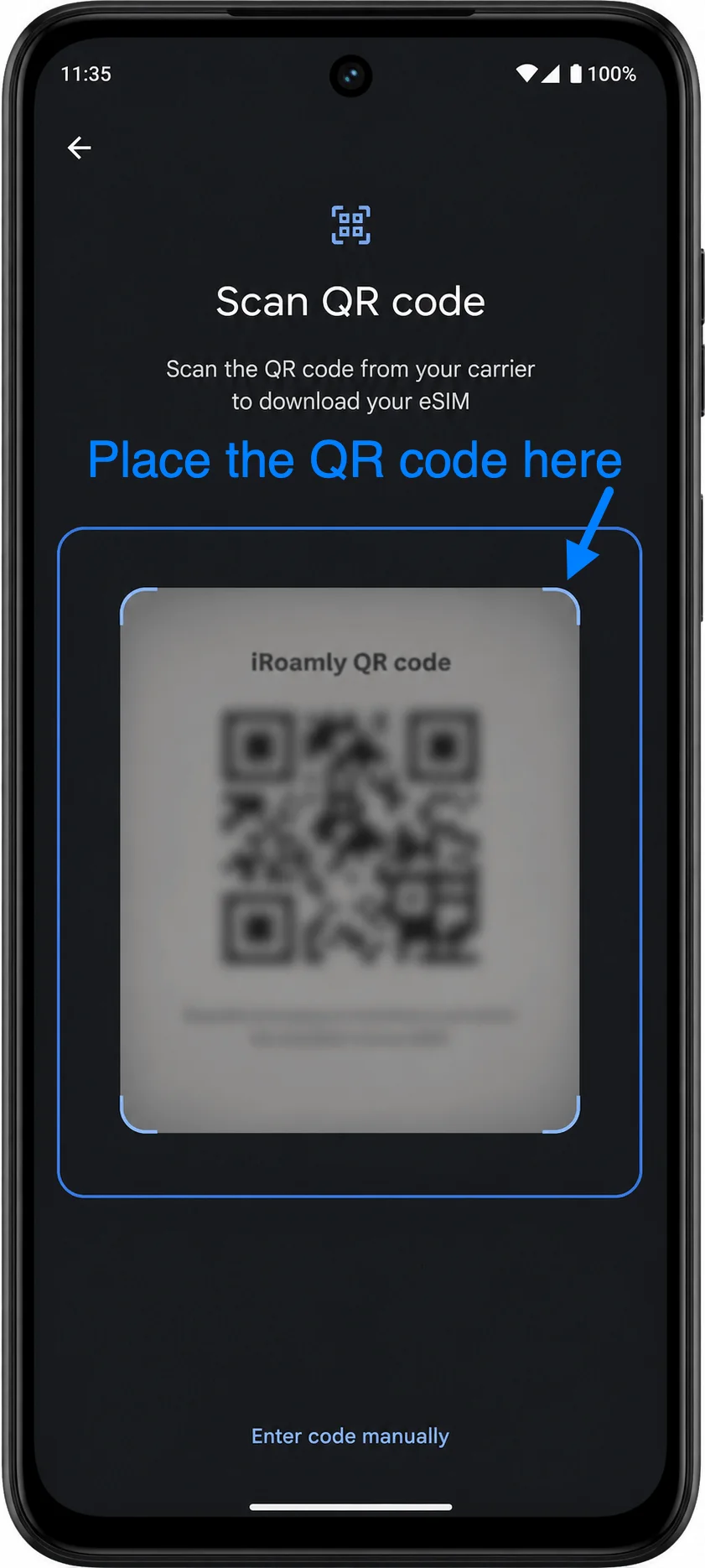
Inquadra il codice QR iRoamly con la fotocamera del Moto G55. Mantieni l'intero codice QR all'interno dell'area di scansione finché il telefono non riconosce il profilo eSIM.
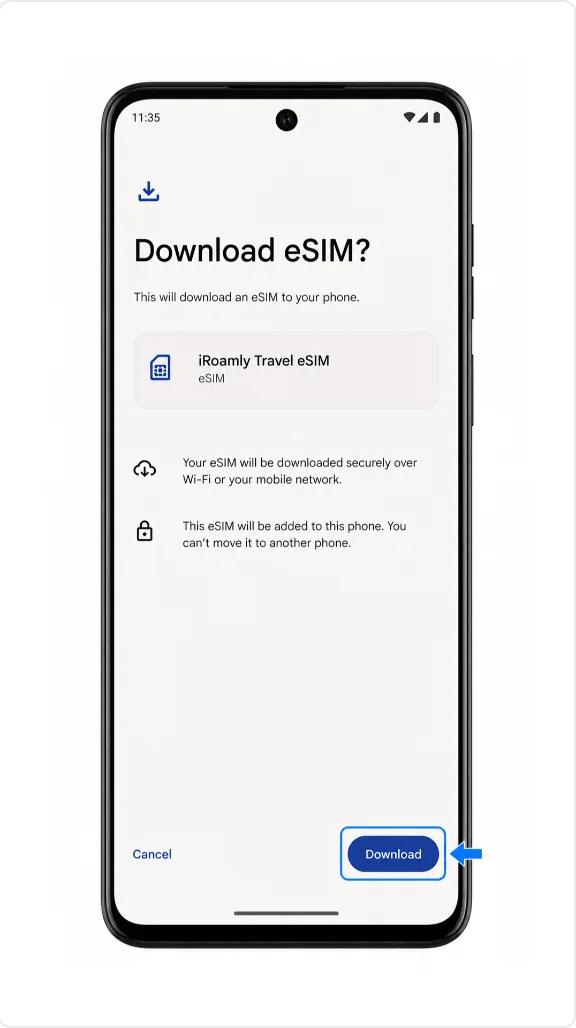
Quando appare il profilo iRoamly, tocca Scarica. Assicurati di mantenere attiva la connessione Wi-Fi finché il download non sarà completato.
Metodo 2: Installare una eSIM manualmente
Apri Impostazioni e tocca Rete e internet. Questo è lo stesso punto di partenza utilizzato per la configurazione tramite QR code.
Tocca SIM per aprire la pagina di gestione SIM del Moto G55.
Tocca Aggiungi SIM per avviare l'aggiunta di un nuovo profilo SIM sul telefono.
Tocca Configura una eSIM per aprire la schermata di configurazione eSIM di Android.
Nella schermata dello scanner QR, tocca Inserisci codice manualmente. Utilizza questa opzione quando il codice QR si trova sul Moto G55 stesso o quando la scansione non funziona.
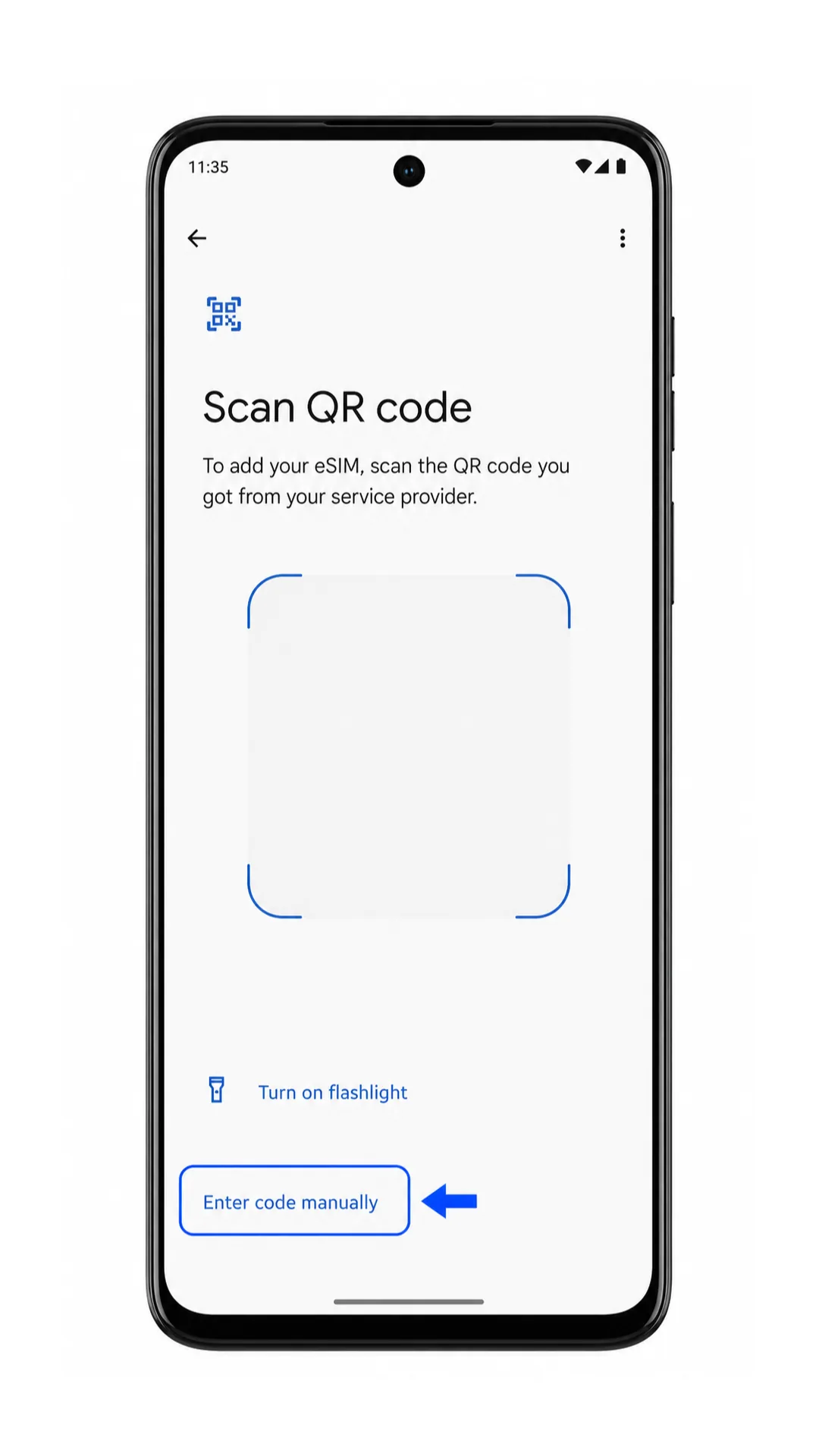
Inserisci l'Indirizzo SM-DP+ e il Codice di attivazione esattamente come indicato nei dettagli del tuo ordine iRoamly. Se iRoamly fornisce un Codice di conferma, inseriscilo nel campo opzionale; in caso contrario, lascialo vuoto. Tocca Continua.
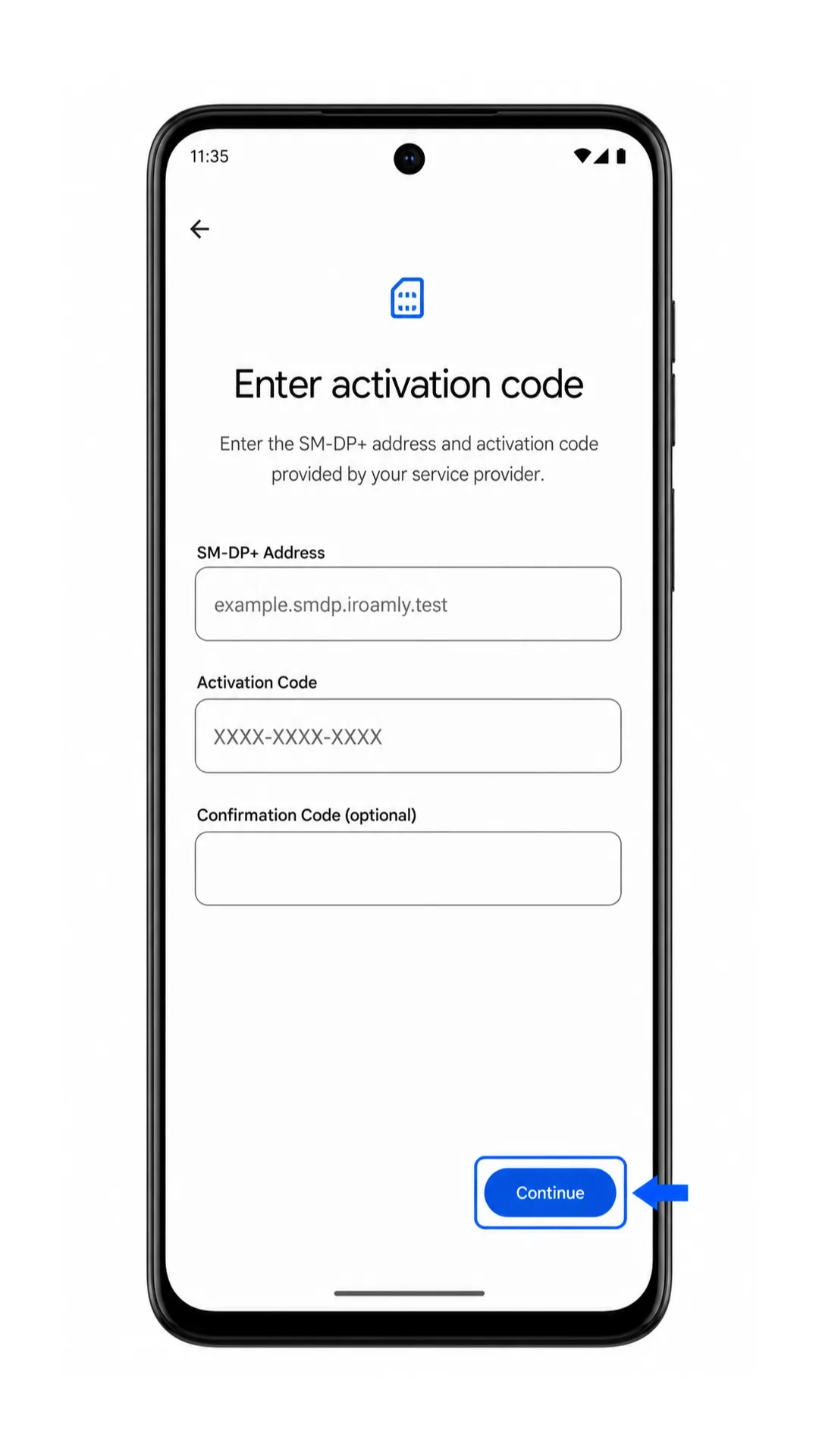
Controlla i dettagli del profilo iRoamly e tocca Scarica. Mantieni il telefono connesso al Wi-Fi finché Android non completa l'aggiunta della eSIM.
Come confermare l'installazione della tua eSIM iRoamly
Vai su Impostazioni > Rete e internet > SIM e cerca iRoamly Travel eSIM nella sezione eSIM. Se viene visualizzata, significa che il profilo è stato installato sul Moto G55.
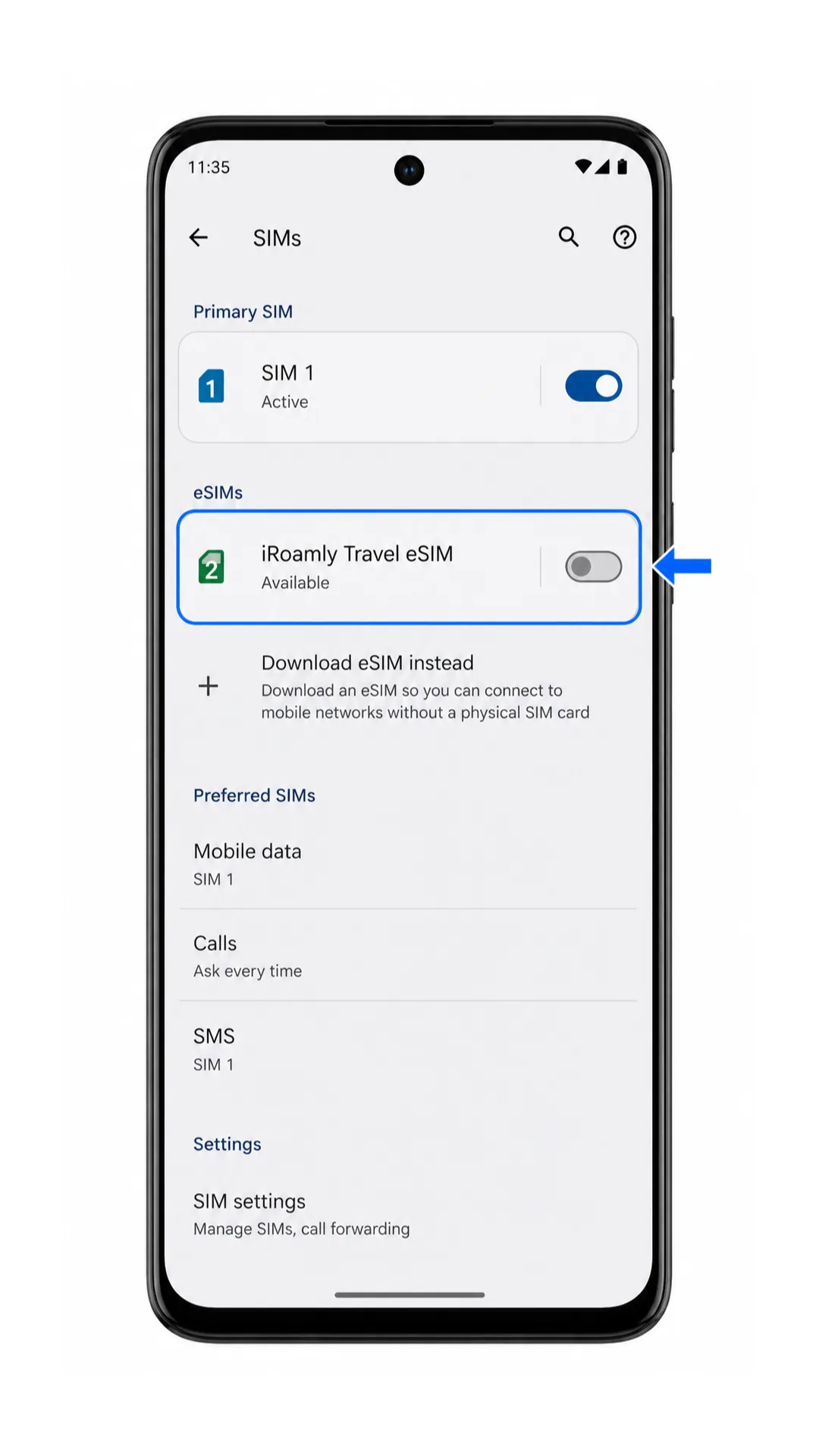
Tocca iRoamly Travel eSIM e verifica che si apra la pagina del profilo. L'interruttore Usa SIM conferma la disponibilità della linea sul dispositivo.

Configura la eSIM per i dati mobili
Nella pagina iRoamly Travel eSIM, attiva Usa SIM. Se Android ti chiede se utilizzare la linea, conferma la scelta.
Torna in Impostazioni > Rete e internet > SIM, tocca Dati mobili e seleziona iRoamly Travel eSIM. In questo modo imposterai iRoamly come linea dati per il tuo viaggio.
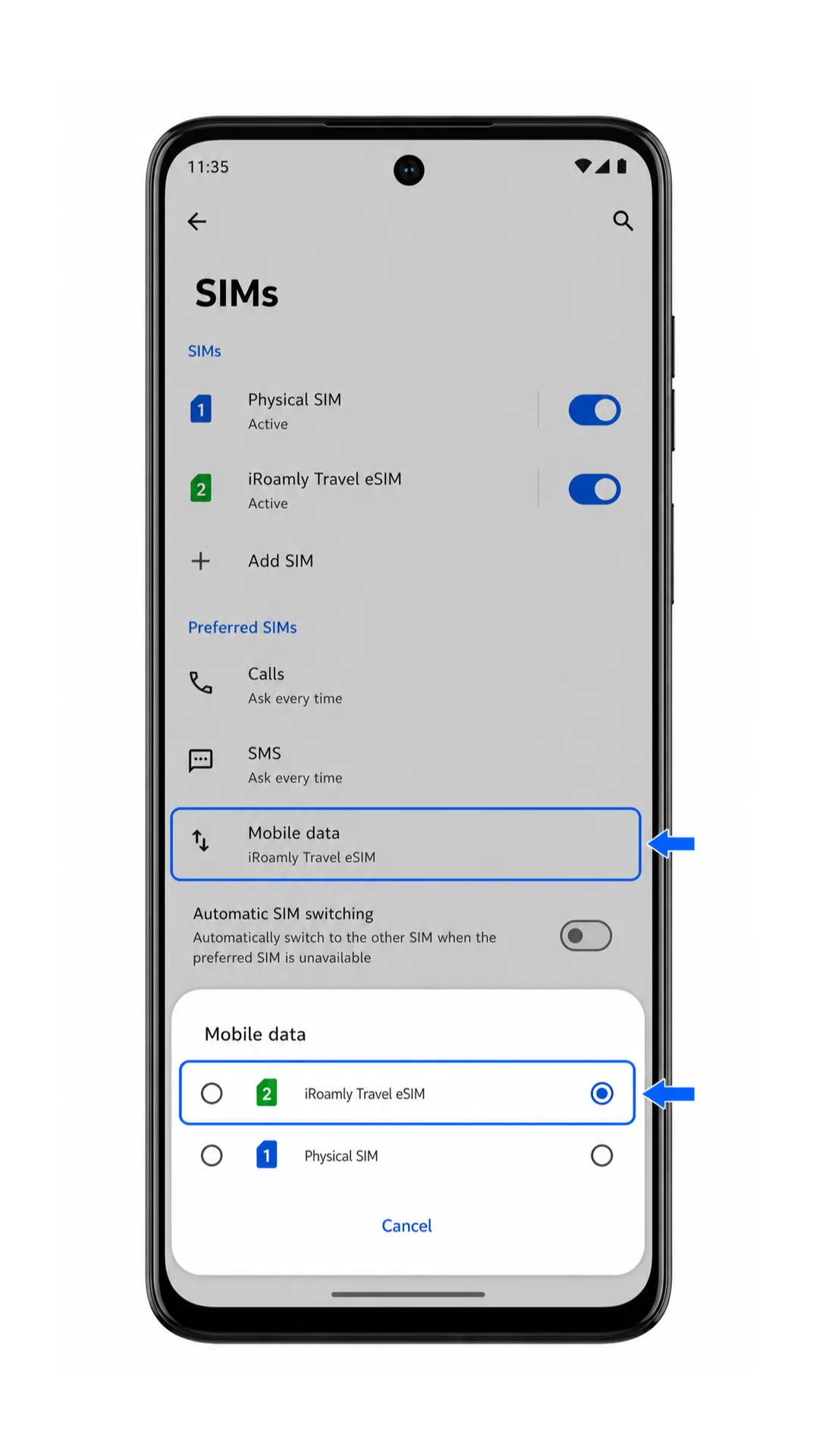
Apri nuovamente iRoamly Travel eSIM e attiva il Roaming se il tuo piano iRoamly o le istruzioni relative alla destinazione lo richiedono. Disabilita l'uso dei dati mobili dalla tua SIM principale se desideri evitare addebiti per il roaming dal tuo operatore abituale.
Risoluzione dei problemi
Manca la voce Aggiungi SIM o Configura una eSIM: conferma che il tuo modello regionale di Moto G55 supporti l'eSIM, aggiorna Android se sono disponibili aggiornamenti, riavvia il telefono e verifica se il firmware del tuo operatore blocca la configurazione dell'eSIM.
Codice QR già utilizzato: non eliminare l'eSIM già installata. Se il codice QR è stato scansionato su un altro telefono o il profilo è stato rimosso, contatta l'assistenza iRoamly prima di tentare di nuovo.
Il codice QR non viene scansionato: aumenta la luminosità dello schermo del dispositivo che visualizza il codice QR, pulisci l'obiettivo della fotocamera del Moto G55 oppure utilizza l'opzione Inserisci codice manualmente.
La configurazione manuale fallisce: ricontrolla l'Indirizzo SM-DP+ e il Codice di attivazione. Spazi extra, caratteri mancanti o un codice di conferma errato possono impedire l'attivazione.
L'eSIM rimane in sospeso: mantieni attivo il Wi-Fi, lascia il telefono sulla schermata di configurazione per alcuni minuti e, se lo stato non cambia, riavvia il Moto G55.
Assenza di dati dopo l'installazione: seleziona iRoamly Travel eSIM nelle impostazioni dei Dati mobili, attiva l'opzione Usa SIM, abilita il Roaming se richiesto ed effettua una prova una volta arrivato in una destinazione supportata.
Chiamate o SMS non funzionanti: molti piani eSIM per viaggi includono solo dati. Verifica i dettagli del piano iRoamly prima di aspettarti di poter utilizzare servizi vocali o SMS.
Conclusione
Una volta installata correttamente la tua eSIM iRoamly sul Moto G55, sarai pronto a rimanere connesso durante il tuo viaggio senza dover ricorrere a schede SIM locali. Prima della partenza, prenditi un momento per verificare che la eSIM sia abilitata, impostata come rete per i dati mobili e configurata in base ai requisiti di rete della tua destinazione.
All'arrivo, ti basterà attivare le impostazioni dati corrispondenti e il tuo Moto G55 dovrebbe connettersi automaticamente a una rete supportata. In caso di problemi, la procedura di risoluzione descritta in questa guida ti aiuterà a tornare online rapidamente, così potrai concentrarti sul goderti il viaggio anziché preoccuparti della connettività.