
Motorola Edge 60 supporta eSIM su modelli regionali compatibili, rendendolo un telefono pratico per i viaggiatori che desiderano dati mobili senza dover cambiare la scheda SIM fisica. Questa guida presuppone l'utilizzo di un Motorola Edge 60 con Android 15 e l'interfaccia delle Impostazioni stock di Motorola.
Per i viaggi, è possibile installare una eSIM iRoamly prima della partenza, in modo che la linea dati sia pronta all'arrivo. Verifica i dettagli del tuo piano iRoamly prima dell'installazione, poiché la validità del piano decorre dall'attivazione; inoltre, le chiamate vocali o gli SMS potrebbero non essere inclusi, a meno che non sia specificato nel piano scelto.
Questa guida copre entrambi i metodi di configurazione: la scansione del codice QR iRoamly e l'inserimento manuale dei dettagli eSIM. I nomi dei menu possono variare leggermente a seconda della versione software, della regione o del firmware dell'operatore, ma il percorso previsto è Impostazioni > Rete e internet > SIM > Aggiungi SIM > Configura una eSIM.
Prima di configurare la tua eSIM iRoamly
Collega il Motorola Edge 60 a una rete Wi-Fi stabile prima di scaricare la eSIM.
Verifica che il modello e la regione del tuo Motorola Edge 60 supportino l'eSIM. Alcune varianti regionali o legate all'operatore potrebbero disabilitare l'eSIM.
Tieni a portata di mano il codice QR iRoamly su un altro schermo o su una pagina stampata se prevedi di scansionarlo.
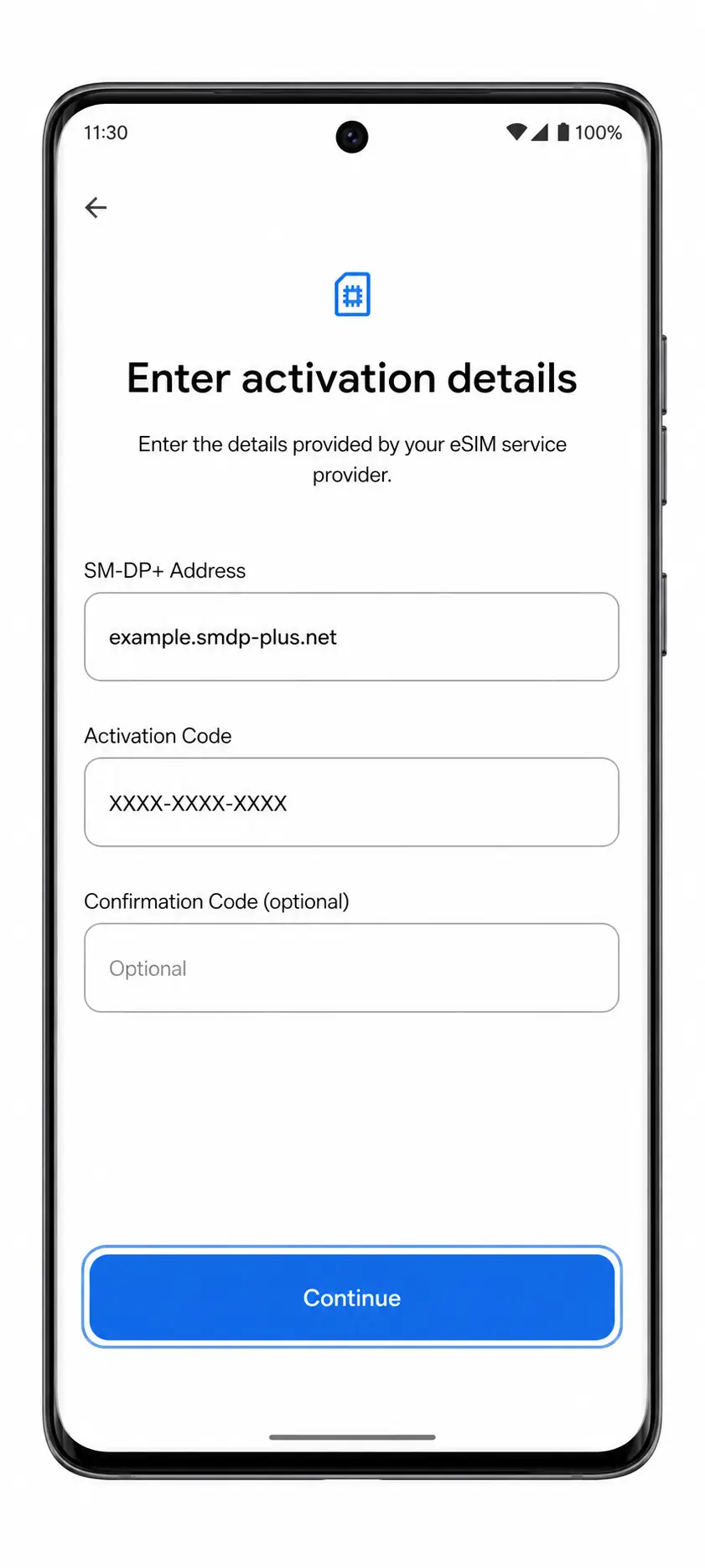
Tieni a disposizione i dati per l'inserimento manuale forniti da iRoamly, inclusi l'indirizzo SM-DP+, il codice di attivazione ed eventuale codice di conferma opzionale, se fornito.
Installa l'eSIM 1-2 giorni prima del viaggio quando possibile, ma evita di attivare la linea dati per il viaggio troppo presto se la validità del tuo piano decorre dall'attivazione.
Non eliminare l'eSIM iRoamly dopo l'installazione, a meno che non sia l'assistenza iRoamly a indicartelo. Molti profili eSIM non possono essere reinstallati dopo la rimozione.
Metodo 1: Installare una eSIM tramite scansione di un codice QR
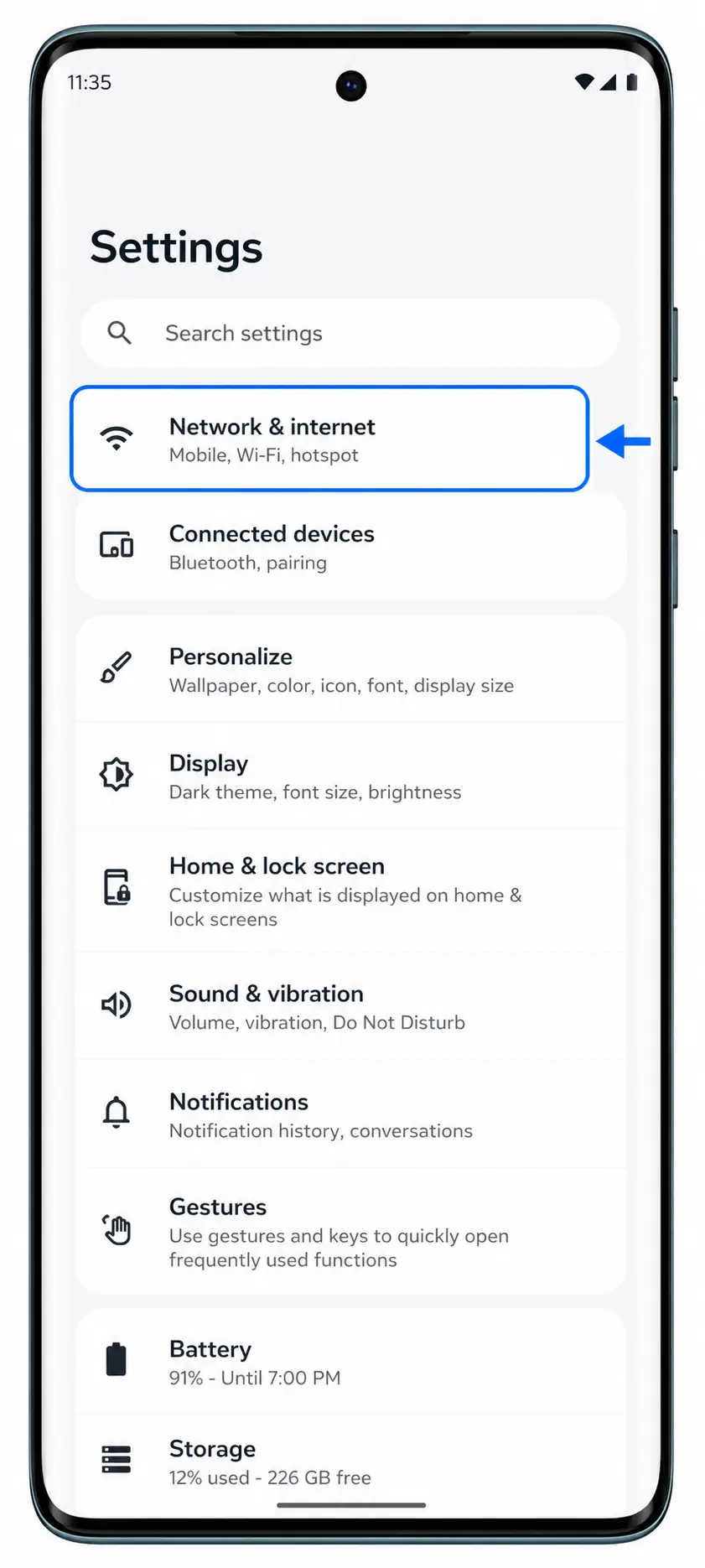
Apri le Impostazioni sul Motorola Edge 60, quindi tocca Rete e internet. Dovresti visualizzare la pagina contenente le opzioni per la rete mobile e la SIM.
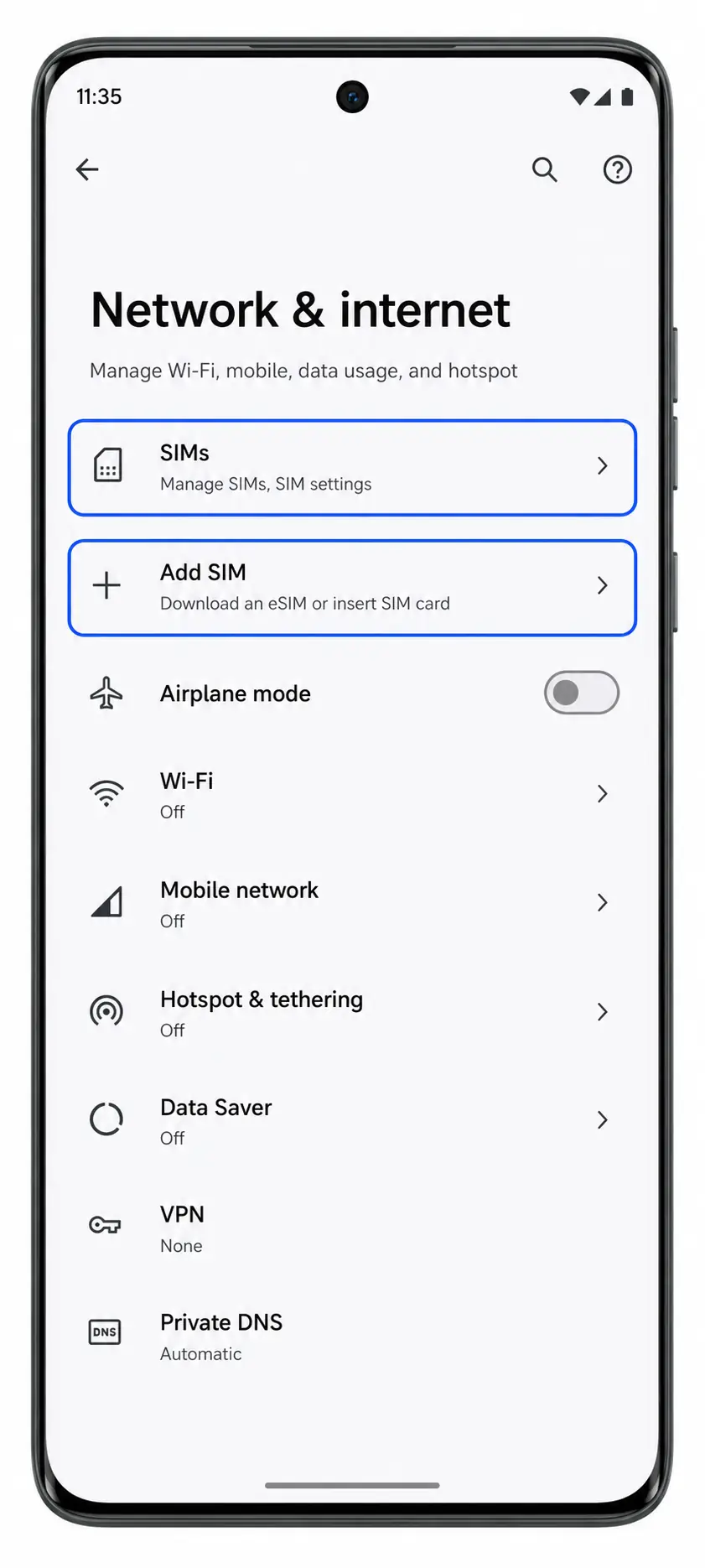
Tocca SIM, quindi tocca Aggiungi SIM. Il telefono avvierà la procedura di configurazione della SIM.
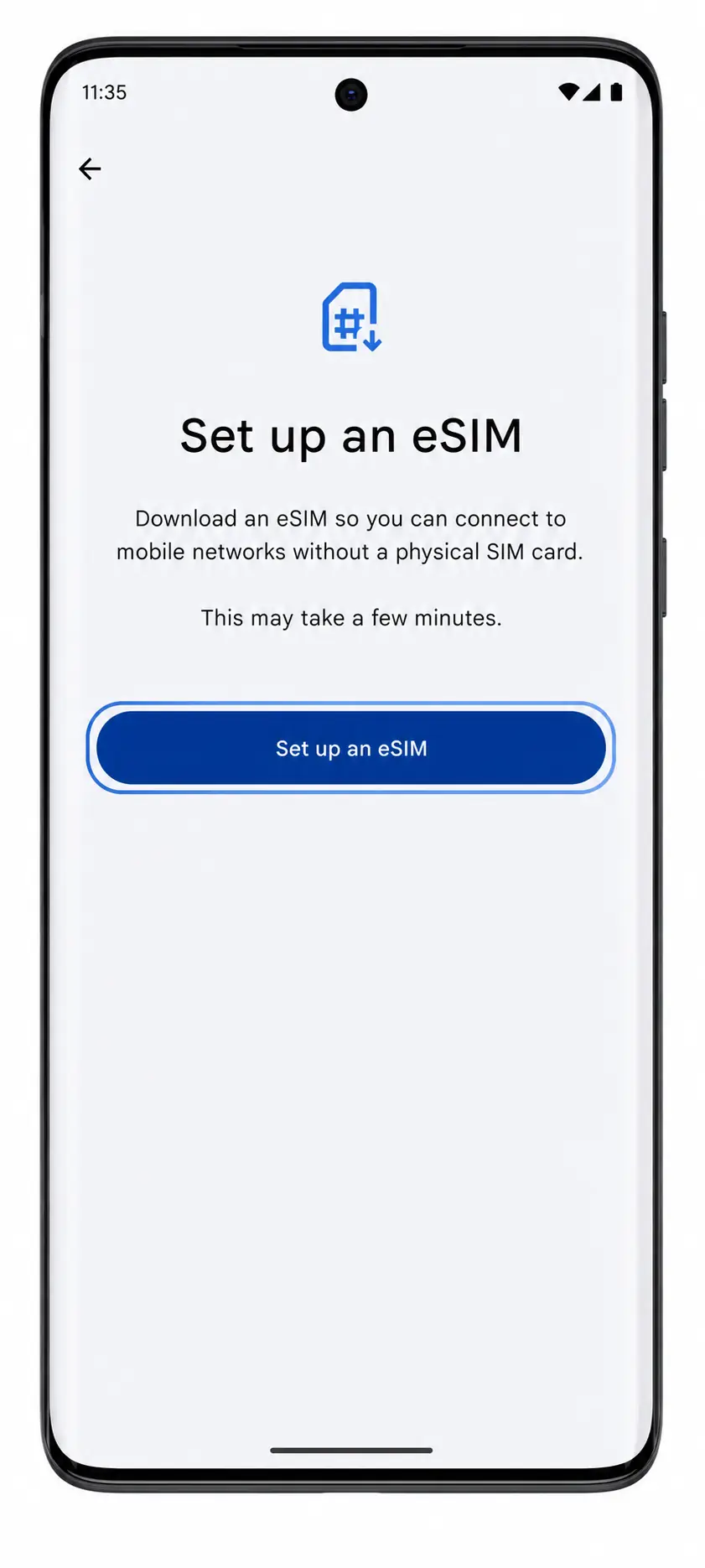
Tocca Configura una eSIM. Il telefono preparerà la schermata di configurazione della eSIM anziché richiedere una scheda SIM fisica.
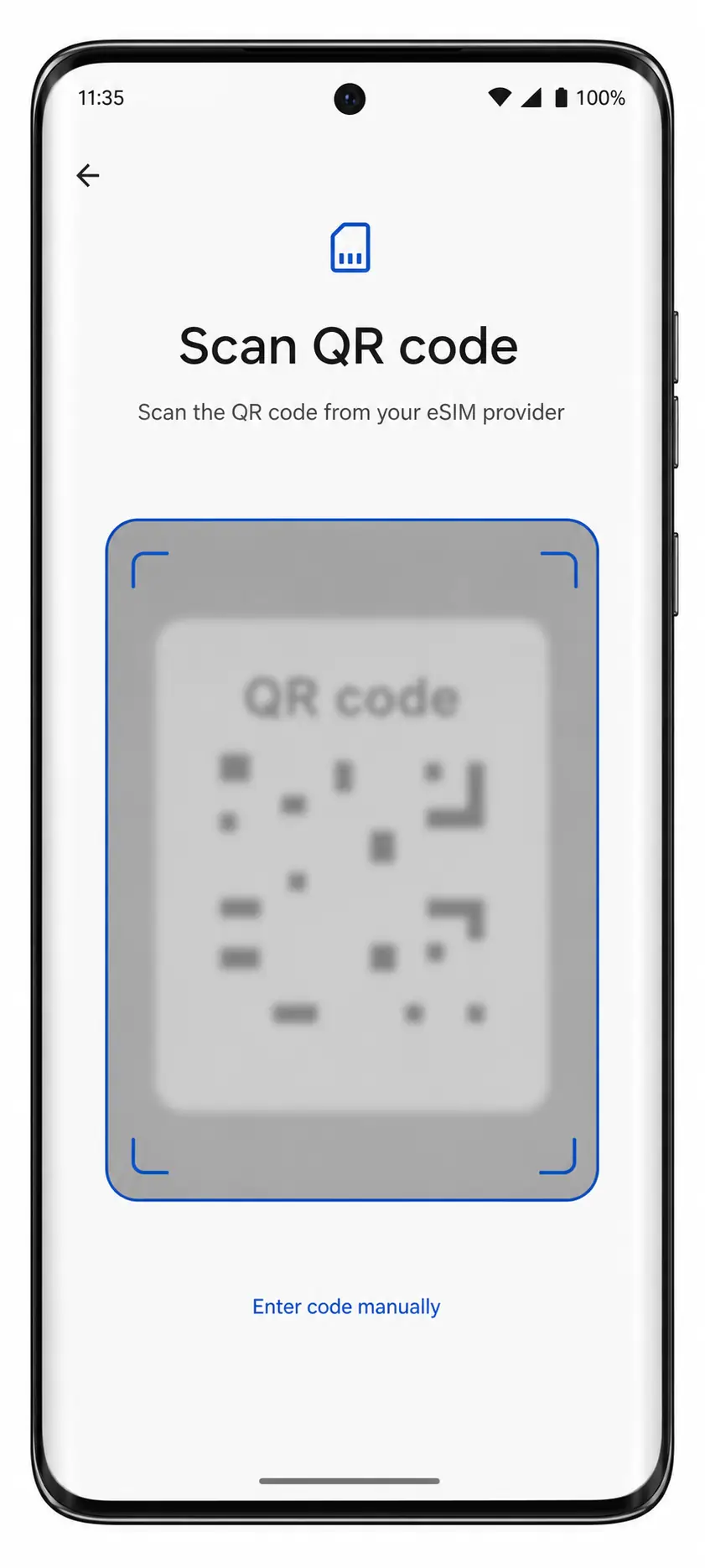
Scegli Scansiona codice QR, quindi inquadra il codice QR iRoamly con la fotocamera. Mantieni il codice ben disteso e interamente all'interno dell'inquadratura dello scanner finché il telefono non lo rileva.
Controlla il profilo eSIM iRoamly rilevato, quindi tocca Scarica o Attiva. Attendi il completamento dell'aggiunta del profilo eSIM da parte di Android.
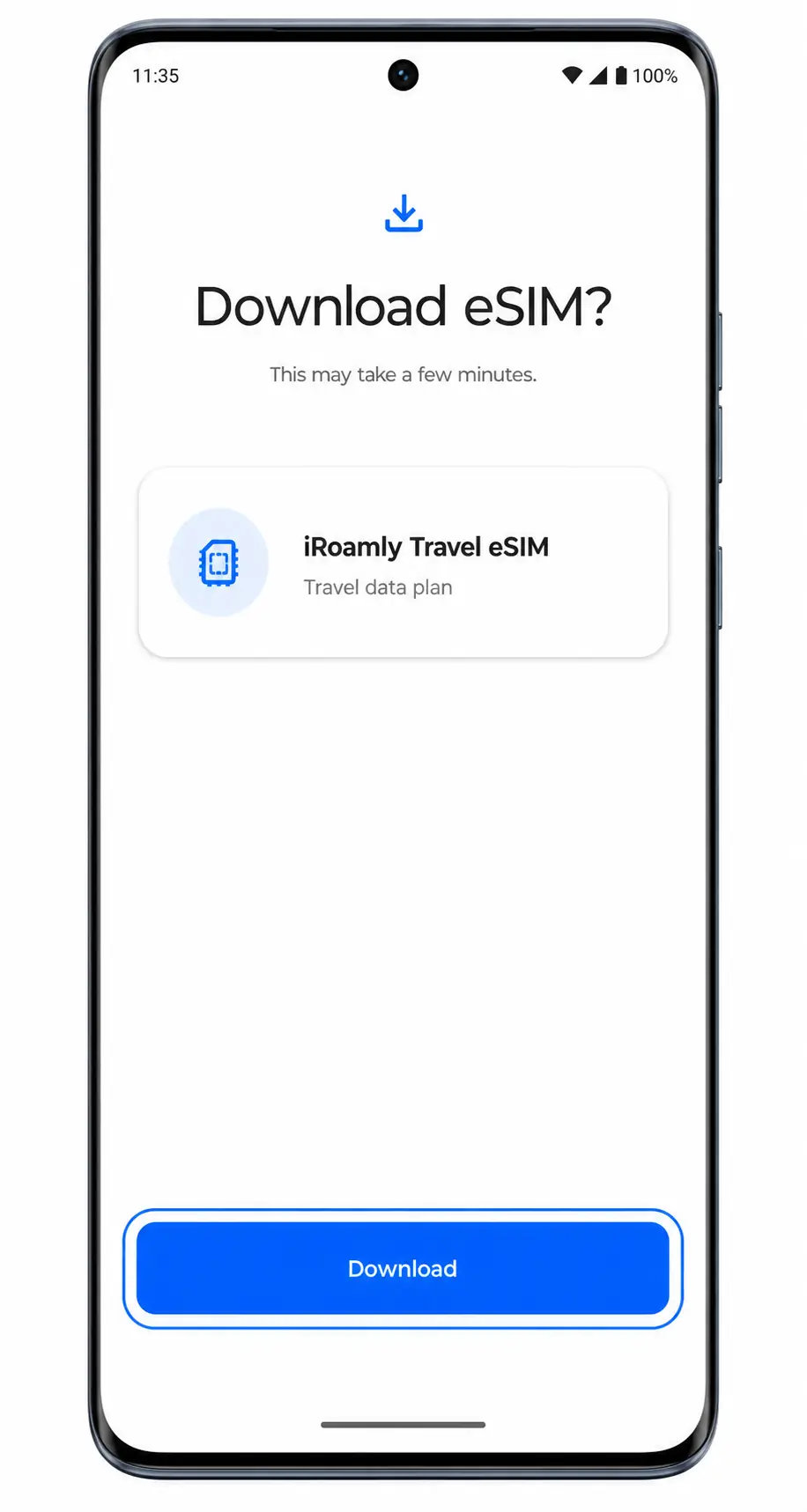
Metodo 2: Installare manualmente la eSIM
Apri Impostazioni, tocca Rete e internet, quindi tocca SIM. Verrai riportato alla stessa schermata di gestione SIM utilizzata per la configurazione tramite QR.
Tocca Aggiungi SIM, poi tocca Configura una eSIM. Il Motorola Edge 60 dovrebbe visualizzare la schermata di configurazione della eSIM.
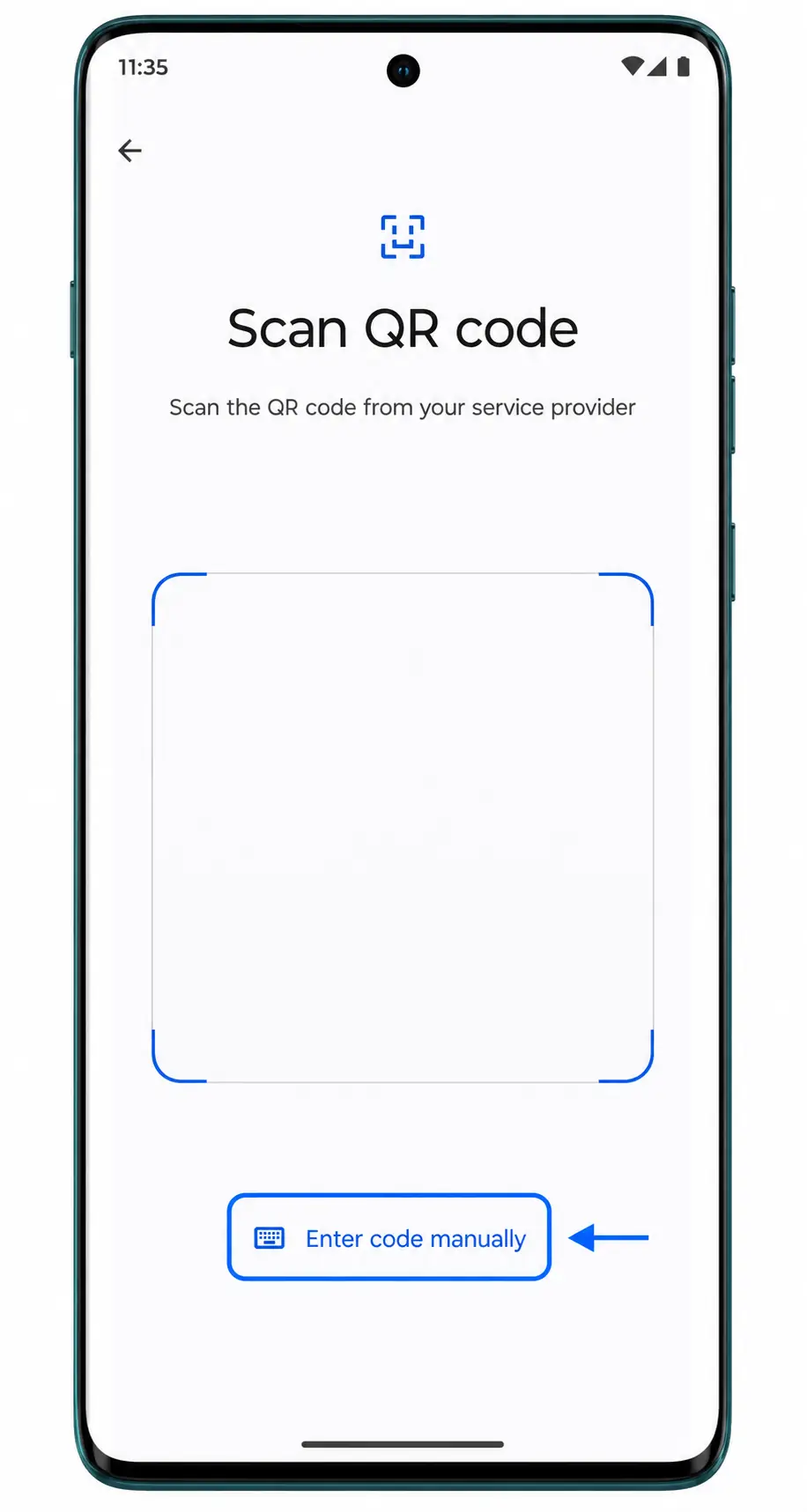
Nella schermata di configurazione QR, tocca "Hai bisogno di aiuto?" o "Inserisci il codice manualmente" se disponibile. Seleziona l'opzione di inserimento manuale per visualizzare i campi relativi al codice di attivazione.
Inserisci l'indirizzo SM-DP+ e il Codice di Attivazione iRoamly esattamente come indicato. Se iRoamly fornisce un codice di conferma, digitalo nell'apposito campo opzionale, quindi tocca Continua.
Verifica i dettagli della eSIM iRoamly e tocca Scarica o Attiva. Mantieni il telefono connesso a Internet fino al termine dell'installazione.
Come confermare che la tua eSIM iRoamly sia installata
Vai su Impostazioni > Rete e internet > SIM. Cerca il nuovo profilo eSIM iRoamly nell'elenco delle SIM e assicurati che il profilo sia attivato.
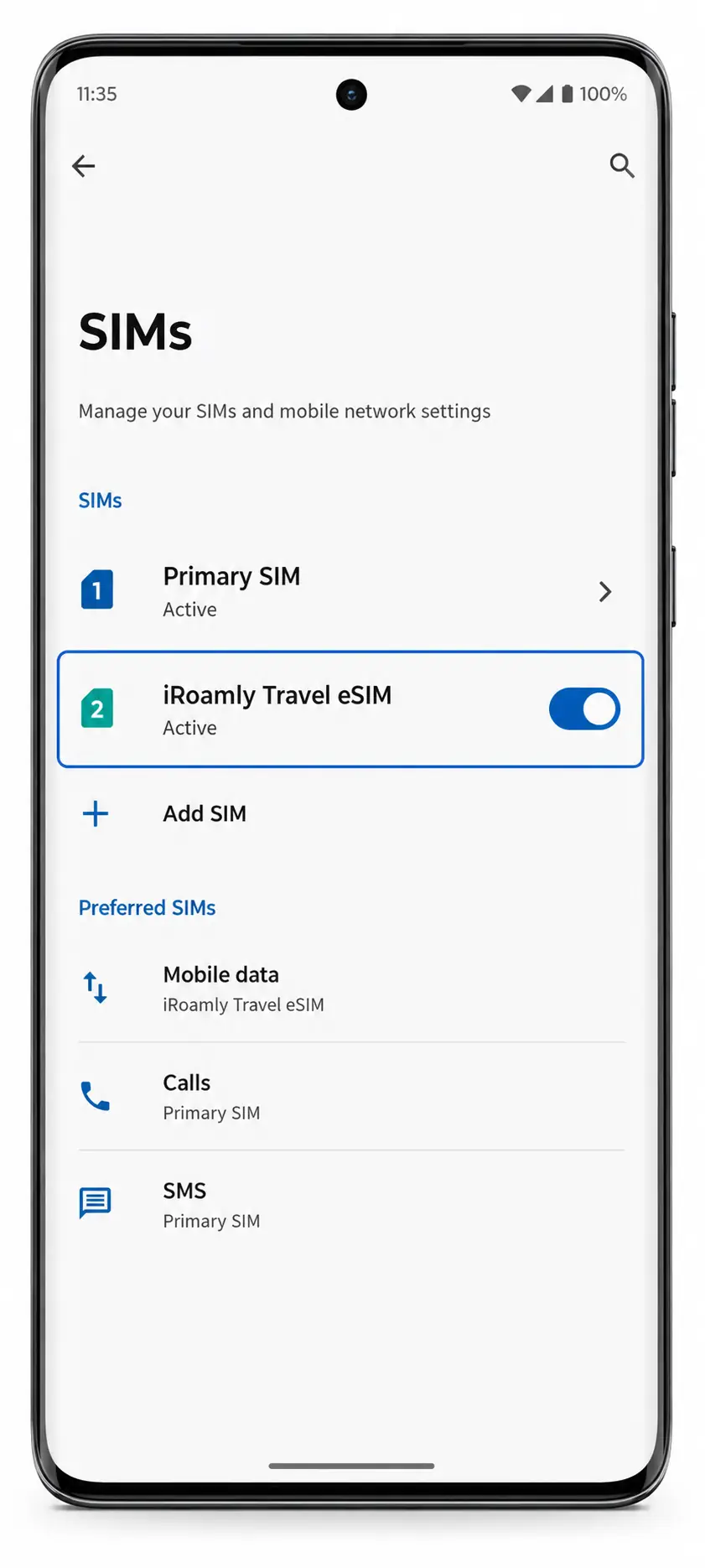
Apri il profilo eSIM iRoamly. Verifica che la linea risulti disponibile ed effettua un rapido test dei dati mobili solo quando sei pronto a utilizzare il piano. Prova a effettuare chiamate o inviare SMS solo se il tuo piano iRoamly li include specificamente.
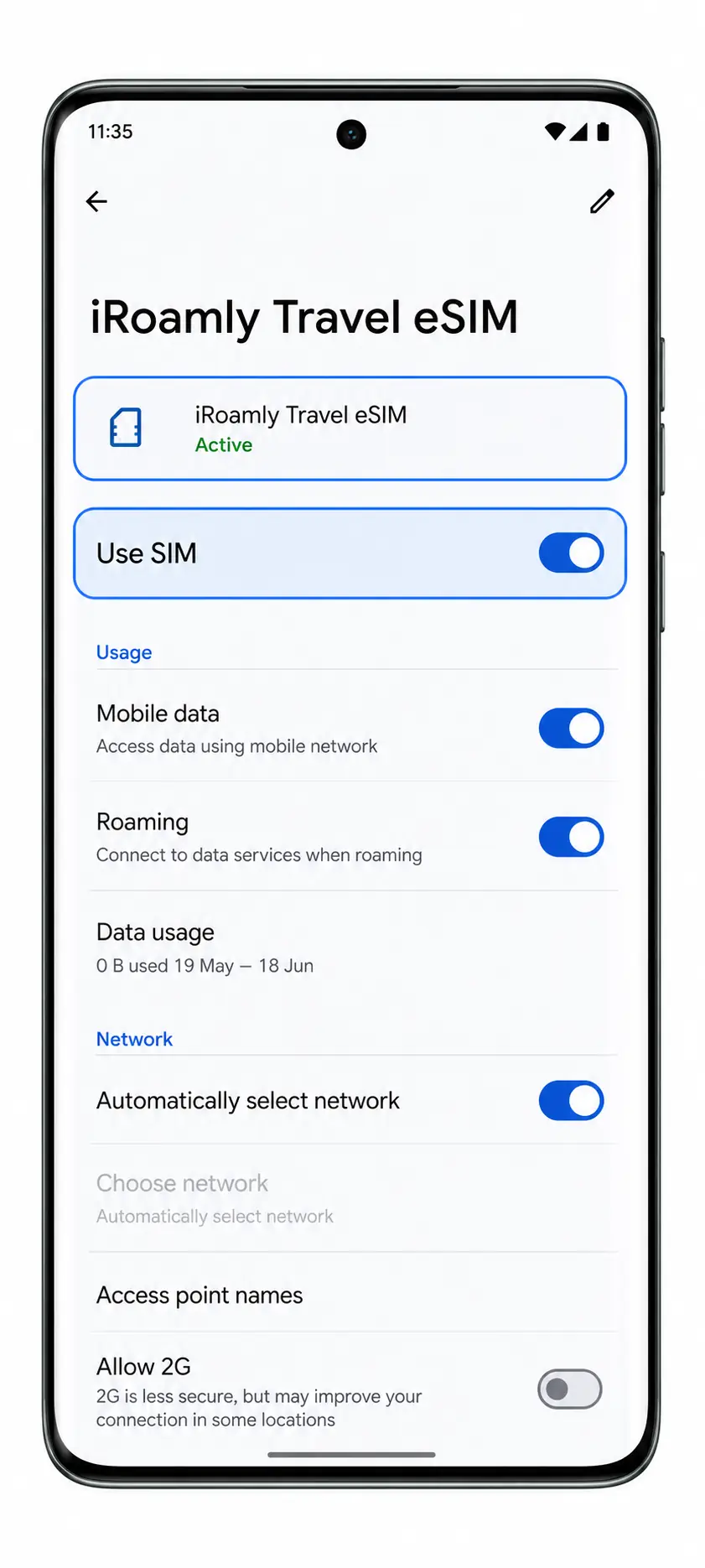
Configura eSIM per i dati mobili
In Impostazioni > Rete e internet > SIM, apri il profilo eSIM iRoamly e attiva i Dati mobili. Se la tua SIM principale è ancora installata, seleziona iRoamly come SIM per i dati mobili quando richiesto da Android.
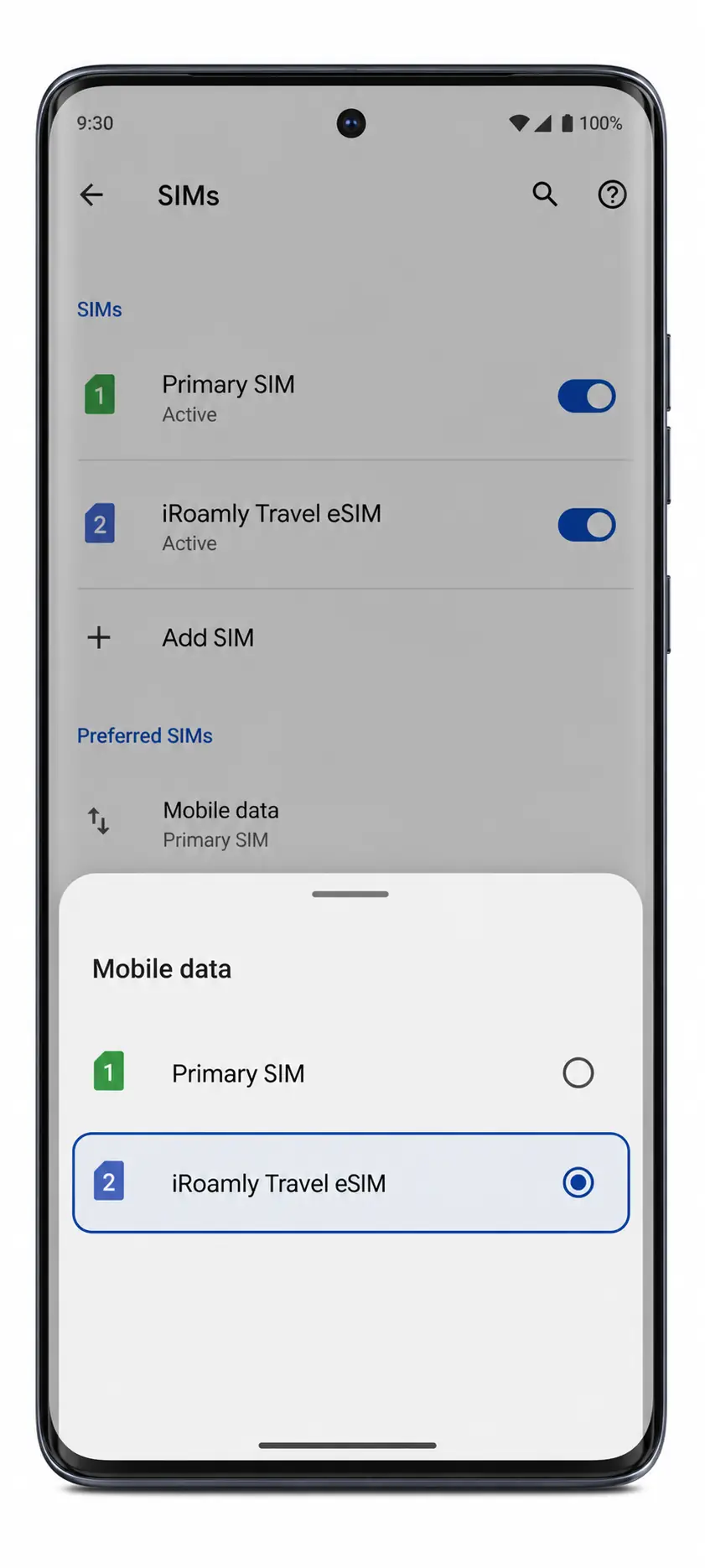
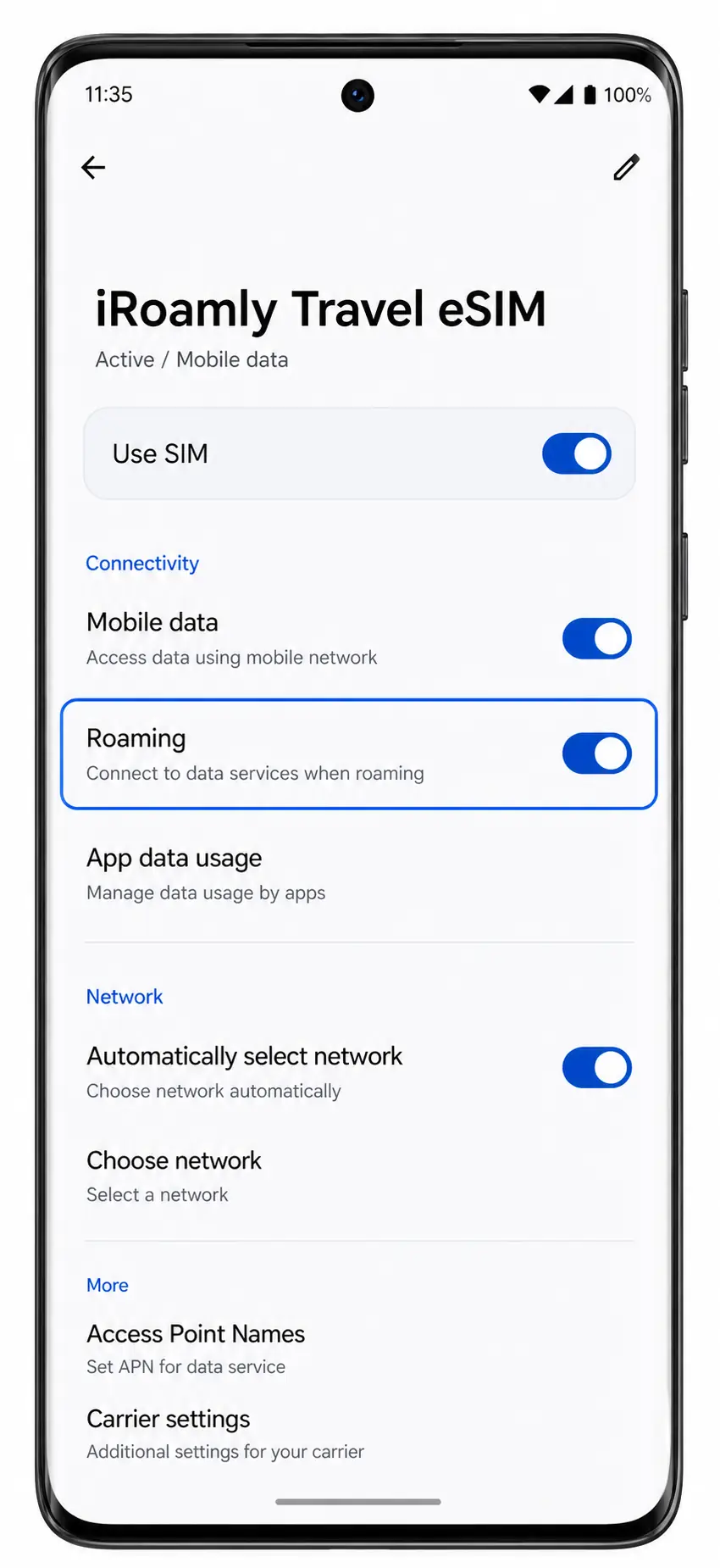
Attiva il roaming per la eSIM iRoamly se il tuo piano di destinazione lo richiede. Tieni disattivato lo scambio dati o seleziona con attenzione la SIM dati preferita se desideri evitare l'uso accidentale della tua SIM principale all'estero.
Risoluzione dei problemi
Se le voci Aggiungi SIM o Configura una eSIM non sono presenti, verifica che il tuo modello regionale di Motorola Edge 60 supporti la eSIM e che il firmware del tuo operatore non l'abbia disabilitata.
Se il codice QR non viene scansionato, aumenta la luminosità dello schermo del dispositivo che visualizza il codice QR, pulisci l'obiettivo della fotocamera e mantieni il codice QR all'interno della cornice dello scanner.
Se il codice QR indica che è già stato utilizzato, non eliminare la eSIM. Contatta l'assistenza iRoamly poiché molti codici QR possono essere installati una sola volta.
Se l'inserimento manuale non va a buon fine, controlla ogni carattere dell'indirizzo SM-DP+ e del Codice di Attivazione. Evita di aggiungere spazi extra.
Se il download della eSIM viene completato ma questa non si connette, riavvia il telefono, torna in Impostazioni > Rete e internet > SIM, verifica che la linea iRoamly sia attiva e abilita il roaming se il piano lo richiede.
Se i dati mobili continuano a non funzionare dopo l'arrivo, verifica che la destinazione sia coperta dal tuo piano iRoamly e che la eSIM iRoamly sia selezionata per l'utilizzo dei dati mobili.
Conclusione
Dopo aver completato l'installazione, solitamente resta ben poco da fare se non utilizzare il proprio piano di viaggio una volta raggiunta la destinazione. Mantenere installato il profilo eSIM e configurate le impostazioni dati preferite può contribuire a garantire un'esperienza più fluida ogni volta che si passa alla connessione di viaggio.
Poiché ogni piano di viaggio presenta aree di copertura e condizioni di attivazione differenti, è sempre utile verificare i dettagli del proprio piano prima della partenza. Sapere cosa aspettarsi può aiutare a evitare confusione e a rimanere connessi con maggiore sicurezza.