
Il Motorola Razr 2019 è un telefono Android pieghevole venduto solitamente come dispositivo eSIM-first, e spesso solo eSIM. Per chi viaggia, ciò lo rende perfetto per installare una eSIM da viaggio iRoamly prima della partenza, a condizione che il telefono sia sbloccato e che il software del gestore o la versione regionale supportino l'aggiunta di un profilo eSIM.
Questa guida presuppone che il Motorola Razr 2019 utilizzi il menu delle impostazioni in stile Android 10, quasi identico alla versione stock di Motorola. Il percorso principale indicato è Impostazioni > Rete e Internet > Rete mobile > Avanzate > Gestore > Aggiungi gestore. Su alcune versioni più recenti di Android o varianti personalizzate dai gestori, voci simili potrebbero apparire come SIM, Aggiungi SIM o Scarica una SIM.
Imparerai entrambi i metodi di configurazione: la scansione del codice QR iRoamly e l'inserimento manuale dei dettagli di attivazione. La configurazione tramite QR è generalmente più rapida, mentre l'inserimento manuale risulta utile quando il codice QR si trova sullo stesso telefono, la fotocamera non riesce a scansionarlo, oppure quando i dettagli di attivazione vengono forniti come testo nella pagina dell'account o nell'email.
Prima di configurare la tua eSIM iRoamly
Connetti il Motorola Razr 2019 a una rete Wi-Fi stabile prima di iniziare. Il download della eSIM potrebbe non riuscire con una connessione debole.
Assicurati che il telefono sia sbloccato e che supporti la eSIM con il tuo operatore o firmware regionale. Alcune versioni del software dell'operatore potrebbero nascondere il menu eSIM.
Tieni il codice QR o i dettagli di attivazione manuale di iRoamly pronti su un altro dispositivo o su una pagina stampata.
Non eliminare una eSIM iRoamly già installata, a meno che non ti venga richiesto dal supporto iRoamly. Molti profili eSIM di viaggio non possono essere reinstallati una volta eliminati.
Se possibile, installa la eSIM 1-2 giorni prima del viaggio, ma controlla prima i dettagli del tuo piano. La validità della eSIM iRoamly decorre dall'attivazione; il momento esatto dell'attivazione può dipendere dal piano o dalla destinazione.
I piani eSIM di viaggio iRoamly potrebbero includere solo dati. La disponibilità di chiamate vocali e SMS varia a seconda del piano: verifica i dettagli specifici prima di fare affidamento su chiamate o messaggi.
Metodo 1: Installare una eSIM tramite scansione di un codice QR
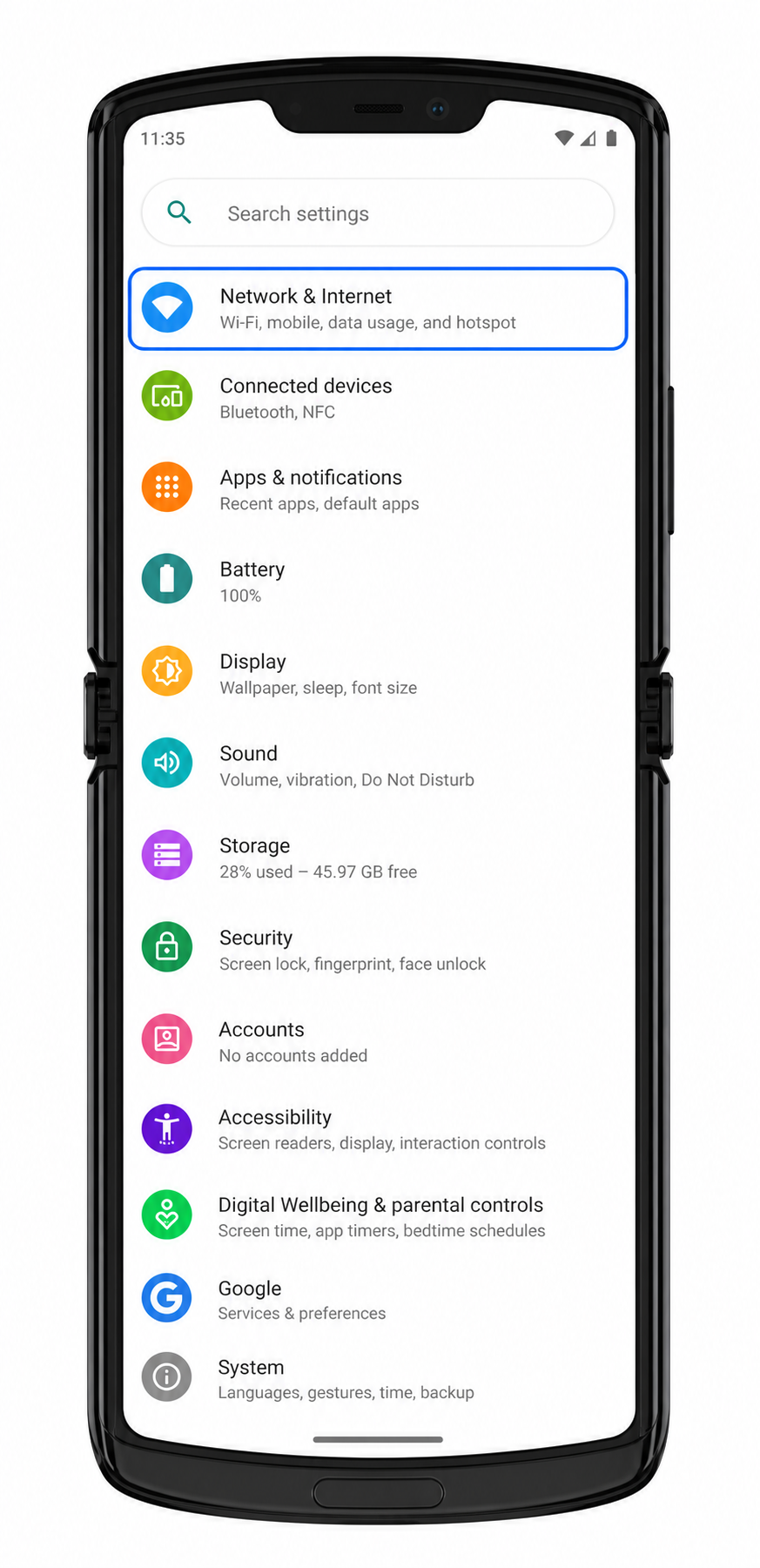
1. Apri le Impostazioni sul Motorola Razr 2019 e tocca Rete e Internet.
Dovresti visualizzare la pagina principale delle impostazioni di rete con le opzioni relative alla rete mobile, al Wi-Fi e alla connettività.
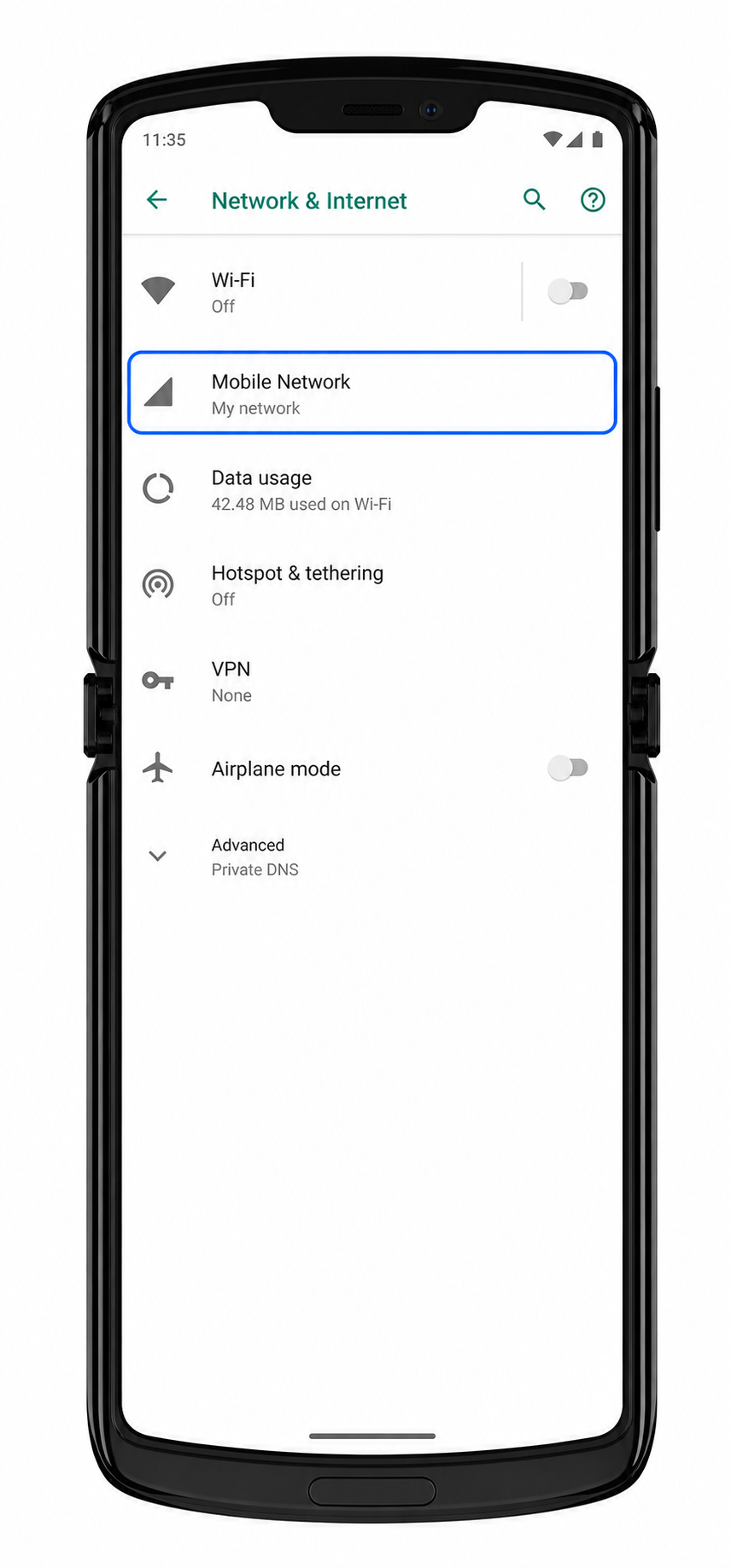
2. Tocca Rete mobile.
Il telefono dovrebbe aprire la sezione delle impostazioni di rete mobile in cui si gestiscono le opzioni del gestore telefonico e della rete cellulare.
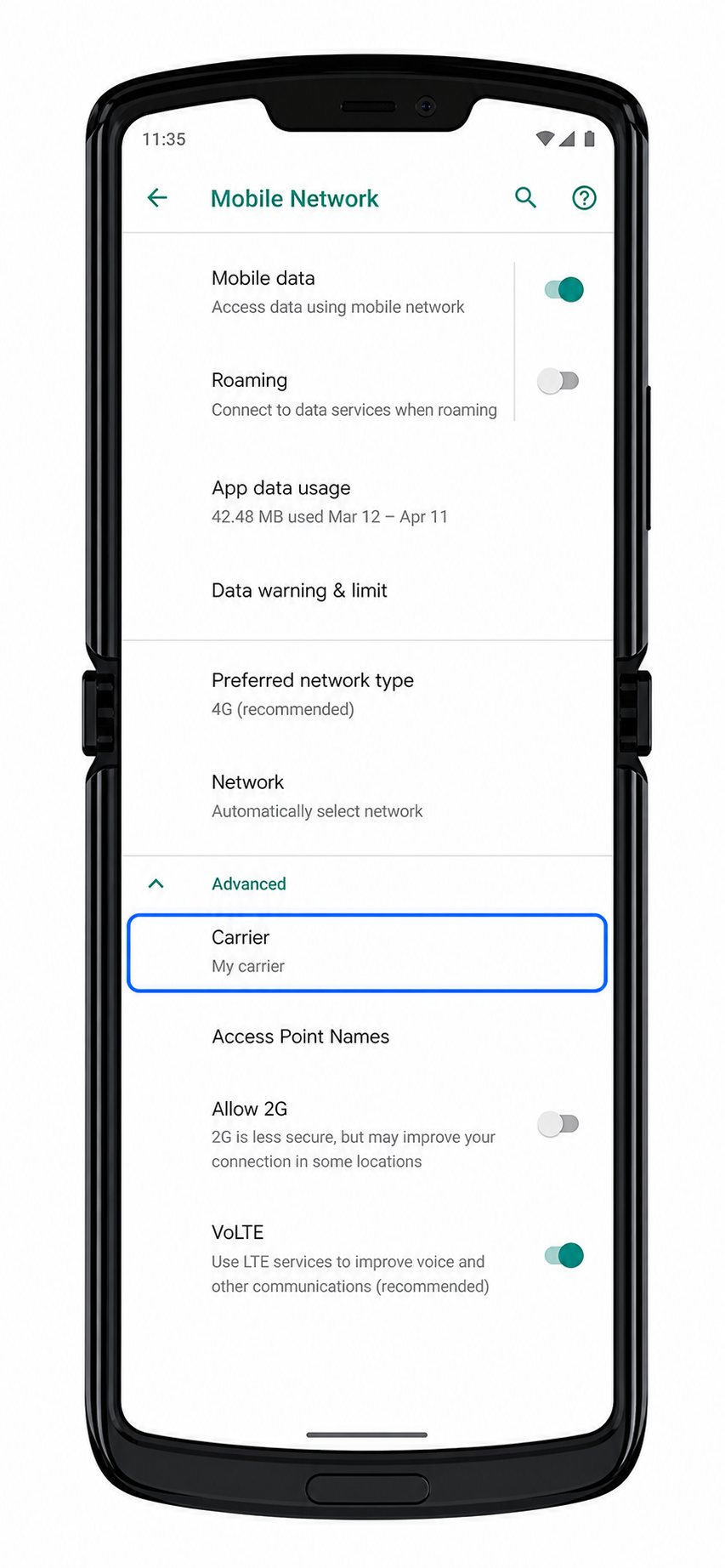
3. Tocca Avanzate, quindi seleziona Operatore.
Dovresti vedere l'area dedicata alla configurazione dell'operatore. Se il software mostra invece la voce SIM, apri quella schermata e cerca l'opzione Aggiungi SIM o Scarica una SIM.
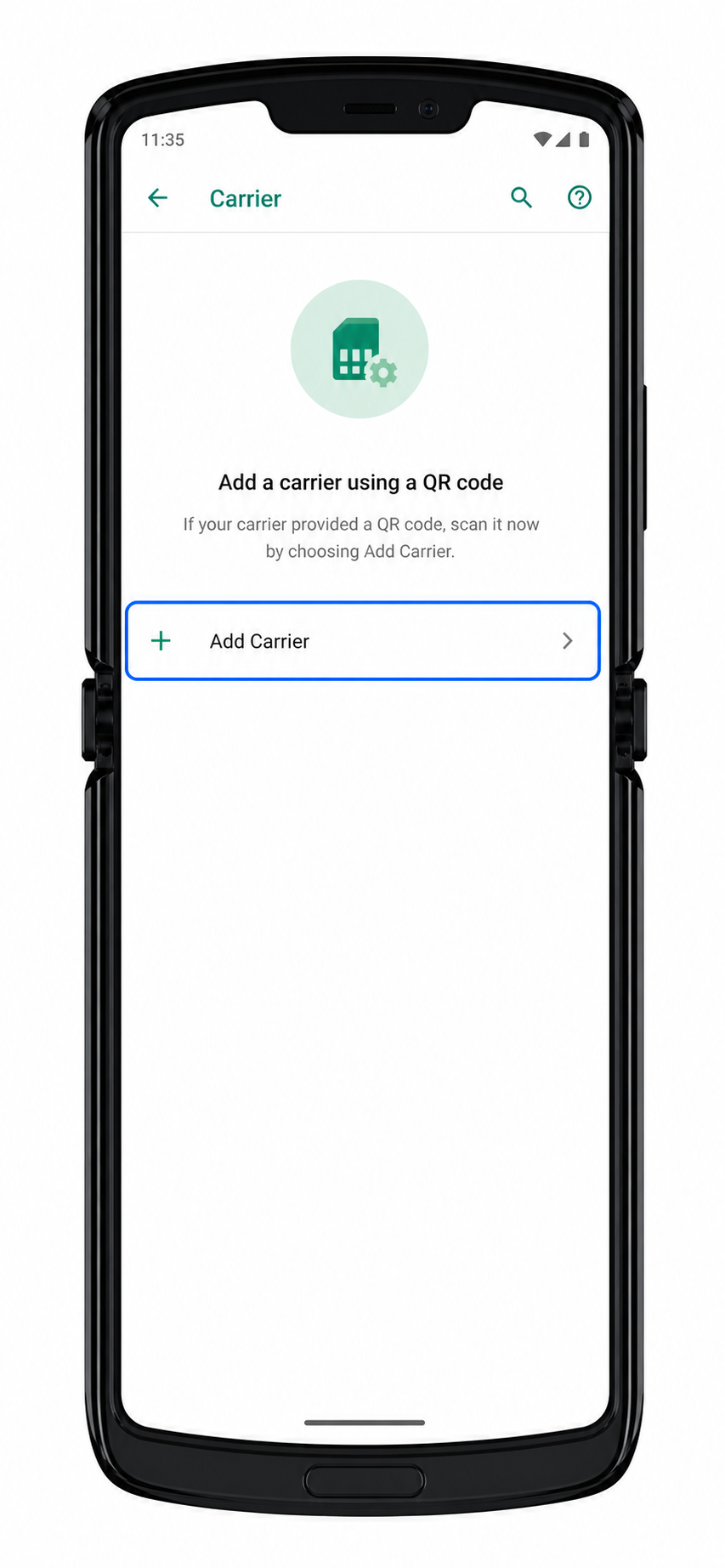
4. Tocca Aggiungi operatore.
Il telefono avvierà la procedura guidata per l'aggiunta di un nuovo profilo eSIM.
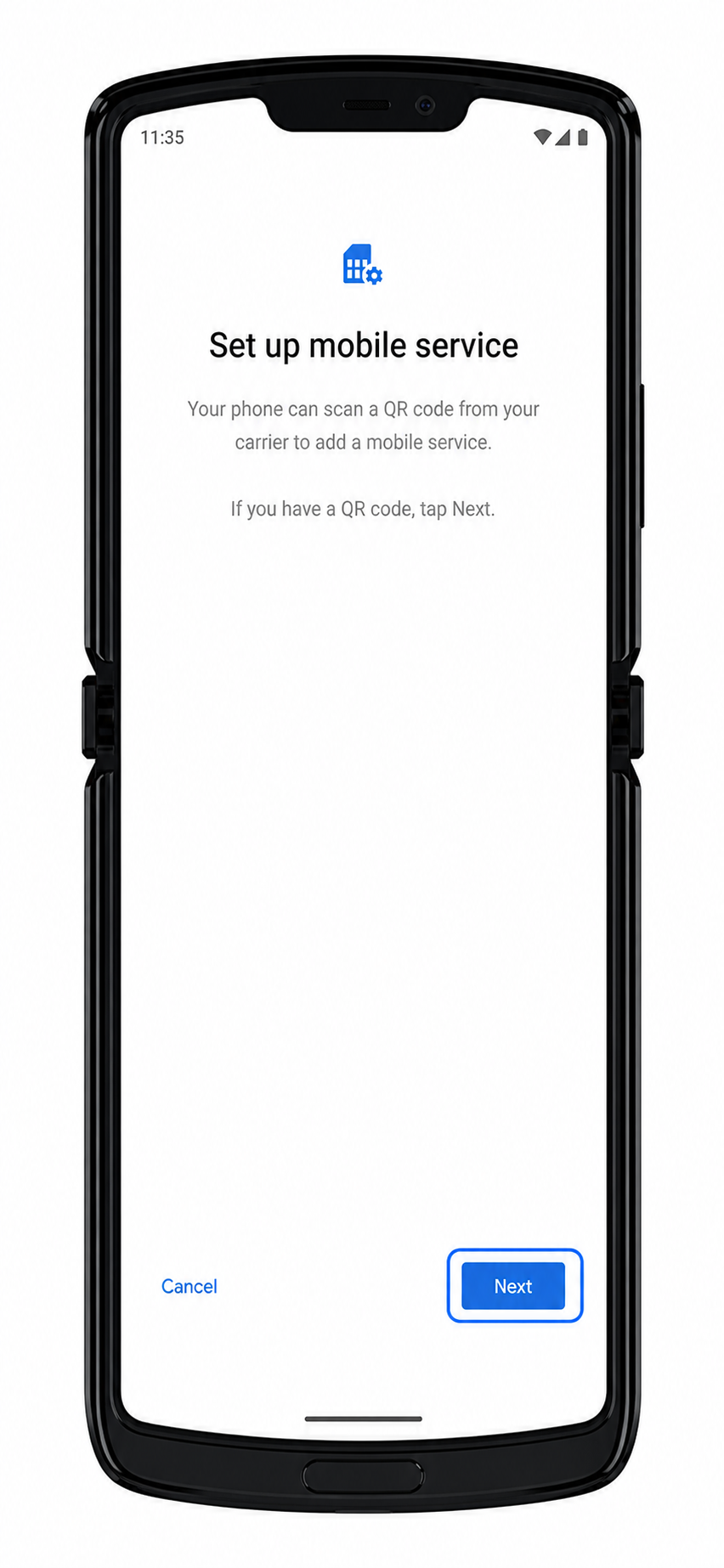
5. Tocca Avanti nella schermata di configurazione dell'operatore.
Il Motorola Razr dovrebbe attivare lo scanner QR per il download della eSIM.
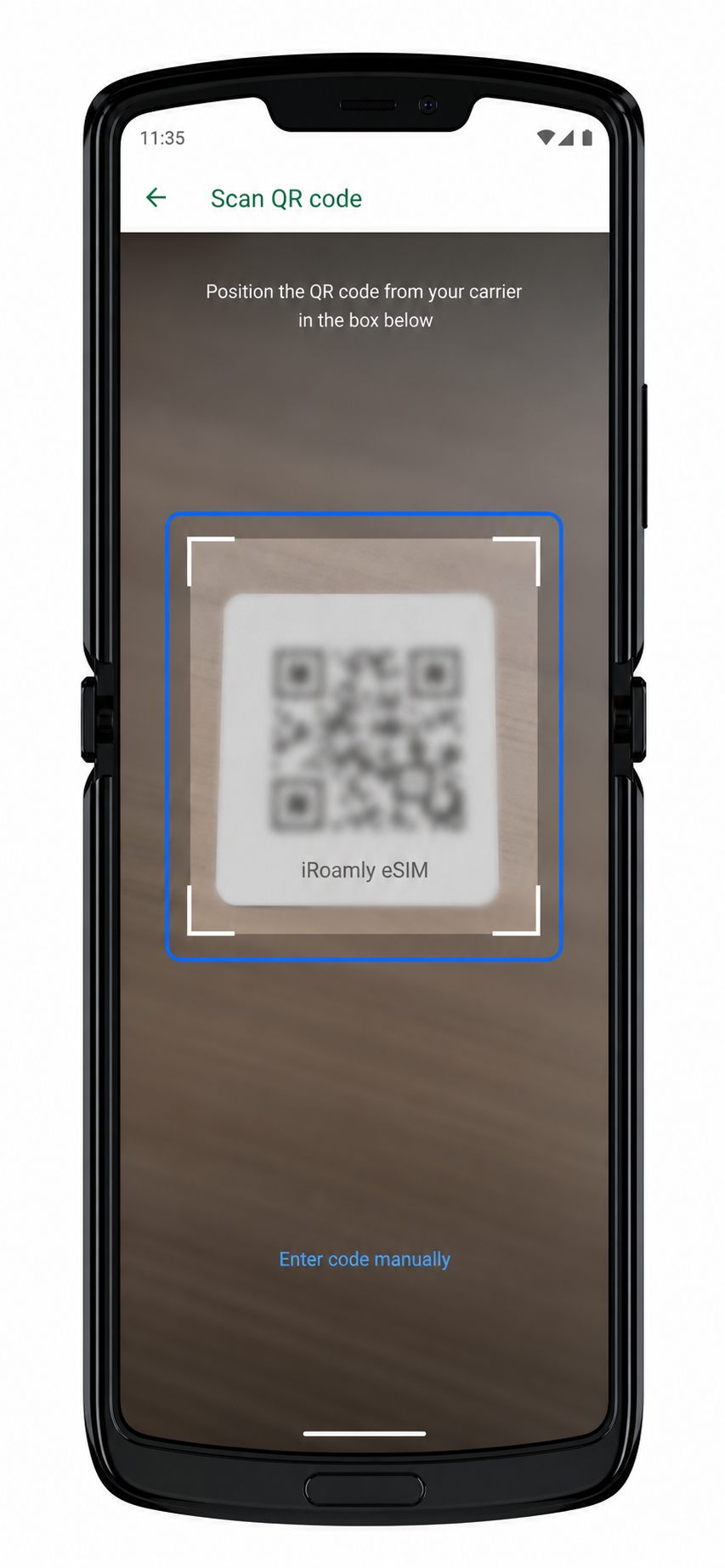
6. Scansiona il codice QR iroamly.
Mantieni il codice QR all'interno della cornice dello scanner finché il dispositivo non lo riconosce. Puoi utilizzare un codice QR stampato o visualizzarlo su un altro dispositivo.
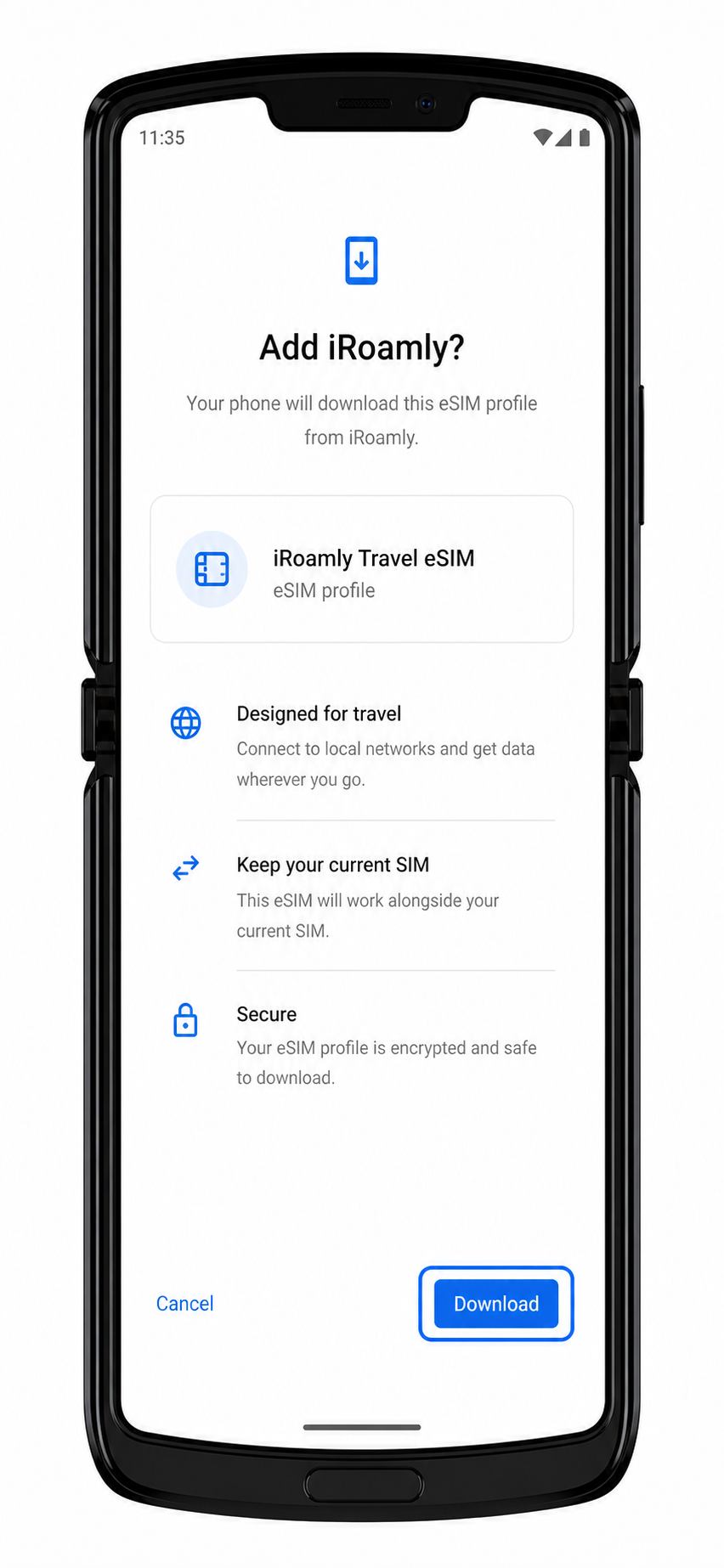
7. Verifica il profilo eSIM iroamly rilevato e tocca Scarica o Attiva.
Il telefono procederà con il download del profilo eSIM. Assicurati di restare connesso al Wi-Fi e tieni il Razr aperto finché l'operazione non sarà completata.
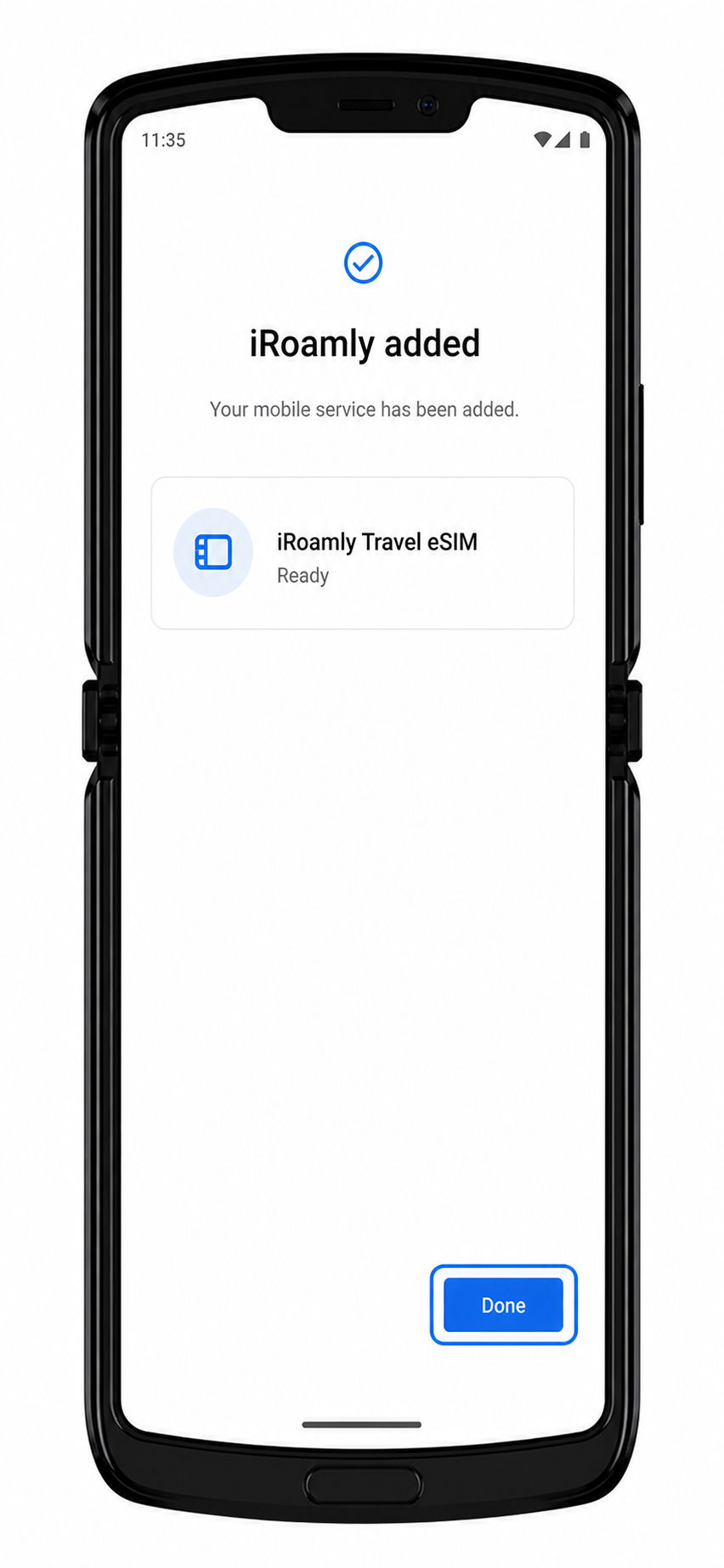
8. Tocca Fine una volta aggiunta la eSIM.
La eSIM iroamly dovrebbe ora comparire nelle impostazioni di rete mobile o dell'operatore del tuo Motorola Razr.
Metodo 2: Installare eSIM manualmente
1. Apri Impostazioni e tocca Rete e Internet.
Questa è la stessa schermata iniziale utilizzata per la configurazione tramite QR, ma nel percorso manuale verranno utilizzati i dettagli di attivazione digitati anziché la fotocamera.
2. Tocca Rete mobile.
Il Razr dovrebbe aprire la pagina delle impostazioni di rete mobile.
3. Tocca Avanzate, quindi tocca Operatore.
Apri la stessa area di configurazione dell'operatore utilizzata per l'installazione tramite codice QR.
4. Tocca Aggiungi operatore.
Dovrebbe avviarsi la procedura di configurazione dell'operatore.
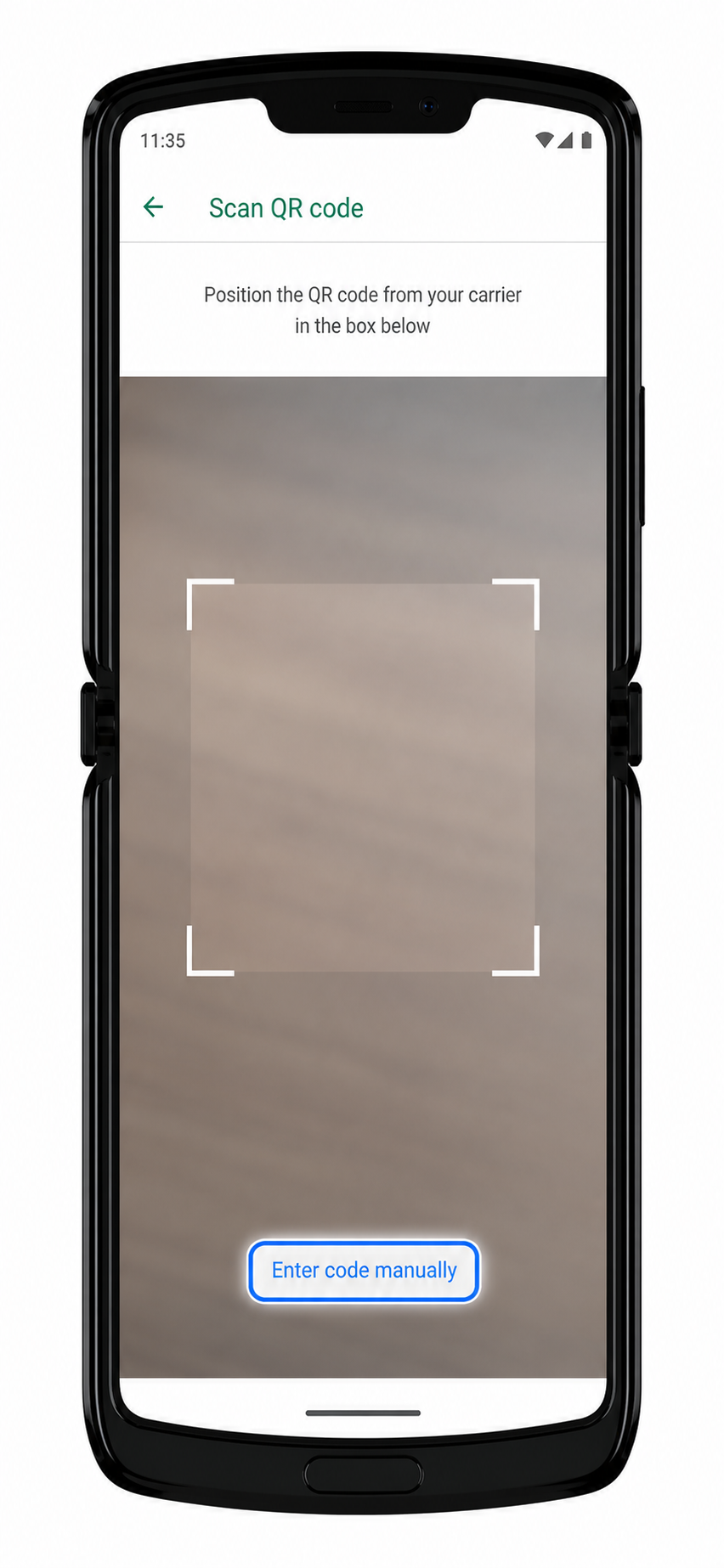
5. Tocca Avanti per raggiungere lo scanner QR, quindi scegli Hai bisogno di aiuto? o Inserisci codice manualmente.
Nella procedura di configurazione in stile Android stock di Motorola, l'inserimento manuale si raggiunge solitamente dalla schermata dello scanner QR piuttosto che dalla prima pagina dell'operatore.
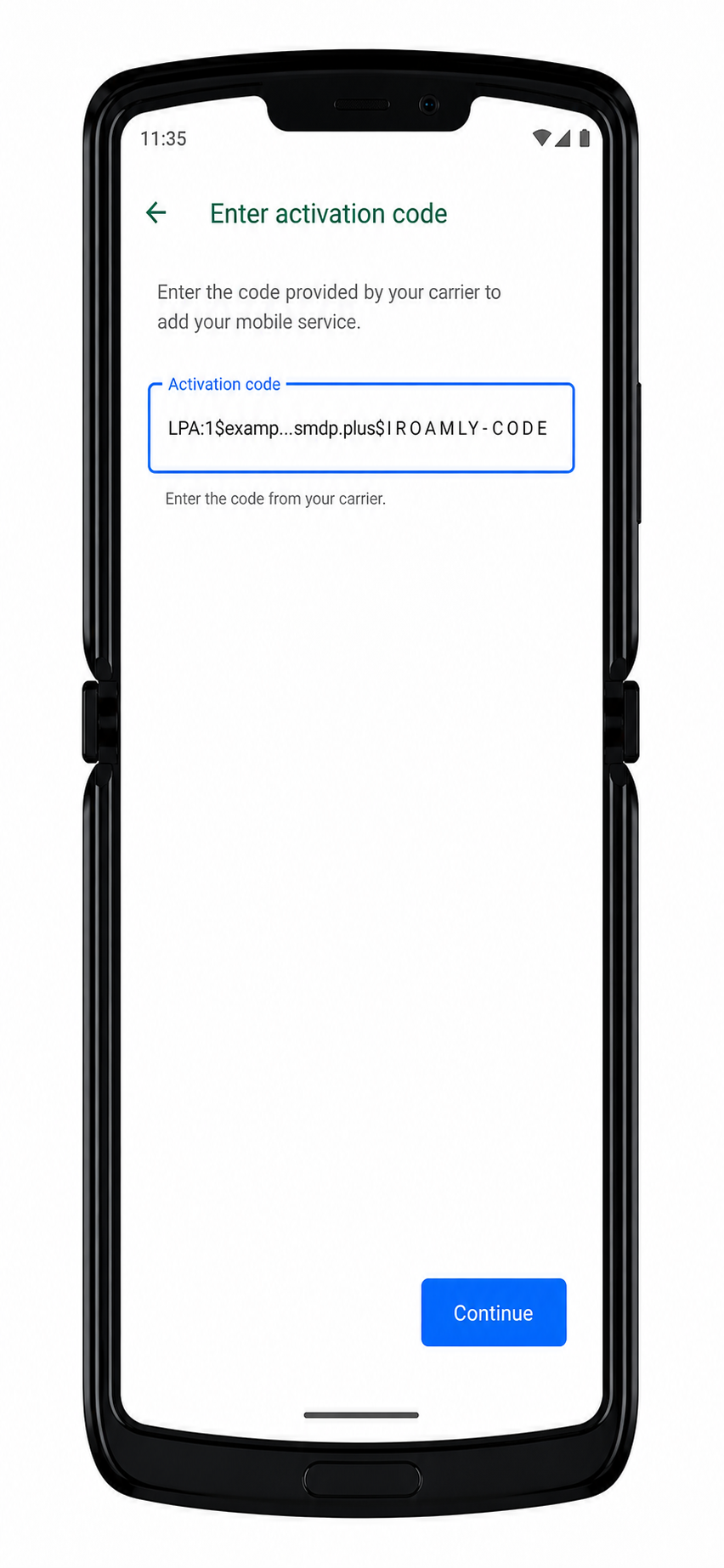
6. Inserisci le informazioni di attivazione manuale iroamly e tocca Continua.
Per questo stile di configurazione Android, la schermata manuale accetta solitamente una stringa completa di codice di attivazione, spesso nel formato LPA:1$SM-DP+ADDRESS$ACTIVATION-CODE. Se iroamly mostra l'indirizzo SM-DP+ e il codice di attivazione separatamente, combinali o inseriscili esattamente come indicato da iroamly per la configurazione manuale su Android. Lascia vuoto il codice di conferma a meno che iroamly non ne fornisca uno.
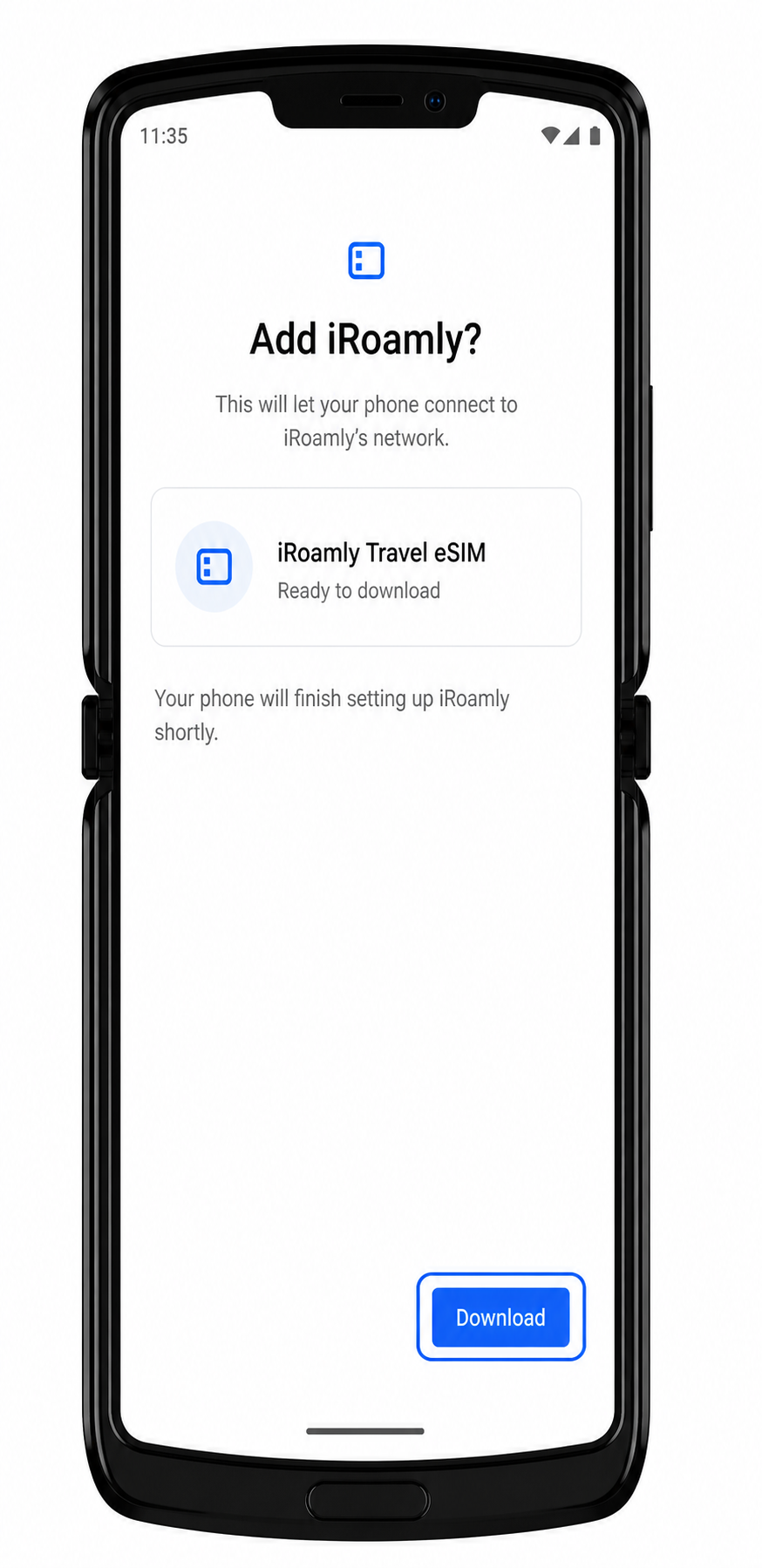
7. Rivedi il profilo eSIM iroamly rilevato e tocca Scarica o Attiva.
Il telefono dovrebbe scaricare il profilo eSIM tramite Wi-Fi.
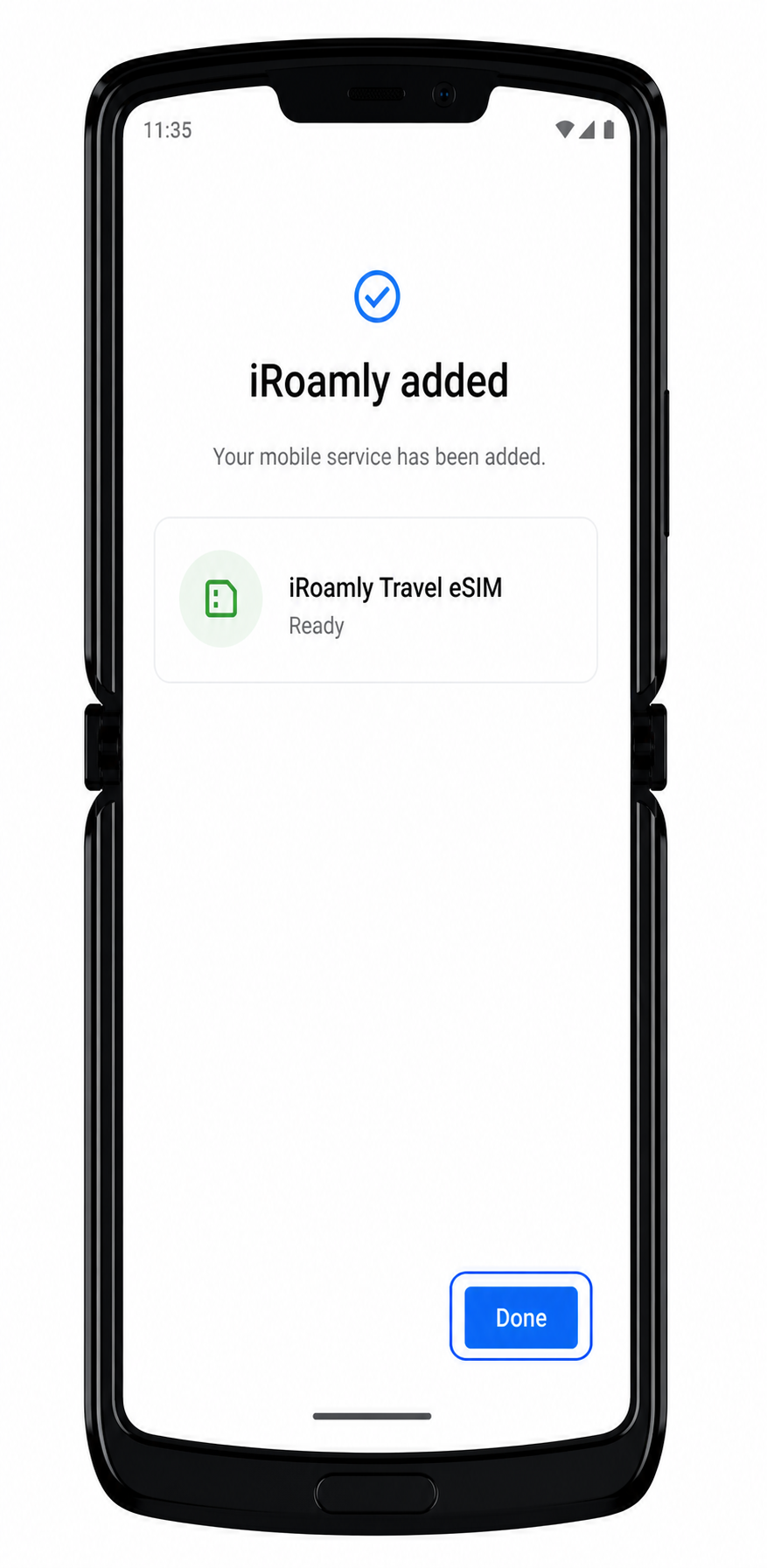
8. Tocca Fine al termine dell'installazione.
L'eSIM iroamly dovrebbe essere salvata sul telefono e pronta per la conferma.
Come confermare che la tua eSIM iRoamly sia installata
1. Apri Impostazioni > Rete e Internet > Rete mobile > Avanzate > Operatore.
Dovresti visualizzare la eSIM iRoamly installata o un profilo SIM scaricato aggiunto di recente nell'area operatore. In alcune versioni, potrebbe apparire invece sotto la voce SIM o Rete mobile.
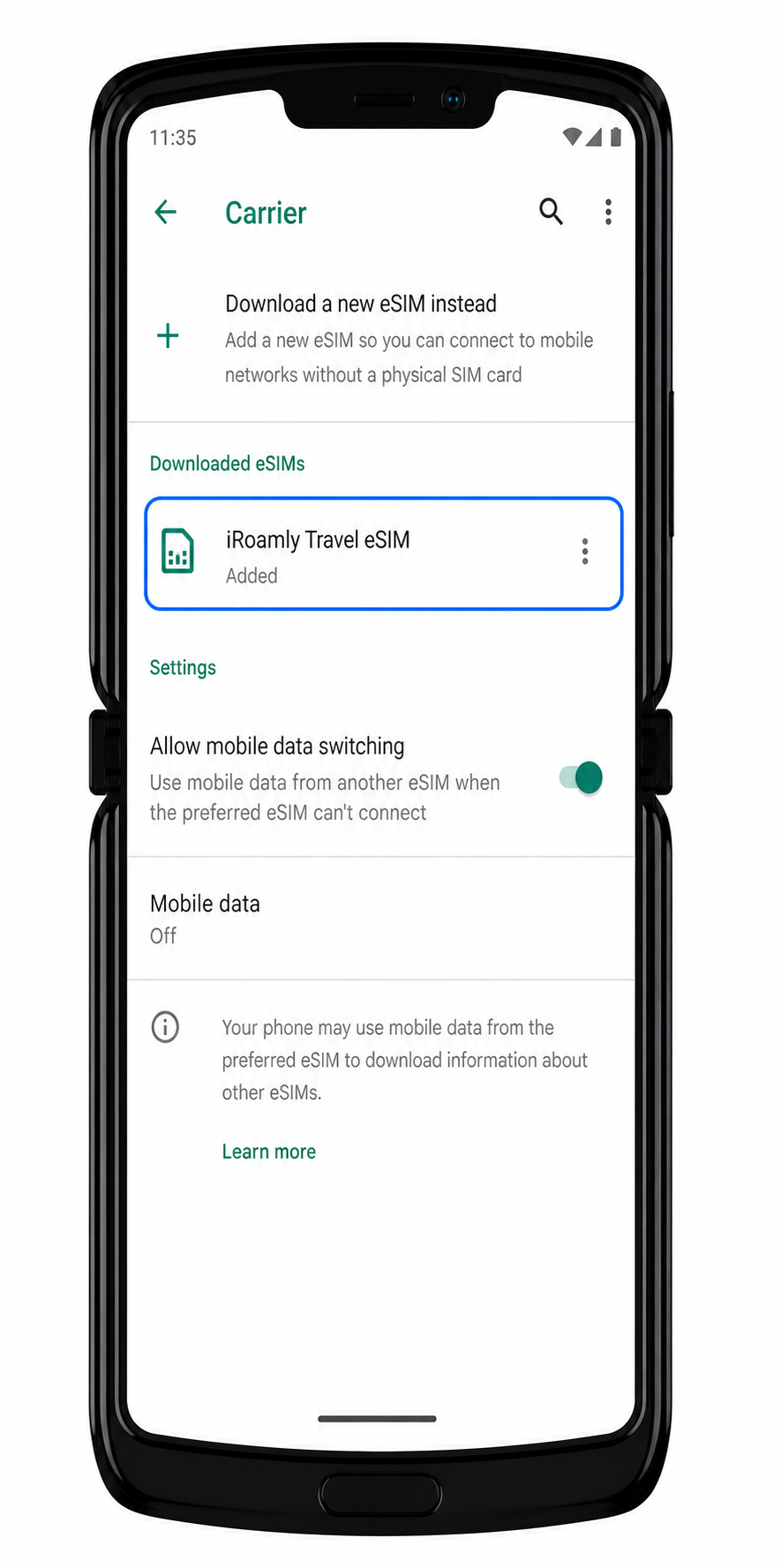
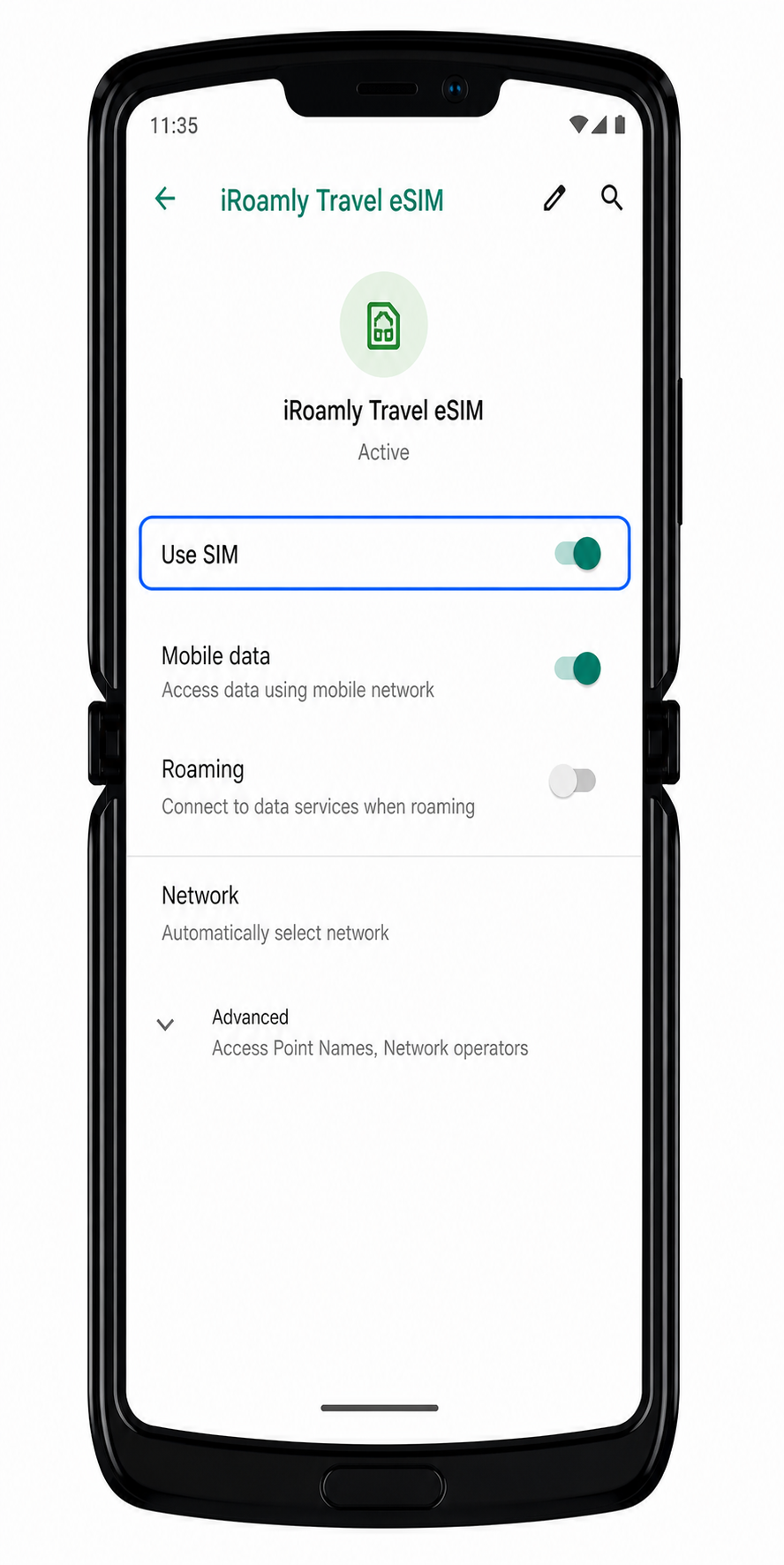
2. Tocca il profilo eSIM iRoamly e verifica che la linea sia attiva.
Il profilo dovrebbe risultare abilitato. Se il piano include solo dati, non aspettarti che le impostazioni per le chiamate o gli SMS indichino che il piano è attivo.
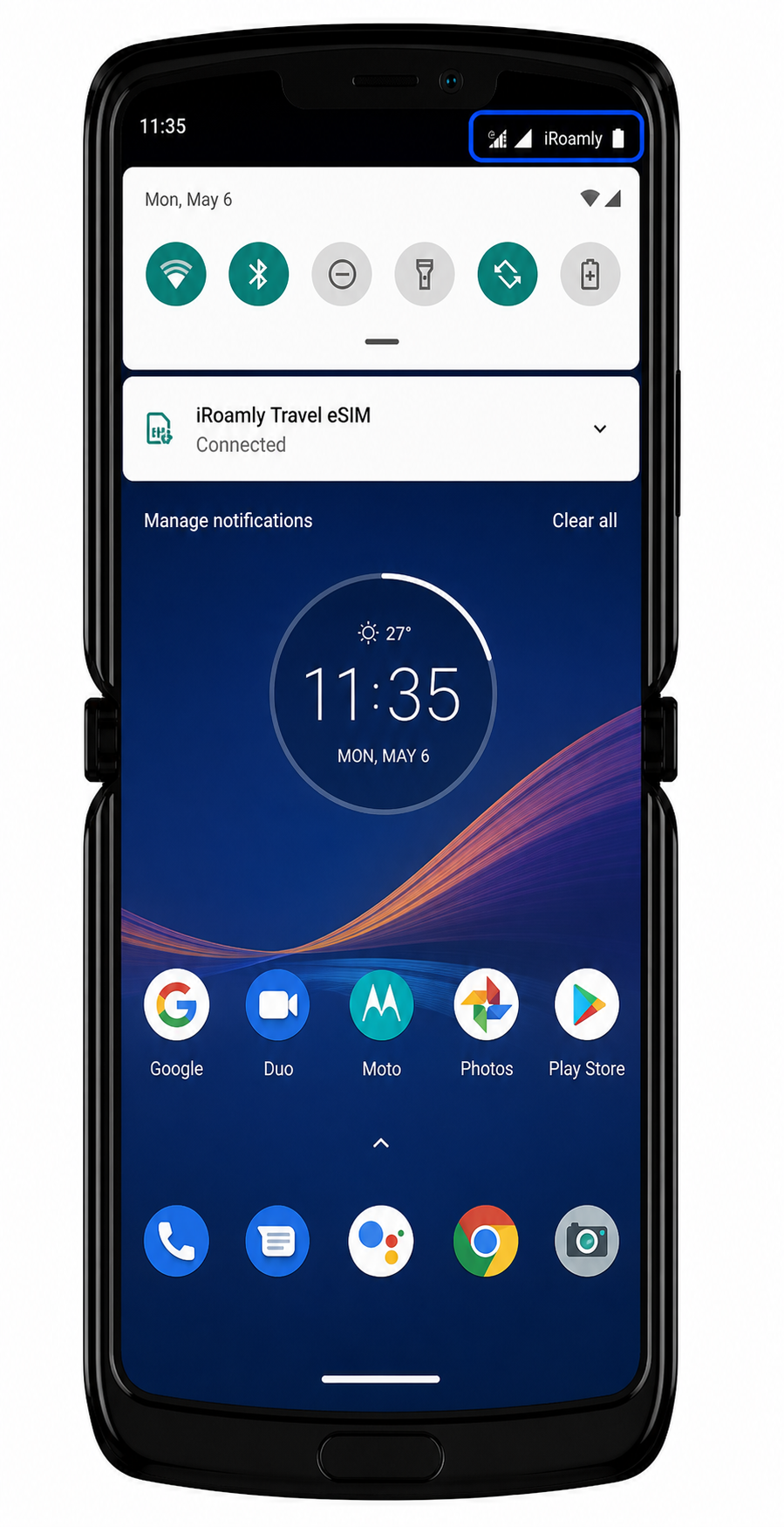
3. Attendi la comparsa dell'indicatore di segnale mobile una volta che la eSIM si connette a una rete supportata.
Se non ti trovi ancora nel paese di destinazione, la eSIM potrebbe rimanere in attesa o mostrare "Nessun servizio" fino al tuo arrivo.
Configura la eSIM per i dati mobili
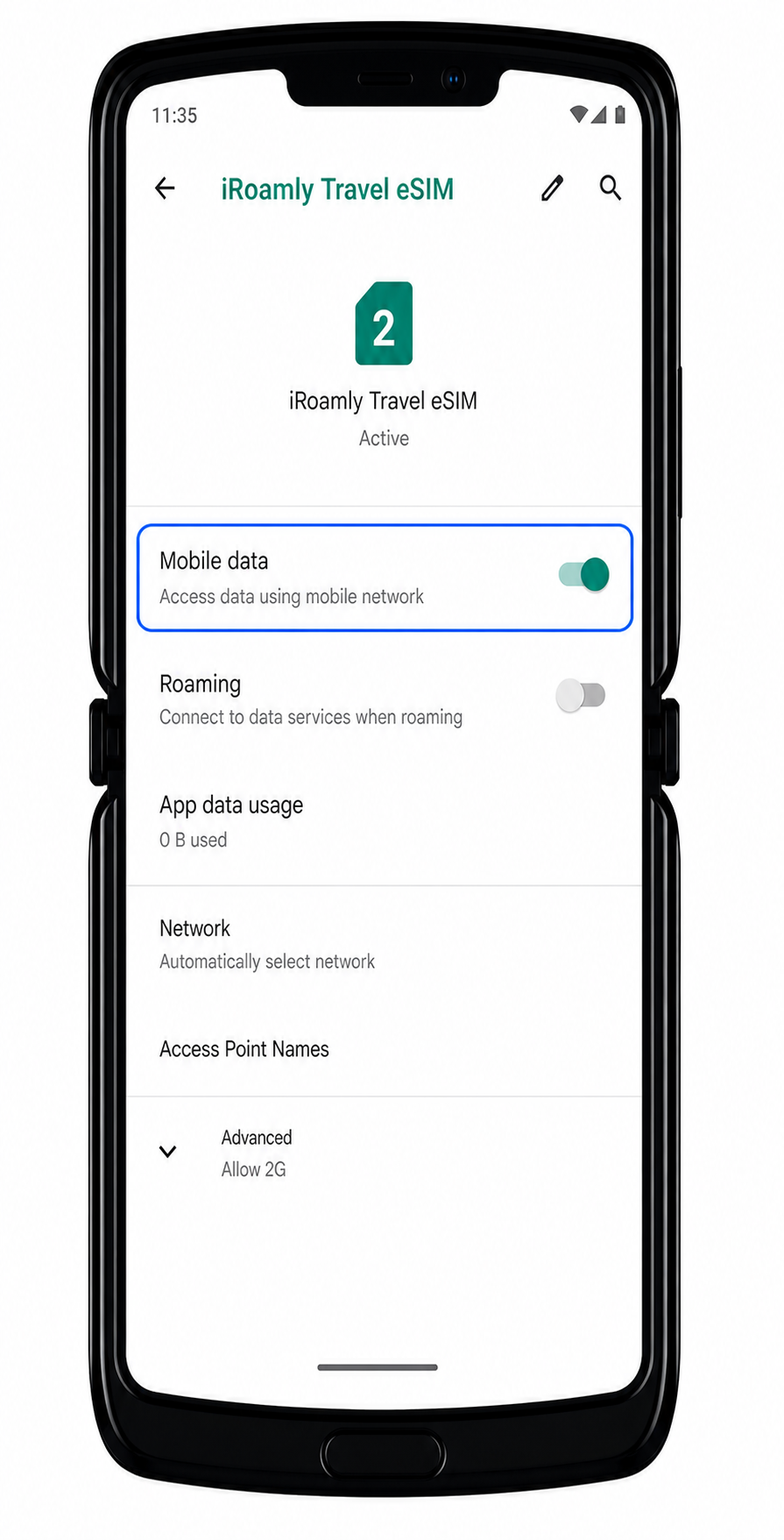
1. Apri Impostazioni > Rete e Internet > Rete mobile, quindi seleziona il profilo eSIM iRoamly.
Si apriranno le impostazioni del profilo eSIM, che mostreranno le opzioni per i dati mobili e il roaming.
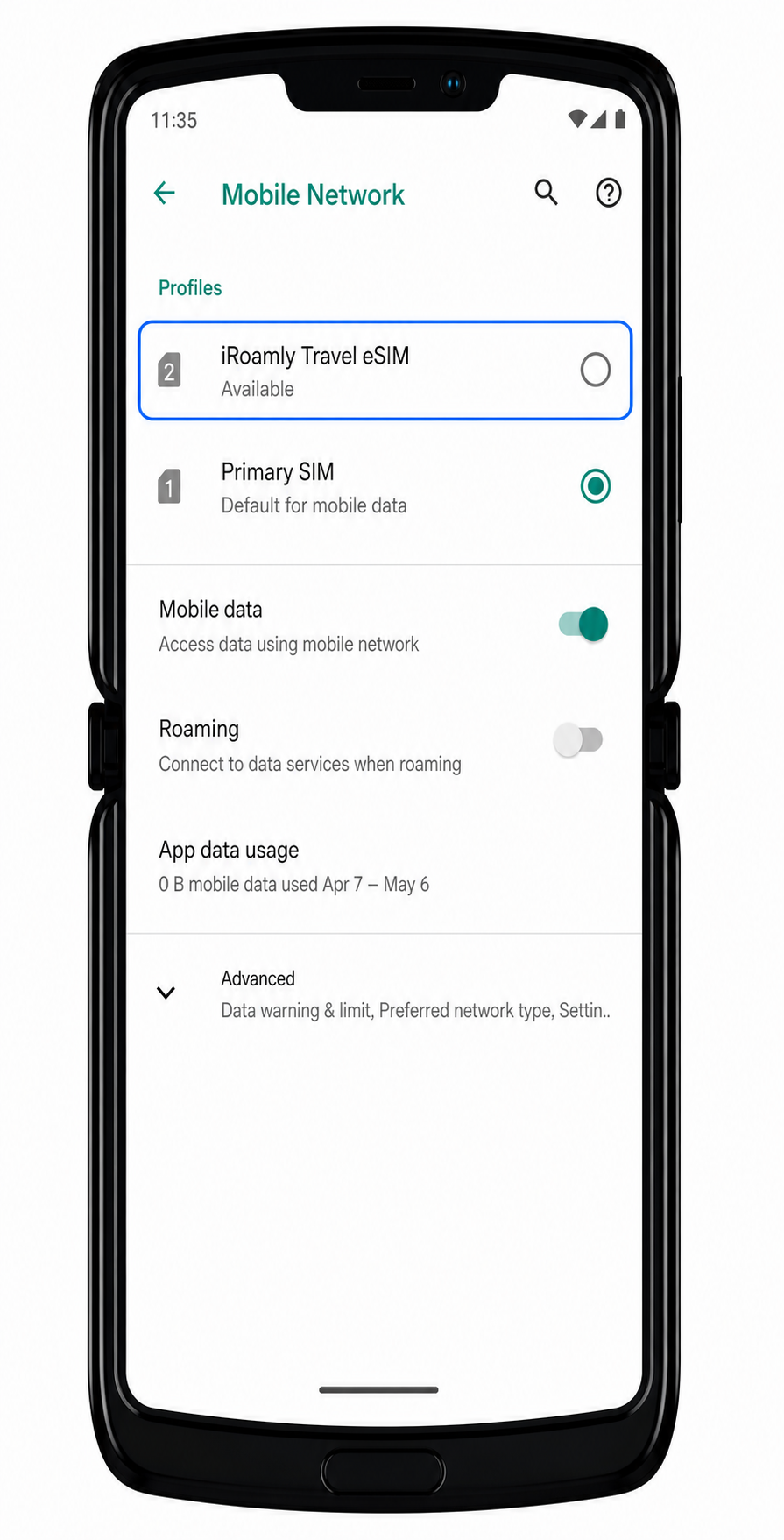
2. Attiva i Dati mobili per la eSIM iRoamly.
Il Razr dovrebbe utilizzare il profilo iRoamly per i dati cellulari una volta che il piano è attivo e una rete supportata è disponibile.
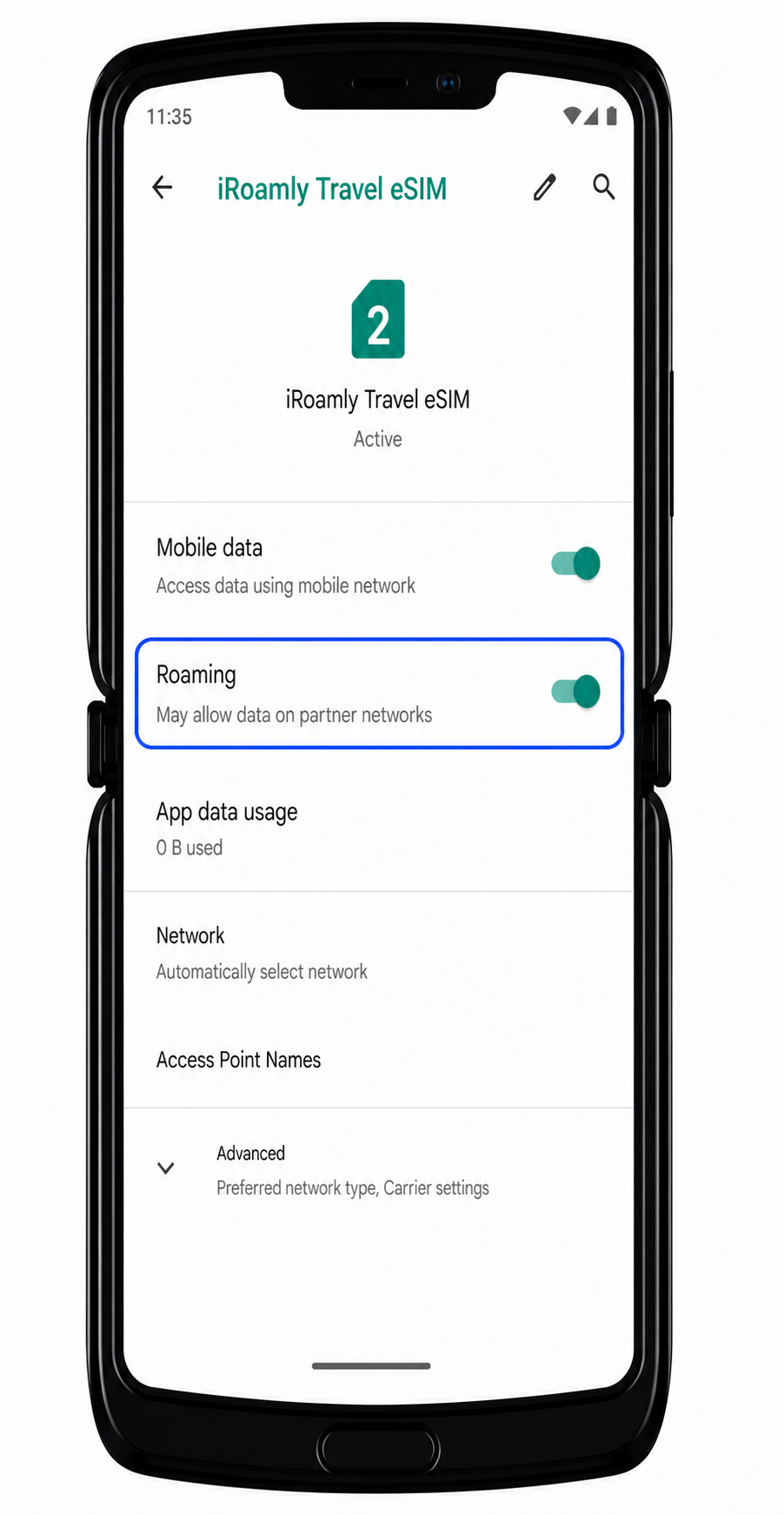
3. Attiva il Roaming se il tuo piano di destinazione iRoamly richiede il roaming dati.
Molte eSIM per viaggi utilizzano reti di partner in roaming. Mantieni il roaming disattivato per gli altri profili SIM, a meno che tu non voglia che utilizzino i dati in roaming.
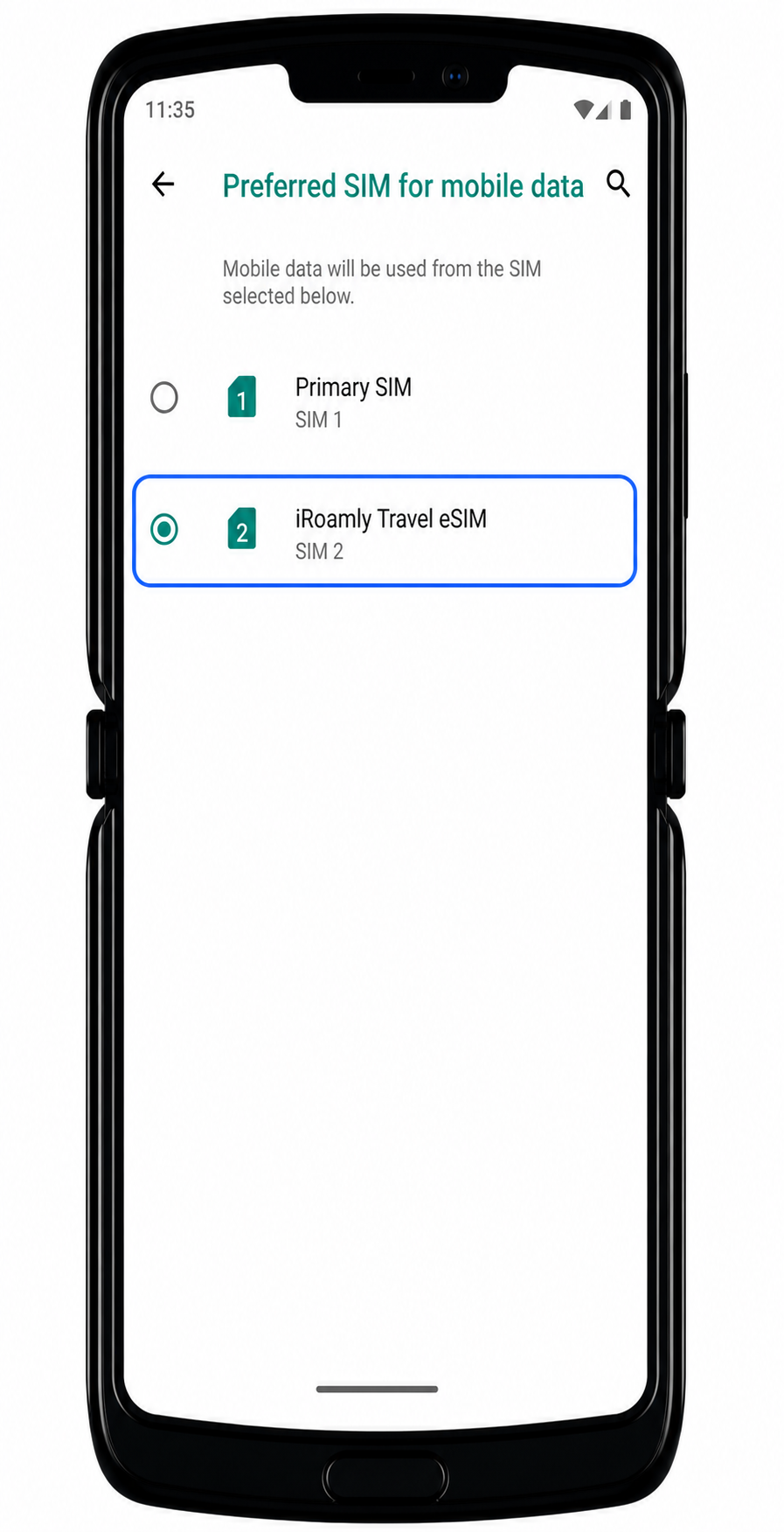
4. Apri la sezione Utilizzo dati o l'impostazione della linea dati preferita e assicurati che iRoamly sia selezionato per i dati mobili.
Questo impedisce al telefono di tornare automaticamente a un'altra SIM o al profilo di un altro operatore per i dati di viaggio.
Risoluzione dei problemi
Se la voce "Aggiungi operatore" non è presente, aggiorna il software del Motorola Razr 2019, riavvia il telefono e verifica che il dispositivo sia sbloccato. Alcune versioni regionali o specifiche dell'operatore potrebbero non rendere disponibile la configurazione eSIM.
Se il codice QR non viene scansionato, aumenta la luminosità dello schermo del secondo dispositivo, pulisci l'area della fotocamera del Razr oppure utilizza l'inserimento manuale.
Se il codice QR risulta già utilizzato, non eliminare la eSIM e non riprovare ripetutamente. Contatta l'assistenza iRoamly, poiché molti codici QR eSIM sono monouso.
Se l'attivazione manuale fallisce, controlla attentamente ogni carattere del codice di attivazione. Non inserire spazi e utilizza l'esatto formato per l'inserimento manuale Android indicato da iRoamly.
Se la eSIM iRoamly risulta installata ma non fornisce dati, verifica che i Dati mobili siano attivi per il profilo iRoamly e abilita il Roaming se il piano relativo alla destinazione lo richiede.
Se lo stato dell'attivazione rimane in sospeso, attendi di trovarti nell'area di copertura della rete di destinazione, quindi riavvia il telefono e controlla nuovamente il profilo.
Se chiamate o SMS non funzionano, controlla i dettagli del piano. Molti piani eSIM di viaggio iRoamly sono destinati esclusivamente ai dati mobili e potrebbero non includere servizi voce o SMS.
Conclusione
Con tutto configurato in anticipo, il tuo Motorola Razr 2019 è pronto a utilizzare i dati di viaggio iRoamly non appena il piano sarà attivo e sarà disponibile una rete supportata. Completare l'installazione prima del viaggio permette di ridurre le operazioni dell'ultimo minuto e rende più semplice rimanere connessi fin dal momento dell'arrivo.
Per rendere la tua esperienza quanto più fluida possibile, evita di eliminare il profilo eSIM, tieni a portata di mano i dati di attivazione e verifica le informazioni del tuo piano prima della partenza. Questi piccoli accorgimenti possono aiutarti a risparmiare tempo e a ridurre al minimo i comuni problemi di connettività durante i tuoi viaggi.