
Il Motorola Razr Ultra (2025) supporta eSIM su varianti regionali e dell'operatore compatibili, rendendolo un ottimo telefono per i viaggi quando si desiderano dati mobili senza dover sostituire una SIM fisica. Questa guida presuppone che il telefono sia aperto e utilizzi Motorola Hello UX su Android 15, dove la procedura di configurazione impiega il menu Impostazioni in stile stock-Android.
I viaggiatori spesso installano una eSIM da viaggio iRoamly prima della partenza, in modo che il profilo sia pronto all'atterraggio. Il Razr Ultra (2025) potrebbe mostrare una dicitura leggermente diversa a seconda della versione del software o del firmware dell'operatore, ma il percorso previsto è Impostazioni > Rete e internet > SIM > Aggiungi eSIM.
Questa guida illustra entrambi i metodi di installazione: la scansione del codice QR iRoamly e l'inserimento manuale dei dettagli eSIM. L'inserimento manuale è utile quando il codice QR si trova sullo stesso telefono, la fotocamera non riesce a scansionarlo, o l'email di acquisto fornisce separatamente l'indirizzo SM-DP+ e il Codice di Attivazione.
Prima di configurare la tua eSIM iRoamly
Connetti il Motorola Razr Ultra (2025) a una rete Wi-Fi stabile prima di scaricare il profilo eSIM.
Verifica che il telefono sia sbloccato e che la tua variante regionale o dell'operatore supporti la eSIM. Il supporto eSIM di Motorola può variare in base alla regione.
Tieni a portata di mano il codice QR iRoamly, l'indirizzo SM-DP+, il codice di attivazione e l'eventuale codice di conferma.
Installa la eSIM con 1-2 giorni di anticipo rispetto al viaggio se possibile, ma attendi ad attivare i dati mobili finché non ti trovi presso o in prossimità della destinazione coperta.
Non eliminare una eSIM iRoamly già installata a meno che non ti venga richiesto dal supporto iRoamly. Molti profili eSIM non possono essere reinstallati dopo la rimozione.
La validità della eSIM iRoamly decorre dall'attivazione. Per i piani di viaggio, l'attivazione coincide con l'abilitazione della eSIM per i dati e la connessione nel paese o nella regione coperta; pertanto, verifica i dettagli del tuo piano prima di attivare i dati.
I piani iRoamly potrebbero prevedere solo il traffico dati. La disponibilità di chiamate vocali e SMS varia in base al piano, quindi non dare per scontato che le chiamate o gli SMS siano inclusi.
Metodo 1: Installare eSIM scansionando un codice QR
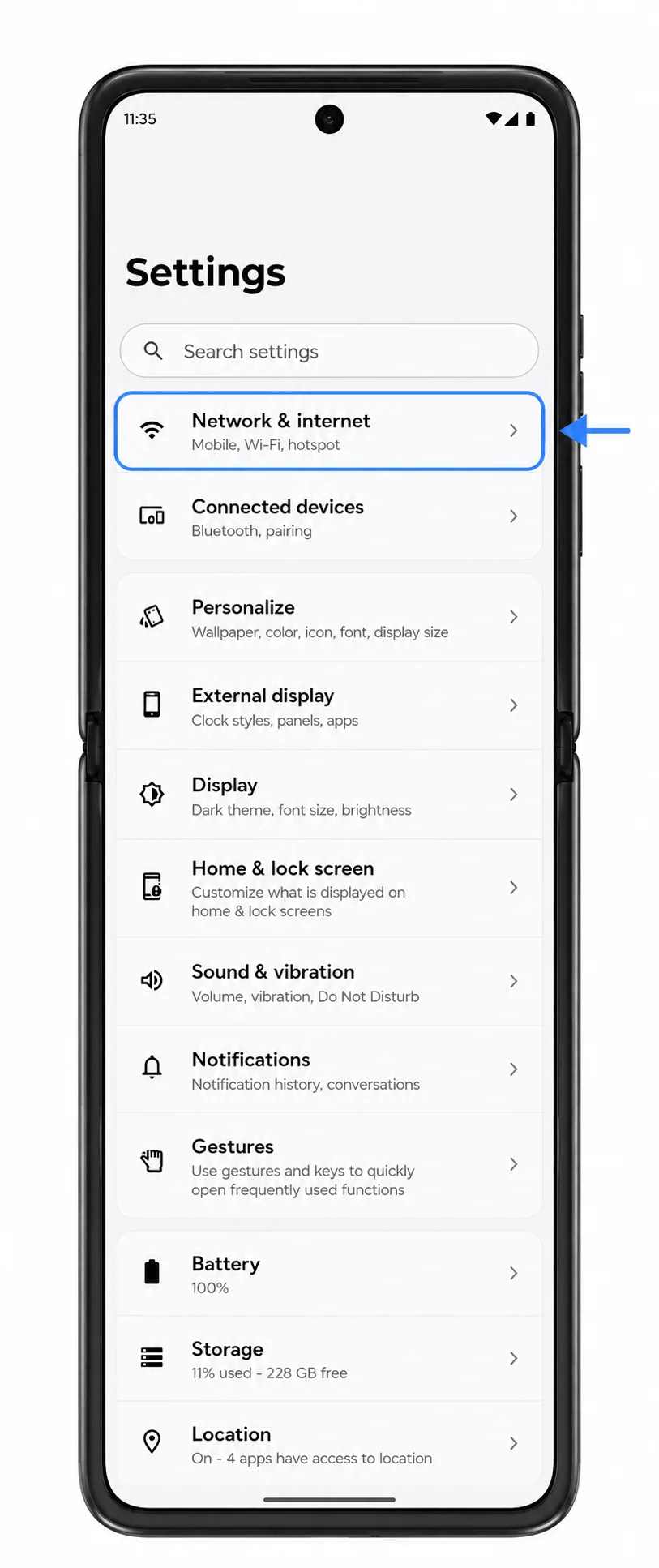
Apri le Impostazioni sul Motorola Razr Ultra (2025) aperto, quindi tocca Rete e internet.
Dovresti visualizzare la pagina delle impostazioni di rete con le opzioni per internet, chiamate, SMS e impostazioni SIM.
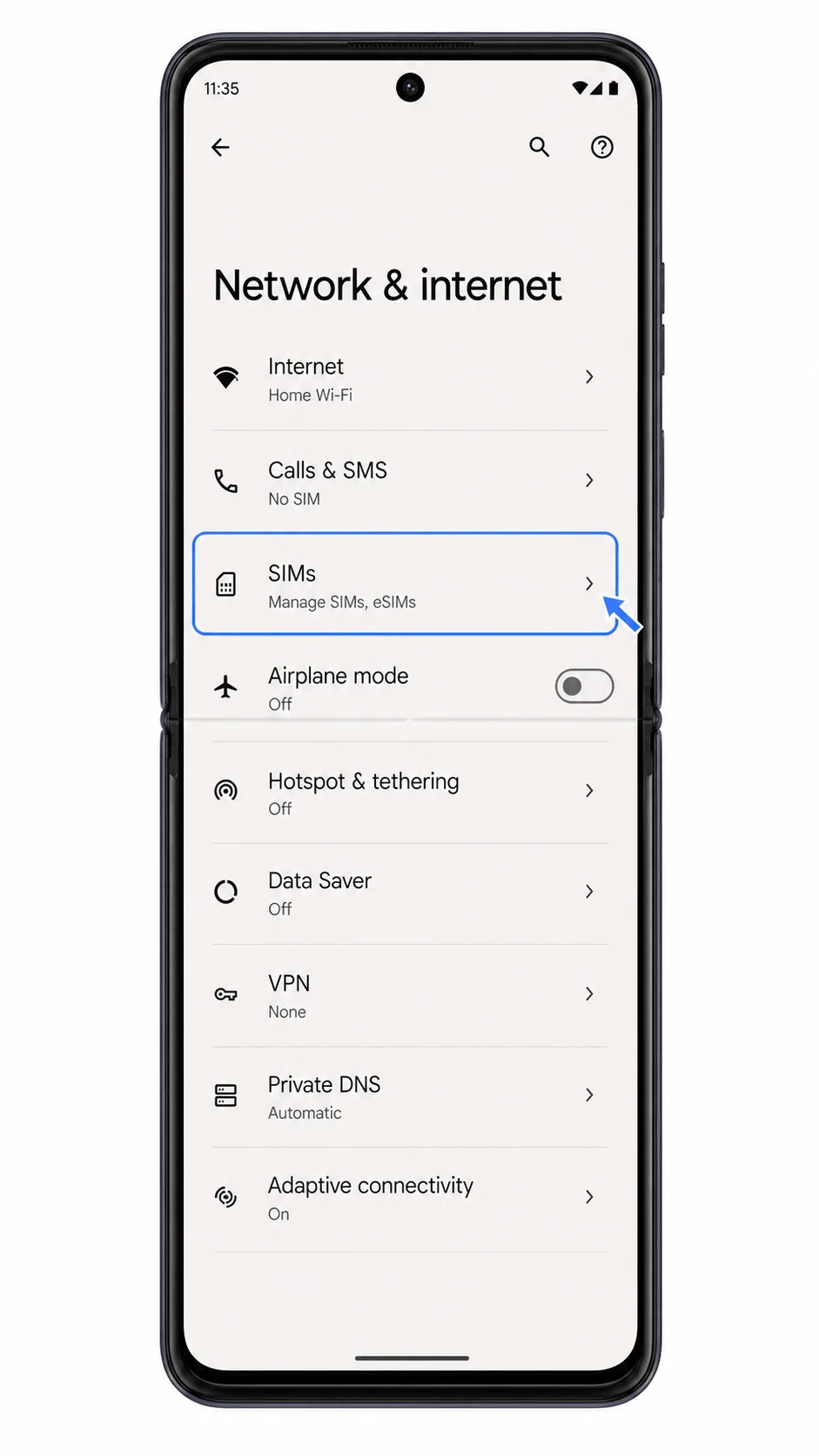
Tocca SIM.
Il telefono dovrebbe aprire la pagina di gestione SIM, dove compaiono la tua attuale SIM fisica o i profili eSIM già esistenti.
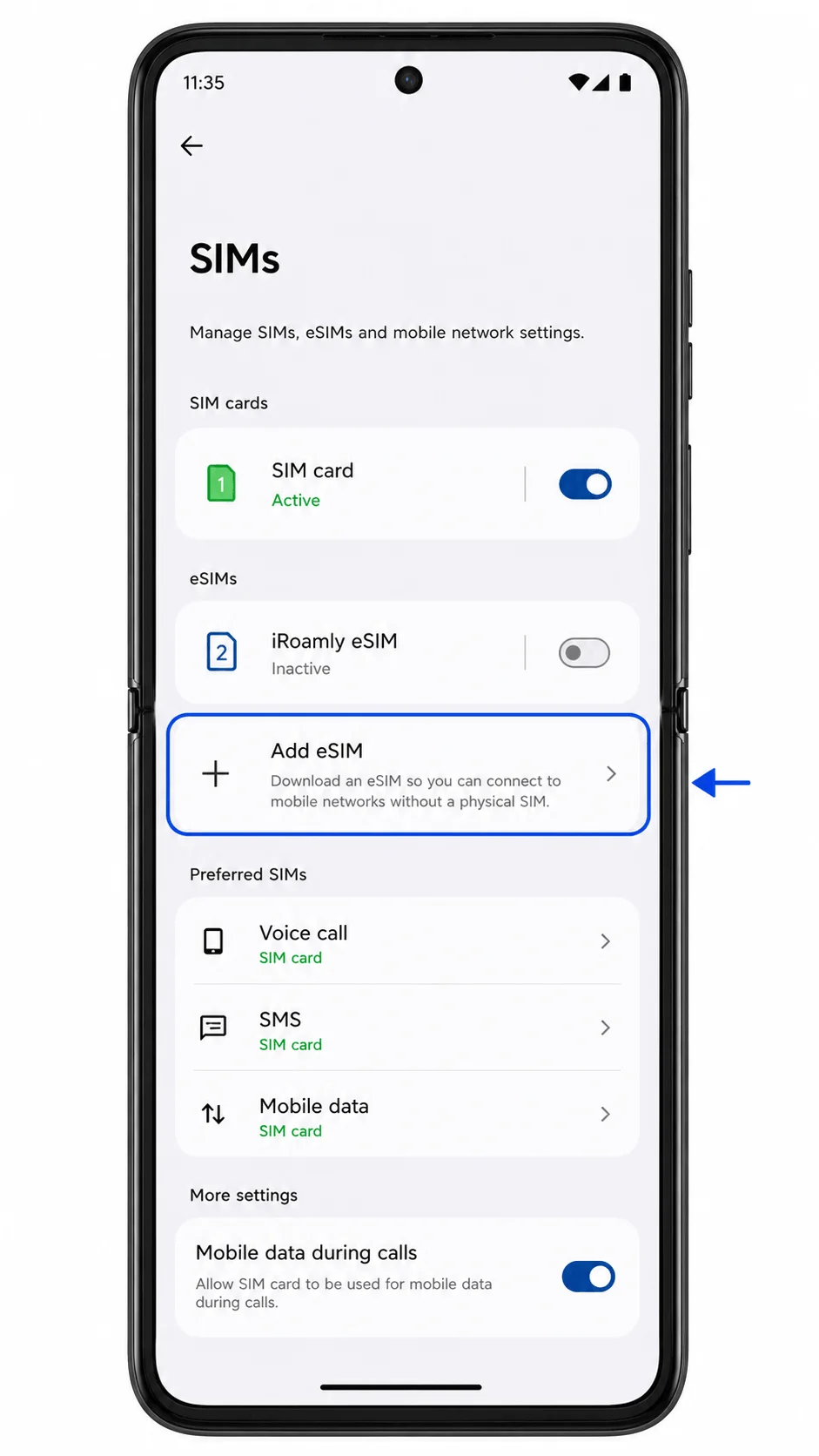
Tocca Aggiungi eSIM.
Il Razr Ultra avvierà il processo di configurazione eSIM di Android e si preparerà a scaricare un nuovo profilo SIM.
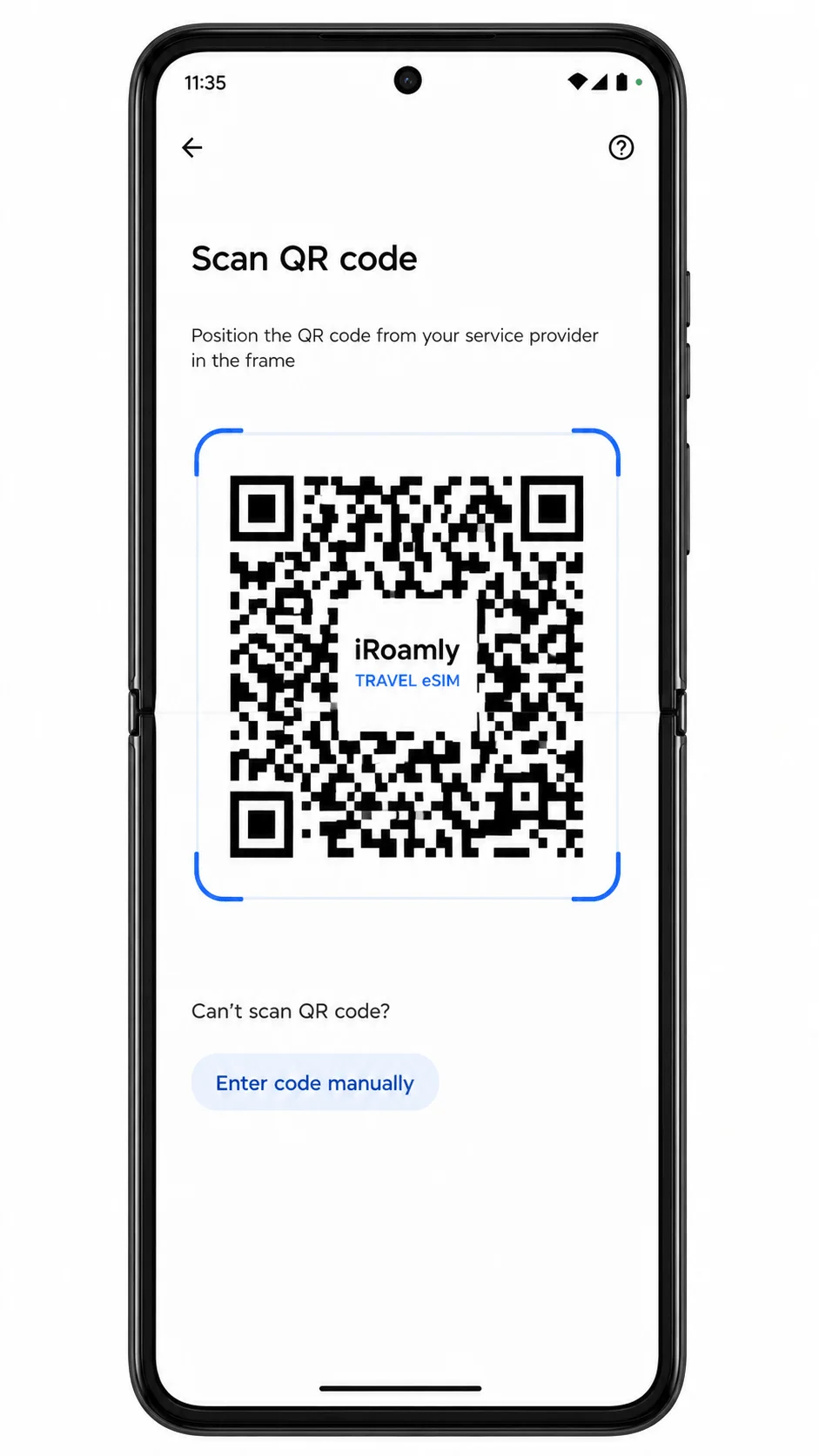
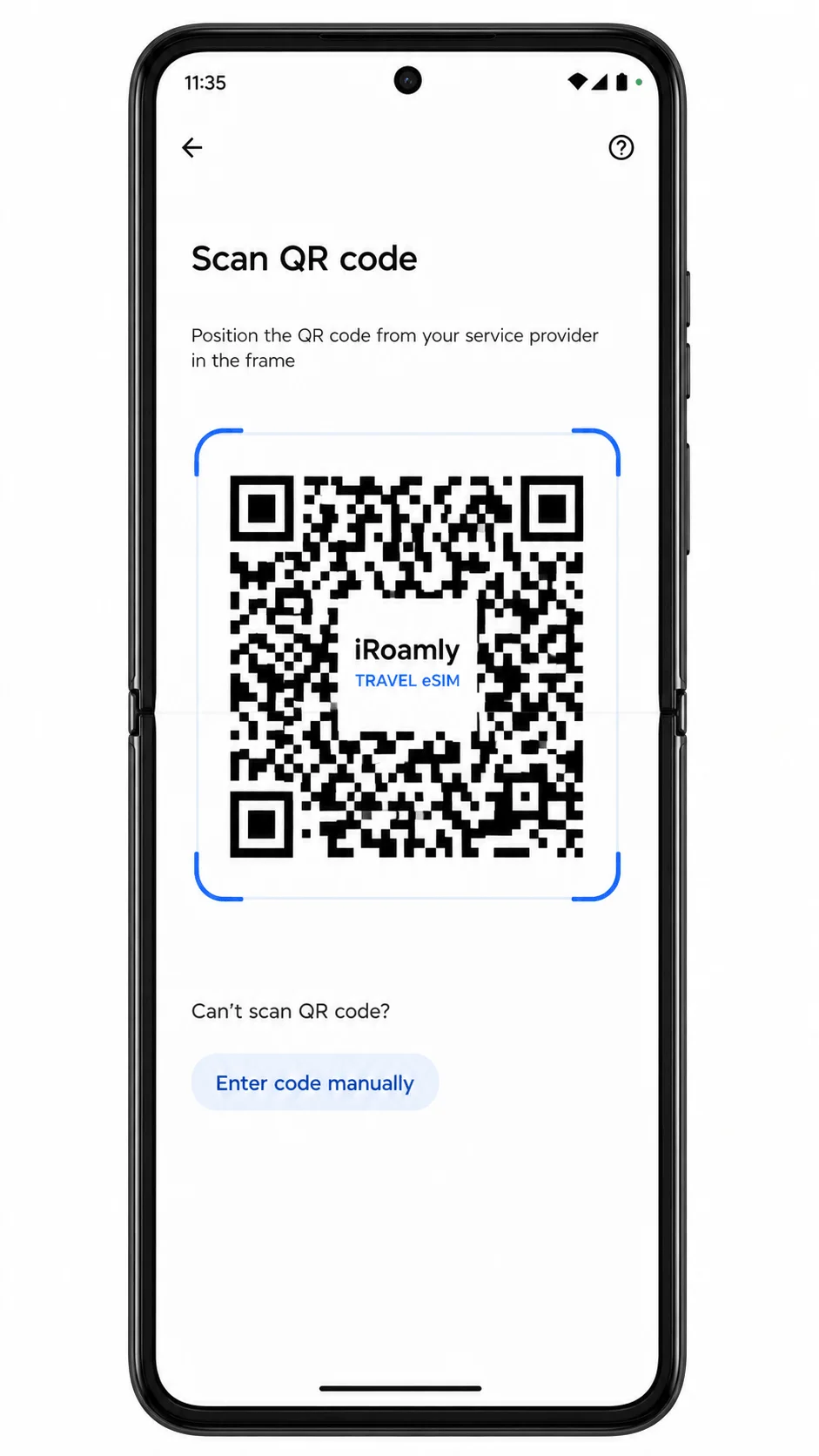
Scegli Scansiona codice QR se il telefono ti chiede come desideri aggiungere la eSIM, quindi scansiona il codice QR iroamly da un altro schermo o da una copia stampata.
Mantieni il codice QR all'interno della cornice dello scanner finché il telefono non lo riconosce. Non scansionare un codice che è già stato utilizzato su un altro dispositivo.
Verifica il profilo eSIM iroamly rilevato, quindi tocca Scarica o Continua.
Il telefono scaricherà il profilo eSIM tramite Wi-Fi. Tieni lo schermo attivo finché il download non sarà completato.
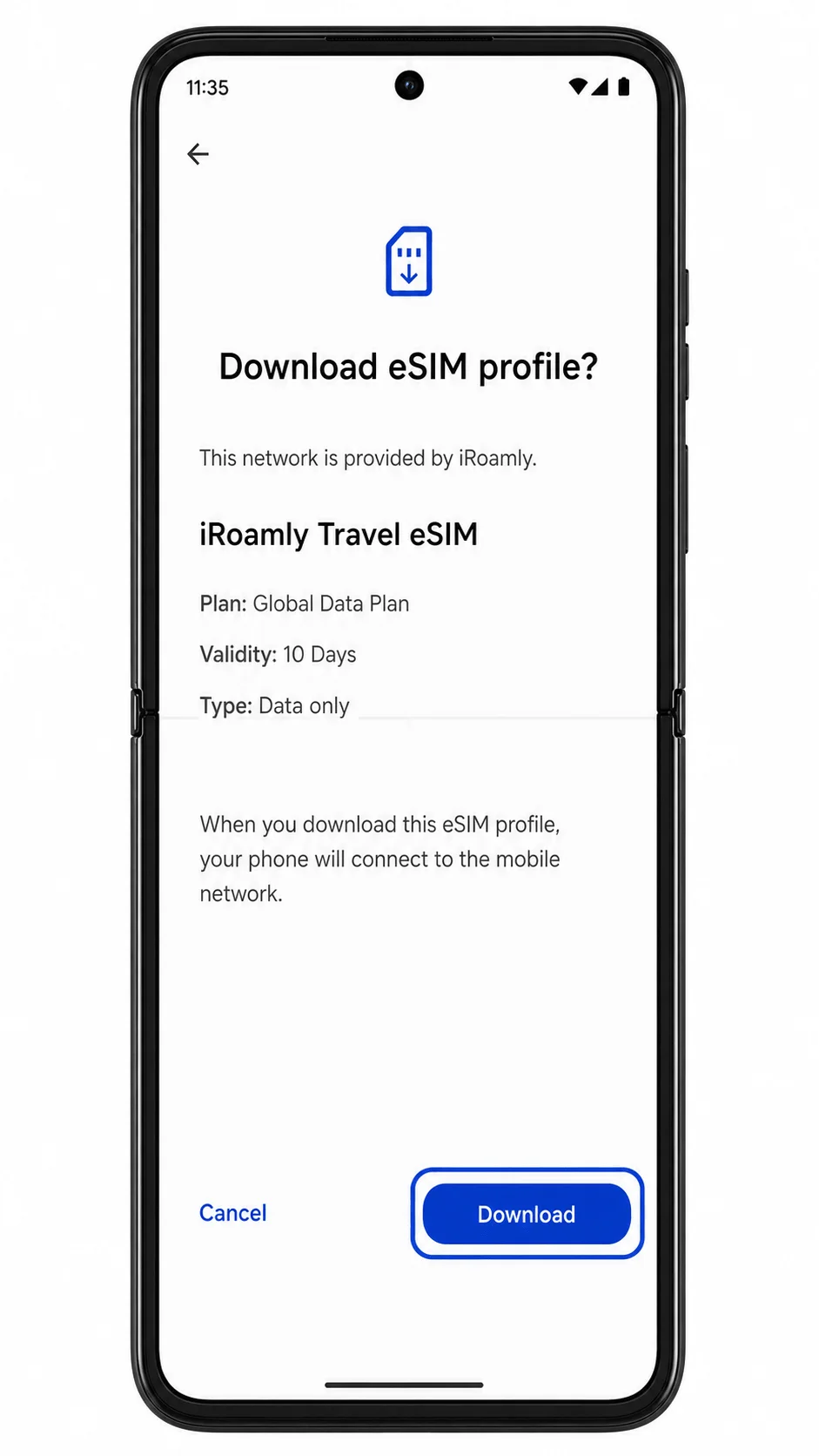
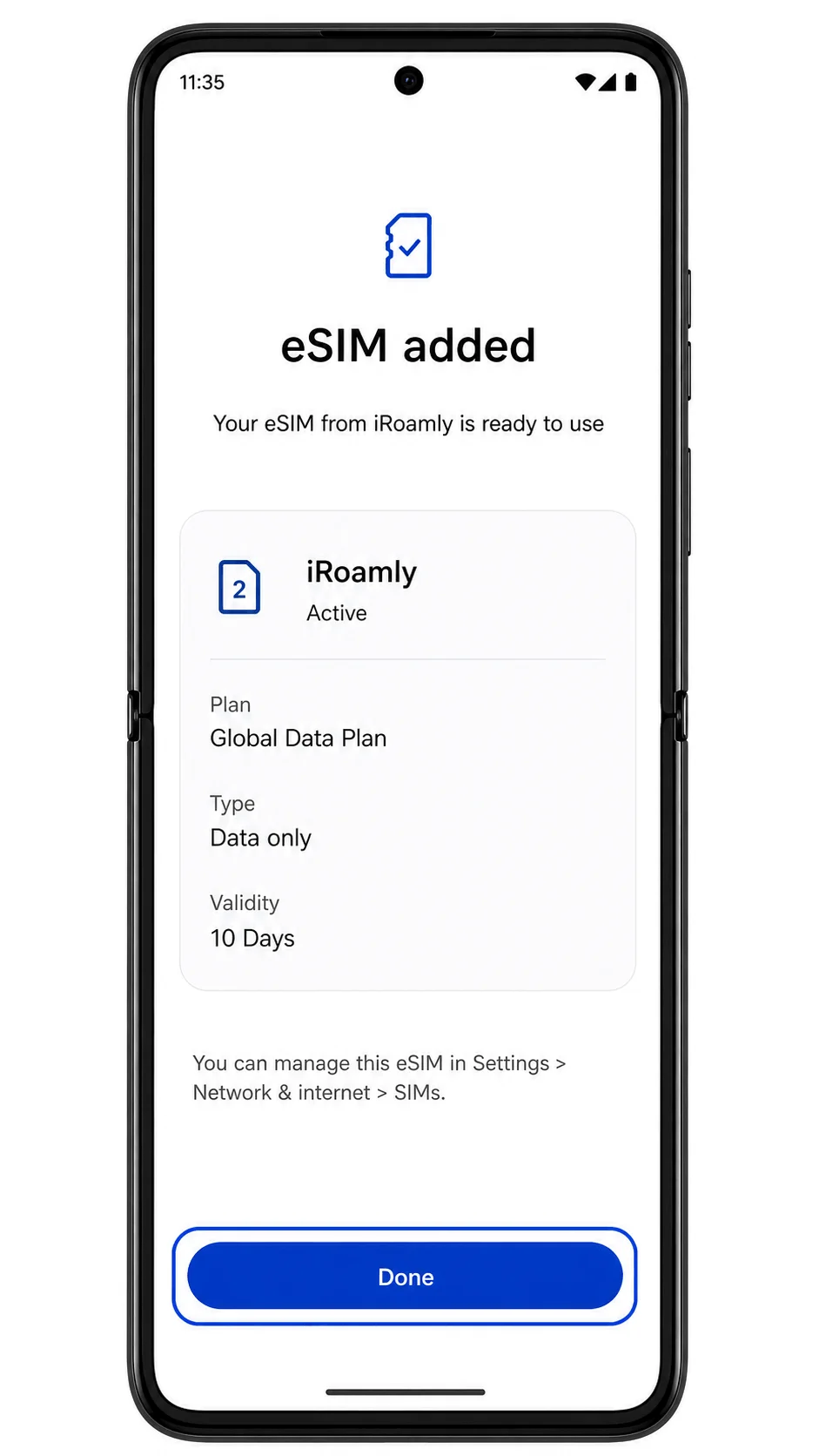
Al termine della configurazione, tocca Fatto.
La nuova eSIM iroamly dovrebbe ora apparire nell'elenco SIM del Razr Ultra, pronta per essere rinominata e configurata.
Metodo 2: Installare manualmente la eSIM
Apri le Impostazioni, tocca Rete e internet, quindi tocca SIM.
Questo è lo stesso percorso di gestione delle SIM utilizzato per la configurazione tramite QR code e ti riporta alla pagina in cui Android consente di aggiungere una nuova eSIM.
Tocca Aggiungi eSIM.
Il telefono dovrebbe avviare nuovamente la procedura di configurazione della eSIM.
Nella schermata dello scanner QR, tocca "Hai bisogno di aiuto?" o "Inserisci codice manualmente".
La dicitura su Motorola/Android può variare, ma l'opzione per l'inserimento manuale è solitamente accessibile dalla pagina di scansione del QR code quando non è possibile scansionare il codice.
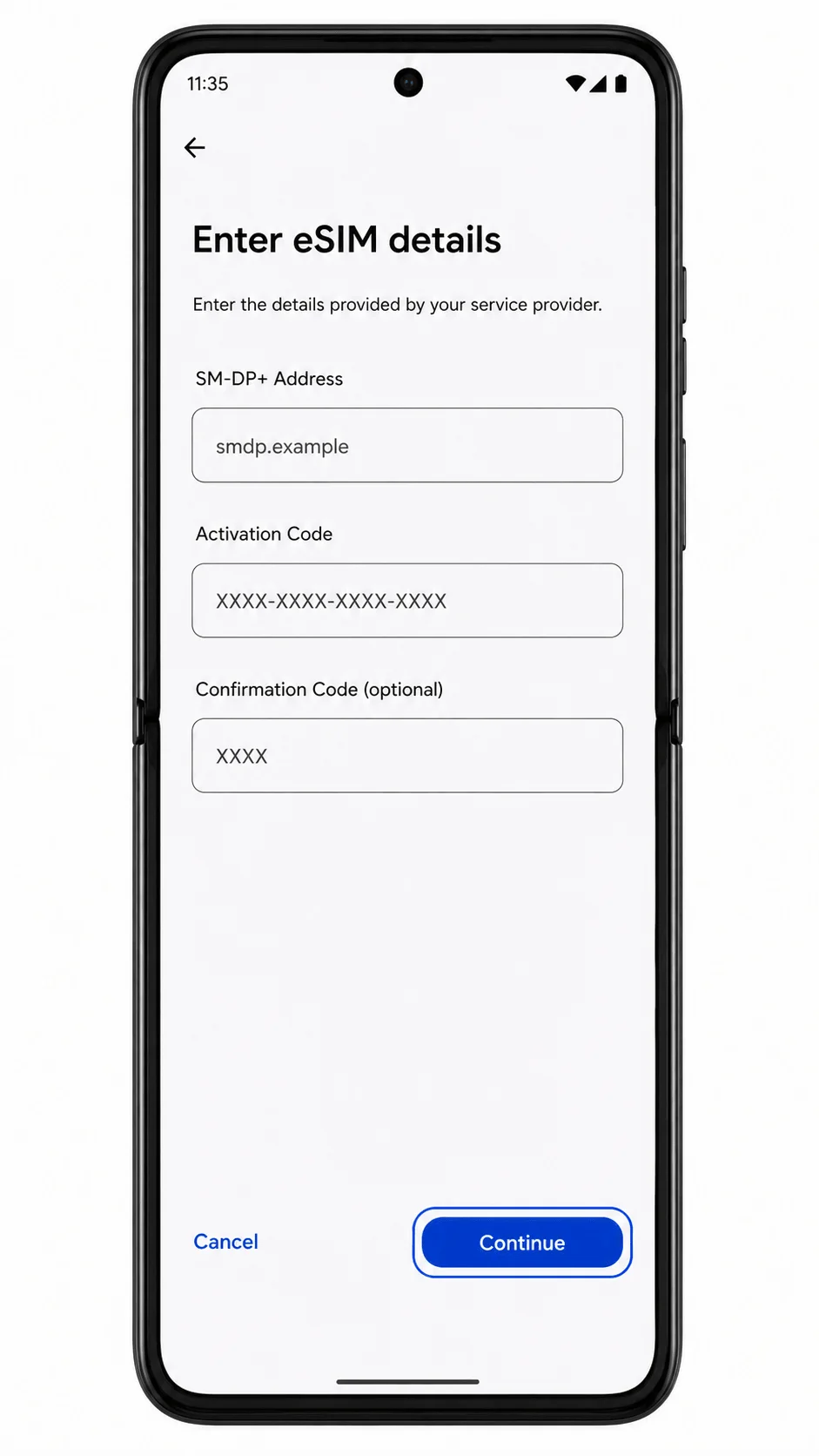
Inserisci l'indirizzo SM-DP+ e il Codice di attivazione di iRoamly, quindi aggiungi il codice di conferma solo se iRoamly ne ha fornito uno. Tocca Continua.
Usa i dati esatti presenti nella pagina dell'ordine o nell'email di iRoamly. Non aggiungere spazi o punteggiatura extra, a meno che non facciano parte del codice di attivazione fornito.
Controlla i dettagli del profilo, quindi tocca Scarica o Continua.
Il Razr Ultra dovrebbe scaricare il profilo eSIM di iRoamly tramite Wi-Fi.
Tocca Fine una volta aggiunta la eSIM.
La eSIM di iRoamly dovrebbe apparire nella pagina SIM come piano mobile disponibile.
Come confermare che la tua eSIM iRoamly è installata
Vai su Impostazioni > Rete e internet > SIM, quindi cerca il nuovo profilo eSIM iRoamly nell'elenco delle SIM.
Se la eSIM appare qui, l'installazione è riuscita. Puoi rinominarla in iRoamly o con il nome della destinazione, se il telefono offre un'opzione per l'etichetta.
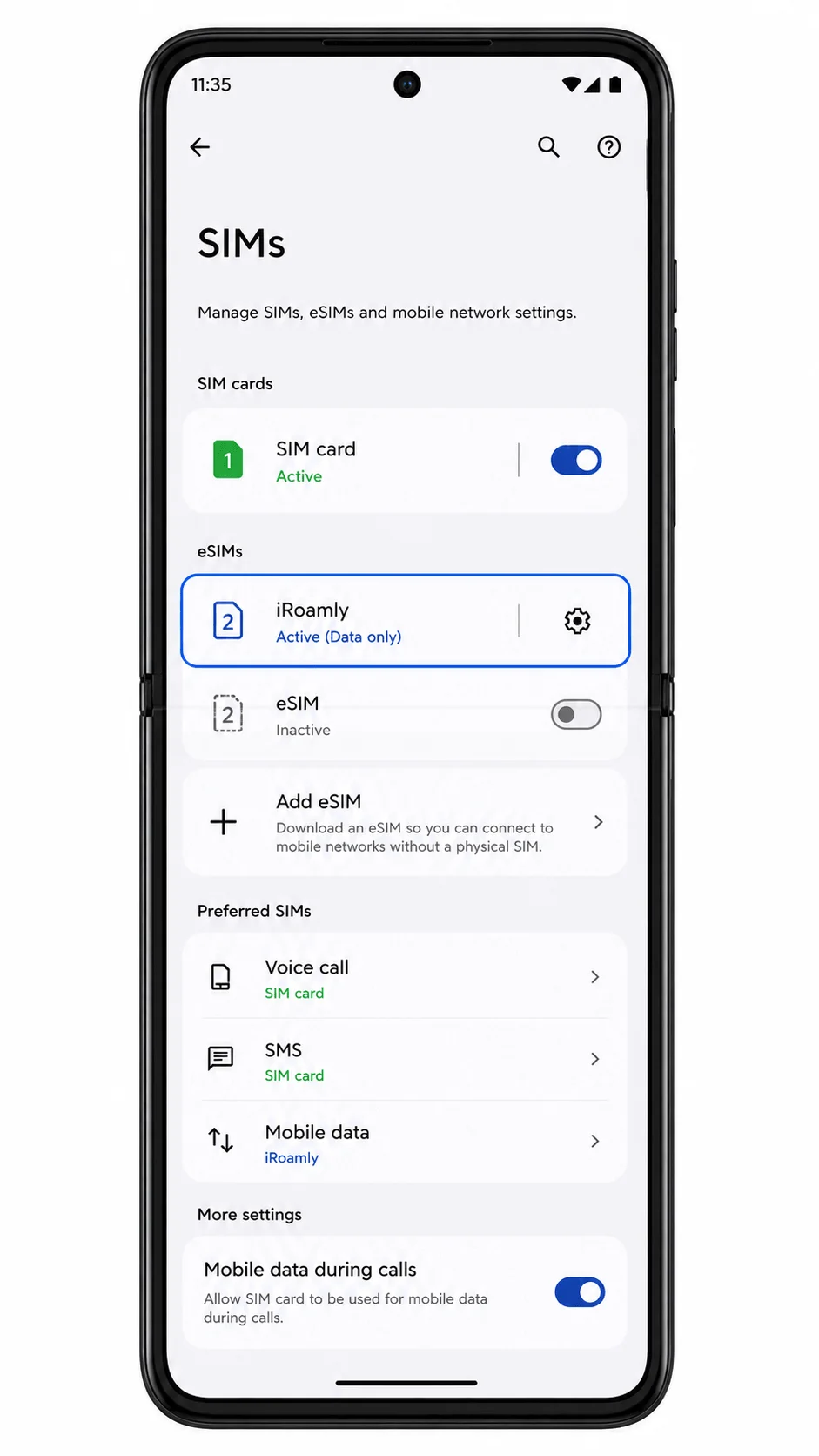
Tocca il profilo eSIM iRoamly e verifica che la linea possa essere attivata.
Lascia la linea disattivata se non sei ancora pronto per utilizzare i dati di viaggio. Attivala solo quando desideri che il piano inizi a connettersi nella destinazione coperta.
Configurare la eSIM per i dati mobili
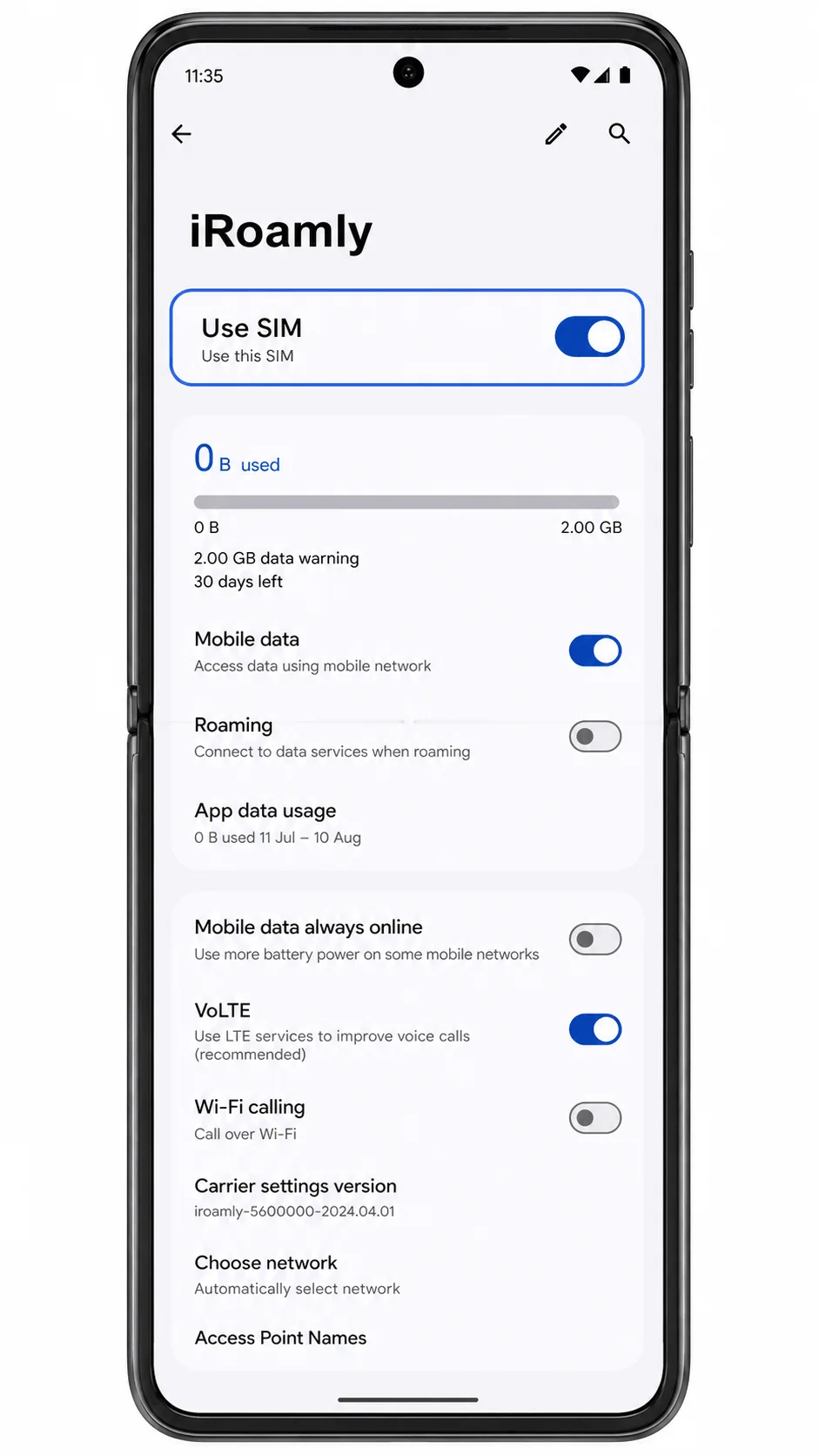
Apri Impostazioni > Rete e internet > SIM, quindi tocca la eSIM iRoamly.
Dovresti visualizzare le impostazioni per l'utilizzo della SIM, i dati mobili, il roaming e altre opzioni di linea.
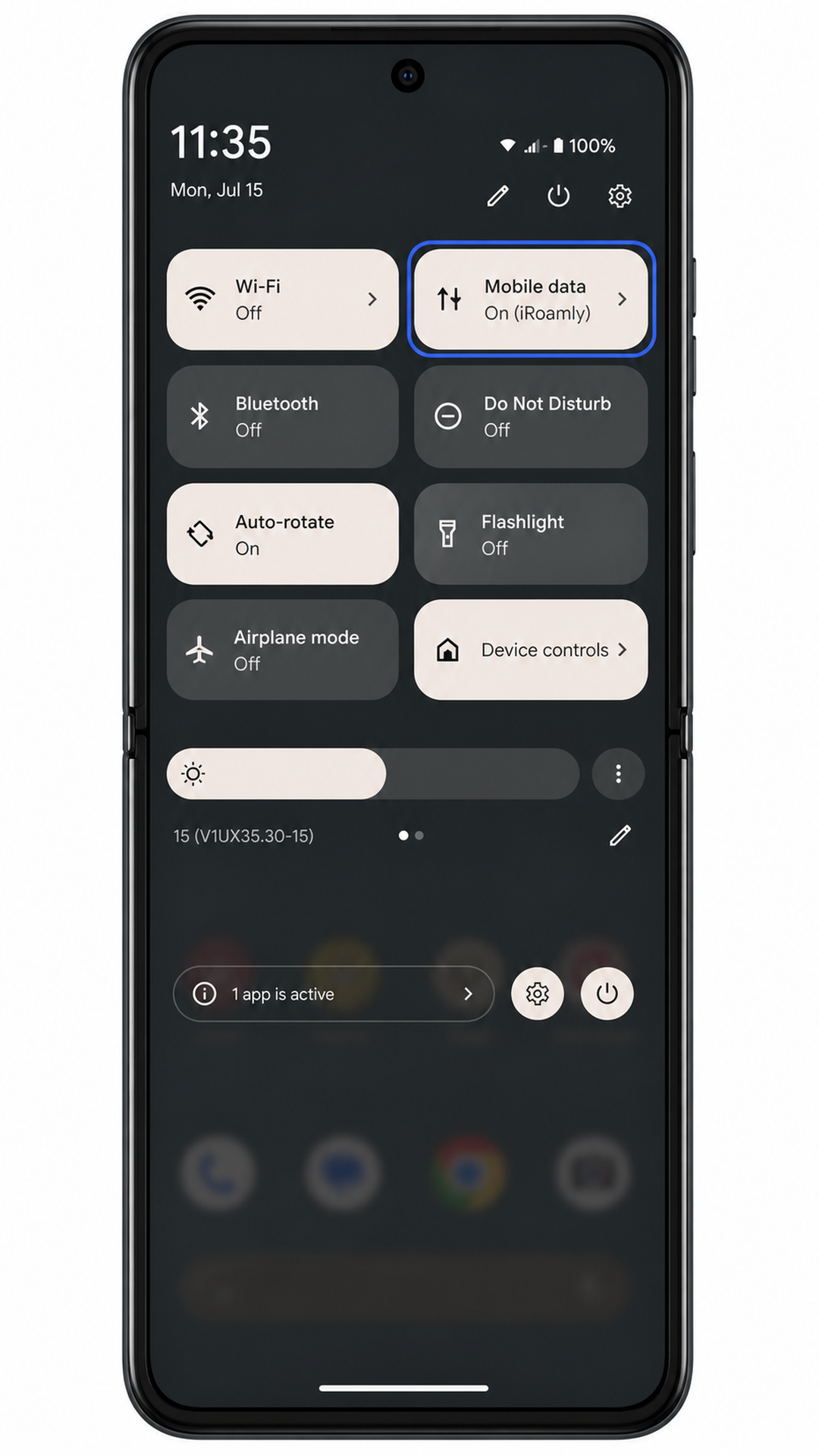
Attiva Usa SIM, quindi abilita Dati mobili.
La linea iRoamly è ora abilitata a fornire dati mobili. Se sei ancora a casa, attendi di aver raggiunto la destinazione coperta dal servizio prima di testare la connessione dati.
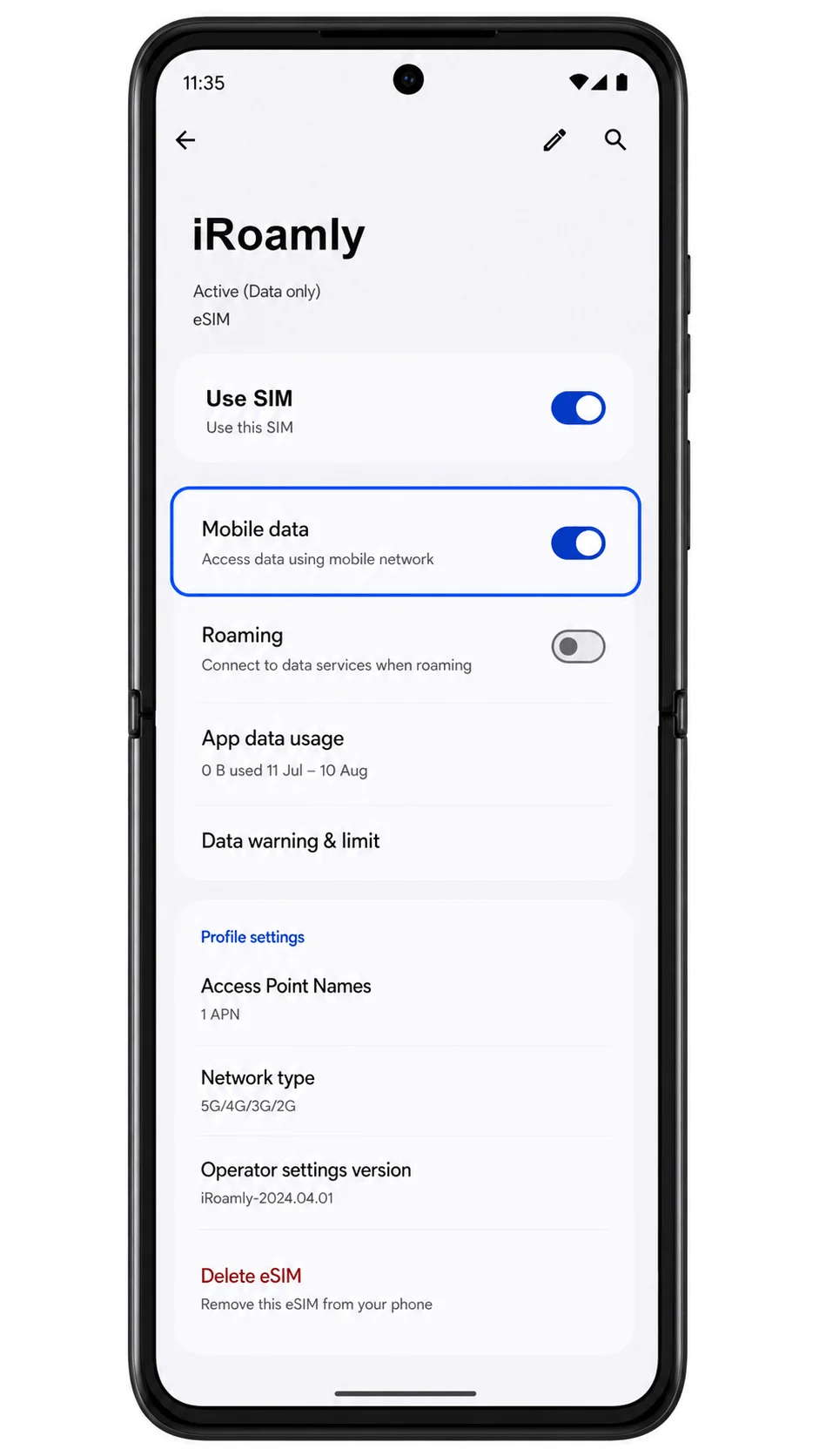
Attiva il Roaming se il tuo piano iRoamly o le istruzioni per la destinazione lo richiedono.
Le eSIM per viaggi richiedono spesso l'attivazione del roaming poiché si connettono tramite reti partner nel paese o nella regione di destinazione.
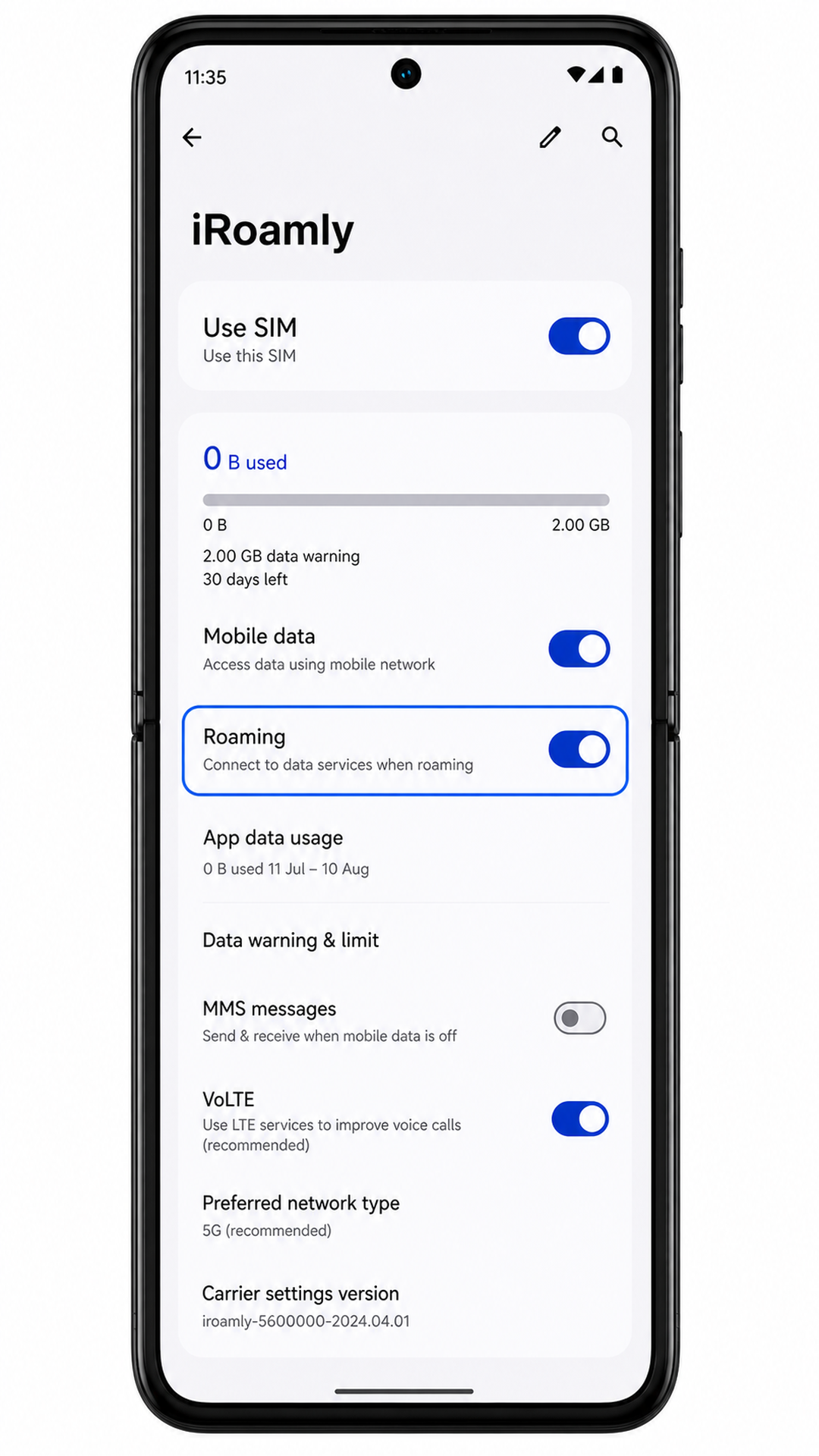
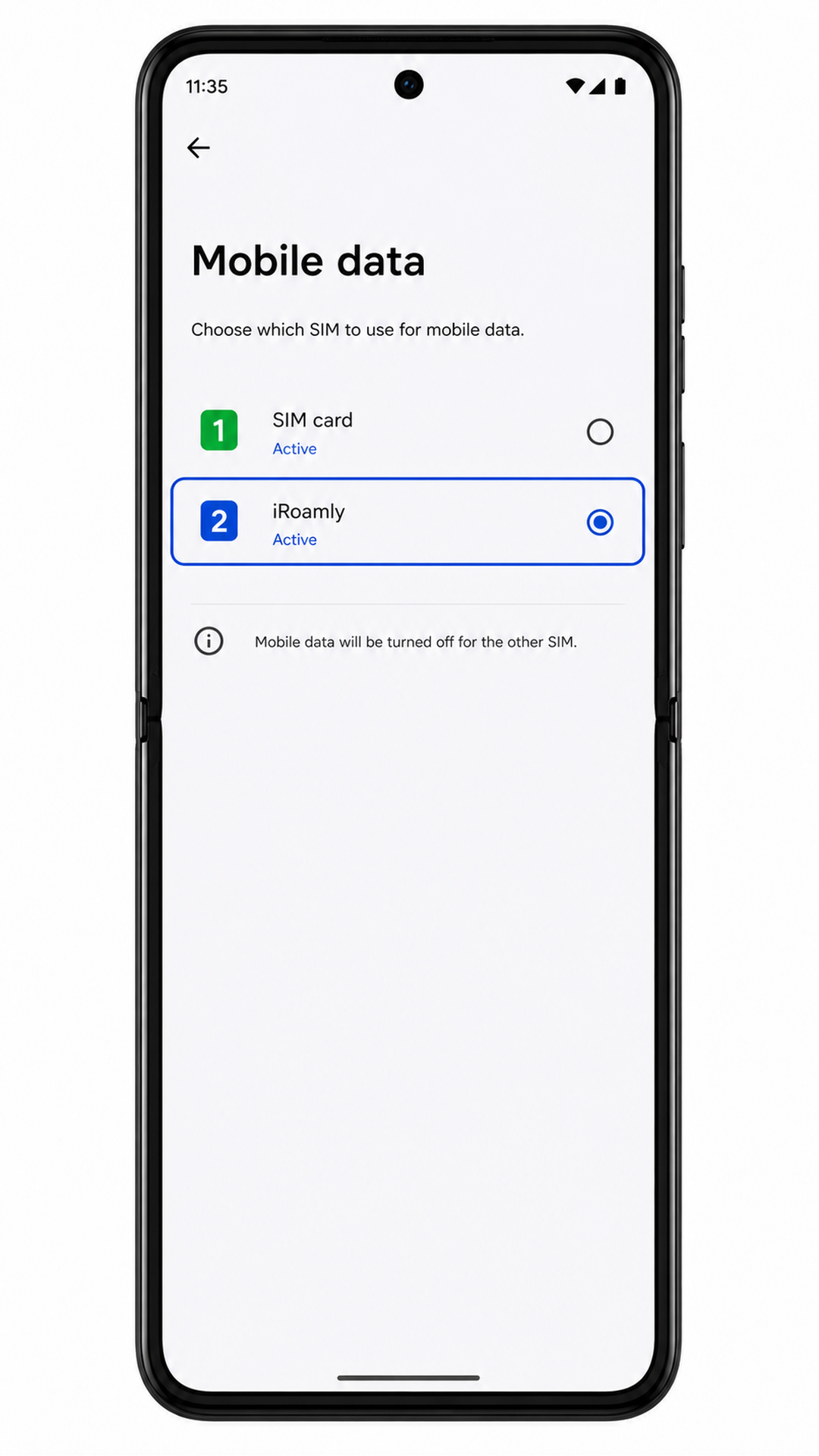
Torna alla sezione SIM, apri la preferenza dei dati mobili se visualizzata e seleziona la eSIM iRoamly per i dati.
Questo aiuterà a evitare che il Razr Ultra utilizzi accidentalmente la tua SIM principale per i dati in viaggio.
Disattiva il Wi-Fi e apri una pagina web o un'app di mappe per testare la connessione.
Se i dati funzionano, mantieni selezionata iRoamly per i dati mobili durante il viaggio. Se non si connette, consulta i passaggi per la risoluzione dei problemi riportati di seguito.
Risoluzione dei problemi
Se l'opzione "Aggiungi eSIM" non è presente, verifica che la variante del tuo Motorola Razr Ultra (2025) supporti la eSIM nella tua regione e che il firmware fornito dal tuo operatore non abbia disabilitato la gestione delle eSIM.
Se il codice QR non viene scansionato, aumenta la luminosità dello schermo del dispositivo che mostra il codice, pulisci l'area della fotocamera del Razr Ultra oppure utilizza l'inserimento manuale.
Se appare un messaggio che indica che il codice QR è già stato utilizzato, non eliminare la eSIM. Contatta l'assistenza iRoamly, poiché molti codici QR eSIM sono monouso.
Se l'inserimento manuale non va a buon fine, ricontrolla l'indirizzo SM-DP+ e il codice di attivazione esattamente come indicato da iRoamly. Un carattere mancante o uno spazio aggiuntivo possono impedire l'attivazione.
Se la eSIM si installa correttamente ma non si connette, assicurati che le opzioni "Usa SIM", "Dati mobili" e il roaming necessario siano attivati per il profilo iRoamly.
Se i dati continuano a non funzionare dopo l'arrivo, attiva e disattiva la modalità aereo, riavvia il telefono e verifica di trovarti in un paese o una regione coperti dal piano iRoamly acquistato.
Se la tua SIM principale continua a utilizzare i dati, torna in Impostazioni > Rete e internet > SIM e imposta iRoamly come SIM preferita per i dati mobili.
Se le chiamate o gli SMS non funzionano, controlla i dettagli del tuo piano iRoamly. Molti piani eSIM per viaggi includono solo il traffico dati.
Conclusione
Dopo l'installazione, la tua eSIM iRoamly sarà memorizzata sul tuo telefono e pronta nel momento in cui il tuo piano di viaggio verrà attivato. A seconda del piano scelto, i dati mobili potrebbero diventare disponibili non appena la eSIM si collegherà a una rete supportata nella tua destinazione.
Una volta connesso, potrai continuare a usare le tue app preferite proprio come faresti a casa, che si tratti di navigazione, comunicazione, prenotazioni di viaggio o per navigare in rete. Avere tutto configurato prima della partenza ti permetterà di dedicare meno tempo alla configurazione del telefono e più tempo a goderti il tuo viaggio.