
Il Motorola ThinkPhone 25 supporta eSIM su varianti regionali e dell'operatore compatibili, rendendolo un pratico telefono da viaggio quando desideri aggiungere dati mobili iRoamly senza dover sostituire la tua SIM fisica. Questa guida presuppone l'utilizzo di un ThinkPhone 25 con interfaccia Android 14 o Android 15 quasi pura di Motorola.
Con questo software, la procedura per la eSIM è solitamente Impostazioni > Rete e internet > SIM > Aggiungi SIM. Alcune versioni software dell'operatore o della regione potrebbero presentare diciture leggermente diverse, come Rete mobile, Scarica una SIM o Configura una eSIM.
Utilizza il metodo del codice QR quando hai il codice QR iRoamly su un altro schermo o su una pagina stampata. Utilizza l'inserimento manuale quando il codice QR non può essere scansionato, quando stai effettuando l'installazione dallo stesso telefono o quando iRoamly ti fornisce l'indirizzo SM-DP+ e il codice di attivazione come testo.
Prima di configurare la tua eSIM iRoamly
Collega il Motorola ThinkPhone 25 a una rete Wi-Fi stabile prima di installare la eSIM.
Verifica che il tuo modello di ThinkPhone 25 e la tua regione supportino la eSIM. Alcune varianti regionali o legate all'operatore potrebbero limitarne la disponibilità.
Tieni il codice QR iRoamly a portata di mano su un altro dispositivo, oppure prepara i dettagli per l'inserimento manuale: indirizzo SM-DP+, codice di attivazione ed eventuale codice di conferma, se fornito da iRoamly.
Assicurati che il telefono sia sbloccato per la rete di destinazione che intendi utilizzare.
Se possibile, installa la eSIM iRoamly 1-2 giorni prima di partire, ma evita di attivare i dati troppo in anticipo se il periodo di validità del tuo piano inizia subito dopo l'attivazione.
La validità del piano iRoamly decorre dal momento dell'attivazione. Poiché il criterio di attivazione può variare a seconda del piano, controlla sempre i dettagli relativi al tuo ordine iRoamly prima di procedere all'installazione o di connetterti all'estero.
I piani eSIM iRoamly potrebbero non includere chiamate o SMS. La disponibilità di questi servizi varia in base al piano, quindi verifica i dettagli specifici prima di fare affidamento su di essi.
Non eliminare la eSIM iRoamly dopo l'installazione, a meno che non ti venga indicato dal supporto iRoamly. Molti profili eSIM per viaggi non possono essere reinstallati una volta rimossi.
Metodo 1: Installa la eSIM scansionando un codice QR
Apri le Impostazioni sul Motorola ThinkPhone 25 e tocca Rete e internet. Dovresti visualizzare la pagina delle impostazioni di rete con le opzioni relative alla SIM.
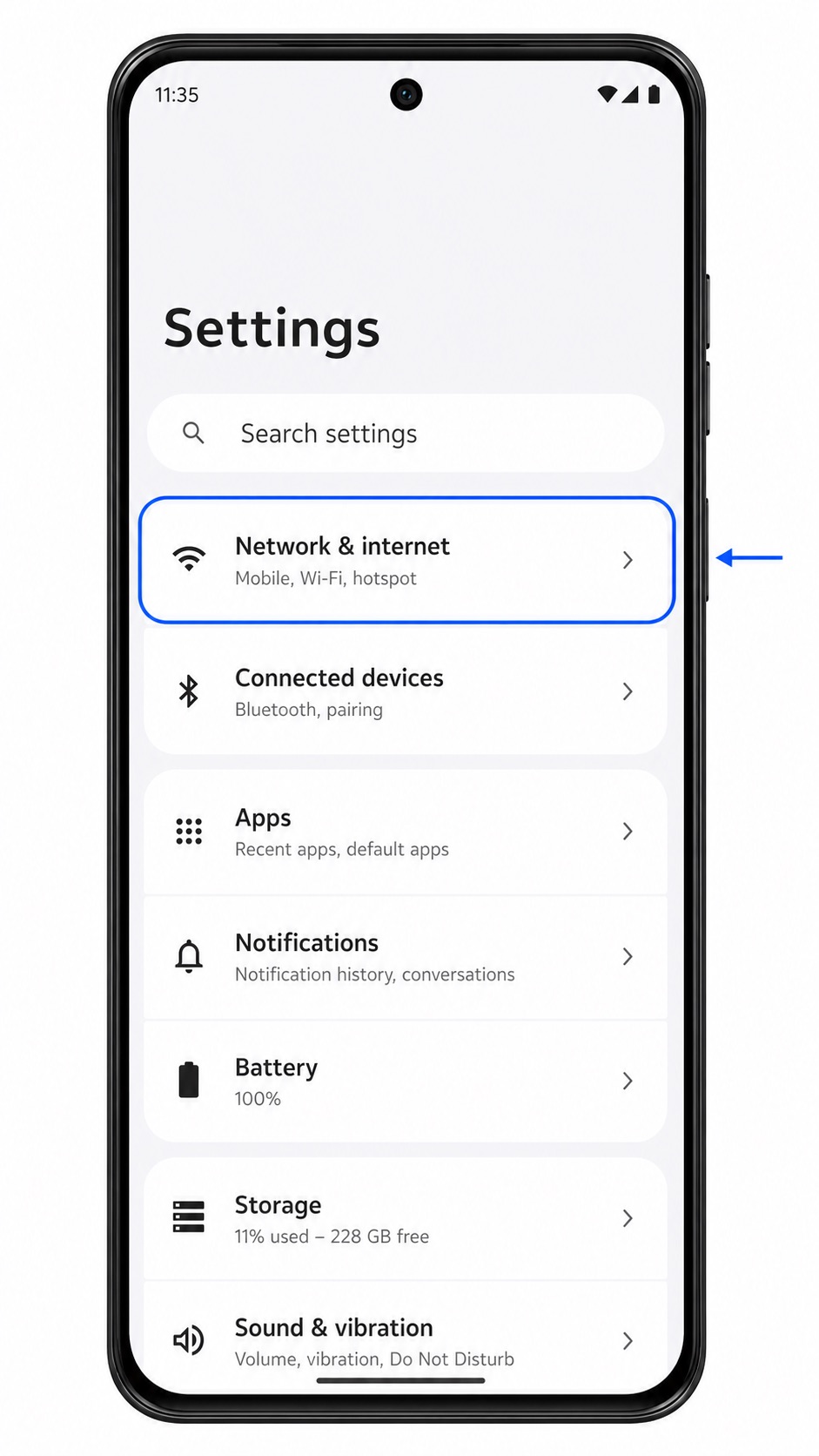
Tocca SIM. Il telefono dovrebbe aprire la pagina di gestione SIM in cui vengono gestiti i profili delle SIM fisiche e delle eSIM.
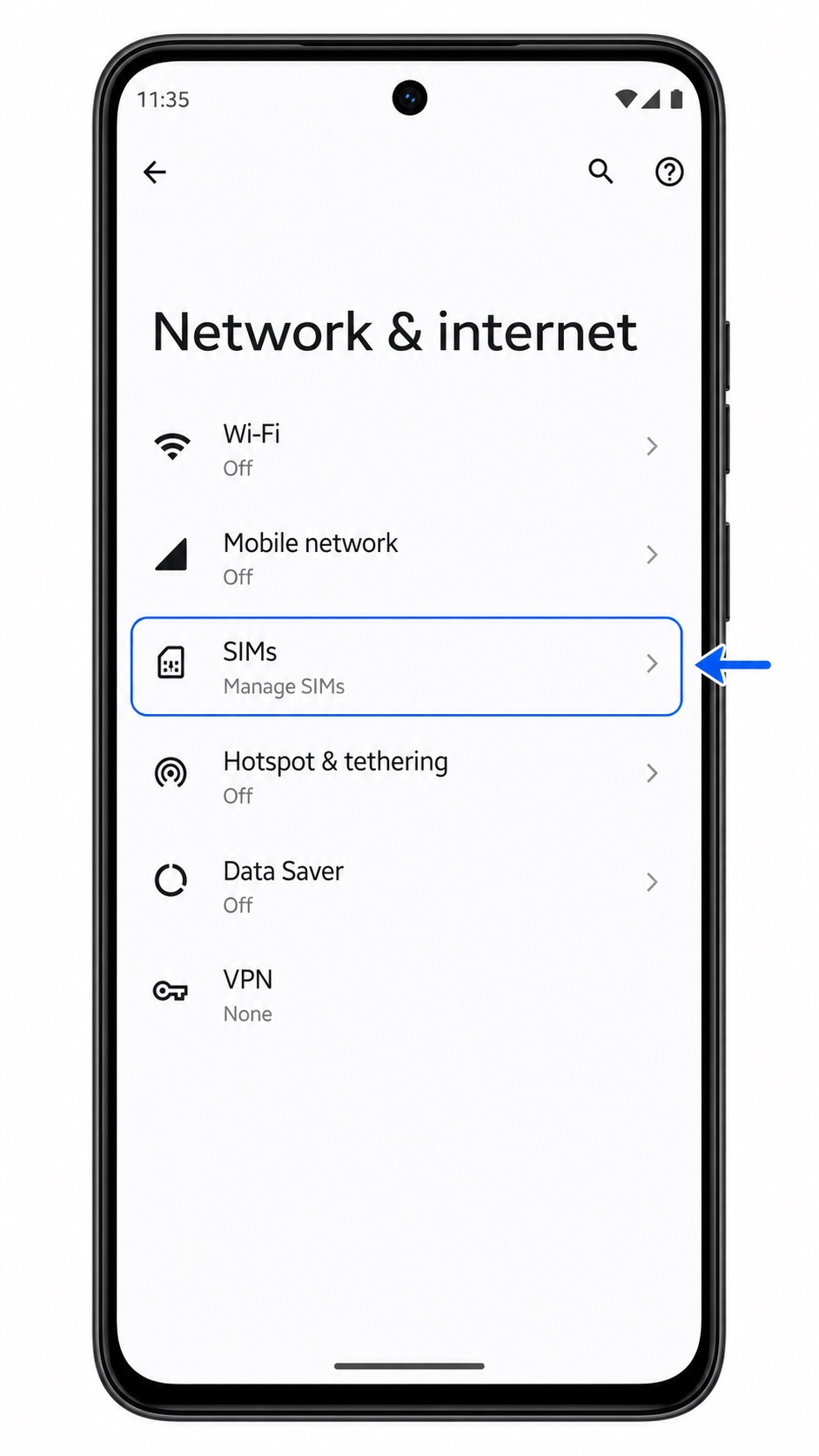
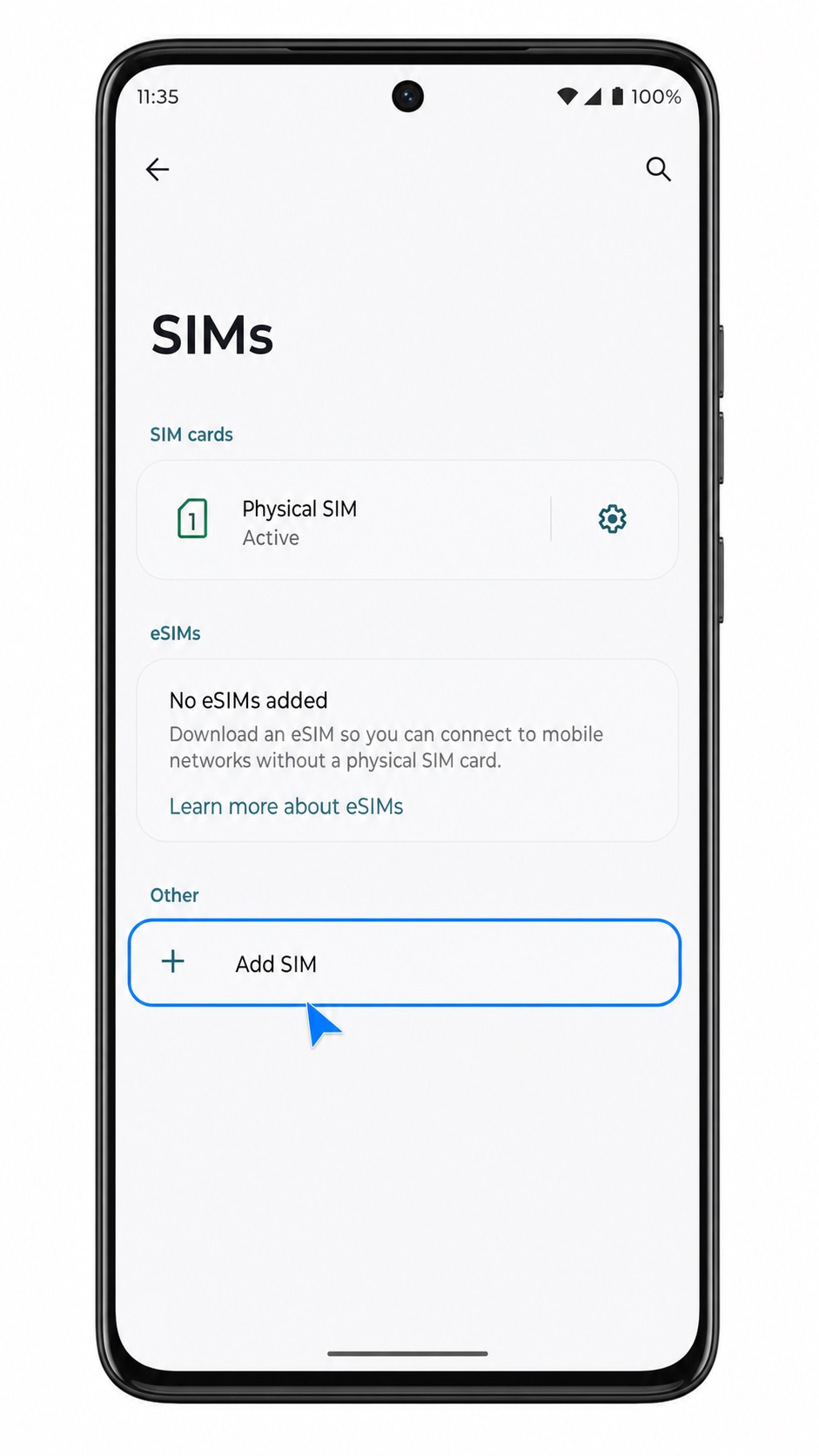
Tocca Aggiungi SIM. Se il software mostra le opzioni Scarica una SIM o Configura una eSIM, seleziona quella corrispondente.
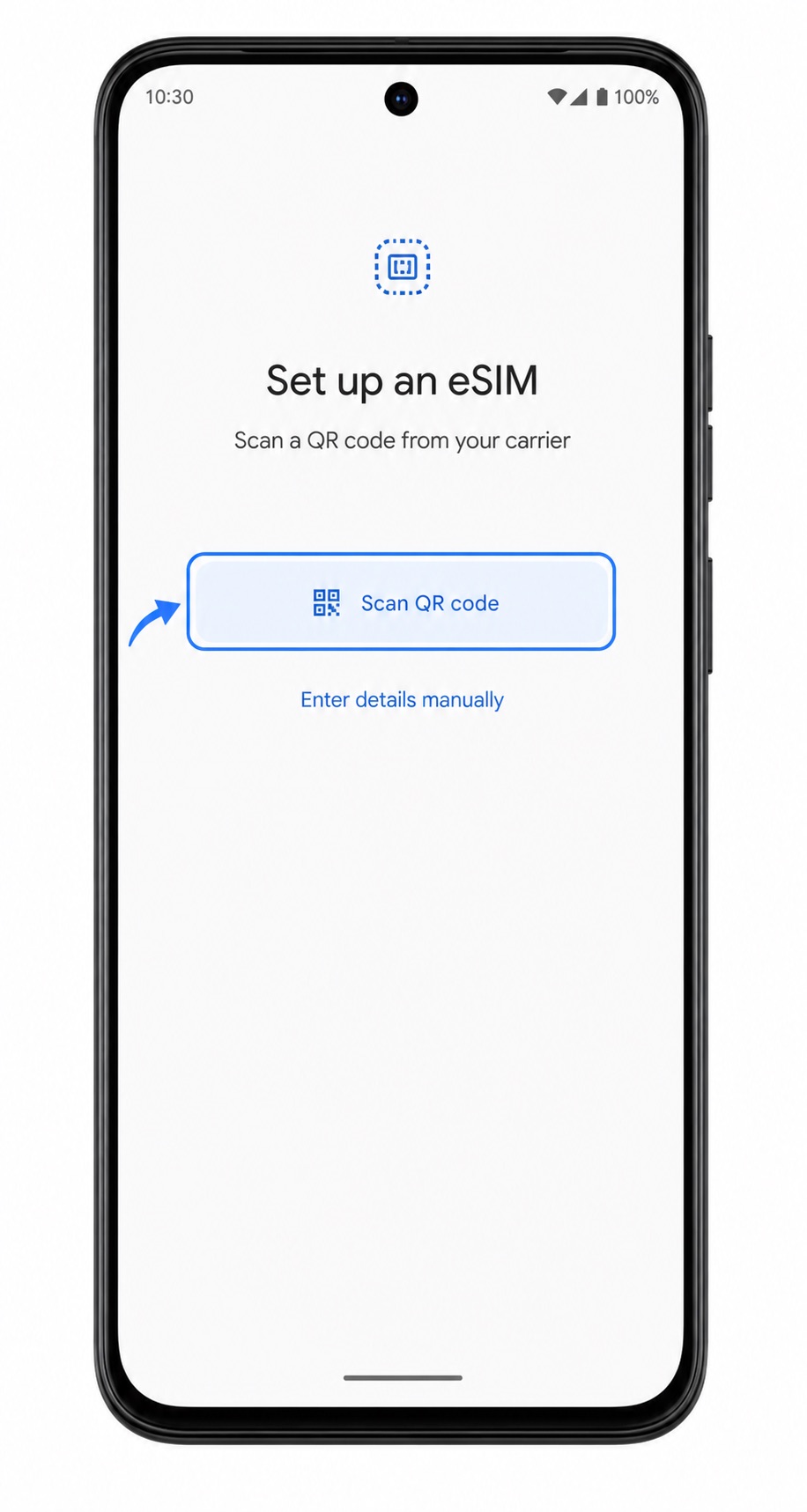
Tocca Scansiona codice QR nella schermata di configurazione della eSIM. Si aprirà lo scanner QR.
Inquadra il codice QR iRoamly con lo scanner. Mantieni il codice QR in piano e interamente all'interno della cornice dello scanner finché il telefono non lo avrà letto.
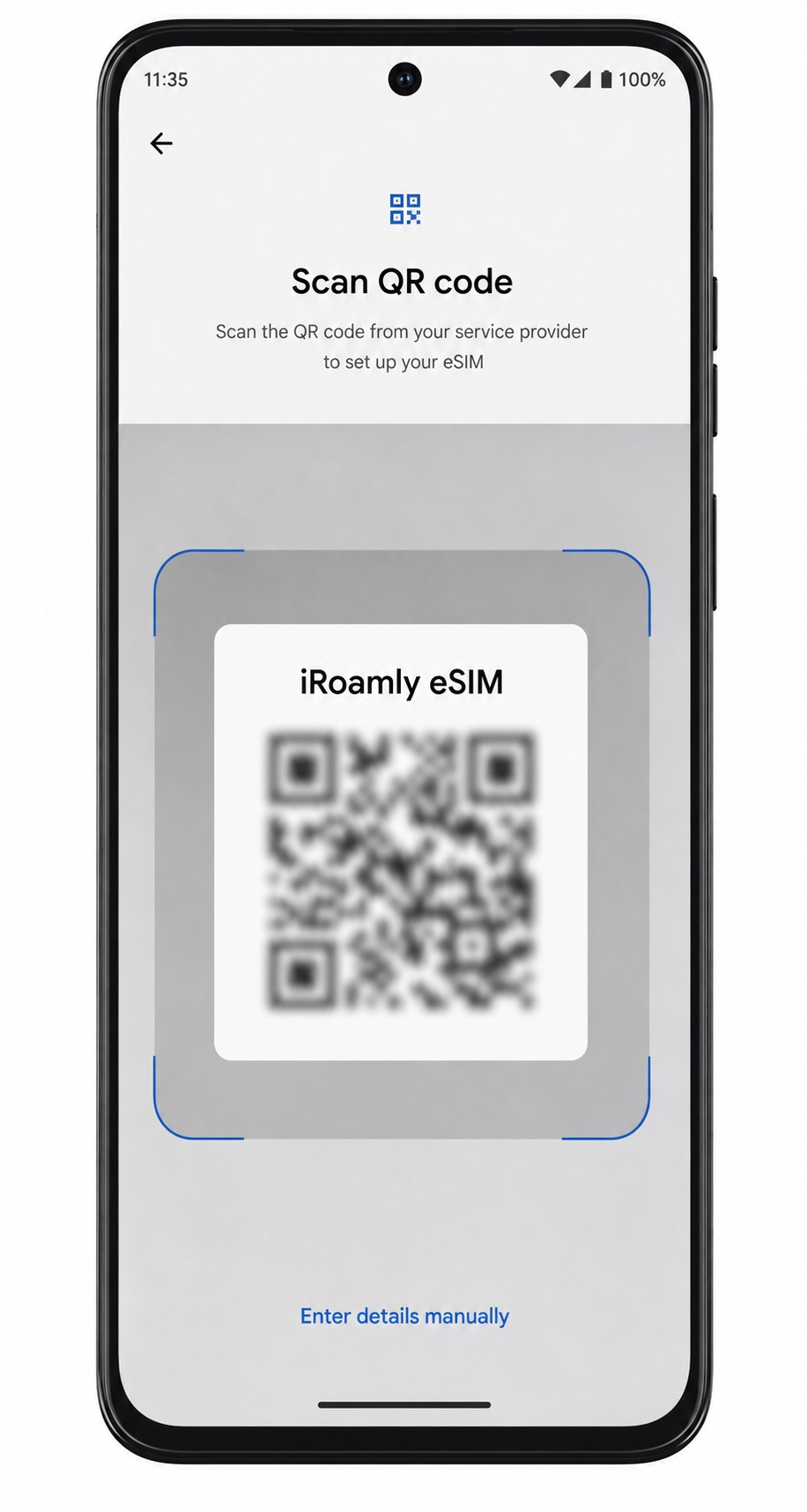
Controlla i dettagli della eSIM rilevata, quindi tocca Scarica, Attiva o Continua quando richiesto. Mantieni attiva la connessione Wi-Fi finché il telefono non avrà terminato l'aggiunta della eSIM iRoamly.
Metodo 2: Installare manualmente la eSIM
Apri le Impostazioni e tocca Rete e internet. Questo percorso segue gli stessi passaggi del menu delle impostazioni Motorola previsti per il metodo con codice QR.
Tocca SIM per accedere alla pagina di gestione delle schede SIM.
Tocca Aggiungi SIM. Se sul telefono compare la voce Scarica una SIM o Configura una eSIM, selezionala.
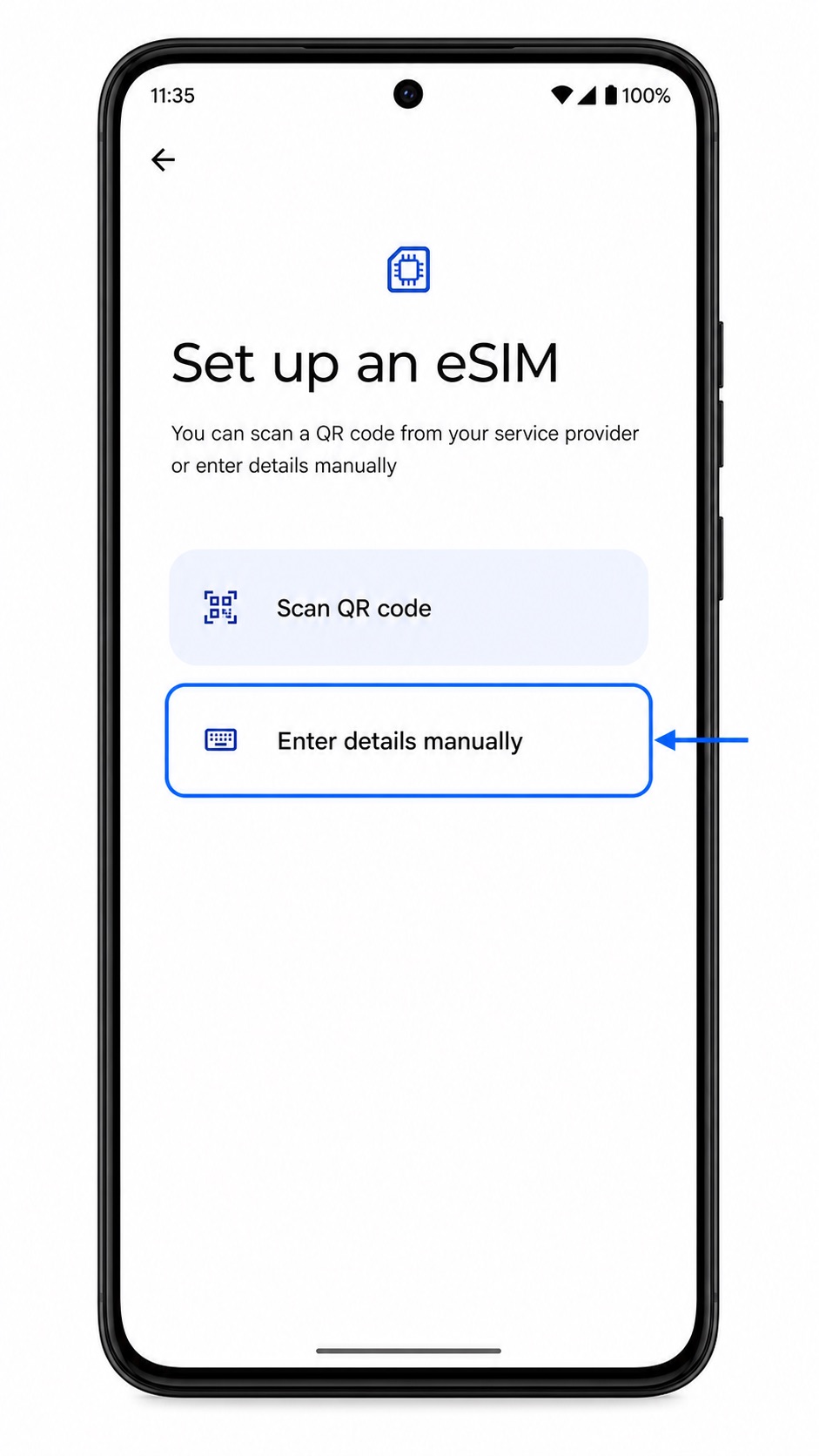
Nella schermata di configurazione della eSIM, tocca Inserisci dettagli manualmente. In alcune versioni di Android, questa opzione potrebbe apparire come un link testuale nella schermata dello scanner di codici QR.
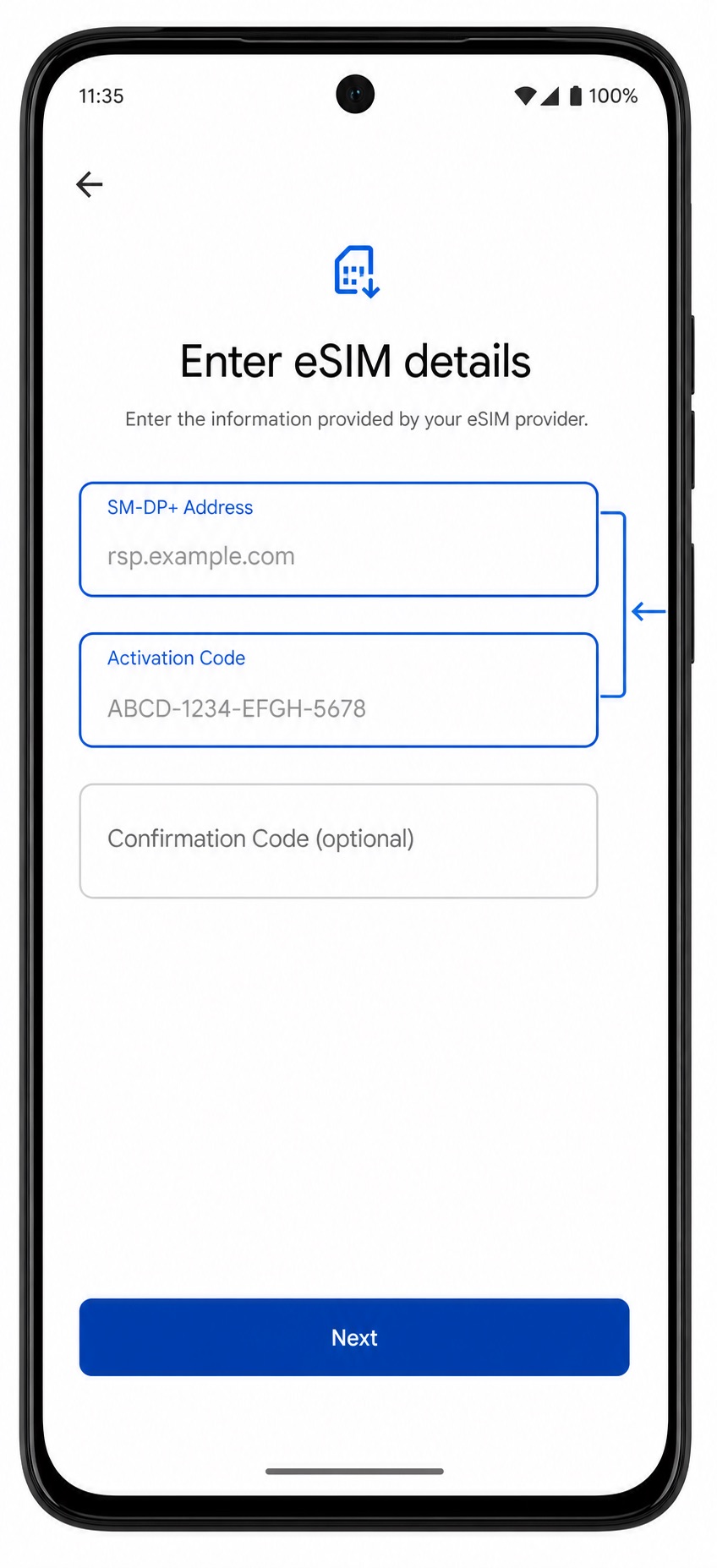
Inserisci l'indirizzo SM-DP+ e il Codice di Attivazione ricevuti con il tuo ordine iRoamly. Se il software mostra il campo Codice di conferma, compilalo solo se fornito da iRoamly, quindi tocca Avanti.
Controlla i dettagli del profilo eSIM, quindi tocca Scarica, Attiva o Continua. Attendi il completamento del download della eSIM iRoamly prima di uscire dalla schermata di configurazione.
Come confermare che la tua eSIM iRoamly sia installata
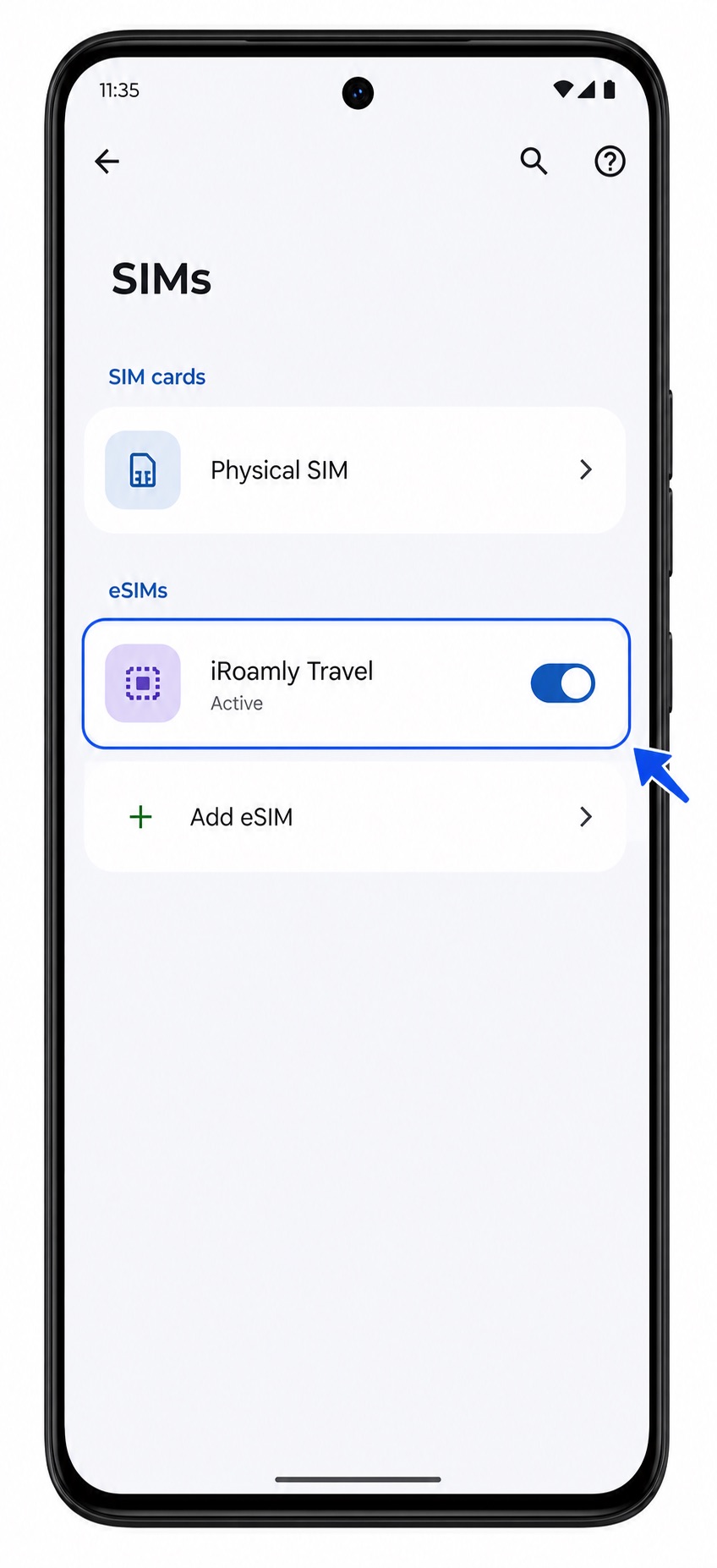
Vai su Impostazioni > Rete e internet > SIM. Cerca una voce eSIM come iRoamly Travel, Travel, o il nome del profilo dell'operatore di destinazione, e conferma che l'interruttore sia attivo.
Tocca la voce della eSIM iRoamly e verifica che l'opzione Usa SIM sia attivata. Se il piano supporta solo i dati, non aspettarti che chiamate o SMS funzionino tramite quella eSIM.
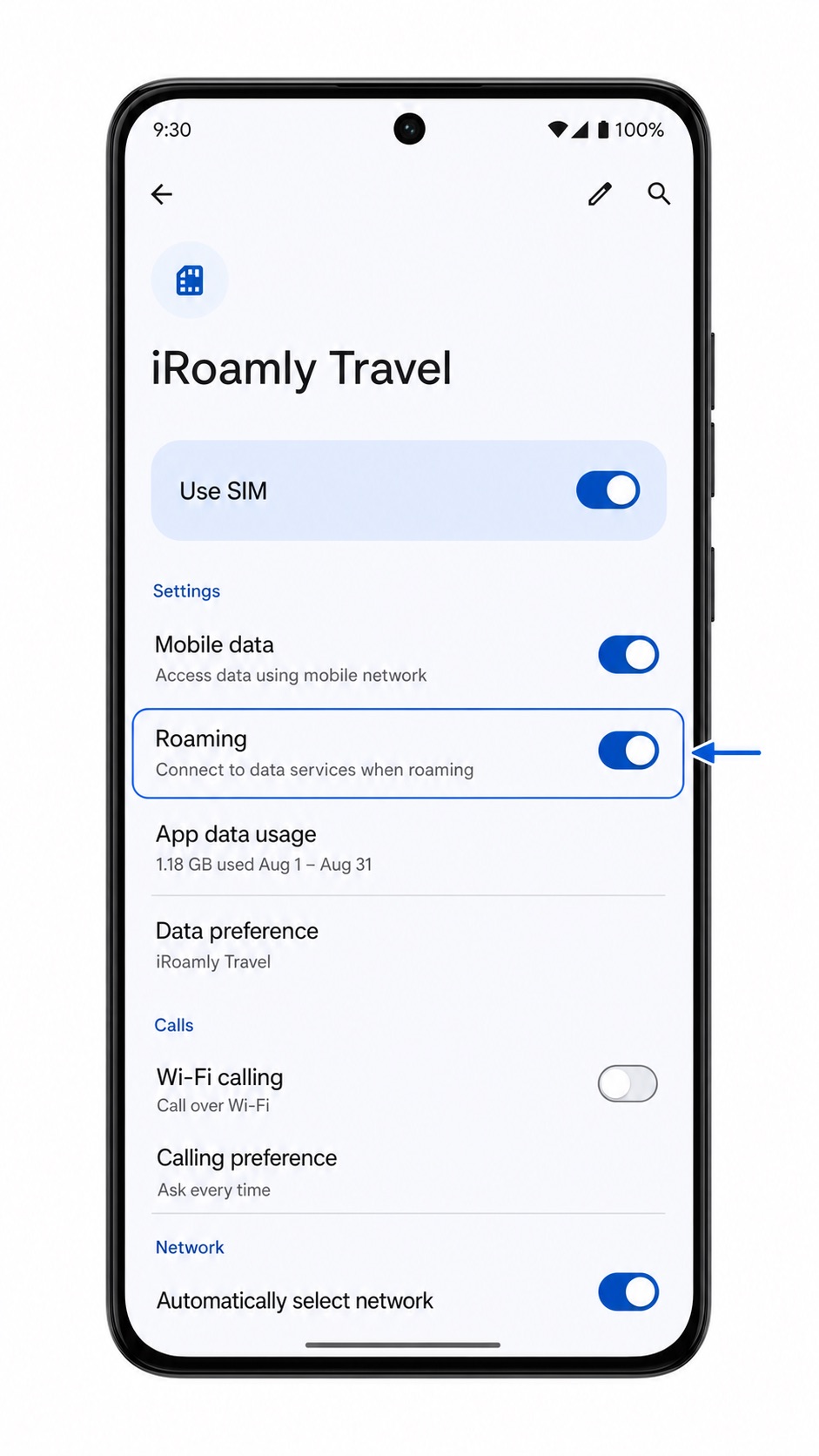
Configura eSIM per Dati Mobili
Apri Impostazioni > Rete e internet > SIM, quindi tocca la eSIM iRoamly. Attiva "Usa SIM" se è disattivata.
Imposta "Dati mobili" o "SIM preferita per i dati mobili" sulla eSIM iRoamly. Questo indica al ThinkPhone 25 di utilizzare la eSIM da viaggio per i dati anziché la tua SIM principale.
Attiva il Roaming per la eSIM iRoamly se il tuo piano iRoamly o la destinazione richiedono il roaming dati. Mantieni il roaming disattivato per la tua SIM principale se desideri evitare costi imprevisti.
Dopo l'arrivo, disattiva brevemente il Wi-Fi e apri una pagina web o un'app di mappe per testare i dati mobili. Se i dati funzionano, puoi riattivare il Wi-Fi quando preferisci.
Risoluzione dei problemi
Se la voce "Aggiungi SIM" non è presente, verifica che il tuo modello di Motorola ThinkPhone 25 supporti eSIM e che il telefono non sia bloccato da un profilo operatore o da una policy aziendale.
Se il codice QR non viene scansionato, aumenta la luminosità dello schermo del dispositivo che mostra il codice, pulisci l'obiettivo della fotocamera del ThinkPhone e assicurati che il codice sia interamente inquadrato dal lettore.
Se il codice QR risulta già utilizzato, non eliminare la eSIM. Contatta l'assistenza iRoamly poiché molti codici QR eSIM possono essere installati una sola volta.
Se l'inserimento manuale non va a buon fine, verifica che l'indirizzo SM-DP+ e il codice di attivazione corrispondano esattamente a quanto indicato nel tuo ordine iRoamly. Evita di inserire spazi prima o dopo il codice.
Se l'attivazione rimane in sospeso, mantieni attivo il Wi-Fi, riavvia il telefono, quindi torna in Impostazioni > Rete & internet > SIM.
Se la eSIM viene installata ma i dati mobili non funzionano, seleziona la eSIM iRoamly per i dati mobili, abilita il roaming per tale eSIM se richiesto e verifica di trovarti in una destinazione supportata.
Se chiamate o SMS non funzionano, controlla i dettagli del piano iRoamly. Molti piani eSIM per viaggi sono focalizzati esclusivamente sui dati e il supporto per voce/SMS dipende dal singolo piano.
Se il telefono continua a tornare sulla SIM principale, disattiva la commutazione automatica dei dati se il software lo permette, quindi imposta nuovamente la eSIM iRoamly come SIM preferita per i dati mobili.
Conclusione
Per il Motorola ThinkPhone 25, la scansione del codice QR iRoamly rappresenta la soluzione più semplice, poiché segue il rapido percorso nelle impostazioni Motorola da Rete e internet a SIM e Aggiungi SIM. L'inserimento manuale costituisce la valida alternativa quando il codice QR non è disponibile su un altro schermo; è sufficiente copiare con attenzione l'indirizzo SM-DP+ e il codice di attivazione prima di premere Avanti.
Una volta completata l'installazione, un controllo utile consiste non solo nel verificare che il download della eSIM sia terminato, ma anche nel trovare il profilo iRoamly nella sezione SIM e attivare i controlli dati corretti. Imposta la eSIM iRoamly come linea per i dati mobili, abilita il roaming per tale eSIM se il piano per la tua destinazione lo richiede e assicurati che la tua SIM principale non venga utilizzata per il traffico dati in viaggio, a meno che tu non lo voglia intenzionalmente.