
Il Motorola Razr (2025), venduto in alcune regioni come Razr 60, supporta la eSIM sui modelli sbloccati compatibili e al lancio utilizza l'interfaccia Hello UX di Motorola, simile alla versione stock, basata su Android 15. Per questa guida, il percorso di riferimento è Impostazioni > Rete e internet > SIM > Aggiungi eSIM; le diciture potrebbero variare leggermente a seconda della regione, del firmware dell'operatore o di un successivo aggiornamento di Android.
Una eSIM da viaggio iRoamly ti consente di installare un piano dati prima di partire, senza dover sostituire la SIM fisica nel tuo Razr. Poiché il Razr è un telefono pieghevole, aprilo e utilizza il display interno principale per la configurazione: in questo modo lo scanner QR, le schermate di conferma e i campi per l'inserimento manuale saranno più facili da leggere.
Questa guida illustra entrambi i metodi per installare la eSIM iRoamly: la scansione del codice QR e l'inserimento manuale dei dettagli di attivazione. La configurazione tramite QR è solitamente più rapida, mentre l'inserimento manuale è utile se il codice QR si trova sullo stesso telefono, se la fotocamera non riesce a scansionarlo o se hai ricevuto i dettagli di attivazione via testo da iRoamly.
Prima di configurare la tua eSIM iRoamly
Utilizza una connessione Wi-Fi stabile prima di avviare il download.
Verifica che il tuo Motorola Razr (2025) sia sbloccato e supporti l'eSIM nella tua regione o variante dell'operatore.
Aggiorna il telefono se è disponibile un aggiornamento software, quindi apri completamente il dispositivo e utilizza il display interno.
Tieni pronto il codice QR iRoamly su un altro schermo o su una pagina stampata per il Metodo 1.
Tieni pronti i dettagli del manuale iRoamly per il Metodo 2, inclusi l'indirizzo SM-DP+, il codice di attivazione e l'eventuale codice di conferma, se fornito da iRoamly.
Installa l'eSIM poco prima del viaggio, ad esempio 1-2 giorni prima della partenza, in modo da poter risolvere eventuali problemi di configurazione mentre disponi ancora di una connessione internet affidabile.
Non eliminare l'eSIM iRoamly a meno che non sia il supporto iRoamly a indicartelo. Molti profili eSIM non possono essere reinstallati dopo la cancellazione.
La validità del piano iRoamly decorre dall'attivazione. Il momento esatto dell'attivazione può variare a seconda del piano, quindi controlla la pagina del piano o i dettagli dell'ordine prima di procedere all'installazione.
I piani di viaggio eSIM iRoamly potrebbero prevedere solo il traffico dati. La disponibilità di chiamate vocali e SMS varia in base al piano, pertanto ti invitiamo a verificare i dettagli specifici prima di farvi affidamento.
Metodo 1: Installare un'eSIM tramite la scansione di un codice QR
Apri il Motorola Razr (2025) e tocca Impostazioni sulla schermata interna principale. Dovresti visualizzare l'elenco principale delle Impostazioni di Android.
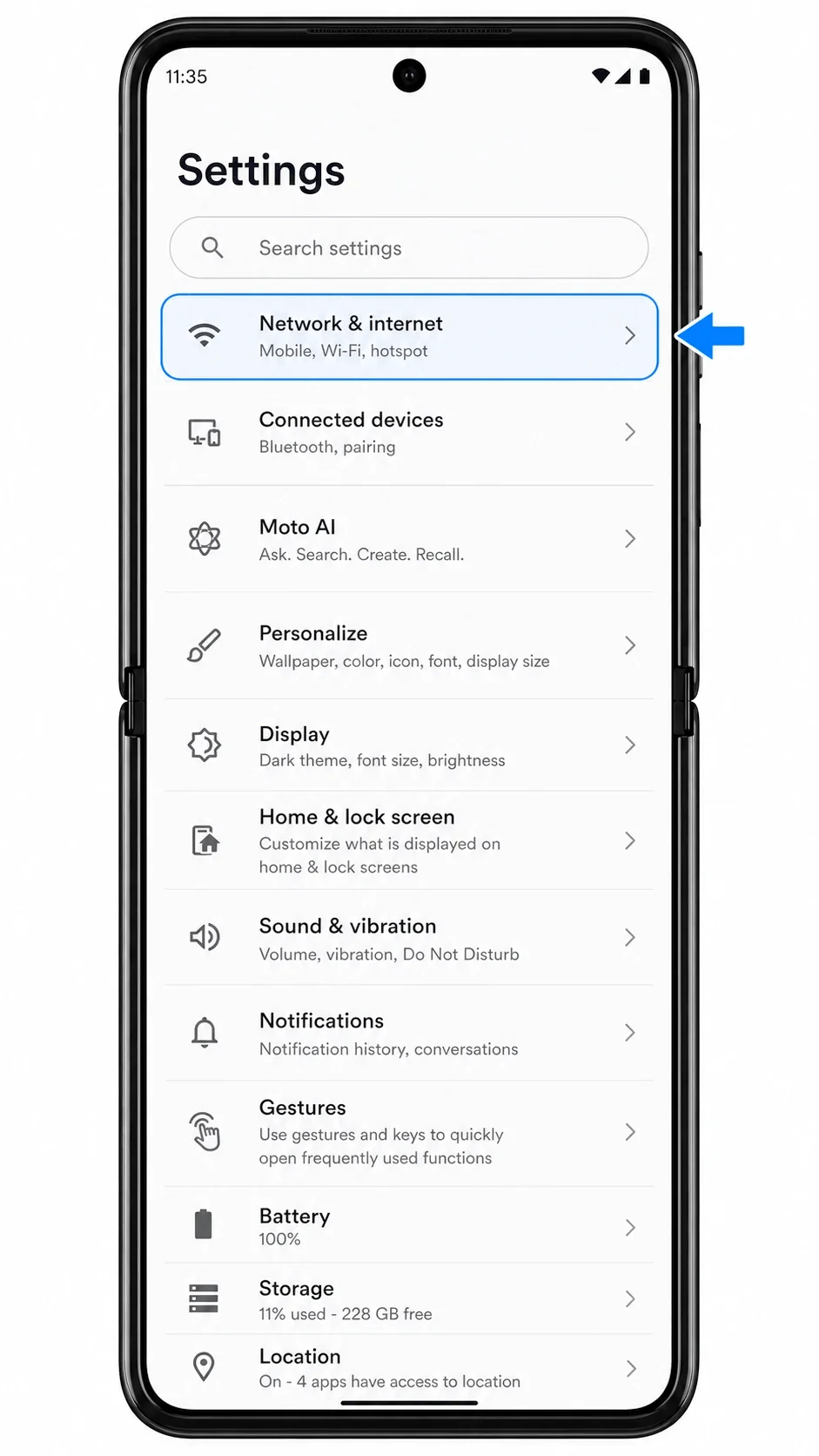
Tocca Rete e internet. La schermata successiva dovrebbe mostrare le opzioni per rete mobile, SIM, Wi-Fi, hotspot e VPN.
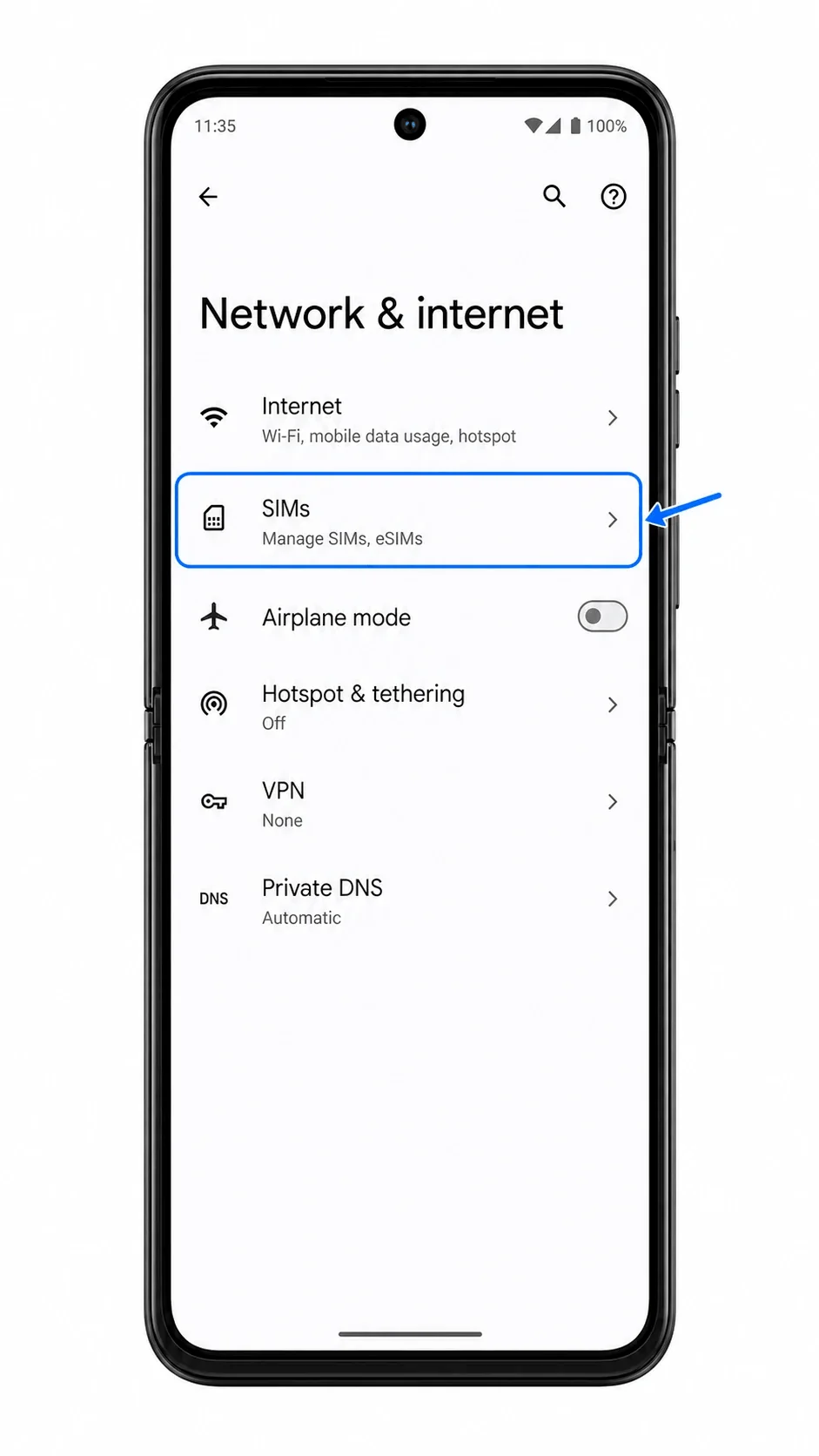
Tocca SIM. La pagina SIM dovrebbe mostrare la tua SIM fisica attuale o i profili eSIM esistenti, oltre a un'opzione per aggiungere un'altra SIM.
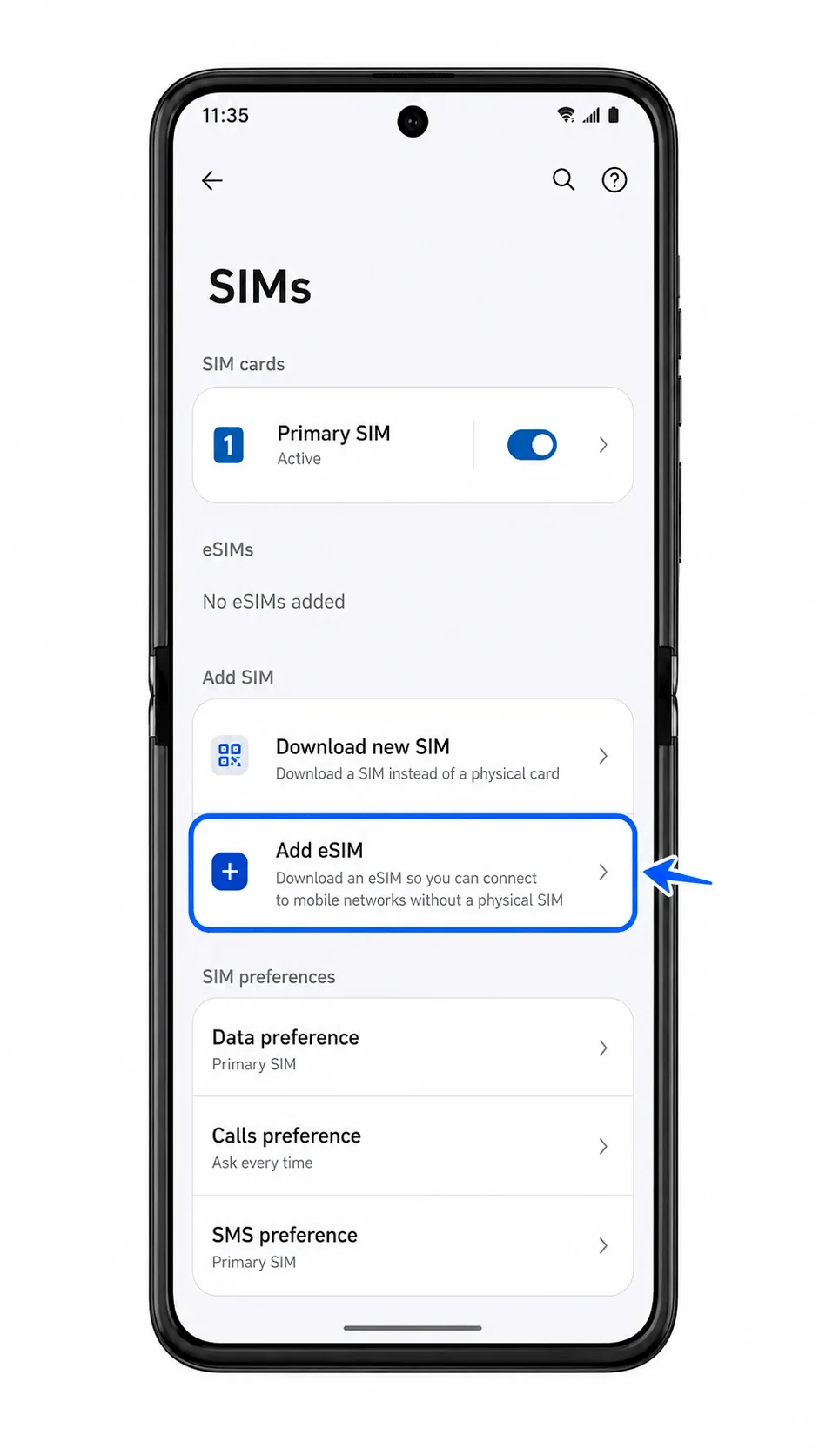
Tocca Aggiungi eSIM. Il telefono dovrebbe avviare la procedura di configurazione della eSIM e prepararsi a connettersi al server di attivazione dell'operatore.
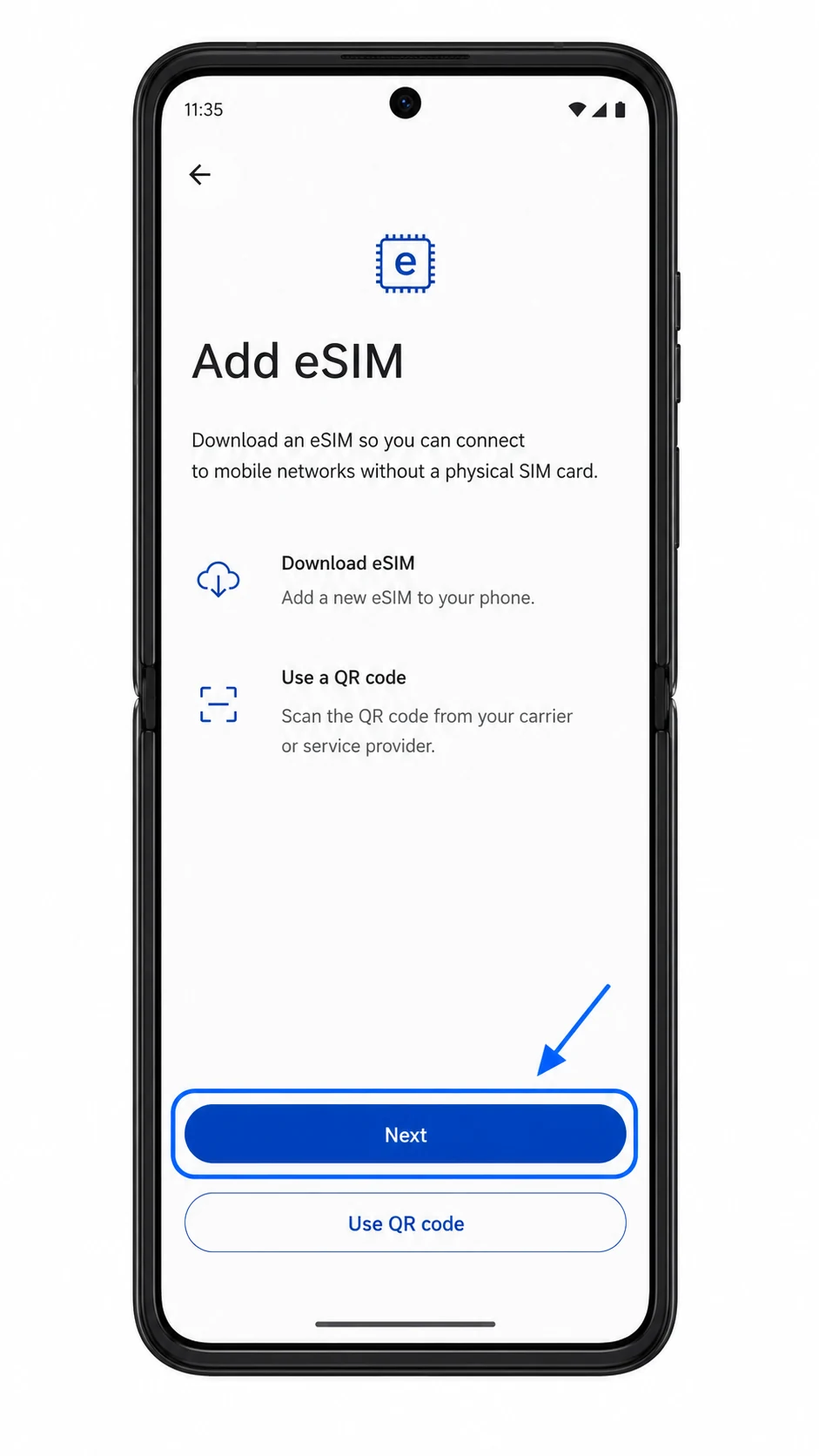
Tocca Scansiona codice QR se lo scanner non è già attivo, quindi inquadra con la fotocamera il codice QR iRoamly. Mantieni l'intero codice QR all'interno del mirino finché il telefono non lo riconosce.
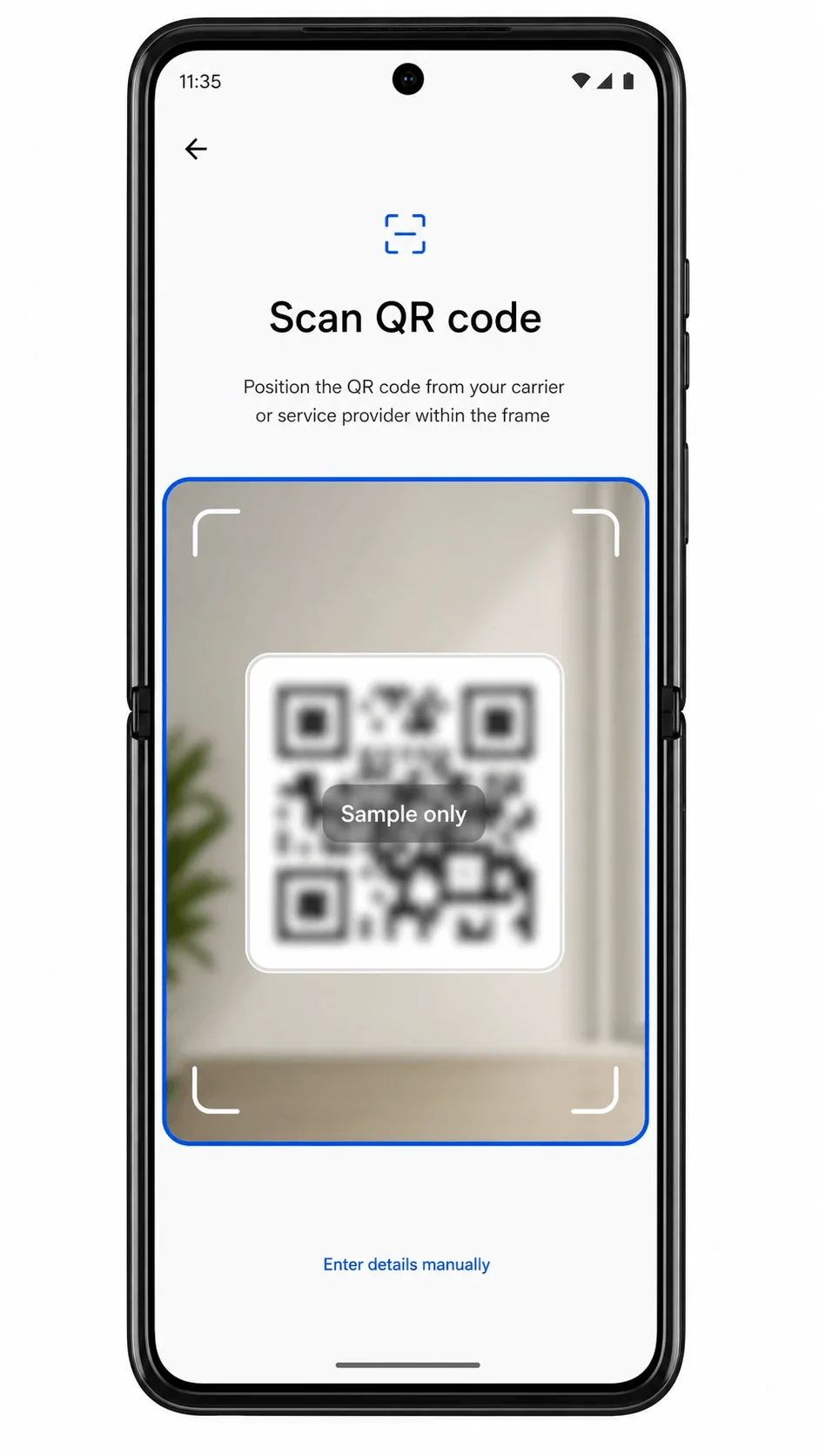
Controlla le informazioni rilevate dell'eSIM iRoamly, quindi tocca Scarica o Attiva quando richiesto. Mantieni la connessione Wi-Fi attiva durante il download del profilo.
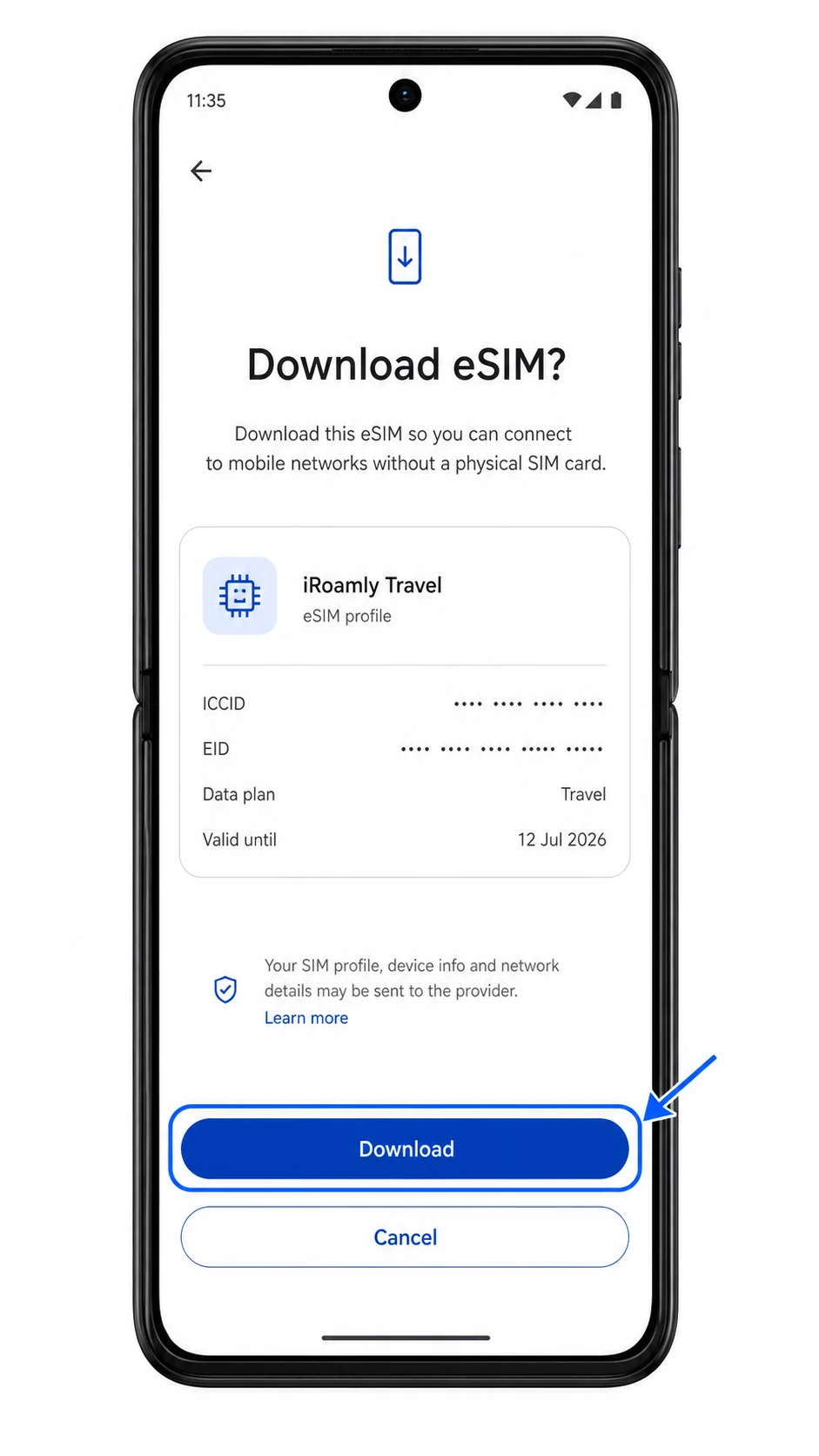
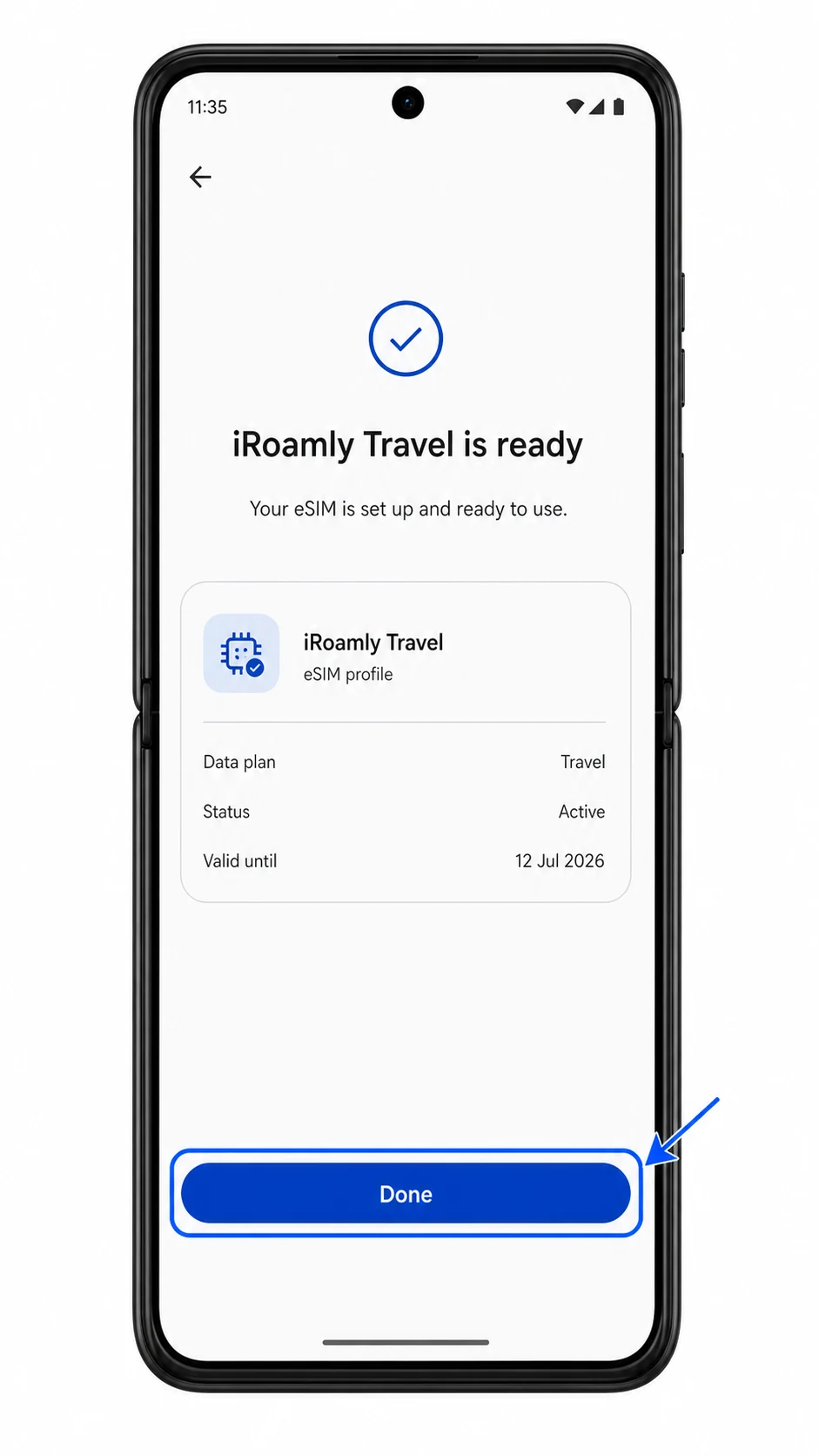
Quando il telefono segnala che l'eSIM è pronta, tocca Fatto. Se Android ti chiede se utilizzare la nuova SIM immediatamente, seleziona un'opzione neutrale come Non ora, a meno che tu non sia già arrivato a destinazione.
Metodo 2: Installare la eSIM manualmente
Apri le Impostazioni sul Motorola Razr (2025). Dovresti partire dalla stessa schermata principale delle Impostazioni usata per la configurazione tramite QR.
Tocca Rete e internet. Si aprirà il menu di connettività in cui sono elencate le impostazioni della SIM.
Tocca SIM. Dovresti visualizzare i profili SIM esistenti e l'opzione per aggiungere una eSIM.
Tocca Aggiungi eSIM. Verrà avviata nuovamente la procedura di configurazione della eSIM.
Nella schermata dello scanner QR, tocca Inserisci dettagli manualmente o Inserisci codice di attivazione. Appariranno i campi per inserire i dettagli di attivazione al posto dello scanner della fotocamera.
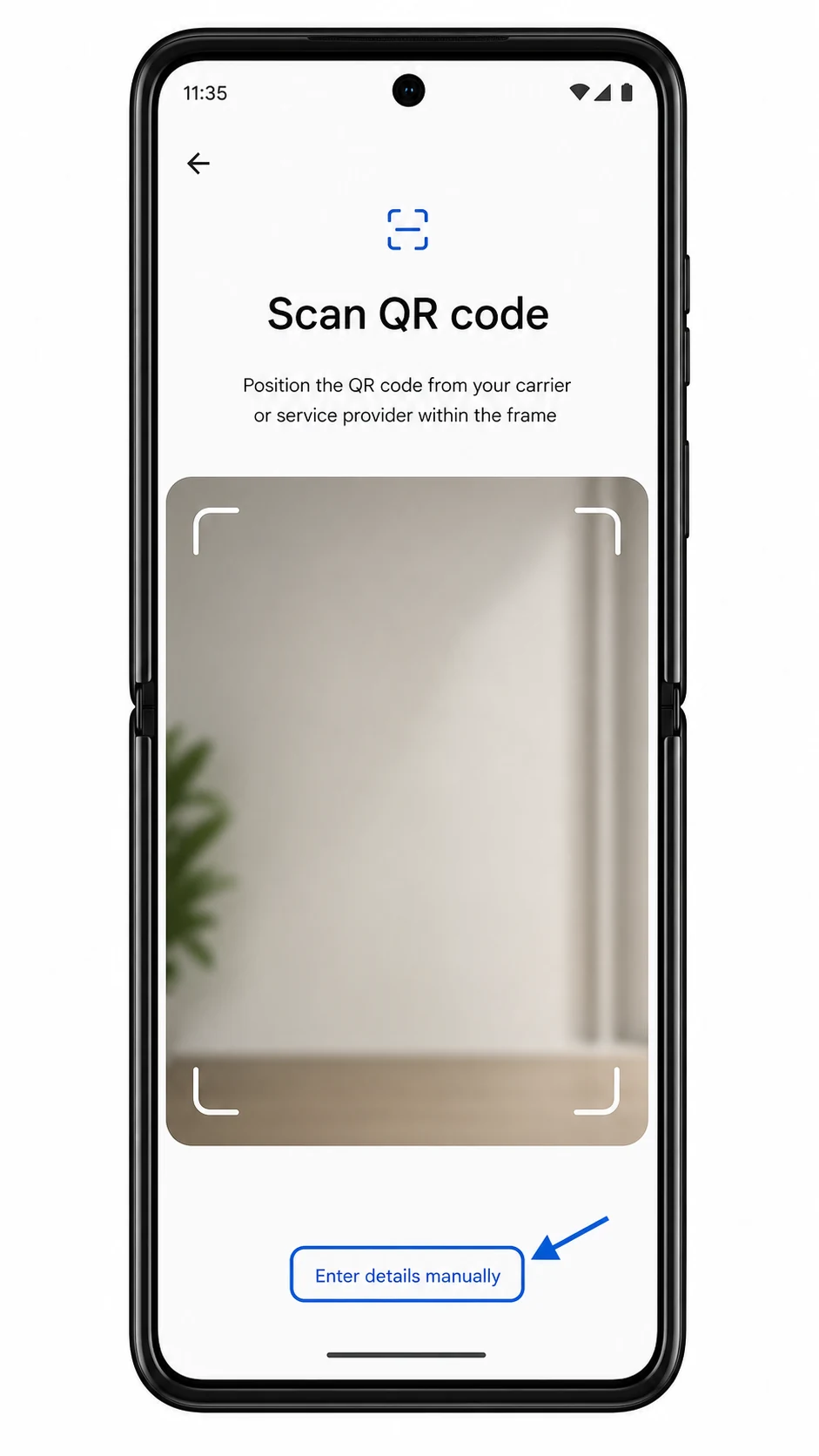
Inserisci l'indirizzo SM-DP+, il Codice di attivazione e il Codice di conferma opzionale di iroamly esattamente come indicato, quindi tocca Continua. Non aggiungere spazi a meno che iroamly non li richieda esplicitamente.
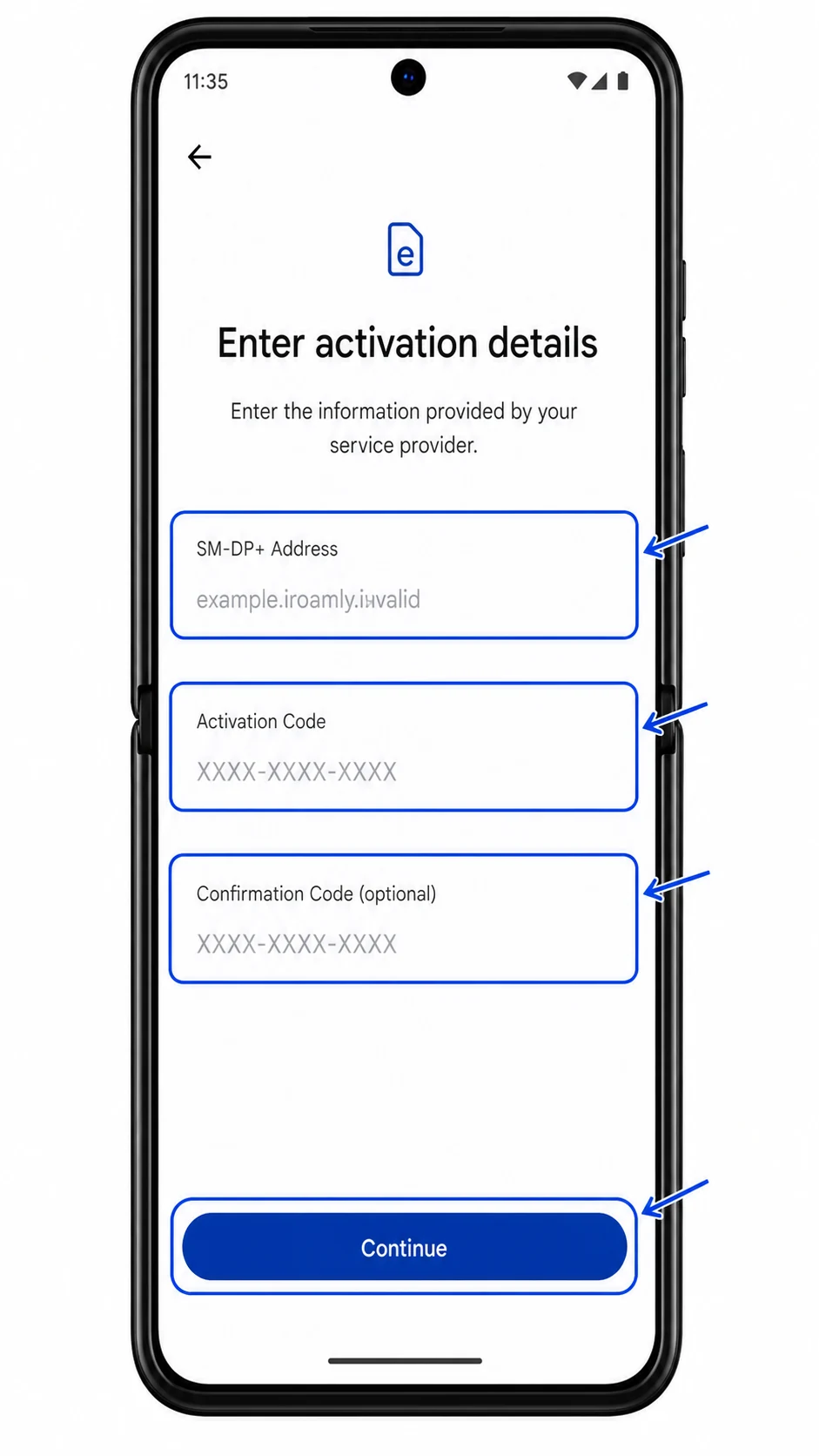
Verifica i dettagli del profilo eSIM, quindi tocca Scarica o Attiva. Mantieni il Razr connesso al Wi-Fi fino al termine del download.
Tocca Fine dopo la conferma da parte di Android dell'avvenuta aggiunta della eSIM di iroamly. Lascia la eSIM installata anche se non la attivi per i dati fino al giorno del tuo viaggio.
Come confermare l'avvenuta installazione della tua iRoamly eSIM
Vai in Impostazioni > Rete e internet > SIM. Cerca il nuovo profilo eSIM nell'elenco delle SIM, quindi toccalo se desideri rinominarlo in iRoamly per identificarlo più facilmente.
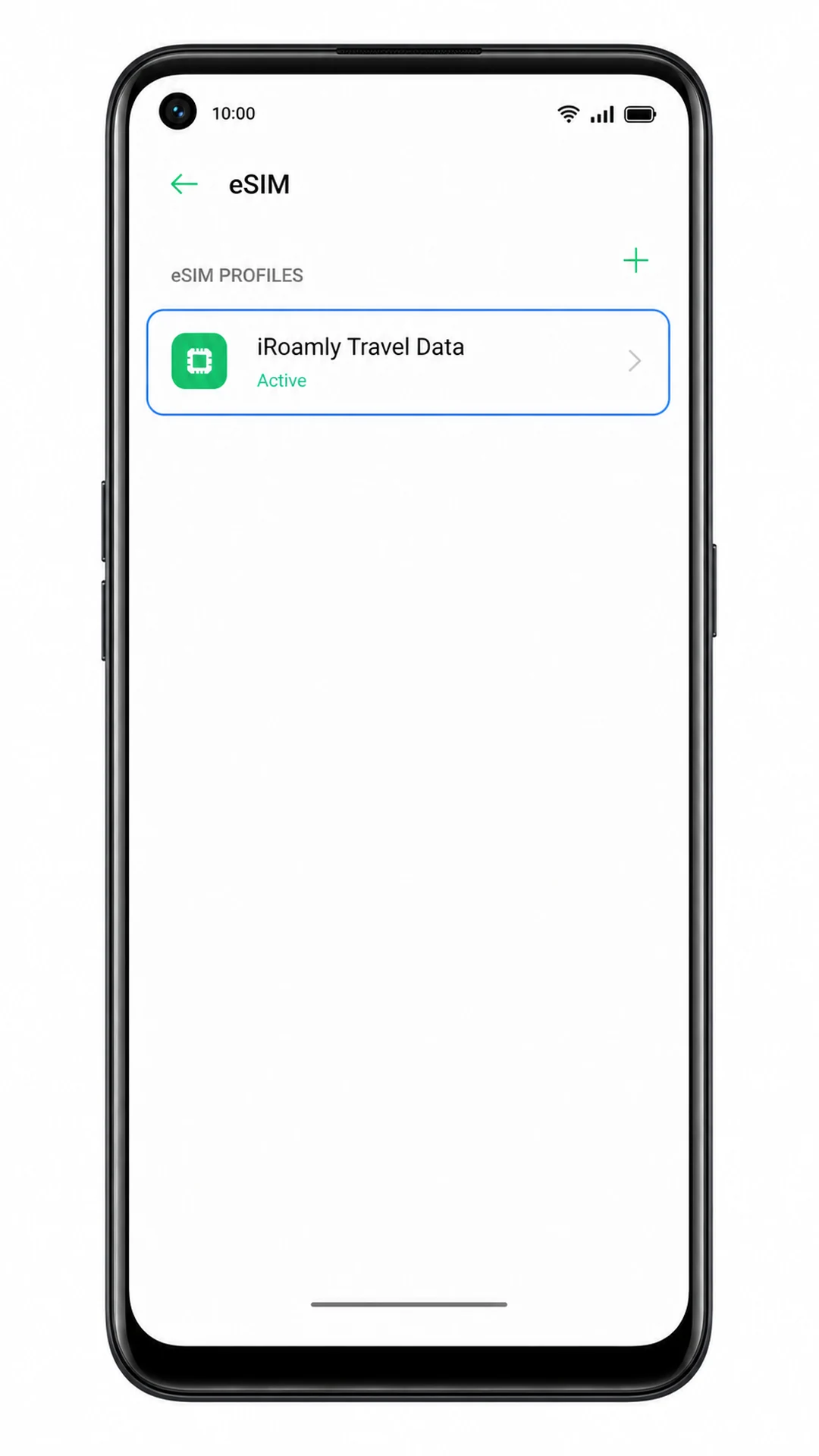
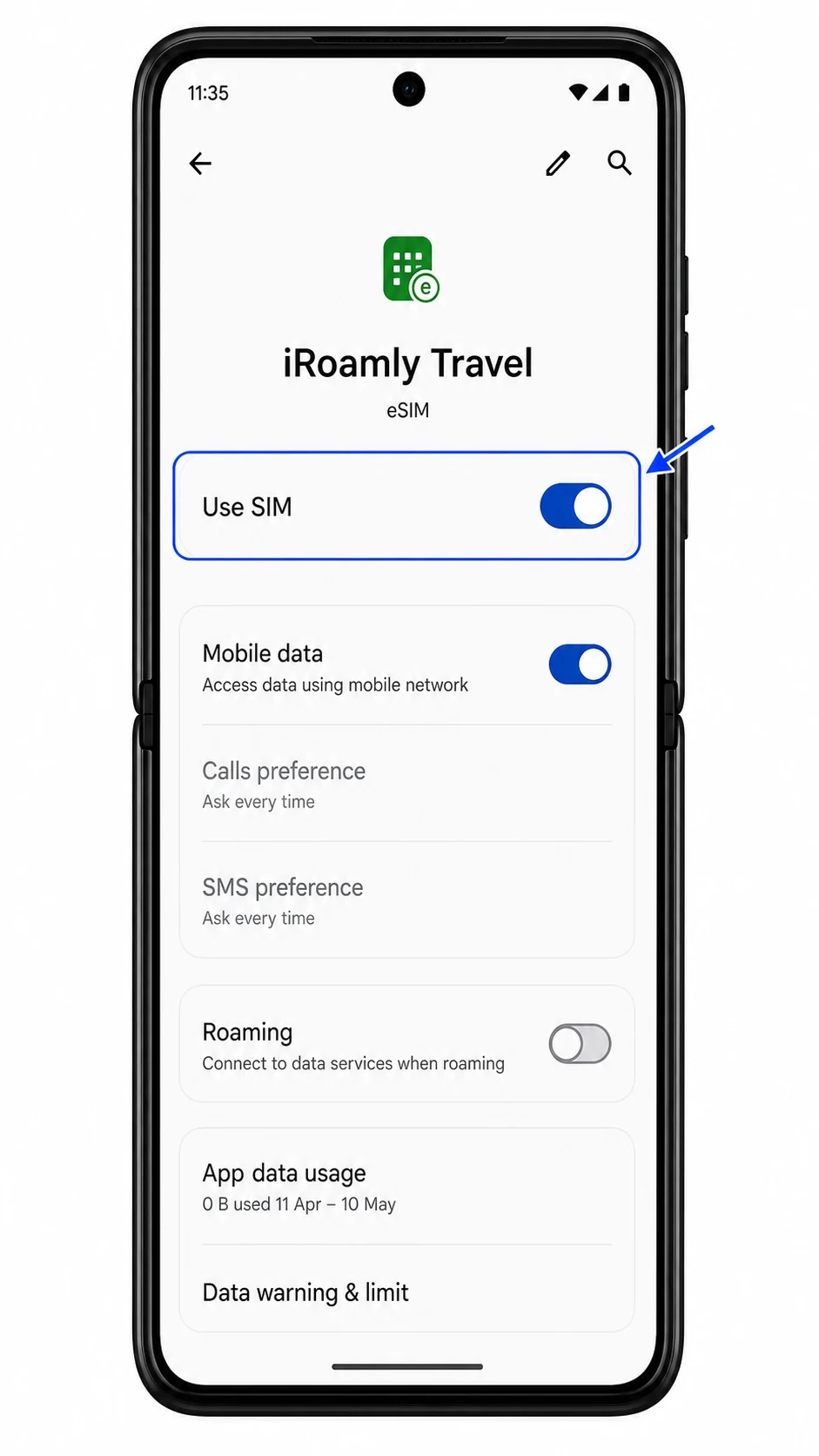
Apri il profilo iRoamly eSIM e verifica che l'opzione Usa SIM sia presente. Se l'interruttore è disattivato prima della partenza, non c'è problema: il profilo installato può rimanere sul telefono finché non sarai pronto a utilizzarlo.
Se il tuo piano include servizi voce o SMS, testali solo dopo che il piano sarà attivo e connesso a una rete supportata. Se il piano prevede solo dati, conferma l'installazione verificando l'elenco delle SIM e le impostazioni dei dati mobili.
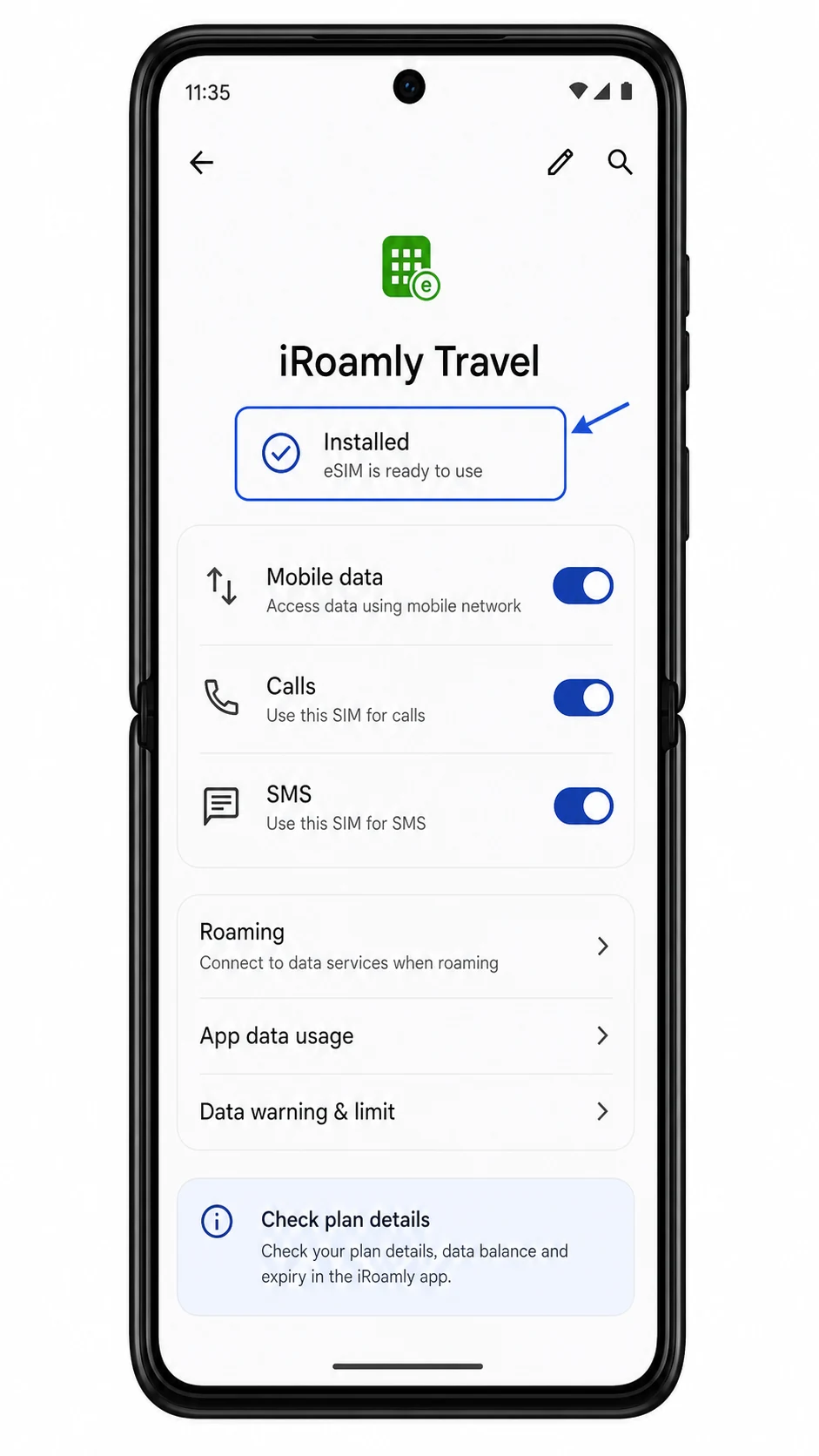
Configura la eSIM per i dati mobili
Quando sei pronto per utilizzare il piano di viaggio, vai in Impostazioni > Rete e internet > SIM, tocca la eSIM iRoamly e attiva l'opzione Usa SIM. Il telefono potrebbe impiegare qualche istante per cercare una rete supportata.
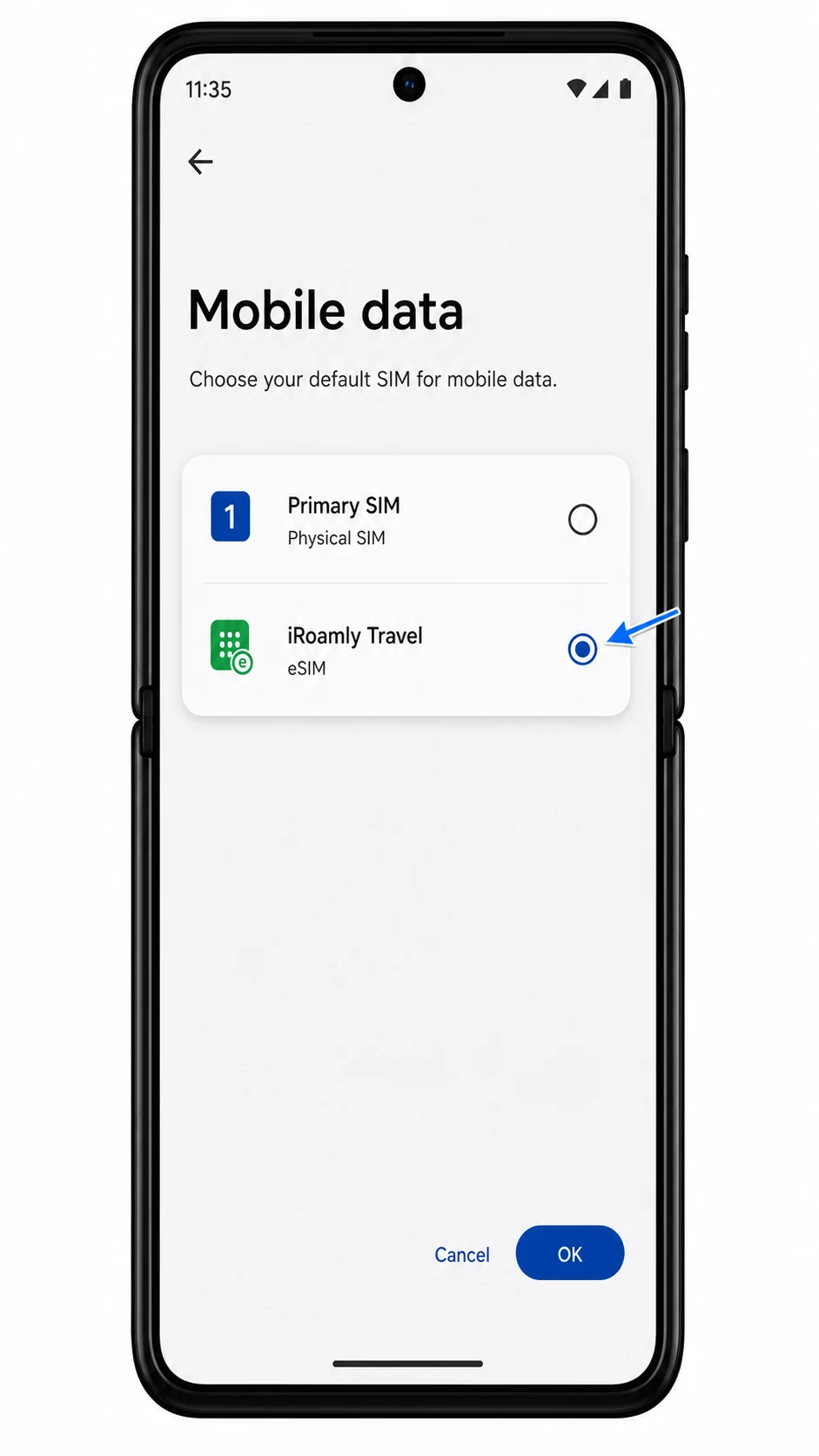
Tocca Dati mobili o SIM preferita per i dati mobili, quindi seleziona la eSIM iRoamly. In questo modo, la eSIM di viaggio diventerà la linea dati principale al posto della tua SIM abituale.
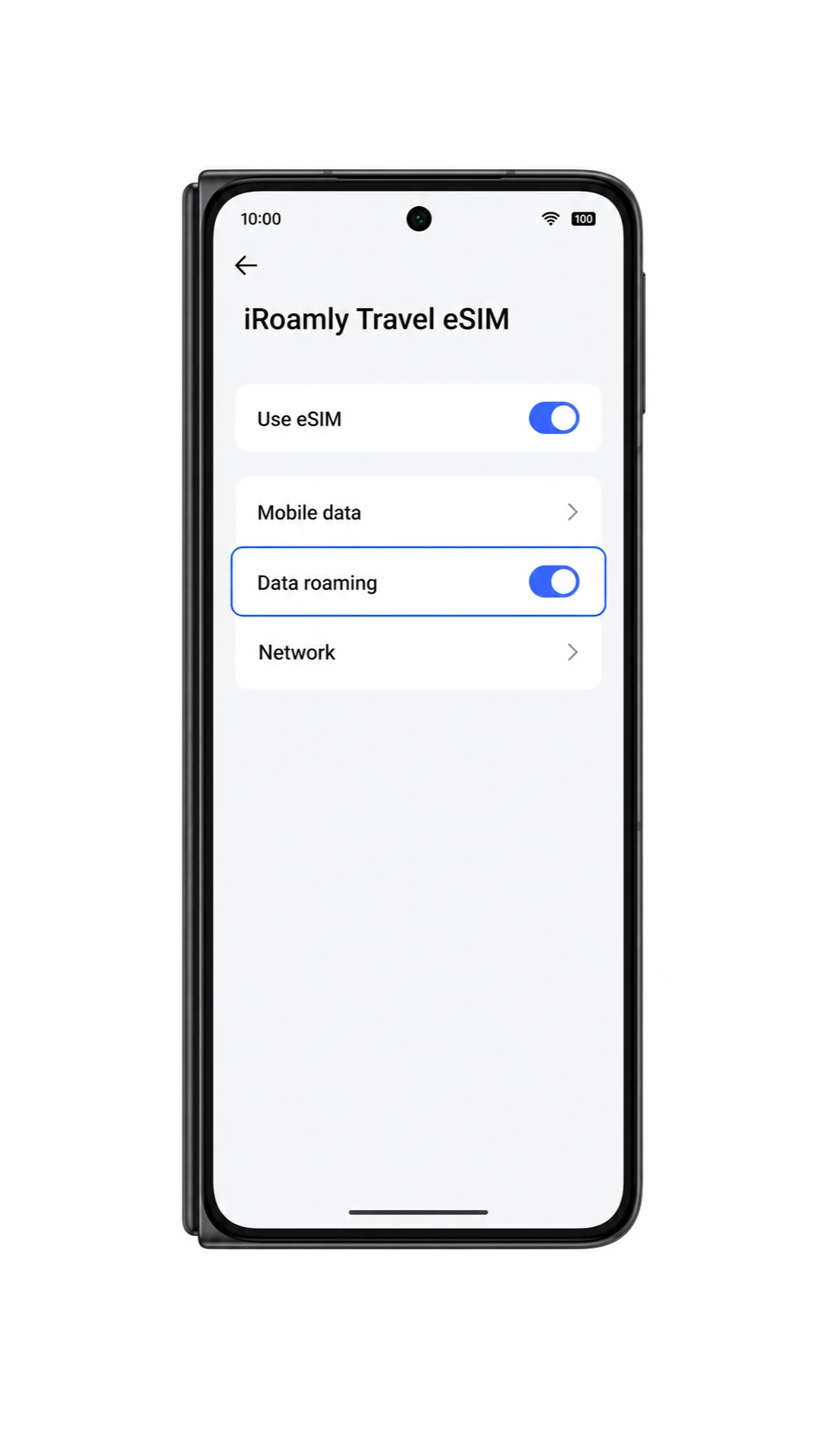
Apri il profilo della eSIM iRoamly e attiva Roaming o Roaming dati se il tuo piano iRoamly o le istruzioni relative alla destinazione lo richiedono. Tieni il roaming disattivato per la tua SIM principale se desideri evitare costi di roaming applicati dal tuo operatore abituale.
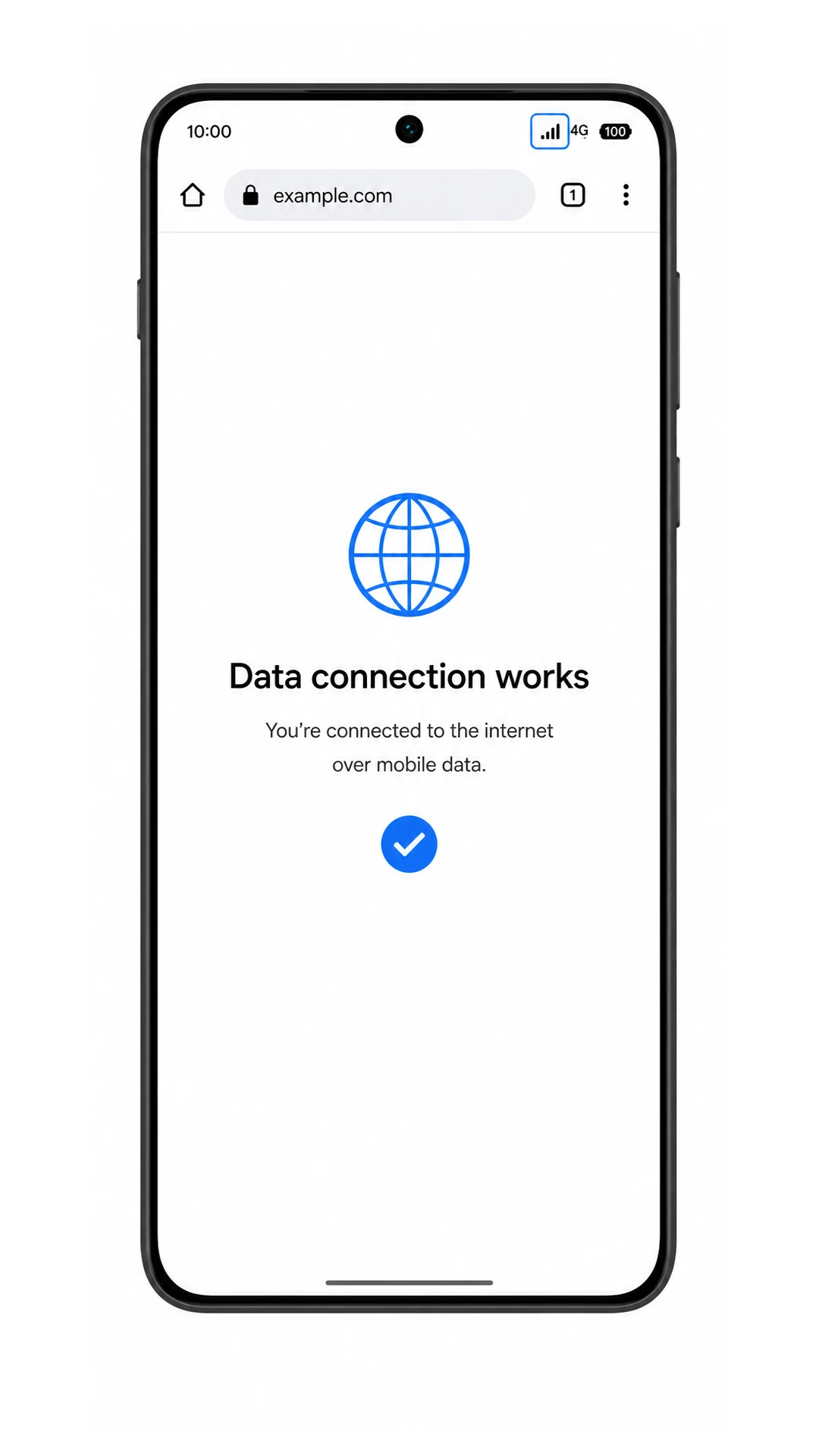
Disattiva la commutazione automatica dei dati mobili se il tuo software offre un'opzione analoga, quindi apri una pagina web o un'app di mappe per verificare che la connessione dati funzioni correttamente tramite la eSIM iRoamly.
Risoluzione dei problemi
Se l'opzione Aggiungi eSIM non è presente, conferma che il Razr sia sbloccato, aggiornato e un modello regionale che supporta la eSIM. Alcune varianti fornite dagli operatori potrebbero nascondere la configurazione eSIM finché non viene abilitata dall'operatore stesso.
Se il codice QR non viene scansionato, aumenta la luminosità dello schermo del dispositivo che visualizza il codice QR, pulisci l'obiettivo della fotocamera del Razr e assicurati che il codice QR non sia già stato utilizzato.
Se il codice QR si trova sul Razr stesso, utilizza il Metodo 2 e inserisci manualmente i dettagli iRoamly invece di scansionare dallo stesso schermo.
Se l'inserimento manuale non va a buon fine, controlla carattere per carattere l'indirizzo SM-DP+, il codice di attivazione e il codice di conferma opzionale. Un simbolo mancante o uno spazio in più possono impedire l'attivazione.
Se l'attivazione rimane in sospeso, tieni attivo il Wi-Fi, lascia la eSIM installata e riprova dopo alcuni minuti. Non eliminare la eSIM durante la risoluzione dei problemi.
Se la eSIM appare ma i dati mobili non funzionano, seleziona la eSIM iRoamly per i dati mobili, abilita il roaming dati se necessario, riavvia il telefono ed effettua un test in un'area con copertura supportata.
Se le chiamate o gli SMS non funzionano, verifica se il tuo piano iRoamly li include. Molti piani eSIM per viaggi includono solo dati.
Se la eSIM scompare dopo l'eliminazione, contatta l'assistenza iRoamly. La reinstallazione è spesso limitata dopo la rimozione di un profilo eSIM.
Conclusione
La scansione del codice QR è il metodo più semplice per installare una eSIM di viaggio iRoamly sul Motorola Razr (2025), specialmente quando il codice QR si trova su un altro dispositivo e il Razr può rimanere connesso al Wi-Fi. La configurazione manuale rappresenta la migliore alternativa quando è necessario inserire personalmente l'indirizzo SM-DP+ e il codice di attivazione dai dettagli dell'ordine iRoamly.
Dopo l'installazione, torna in Impostazioni > Rete e internet > SIM per verificare che la eSIM iRoamly sia presente nell'elenco, quindi attivala per i dati mobili all'inizio del tuo viaggio. Prima di utilizzarla all'estero, seleziona iRoamly come SIM per i dati mobili, abilita il roaming dati se il piano lo richiede e assicurati che la tua SIM principale non assuma inaspettatamente il controllo della connessione dati.