
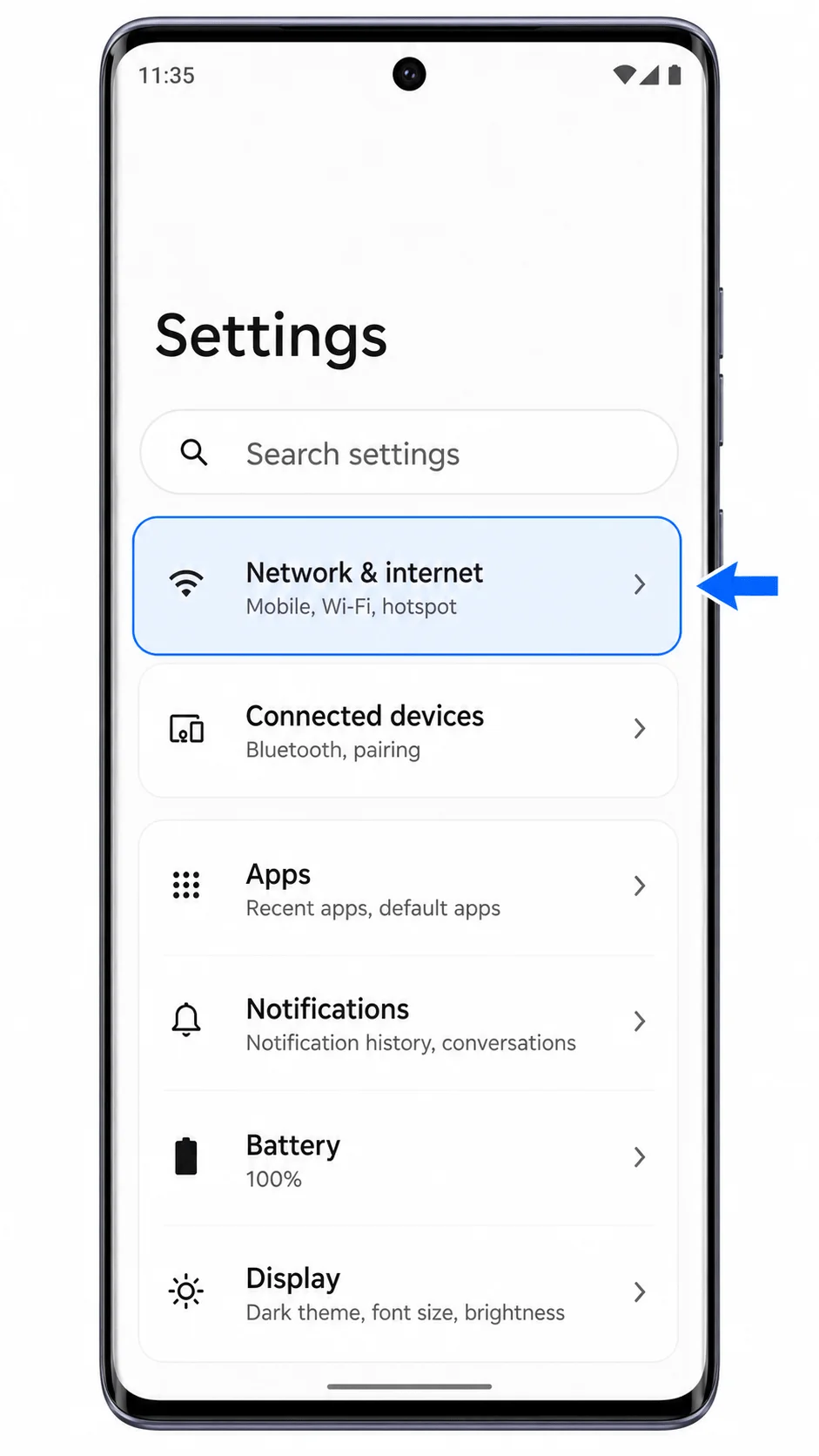
Il Motorola Edge 50 utilizza Android con il layout delle Impostazioni di Motorola vicino alla versione stock, pertanto il percorso per la eSIM è solitamente Impostazioni > Rete e internet > SIM. Sulle varianti regionali compatibili con eSIM, è qui che il telefono mostra Aggiungi eSIM e consente di scaricare un profilo eSIM di viaggio.
Prima di iniziare, verifica la regione esatta del tuo Edge 50 e le specifiche della SIM. Alcune varianti del Motorola Edge 50 sono vendute esclusivamente come modelli dual-SIM fisici; pertanto, se sul telefono non compare la voce Aggiungi eSIM o Scarica una eSIM, è possibile che il dispositivo non supporti l'installazione di eSIM in quel mercato.
Questa guida illustra entrambi i metodi di configurazione iRoamly: la scansione del codice QR iRoamly e l'inserimento manuale dei dettagli della eSIM. Il metodo tramite codice QR è più rapido, mentre l'inserimento manuale risulta utile qualora un altro dispositivo stia visualizzando il codice QR, la fotocamera non riesca a scansionarlo oppure si disponga soltanto dell'indirizzo SM-DP+ e del codice di attivazione.
Prima di configurare la tua eSIM iRoamly
Connetti il Motorola Edge 50 a una rete Wi-Fi stabile prima di scaricare il profilo eSIM.
Verifica che il telefono sia sbloccato e che il tuo specifico modello regionale supporti l'eSIM.
Tieni a portata di mano il codice QR iRoamly, l'indirizzo SM-DP+, il codice di attivazione e l'eventuale codice di conferma.
Non eliminare l'eSIM iRoamly dopo l'installazione, a meno che non ti venga indicato dall'assistenza iRoamly. Molti profili eSIM non possono essere semplicemente reinstallati una volta rimossi.
Installa l'eSIM 1-2 giorni prima del viaggio, se il piano lo consente, ma controlla prima i dettagli del tuo ordine iRoamly. La validità del piano iRoamly decorre dall'attivazione e l'evento specifico di attivazione può variare a seconda del piano.
Controlla i dettagli del piano iRoamly per quanto riguarda le chiamate vocali e gli SMS. Molti piani eSIM per viaggi sono incentrati sui dati e la disponibilità di chiamate/SMS non è garantita.
Metodo 1: Installare una eSIM scansionando un codice QR
Apri le Impostazioni sul Motorola Edge 50, quindi tocca Rete e internet.
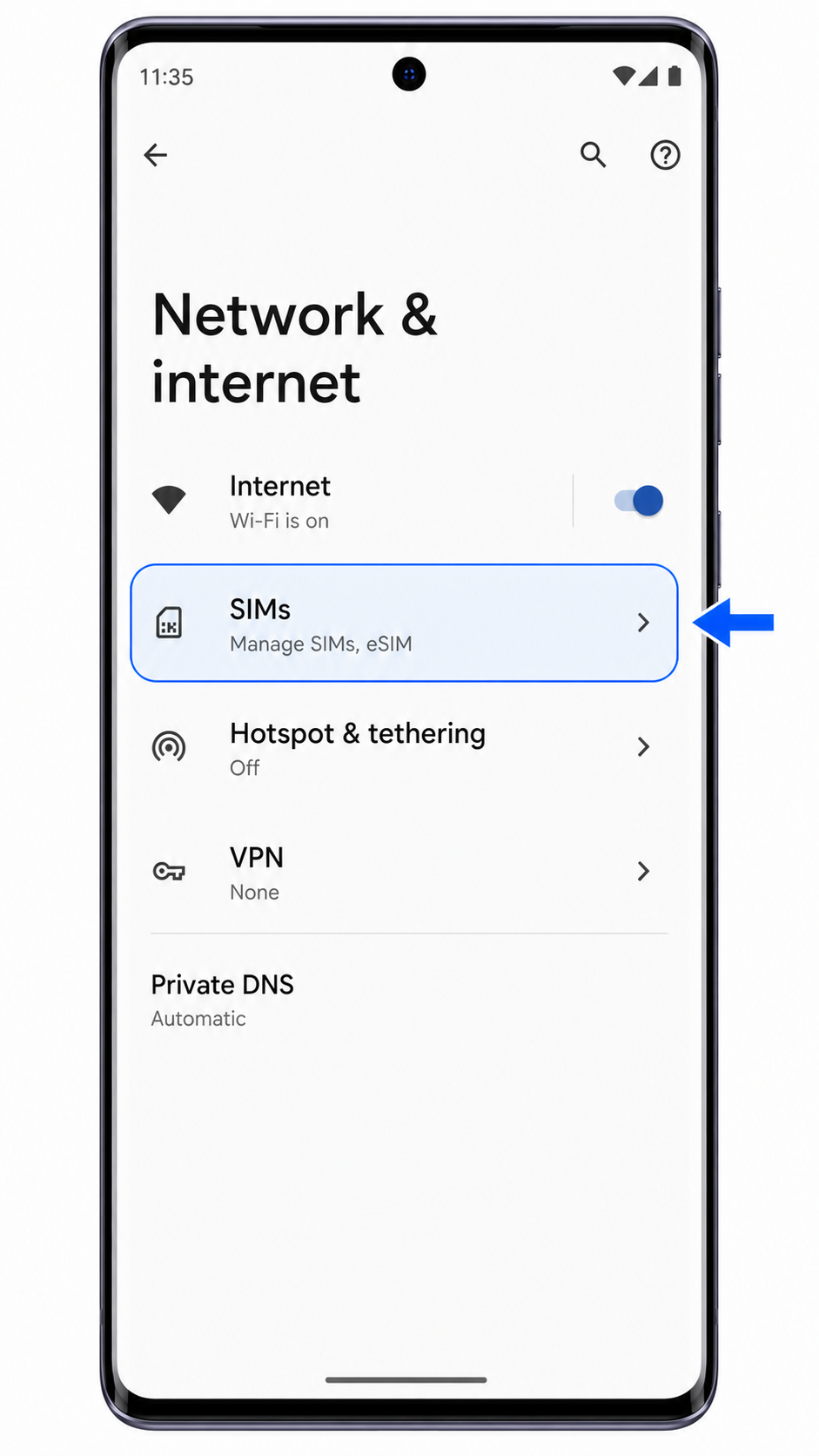
Tocca SIM nella schermata Rete e internet. Dovresti visualizzare la pagina di gestione delle SIM.
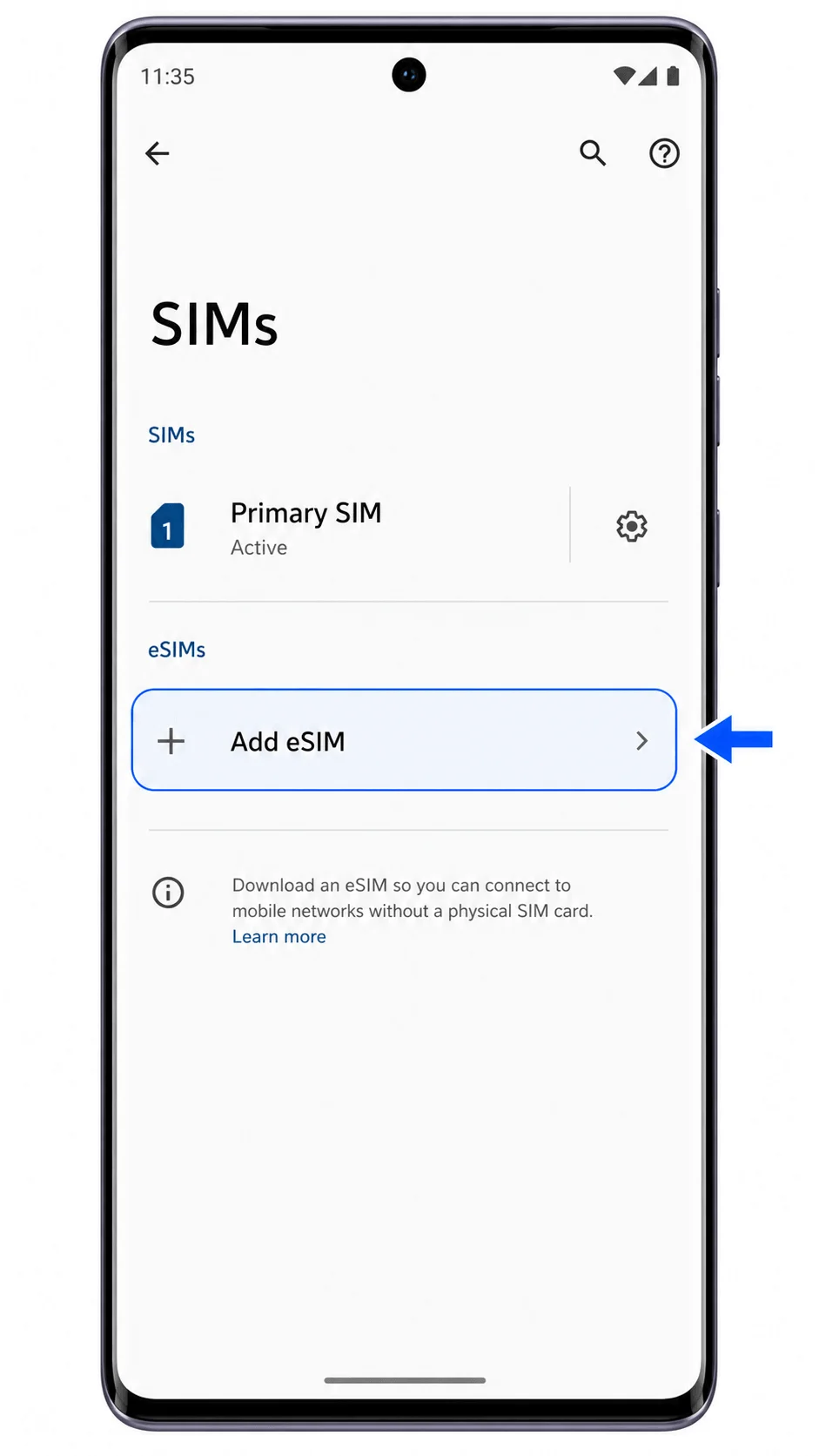
Tocca Aggiungi eSIM. Se questa opzione non è presente, interrompi la procedura e verifica che la versione regionale del tuo Edge 50 supporti la eSIM.
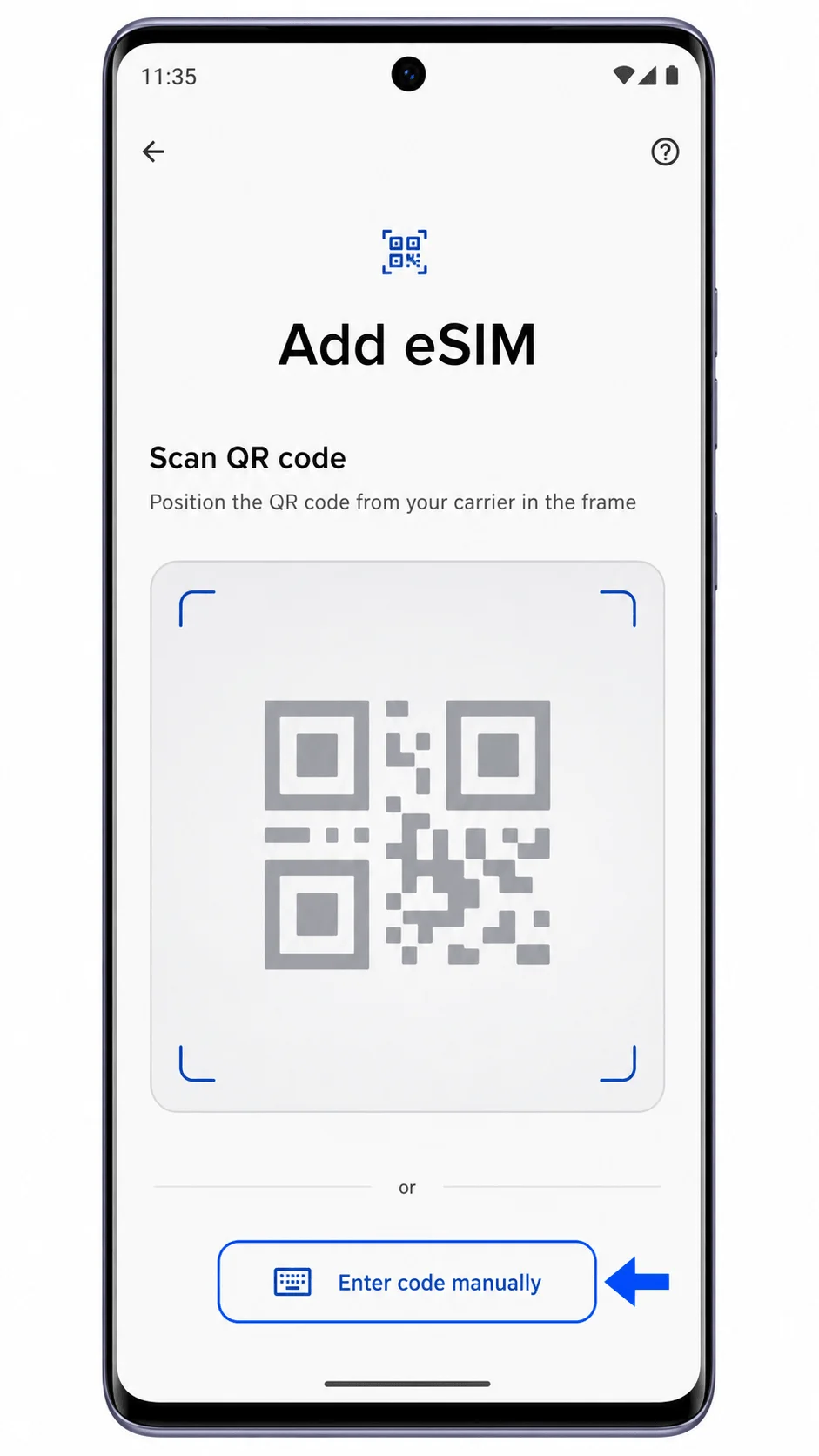
Nella schermata Aggiungi eSIM, scansiona il codice QR iroamly ricevuto nell'email di acquisto o disponibile nella pagina del tuo account iroamly.
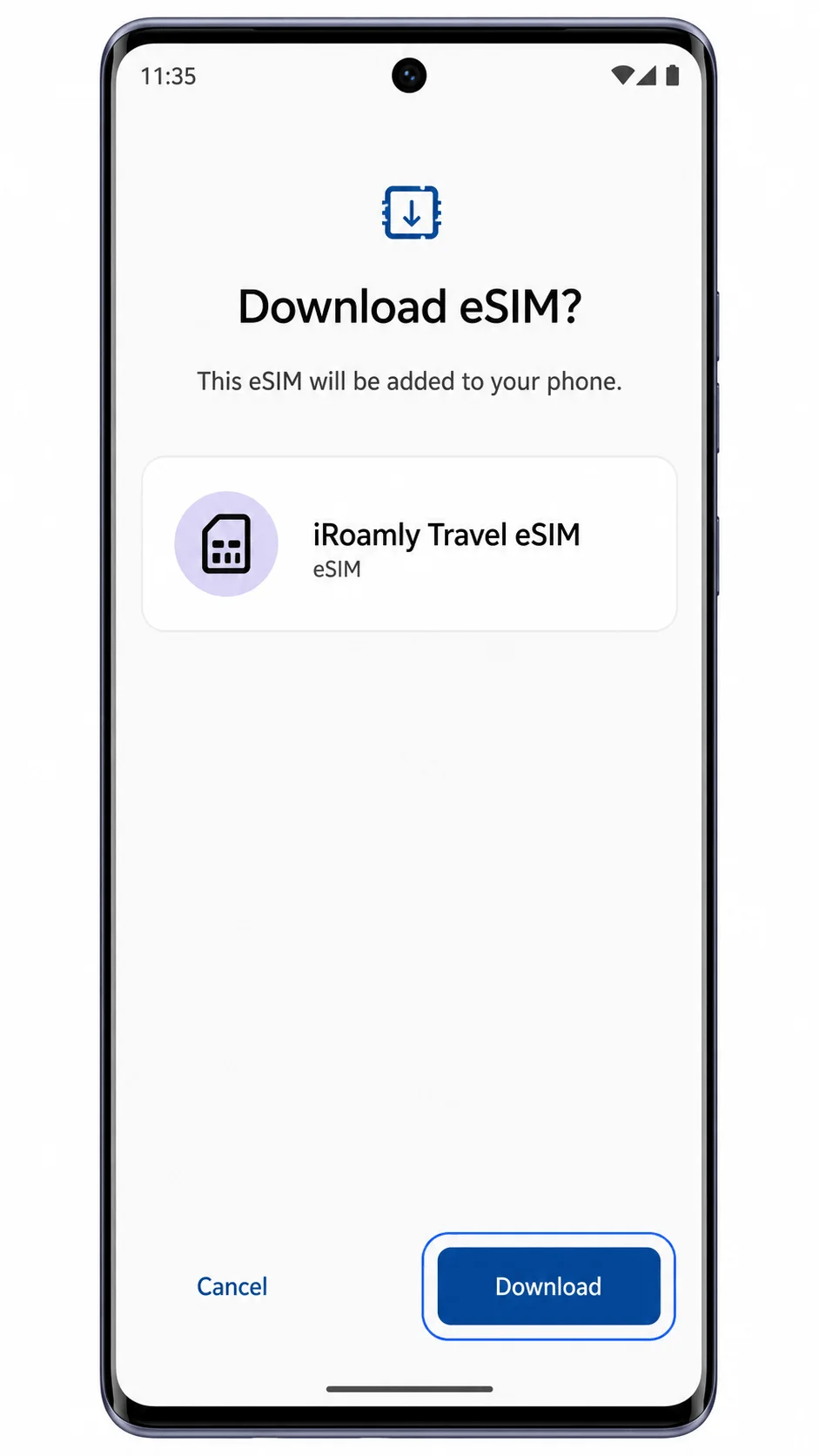
Quando il telefono mostra la schermata di download della eSIM iroamly, controlla il nome del profilo e tocca Scarica. Mantieni il telefono connesso al Wi-Fi finché il download non sarà completato.
Metodo 2: Installare manualmente la eSIM
Apri le Impostazioni sul Motorola Edge 50, quindi tocca Rete & internet.
Tocca SIM per accedere alla schermata di gestione delle SIM.
Tocca Aggiungi eSIM. Il telefono aprirà la schermata di configurazione della eSIM.
Tocca Inserisci codice manualmente sotto lo scanner QR.
Inserisci l'indirizzo SM-DP+ e il codice di attivazione iRoamly esattamente come indicato nei dettagli iRoamly. Se iRoamly fornisce un codice di conferma, inseriscilo nel campo opzionale, quindi tocca Continua.
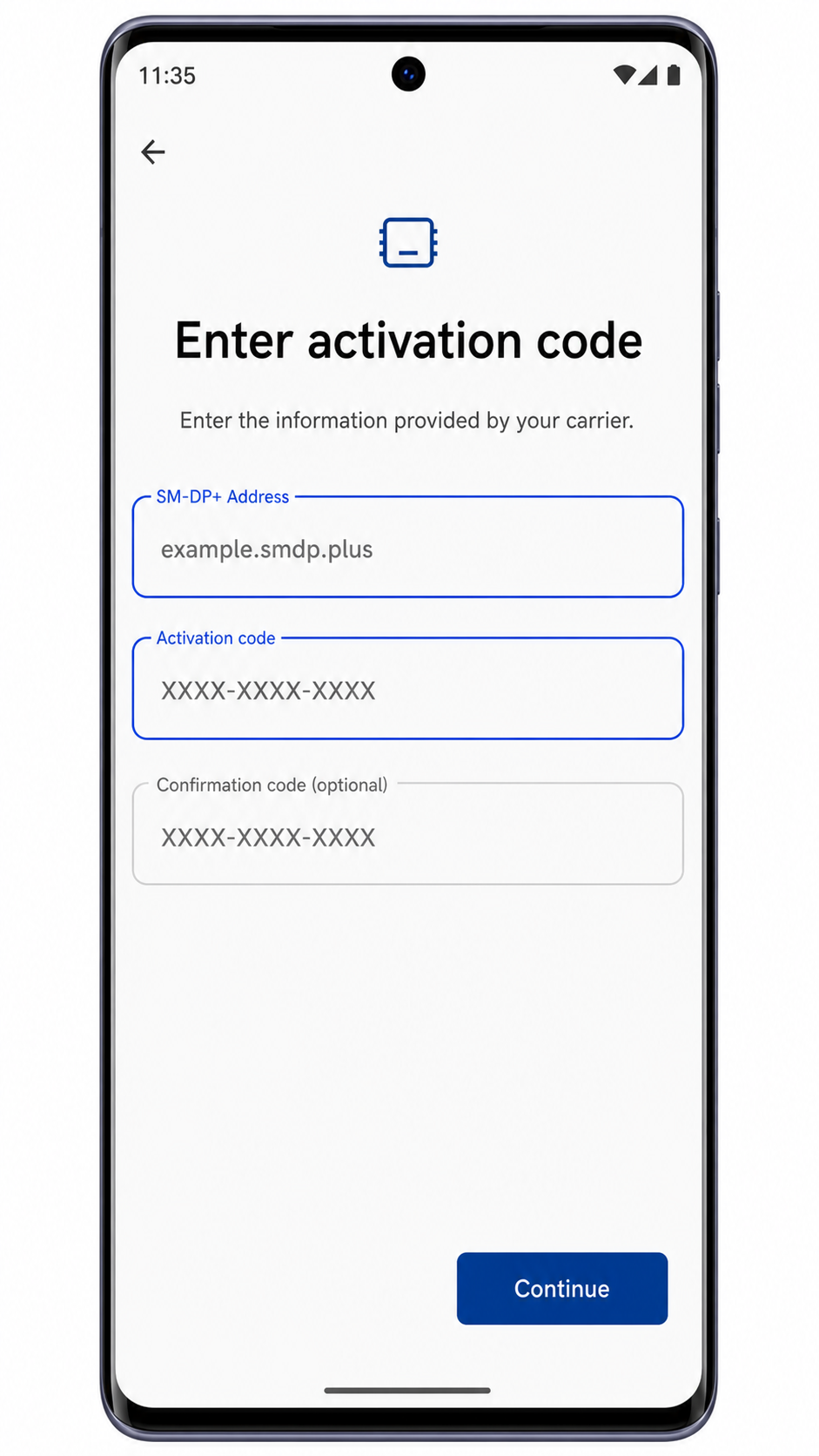
Verifica il profilo eSIM iRoamly, quindi tocca Scarica. Attendi che Android completi l'aggiunta della eSIM prima di uscire dalla schermata di configurazione.
Come confermare che la tua eSIM iRoamly sia installata
Vai su Impostazioni > Rete e internet > SIM. Conferma che la eSIM iRoamly Travel appaia nell'elenco delle SIM e risulti scaricata o attiva.
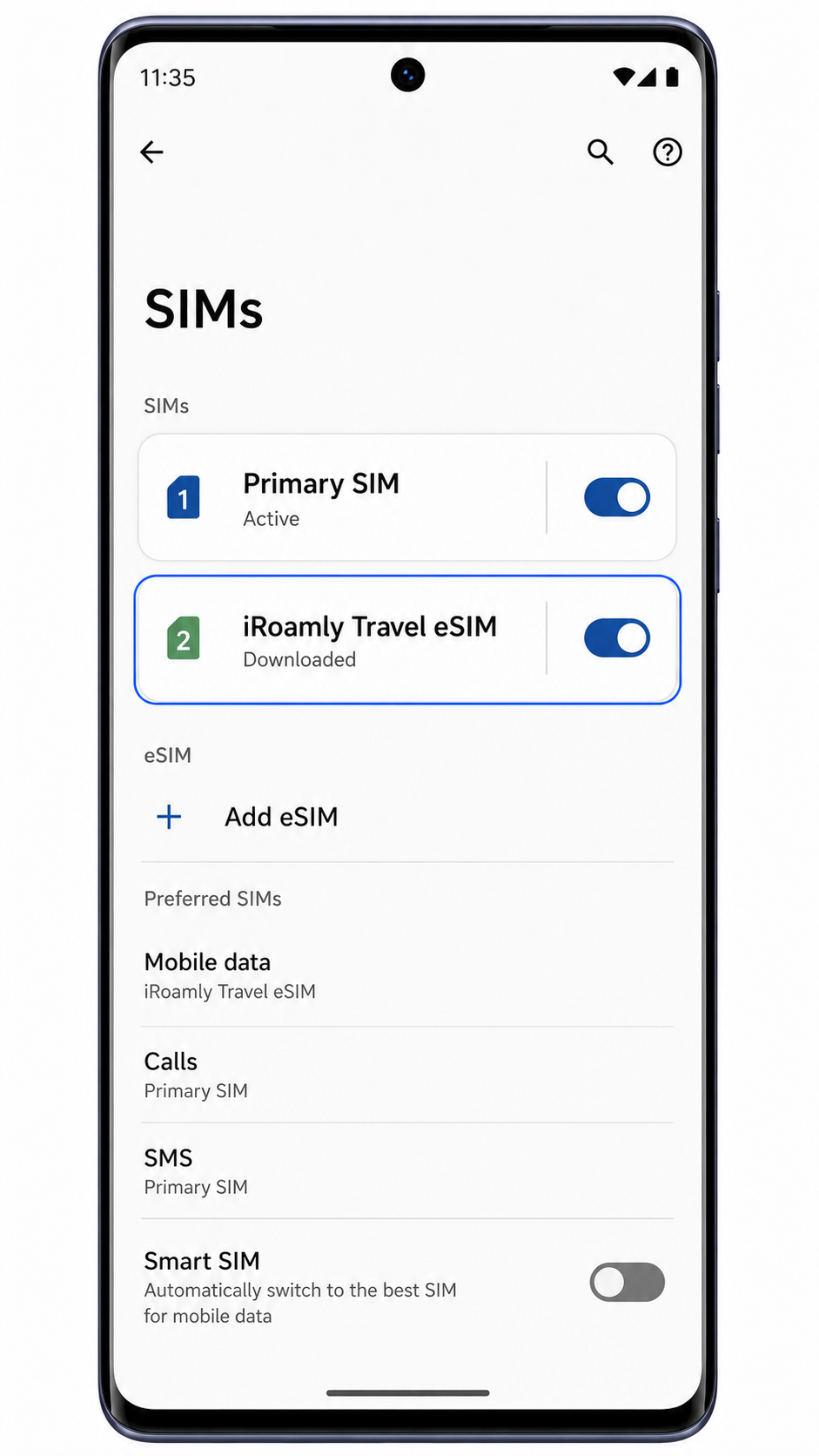
Verifica che la linea iRoamly possa essere attivata. Se il tuo piano iRoamly include solo dati mobili, non aspettarti che le funzioni di chiamata o SMS siano operative tramite tale eSIM.
Configura eSIM per Dati Mobili
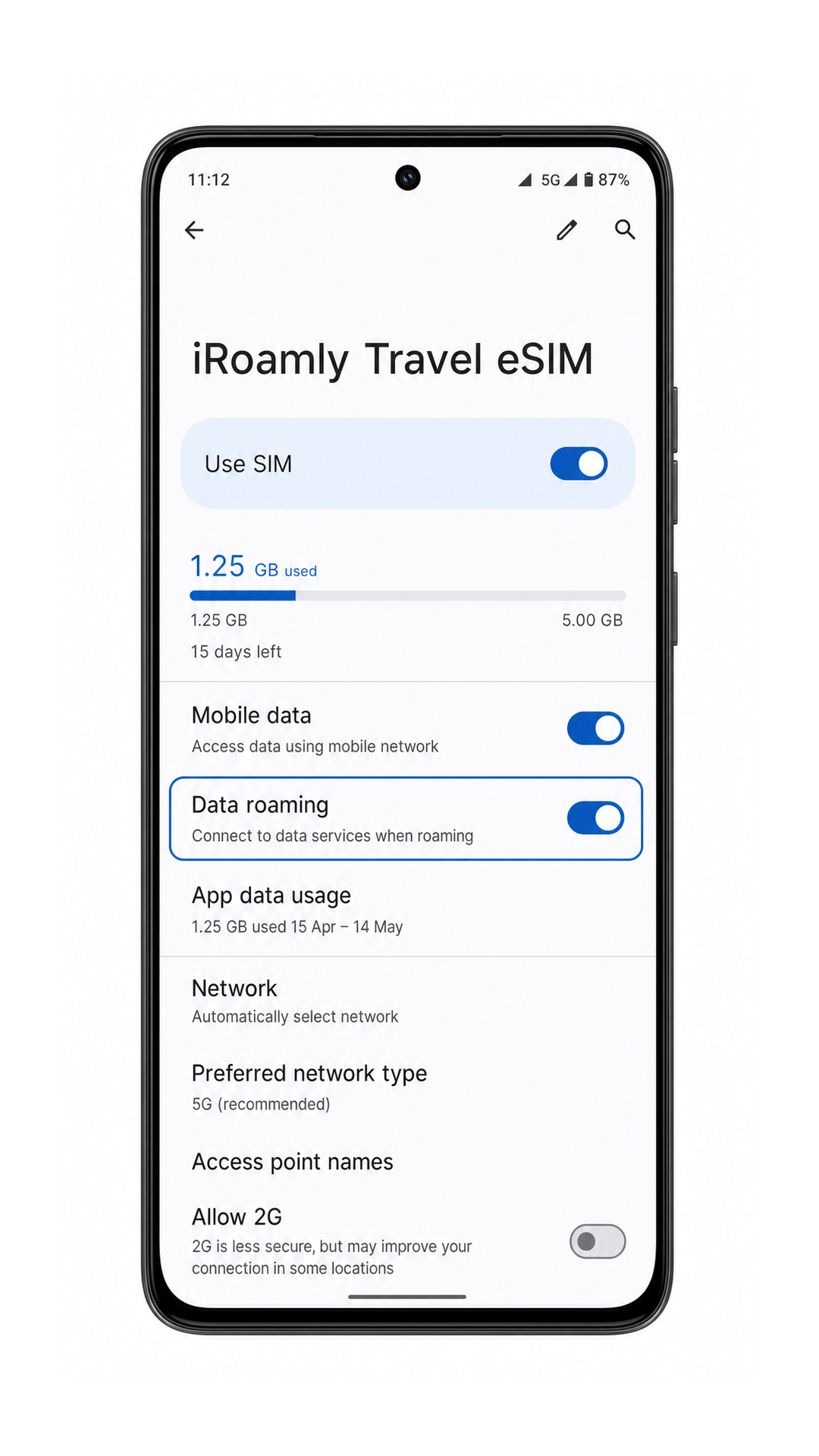
In Impostazioni > Rete e internet > SIM, imposta Dati mobili su iRoamly Travel eSIM quando sei pronto a utilizzare i dati di viaggio.
Apri i dettagli della iRoamly Travel eSIM, attiva Usa SIM, quindi abilita il Roaming dati se il tuo piano di destinazione iRoamly richiede il roaming per l'accesso ai dati.
Disattiva la commutazione automatica dei dati, come Smart SIM, se vuoi evitare che il telefono torni a utilizzare la tua SIM principale per i dati mobili durante il viaggio.
Risoluzione dei problemi
Se la voce Aggiungi eSIM non è presente, verifica che la specifica variante del tuo Edge 50 supporti la eSIM. Un modello regionale con doppia SIM fisica potrebbe non essere in grado di installare una eSIM iRoamly.
Se il codice QR non viene scansionato, aumenta la luminosità dello schermo del dispositivo che mostra il codice, pulisci l'obiettivo della fotocamera dell'Edge 50 o utilizza l'opzione Inserisci codice manualmente.
Se Android indica che il codice QR è già stato utilizzato, non eliminare la eSIM e non riprovare ripetutamente. Contatta l'assistenza iRoamly fornendo i dettagli del tuo ordine.
Se l'attivazione rimane in sospeso, mantieni il Wi-Fi attivo, riavvia il telefono una volta, quindi torna in Impostazioni > Rete & internet > SIM.
Se dopo l'installazione non c'è connessione dati, seleziona la eSIM iRoamly Travel per i dati mobili, attiva il Roaming dati se richiesto e verifica che la tua destinazione sia coperta dal piano.
Se l'inserimento manuale dei dettagli non funziona, confronta ogni carattere dell'indirizzo SM-DP+ e del codice di attivazione. Evita di inserire spazi prima o dopo ciascuno dei due valori.
Conclusione
Per un Motorola Edge 50 compatibile con eSIM, il metodo del codice QR è la via più rapida per aggiungere una eSIM da viaggio iRoamly, poiché Android consente di passare da Rete e internet a SIM, Aggiungi eSIM, fino alla schermata di download in pochi tocchi. L'inserimento manuale rappresenta la migliore alternativa quando la scansione non è agevole, purché l'indirizzo SM-DP+ e il codice di attivazione vengano copiati esattamente.
Dopo l'installazione, il lavoro non è completo finché l'Edge 50 non mostra la eSIM da viaggio iRoamly sotto la voce SIM, la linea non è attiva e i dati mobili non sono assegnati alla eSIM iRoamly per il tuo viaggio. Attiva il roaming dati quando il tuo piano per la destinazione lo richiede, mantieni disattivata la Smart SIM se desideri il controllo completo e verifica la pagina del piano iRoamly per i tempi di attivazione e il supporto a voce/SMS prima di metterti in viaggio.