
Il Motorola Edge (2023) supporta la doppia SIM con una SIM fisica e una eSIM nel modello statunitense; in questo modo, puoi mantenere attivo il tuo numero abituale e aggiungere contemporaneamente una eSIM di viaggio iRoamly per navigare in internet all'estero.
Questa guida si riferisce a un Motorola Edge (2023) con interfaccia Android 13 o Android 14 in versione quasi stock. Il percorso verificato per le impostazioni è Impostazioni > Rete e Internet > SIM, seguito da Aggiungi eSIM; la terminologia potrebbe variare leggermente a seconda della versione software, della regione o del firmware dell'operatore.
Puoi installare la eSIM iRoamly in due modi: scansionando il codice QR o inserendo manualmente i dettagli di attivazione. La configurazione tramite QR è solitamente la più rapida, mentre l'inserimento manuale risulta utile qualora il codice QR si trovi sullo stesso telefono, sia difficile da scansionare o non sia disponibile.
Prima di configurare la tua eSIM iRoamly
Collega il Motorola Edge (2023) a una rete Wi-Fi stabile prima di iniziare.
Verifica che il telefono sia sbloccato e che la variante regionale o dell'operatore supporti la eSIM.
Tieni a portata di mano il codice QR iRoamly, l'indirizzo SM-DP+, il codice di attivazione o il codice per l'attivazione manuale completa.
Accedi all'account Google sul telefono qualora Android richiedesse la verifica dell'account durante la configurazione.
Se possibile, installa la eSIM 1-2 giorni prima del viaggio, ma controlla prima i dettagli del tuo piano. La validità del piano iRoamly decorre dall'attivazione e il momento dell'attivazione può variare in base al piano o alla destinazione.
Non eliminare la eSIM iRoamly dopo l'installazione, a meno che non sia il supporto iRoamly a indicartelo. Molti profili eSIM per viaggi non possono essere reinstallati una volta rimossi.
Verifica le caratteristiche del piano iRoamly prima di fare affidamento su chiamate o SMS. Molti piani eSIM per viaggi includono solo dati e la disponibilità di voce/SMS varia a seconda del piano.
Metodo 1: Installare una eSIM tramite la scansione di un codice QR
Passo 1: Apri le Impostazioni, quindi tocca Rete e internet.
Dovresti visualizzare le opzioni delle impostazioni di rete di Android relative a Wi-Fi, rete mobile, SIM, hotspot e VPN.
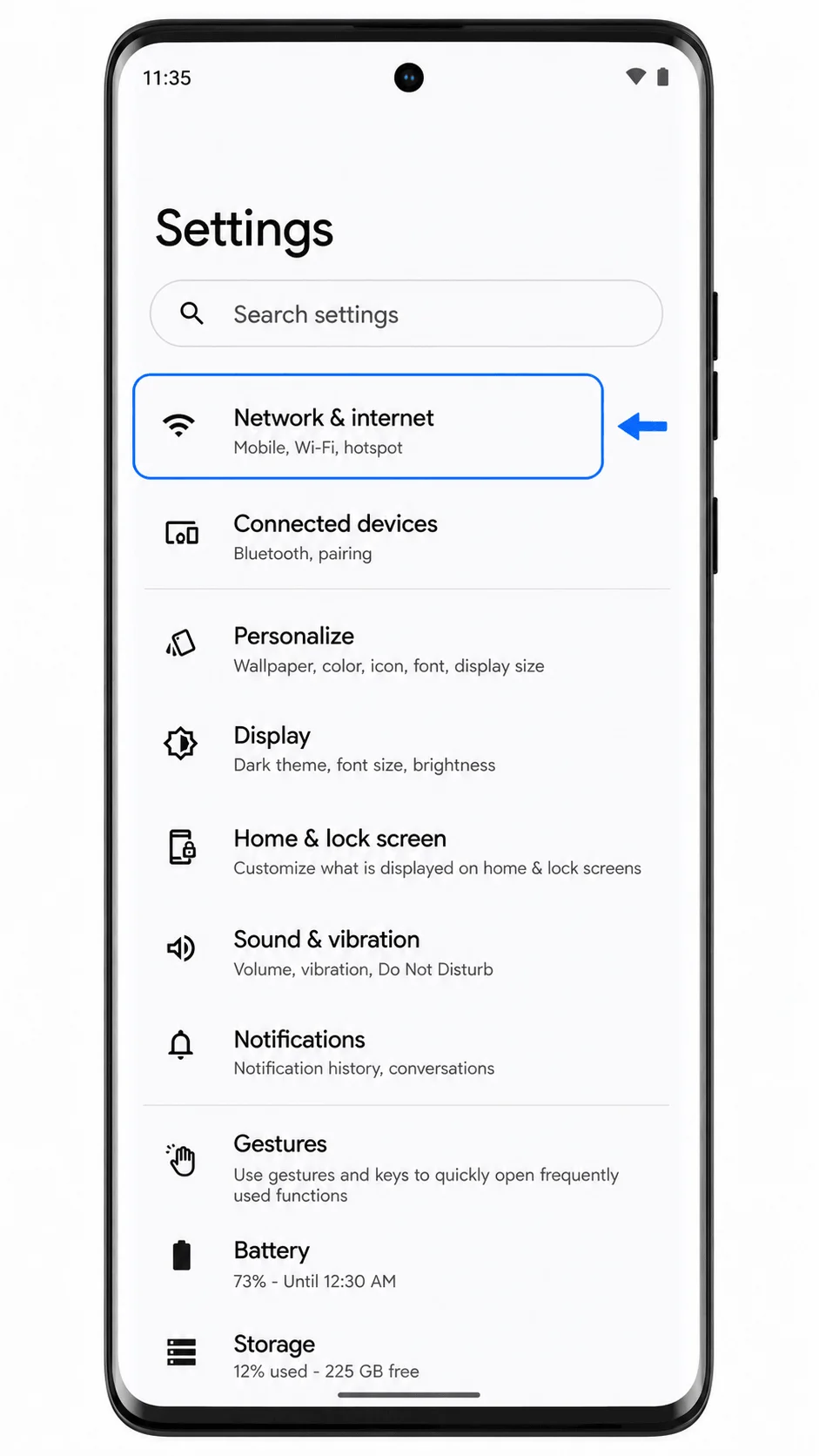
Passo 2: Tocca SIM.
Il telefono dovrebbe mostrare i profili SIM installati e l'opzione per aggiungere un'altra SIM o eSIM.
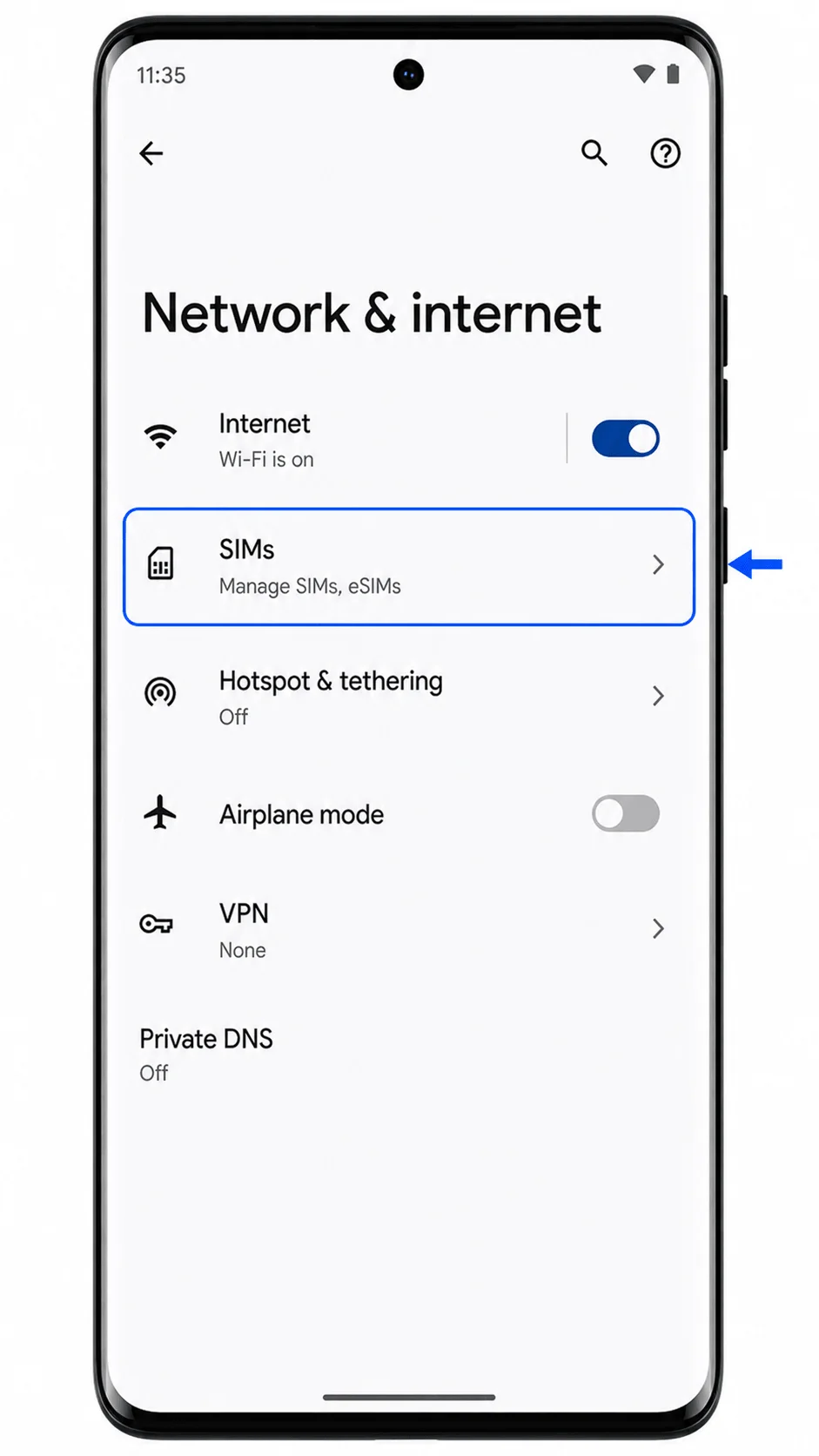
Passo 3: Tocca Aggiungi eSIM.
Android dovrebbe avviare la procedura di configurazione della eSIM e preparare il telefono alla scansione del codice QR.
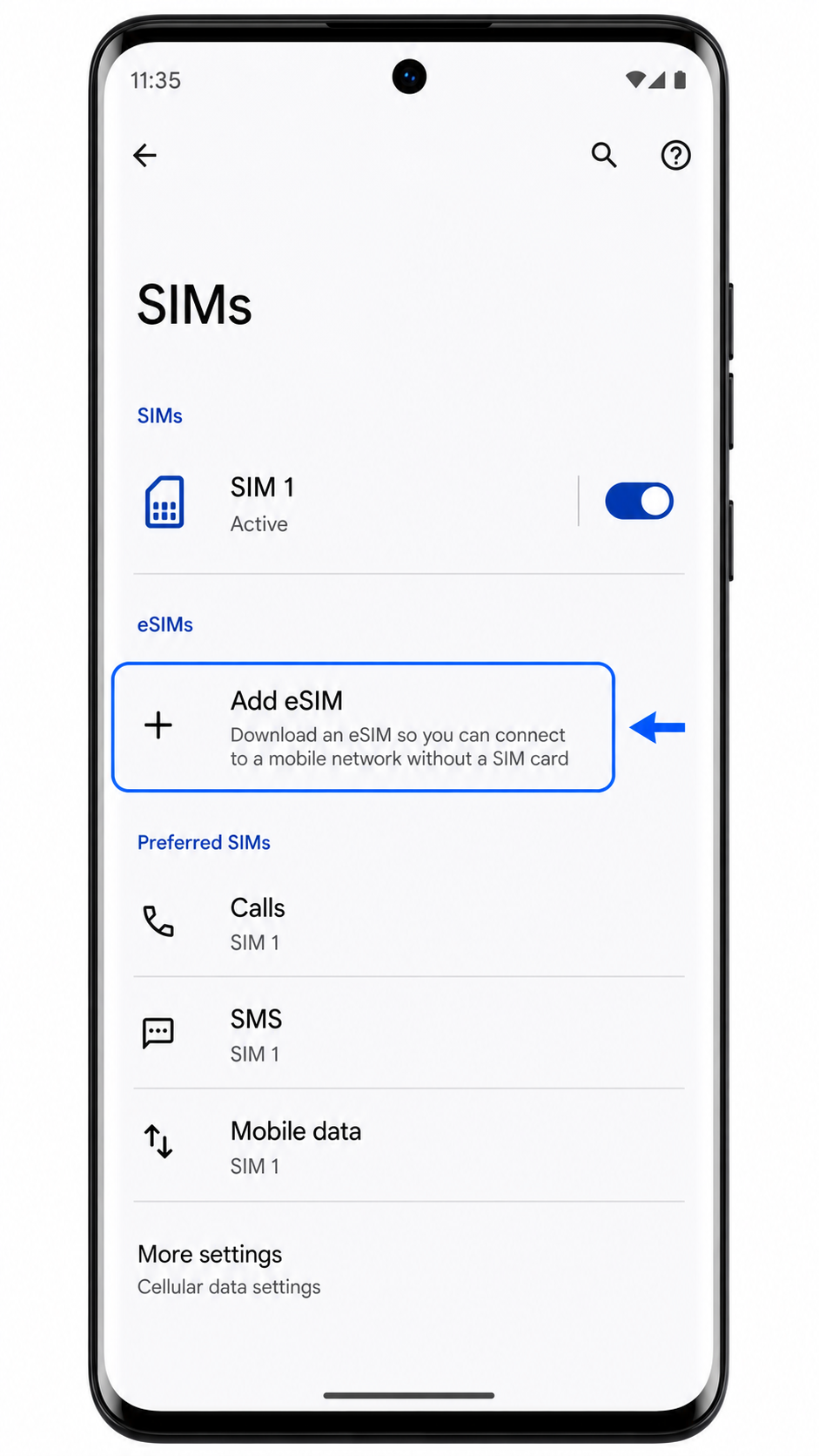
Passo 4: Tocca Configura una eSIM se Android ti chiede come desideri aggiungere la SIM.
Dovresti vedere lo scanner QR o la schermata successiva che conduce alla configurazione tramite codice QR.
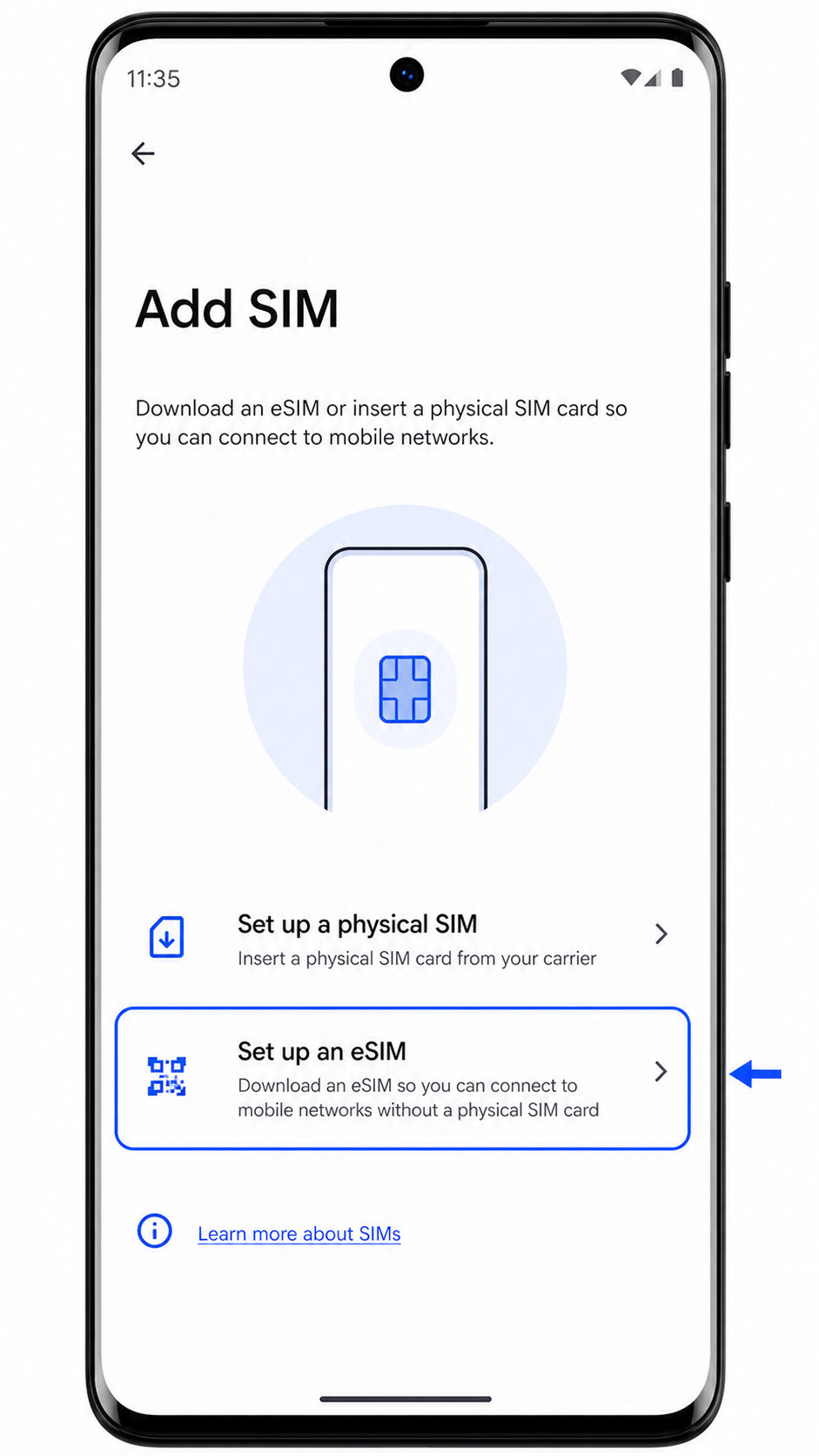
Passo 5: Inquadra il codice QR iRoamly con la fotocamera e mantieni il codice all'interno della cornice dello scanner.
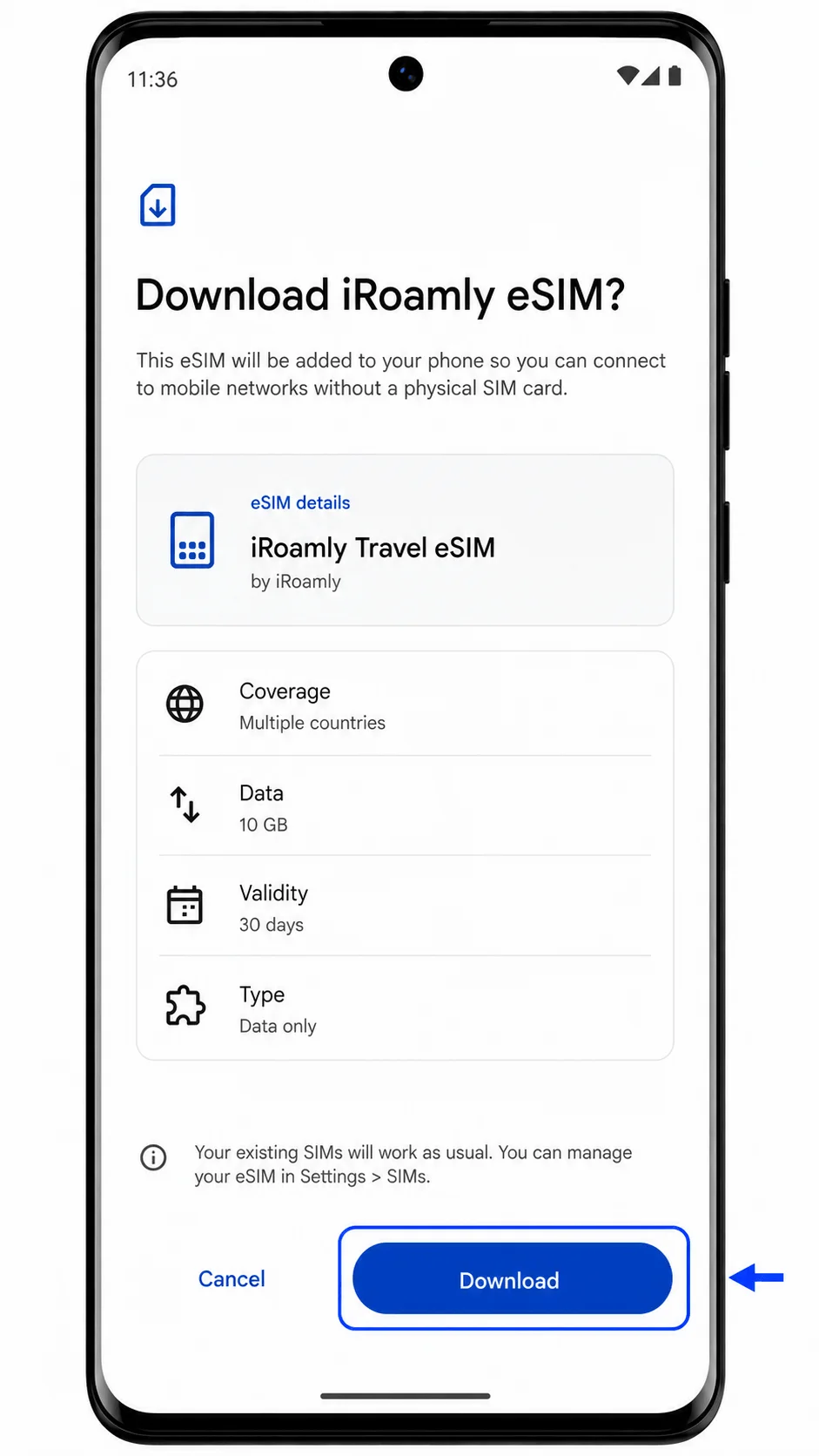
Una volta riconosciuto il codice, Android dovrebbe mostrare i dettagli del profilo eSIM iRoamly e chiederti di procedere.
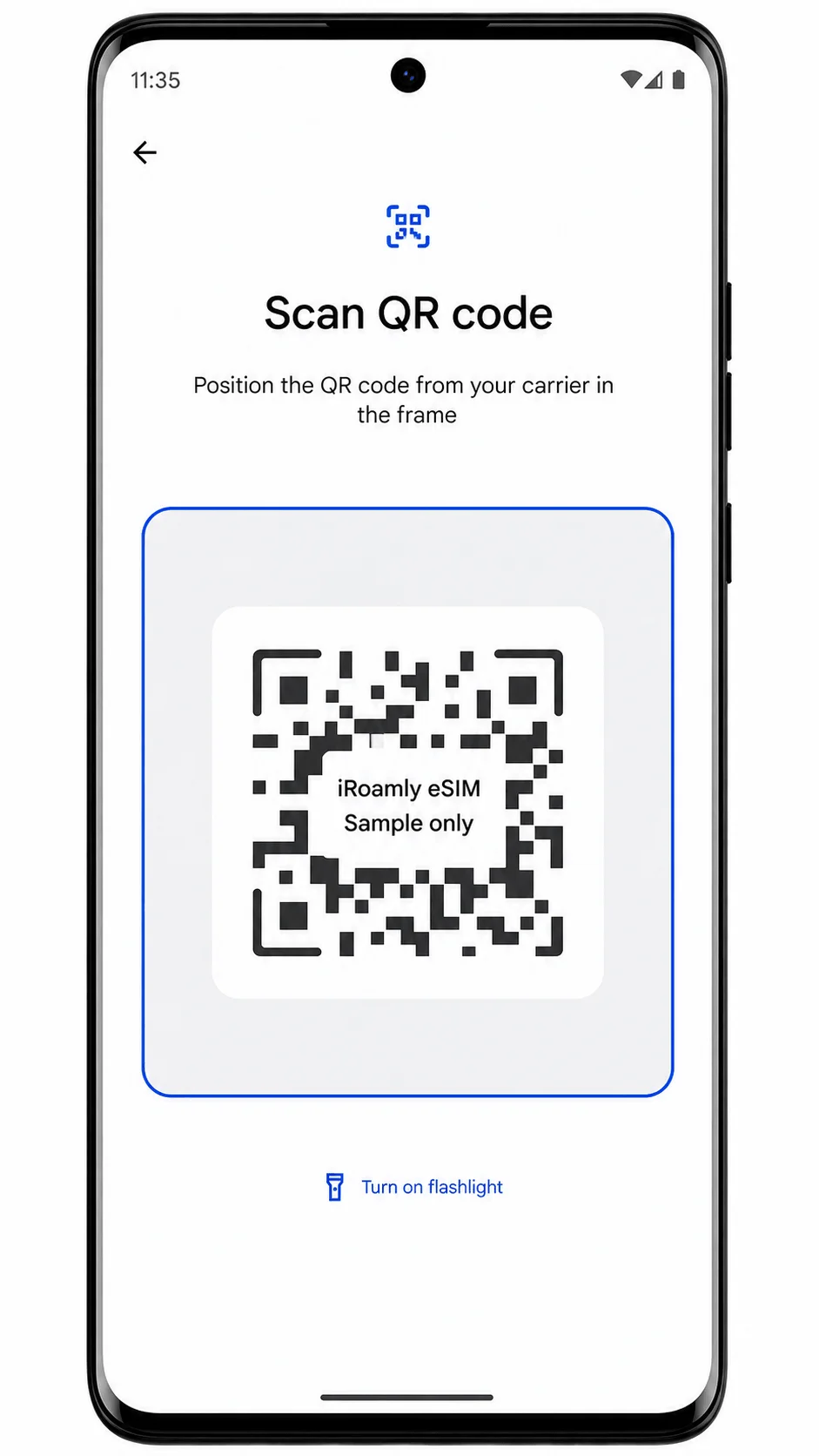
Passo 6: Tocca Scarica o Continua per scaricare la eSIM iRoamly.
Tieni il telefono connesso al Wi-Fi finché Android non avrà completato l'aggiunta del profilo eSIM.
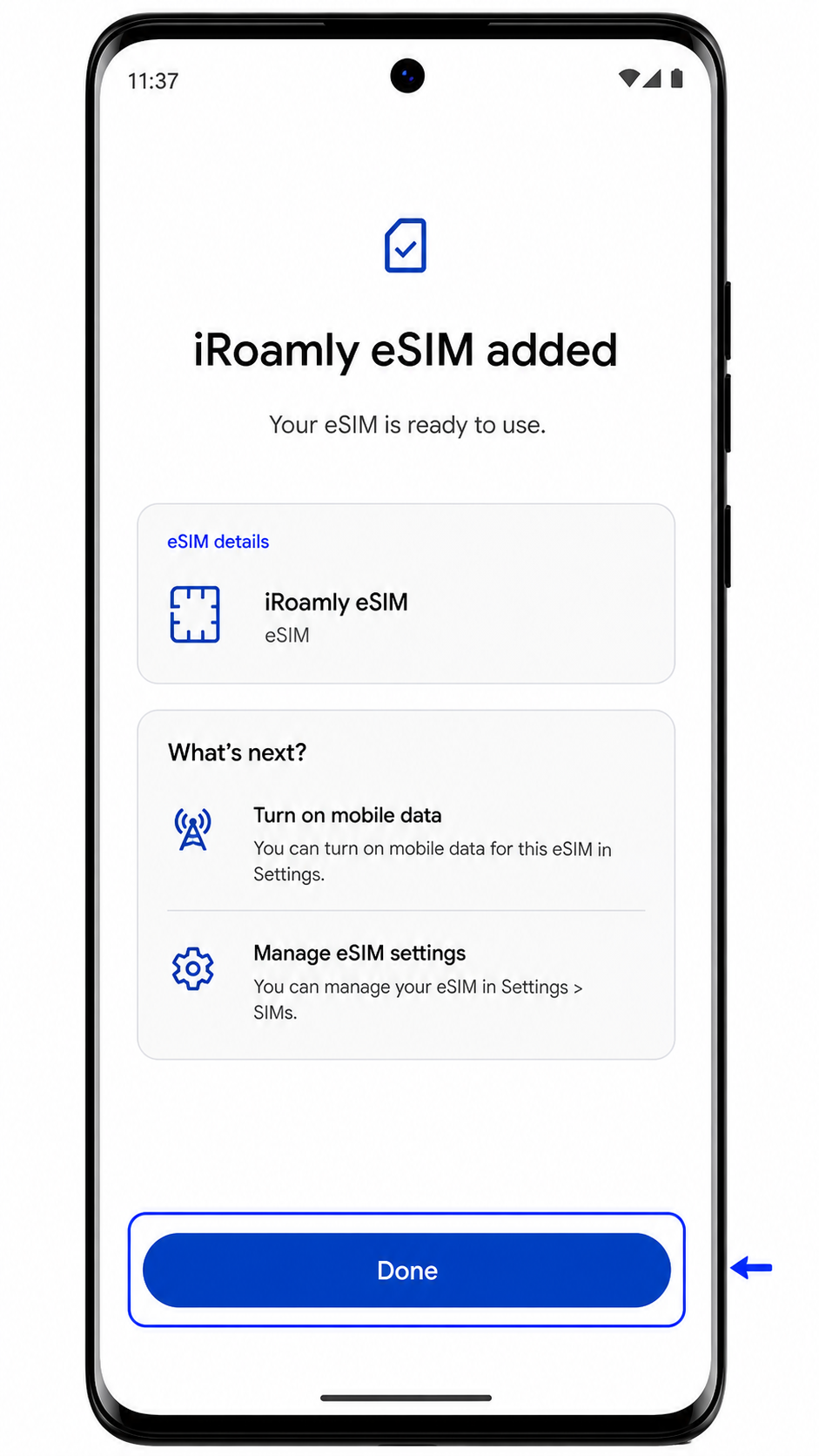
Passo 7: Tocca Fatto al termine dell'installazione della eSIM.
La eSIM iRoamly dovrebbe ora apparire nella pagina SIM come un nuovo profilo SIM scaricato.
Metodo 2: Installare manualmente la eSIM
Passaggio 1: Apri Impostazioni, quindi tocca Rete e internet.
Questo è lo stesso punto di partenza utilizzato per la configurazione tramite QR, ma dopo aver aperto lo scanner per eSIM dovrai scegliere l'opzione di inserimento manuale.
Passaggio 2: Tocca SIM.
Android dovrebbe mostrare la tua SIM fisica attuale e tutti i profili eSIM scaricati.
Passaggio 3: Tocca Aggiungi eSIM.
Il Motorola Edge (2023) dovrebbe avviare la procedura di configurazione eSIM di Android.
Passaggio 4: Tocca Configura una eSIM, quindi seleziona l'opzione manuale nella schermata dello scanner QR, come "Inserisci codice manualmente" o "Hai bisogno di aiuto?".
Android dovrebbe mostrare una schermata dove puoi digitare i dati di attivazione invece di scansionare il codice QR.
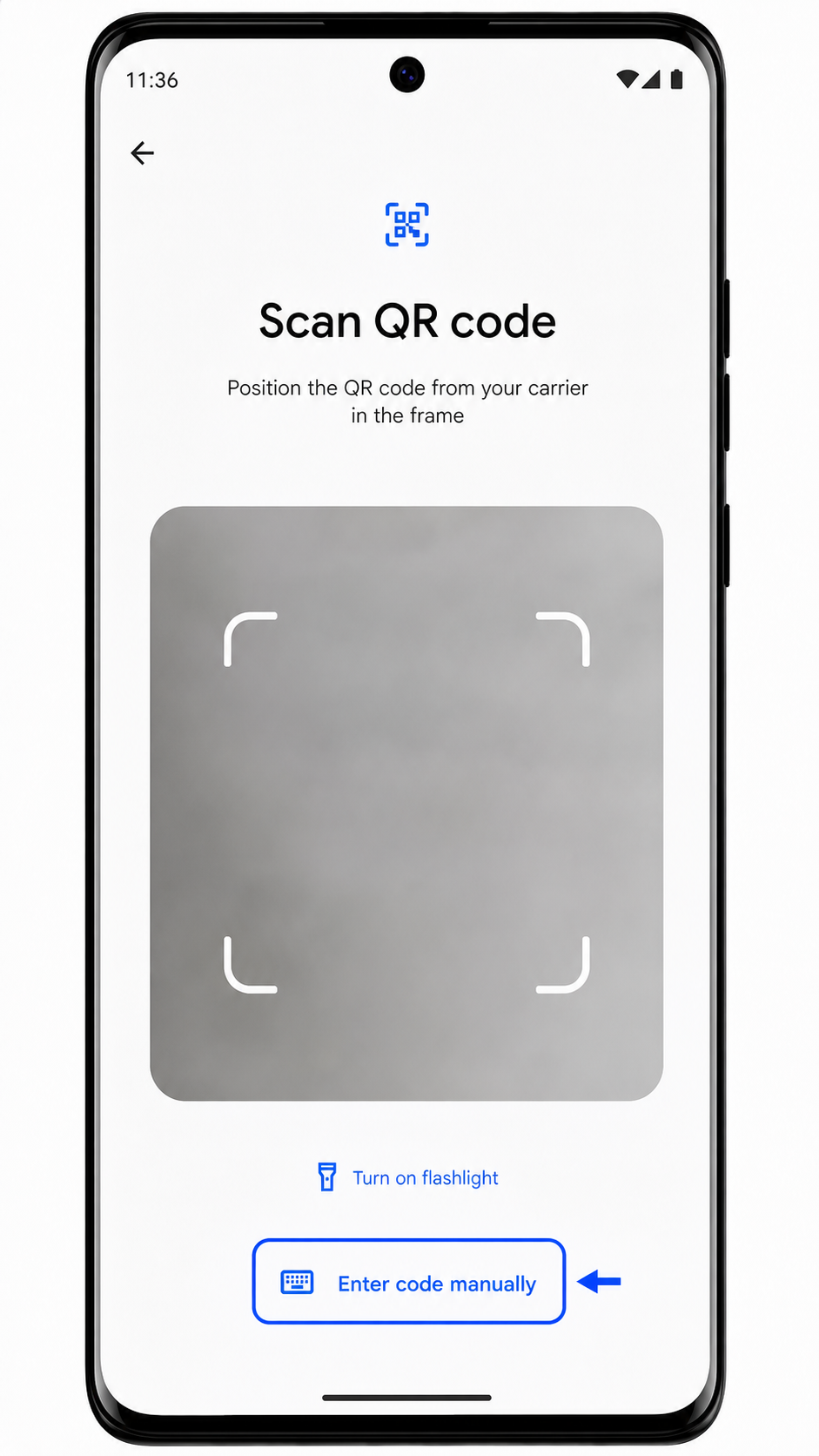
Passaggio 5: Inserisci i dettagli di attivazione manuale di iRoamly esattamente come forniti.
Su versioni di Android "near-stock", questi potrebbero apparire come un'unica stringa di codice di attivazione. Se la tua versione software mostra campi separati, inserisci l'indirizzo SM-DP+, il codice di attivazione e, se richiesto, il codice di conferma forniti da iRoamly, quindi tocca Continua.
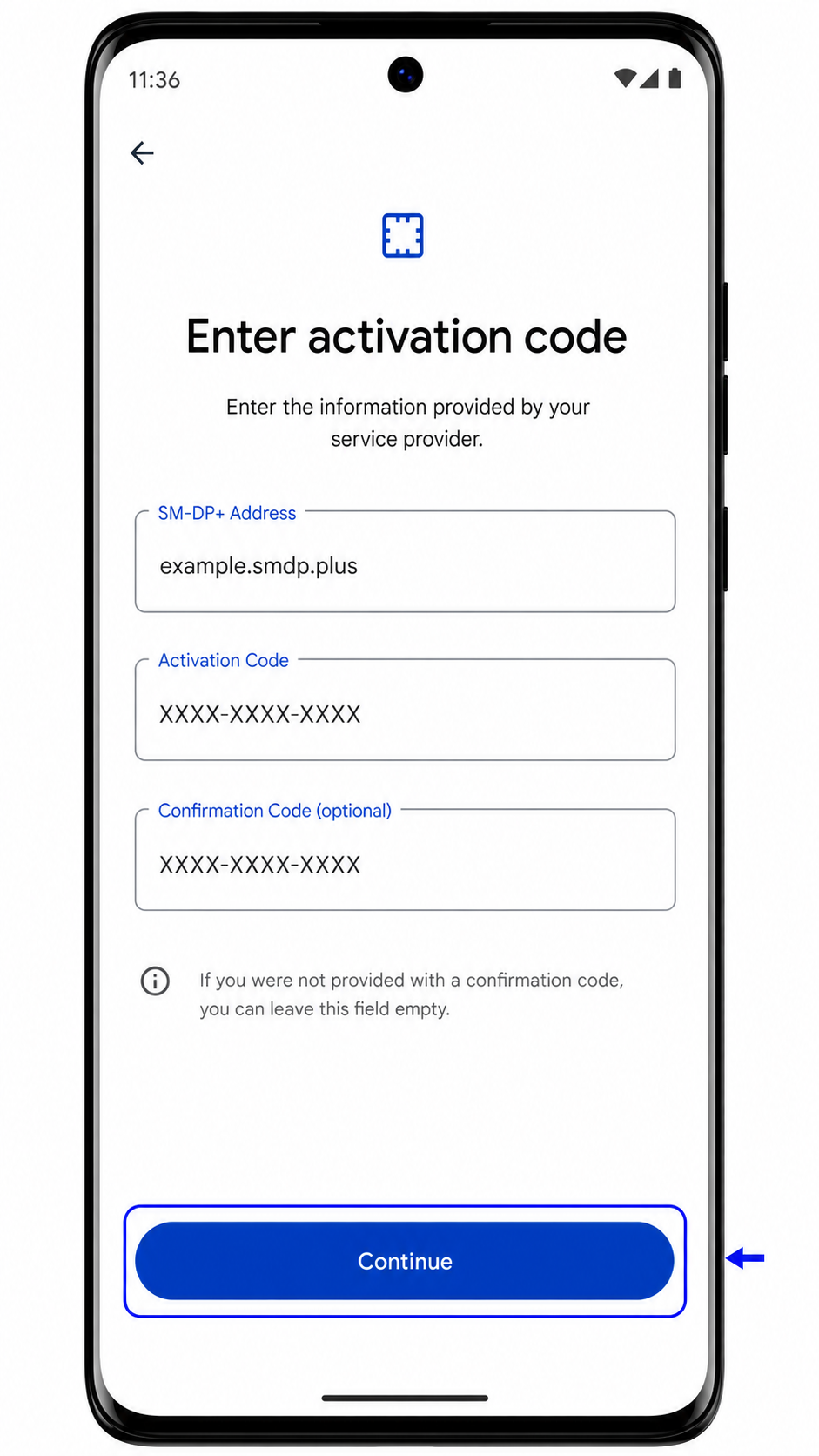
Passaggio 6: Tocca Scarica o Continua per aggiungere il profilo eSIM di iRoamly.
Resta connesso al Wi-Fi finché il download non viene completato.
Passaggio 7: Tocca Fine una volta che Android avrà confermato l'aggiunta della eSIM.
Il profilo iRoamly dovrebbe ora apparire nell'elenco insieme alle altre tue SIM.
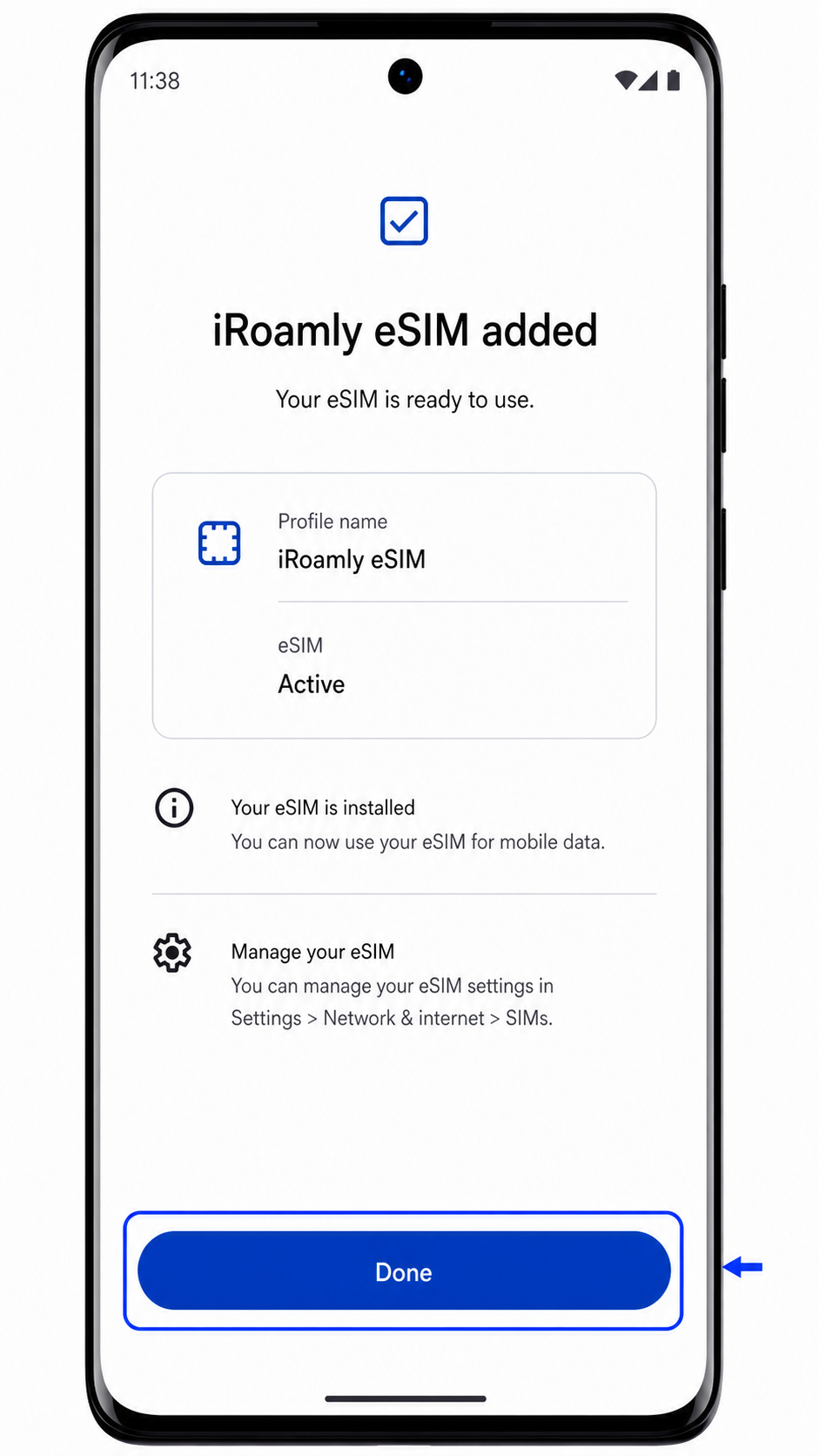
Come confermare l'installazione della tua iRoamly eSIM
Passaggio 1: Vai in Impostazioni > Rete e internet > SIM.
Dovresti visualizzare la iRoamly eSIM scaricata all'interno della schermata SIM, solitamente posizionata sotto o accanto alla SIM fisica.
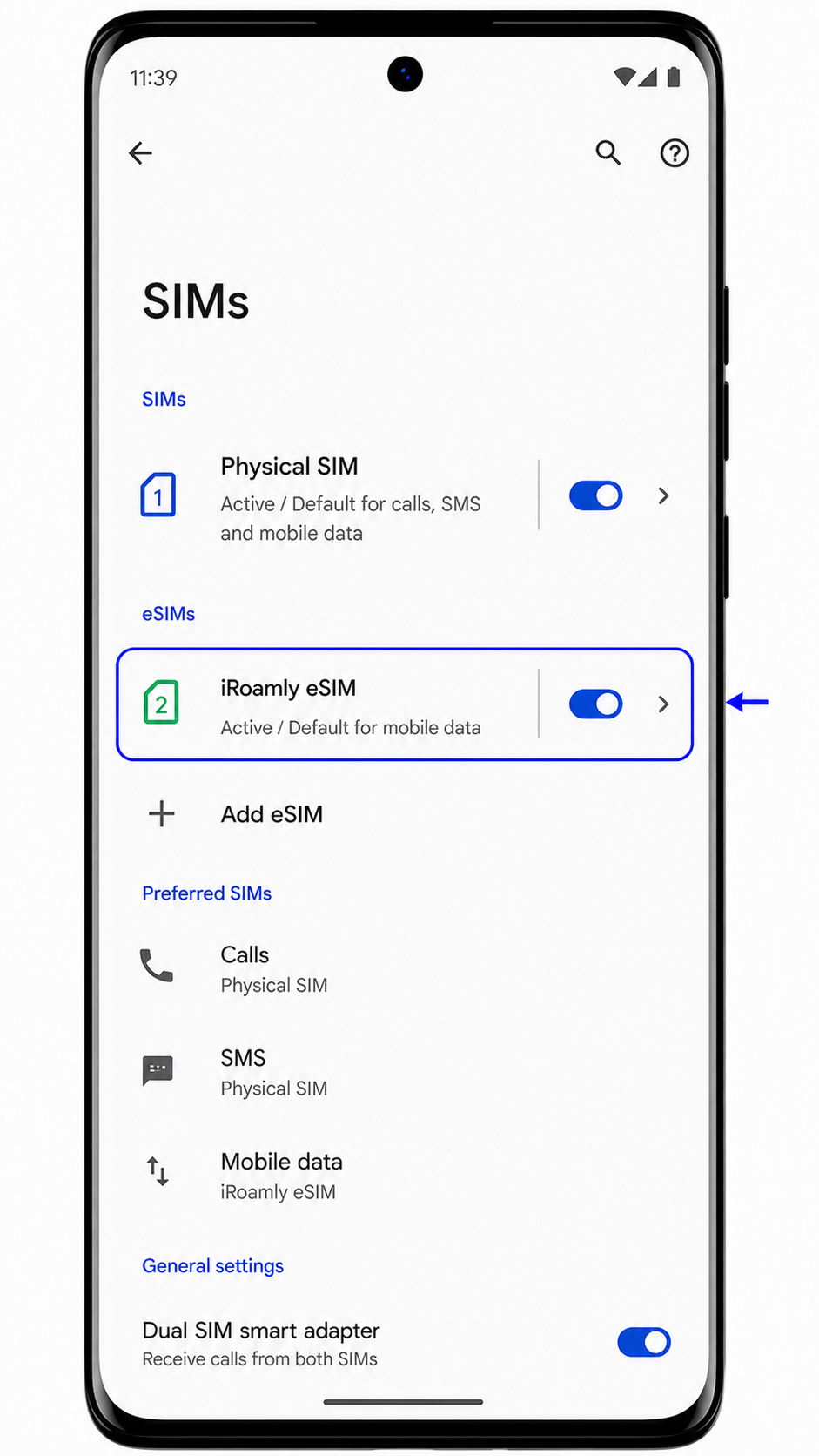
Passaggio 2: Tocca il profilo iRoamly eSIM e verifica che l'interruttore Usa SIM sia disponibile.
Se il profilo è stato installato correttamente, Android mostrerà le impostazioni della SIM, come dati mobili, roaming e l'opzione per attivare o disattivare la SIM stessa.
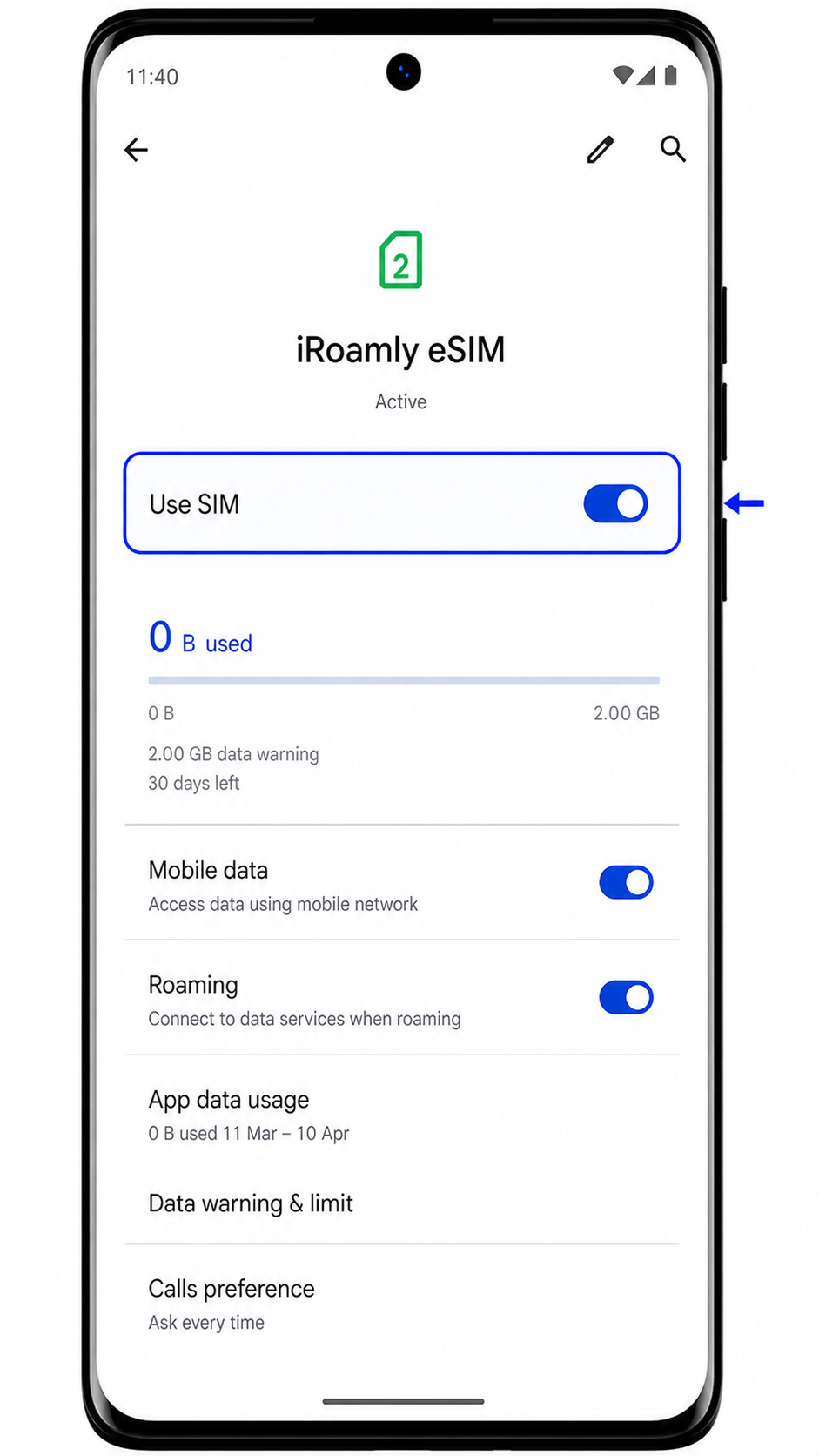
Passaggio 3: Verifica la presenza di dati mobili o segnale una volta raggiunta la destinazione coperta dal tuo piano iRoamly.
Se il tuo piano include solo dati, non utilizzare SMS o chiamate come test di conferma principale; prova invece a navigare sul web o a utilizzare un'app di messaggistica tramite la rete dati.
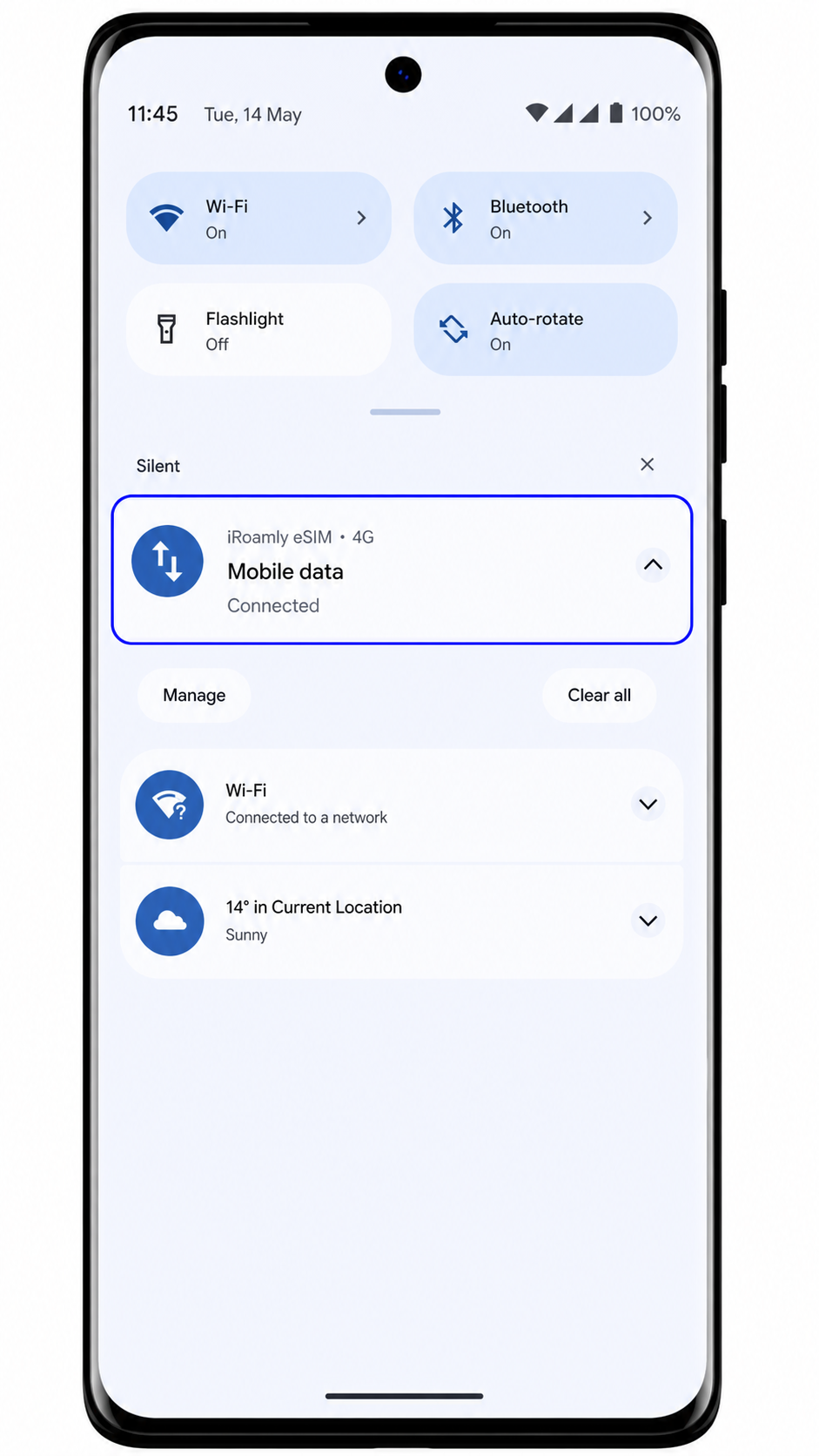
Configura eSIM per dati mobili
Passaggio 1: Apri Impostazioni > Rete e internet > SIM, quindi tocca la iRoamly eSIM.
La pagina dei dettagli della SIM iRoamly dovrebbe mostrare le opzioni per dati, roaming e utilizzo della SIM.
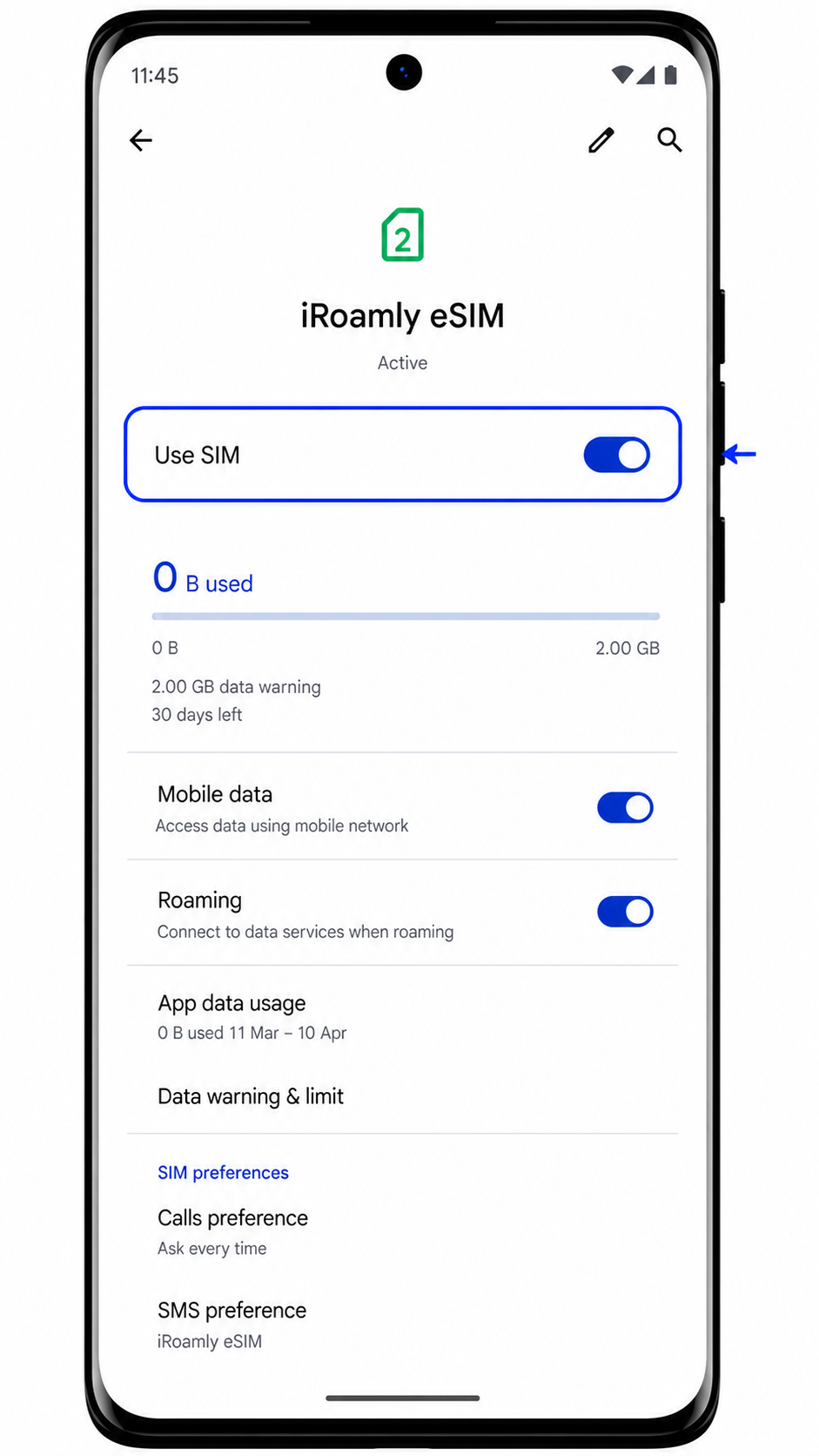
Passaggio 2: Attiva Usa SIM per la iRoamly eSIM.
Android potrebbe richiedere una conferma per abilitare questa SIM scaricata.
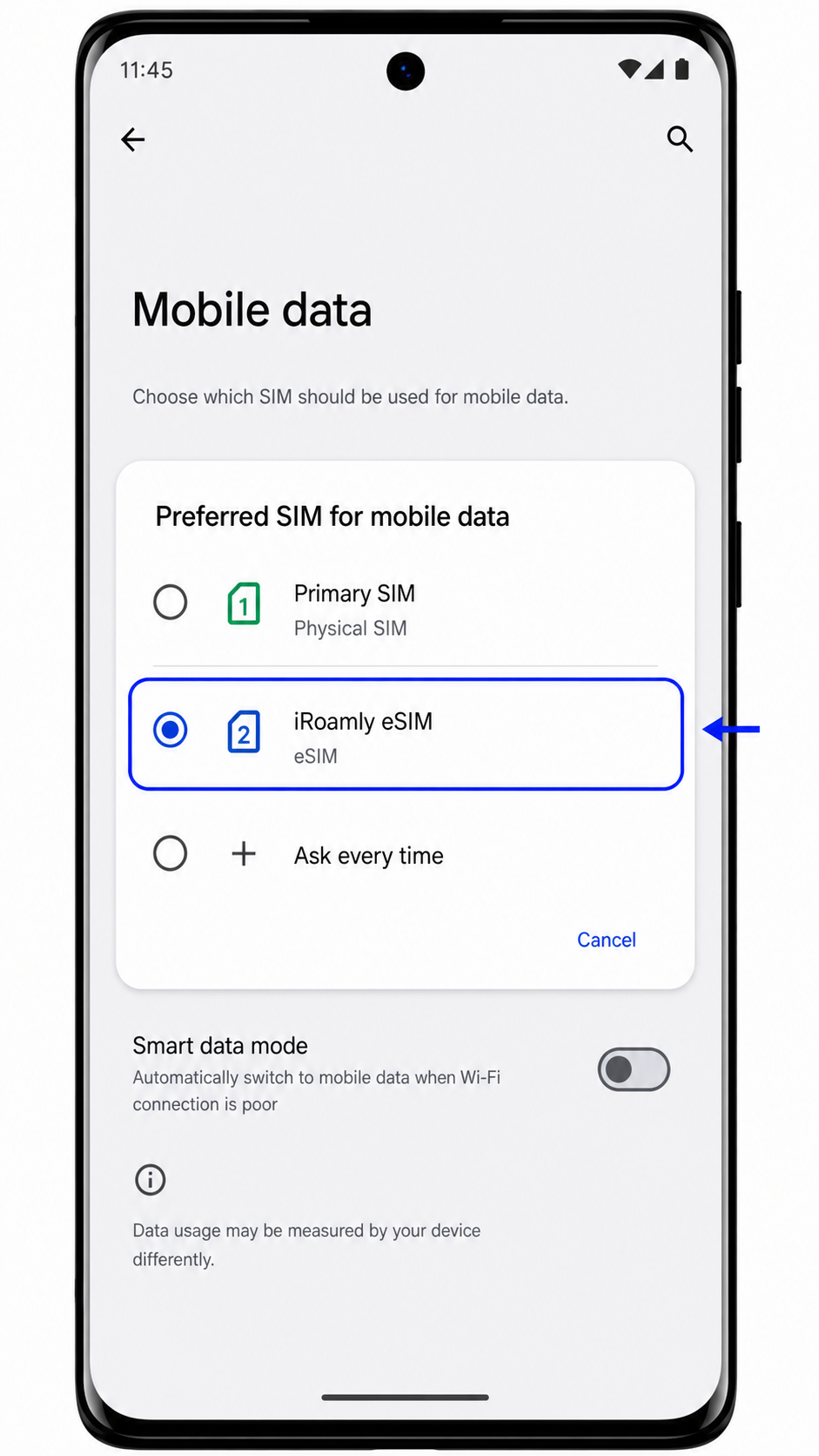
Passaggio 3: Imposta Dati mobili o SIM preferita per i dati mobili sulla iRoamly eSIM.
Questa operazione instrada i dati di viaggio tramite iRoamly anziché tramite la tua SIM principale.
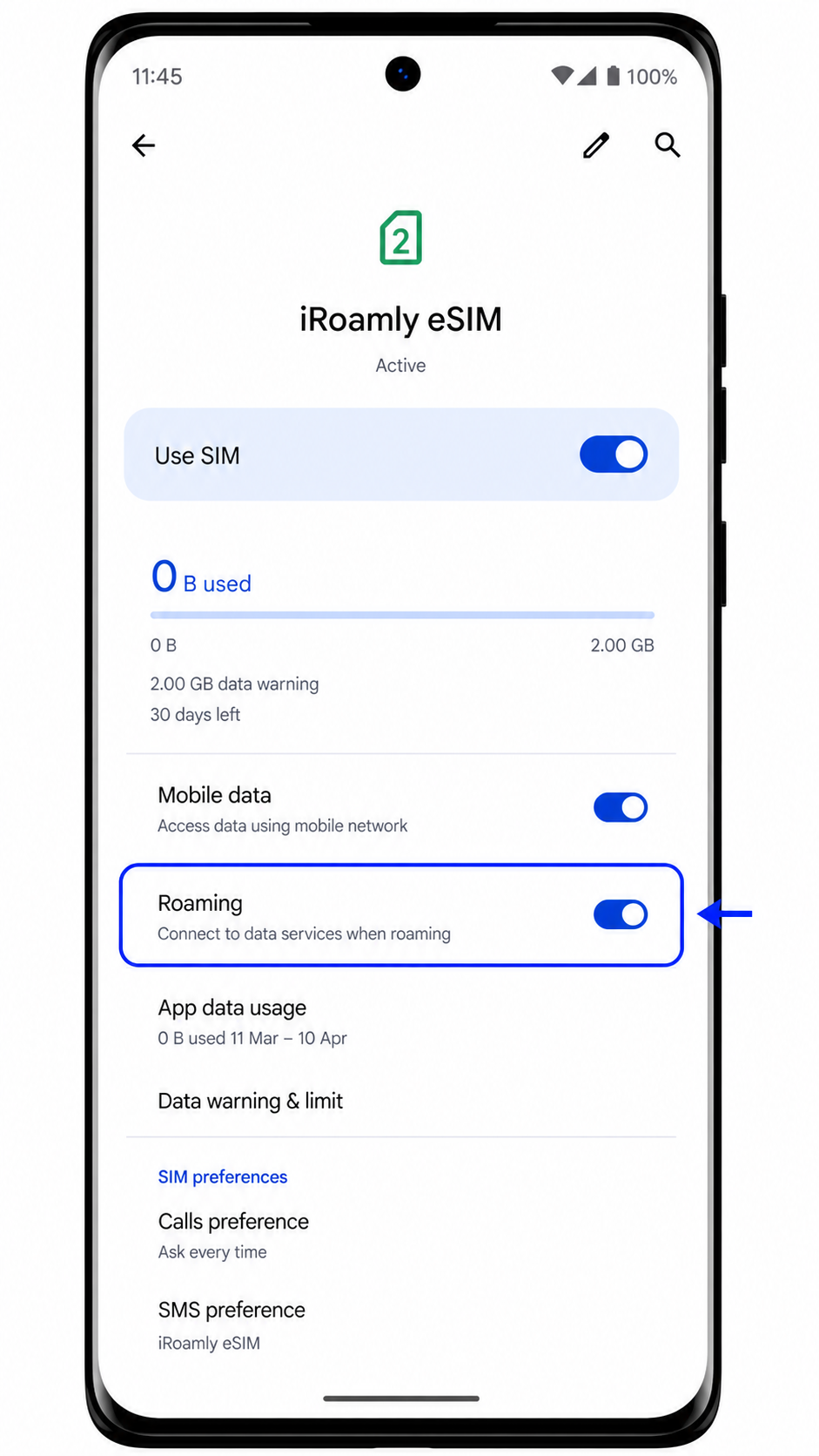
Passaggio 4: Attiva il Roaming per la iRoamly eSIM se il tuo piano iRoamly o le istruzioni relative alla destinazione lo richiedono.
Mantieni il roaming dati disattivato per la tua SIM principale se desideri evitare i costi di roaming del tuo operatore abituale.
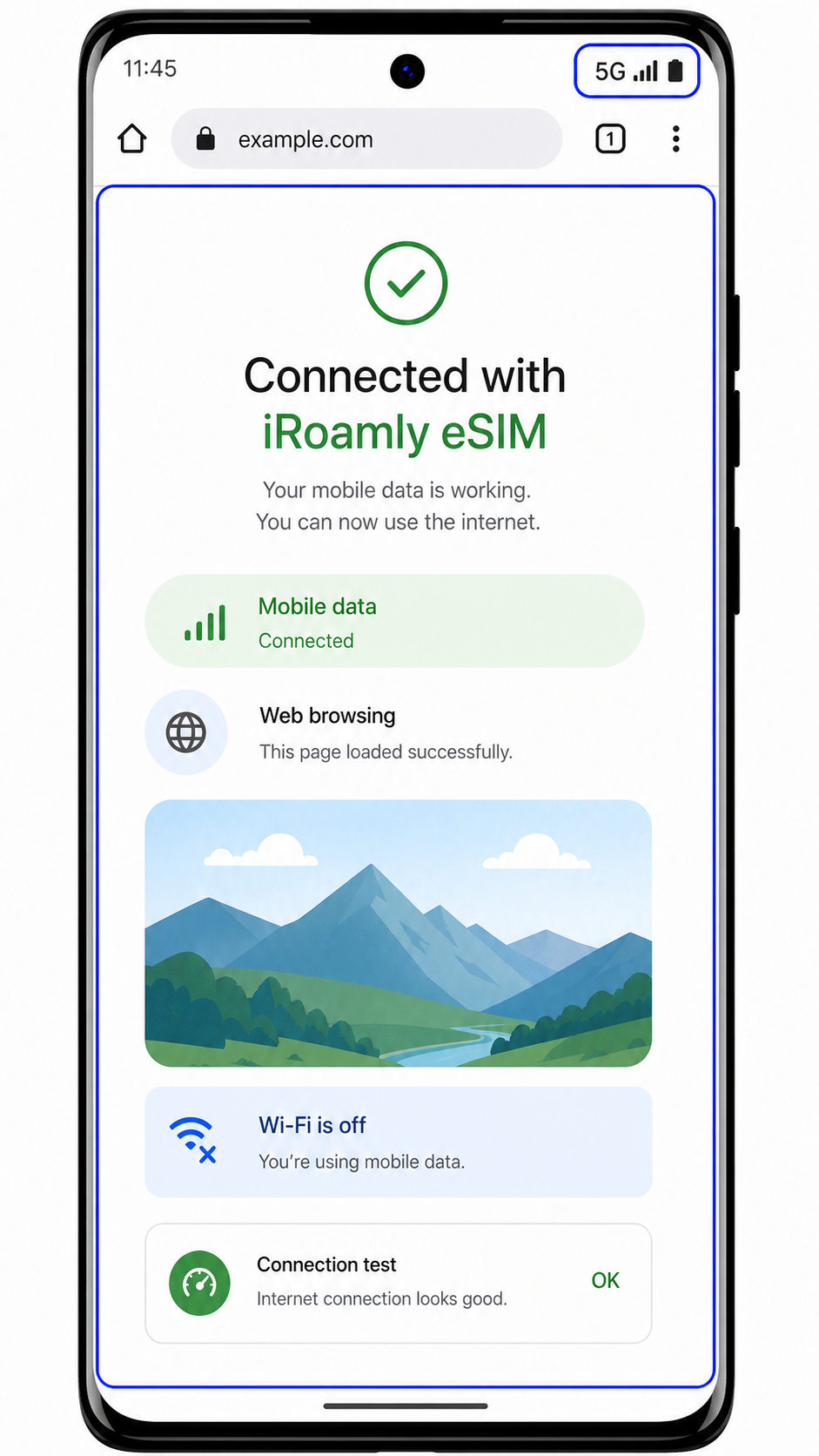
Passaggio 5: Apri un browser o un'app di mappe per testare i dati mobili dopo l'arrivo.
Se l'app carica i contenuti tramite dati mobili, la iRoamly eSIM è pronta per l'uso in viaggio.
Risoluzione dei problemi
Se l'opzione Aggiungi eSIM non è presente, verifica che il telefono sia la variante Motorola Edge (2023) compatibile con eSIM, aggiorna Android, riavvia il dispositivo e controlla se il firmware dell'operatore disabilita la eSIM.
Se il codice QR non viene scansionato, aumenta la luminosità dello schermo sul dispositivo che visualizza il codice, pulisci l'obiettivo della fotocamera, evita riflessi o utilizza l'inserimento manuale.
Se Android indica che il codice QR è già stato utilizzato, non eliminare il profilo. Contatta il supporto iRoamly poiché molti codici QR eSIM possono essere installati una sola volta.
Se la configurazione manuale non riesce, ricontrolla ogni carattere nei dettagli di attivazione. Uno spazio copiato, un simbolo mancante o un indirizzo SM-DP+ errato possono impedire l'installazione.
Se la eSIM iRoamly risulta installata ma non c'è traffico dati, assicurati che l'opzione Usa SIM sia attiva, che iRoamly sia selezionato per i dati mobili e che il roaming sia abilitato, qualora il tuo piano lo richieda.
Se l'attivazione rimane in sospeso, mantieni il telefono connesso al Wi-Fi, riavvialo una volta e attendi di trovarti sotto la copertura di una rete supportata, nel caso in cui il piano si attivi al momento della connessione alla rete.
Se chiamate o SMS non funzionano, controlla i dettagli del piano iRoamly. Molti prodotti eSIM per viaggi sono destinati esclusivamente al traffico dati e non includono servizi voce o SMS tradizionali.
Conclusione
Una volta installata la tua iRoamly eSIM sul Motorola Edge (2023), disporrai di una configurazione flessibile che ti consentirà di gestire i dati di viaggio e il tuo normale servizio di telefonia mobile dallo stesso dispositivo. Ciò può rivelarsi particolarmente utile per i viaggiatori che desiderano un accesso a Internet affidabile all'estero senza rinunciare all'uso del proprio numero principale.
Sebbene l'installazione sia importante, una connettività di viaggio efficace dipende anche da fattori quali la compatibilità del dispositivo, la copertura del piano e la corretta configurazione dei dati. Prendersi il tempo necessario per verificare questi dettagli prima della partenza ti aiuterà a evitare i problemi più comuni e a rimanere connesso in tutta tranquillità durante il viaggio.