
Il Moto G Stylus 5G (2024) è uno smartphone Android dotato di un ampio display pOLED da 6,7 pollici, pennino integrato e un'esperienza software Motorola molto vicina alla versione stock. Questa guida fa riferimento alla variante statunitense, sbloccata o brandizzata, con sistema operativo Android 14, dove il percorso per la configurazione della eSIM si trova in Impostazioni > Rete e internet > SIM. I nomi dei menu potrebbero variare leggermente a seconda del firmware dell'operatore o di futuri aggiornamenti di Android.
I viaggiatori possono installare una eSIM iRoamly prima della partenza, così da avere i dati mobili subito pronti senza dover sostituire la SIM fisica. Alcune varianti del Moto G Stylus 5G (2024) supportano la eSIM, ma la disponibilità può dipendere dalla regione e dalle impostazioni dell'operatore; se l'opzione eSIM non dovesse comparire, verificate il modello esatto e le politiche dell'operatore prima di procedere all'acquisto o all'installazione.
Questa guida illustra entrambi i metodi di configurazione di iRoamly: la scansione del codice QR e l'inserimento manuale dei dati della eSIM. Il metodo tramite codice QR è generalmente il più rapido, mentre l'inserimento manuale risulta utile nel caso in cui il codice QR si trovi sullo stesso telefono, non venga letto correttamente o debba essere copiato dal proprio account iRoamly o dall'email.
Prima di configurare la tua eSIM iRoamly
Collega il Moto G Stylus 5G (2024) a una rete Wi-Fi stabile prima di avviare il download della eSIM.
Assicurati che il telefono sia sbloccato e compatibile con eSIM per la tua regione o per la variante del tuo operatore.
Tieni il codice QR iRoamly a portata di mano su un altro schermo o su una pagina stampata per il metodo QR.
Tieni a disposizione l'indirizzo SM-DP+ e il codice di attivazione iRoamly per la configurazione manuale.
Accedi all'account Google sul telefono qualora Android richiedesse la verifica dell'account durante la configurazione.
Installa la eSIM di viaggio con 1-2 giorni di anticipo rispetto alla partenza, se possibile, ma verifica prima la tempistica del tuo piano iRoamly. La validità del piano iRoamly decorre dall'attivazione e la condizione esatta per l'attivazione può variare in base al piano.
Non eliminare la eSIM iRoamly dopo l'installazione a meno che non ti venga indicato dall'assistenza iRoamly. Molte eSIM di viaggio non possono essere reinstallate una volta rimosse.
Controlla i dettagli del piano prima di fare affidamento su chiamate o messaggi. I piani eSIM di viaggio iRoamly potrebbero prevedere solo dati; la disponibilità di chiamate vocali o SMS varia a seconda del piano.
Metodo 1: Installa eSIM scansionando un codice QR
Apri Impostazioni sul Moto G Stylus 5G (2024), quindi tocca Rete e internet.
Dovresti visualizzare la pagina delle impostazioni di rete Android con le opzioni SIM, Wi-Fi e dati.
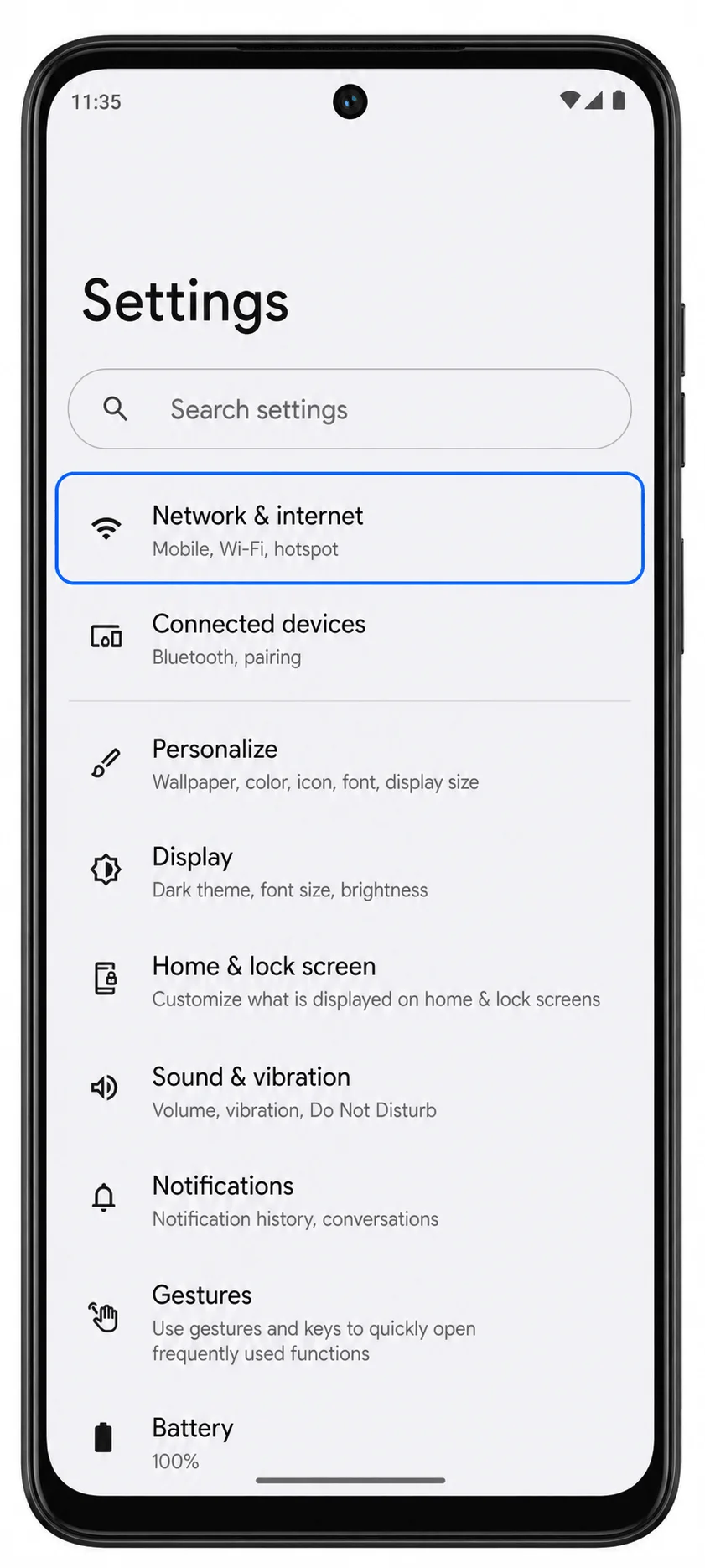
Tocca SIM.
Il telefono aprirà la pagina di gestione SIM dove sono elencate le SIM fisiche e i profili eSIM.

Tocca Aggiungi SIM.
Android visualizzerà le opzioni di configurazione per aggiungere un profilo SIM al telefono.
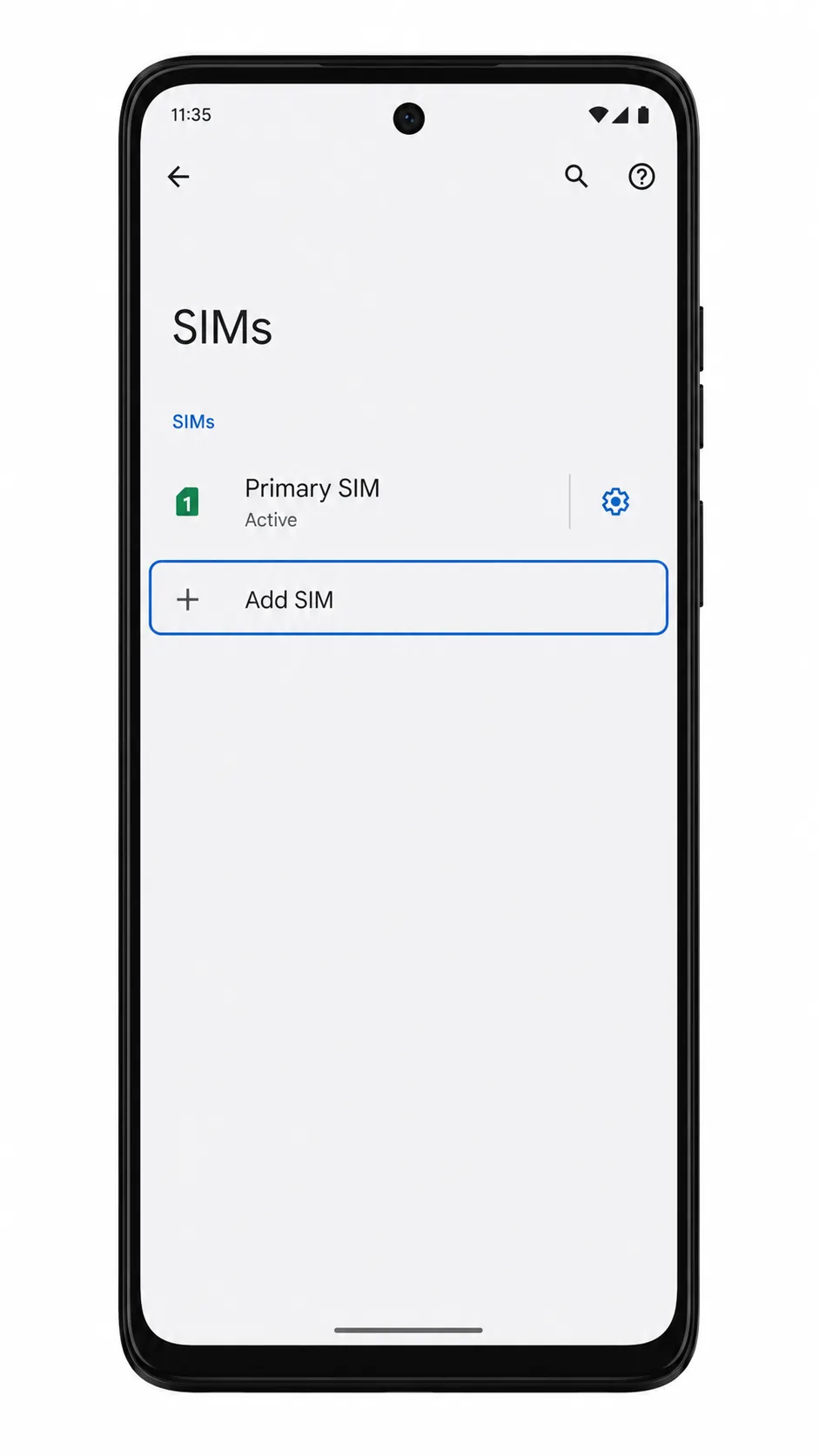
Tocca Scarica una SIM (mostrato su alcune versioni di Android come Configura una eSIM).
Il telefono aprirà lo scanner di codici QR per la eSIM.

Punta la fotocamera del Moto G Stylus 5G (2024) verso il codice QR iRoamly e attendi che Android riconosca la eSIM.
Lo scanner mostrerà un riquadro per la scansione del codice QR e inizierà a leggere le informazioni della eSIM iRoamly. Non utilizzare un codice QR che sia già stato installato su un altro dispositivo.

Tocca Scarica quando Android mostra il profilo eSIM iRoamly.
Il telefono avvierà il download della eSIM tramite Wi-Fi.
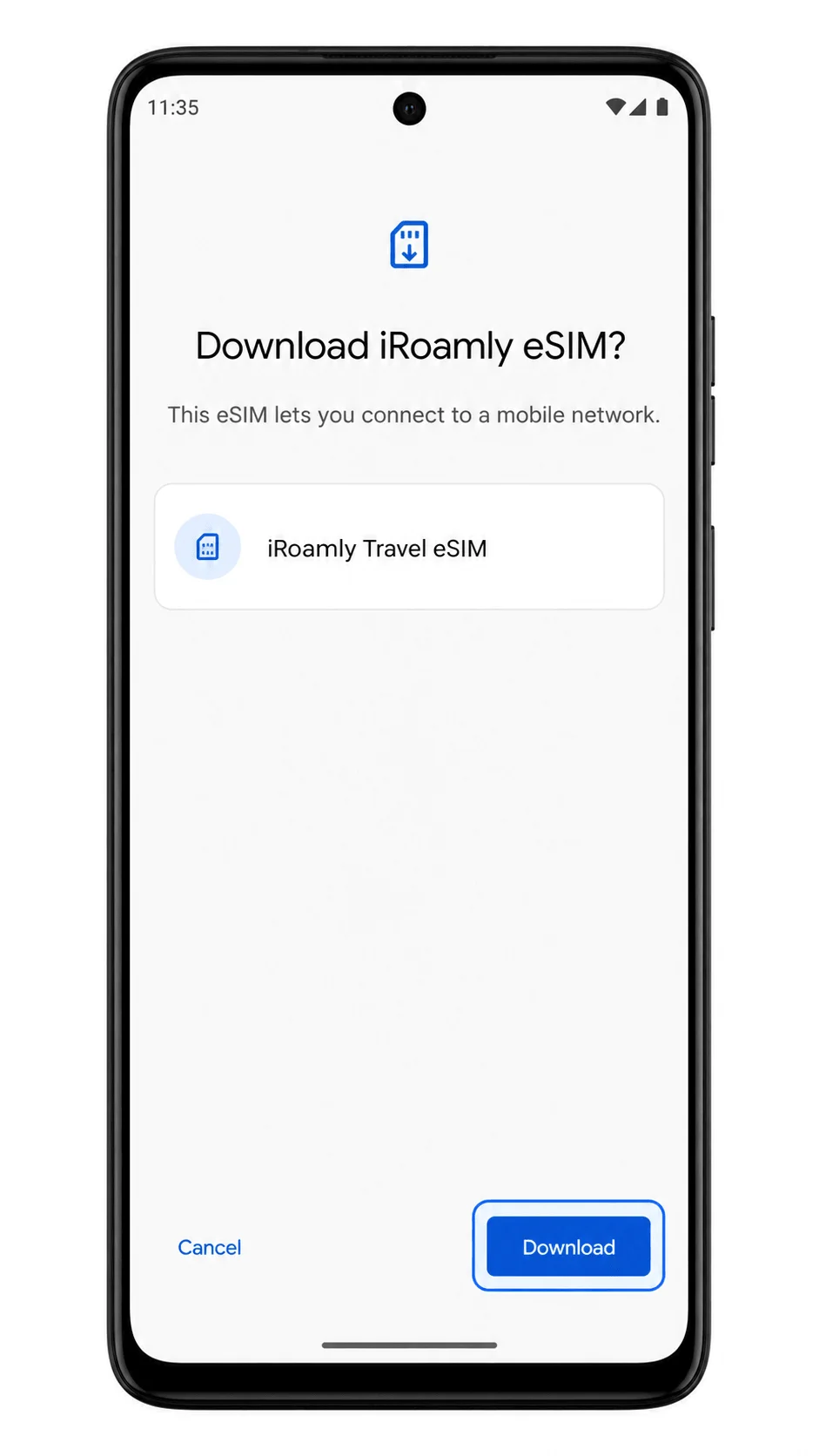
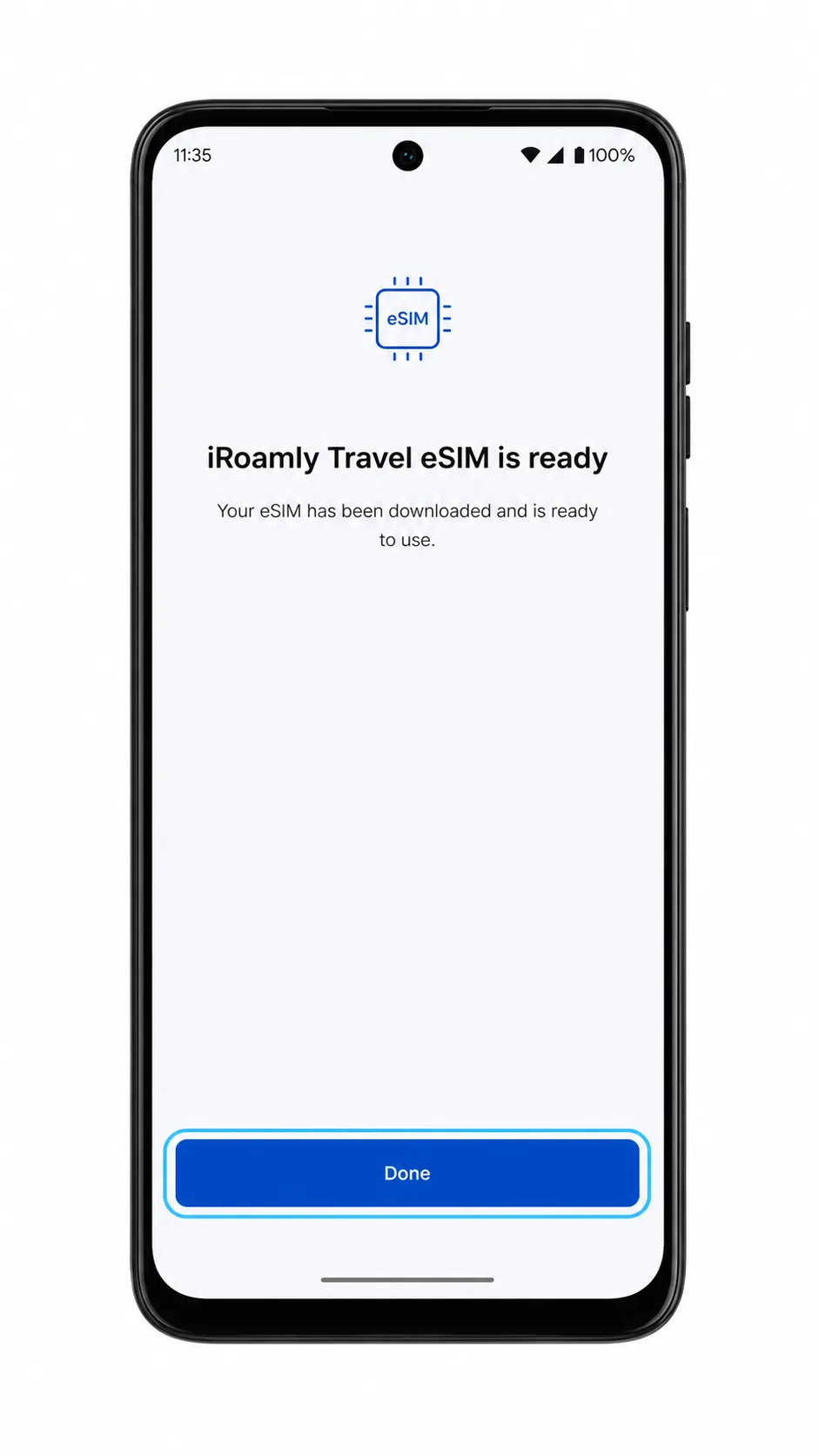
Tocca Fine al termine del download.
Il Moto G Stylus 5G (2024) tornerà alla pagina SIM, dove apparirà il nuovo profilo eSIM iRoamly.
Metodo 2: Installare manualmente una eSIM
Apri le Impostazioni sul tuo Moto G Stylus 5G (2024), quindi tocca Rete e internet.
Dovresti visualizzare la stessa schermata delle impostazioni di rete Android utilizzata per la configurazione tramite codice QR.
Tocca SIM.
Si aprirà la pagina di gestione delle SIM.
Tocca Aggiungi SIM.
Android mostrerà la schermata di configurazione per aggiungere una nuova SIM.
Tocca Scarica una SIM (in alcune versioni di Android viene visualizzato come Configura una eSIM).
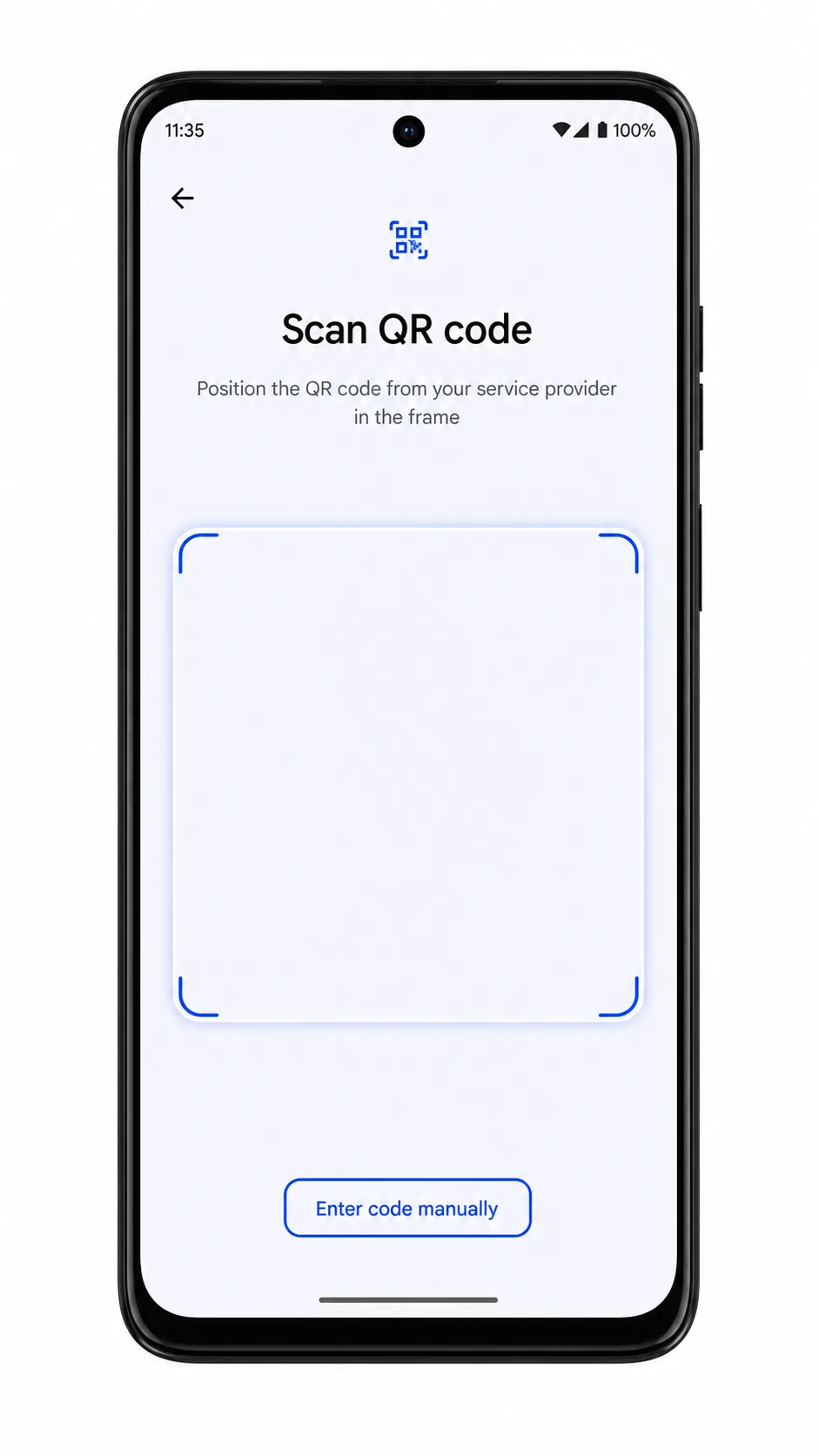
Il telefono aprirà innanzitutto lo scanner QR, anche se hai intenzione di inserire i dettagli manualmente.
Tocca Inserisci codice manualmente nella schermata dello scanner QR.
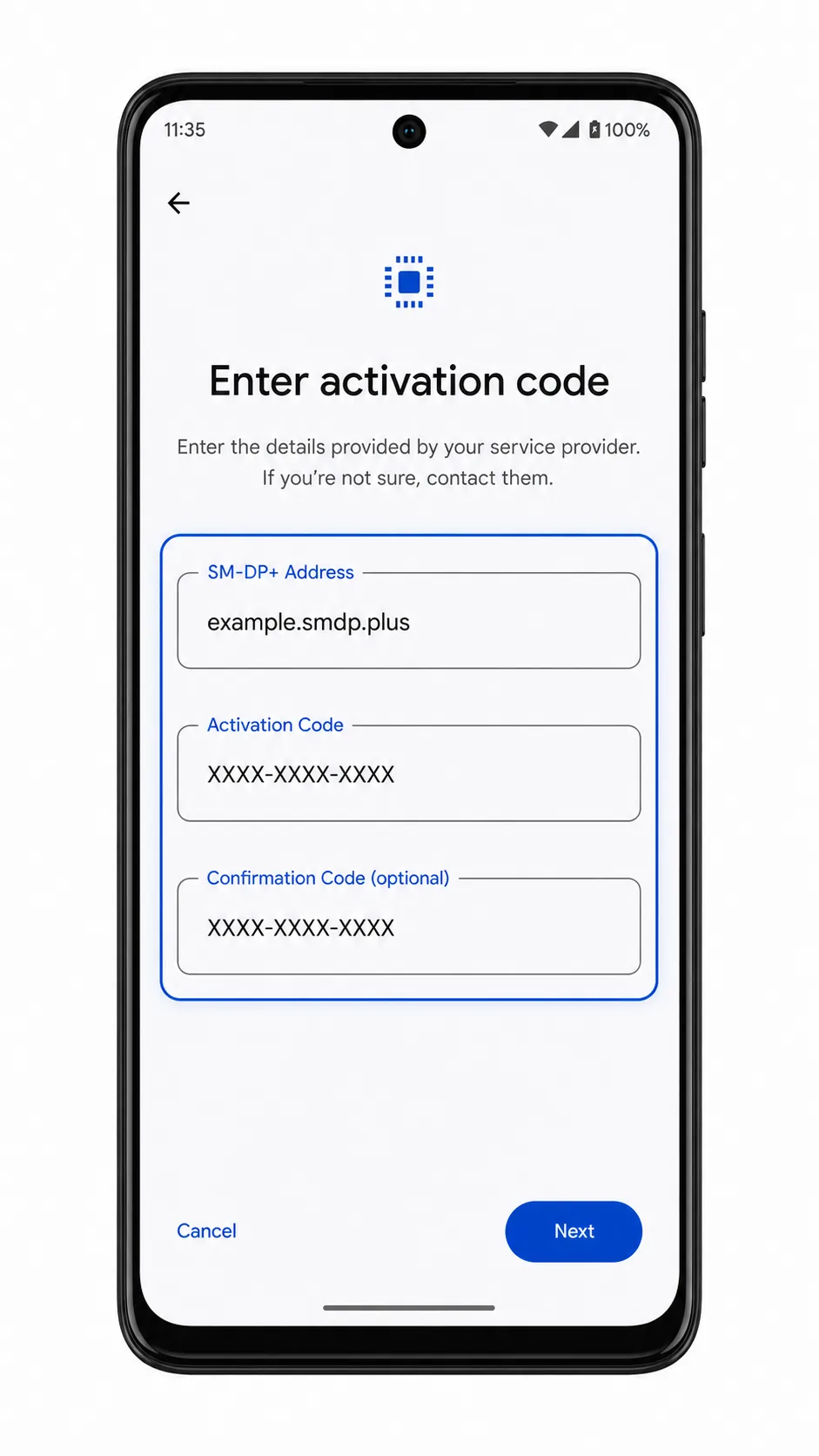
Android aprirà il modulo per l'attivazione manuale.
Inserisci l'indirizzo SM-DP+ e il Codice di attivazione di iRoamly, quindi tocca Continua.
Utilizza esclusivamente le informazioni fornite nell'email di conferma ordine iRoamly o nella pagina del tuo account. Se iRoamly fornisce un codice di conferma, inseriscilo solo se richiesto da Android; in caso contrario, lascia il campo vuoto.
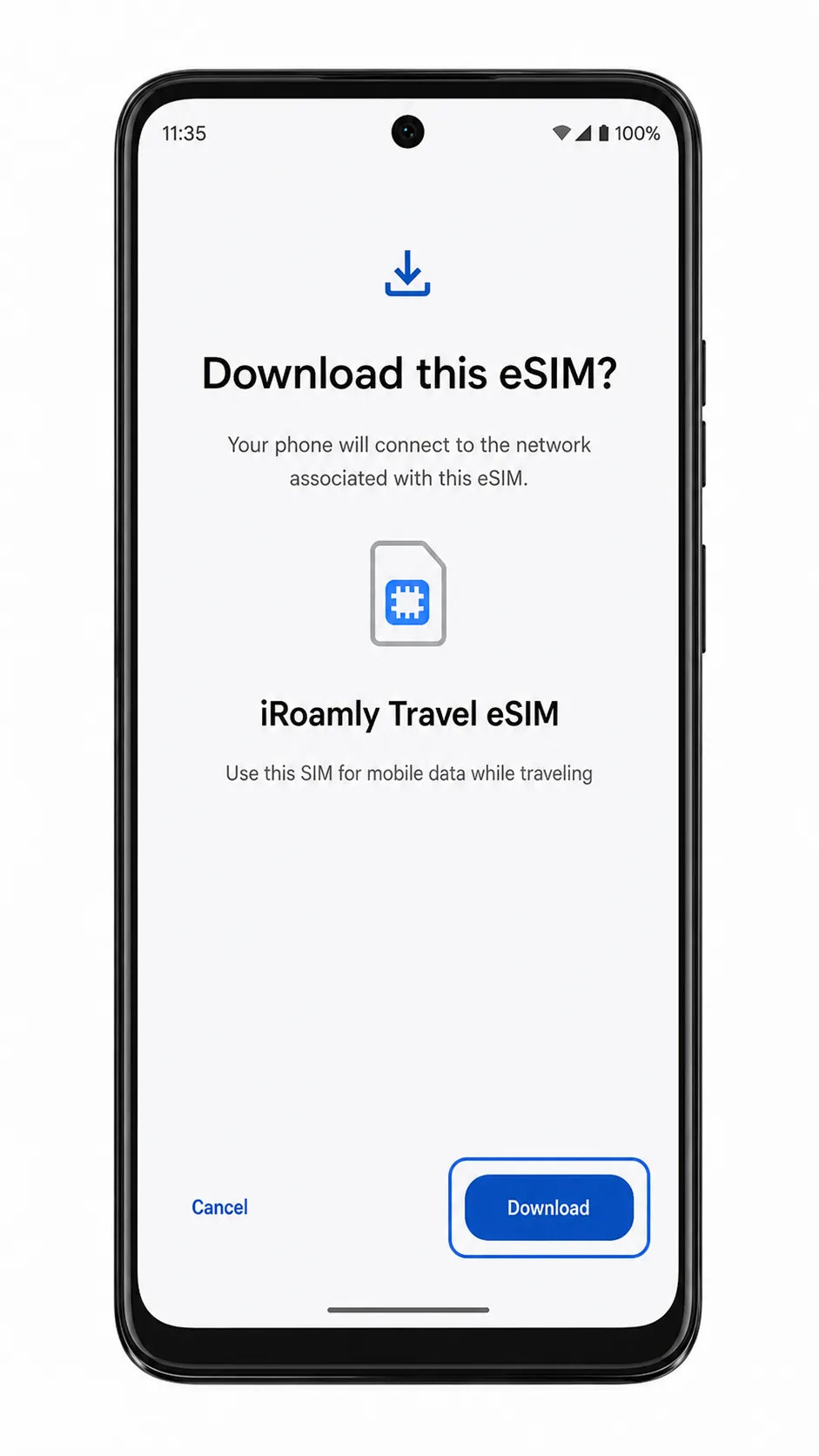
Tocca Scarica non appena Android avrà rilevato il profilo eSIM iRoamly.
Il telefono procederà al download della eSIM inserita manualmente tramite connessione Wi-Fi.
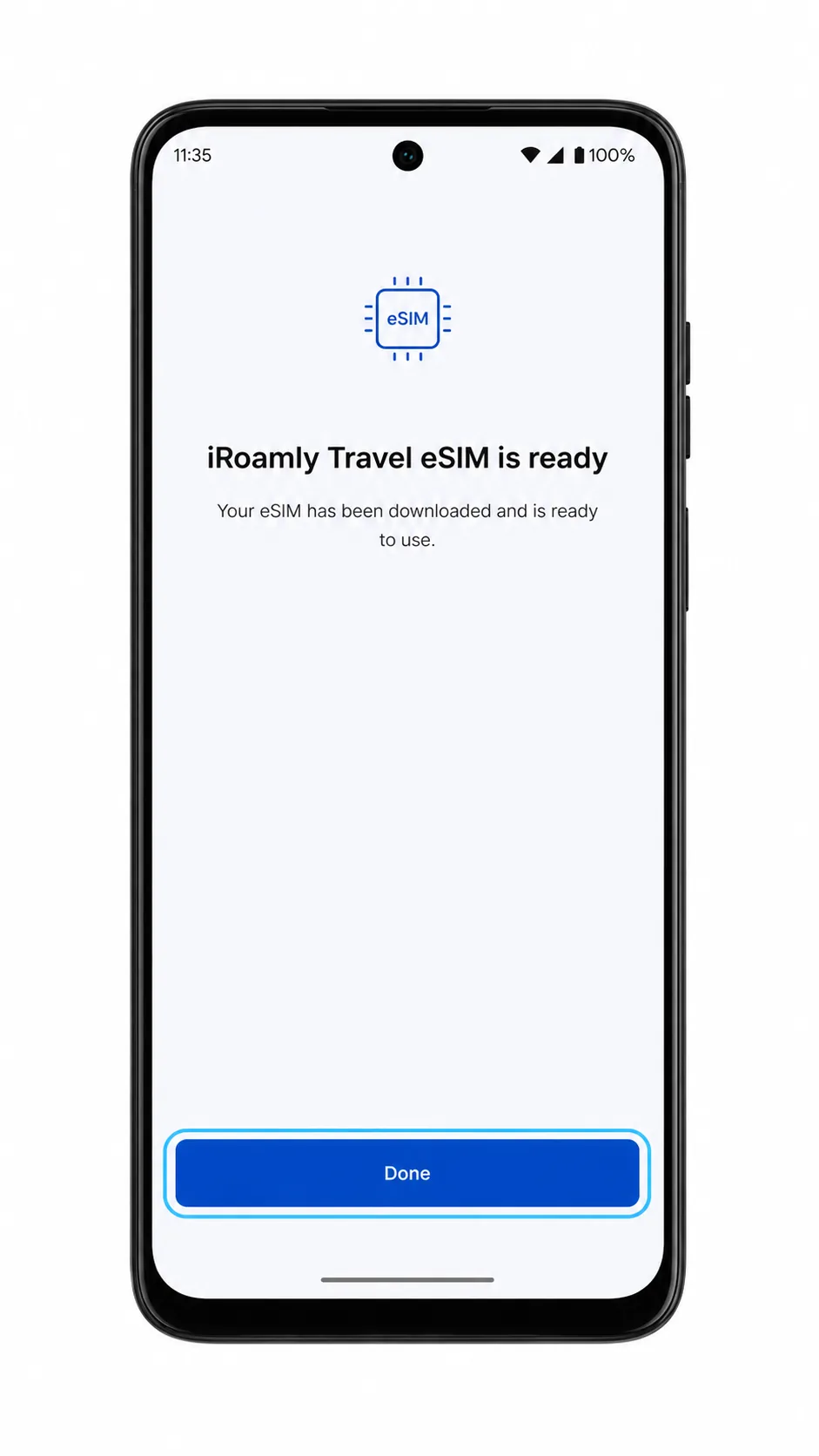
Tocca Fine al termine dell'installazione della eSIM.
La eSIM iRoamly apparirà ora in Impostazioni > Rete e internet > SIM.
Come confermare che la tua iRoamly eSIM è installata
Apri Impostazioni > Rete e Internet > SIM, quindi cerca il nuovo profilo iRoamly eSIM nell'elenco delle SIM.
Il profilo installato potrebbe apparire come iRoamly, Viaggio, o con il nome del profilo operatore assegnato dalla rete di destinazione.
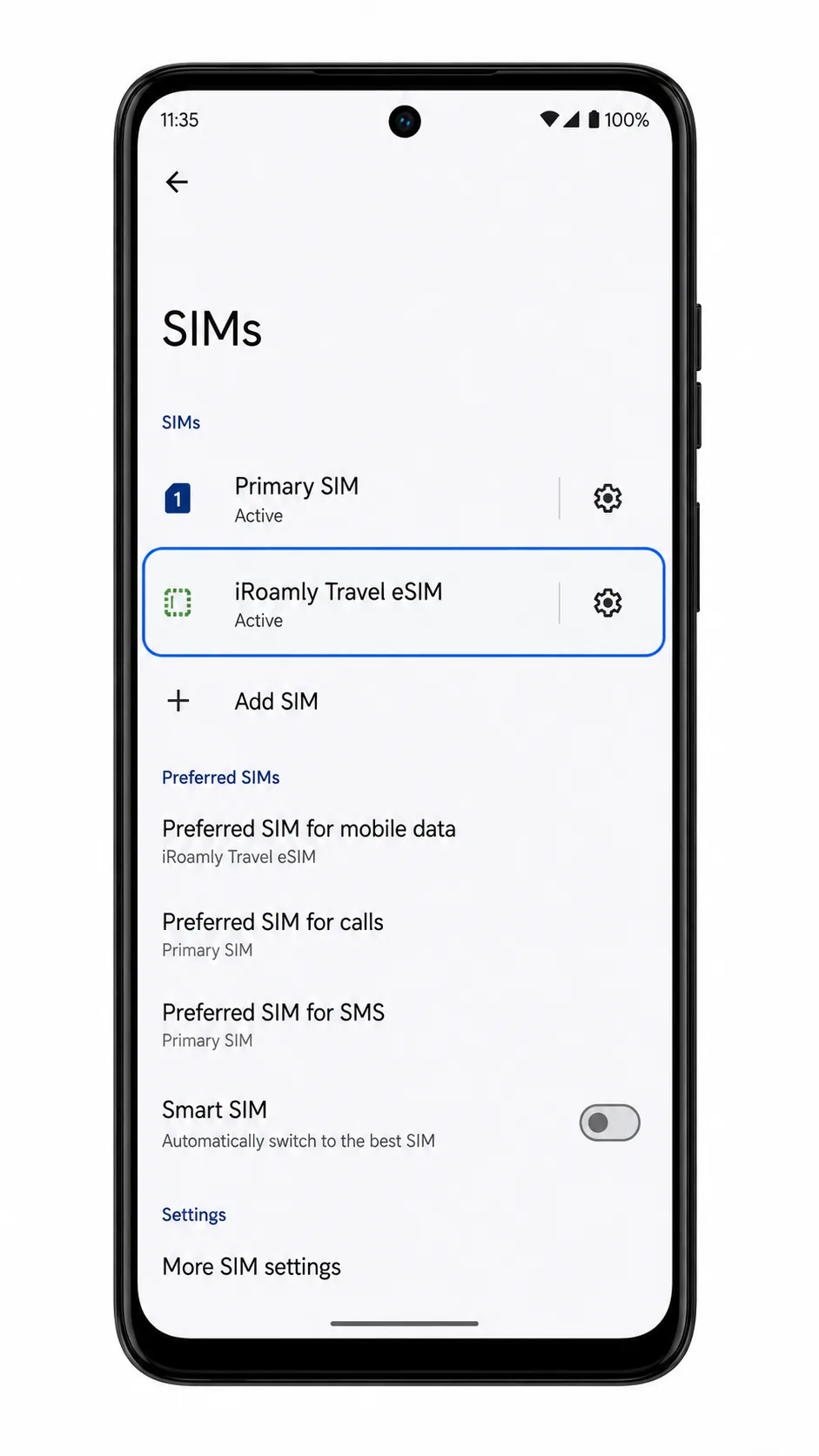
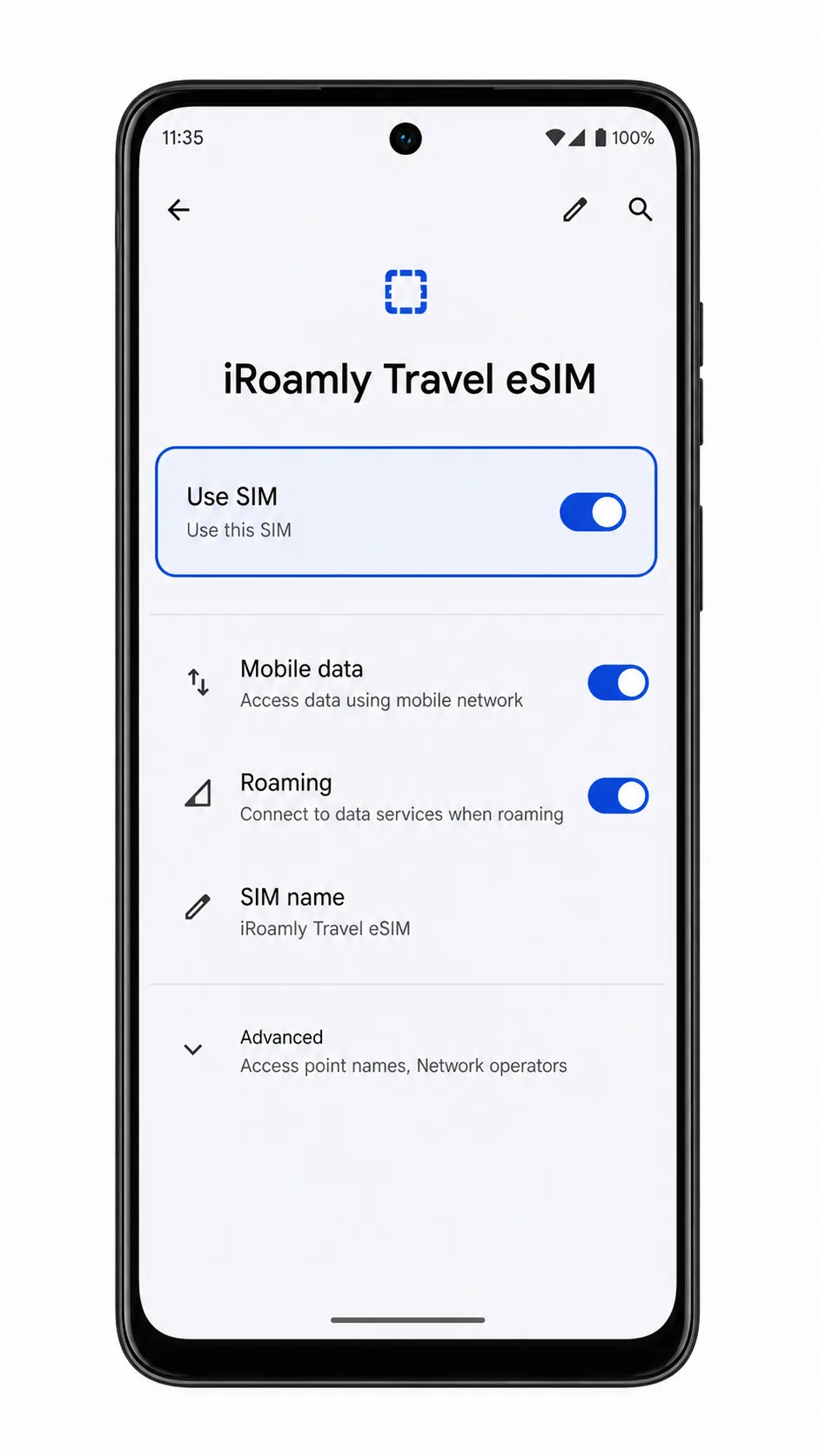
Tocca il profilo iRoamly eSIM e conferma che l'opzione Usa SIM sia attivata.
La pagina dei dettagli della eSIM dovrebbe mostrare il profilo abilitato. Se il piano è solo dati, non aspettarti che le funzioni di chiamata o SMS siano attive, a meno che il tuo piano iRoamly non includa specificamente tali servizi.
Configurare la eSIM per i dati mobili
Apri Impostazioni > Rete e internet > SIM, quindi tocca il profilo iRoamly eSIM.
La pagina dei dettagli della eSIM dovrebbe mostrare i controlli per i dati e il roaming relativi a quel profilo.
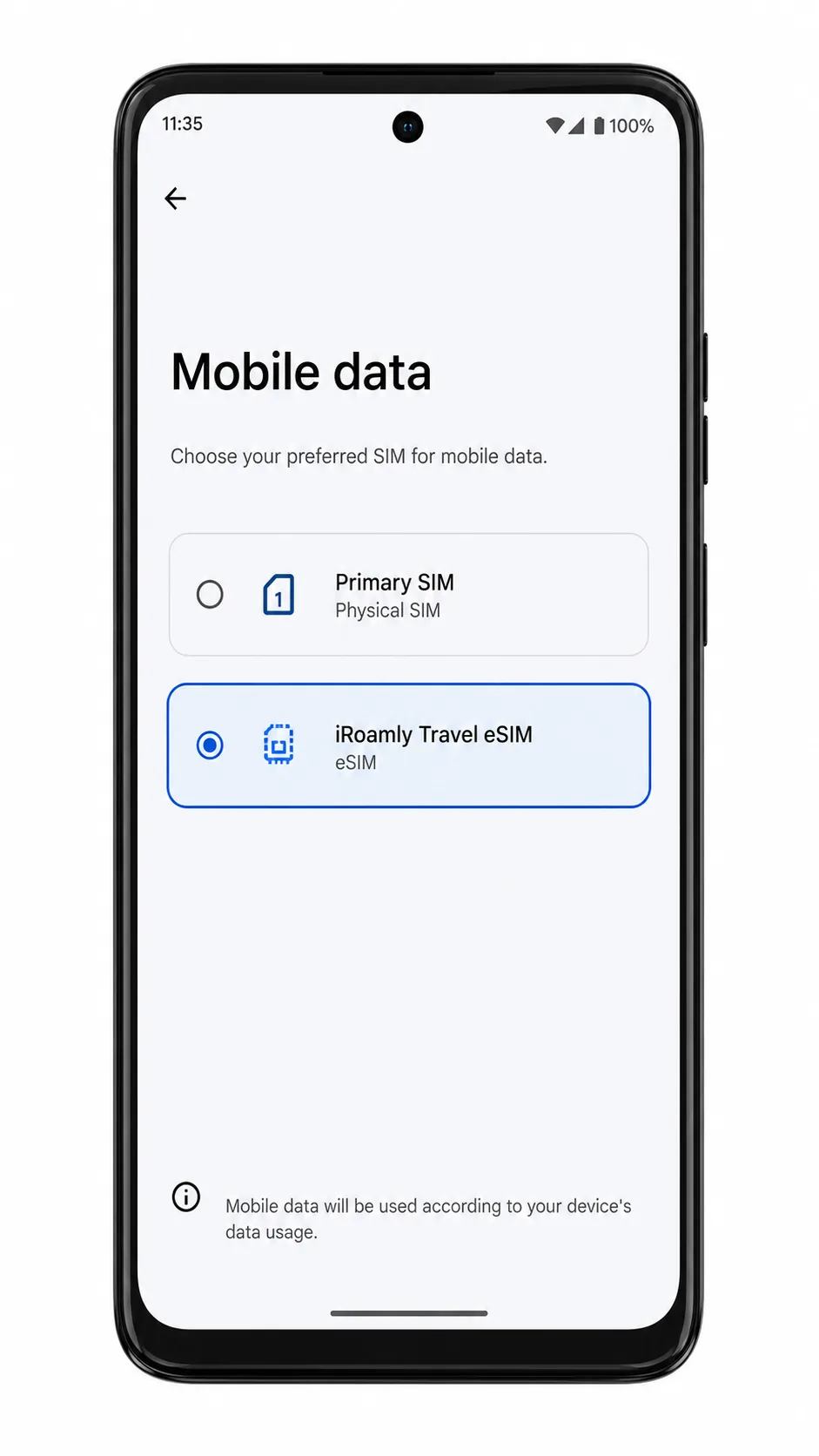
Tocca Dati mobili o Preferenza dati, quindi seleziona la iRoamly eSIM per i dati mobili.
Il telefono dovrebbe utilizzare la iRoamly eSIM per i dati cellulari, mantenendo la tua SIM principale disponibile nel caso ti servisse ancora per chiamate o messaggi.
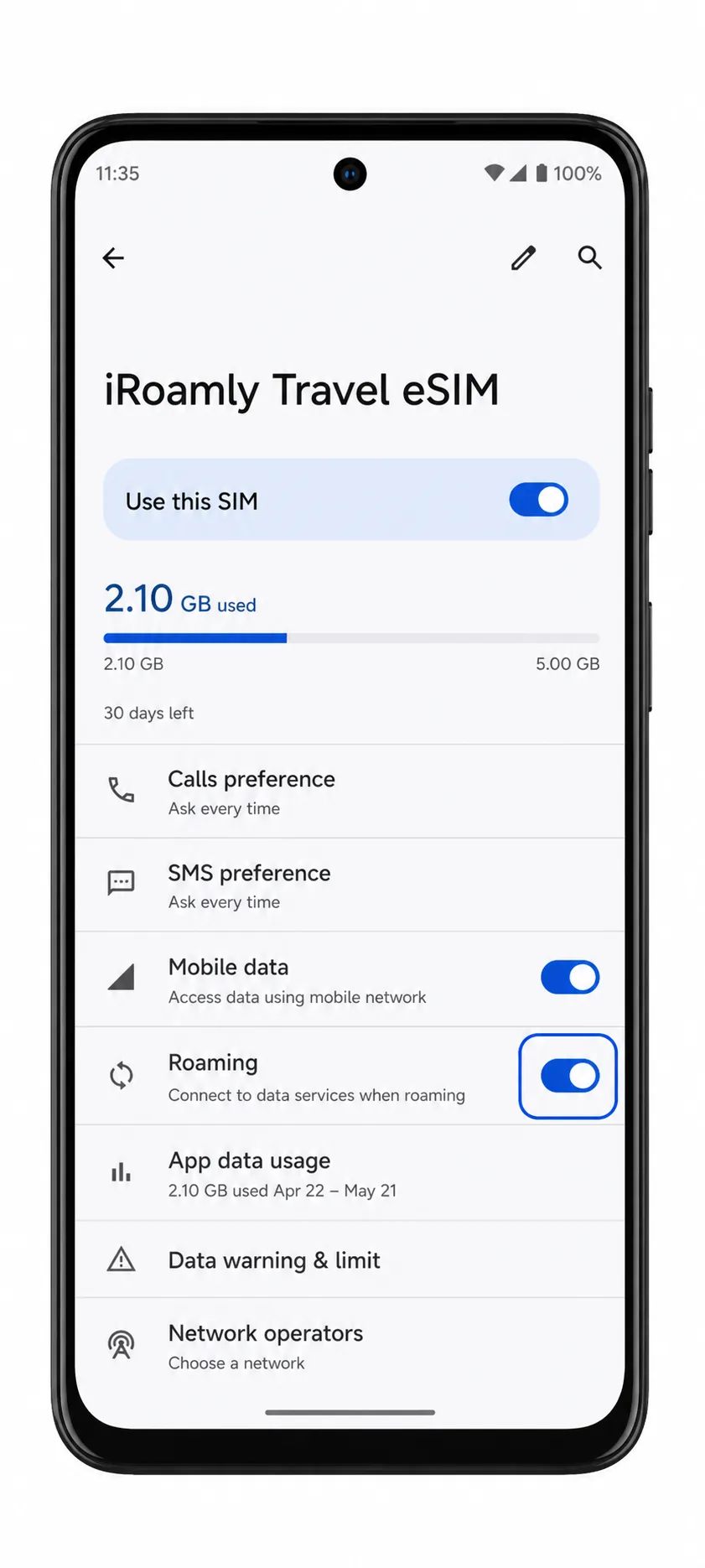
Attiva il roaming per la iRoamly eSIM se il tuo piano iRoamly o le istruzioni relative alla destinazione lo richiedono.
Una volta arrivato a destinazione, il telefono dovrebbe connettersi alla rete locale supportata. Tieni il Wi-Fi spento per un breve momento durante la verifica dei dati mobili per confermare la connessione della eSIM.
Risoluzione dei problemi
Se le opzioni Aggiungi SIM, Scarica una SIM o Configura una eSIM non sono presenti, aggiorna Android, riavvia il telefono e verifica che la tua variante di Moto G Stylus 5G (2024) e il tuo operatore supportino la eSIM.
Se il codice QR non viene scansionato, aumenta la luminosità dello schermo sul dispositivo che visualizza il codice, pulisci l'obiettivo della fotocamera del tuo Moto o utilizza il metodo manuale inserendo l'indirizzo SM-DP+ e il Codice di Attivazione.
Se Android indica che il codice QR è già stato utilizzato, non eliminare il profilo e non riprovare ripetutamente. Contatta l'assistenza iRoamly, poiché molti codici QR eSIM possono essere installati una sola volta.
Se la eSIM rimane in sospeso, mantieni il telefono connesso al Wi-Fi, lascia aperta la schermata di configurazione e riavvia il Moto G Stylus 5G (2024) solo quando il download smette di avanzare.
Se la eSIM iRoamly compare ma i dati mobili non funzionano, seleziona il profilo iRoamly per i dati mobili, attiva il roaming se necessario, disabilita il passaggio automatico indesiderato alla tua SIM principale e riprova lontano dalla rete Wi-Fi.
Se hai bisogno di chiamate o SMS, controlla la pagina del piano iRoamly. Non dare per scontato che tali servizi siano inclusi se non specificato chiaramente nel piano.
Se il telefono è una versione bloccata dall'operatore o specifica per una determinata regione, la configurazione della eSIM potrebbe essere bloccata anche se lo stesso modello supporta la eSIM in altri paesi.
Conclusione
Per il Moto G Stylus 5G (2024), scansionare il codice QR iRoamly tramite Impostazioni > Rete e internet > SIM > Aggiungi SIM è il metodo più veloce quando il codice QR viene visualizzato su un altro dispositivo. La configurazione manuale segue lo stesso percorso su Motorola Android, utilizzando poi "Inserisci codice manualmente" con l'indirizzo SM-DP+ iRoamly e il codice di attivazione qualora la scansione non fosse pratica.
Dopo l'installazione, la verifica più affidabile si effettua nella pagina delle SIM: il profilo iRoamly dovrebbe apparire, l'opzione "Usa SIM" dovrebbe essere attiva e i dati mobili devono essere assegnati a quell'eSIM prima di utilizzarla in viaggio. Abilita il roaming per la linea iRoamly quando il piano previsto per la destinazione lo richiede, mantieni il profilo installato e ricorda che la validità del piano decorre dall'attivazione e non dalla lettura di questa guida.