
Il Moto G Power 5G (2024) può utilizzare una nano SIM fisica e una eSIM nelle varianti di mercato e di operatore supportate. Motorola segnala che la disponibilità della eSIM può variare in base al paese, alla regione e all'operatore, pertanto è opportuno verificare il proprio modello specifico e lo stato di sblocco prima di procedere.
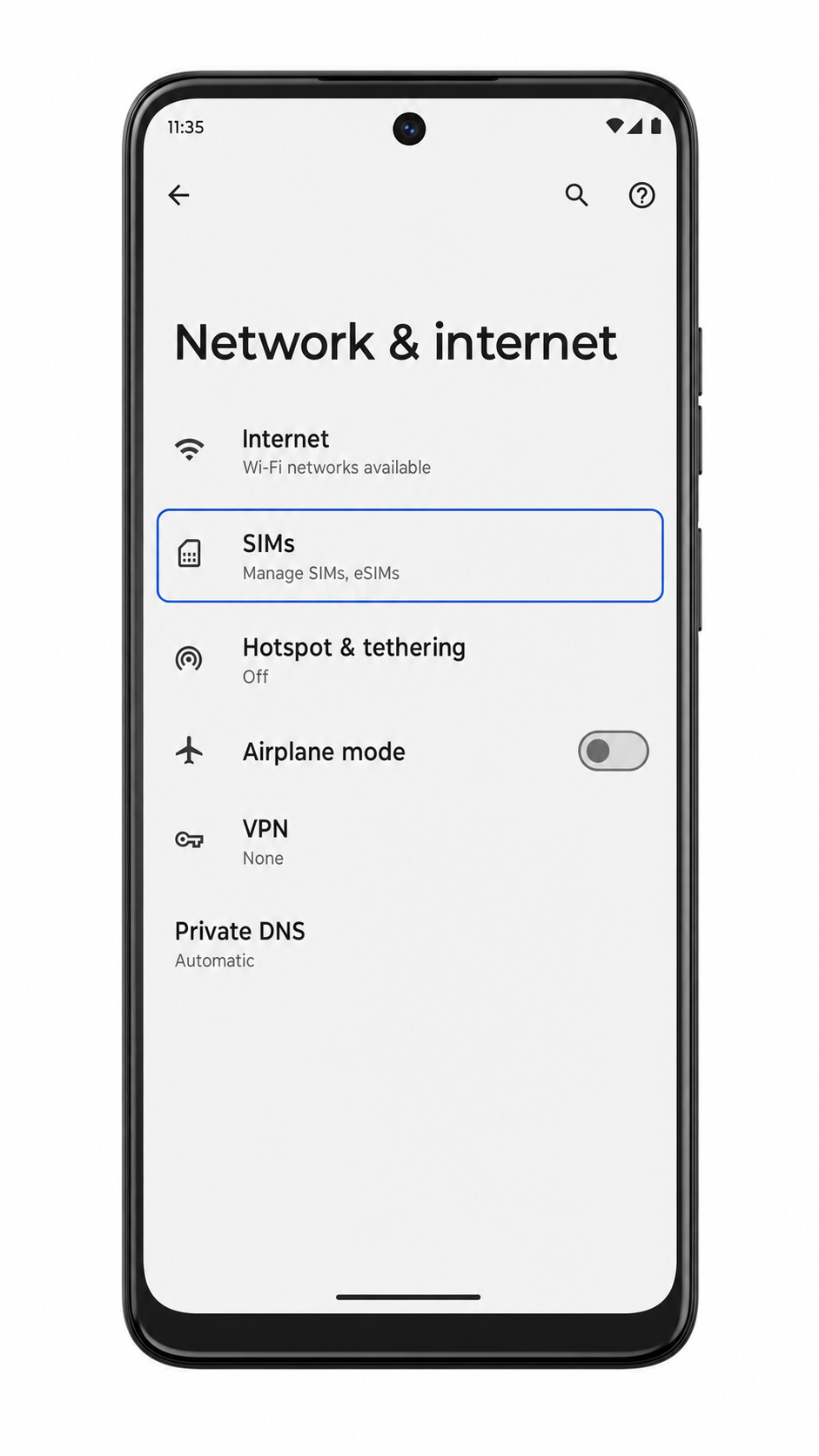
Per la maggior parte dei telefoni Moto G Power 5G (2024) dotati dell'interfaccia My UX basata su Android 14 di Motorola, il percorso per la eSIM si trova in Impostazioni > Rete e internet > SIM. Alcuni firmware degli operatori potrebbero visualizzare Aggiungi eSIM, Scarica una SIM o Configura una eSIM con una dicitura leggermente diversa.
Questa guida illustra entrambi i metodi di configurazione della eSIM da viaggio iroamly: la scansione del codice QR e l'inserimento manuale dei dettagli di attivazione. Il metodo del codice QR è più rapido, mentre l'inserimento manuale risulta utile quando si sta leggendo il codice QR dallo stesso telefono o quando la fotocamera non riesce a scansionarlo correttamente.
Prima di configurare la tua eSIM iRoamly
Connetti il Moto G Power 5G (2024) a una rete Wi-Fi stabile prima di scaricare la eSIM.
Verifica che il tuo telefono sia sbloccato, supporti la eSIM nella tua regione e utilizzi la versione software Motorola più recente.
Tieni a portata di mano il codice QR iRoamly, l'indirizzo SM-DP+, il codice di attivazione e, se previsto, il codice di conferma.
Se possibile, installa la eSIM di viaggio 1-2 giorni prima della partenza, ma controlla prima i dettagli del tuo piano. La validità del piano iRoamly decorre dall'attivazione e il momento preciso dell'attivazione può variare a seconda del piano.
Non eliminare la eSIM iRoamly dopo l'installazione, a meno che non ti venga indicato dall'assistenza. Un codice QR o un codice di attivazione eSIM già utilizzato potrebbe non essere riutilizzabile.
I piani eSIM di viaggio iRoamly potrebbero prevedere solo traffico dati. La disponibilità di chiamate vocali e SMS varia in base al piano, pertanto ti invitiamo a consultare la pagina del piano prima di farvi affidamento.
Metodo 1: Installare eSIM scansionando un codice QR
1. Apri le Impostazioni sul tuo Moto G Power 5G (2024), quindi tocca Rete e internet.

2. Tocca SIM per accedere alle impostazioni della SIM e della rete mobile.
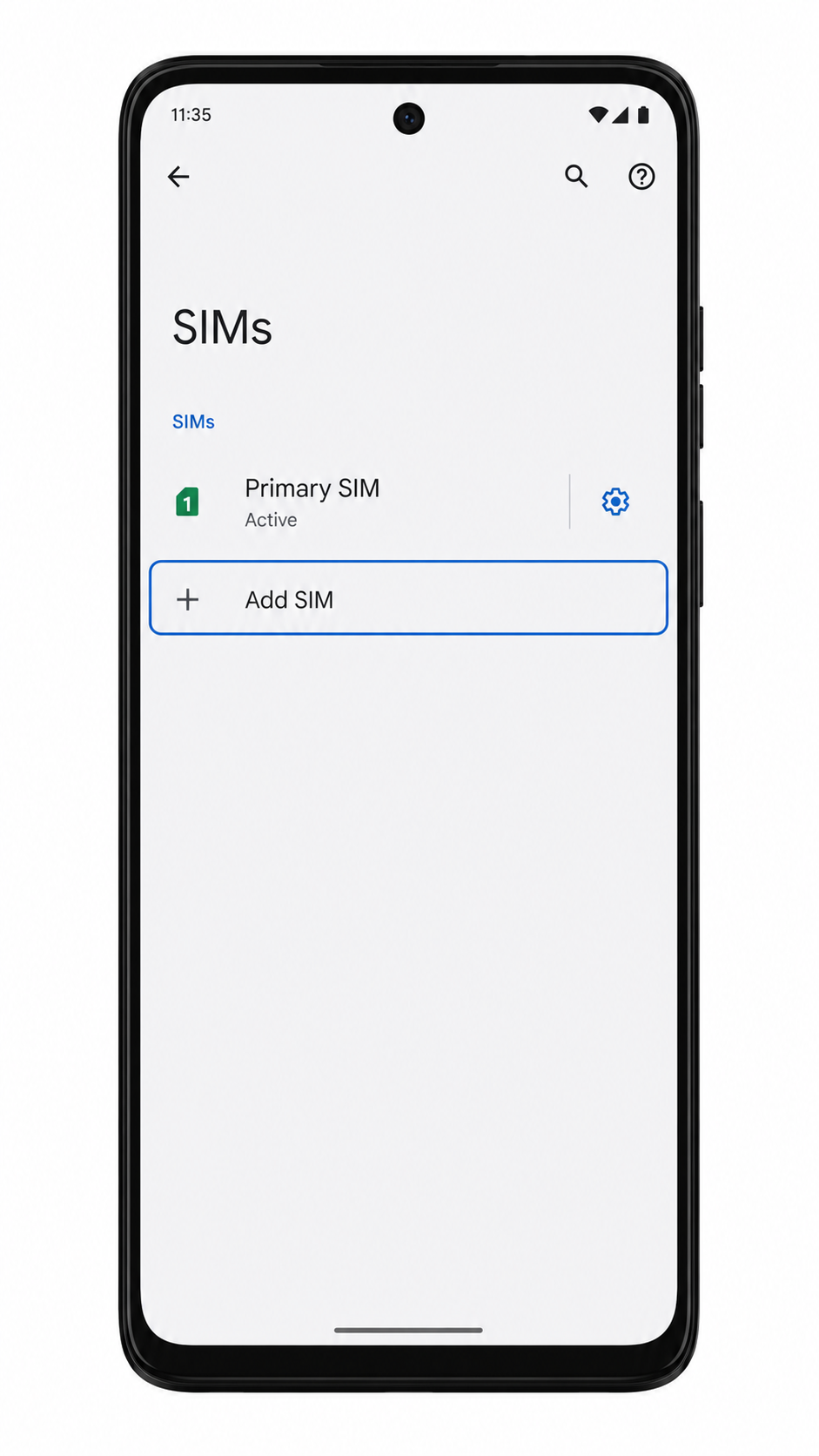
3. Tocca Aggiungi SIM, Aggiungi eSIM, oppure Scarica una SIM, a seconda della dicitura visualizzata sul tuo telefono.
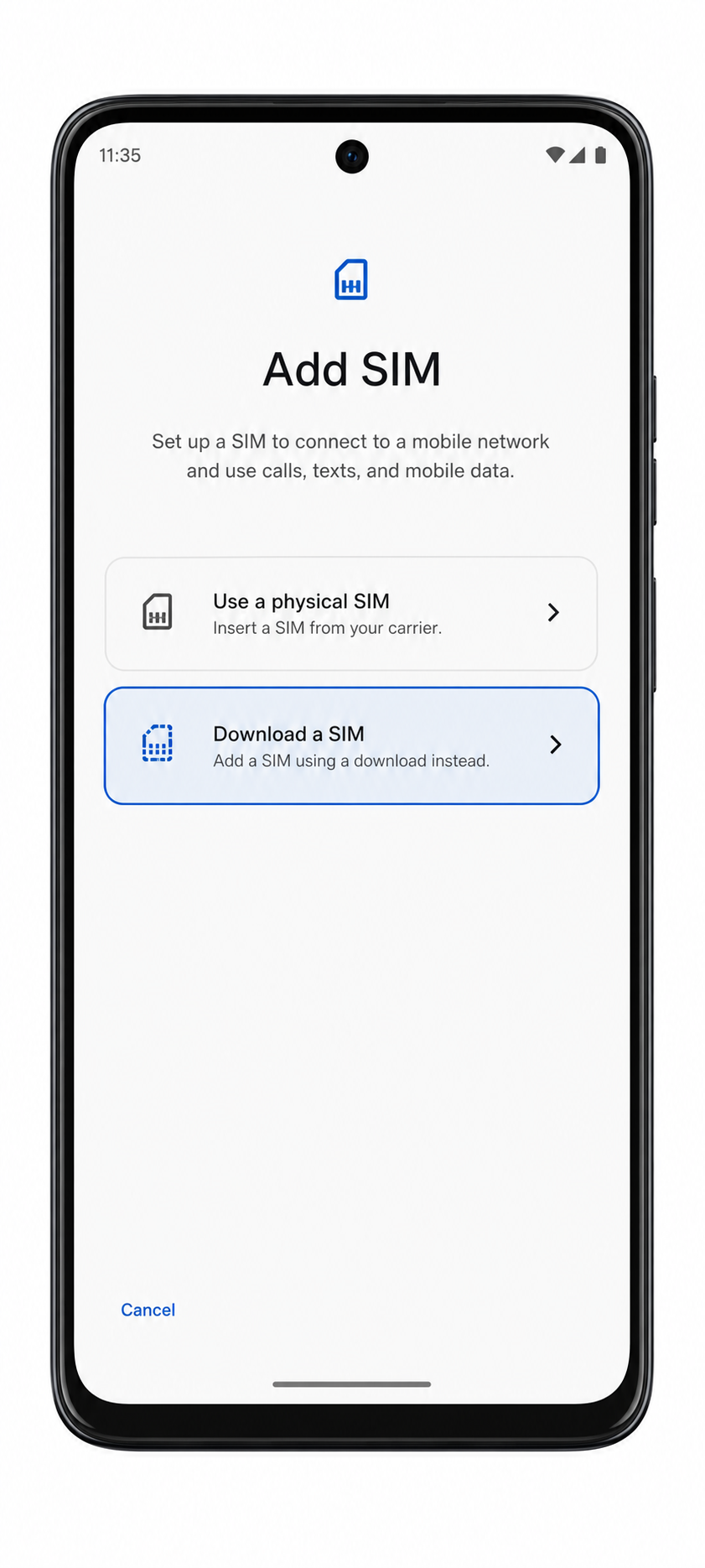
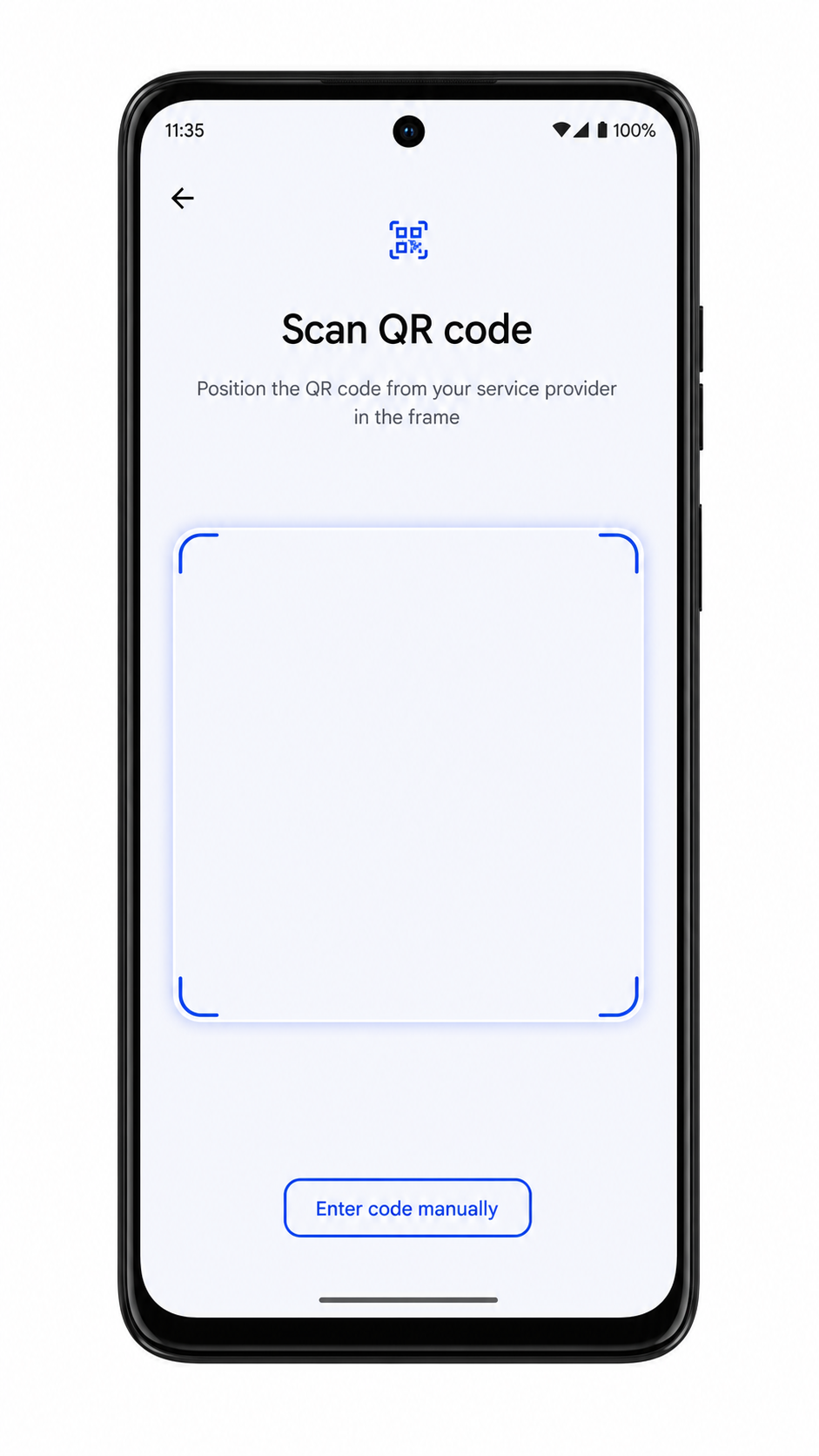
4. Seleziona l'opzione per configurare una eSIM, quindi tocca Usa codice QR o Scansiona codice QR se il telefono ti chiede in che modo desideri aggiungere la SIM.
5. Inquadra con la fotocamera il codice QR iRoamly presente nell'email di acquisto o nella pagina del tuo account iRoamly.

6. Quando viene visualizzato il piano eSIM iRoamly, tocca Scarica e attendi che il telefono completi l'aggiunta della eSIM.

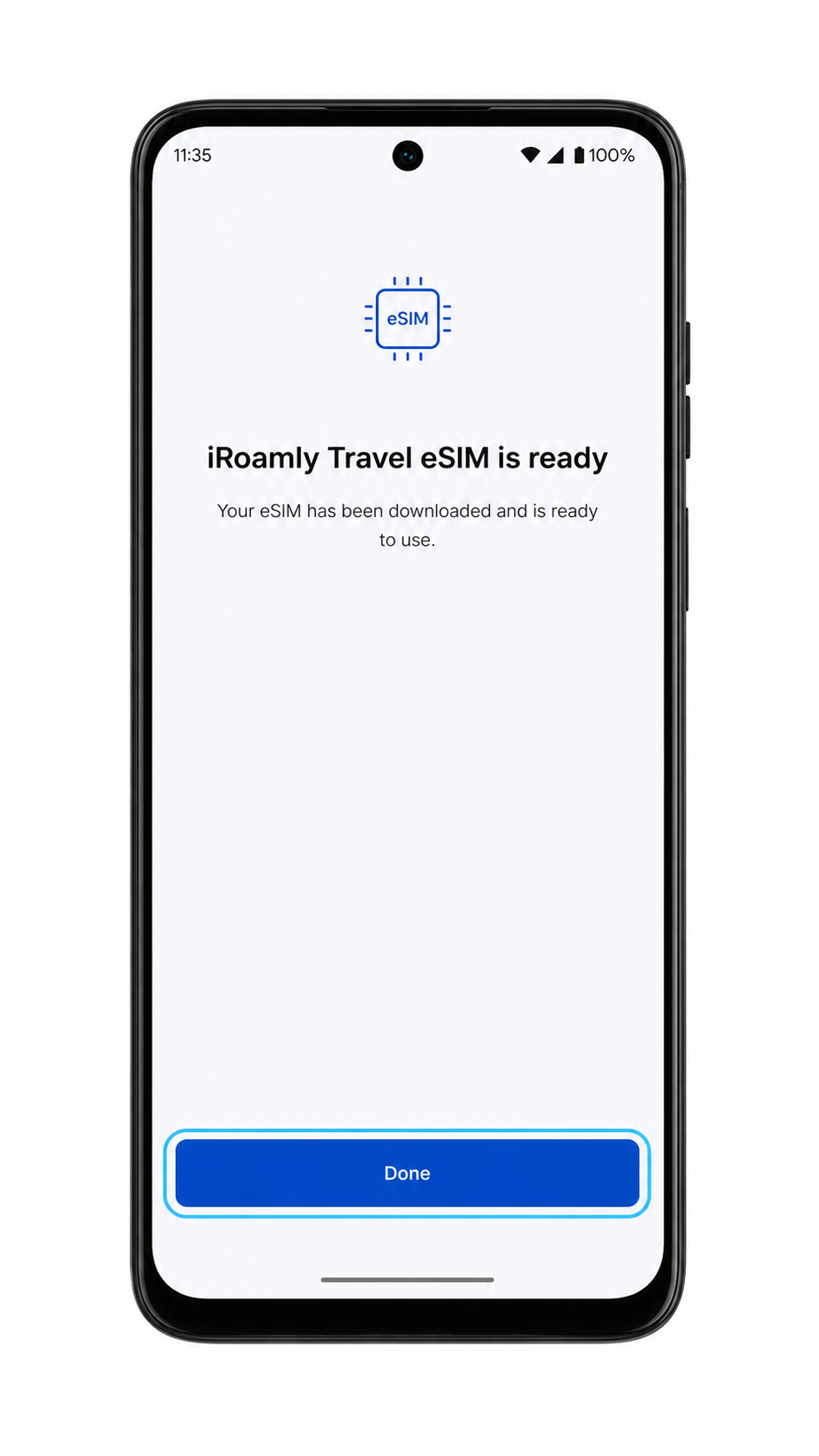
7. Tocca Fine al termine dell'installazione. Se il telefono richiede un'etichetta, assegna alla linea il nome iRoamly.
Metodo 2: Installare manualmente la eSIM
1. Apri le Impostazioni, quindi tocca Rete e internet.
2. Tocca SIM per tornare alla pagina delle impostazioni delle SIM.
3. Tocca Aggiungi SIM, Aggiungi eSIM o Scarica una SIM.
4. Nella schermata di configurazione QR, tocca Inserisci i dettagli manualmente, Inserisci codice di attivazione oppure Serve aiuto? se l'opzione manuale è nascosta dal testo di assistenza.
5. Inserisci l'Indirizzo SM-DP+ e il Codice di attivazione di iRoamly esattamente come ti sono stati forniti. Se il telefono mostra un campo per il Codice di conferma e iRoamly te ne ha fornito uno, inseriscilo; in caso contrario, lascialo vuoto.
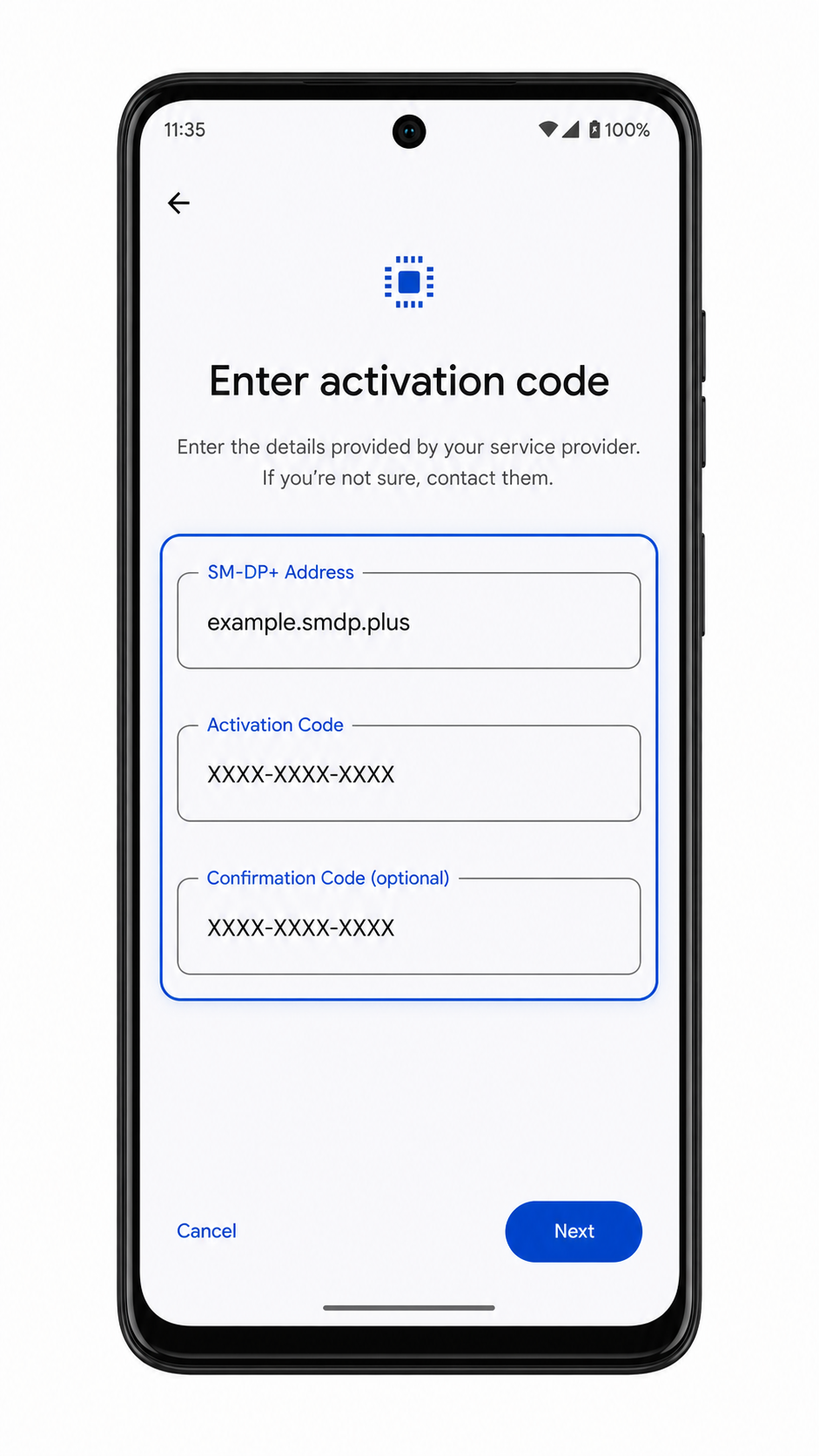
6. Tocca Continua, controlla il piano eSIM iRoamly, quindi tocca Scarica.

7. Tocca Fine quando il Moto G Power 5G (2024) conferma che la eSIM è stata aggiunta.
Come confermare che la tua eSIM iRoamly è installata
1. Vai in Impostazioni > Rete e internet > SIM, quindi cerca il nuovo profilo eSIM iRoamly nell'elenco delle SIM.
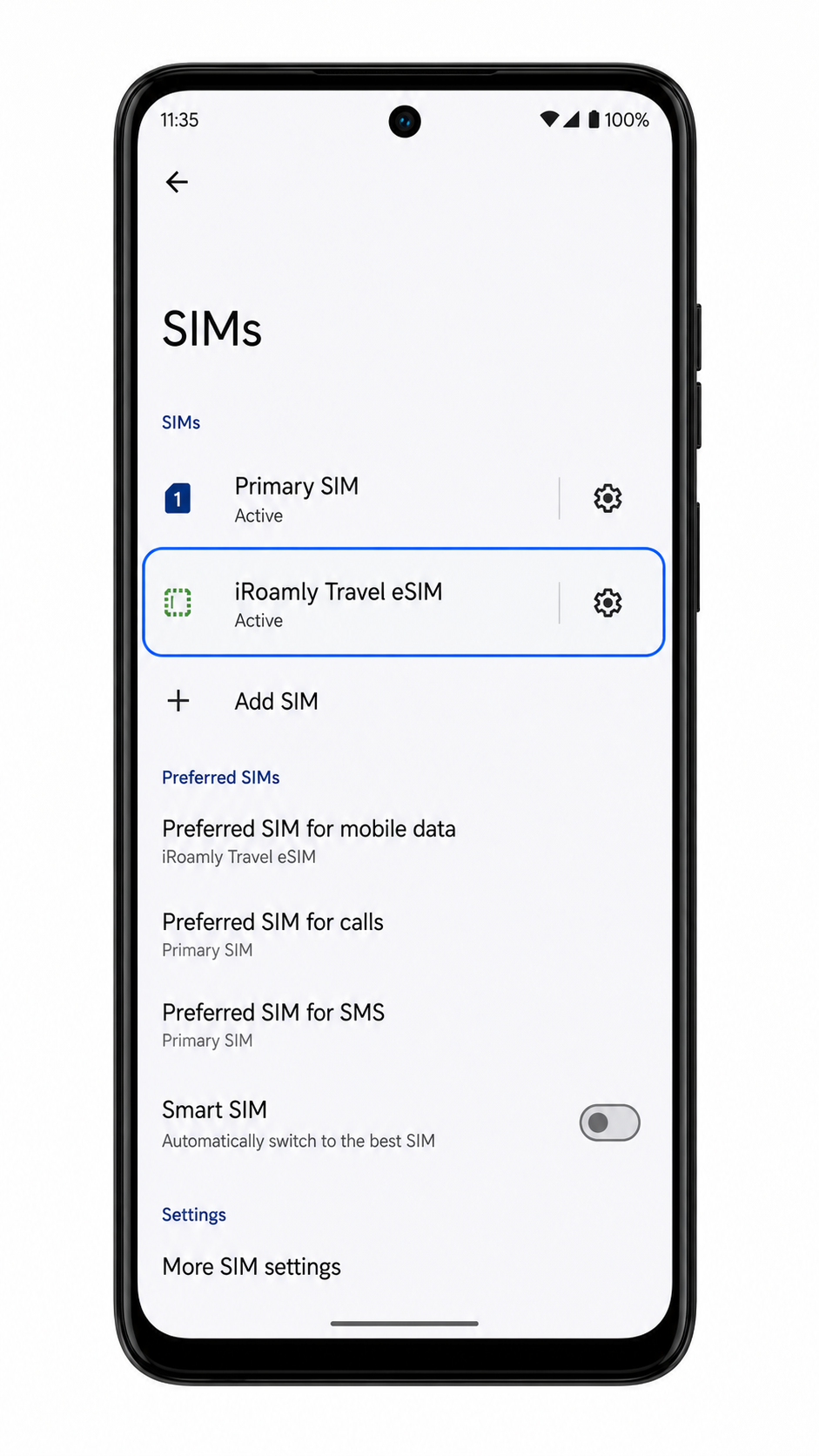
2. Tocca il profilo eSIM iRoamly e verifica che l'interruttore della linea sia attivo. In quest'area potresti visualizzare anche l'EID o la pagina dei dettagli del profilo eSIM.
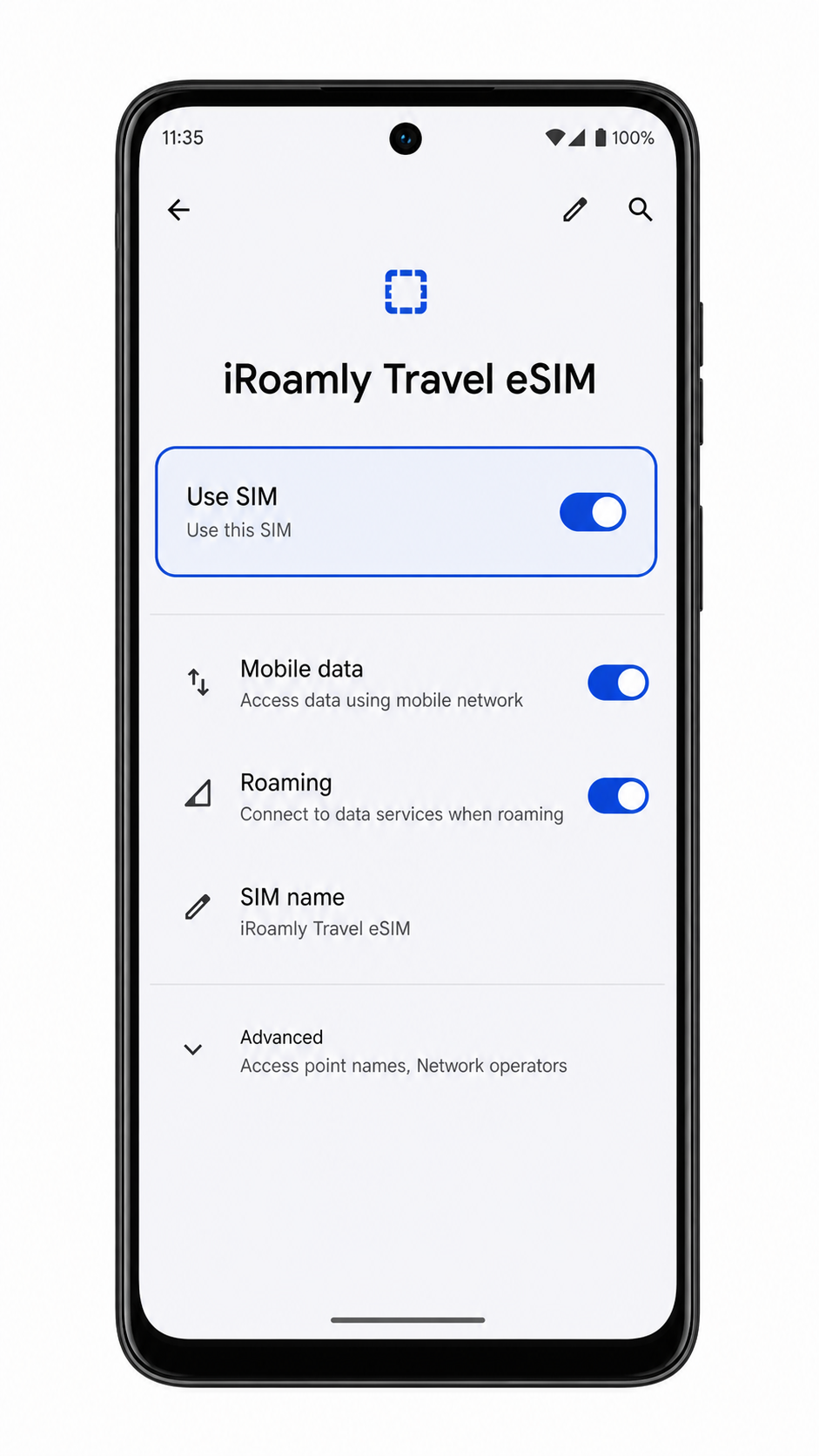
3. Se il tuo piano iRoamly include SMS o chiamate, testa questi servizi solo dopo aver verificato nei dettagli del piano che siano effettivamente inclusi. Per i piani solo dati, usa un browser o un'app di navigazione per testare la connessione dati dopo aver configurato le impostazioni dei dati riportate di seguito.
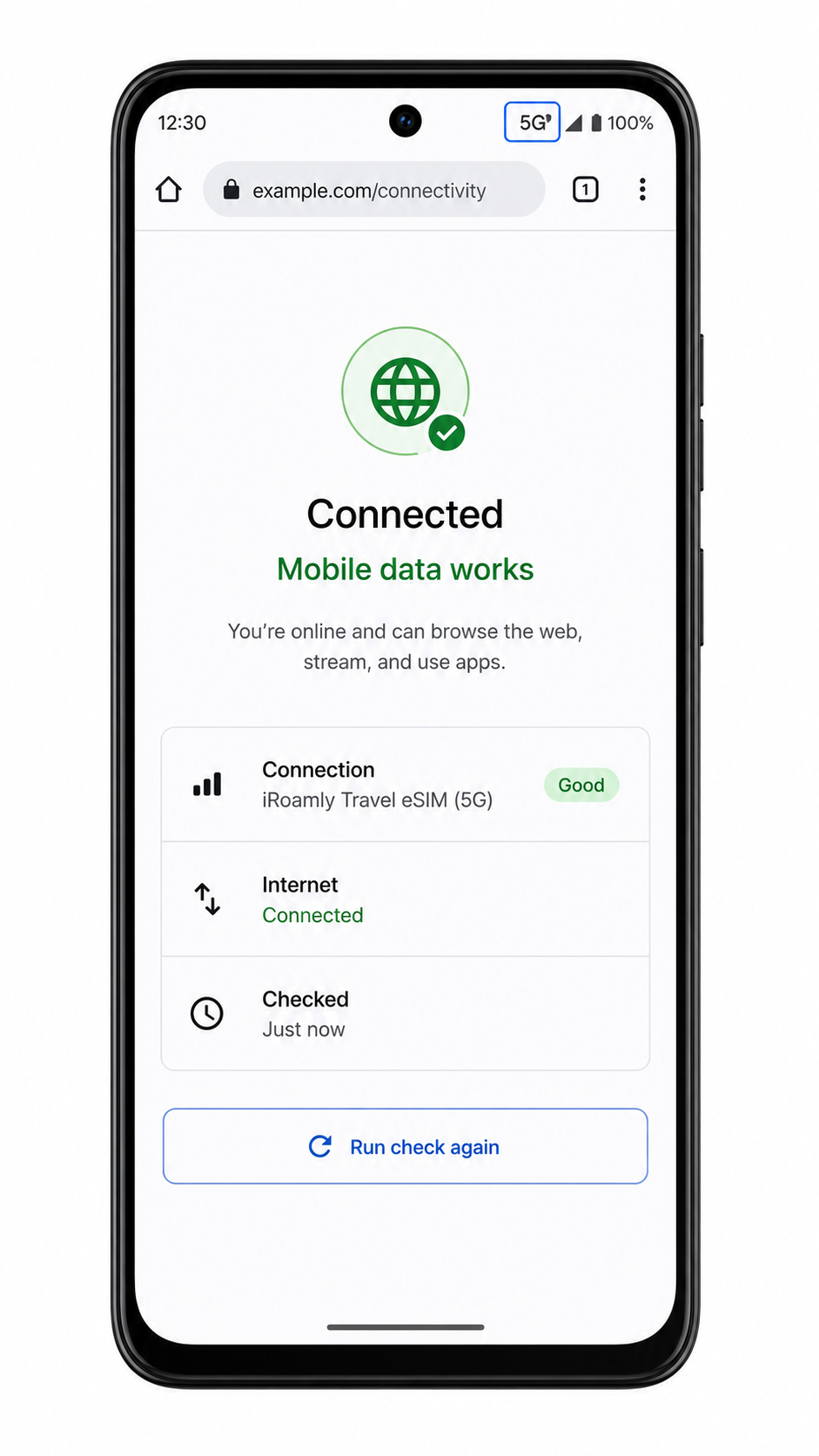
Configurazione della eSIM per i dati mobili
1. Vai in Impostazioni > Rete e internet > SIM, quindi tocca il profilo iRoamly eSIM.
2. Attiva l'opzione Usa SIM per la iRoamly eSIM, se non è già abilitata.
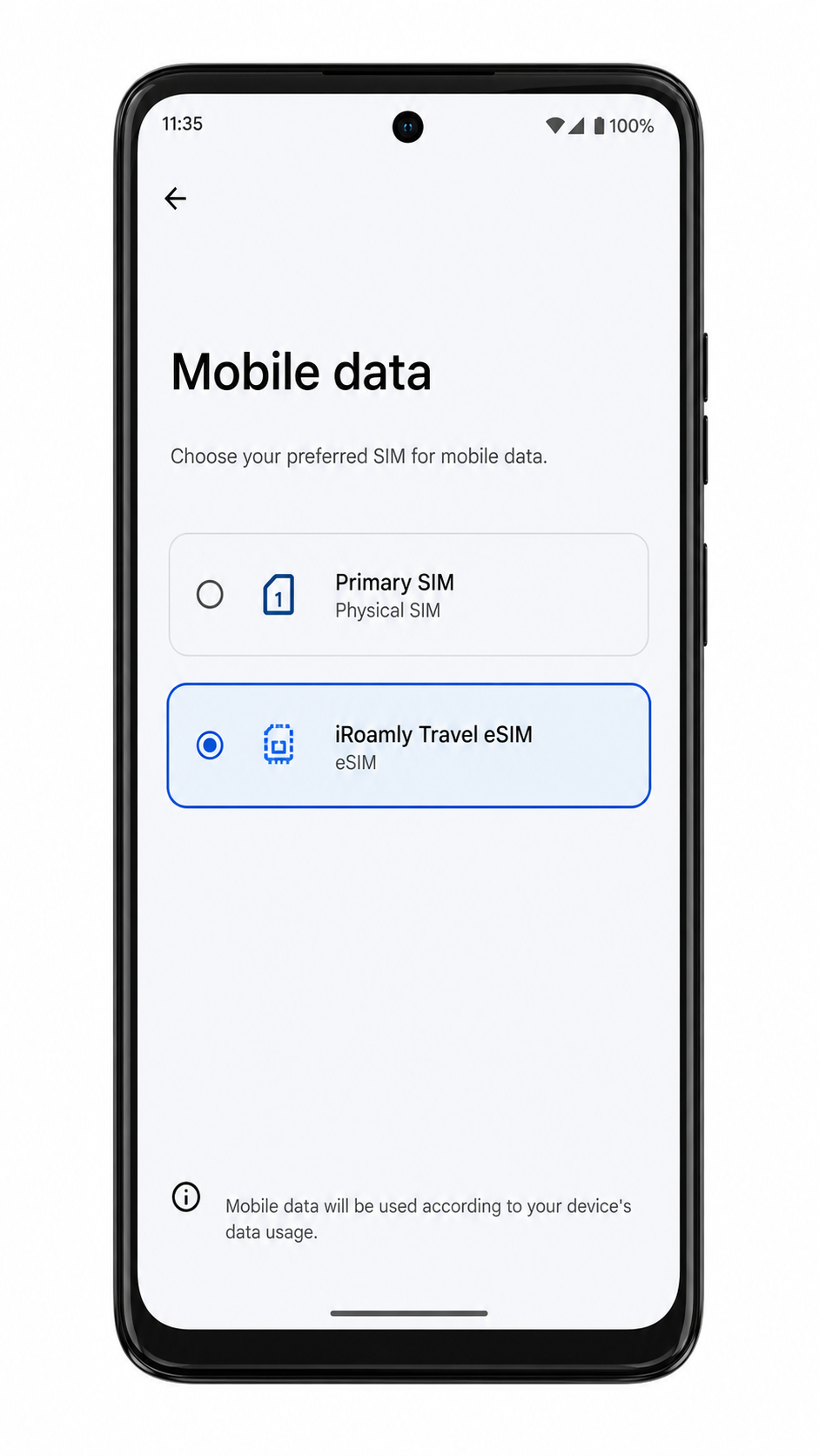
3. Tocca Dati mobili o SIM preferita per i dati mobili, quindi seleziona la iRoamly eSIM per navigare in viaggio.
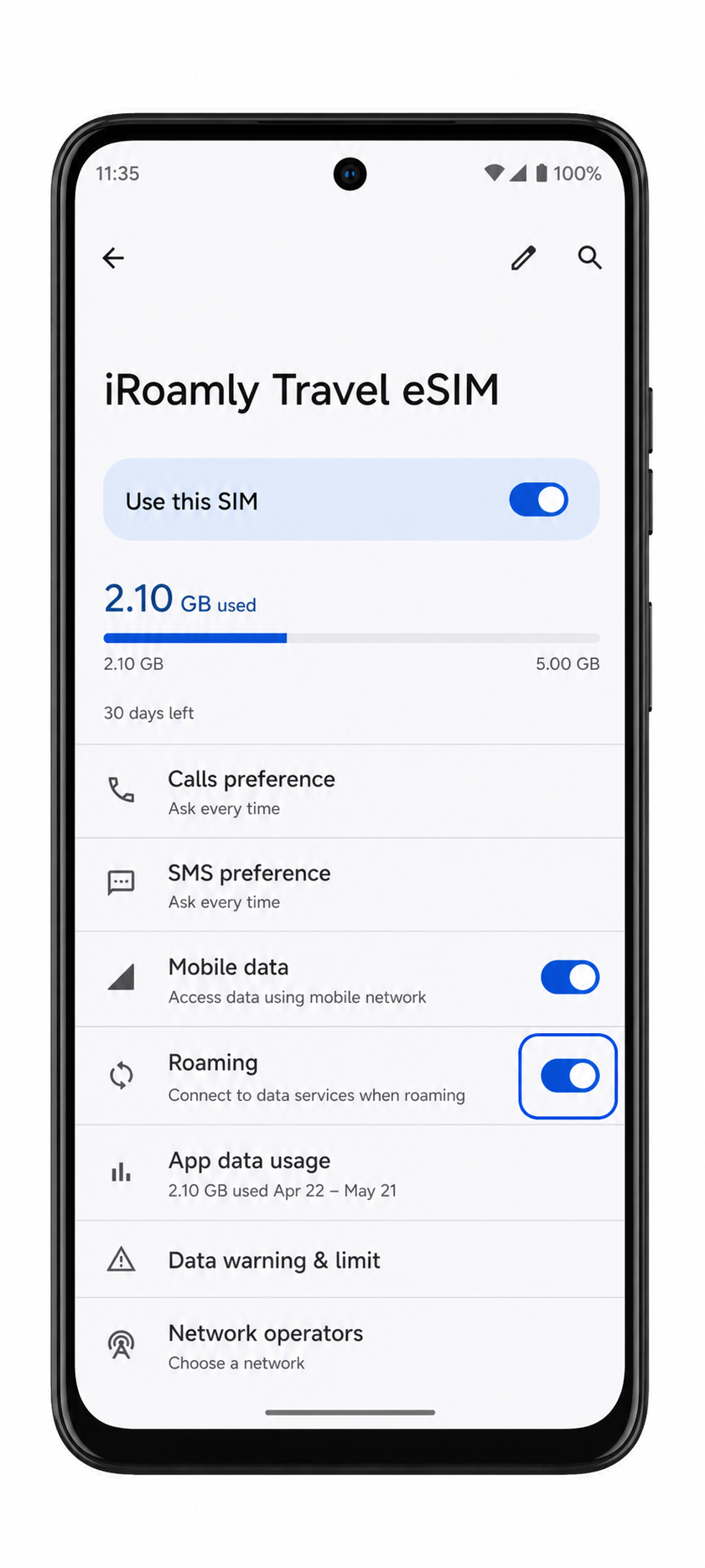
4. Attiva il Roaming o il Roaming dati per la iRoamly eSIM, se previsto dal piano per la tua destinazione.
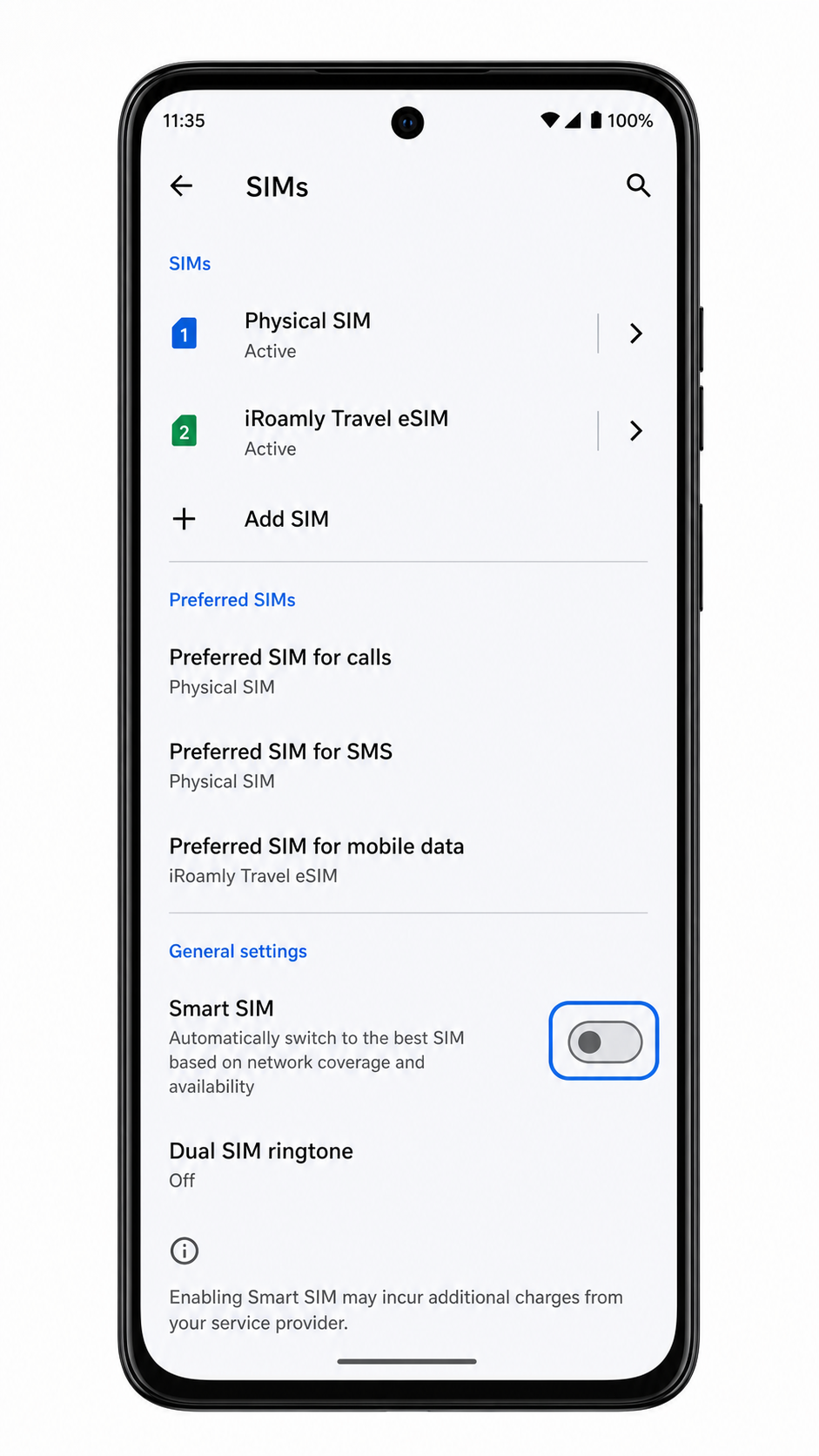
5. Mantieni la SIM principale attiva per chiamate o SMS se necessario, ma assicurati che i dati mobili restino impostati sulla iRoamly eSIM per evitare addebiti di roaming indesiderati dal tuo operatore principale.
Risoluzione dei problemi
Aggiungi SIM, Aggiungi eSIM, o Scarica una SIM non sono presenti: verifica che la tua variante di Moto G Power 5G (2024) supporti eSIM, installa gli aggiornamenti software, riavvia il telefono e controlla se il firmware del tuo operatore blocca la configurazione eSIM.
Il codice QR non viene letto: aumenta la luminosità dell'altro schermo, ingrandisci il codice QR, pulisci l'obiettivo della fotocamera o utilizza l'inserimento manuale.
Il codice QR è già stato utilizzato: non eliminare e reinstallare ripetutamente. Contatta l'assistenza iRoamly poiché molti codici di attivazione eSIM possono essere installati una sola volta.
L'attivazione rimane in sospeso: mantieni la connessione Wi-Fi attiva, attendi alcuni minuti, riavvia il telefono, quindi controlla nuovamente il profilo iRoamly nella sezione SIM.
Nessuna connessione dati dopo l'installazione: seleziona la eSIM iRoamly per i Dati mobili, attiva il roaming dati se il piano lo richiede, disabilita temporaneamente la VPN ed effettua una prova in un'area coperta dal segnale.
L'inserimento manuale non riesce: ricontrolla l'Indirizzo SM-DP+, il Codice di attivazione e il Codice di conferma opzionale. Non aggiungere spazi a meno che iRoamly non li indichi come parte integrante del codice.
Chiamate o SMS non funzionano: molti piani eSIM per viaggi includono solo dati. Verifica le specifiche del piano iRoamly prima di tentare la risoluzione di problemi relativi a chiamate o messaggi.
Conclusione
Per il Motorola Moto G Power 5G (2024), puoi configurare rapidamente la tua eSIM iRoamly seguendo il metodo del codice QR tramite Impostazioni > Rete e internet > SIM > Aggiungi SIM, oppure utilizzando l'inserimento manuale qualora la scansione non fosse possibile. Una volta installata, torna nel menu delle SIM e assicurati che la tua eSIM iRoamly sia visibile e abilitata.
Prima di partire, imposta la eSIM iRoamly come linea predefinita per i dati mobili e attiva il roaming se il tuo piano lo richiede. Effettuando queste operazioni in anticipo, garantirai una connessione immediata all'arrivo a destinazione, restando così online senza dover sostituire schede SIM fisiche o modificare le impostazioni all'ultimo momento.