
Il Moto G Stylus 5G (2023) può utilizzare una eSIM sulle varianti regionali e legate all'operatore supportate, rendendolo un telefono pratico per i viaggiatori che desiderano dati mobili senza dover cambiare la SIM fisica. Questa guida presuppone l'utilizzo di un Moto G Stylus 5G (2023) statunitense con interfaccia Motorola My UX su Android 13 o menu in stile Android 14.
Su questo modello, il percorso di configurazione della eSIM è solitamente Impostazioni > Rete e internet > SIM, seguito da un'opzione Aggiungi SIM, Aggiungi eSIM o Scarica una SIM a seconda della versione del software e del firmware dell'operatore. Se il tuo telefono non mostra queste opzioni, consulta la sezione dedicata alla risoluzione dei problemi prima di eliminare o ripristinare qualsiasi elemento.
Imparerai entrambi i metodi di configurazione iRoamly: la scansione del codice QR iRoamly e l'inserimento manuale dei dettagli della eSIM. Il metodo tramite codice QR è più rapido, mentre l'inserimento manuale risulta utile qualora un altro dispositivo non visualizzasse correttamente il codice QR o la fotocamera non riuscisse a scansionarlo.
Prima di configurare la tua eSIM iRoamly
Connetti il Moto G Stylus 5G (2023) a una rete Wi-Fi stabile prima di iniziare.
Verifica che il telefono sia sbloccato e che la tua variante regionale o dell'operatore supporti la eSIM.
Tieni il codice QR iRoamly a portata di mano su un altro schermo o su una pagina stampata.
Tieni a portata di mano i dettagli del manuale iRoamly, inclusi l'indirizzo SM-DP+, il codice di attivazione e qualsiasi codice di conferma opzionale fornito con il piano.
Installa la eSIM iRoamly 1-2 giorni prima del viaggio, se i termini del piano lo consentono, in modo da poter risolvere eventuali problemi di configurazione prima della partenza.
Non eliminare la eSIM iRoamly a meno che non ti venga richiesto dall'assistenza iRoamly. Molte eSIM da viaggio non possono essere reinstallate una volta rimosse.
La validità della eSIM iRoamly decorre dall'attivazione. Controlla i dettagli specifici del piano per verificare se l'attivazione avviene al momento dell'installazione della eSIM o al primo collegamento a una rete di destinazione supportata.
I piani iRoamly potrebbero prevedere solo traffico dati. Le chiamate vocali e gli SMS variano in base al piano; pertanto, controlla la pagina del piano prima di fare affidamento su chiamate o messaggi di testo.
Metodo 1: Installa la eSIM scansionando un codice QR
1. Apri le Impostazioni sul tuo Moto G Stylus 5G (2023), quindi tocca Rete e internet.
Dovresti visualizzare l'area delle impostazioni di rete, dove Android raggruppa le opzioni relative a internet, SIM, hotspot, VPN e altre connessioni.

2. Tocca SIM.
Si aprirà la schermata di gestione della SIM. Su alcune versioni del software Motorola, questa opzione potrebbe apparire dopo aver toccato prima Internet e aver successivamente selezionato l'area SIM.

3. Tocca Aggiungi SIM, Aggiungi eSIM o Scarica una SIM quando compare.
Il telefono avvierà la procedura di configurazione della eSIM Android. Se ti viene chiesto se utilizzare una SIM fisica o scaricare una eSIM, seleziona l'opzione per scaricare una eSIM.

4. Seleziona l'opzione di configurazione tramite codice QR e scansiona il codice QR iRoamly.
Mantieni il codice QR ben fermo all'interno della cornice di scansione. Utilizza esclusivamente il codice QR ricevuto nell'e-mail dell'ordine iRoamly o disponibile nella pagina del tuo account e non condividerlo con nessuno. L'immagine nel tutorial utilizza un codice QR di esempio non funzionante per motivi di sicurezza.

5. Controlla il profilo eSIM iRoamly rilevato, quindi tocca Scarica, Aggiungi o Attiva quando richiesto dal telefono per proseguire.
Attendi il completamento del download. Mantieni la connessione Wi-Fi attiva e non chiudere la schermata finché Android non confermerà l'avvenuta aggiunta della eSIM.
Metodo 2: Installare eSIM manualmente
1. Apri Impostazioni, quindi tocca Rete e internet.
Parti dallo stesso percorso delle impostazioni Motorola usato per il metodo QR, in modo da accedere al flusso di configurazione eSIM integrato di Android.
2. Tocca SIM.
La pagina di gestione delle SIM dovrebbe mostrare la tua SIM attuale e l'opzione per aggiungere o scaricare un altro profilo SIM.
3. Tocca Aggiungi SIM, Aggiungi eSIM o Scarica una SIM.
Se Android ti chiede come desideri aggiungere la SIM, seleziona l'opzione per scaricare o configurare una eSIM, anziché inserire una SIM fisica.
4. Nella schermata del codice QR, tocca Inserisci codice manualmente, Inserisci dettagli manualmente o il link per l'inserimento manuale visibile.
Il telefono dovrebbe aprire una schermata di attivazione manuale. Se il software richiede una stringa di codice di attivazione completa anziché campi separati, inserisci il codice esattamente come fornito da iRoamly.
5. Inserisci l'indirizzo SM-DP+, il Codice di Attivazione e il Codice di Conferma opzionale (se richiesto dal telefono), quindi tocca Continua, Scarica o Aggiungi.
Inserisci i dettagli esattamente come indicati, inclusi trattini e maiuscole. Non aggiungere spazi prima o dopo l'indirizzo o il codice di attivazione.
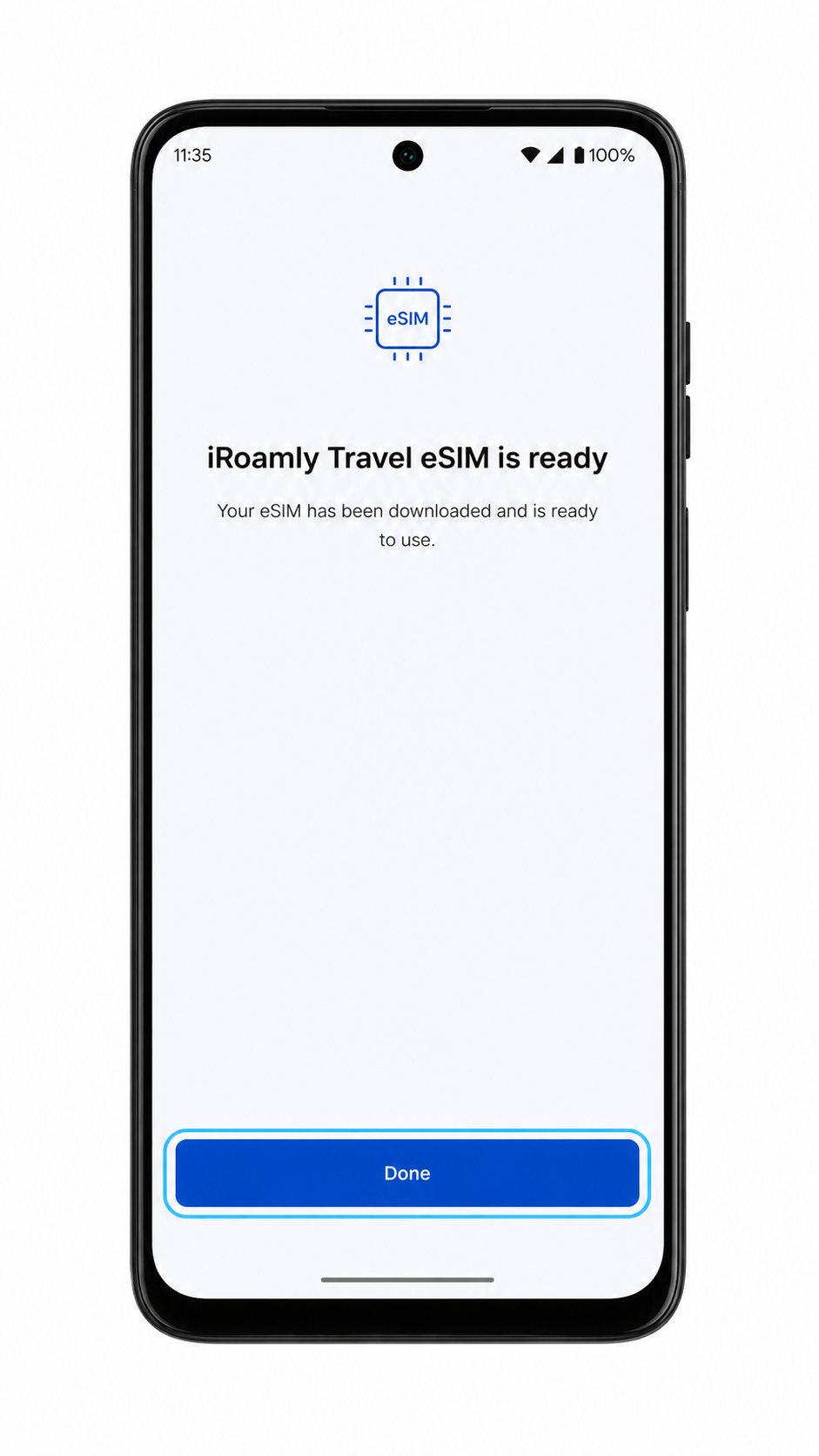
6. Attendi il completamento del download del profilo eSIM iRoamly da parte del Moto G Stylus 5G (2023), quindi tocca Fine una volta confermata la configurazione da parte di Android.
Tieni il telefono connesso al Wi-Fi finché il profilo non compare nella schermata delle SIM.
Come confermare che la tua eSIM iRoamly sia installata
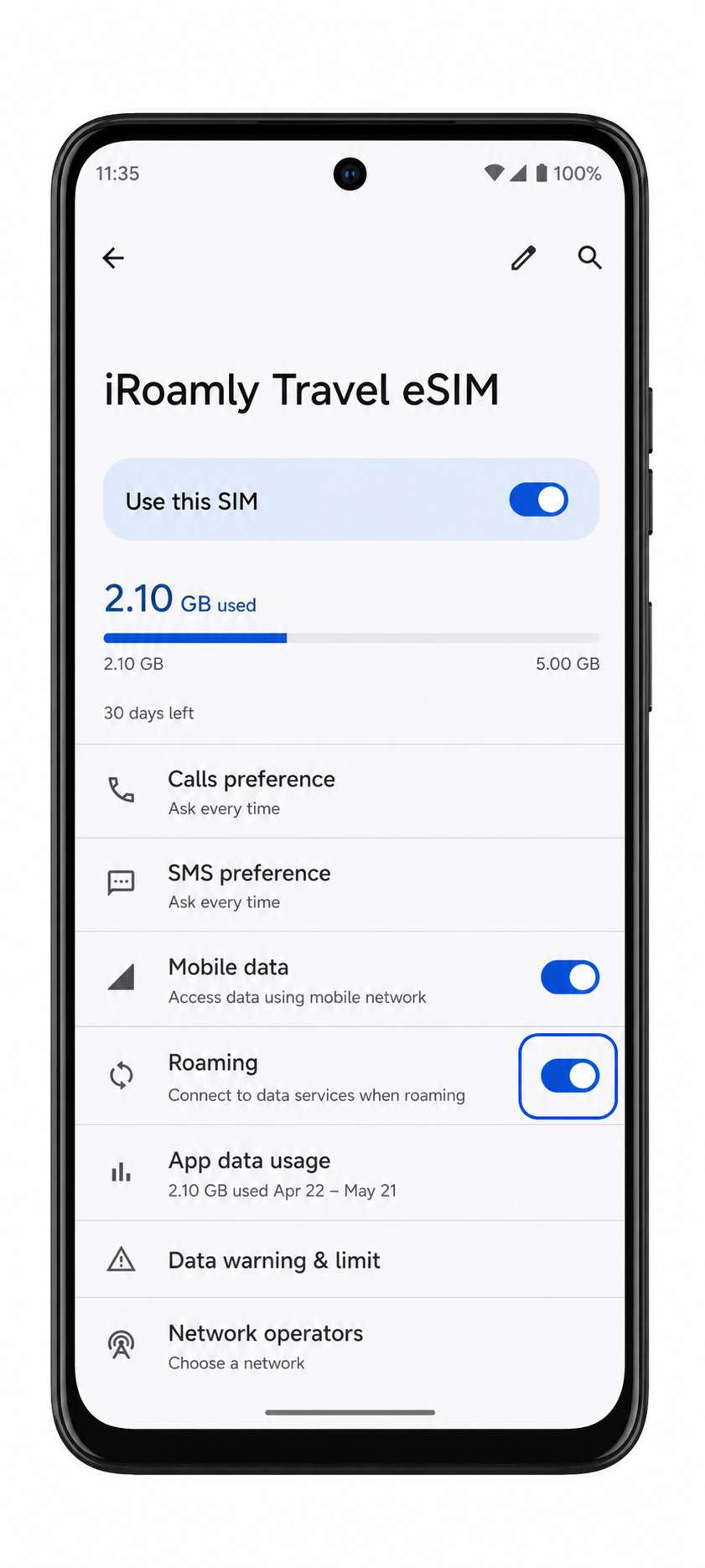
1. Vai su Impostazioni > Rete e internet > SIM e cerca un profilo eSIM denominato iRoamly, Travel o un'etichetta simile relativa al tuo piano.
Il profilo dovrebbe comparire accanto alla tua SIM fisica principale. Se è disattivato, tocca la riga della eSIM iRoamly e attiva Usa SIM.
2. Tocca il profilo eSIM iRoamly e verifica che la linea sia abilitata.
Dovresti visualizzare i controlli per la eSIM, incluse le opzioni per i dati mobili e il roaming. Non effettuare test di chiamate o SMS a meno che il tuo specifico piano iRoamly non preveda l'inclusione di tali servizi.
Configura eSIM per Dati Mobili
1. Apri Impostazioni > Rete e internet > SIM, quindi tocca il profilo iRoamly eSIM.
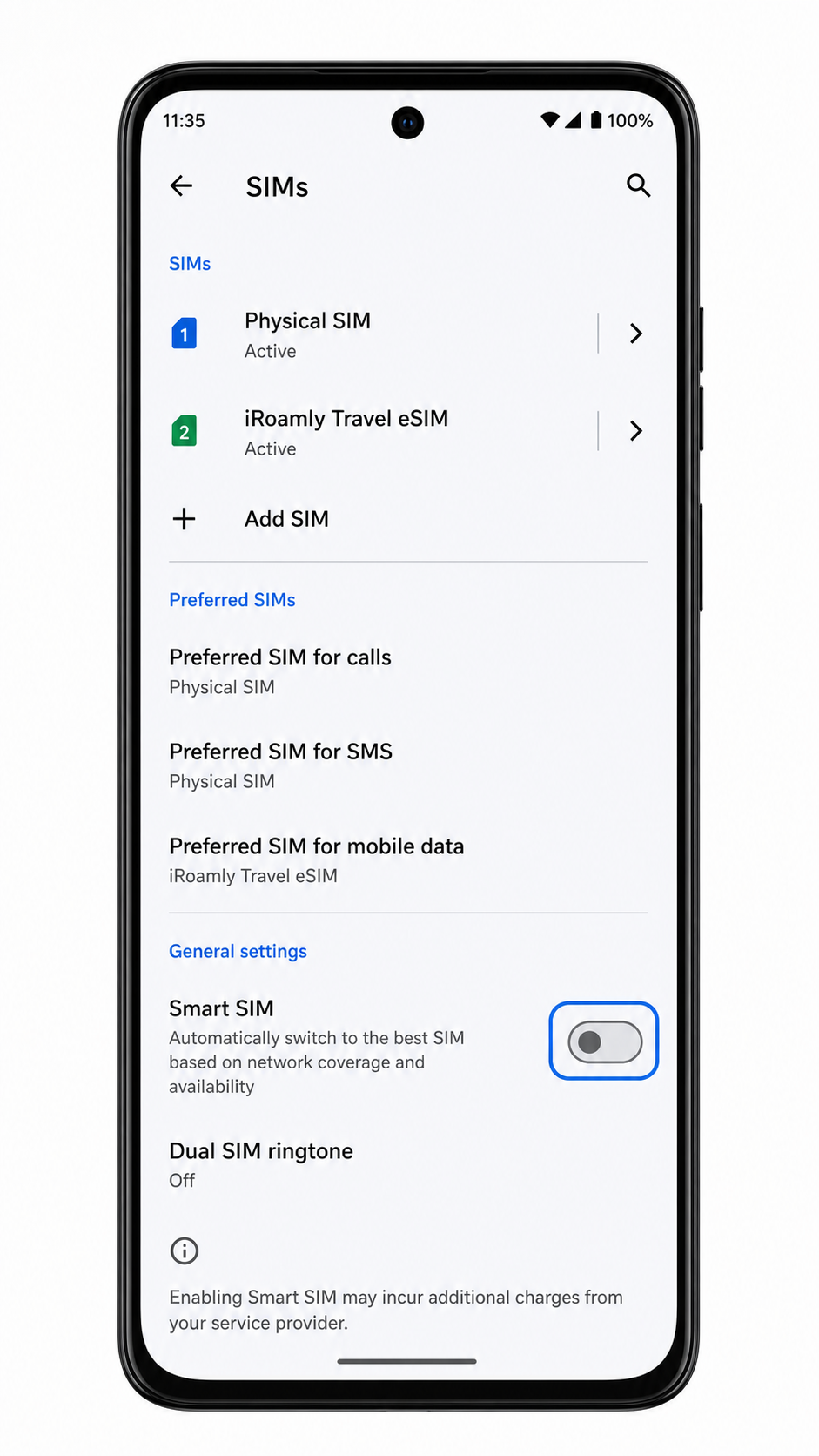
Attiva l'opzione Usa SIM se è disattivata. Questo consente al Moto G Stylus 5G (2023) di utilizzare la eSIM di viaggio installata una volta selezionata per il traffico dati.
2. Imposta i dati mobili sulla eSIM iRoamly e attiva il Roaming se il piano per la tua destinazione lo richiede.
Mantieni le chiamate e gli SMS sulla tua SIM principale, a meno che il piano iRoamly non includa specificamente tali servizi. Se visualizzi un'opzione per lo scambio automatico dei dati mobili, disattivala se desideri evitare l'utilizzo imprevisto della tua SIM principale durante il viaggio.
3. All'arrivo, disattiva brevemente il Wi-Fi e apri una pagina web o un'app di mappe per testare la connessione dati.
Se i dati non funzionano, torna alle impostazioni della eSIM iRoamly, verifica che Usa SIM e Roaming siano attivi, e consulta l'APN o le istruzioni di risoluzione dei problemi fornite da iRoamly per la tua destinazione.
Risoluzione dei problemi
Se le opzioni Aggiungi SIM, Aggiungi eSIM o Scarica una SIM non sono presenti, verifica che la variante del tuo Moto G Stylus 5G (2023) supporti la eSIM. Alcune versioni regionali o il firmware dell'operatore potrebbero non mostrare la configurazione eSIM, anche se il nome del modello è simile.
Se il codice QR non viene scansionato, aumenta la luminosità dello schermo del dispositivo che visualizza il codice, pulisci l'obiettivo della fotocamera e riprova sotto rete Wi-Fi. Se il problema persiste, utilizza l'inserimento manuale.
Se Android indica che il codice QR è già stato utilizzato, non continuare a riprovare e non eliminare il profilo. Contatta l'assistenza iRoamly, poiché molti codici QR eSIM possono essere installati una sola volta.
Se l'attivazione è in sospeso, mantieni la connessione Wi-Fi attiva e attendi qualche minuto. Le eSIM da viaggio potrebbero non connettersi completamente finché il telefono non si aggancia a una rete di destinazione supportata.
Se la eSIM iRoamly risulta presente ma i dati mobili non funzionano, seleziona la eSIM iRoamly per i dati mobili, abilita il Roaming se richiesto e riavvia il telefono.
Se dopo l'arrivo i dati continuano a non funzionare, verifica se il tuo piano iRoamly richiede un APN specifico o una rete di destinazione. Evita di modificare impostazioni della SIM non pertinenti, a meno che non sia l'assistenza iRoamly a indicartelo.
Se chiamate o SMS non funzionano, controlla i dettagli del tuo piano. Molte eSIM da viaggio iRoamly sono destinate ai soli dati e potrebbero non includere chiamate o messaggi di testo.
Conclusione
Per il Moto G Stylus 5G (2023), la scansione del codice QR iRoamly rappresenta la via più semplice quando il telefono mostra il percorso Motorola/Android Rete e internet > SIM e l'opzione Aggiungi SIM o scarica eSIM. L'inserimento manuale è la soluzione di riserva da utilizzare qualora lo scanner QR non riuscisse a leggere il codice, a condizione di copiare l'indirizzo SM-DP+ e il Codice di Attivazione esattamente come forniti da iRoamly.
Una volta che il profilo iRoamly compare nella sezione SIM, attiva Usa SIM, selezionalo per i dati mobili e abilita il Roaming se il tuo piano o la destinazione lo richiedono. Tale verifica finale sui dati è importante quanto l'installazione, poiché la eSIM potrebbe risultare presente sul telefono anche prima di essere selezionata per la connessione dati in viaggio.